Как перезагрузить MacBook

Перезагрузка компьютера – тривиальная операция, которая требуется для применения глобальных изменений в системе или некоторых видах ПО. Новички в системе macOS порой не знают, как это делается в «яблочной» системе, и сегодня мы хотим подсказать им решения этой задачи.
Перезагрузка МакБука
Перезагрузить лэптоп производства Apple можно точно так же, как и другие портативные ПК: программно или аппаратно. Традиционно, первый метод более предпочтительный, однако иногда не обойтись и без второго.
Способ 1: Перезагрузка из-под системы
Пользователи, которые перешли на macOS с Виндовс, часто перезагружали систему через меню «Пуск». В «яблочной» ОС роль этого средства исполняет пункт Apple в строке меню.
- Перейдите на основной рабочий стол МакБука и кликните по кнопке с логотипом яблока.
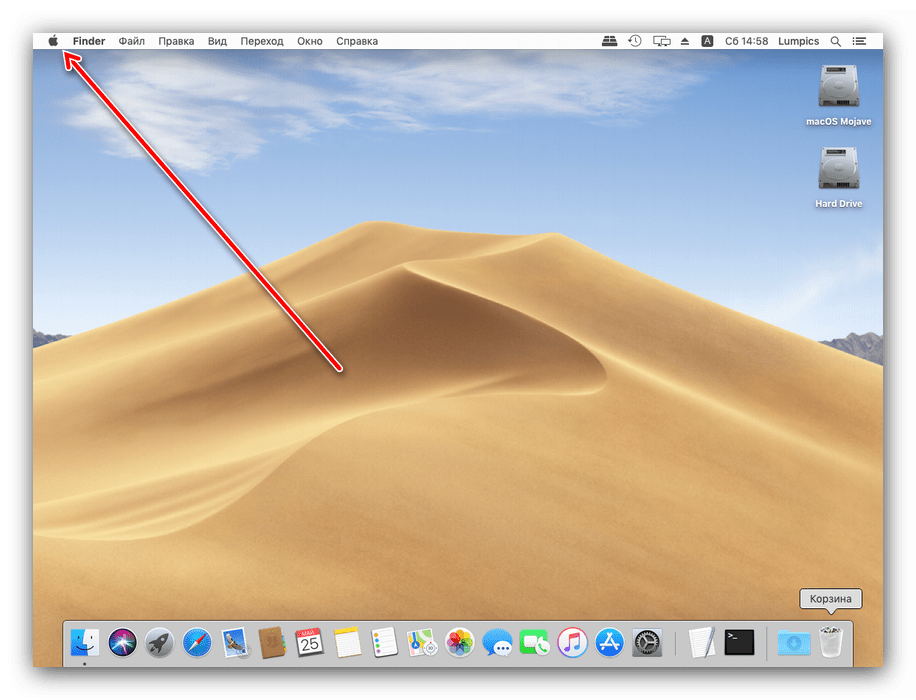
- Выберите в меню пункт «Перезагрузить…».

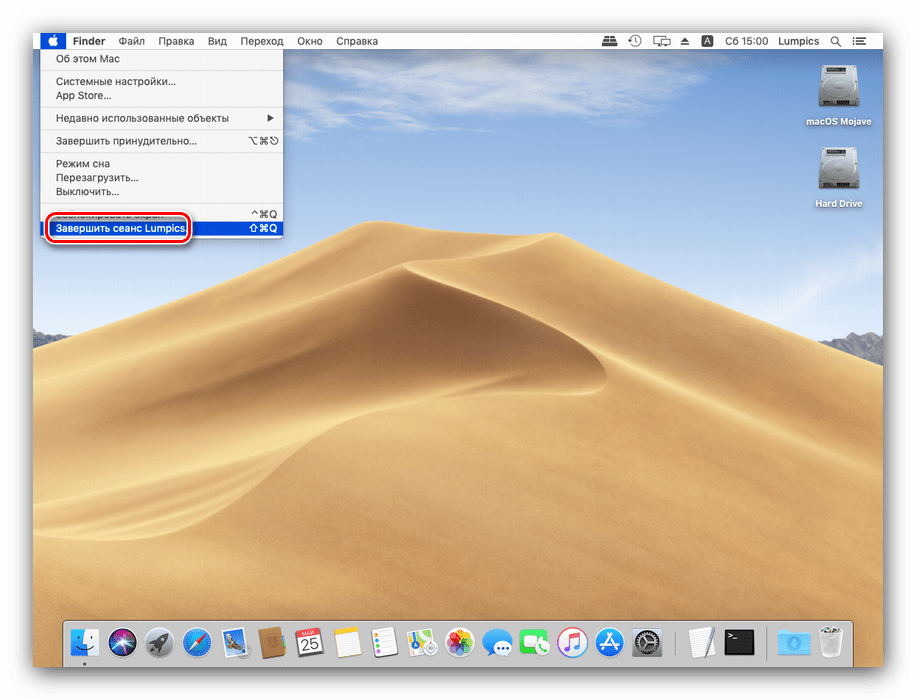
Также перезагрузить систему можно из окна выбора учётных записей.
-
Откройте меню Apple и выберите пункт «Завершить сеанс…».
Как видим, процесс программной перезагрузки в целом идентичен другим «операционкам».
Способ 2: Аппаратный перезапуск
Рестарт системы аппаратным методом более жесткий, чем программный. В некоторых случаях это может привести к проблемам с последующей загрузкой, поэтому использовать его мы рекомендуем только в крайнем случае.
-
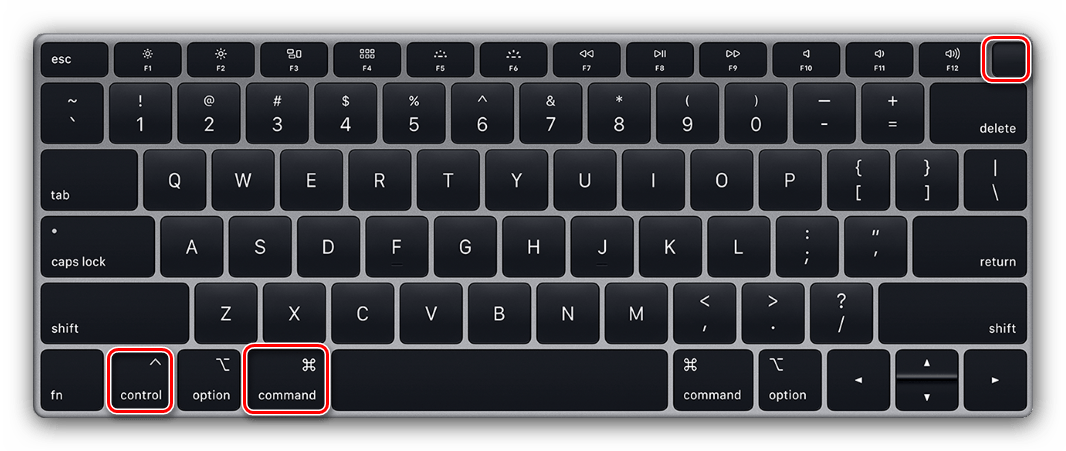
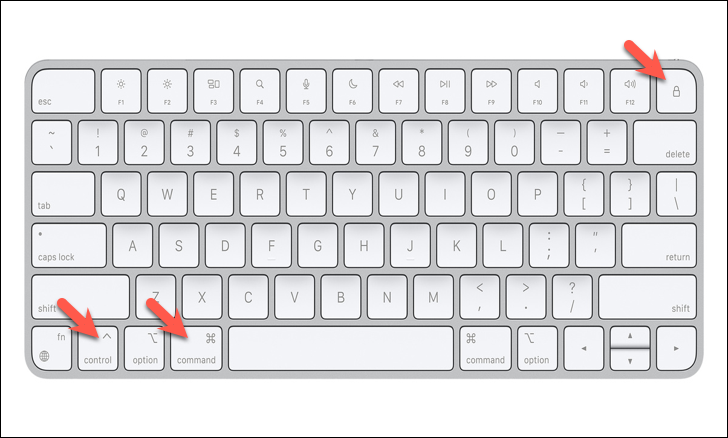
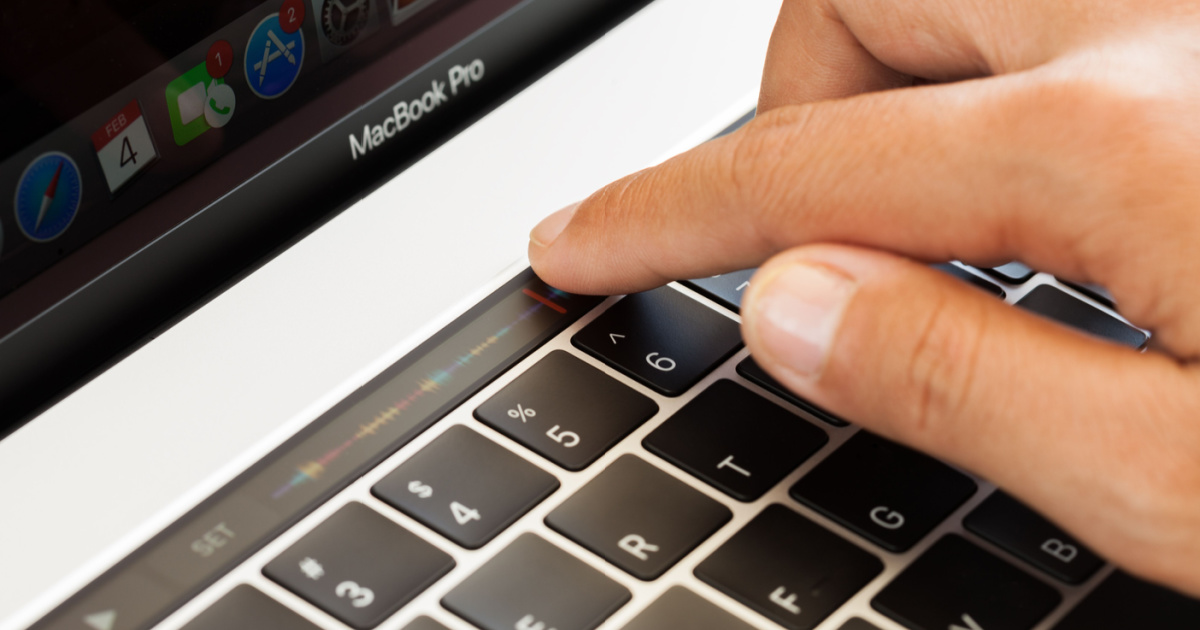
Обратитесь к клавиатуре МакБука – нажмите и подержите клавиши Control+Command+Кнопка Питания. На версиях с датчиком Touch ID нужно прикоснуться к нему и держать.
Если всё проделано правильно, MacBook будет перезагружен.
МакБук не перезагружается
Порой даже эта тривиальная операция происходит со сбоями – устройство может выключаться вместо перезагрузки либо включается некорректно. Рассмотрим возможные причины такого поведения и методы устранения неполадки.
Чаще всего с подобной проблемой сталкиваются пользователи, которые практикуют аппаратный метод перезагрузки. Причина проста: либо нажата некорректная комбинация клавиш, либо наблюдаются проблемы с работой клавиатуры или с кнопкой питания в частности. Решение проблемы – проверка поведения клавиатуры.
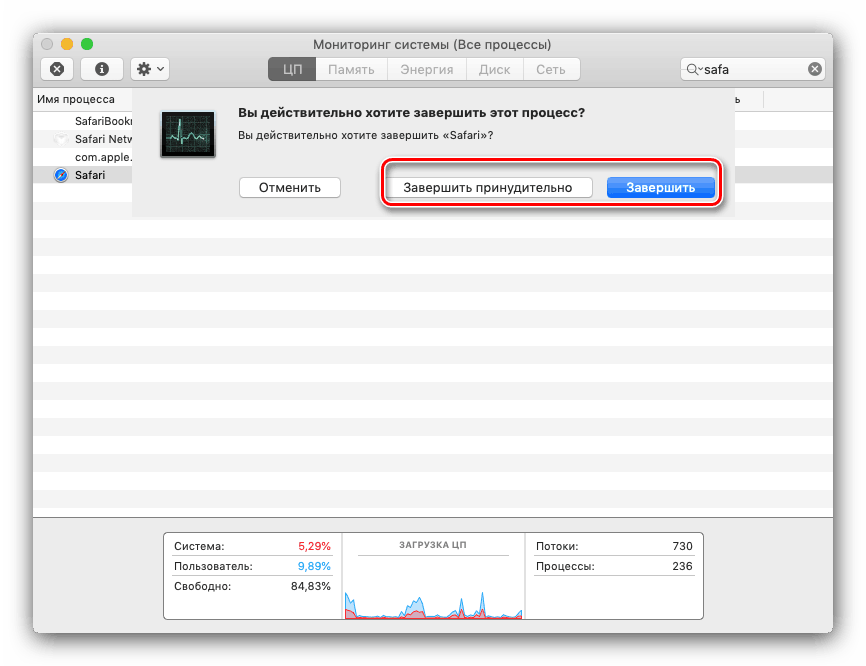
Также нормальной перезагрузке нередко мешают зависшие приложения. Закрыть их штатным методом не выйдет, потребуется задействовать способ принудительного завершения. За подробностями процедуры обратитесь к руководству по ссылке далее.
Более редкий и неочевидный момент заключается в проблемах с программами, которые присутствуют в автозагрузке операционной системы. Как правило, это основная причина проблемы с запуском системы после перезагрузки. Устранить неисправность можно следующим образом:
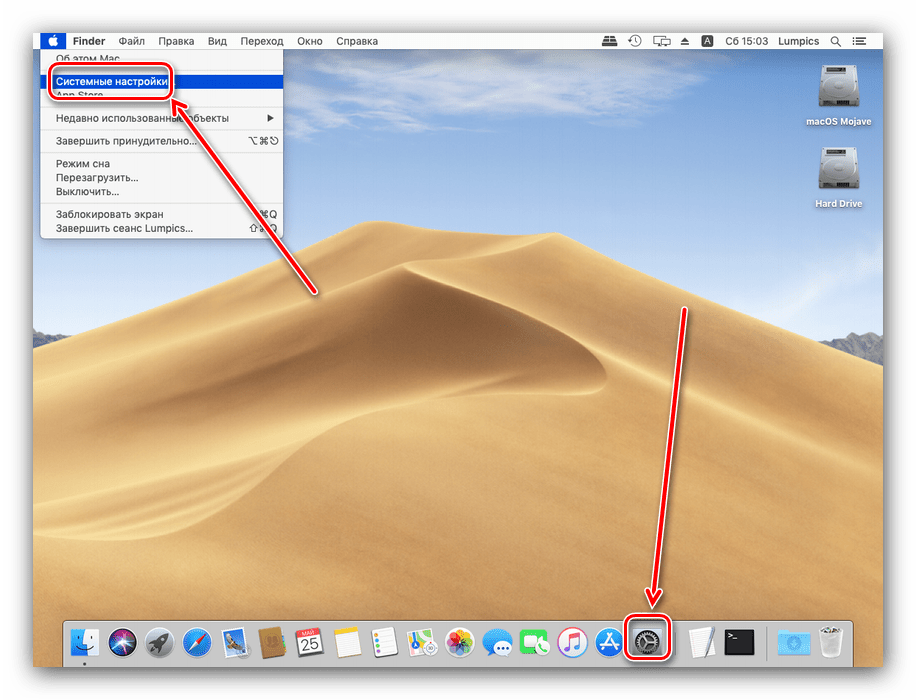
- Загрузите macOS в безопасном режиме – это позволит зайти в систему. Для этого зажмите и держите клавишу Shift в процессе загрузки ОС.
- Далее откройте утилиту «Системные настройки» – сделать это можно через меню Apple или панель Dock.
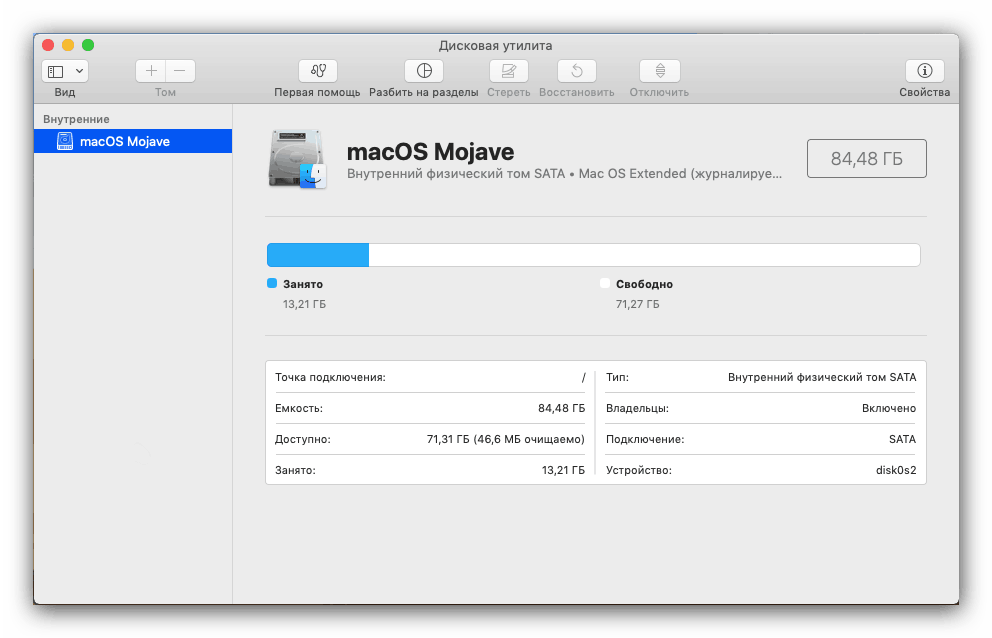
Также нельзя исключать проблемы с накопителем. Лучшим вариантом будет проверка носителя данных средством «Дисковая утилита».
Заключение
Таким образом, мы познакомились с методами перезагрузки MacBook, а также причинами сбоев при выполнении этой процедуры и способами их устранения.
Как перезагрузить Макбук с клавиатуры
+
Перезагрузка с помощью горячих клавиш
- Перед тем как перезагрузить MacBook, убедитесь, что вы сохранили все открытые документы и закрыли все работающие приложения. В противном случае вы можете потерять несохранённые данные.
- Нажмите и удерживайте следующие три клавиши вместе: Control (или Ctrl), Command (⌘) и Eject (или Power, если у вас нет клавиши Eject). Это должно мгновенно перезагрузить ваш MacBook.
+
Перезагрузка через меню Apple
- Нажмите и удерживайте клавишу Command (⌘) и без отпускания нажмите клавишу Tab. Это откроет приложение «Смена приложений».
- Продолжайте нажимать Tab до тех пор, пока вы не увидите «Finder» в перечне приложений.
- Отпустите обе клавиши. Вы должны быть перенаправлены в Finder.
- Нажмите Command + Space, что вызовет поисковую строку Spotlight.
- Введите «Выключение» и нажмите Enter.
- В открывшемся окне выберите «Перезагрузить».
Принудительная перезагрузка
Если ваш MacBook полностью завис и не реагирует на ваши команды, вы можете принудительно перезагрузить его. Нажмите и удерживайте комбинацию клавиш Control + Command + Power на протяжении 10 секунд. Это принудительно выключит и затем включит ваш MacBook.
Обратите внимание, что принудительная перезагрузка должна использоваться только в крайнем случае, так как это может привести к потере данных или даже повредить вашу операционную систему.
Как принудительно перезагрузить MacBook (Pro, Air), iMac или Mac mini
Компьютеры Mac известны своей стабильностью, благодаря чему их владельцы гораздо реже сталкиваются с аварийным завершением работы и зависанием системы. Тем не менее, иногда это, все-таки, происходит и с компьютерами Apple. Обычно к этому приводит приложение, которое аварийно завершает работу или подвисает.

Для восстановления работы иногда достаточно принудительно закрыть программу и запустить снова. Однако в редких случаях Mac зависает полностью, и macOS не отвечает ни на какую команду. Компьютер зависает до тех пор, пока пользователь не вмешается и не перезагрузит систему.
Как перезапустить любой зависший Mac с помощью сочетания клавиш
Чтобы принудительно перезапустить Mac, одновременно нажмите и удерживать кнопки ⌘Cmd, Ctrl и кнопку питания (не относится к датчику Touch ID) в течение 5-10 секунд (до перезагрузки).
Как перезапустить Mac с помощью кнопки питания
Этот способ практически идентичен для всех современных Mac. Разница лишь в расположении физической кнопки – сзади или на клавиатуре (в MacBook). В любом случае, принудительная перезагрузка заключается в выключении и повторном запуске Mac. Стоит обратить внимание на то, что к этой мере необходимо прибегать только в крайнем случае, если компьютер полностью завис и не отвечает.
Как принудительно перезагрузить MacBook (Pro, Air 2016 года и позже)
С релизом обновленного MacBook Pro в 2016 году Apple лишила ноутбук привычной физической кнопки включения. В ее месте теперь расположился сенсор Touch ID.
Выключить лэптоп можно будет, удерживая сенсорную клавишу Touch ID в течение нескольких секунд. Для последующего включения ноутбука необходимо закрыть и снова отрыть крышку.
Как принудительно перезагрузить MacBook, MacBook Air и MacBook Pro (версии до 2016 года)
Если кнопка питания компьютера находится на клавиатуре ноутбуков Apple, для перезагрузки необходимо:
- Нажать и удерживать кнопку питания до тех пор, пока MacBook полностью не выключится (это может занять около пяти секунд).
- Подождать несколько секунд и снова включить компьютер.
Как принудительно перезапустить iMac и Mac Mini
В отличие от ноутбуков, физическая кнопка питания у настольных Mac находится не на клавиатуре, а на задней части корпуса. Для перезапуска необходимо нажать и удерживать ее, пока компьютер не выключится. Подождав несколько секунд, можно заново включать.
Кнопка питания в Mac mini находится рядом с разъемом питания.
Кнопка питания в iMac расположена в нижнем углу на задней панели компьютера. При желании, ее можно с легкостью нащупать.
Причины зависания Mac могут быть самыми разнообразными. Если Mac продолжает зависать без видимых причин, необходимо обратиться в техподдержку Apple и проверить компьютер на наличие ошибок и неисправностей в аппаратном обеспечении.
Как принудительно перезапустить MacBook с SuperDrive и физической кнопкой питания
В более ранних моделях MacBook и MacBook Pro, где есть кнопка извлечения и SuperDrive, кнопка питания распложена в верхнем правом углу. Процедура перезапуска такая же, как и для новых ноутбуков от Apple.
Как Перезагрузить макбук с помощью клавиатуры
В этой статье мы подробно расскажем о различных методах перезагрузки MacBook с помощью клавиатуры. Вы узнаете, как перезагрузить MacBook Air, что делать, если ваш MacBook не включается или не реагирует на касания, и как перезагрузить MacBook, если у вас не работает экран.
Как перезагрузить MacBook Air с помощью клавиш
Перед тем как перейти к методам перезагрузки, важно помнить, что при перезагрузке компьютер может потерять несохраненные данные. Поэтому перед применением этих методов, убедитесь, что важная информация сохранена.
Метод 1: Принудительная перезагрузка MacBook Air
- Удерживайте кнопку питания MacBook Air до тех пор, пока не погаснет экран.
- После этого вы можете использовать более безопасный способ перезагрузки: быстро нажмите и удерживайте клавиши Control + Option + Command (⌘) + кнопку питания, чтобы выключить MacBook Air.
Этот способ может быть полезен, если ваш MacBook Air завис и не реагирует на обычные команды.
Метод 2: Перезагрузка MacBook Air, если он не включается
Если ваш MacBook Air не включается, следуйте этим шагам:
- Нажмите и удерживайте кнопку питания на компьютере Mac в течение примерно 10 секунд. Обратите внимание, что на ноутбуках с Touch ID нужно нажать и удерживать Touch ID.
- Затем отпустите кнопку питания и нажмите ее еще раз, чтобы включить MacBook Air обычным образом.
Если ваш MacBook Air не включается, это может быть связано с неполадкой в системе. В случае проблемы с включением, перезагрузка может помочь устранить некоторые проблемы.
Метод 3: Перезагрузка MacBook Air, если не работает экран
Если экран вашего MacBook Air не работает, вы можете выполнить следующие действия:
- Нажмите и удерживайте кнопку питания на компьютере.
- Сразу же после этого нажмите и удерживайте клавиши Command (⌘)-R до тех пор, пока не появится логотип Apple или другое изображение на экране.
Этот метод может быть полезен, если у вас есть проблемы с экраном или графическим интерфейсом вашего MacBook Air.
Что делать, если ваш MacBook не реагирует на касания
Если ваш MacBook не реагирует на касания, вам может пригодиться следующий метод:
- Нажмите на логотип Apple в верхнем левом углу экрана и выберите «Системные настройки».
- В окне «Системные настройки» найдите раздел «Универсальный доступ» в боковом меню и нажмите на него.
- Прокрутите вниз и найдите раздел «Клавиатура». Убедитесь, что флажок «Медленные клавиши» снят.
- Когда флажок «Медленные клавиши» установлен, для нажатия клавиши ее нужно удерживать дольше, чем обычно. Проверьте эту настройку и уберите флажок, если он установлен.
Проверьте данную настройку, если ваш MacBook не реагирует на касания клавиш. Возможно, данная функция была включена по ошибке, и отключение ее поможет устранить проблему.
Полезные советы и выводы
- Перед перезагрузкой компьютера сохраните все важные данные, чтобы избежать потери информации.
- Попробуйте выполнить простую перезагрузку, прежде чем применять принудительные методы. Часто это может решить проблему.
- Если ваш MacBook не работает правильно или не реагирует на обычные команды, принудительная перезагрузка может помочь устранить некоторые проблемы.
- Если у вас возникают системные проблемы, например, неработающий экран или клавиатура, попробуйте решить их с помощью перезагрузки и проверки настроек.
Надеемся, что эта статья помогла вам разобраться, как перезагрузить ваш MacBook с помощью клавиатуры. Если проблемы продолжаются, рекомендуем обратиться к специалистам или службе поддержки Apple для получения дополнительной помощи.
Как полностью перезагрузить наушники
Чтобы полностью перезагрузить наушники, необходимо выполнить несколько простых шагов. Сначала поместите наушники в зарядный чехол и оставьте крышку открытой. Затем нажмите на область управления на левой и правой ножках наушников одновременно и удерживайте ее в течение минимум 10 секунд. При этом наушники должны находиться в режиме восстановления заводских настроек. Когда процесс перезагрузки начнется, наушники начнут мигать красным цветом. Это будет означать, что они были успешно восстановлены до заводских настроек и полностью перезагружены. После этого вы можете закрыть крышку чехла и снова использовать наушники в обычном режиме. Теперь вы готовы наслаждаться отличным звуком и комфортом, который предоставляют эти наушники.
Как выключить телефон не нажимая на кнопку
Чтобы выключить телефон без использования кнопки блокировки, необходимо открыть Меню специальных возможностей, которое отображается на экране в любой части системы. В этом меню выберите раздел «Питание». На экране появятся четыре ярлыка: «Выключение», «Перезагрузка», «Режим полета», «Без звука». Для выключения телефона нажмите на ярлык «Выключение». Телефон будет выключен и перестанет работать до тех пор, пока вы снова не включите его. Этот метод позволяет выключить телефон без использования физической кнопки блокировки, что может быть полезно, если эта кнопка не работает или отсутствует на устройстве. Однако стоит отметить, что доступ к Меню специальных возможностей может отличаться в зависимости от версии операционной системы Android и модели устройства.
Как настроить Марусю на самсунге
- Закройте настройки телефона и перейдите на главный экран.
- Нажмите на иконку Маруси, чтобы запустить приложение.
- Дайте разрешение Марусе на доступ к микрофону и другим функциям.
- Следуйте инструкциям на экране для завершения процесса настройки.
- После завершения настройки вы можете использовать Марусю для задания вопросов, прослушивания музыки, управления устройствами и многого другого.
Важно помнить, что процесс настройки может немного отличаться в зависимости от модели и версии операционной системы Samsung. Если у вас возникли сложности, вы можете обратиться к руководству пользователя или обратиться за помощью к специалистам технической поддержки. Маруся — удобный и функциональный голосовой помощник, который поможет вам справиться с различными задачами на вашем телефоне Samsung.
Как сбросить iPhone 14 до заводских настроек
Если вы хотите сбросить iPhone 14 до заводских настроек, есть несколько простых шагов, которые нужно выполнить. Сначала откройте меню «Настройки» на вашем устройстве. Затем выберите вкладку «Основные». В этом разделе вы найдете различные опции, связанные с функциональностью вашего iPhone. Промотайте вниз и найдите пункт «Перенос или сброс iPhone». Когда вы выберете эту опцию, вам предложат несколько вариантов сброса устройства. Однако будьте осторожны: если вы выберете вариант «Стереть контент и настройки», все ваши данные и настройки будут удалены без возможности восстановления. Поэтому перед этим шагом рекомендуется создать резервную копию данных. После выбора нужного варианта подтвердите свое решение, и ваш iPhone 14 будет сброшен до заводских настроек.

Перезагрузка Macbook может быть необходима в случае зависания приложений или других проблем. Но вместо того, чтобы искать кнопку включения и выключения на корпусе ноутбука, есть способ сделать это с клавиатуры. Для этого нужно нажать комбинацию клавиш Control+Command+Power (или Eject). Клавиша Power обычно находится над клавишами ввода и служит для включения и выключения MacBook. При нажатии этой комбинации, система передаст сигнал об остановке всех процессов и перезагрузке ноутбука. Нужно быть осторожным при использовании этой комбинации, чтобы не потерять несохраненные данные. Если произойдет зависание или вы столкнетесь с другими проблемами, попробуйте перезагрузить свой Macbook с помощью клавиш на клавиатуре.