Как переподключить Алису к интернету?
На телефоне (новом), запускаем Яндекс , заходим под другим аккаунтом, жмём на вкладку квадрат с 4мя точками, далее устройства, управление устройствами, добавить станцию , выбираем мини, жмём настроить , выбираем сеть, проиграть зву
Почему не удается подключить Яндекс станцию?
Попробуйте открыть сайт yandex .ru на смартфоне или компьютере. Если доступа нет , перезагрузите роутер. . Подключите Станцию к мобильному интернету через Wi-Fi вашего смартфона. Если Станция подключается и работает стабильно через мобильный интернет, проблема с соединением по Wi-Fi, скорее всего, на стороне провайдера.
Как подключиться к Яндекс станции?
Откройте приложение Яндекс . Скажите Алисе в приложении: «Алиса, настрой колонку». Если у вас уже добавлены умные устройства, нажмите в приложении → Умную колонку с Алисой и выберите Станцию . Если это ваше первое умное устройство, на баннере «Умные колонки» нажмите Подключить и выберите вашу колонку.
Как перенастроить Алису на другой вай фай?
Откройте приложение Яндекс и скажите: « Алиса , настрой колонку». На открывшемся экране выберите Станцию в списке устройств. Нажмите кнопку Настроить заново, затем выберите сеть Wi-Fi и введите пароль к ней. Поднесите смартфон к Станции и нажмите кнопку Проиграть звук.
Можно ли подключить Алису к мобильному интернету?
Да, Яндекс. Станцию можно подключить к сети через мобильный интернет . Но если вы хотите, чтобы она автоматически подключалась к домашней сети, то название и пароль сети на телефоне и дома должны совпадат
Как подключить Алису к телефону без Вайфая?
Для этого необходимо просто говорить ключевую фразу. Дайте голосовую команду: « Алиса , включи Bluetooth». Затем включаете Блютуз на другом гаджете. В перечне устройств выбираете свою станцию и выполняете подключение
Как подключить Алису к другому устройству?
Для начала убедитесь, что оба устройства подключены к одной сети Wi-Fi и к одному аккаунту Яндекс. Перейдите в приложение Яндекс на смартфоне и скажите: « Алиса , настрой колонку» → в списке устройств выберите Модуль → нажмите «Создать тандем» и выберите нужную колонку → следуйте инструкциям в приложени
Как подключить Яндекс станцию к двум телефонам?
Нет, к Яндекс . Станции Мини невозможно подключить несколько телефонов , все потому, что она умеет работать только с одним аккаунтом.
Можно ли Яндекс станцию привязать к другому аккаунту?
Для смены аккаунта необходимо отвязать Яндекс . Модуль и подключить его к профиль с колонкой. При этом все подписки остаются привязанными к прежнему аккаунту , но в случае необходимости их можно перенести, обратившись в службу поддержки.
Как подключить Яндекс станцию к новому устройству?
Откройте приложение Яндекс и скажите: «Алиса, настрой колонку». На открывшемся экране выберите Станцию в списке устройств . Нажмите кнопку Настроить заново, затем выберите сеть Wi-Fi и введите пароль к ней. Поднесите смартфон к Станции и нажмите кнопку Проиграть звук.
Как подключиться к Алисе с другого телефона?
Для начала убедитесь, что оба устройства подключены к одной сети Wi-Fi и к одному аккаунту Яндекс. Перейдите в приложение Яндекс на смартфоне и скажите: « Алиса , настрой колонку» → в списке устройств выберите Модуль → нажмите «Создать тандем» и выберите нужную колонку → следуйте инструкциям в приложении.
Как подключить Яндекс станцию с Алисой?
Откройте приложение Яндекс . Скажите Алисе в приложении: « Алиса , настрой колонку». Если у вас уже добавлены умные устройства, нажмите в приложении → Умную колонку с Алисой и выберите Станцию . Если это ваше первое умное устройство, на баннере «Умные колонки» нажмите Подключить и выберите вашу колонку.
Почему Яндекс станция Алиса не подключается к Интернету?
Убедитесь, что на стороне провайдера нет проблем с соединением: Попробуйте открыть сайт yandex .ru на смартфоне или компьютере. Если доступа нет , перезагрузите роутер. . Если Станция подключается и работает стабильно через мобильный интернет , проблема с соединением по Wi-Fi, скорее всего, на стороне провайдера.
Что делать если Яндекс станция Лайт не подключается к Интернету?
- Убедитесь, что на стороне провайдера нет проблем с соединением: .
- Для работы Станции Лайт подключение к Wi-Fi должно быть стабильным. .
- Перезагрузите Станцию Лайт .
- Настройте подключение к интернету заново.
- Перезагрузите роутер.
Как подключить Яндекс станцию к новому Вайфаю?
Откройте приложение Яндекс и скажите: «Алиса, настрой колонку». На открывшемся экране выберите Станцию в списке устройств. Нажмите кнопку Настроить заново, затем выберите сеть Wi-Fi и введите пароль к ней. Поднесите смартфон к Станции и нажмите кнопку Проиграть звук.
Как подключиться к Яндекс станции по Bluetooth?
- Скажите: «Алиса, включи Bluetooth ».
- Включите Bluetooth на компьютере, планшете или смартфоне и запустите поиск устройств Bluetooth .
- В списке устройств выберите Yandex . Station-XXXXXX. Дождитесь, когда световое кольцо перестанет мигать, и включите музыку.
Как подключить Яндекс станцию без приложения?
Поднесите телефон к Станции , нажать кнопку «Проиграть звук». Благодаря этому Алиса подключится к Wi-Fi. Подождать немного – на экране смартфона будут отображаться уведомления. Готово – Станция подключен
Как настроить колонку Яндекс.Станция с Алисой
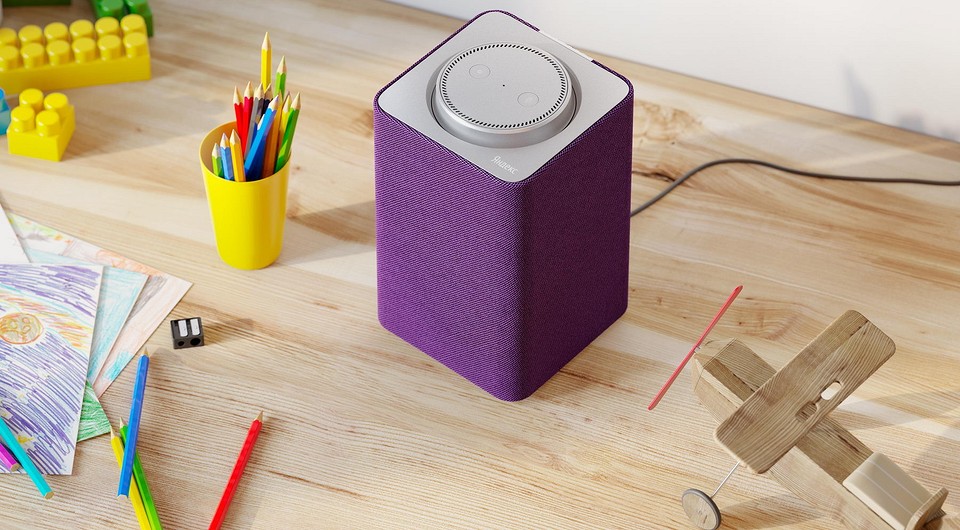
Все умные колонки из серии Яндекс.Станция поддерживают голосовое управление: с помощью голосовых команд можно менять настройки гаджета, запускать мультимедиа или искать информацию в интернете. Но при первом запуске колонки большинство этих функций будет недоступно, потому что голосовую помощницу Алису надо настроить. Рассказываем, как это сделать.
Подключение Яндекс.Станции к мобильным устройствам
Один из самых распространенных способов использовать умную колонку с Алисой — через синхронизированный мобильный телефон. Хотя подключать эти динамики можно и через планшеты на платформах ОС Android с версией не меньше 5.0 и iOS от 10.0 и выше.
Процесс подключения состоит из следующих этапов:
- Подключение смартфона к сети Wi-Fi.
- Включение смарт-колонки к электросети с помощью адаптера.
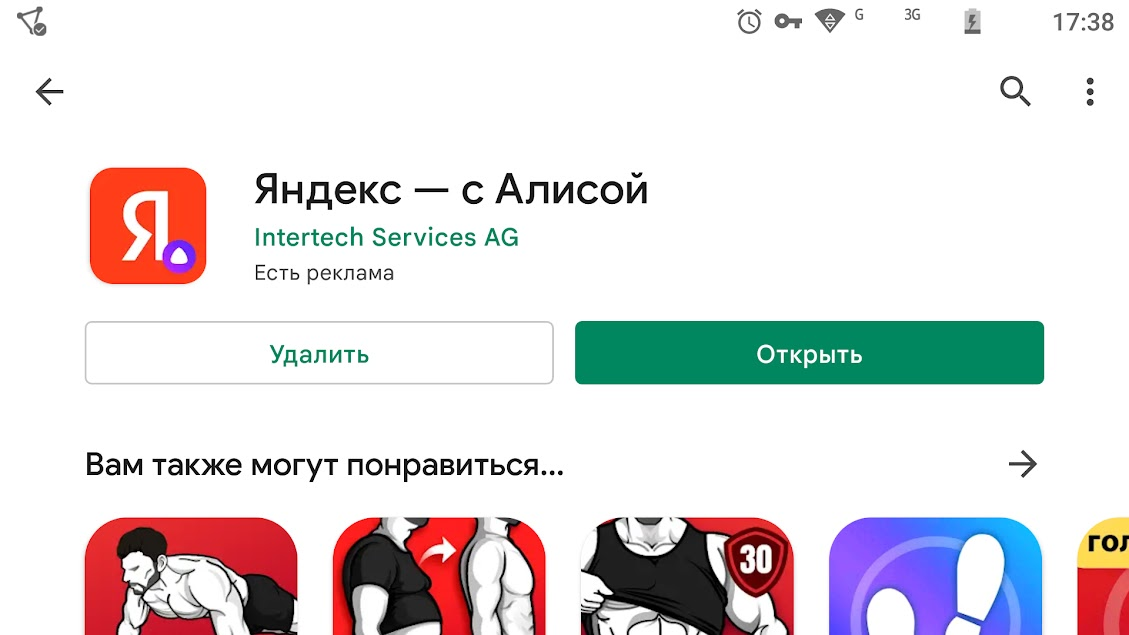
- Загрузка последней версии приложения Яндекс (не путать с браузером) из Play Market или App Store. Программа будет применяться для управления умной колонкой и ее настройки.
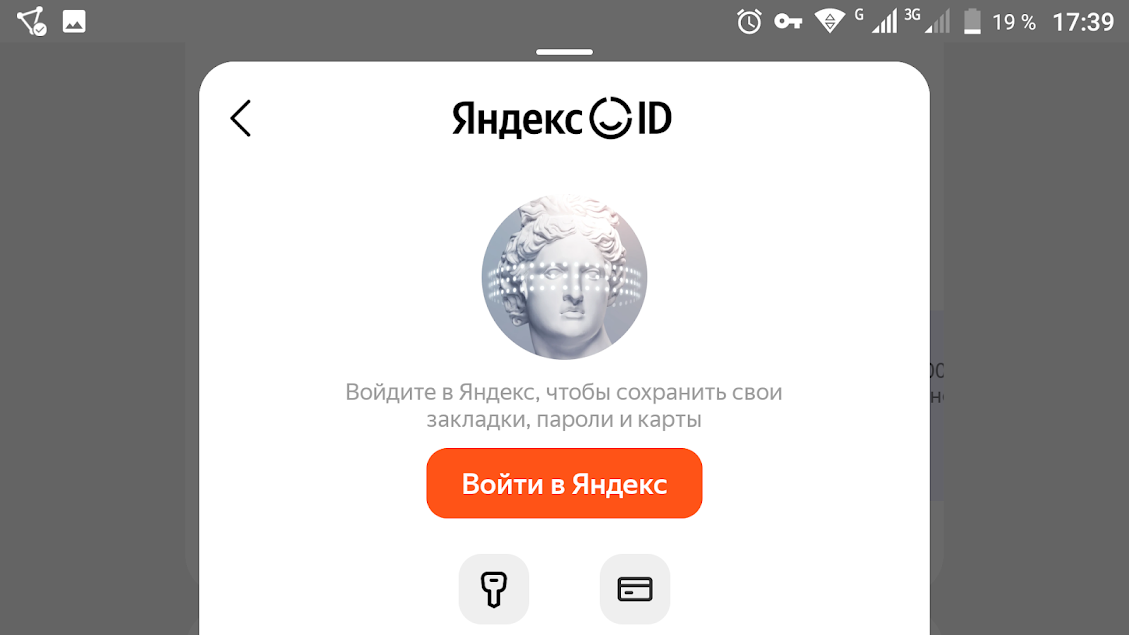
- Вход в аккаунт Яндекс. Если его нет — создание электронной почты на сервисе yandex.ru. Регистрация почтового ящика требует минимум действий от пользователя.
- Переход в приложение и в меню «Сервисы».
- Выбор пункта «Устройства». Для дальнейших действий понадобиться включение Bluetooth.
- Поиск подходящей умной колонки и ее добавление.
- Нажатие на «Продолжить».
- Зажатие на умной колонке кнопки, которая отключает звук.
- Подключение к интернету по Wi-Fi — выбрать следует ту же сеть, к которой подключен телефон.
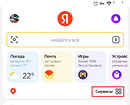
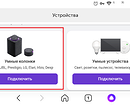
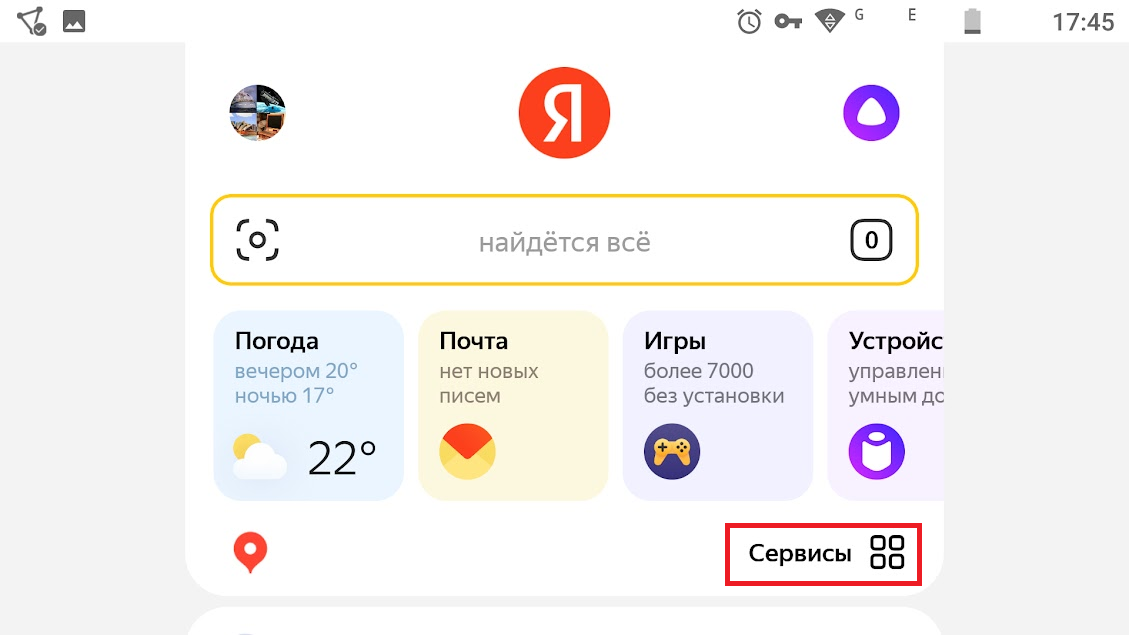
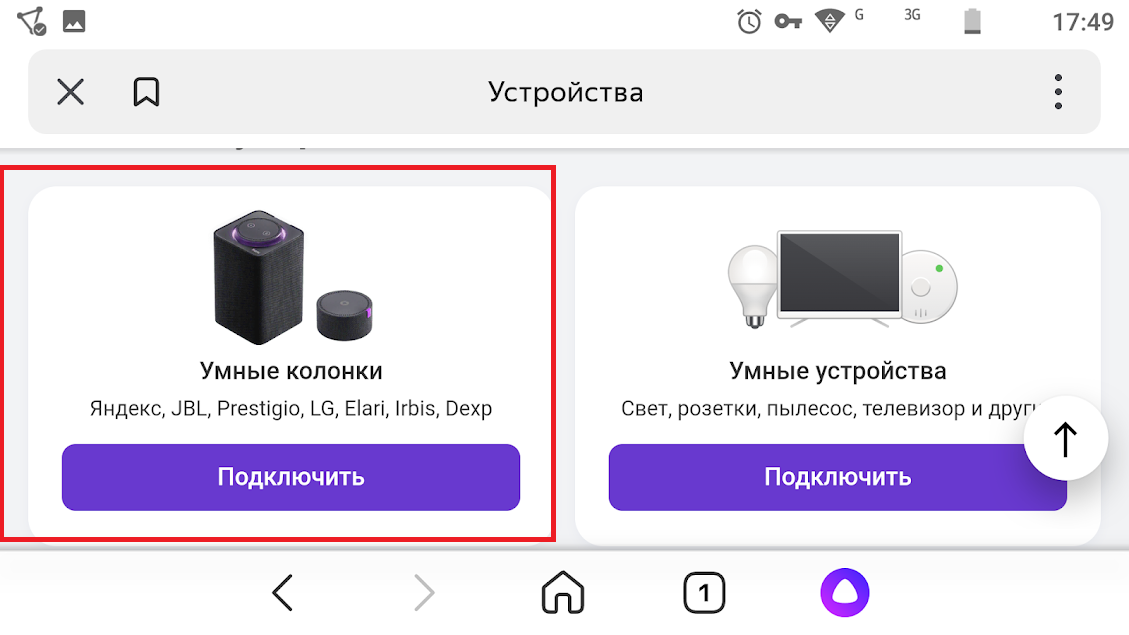
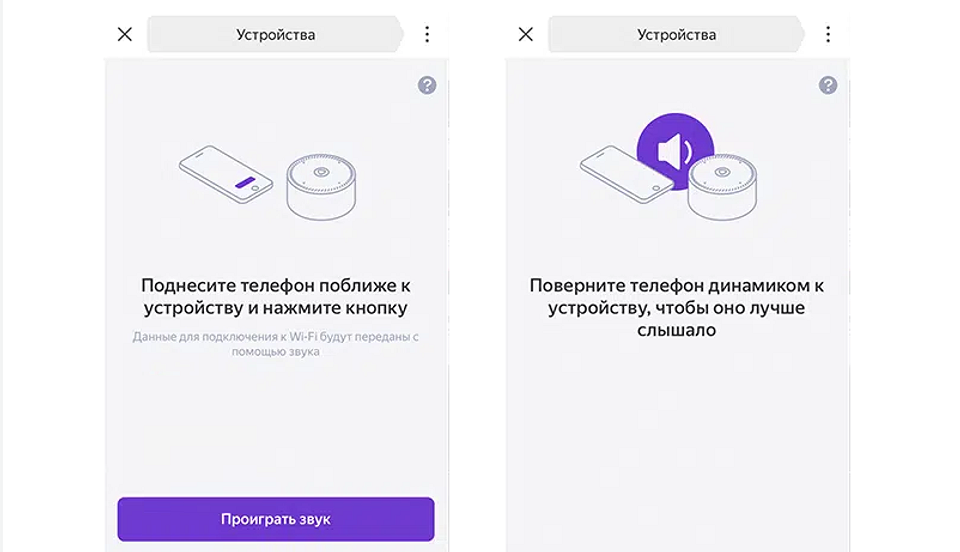
Завершающий этап — выбрать «Проиграть звук». Сам телефон следует поднести поближе к колонке и повернуть к ней динамиком. Теперь осталось подождать несколько секунд, пока Алиса автоматически не подключится к Wi-Fi. После этого можно переходить к дальнейшим настройкам гаджета.
Подключение к компьютеру
Если умную колонку подключают к компьютеру, стоит учесть, что сделать это получится только при наличии на нем модуля Bluetooth. Потому проще всего это будет сделать на ноутбуке или мини-ПК. Для обычного системного блока понадобится или специальная плата, или Bluetooth-адаптер.
Этапы синхронизации с ПК или ноутбуком следующие:
- Переход к списку устройств. Для Windows 10 это можно сделать через «Параметры ПК», перейдя к ним из меню «Пуск». Для 7-й версии — через пункт «Устройства и Принтеры».
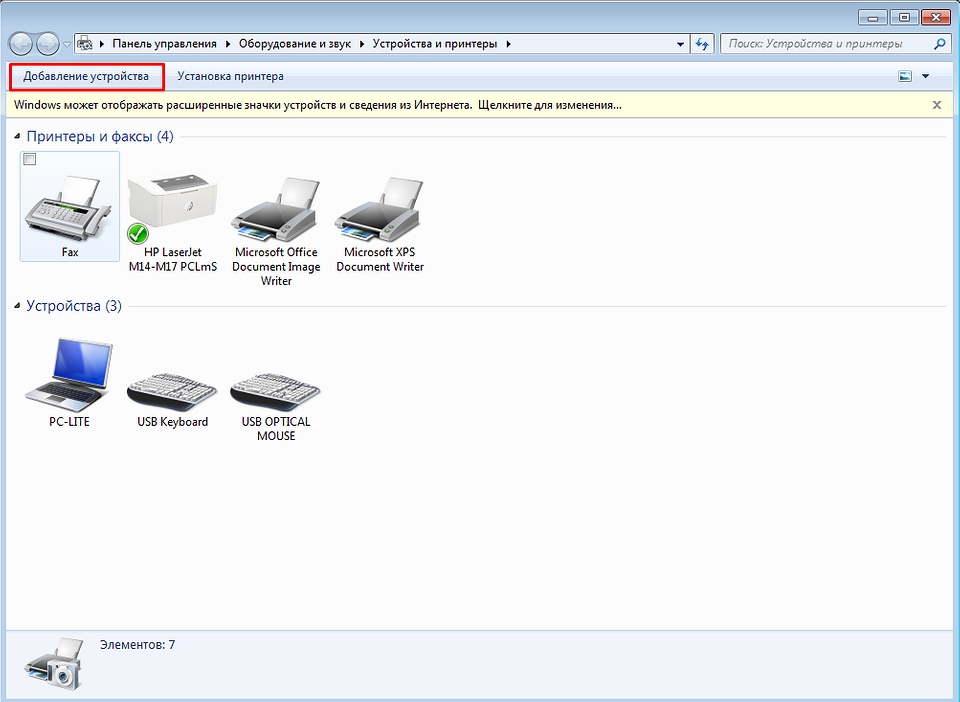
- Поиск нужного устройства. Оно появится в списке только при включенном модуле Bluetooth на компьютере и работающей колонке.
- Переход к добавлению устройства нажатием соответствующей кнопки.
- Активация подключения по Bluetooth на колонке. Это можно сделать вручную, зажав на гаджете кнопку отключения микрофона до активации подсветки. Можно дать смарт-колонке команду: «Алиса, активируй Bluetooth!».
- Нажатие на кнопку «Подключить» при определении компьютером «Яндекс.Станции» (может появиться такая надпись или Yandex Station). Иногда приходится указывать PIN, который можно найти в документах на гаджет.
Проводное подключение Яндекс.Станции к компьютеру не предусмотрено. Хотя при отсутствии Bluetooth можно соединить гаджет с системным блоком при помощи кабеля. Но воспроизводить звук с ПК он все равно не будет — возможно только использовать его в качестве умного микрофона.
Подключение к телевизору
Колонку можно попробовать подключить и к телевизору. Но беспроводное подключение поддерживается только для телевизоров марки Samsung, начиная с 6-й серии. Процесс соединения смарт-колонки с большинством моделей включает такие шаги:
- Подключение гаджета к ТВ кабелем HDMI.
- Проверка правильности подключения. Для этого понадобится перейти на канал HDMI — здесь должен появиться интерфейс приложения для работы с колонкой.
- Переход к работе с Яндекс.Станцией.
При наличии у пользователя телевизора Samsung, подходящего для беспроводного подключения, придется выполнить немного другие действия. Сначала скачать на телефон приложение Samsung SmartThings. Затем — зарегистрироваться в нем и войти в учетную запись.
Как подключить Яндекс станцию к мобильной точке доступа
На данном этапе существует несколько способов подключения Яндекс Станции к мобильному интернету или мобильной точке доступа. В данной статье мы рассмотрим различные возможности и шаги, необходимые для успешного подключения.
Подключение через приложение Яндекс
Для начала процесса подключения Яндекс Станции к мобильной точке доступа, вам необходимо выполнить следующие шаги:
- Откройте приложение Яндекс на вашем устройстве.
- Перейдите на страницу выбора сети Wi-Fi.
- В списке доступных сетей нажмите на опцию «Настроить Wi-Fi вручную».
- Включите режим модема на вашем смартфоне через настройки.
- Убедитесь, что имя сети Wi-Fi, созданной на вашем смартфоне, не содержит пробелов и специальных символов.
- В приложении Яндекс введите название точки доступа (SSID) и пароль для вашей мобильной точки доступа.
- Следуйте инструкциям, предоставляемым в приложении, чтобы завершить процесс настройки.
Возможность подключения Яндекс Станции к интернету с телефона
Многие пользователи задаются вопросом, можно ли подключить Яндекс Станцию к интернету при использовании смартфона. Ответ прост — да, это возможно. За счет функции раздачи интернета с телефона, умная колонка Яндекс Станция может работать как от домашнего Wi-Fi, так и от интернета, предоставляемого телефоном.
Процесс подключения Яндекс Станции через точку доступа
Еще один вариант подключения Яндекс Станции к интернету — это через точку доступа, предоставляемую вашим телефоном. Для этого выполните следующие действия:
- Откройте приложение Яндекс и перейдите к настройкам устройства.
- Найдите опцию подключения к сети Wi-Fi.
- Внизу экрана вы увидите ссылку «Подключиться к скрытой сети». Нажмите на нее.
- Введите имя и пароль для вашей точки доступа, указанные на вашем телефоне.
- Следуйте инструкциям приложения, чтобы завершить процесс настройки.
Подключение Алисы к точке доступа
Подключение Алисы к точке доступа также возможно и осуществляется следующим образом:
- Зайдите в приложение «Дом с Алисой» на вашем устройстве.
- Выберите колонку Яндекс Станции из списка доступных устройств.
- Нажмите на опцию «Настроить заново».
- Удерживайте кнопку вызова голосового помощника Алисы (эта кнопка может иметь другой вид на разных моделях устройств).
- В списке доступных сетей выберите вашу точку доступа и введите соответствующий пароль.
Советы
- Всегда убеждайтесь, что ваше мобильное устройство находится в зоне действия сигнала Wi-Fi.
- Убедитесь, что имя сети и пароль для точки доступа введены корректно.
- Если возникают проблемы с подключением, попробуйте перезагрузить вашу Яндекс Станцию и мобильное устройство.
Выводы
В данной статье мы рассмотрели различные способы подключения Яндекс Станции к мобильной точке доступа. Вы можете подключить Яндекс Станцию к интернету с помощью приложения Яндекс, через точку доступа на вашем телефоне или путем подключения Алисы к точке доступа. Следуйте указанным выше инструкциям и наслаждайтесь комфортом использования своей умной колонки.
Как подключить Яндекс станцию мини к Яндекс плюс
Для подключения Яндекс станции мини к Яндекс плюс необходимо перейти в приложение «Дом с Алисой» и выбрать значок плюса в правом верхнем углу. Далее, нужно выбрать «Умную колонку с Алисой» и выбрать Станцию Мини. По инструкциям, указанным в приложении, следует выполнить необходимые действия, а также внимательно прочитать подсказки Алисы. После этого вы сможете активировать подарочный промопериод Плюса. Таким образом, подключение Яндекс станции мини к Яндекс плюс является достаточно простой и быстрой процедурой, которая поможет получать максимальное удовольствие от использования умной колонки.
Как подключить Яндекс станцию Алису лайт к телевизору
Для подключения Яндекс станции Алисы Лайт к телевизору необходимо выполнить следующие шаги. Вначале соедините колонку и телевизор с помощью HDMI-кабеля, который идёт в комплекте. Затем включите телевизор и выберите источник сигнала HDMI. Для этого используйте пульт от телевизора и найдите кнопку с надписью «source» или «input». После выбора входа HDMI, Алиса возьмет на себя все остальные действия по настройке. Теперь вы сможете управлять работой Яндекс станции Алисы Лайт прямо с вашего телевизора, наслаждаться музыкой, просматривать видео и получать ответы на интересующие вопросы.
Можно ли подключить Яндекс станцию лайт к телефону
Да, можно подключить Яндекс станцию Лайт к телефону. Для этого нужно выбрать пункт «Умную колонку с Алисой» на телефоне. Затем активировать Bluetooth и геолокацию на смартфоне. После этого нужно ожидать автоматического поиска новых устройств. В течение нескольких секунд смартфон обнаружит станцию и сообщит об этом. Чтобы подключить станцию, следует нажать клавишу «Подключить». После успешного подключения телефон сможет передавать звуковой контент на Яндекс станцию Лайт. Это позволит использовать умную колонку как аудиосистему для телефона, воспроизводить музыку, подкасты или другие аудиофайлы через станцию. Также, подключив телефон к станции, можно использовать ее для управления различными функциями телефона, например, для звонков, отправки сообщений или использования голосового помощника. В целом, подключение Яндекс станции Лайт к телефону позволяет расширить ее функционал и сделать использование колонки более удобным и комфортным.
Как подключить станцию Алиса лайт к мобильному интернету
Для подключения станции Алиса Лайт к мобильному интернету нужно выполнить следующие шаги. Вначале необходимо зажать кнопку сброса на устройстве Яндекс. Станция. Затем перейти в настройки смартфона и включить функцию «Раздача интернета». После этого нужно зайти в приложение Умный дом с Алисой и ввести данные мобильной точки доступа, предоставленные вашим оператором связи. После ввода данных, станция Алиса Лайт подключится к мобильному интернету и будет готова к использованию. Важно обратить внимание на наличие стабильного сигнала интернета у вашего оператора и убедиться, что мобильная точка доступа включена на вашем смартфоне. Теперь вы можете пользоваться функциями и возможностями станции Алиса Лайт, которая будет работать через мобильный интернет.

Для подключения Яндекс станции к мобильной точке доступа вам потребуется выполнить несколько шагов. Начните с открытия приложения Яндекс на вашем устройстве и перейдите на страницу выбора сети Wi-Fi. Нажмите на кнопку «Настроить Wi-Fi вручную». Затем активируйте режим модема на вашем смартфоне. Убедитесь, что имя сети Wi-Fi не содержит никаких пробелов или специальных символов. В приложении Яндекс введите название точки доступа, к которой вы хотите подключиться, а также пароль к ней. Далее следуйте инструкциям, которые приложение предоставит вам. Вам может потребоваться ввести дополнительные данные или настройки, чтобы успешно подключить Яндекс станцию к мобильной точке доступа. После завершения всех шагов вы сможете пользоваться Яндекс станцией через вашу мобильную точку доступа.
Как подключить Яндекс станцию мини к мобильному интернету
В этой статье мы рассмотрим процесс подключения Яндекс станции мини к мобильному интернету. Для этого нам понадобится приложение Яндекс на смартфоне и несколько простых шагов.
Можно ли подключить Яндекс Станцию к интернету с телефона
Да, возможно подключение Яндекс Станции Мини к интернету с помощью телефона. Это весьма удобно в случае отсутствия доступа к домашней Wi-Fi сети или нахождения вне дома.
Можно ли подключить Яндекс Алису к мобильному интернету
Да, Яндекс Алиса также может быть подключена к мобильному интернету. Это позволяет использовать устройство в любом месте, где есть доступ к сети мобильного оператора.
Как подключить станцию Алиса к мобильному интернету
Чтобы подключить яндексовскую колонку Алиса к мобильному интернету, следуйте этапам ниже:
- Подключите колонку к сети электропитания.
- Активируйте беспроводную сеть на своем смартфоне.
- Запустите приложение Яндекс на смартфоне.
- В разделе устройств найдите свою колонку и выберите ее.
- Нажмите на кнопку подключения.
- При необходимости введите пароль сети.
Это позволит вашей колонке Алиса использовать мобильный интернет с вашего смартфона.
Как подключить Яндекс Станцию через мобильный интернет
Для подключения Яндекс Станции Мини через мобильный интернет на Android устройстве, следуйте следующим шагам:
- Включите обычный Wi-Fi на своем смартфоне.
- Откройте приложение Яндекс и перейдите на страницу выбора Wi-Fi сети.
- Нажмите на кнопку «Подключиться к скрытой сети».
- Включите точку доступа в настройках смартфона.
- В приложении Яндекс введите название точки доступа и пароль для нее.
- Следуйте инструкциям в приложении для завершения процесса подключения.
Это позволит Яндекс Станции Мини использовать мобильный интернет вашего смартфона.
Полезные советы и выводы
- Подключение Яндекс станции мини к мобильному интернету позволяет использовать устройство в любом месте, где есть доступ к сети мобильного оператора.
- При подключении через мобильный интернет обратите внимание на свои тарифы и ограничения по передаче данных, чтобы не превысить лимиты.
- Важно помнить о правильной защите своей точки доступа Wi-Fi и использовать надежные пароли.
Теперь вы знаете, как подключить Яндекс станцию мини к мобильному интернету и можете использовать ее в любом месте, где есть подключение к мобильной сети. Это удобное решение для использования умной колонки вне дома или в случаях, когда доступ к домашней Wi-Fi сети ограничен.
Какие телевизоры LG можно подключить к Алисе
С голосовым ассистентом Алиса можно работать на некоторых моделях телевизоров LG. Для этого необходимо обновить прошивку до версии webOS22. Имитация изображения экрана позволяет ознакомиться с пользовательским интерфейсом. В полном списке моделей, поддерживающих Алису, можно ознакомиться на официальном сайте LG (https://www.lg.com/ru/televisions/lg-tv-2022). Информация о совместимых телевизорах представлена на основе данных Omdia, основанных на поставках с 2013 по 2021 годы. Все это означает, что не все телевизоры LG смогут использовать голосового ассистента Алису, а только те модели, которые обладают подходящей версией прошивки webOS22. Более подробную информацию о совместимости можно получить на официальном сайте производителя.
Как подключиться к Яндекс станция мини
Чтобы подключиться к Яндекс станции мини, вам сначала необходимо открыть приложение «Дом с Алисой». После запуска приложения на экране появится баннер «Найдена Станция Мини». Вам нужно будет нажать на кнопку «Подключить» и следовать инструкциям, которые будут отображаться на экране вашего устройства. Если по какой-то причине баннер с информацией о Яндекс станции мини не появится, необходимо вручную подключить колонку. Для этого зайдите в настройки своего устройства, найдите раздел, посвященный подключению Bluetooth-устройств, и добавьте Яндекс станцию мини в качестве нового устройства. После этого можно будет полноценно пользоваться функциями и возможностями Яндекс станции мини через приложение «Дом с Алисой».
Как подключить колонку Алису к телефону без интернета
Далее необходимо на телефоне перейти в настройки Bluetooth и выбрать режим поиска устройств. После этого на экране появится список доступных устройств, среди которых будет и Алиса. Нажимаем на ее имя и подтверждаем сопряжение. После успешного подключения можно использовать колонку Алису без доступа к интернету. Важно учесть, что в данном режиме колонка не сможет выполнять многие функции, связанные с онлайн-сервисами и поисковыми запросами. Однако, она будет работать как стандартная Bluetooth-колонка, позволяющая проигрывать музыку с телефона или использовать ее в качестве динамика для звонков.
Как соединить телевизор LG с Алисой
Чтобы соединить телевизор LG с Алисой, нужно выполнить несколько шагов. Вначале нужно скачать приложение «LG ThinQ» на свой мобильный телефон. После установки приложения, необходимо зарегистрировать телевизор в приложении. Затем нужно скачать приложение «Яндекс» на смартфон и авторизоваться в нем или создать новый аккаунт, если еще нет. Если Алиса ранее не была подключена, то ее нужно подключить. В процессе подключения будут выводиться подсказки от Алисы, которые помогут совершить все необходимые действия. После успешного подключения, телевизор LG станет доступным для управления через голосовые команды Алисы. Таким образом, пользователь сможет управлять телевизором, включать и выключать его, переключать каналы и выполнять другие функции с помощью голоса.

Для подключения Яндекс станции мини к мобильному интернету необходимо выполнить следующие шаги. Сначала откройте приложение Яндекс и перейдите на страницу выбора сети Wi-Fi. Затем найдите и нажмите на кнопку «Подключиться к скрытой сети». Далее, настройте точку доступа на вашем смартфоне. Включите функцию точки доступа и установите название и пароль для данной точки доступа. Вернитесь в приложение Яндекс и введите название точки доступа и ее пароль. После этого, следуйте инструкциям, которые будут предложены в приложении Яндекс, чтобы завершить процесс подключения. В результате, Яндекс станция мини будет успешно подключена к мобильному интернету и готова к использованию.