Как подключить снова геолокацию на телефон
Нейронные сети проявляют значительные успехи, однако иногда могут предоставлять неточные ответы в некоторых областях. Если ответ оказался неудовлетворительным или не точным, рекомендуется задать вопрос более подробно и конкретно, предоставив точные параметры.
Геолокация – это функция, которая позволяет определить местоположение вашего телефона с помощью GPS, сети мобильной связи или Wi-Fi. Она может быть полезна для использования навигационных приложений, поиска ближайших мест или просто для отслеживания местоположения в случае утери телефона.
Однако иногда может возникнуть ситуация, когда геолокация на вашем телефоне перестает работать. Это может быть вызвано различными причинами, такими как настройки приватности, проблемы с GPS или ошибки программного обеспечения. В этой статье мы рассмотрим несколько способов, как подключить снова геолокацию на вашем телефоне.
1. Проверьте настройки приватности
Первым шагом является проверка настроек приватности на вашем телефоне. Возможно, вы случайно отключили доступ к геолокации для определенных приложений или вообще отключили ее для всего устройства. Чтобы проверить это, перейдите в настройки телефона и найдите раздел "Приватность" или "Безопасность". Затем найдите раздел "Геолокация" и убедитесь, что она включена для всех приложений или хотя бы для тех, которым вы хотите разрешить доступ к вашему местоположению.
2. Перезагрузите телефон
Иногда простая перезагрузка телефона может решить проблемы с геолокацией. Это может помочь в случае, если проблема вызвана временными ошибками программного обеспечения. Просто выключите телефон, подождите несколько секунд и включите его снова.
3. Проверьте настройки GPS
Если перезагрузка не помогла, следующим шагом будет проверка настроек GPS. Перейдите в настройки телефона и найдите раздел "Местоположение" или "GPS". Убедитесь, что GPS включен и настроен на использование высокоточного режима. Если у вас есть опция "Режим экономии энергии", убедитесь, что она отключена, так как она может ограничивать работу геолокации.
4. Обновите приложения
Если проблема с геолокацией возникает только в определенных приложениях, попробуйте обновить эти приложения до последней версии. Иногда разработчики выпускают обновления, которые исправляют проблемы с геолокацией.
5. Сбросьте настройки сети
Если ничего из вышеперечисленного не помогло, попробуйте сбросить настройки сети на вашем телефоне. Это может помочь в случае, если проблема вызвана ошибками в настройках сети. Чтобы сбросить настройки сети, перейдите в настройки телефона, найдите раздел "Сеть" или "Соединения" и выберите опцию "Сбросить настройки сети".
6. Обратитесь в службу поддержки
Если ни один из вышеперечисленных способов не помог восстановить геолокацию на вашем телефоне, возможно, проблема связана с аппаратными или программными ошибками. В этом случае рекомендуется обратиться в службу поддержки производителя вашего телефона или связаться с квалифицированным специалистом.
В заключение, геолокация – это полезная функция на телефоне, которая может быть отключена по разным причинам. Следуя вышеперечисленным шагам, вы сможете подключить снова геолокацию на вашем телефоне и использовать ее для различных целей.
Как установить геолокацию на телефон
Многие владельцы телефона на системе Android даже не подразумевают, что на их устройстве подключены некоторые геолокации. Интерес к этой функции чаще всего появляется тогда, когда какое-либо приложение требует от пользователя подключения геолокаций. Тогда тот начинает искать в телефоне настройки и способы, как включить эту геолокацию, даже не представляя, что это такое и что они из себя представляют. Так что же такое геолокация на Андроиде?
Что такое геолокация на Андроиде
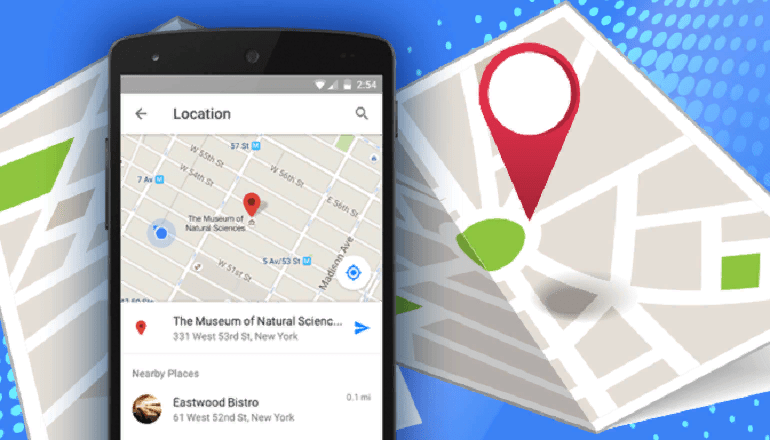
Геолокация – это функций определения реального месторасположения телефона на карте. То есть человек находится где-то в одном месте с телефоном, а тот отображает реальное месторасположение, показывая точные координаты и данные.
Геолокации – это очень важный инструмент не только для таких приложений, которым необходимы данные о месторасположении, но и для защиты личных данных пользователя, а также его контроля.
Доступ к геолокациям могут запросить не только те приложения, где необходима точная информации в координатах, но и те приложения, которые отслеживают месторасположение пользователя, где он входит в аккаунт. Делается это только для защиты личной информации и данных.
Как работает геолокация в телефоне
Система геолокации представляет собой большой комплекс процессов, направленные на определение месторасположения пользователя. Существует два способа определения:
- Через мобильных операторов;
- Через спутник
Осуществления подключения геолокации через мобильных операторов требует подключение интернета и наличие обязательной сотовой связи.
Работа через спутник доступна не через все мобильные телефоны. Как правило, этот способ намного точнее, так как через мобильных операторов можно определить только приблизительное расположение объекта.
Если телефон все-таки имеет специальный встроенный модуль, то точность показа расположения объекта очень высока. Алгоритм работы спутника таков:
- На телефоне включается специальный модуль, который фиксирует расположение объекта с определенным временем;
- Спутники направляют свои лучи на приёмник. В качестве приёмника используется телефон;
- После чего данные с телефона со временем и спутника сопоставляются, идет расчет приблизительного месторасположения.
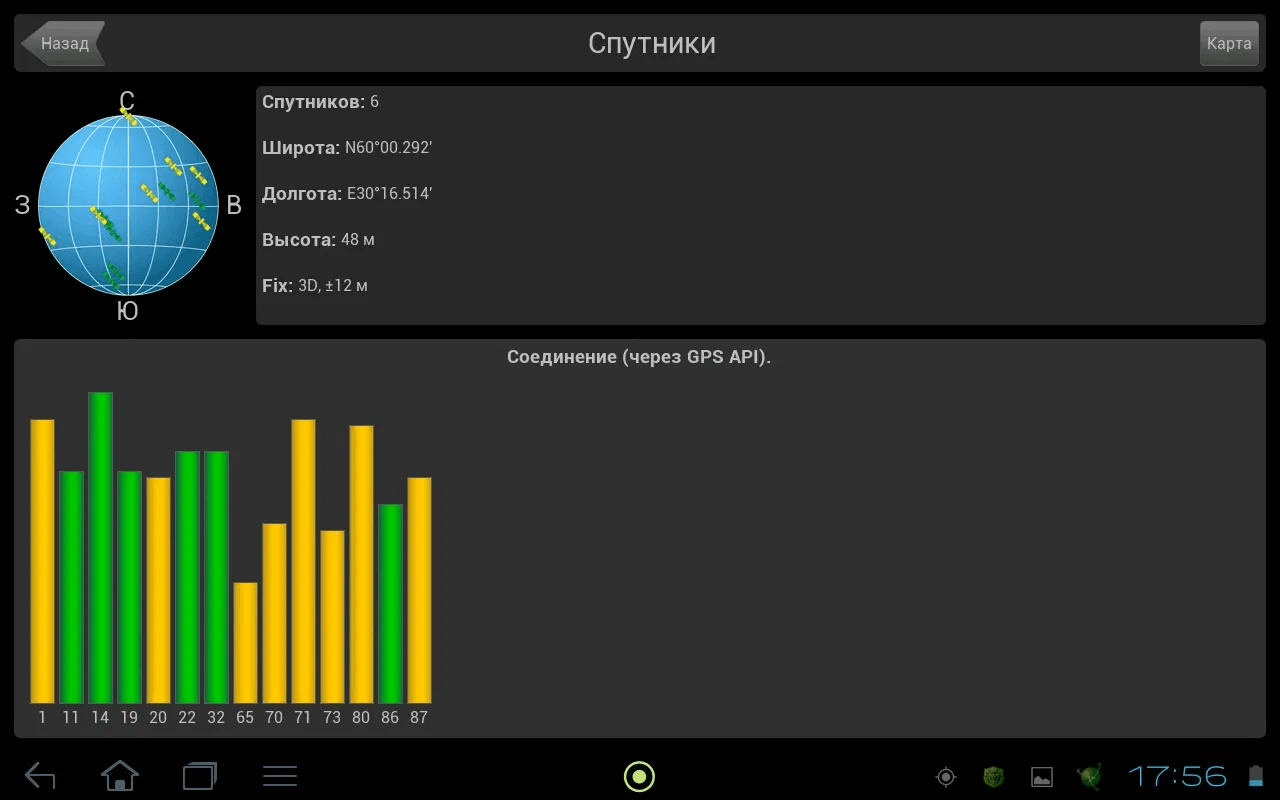
Такая система позволяет точно определить координаты, а также не требует подключения к интернету, в отличие от сотовых операторов.
Как включить геолокацию на телефоне
Геолокация доступна практически на всех телефонах системы Андроид. Существует несколько способов подключения, которые помогут пользователю без труда подключиться и определить свои координаты. Это поможет ему не только найти маршрут, но и рассчитать многие интересные измерения. На электронных браслетах, кстати, также присутствует возможность подключения геолокацию.
Чтобы подключить функцию GPS к Андроиду, нужно:
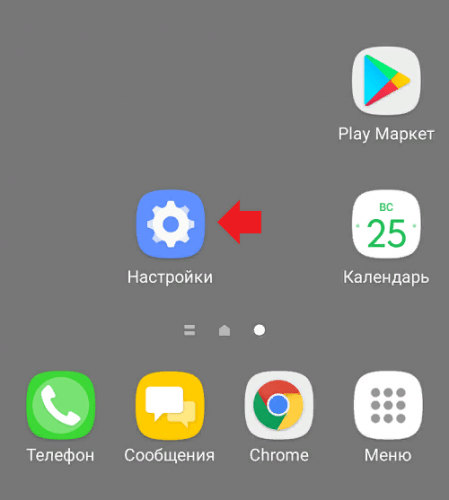
- Перейти в настройки телефона. Чаще всего располагаются они на главной экране и выглядят, как шестеренка;
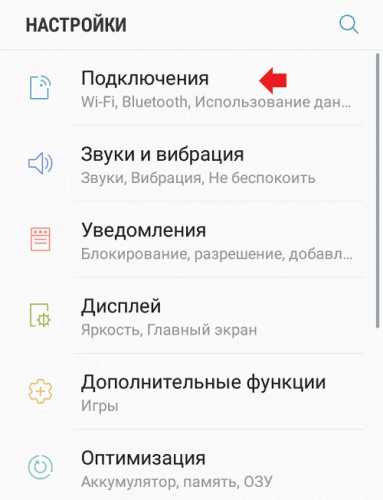
- Перейдя в настройки, находим раздел «Личные», а в нем пункт «Подключение;
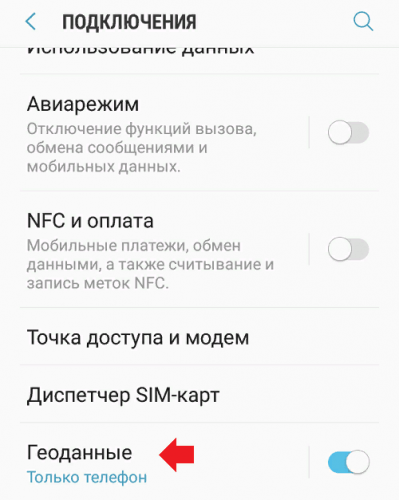
- После с помощью сдвига ползунка активируем функцию напротив слова «Геоданные».
Теперь на Андроиде доступна функция определения расположения пользователя. В строке режима можно выбрать несколько операторов, которые будут осуществлять прием и с помощью которых будет проводится определение координат.
Режимы работы служб геолокации
Выбор режима службы – очень важный этап. От него зависит не только точность определения, но и другие факторы. Например, при подключении в качестве оператора мобильные сети пользователь рискует тратить батарейку просто так. Если он выберет GPS в качестве режима работы служб, то он гарантирует себе не только точность определения, но и экономию батарейки.
Всего существует несколько типов режима работы служб:
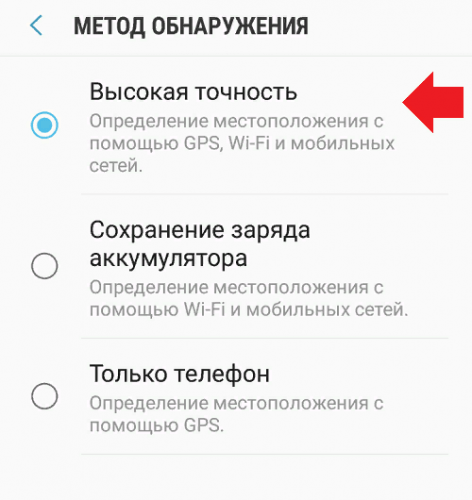
- По всем источникам. То есть пользователь может выбрать как и определение при помощи мобильных операторов, так и GPS сразу. Такая функция часто в системах называется «Высокая точность», так как координаты с одной базы накладываются на координаты с другой и в итоге высчитывается более точный процент и данные выделения геоданных;
- С помощью мобильных операторов. Такие операторы как МТС, Билайн или Теле2 предоставляют свои услуги определения, тем самым пользователю потребуется только подключение мобильной сети и безграничный интернет. Этот способ не дает таких точных результатов как первый или третий, но тоже является неплохой альтернативой;
- Заключительный режим – по спутникам GPS. Один из самых точных способов, если не считать первый. Спутники были приспособлены под то, чтобы точно определить расположение того или иного объекта, поэтому все телефоны оборудованы специальным модулем, позволяющий просто и быстро осуществлять определение геоданных.
Выбрать режим службы для определения геоданных достаточно просто, если пользователь знает свои возможности и цели. Если ему необходимо быстрое и сверхточное определение, то он должен обратить свое внимание на первый режим. Если же для него деньги не играют роль, то он может выбрать мобильных операторов.
История местоположений и передача геоданных
Если пользователь выйдет из настроек «Месторасположения» и пролистнет немножечко вниз, то обнаружит огромное количество интересных и необычных функций, которые можно также настроить и посмотреть. Первая из них – это история месторасположения.
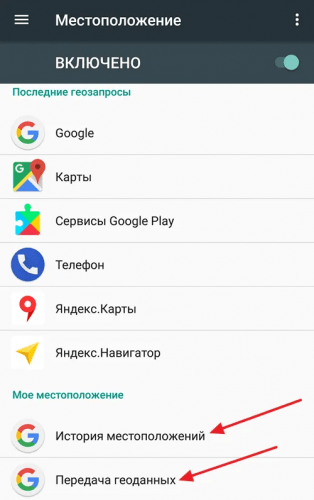
Эта функция фиксирует все точки и координаты, то есть места, где находился пользователь. Историю месторасположения можно посмотреть в любой момент, а также отключить тогда, когда она понадобится.
История сохраняется в серверах установленной системы на андроиде – на Google. Чтобы отключить эту функцию, достаточно просто передвинуть ползунок и тогда устройство не будет сохранять данные пользователя.
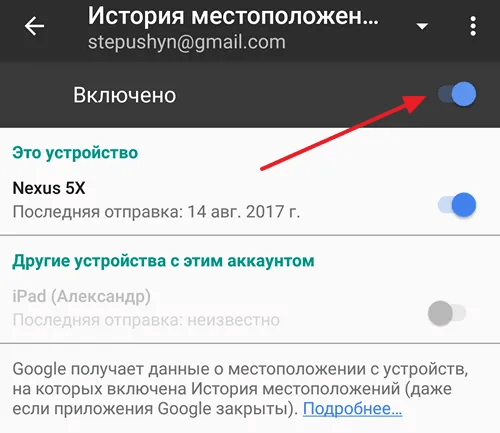
К истории пользователь может обратиться в любой момент, так как она вся записана в истории. Чтобы это сделать, достаточно перейти в Гугл Карты, а именно в раздел «Хроника». Там отображаются все действия пользователя.
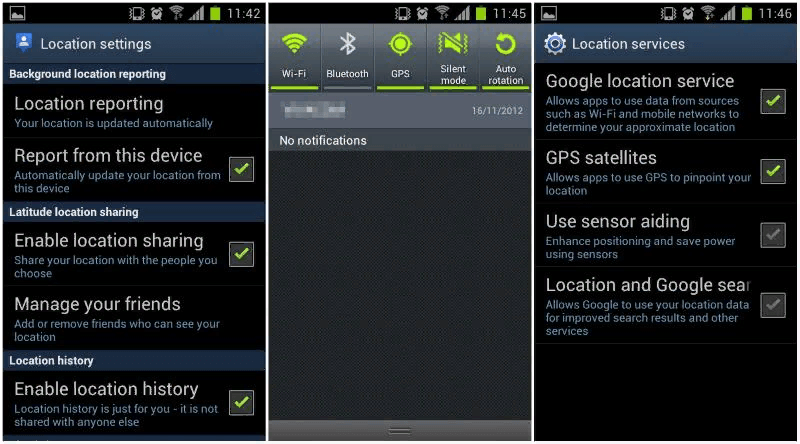
Вторая не менее интересная функция – это передача геоданных. Она нужна для того, чтобы пользователь смог передать свое месторасположение другому пользователю сети, если есть такая необходимость. Ситуации бывают разные, поэтому передача геоданных – очень важная функция, особенно в летальных ситуациях, когда:
- Произошел угон автомобиля, мобильник остался в машине;
- Когда пользователь просто не знает своего месторасположения;
- Когда потерялся телефон.
Как настроить геолокацию на телефоне
На самом деле, настроить геолокацию пользователь может очень ограничено, то есть на андроид-устройстве мало предложено вариаций того, как использовать геолокацию и как её поменять.
Единственные действия, которые может совершить пользователь, это:
- Настроить режим;
- Настроить показ и передачу;
- Настроить показ хроник;
- Включить экономию энергии.
В первом пункте человек может выбрать тот режим, который удобен ему. Режимы описывались ранее, поэтому нет смысла произносить их обязанности и работу снова.
Показ и передача данных – это то действие, когда пользователь может выбрать ограниченный круг лиц, которому будут доступны его данные о месторасположении. Пользователь может также не разрешать ни одному из своих людей знать его расположение в координатах.
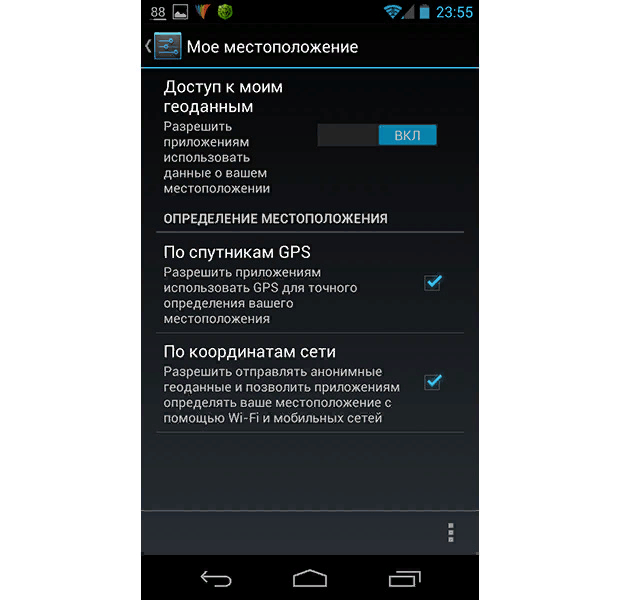
Эта функция может очень понадобится родителям, которые хотят знать, где находится их ребенок.
Настройка показа хроник заключается в отключении или включении. Человек может настроить, чтобы история сохранялась в памяти устройства, а также, чтобы она не была доступна и являлась «проходным» вариантом для приложений.
Функция экономия энергии понадобится тем, кто использует геоданные через мобильных операторов, так как они забирают слишком много процентов с батареи телефона. Для настройки также необходимо перейти в «Местоположение» в настройках, а после пролистать вниз, найти этот раз и перекинуть слайдер в активное состояние.
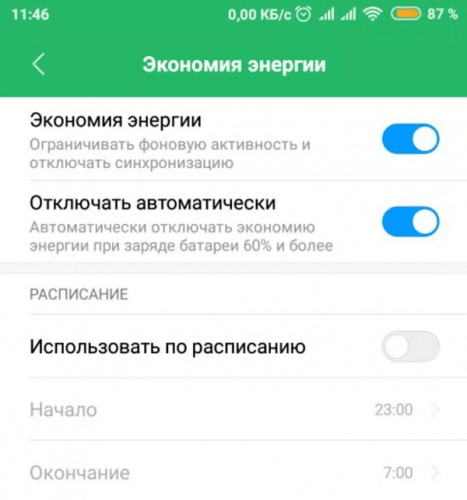
По факту, это все те настройки, которые может совершить обладатель телефона на системе андроид.
Как отправить геолокацию с Андроид
В век свободной информации у человека может возникнуть потребность отправления своих данных другому пользователю. Для этого целесообразно воспользоваться вшитым приложением «Google Latitude». Оно очень удобно, так как идет на всех Андроидах сразу.
Для использования этого приложения нужно:
- Включить геоданные на телефоне;
- Открыть карты Гугла;
- Далее выпадет окошечко, в котором нужно выбрать первый попавшийся сервис;
- Выбираем тех друзей и знакомых, которым необходимо перекинуть месторасположение;
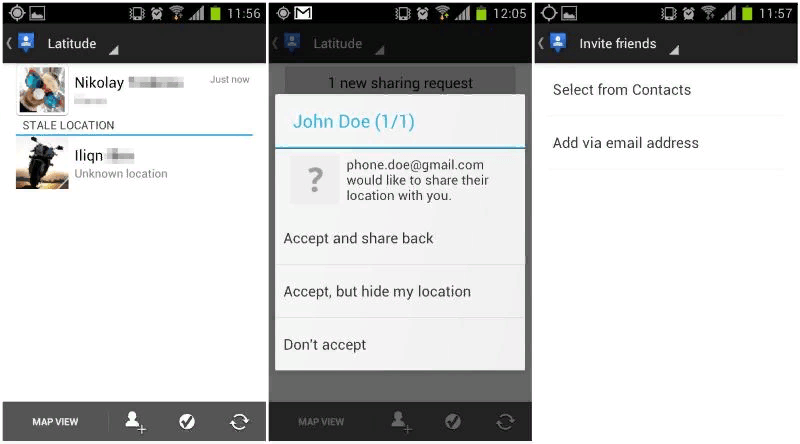
- Скидываем в сообщениях в этом же приложении или ставим галочку напротив друга, которая обозначает, что тот может в любое время узнать месторасположение.
Более подробно об это можно посмотреть в этом видео
Как отключить геолокацию на Андроиде
Процесс отключения геолокации аналогичен с включением. Если пользователь однажды смог включить самостоятельно геолокации на своем Андроиде через настройки, то он сможет также их успешно отключить.
Причинами отключения геолокации могут выступать как и большой расход энергии батареи, так и недостаток средств на использование данной функции, если человек использовать определение через мобильных операторов. Факт остается фактом: отключение геолокаций — это тот шаг, который может понадобиться в любой момент. Для этого нужно:
- Перейти в настройки, которые располагаются на главном экране;
- Далее найти раздел «Местоположение» и кликнуть на него;
- Через этот раздел найти «Передача данных» и подвинуть слайдер для того, чтобы деактивировать функцию;
- Выйти из настроек.
Теперь на устройство не будет накладываться дополнительная работа в определении положения человека.
Вторым способом отключения является переход через шторку быстрого действия. Для перехода в нее, достаточно смахнуть экран вниз. Обычно в этой шторке можно настроить такие функции, как интернет, яркость экрана или режим полета. Находим значок «Месторасположение» и кликаем на него, если он был синий. Все, с помощью этого способа можно также деактивировать GPS.
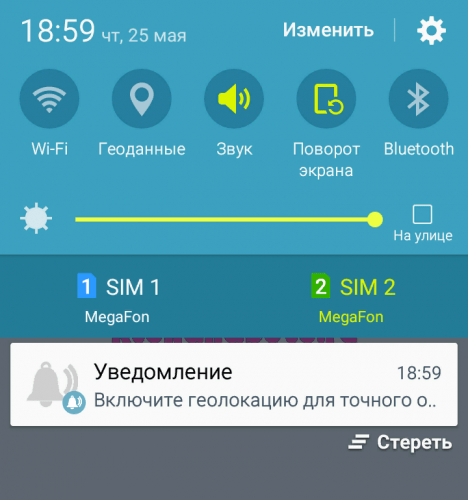
Проблемы с геоданными
Проблемы с геоданными могут возникнуть у неопытных пользователей, которые еще не разобрались в полном функционале телефона. В таблице приведены частые проблемы и способы их решения.
Настроить геолокацию на андроиде: как включить, отключить геолокацию на андроиде
Геолокация на Андроиде считается очень полезной функцией, которая позволяет просматривать посещенные места, создавать маршруты и при необходимости следить за другими людьми с их согласия. Навигация присутствует во всех современных телефонах.
При этом она достаточно легко активируется. За это отвечает система GPS и передача информации через Интернет. Также сведения о геолокации можно получить путем применения программ-шпионов. В нашей статье смотрите что такое геолокация?
Что это геолокация на Андроиде

Под этим термином понимают особую функцию для выявления местоположения гаджетов. Если человек находится в конкретном месте со смартфоном, Андроид без труда определит характер местности. При этом устройство отобразит координаты, сведения об улице и другую информацию.
Эта функция считается довольно важной для всех, кому требуется защита личной информации. Опция используется не только для того, чтобы отследить местонахождения пользователя. Она также помогает защитить информацию.
Приложениям, которым требуются точные сведения о пользователе и его местонахождении, часто требуется информация о геолокации. Таким образом удастся увидеть запрос от приложений, которым нужен доступ в личные данные пользователя – к примеру, от соцсетей. Это поможет защитить свою информацию от взлома.
Как включить геолокацию на Андроиде
Включить геолокацию не составляет особого труда. При этом допустимо воспользоваться разными методами.
Через панель быстрого доступа
Чтобы настроить геолокацию, требуется провести по экрану. Это нужно делать сверху вниз. После чего стоит отыскать значок «Локация».
Чтобы включить функцию, к нему требуется прикоснуться. При удерживании иконки на экране появятся параметры геолокации. Однако важно учитывать, что эта опция доступна не на всех вариантах Android.
Настройка системы
В такой ситуации требуется найти раздел «Безопасность и конфиденциальность». Он может иметь и другое похожее название. После этого стоит отыскать пункт «Локация», «Геолокация» или аналогичный.
В него рекомендуется зайти и включить функцию. Важно учитывать, что для настройки и получения доступа к возможностям гаджета требуется зарегистрировать аккаунт в Google.
Режимы работы
В настройках Андроид есть возможность внести коррективы в выбор режима службы. Этот этап считается очень важным. Он помогает оценить точность информации, определить местоположение и прочие параметры.
К примеру, выбор распознавания мобильными операторами приведет к быстрой разрядке батареи. Если же главным способом будет геолокация, удастся сэкономить заряд и получить уверенность в точности информации. Существует несколько вариантов работы служб геолокации:
- Мобильный оператор. Многие операторы предоставляют эту опцию по условиям пользовательского соглашения. Владельцу смартфона необходимо лишь подключение к Интернету. Также есть возможность выбирать беспроводные связи, которые имеются в зоне доступа. Такой метод не гарантирует высокой точности, но нередко применяется как альтернативный.
- Спутники GPS. Этот вариант считается наиболее точным. Спутники требуются для определения координат. При этом смартфон позволяет обеспечить точность исполнения информации. Стоит отметить, что почти все телефоны имеют соответствующий модуль.
- Все источники. Это своего рода сочетание служб связи и спутников. Такая опция часто именуется «высокой точностью». Это связано с комбинацией разных типов информации. При этом координаты, представленные в одной базе, накладываются на вторую. Как следствие, удается добиться высокой степени точности.
Для выбора режима опции важно понимать цели и возможности. Чтобы добиться высокой степени точности, рекомендуется воспользоваться всеми источниками. Это поможет получить максимальную передачу информации. Если режим менее важен, допустимо использовать GPS. Это поможет сэкономить заряд батареи.
Как работать с геолокацией на Андроиде

Работа с геолокацией на Андроиде отличается определенными особенностями. При этом данную опцию допустимо применять для разных приложений и задач.
Нахождение телефона на андроиде с помощью Гугл
Если есть профиль в Гугле, можно к нему прикрепить устройство. Поисковик предлагает особую функцию «Найти устройство». Она подключается при первом входе в профиль с телефона.
При этом есть возможность запустить громкий звук даже на выключенном гаджете, заблокировать его или удалить всю информацию.
Раздел «Показать на карте» помогает найти смартфон. Однако это разрешается сделать лишь в таких случаях:
- гаджет включен и привязан к аккаунту Google;
- есть подключение к Интернету;
- включена опция геолокации;
- подключена функция «Найти устройство».
Чтобы просмотреть местоположение гаджета в аккаунте Гугл, требуется сделать следующее:
- Зайти на страницу профиля.
- Сверху появится выбор устройств в случае применения нескольких. В таком случае требуется выбрать нужный вариант.
- Отобразится список действий. При этом допустимо заблокировать гаджет, найти его, послать сигнал.
- Выполняя указанные действия на карте появится точка расположения смартфона.
- При отключении удастся увидеть последнее место фиксации смартфона.
Приложения для отслеживания человека через телефон на Андроиде

GPS применяют не только для создания маршрута или ориентирования в незнакомой местности. При необходимости человеку удастся выявить расположение смартфона.
Такая потребность появляется в разных ситуациях – при потере телефона, необходимости контроля ребенка, недоверии к работнику или партнеру. Приложения подключают к системе геолокации. Благодаря этому они передают информацию о местоположении.
Приложение Где мои дети
Приложение помогает находить место пребывания ребенка по геолокации. Также с его помощью удается оценивать состояние мобильного. Если телефон имеет низкий заряд, информация об этом поступает родителям.
Приложение Где мои дети позволяет не только выявлять положение смартфона. Оно также обладает такими функциями:
- Прослушивание – удаленно запускает работу микрофона. Это помогает прослушивать окружение и записывать аудио без ведома ребенка.
- Создание зон. У родителей есть возможность создания специальных мест. Это может быть школа или спортивная секция. Если ребенок выходит за пределы участка, родителям приходит сообщение.
- Фиксация маршрута. В приложении сохраняются сведения о том, где в течение последних двух дней побывал ребенок.
После установки приложение функционирует в режимах «ребенок» и «родитель». Первый вариант требуется активировать на смартфоне ребенка, второй – используется для получения сведений и контроля.
Важно учитывать, что геолокация на Андроиде работает исключительно при включенном GPS. Ее легко удается отключить. Потому тайно следить за пользователем не удастся.
Family Locator
Это приложение позволяет контролировать перемещения детей и других членов семьи с их ведома. Чтобы определить местоположение, стоит включить GPS-трекер. Он будет посылать сведения на компьютер или смартфон.
Приложение ставится на несколько гаджетов с Андроидом, после чего формируется «Круг». Каждому участнику требуется дать согласие на отслеживание с помощью геолокации. Ключевым недостатком считается необходимость активации GPS-маячка.
Без этого определить местоположение не удастся. Приложение скачивается бесплатно. При этом оно обладает такими функциями:
- отправка уведомления SOS в 1 клик;
- определение местоположения при включении GPS;
- рассылка сообщений при отклонении от пути;
- возможность задать точку назначения – при ее достижении приложение пришлет уведомление.
История местоположений
После включения этой опции будет сохраняться информация о всех местах, даже если сервисы Гугл не применялись. При этом будут храниться сведения с любых гаджетов, привязанных к аккаунту. По умолчанию опция выключена.
Чтобы история работала, ее требуется включить. Также необходимо войти в учетную запись и разрешить отправлять геоданные. Для активации функции стоит воспользоваться ползунком в разделе «История местоположений».
Как отключить геолокацию на Андроиде
Чтобы выключить GPS, допустимо воспользоваться несложными способами. Первый считается более простым, а второй – лучше защищает.
1 вариант через шторку уведомлений
Этот способ помогает временно деактивировать отслеживание местоположения. Это значит, что при необходимости удастся включить GPS. Для этого рекомендуется сделать следующее:
- Открыть шторку с уведомлениями.
- Найти пункт «GPS» и нажать на него.
При успешном проведении процедуры в верхней панели пропадет значок, обозначающий геолокацию. Иногда такой значок отсутствует. В этом случае требуется перейти к настраиванию иконок быстрого доступа и переместить требуемый объект в меню.
2 вариант через настройки
Перед проведением процедуры требуется зайти в настройки. После этого рекомендуется сделать следующее:
- Найти пункт «Местоположение».
- Убрать галочку около меню «Доступ к местоположению».
- Очистить историю местоположений. Для этого стоит перейти в пункт с таким же названием. Затем снять галочку возле этой вкладки.
Геолокация на Андроиде представляет собой важную опцию, которая помогает установить местоположение, найти утерянный смартфон, построить маршрут. При этом настроить функцию несложно – для этого достаточно четко следовать инструкции.
Телефон неправильно показывает мое местоположение! Что делать и как найти «себя» на карте

Хуже всего, если такое случается в незнакомом месте (городе), когда срочно нужно найти какую-то улицу/дом. (хорошо, если находишься хотя бы в своей стране и в совершенстве владеешь языком).
Вообще подобная проблема (чаще всего) возникает из-за сбившихся настроек геолокации (и это относительно легко устраняется). Однако, не могу не отметить, что в отдельных случаях такое поведение телефона может быть связано с неисправностью GPS-модуля . (т.е. без похода в сервис — уже не обойтись).
Ниже приведу неск. советов (что и в какой последовательности можно сделать 👌).
Устраняем проблемы с определением местоположения
📌 ШАГ 1: обратите внимание на «препятствия»
Начать статью хочу с банального.
Если вы находитесь в лифте, тоннеле, горной местности, где-нибудь в лесу (под кронами больших деревьев) и т.д., и т.п. — всё это может мешать норм. работе GPS (и вносить коррективы). Далеко не все телефоны могут норм. работать при таких условиях.
Кстати, сюда же можно отнести и непогоду — например, сильную облачность (с дождями и грозами).
Совет здесь простой : дождитесь, когда непогода закончиться (или вы выйдите из тоннеля // условно говоря ) — и потом приступайте к настройке аппарата.

Кадр из мультика «Переменная облачность» точно описывает ситуацию.
📌 ШАГ 2: перезагрузите аппарат
Тоже достаточно очевидная вещь (но далеко не всегда ее выполняют).
Примечание : для перезагрузки смартфона — достаточно зажать кнопку включения/питания на 5-10 сек. См. фото ниже. 👇
Если на аппарате есть чехол (особенно с метал. вставками) — рекомендуется его снять! Я сталкивался неск. раз, когда надетый чехол мешал норм. работе GPS!
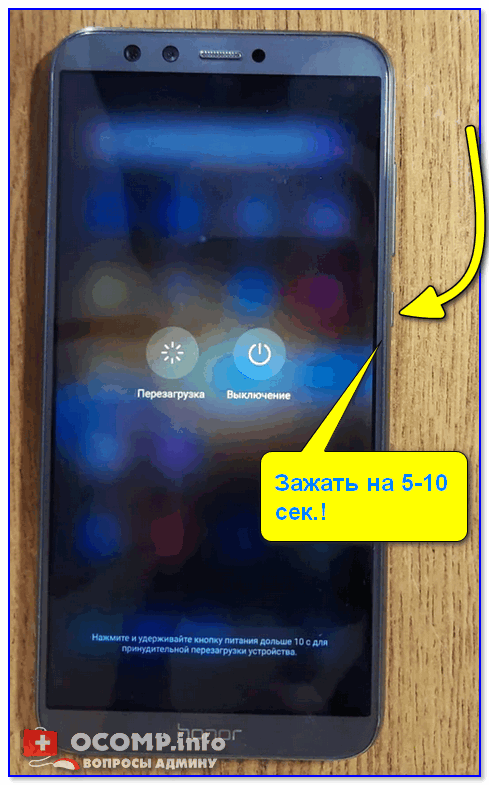
Зажать кнопку питания на 10-20 сек. (Телефон Honor )
📌 ШАГ 3: проверьте включена ли функция «Локация», есть ли нужные разрешения
Откройте параметры телефона и проверьте, чтобы была разрешена локация (т.е. чтобы телефон разрешал определять свое местоположение). 👇
По умолчанию, на некоторых телефонах, эта опция может быть отключена, либо переведена в режим «по запросу» (т.е. будет включена в том случае, если пользователь разрешит в данный момент времени ей работать. ).
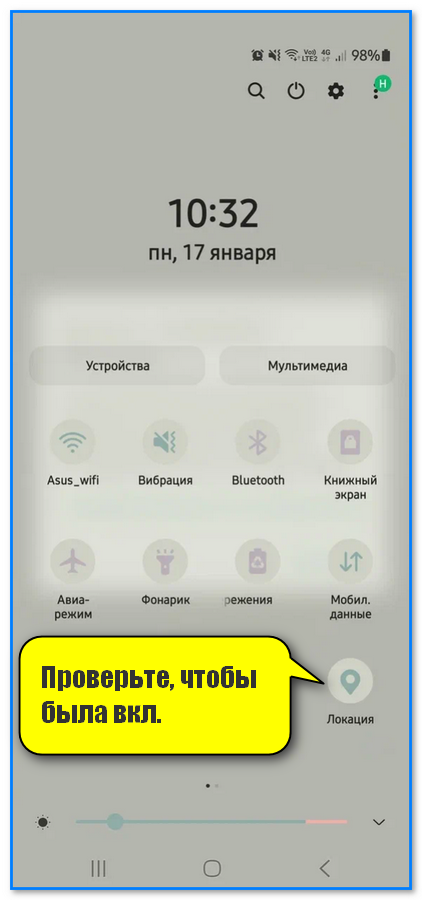
Проверьте, чтобы была вкл.
Кроме этого, в параметрах Android также рекомендую открыть вкладку «Приложения» , найти в списке то, в котором не работает геолокация, и проверить — есть ли у него разрешение на определение местоположения (см. скрины ниже для Google-карт). 👇
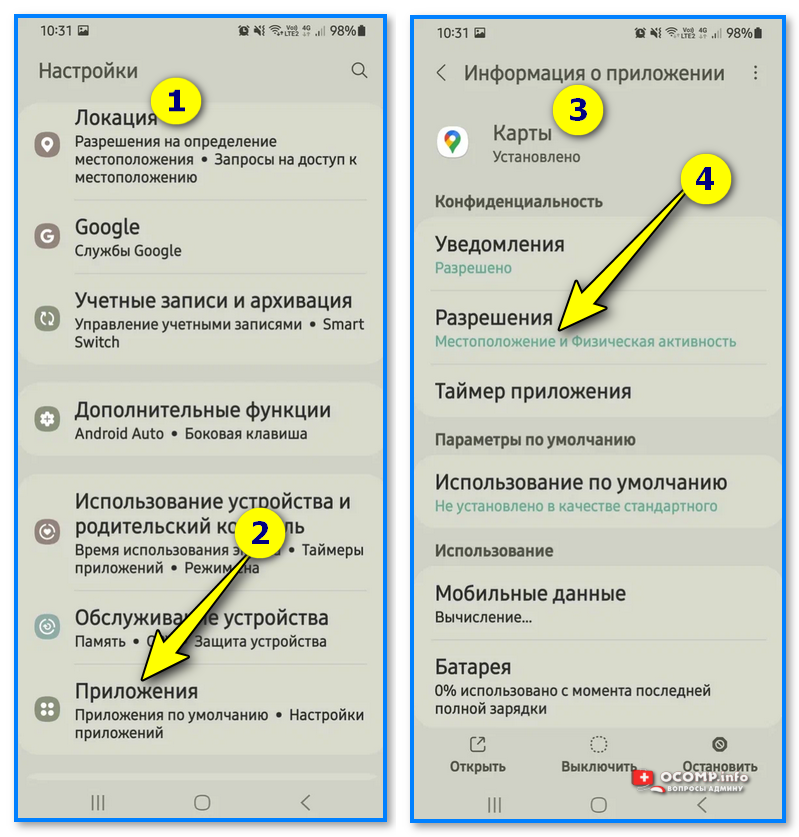
Приложению картам от Google разрешаем определять местоположение
Обратите внимание, что разрешение лучше дать в формате «Разрешить в любом режиме» . Так мы «обезопасим» себя от отключенных уведомлений и запросов.
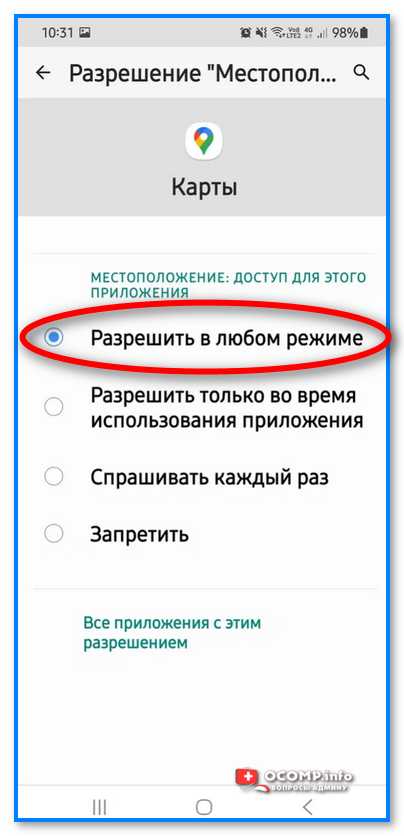
Разрешить в любом режиме (карты от Google)
📌 ШАГ 4: очистите кэш у карт
В параметрах Android есть вкладка «Приложения» — в ней можно найти своё приложение с картами, открыть его, и почистить кэш и данные. Это может устранить ряд ошибок, в т.ч. и с неточностями определения объекта на карте.
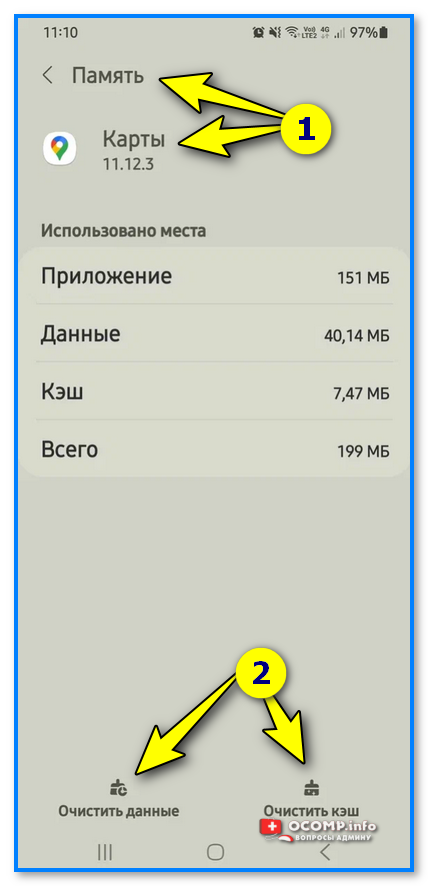
Очистка кэша у Google-карт
📌 ШАГ 5: воспользуйтесь аналогами
Если вы пользуетесь Яндекс-картами (ссылка Play Market) — попробуйте (для диагностики) их на время заменить на Google-карты (и наоборот).
Кстати, обратите внимание, что на вышеперечисленных картах есть возможность «ручного поиска» себя на карте (своего рода электронный компас). Попробуйте задействовать!
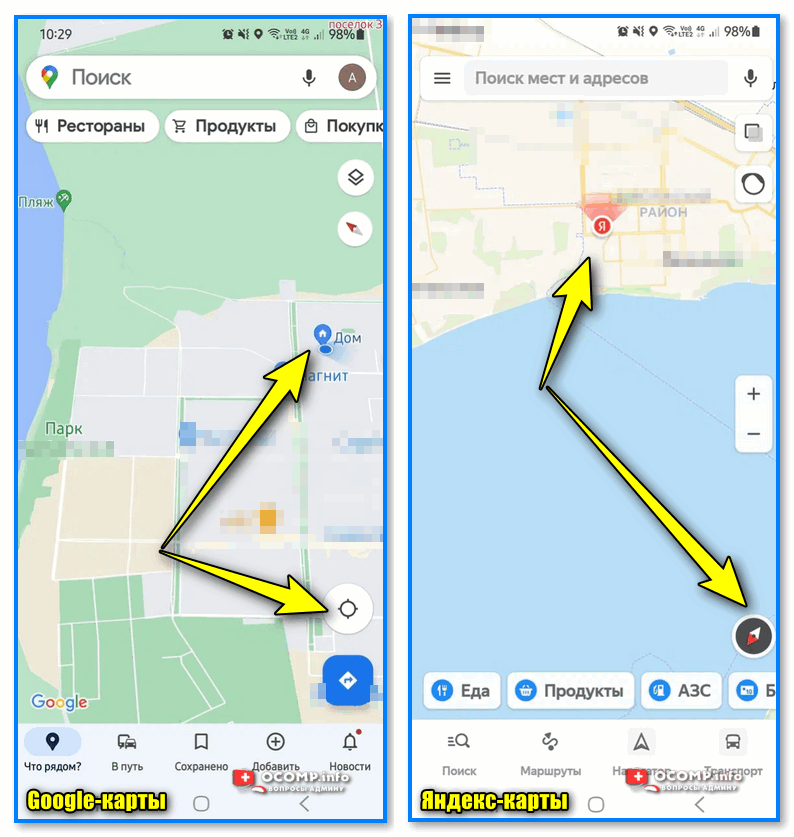
Определить местоположение — карты Google и Yandex
📌 ШАГ 6: не включен ли энергосберегающий режим
Во многих смартфонах есть встроенный режим энергосбережения — его можно активировать как вручную , так и телефон сам может перейти в него при низком заряде батареи (зависит от устройства). А в этом режиме — некоторые функции аппарата отключаются в целях экономии заряда аккумулятора ( прим. : геолокация почти всегда отключается, т.к. эта штука энергозатратная!).
Совет здесь простой : проверьте, чтобы режим энергосбережения (и его аналоги) были отключены! А уровень заряда батареи был не ниже 50%.
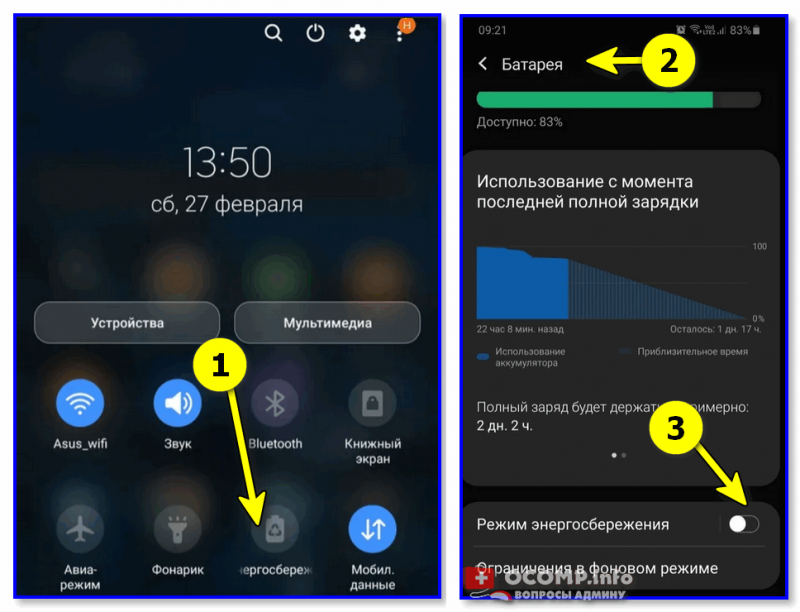
📌 ШАГ 7: авиа-режим
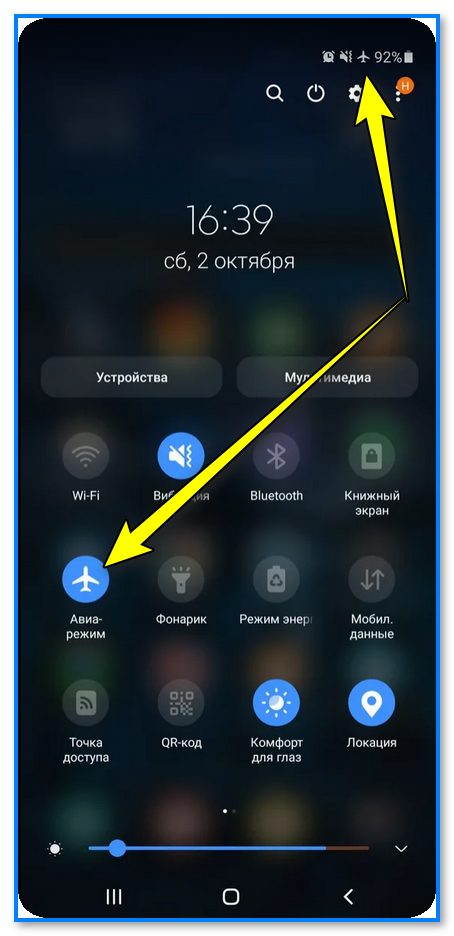
Проверьте, не задействован ли у вас авиа-режим (на некоторых смартфонах называется «В самолёте»). Этот режим может влиять на точность определения местоположения (т.к. отключает сети Wi-Fi и мобильную связь).
📌 ШАГ 8: Hard Reset
Если ничего из вышеперечисленного не помогло — я бы порекомендовал сделать 📌резервную копию данных и 📌сбросить телефон к заводским настройкам (так называемый Hard Reset). Если и это не поможет — то тут уже «напрашивается» поход в сервис.
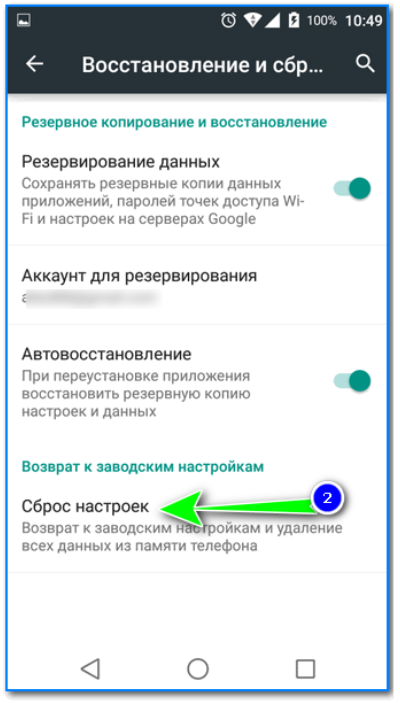
Восстановление и сброс
За сим откланиваюсь, дополнения — приветствуются в комментариях!