Как проверить память на Mac (хранилище и RAM)
Современные компьютеры представляют собой мощные машины, позволяющие как пользоваться глобальной информационной сетью, так и создавать различный контент: от документов до видео и прочего.
Оперативная память и память накопителя (хранилище), какая разница?
Оперативная память (ОЗУ, RAM) – оперативное запоминающее устройство — часть системы компьютерной памяти, которая используется операционной системой, программами, а также входными, выходными и промежуточными данными, обрабатываемые процессором.
Внутренняя память (накопитель, хранилище, жесткий диск, SSD, HDD) — компьютерная память, которая используется для хранения всех данных на компьютере (в том числе неиспользуемые в данный момент).
Для более простого понимания сравним оперативную память со столешницей. Чем она длиннее, тем больше бумаг и других вещей можно на ней разместить для работы прямо сейчас. А хранилище (накопитель, жесткий диск, SSD, HDD) – это как шуфлядки для бумаг под столом, в котором хранятся документы, которые вам в данный момент не нужны, но рано или поздно понадобятся.
Чем больше оперативной памяти у компьютера, тем больше приложений (в том числе требовательных к RAM: графические редакторы и т.д.) он может запускать и работать в них одновременно.
Чем больше внутренней памяти у компьютера, тем больше данных (фильмов, музыки, фотографий, программ и т.д.) можно хранить на компьютере.
Как узнать, сколько оперативной памяти установлено на Mac
1. Нажмите на логотип Apple () в левом верхнем углу экрана.
2. Нажмите пункт «Об этом Mac».
3. Объем оперативной памяти будет указан в строке Память во вкладке Обзор появившегося окна.
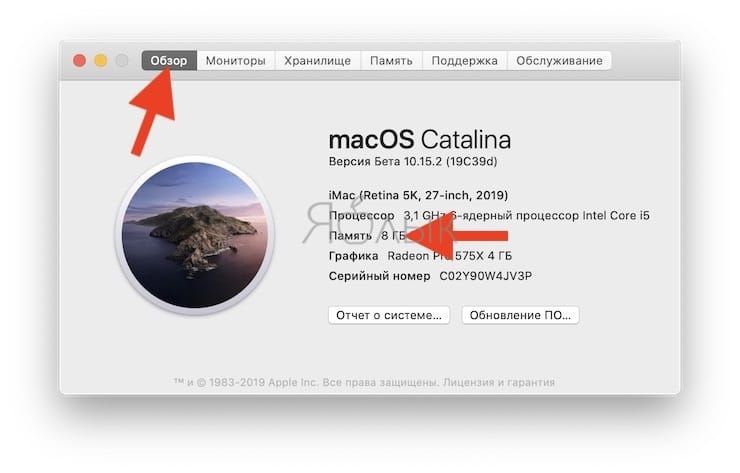
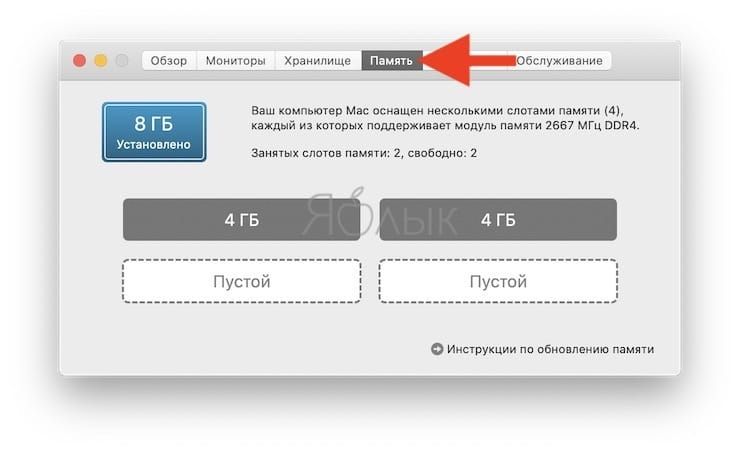
4. Если вы хотите узнать сколько слотов оперативной памяти на вашем Mac занято и какого объема планки оперативной памяти используются, перейдите во вкладку Память.
Как проверить потребление оперативной памяти на Mac
1. Откройте приложение Finder, перейдите в папку «Программы», а затем прокрутите вниз и откройте папку «Утилиты».
2. Запустите приложение «Мониторинг системы».
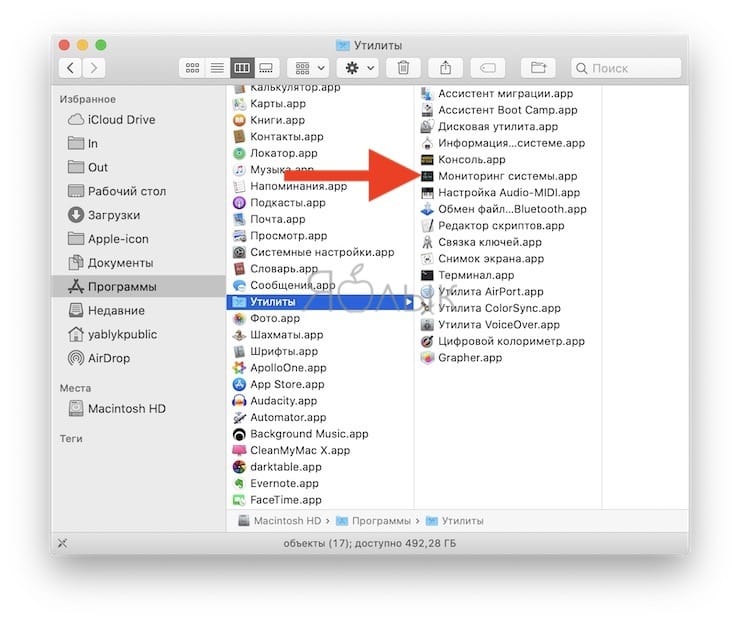
3. Перейдите в раздел «Память», расположенный в верхней части окна «Мониторинг системы».
4. Посмотрите на нижнюю часть окна, чтобы увидеть текущую информацию об использовании оперативной памяти.
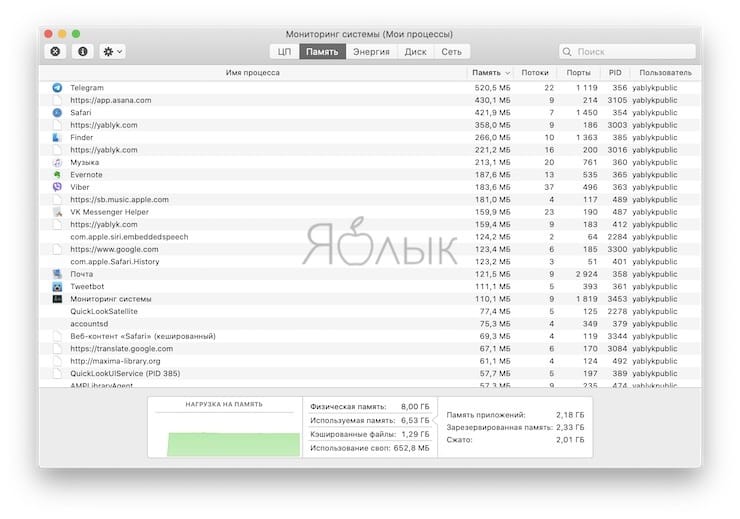
Цвет графика «Нагрузка на память» даст вам представление о том, какой текущий объем памяти вы используете. Зеленый цвет говорит о том, что какой-то объем памяти имеется в распоряжении. Красный же цвет свидетельствует о ее исчерпании. Для расширения памяти macOS начинает использовать загрузочный диск. В этом случае Apple рекомендует закрыть неиспользуемые приложения или установить больший объем оперативной памяти. Желтый цвет означает, что память все еще имеется в распоряжении системы, но Mac уже начинает запускать процессы оптимизации своей работы.
5. Обратите внимание на столбец Память, в котором будут размещены процессы в порядке большего потребления оперативной памяти.
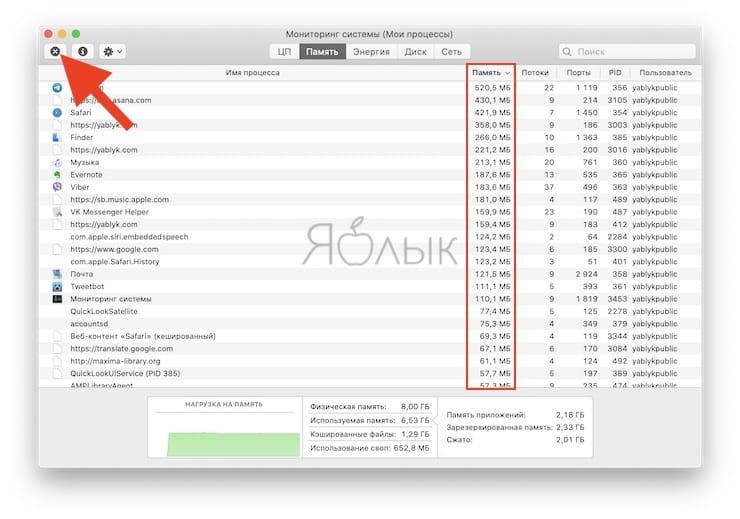
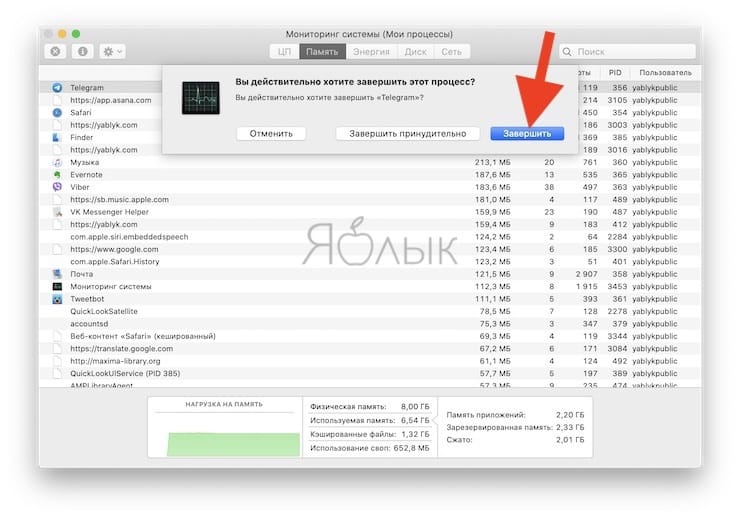
При необходимости, завершите эти процессы. Для этого выделите необходимый процесс и нажмите кнопку «×» в левом верхнем углу окна приложения «Мониторинг системы».
Как проверить доступный объем хранилища (внутренней памяти) Mac
Вне зависимости от того, получили ли вы уведомление о том, что ваш загрузочный диск почти заполнен или просто хотите узнать доступный вам объем хранилища, вам может понадобиться получить эту информацию.
1. Нажмите на логотип Apple () в левом верхнем углу экрана.
2. Нажмите пункт «Об этом Mac».
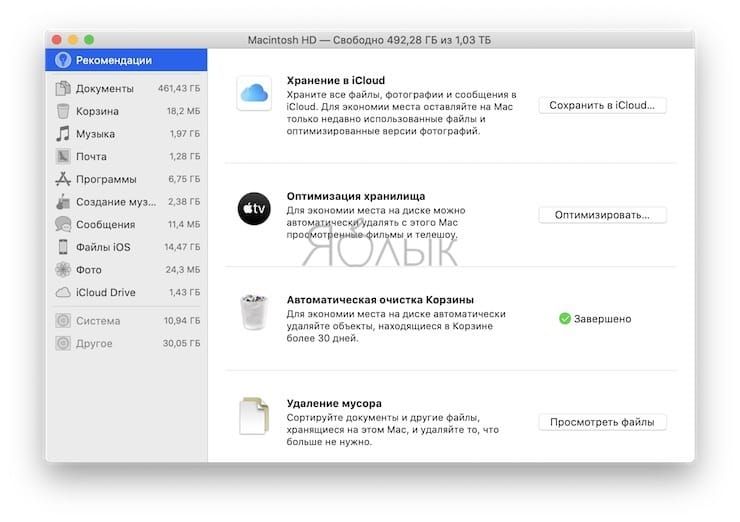
3. Перейдите на вкладку «Хранилище». Вы должны увидеть накопительную гистограмму, показывающую, сколько всего вашего хранилища занято различными категориями данных. Кроме того, вы можете узнать, сколько места еще доступно на вашем жестком диске.
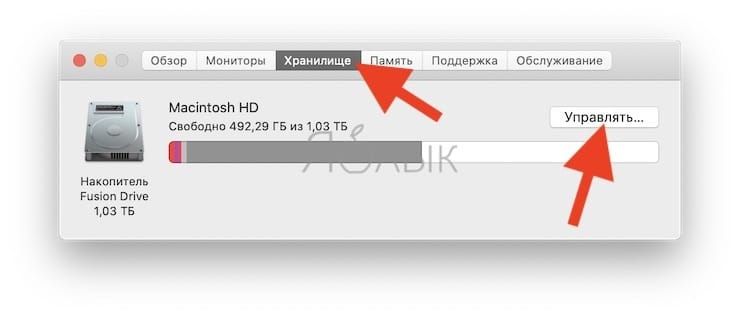
4. Если вы хотите вникнуть в детали того, сколько места занимает каждое приложение или файл, нажмите «Управлять…» для детализированного отчета.
Как проверить доступный объем хранилища (внутренней памяти) Mac с помощью «Дисковой утилиты»
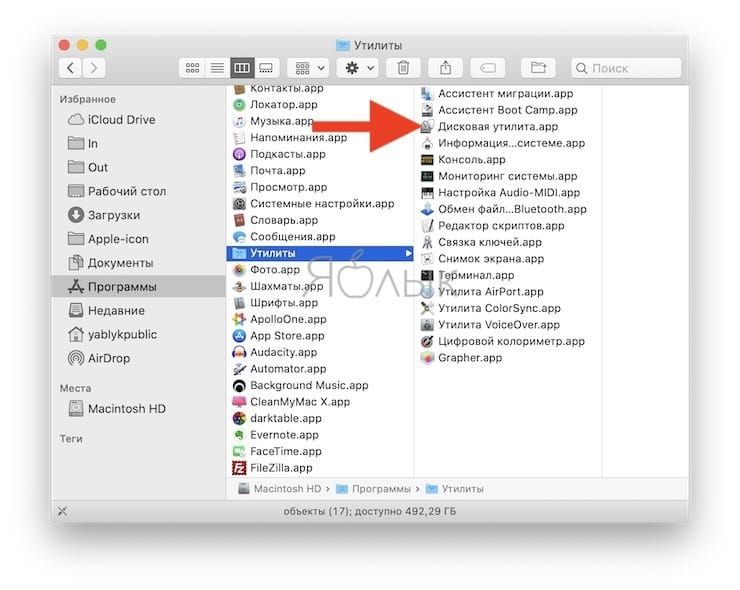
1. Откройте приложение Finder, перейдите в папку «Программы», а затем прокрутите вниз и откройте папку «Утилиты».
2. Запустите приложение «Дисковая утилита».
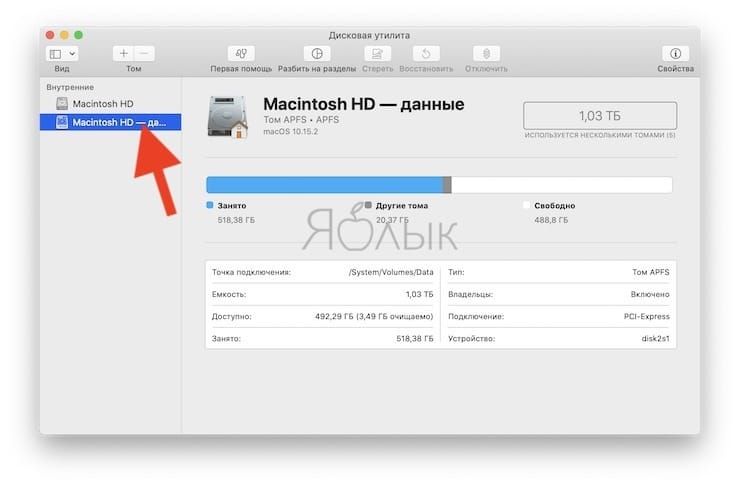
3. В левой части экрана выберите накопитель, объем и использование которого вас интересует.
4. Откроется окно с гистограммой, показывающей, сколько вашего общего хранилища занято в данный момент. Ниже немного более детально будет показано, сколько именно мегабайт или гигабайт используется и сколько свободно.
Как смотреть свободное место хранилища (внутренней памяти) Mac в Finder
1. Откройте приложение Finder.
2. Перейдите в меню Вид и выберите «Показать строку состояния».
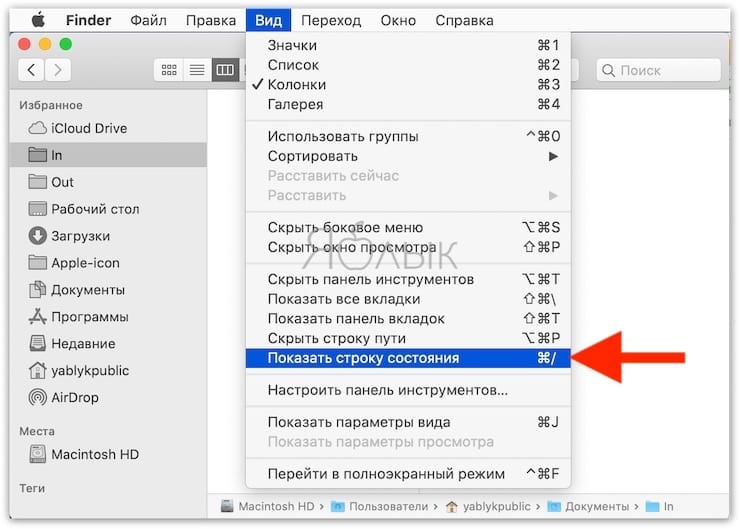
3. Объем свободного хранилища будет указан в самом низу окна приложения Finder.
How to check disk space on Mac 3 different ways

Having spent some years coding applications for macOS, we’ve created a tool that everybody can use. The all-round problem fixer for Mac.
So here’s a tip for you: Download CleanMyMac to quickly solve some of the issues mentioned in this article. But to help you do it all by yourself, we’ve gathered our best ideas and solutions below.
Features described in this article refer to the MacPaw site version of CleanMyMac X.
In this age of terabyte flash drives and cloud storage, it’s easy to forget that storage space is finite. But it is, and as software gets more sophisticated, must-have apps become more plentiful, and more content than ever is downloaded to computers, you can eat through a 1TB SSD in no time at all.
Sure, in theory, if your Mac hard drive gets full, you can just upgrade, but at around $1,000 for a 2TB iMac SSD and $1,600 for a 4TB SSD, neither option is exactly affordable. Plus, it won’t work for all Mac models since most of them are not upgradeable.
For optimum performance, you should continually monitor Mac hard drive space to make sure there’s always room for your next big download. Keep reading to learn how to find storage on your Mac and use it more efficiently.
Сheck Macbook storage via About This Mac
The simplest way to check Mac hard drive space is by accessing About This Mac.
- Click on the Apple icon and choose About This Mac.
- Click More Info > Storage Settings.
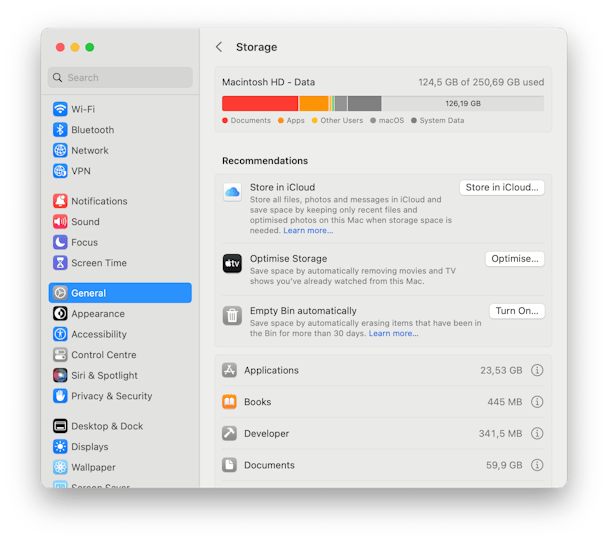
The Storage tab will show you how much space is being taken up by System Data, Documents, Apps, and more. It will also display available space.
Note: If you’re running an older macOS version, you may not need to click More Info to find the Storage option. You will have the Storage tab in the window that opens.
Usually, large and old files are the biggest space wasters on our Macs. Over time, they end up cluttering your storage. So the best way to free up some space is to dig up these old massive files. And CleanMyMac X can help you out with that task.
With a dedicated Large & Old Files module, you can quickly clear your Mac.
-
(a free trial is available).
- Install and open the app.
- Go to the Large & Old files module.
- Click Scan.
- Select the files you want to delete and click Remove.

Сheck Mac storage via Disk Utility
Another option available for Mac users is checking storage via Disk Utility. It is a built-in app that helps manage both internal and external storage devices, format and reformat them, and solve some issues that may emerge with hard drives.
Here’s how to use it to check Mac storage:
- Open the Finder and go to Applications.
- Navigate to Utilities > Disk Utility. Alternatively, you can open it via Launchpad or ask Siri to do that for you.
- Click Macintosh HD from the sidebar, and you will see how much storage is used and how much of it is still free.
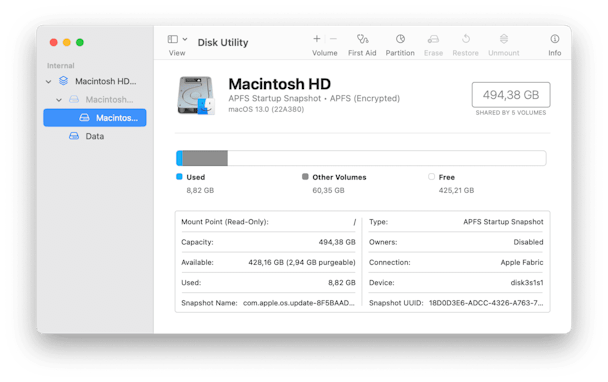
Note, though, that this overview is general. Meaning that if you want a more detailed insight into what is taking up space on your Mac, it is better to access storage information via About This Mac.
Сheck Mac storage via Finder
You can also use the Finder app to find out how much available storage your Mac still has. The Finder is an app that organizes all your data, such as applications, media, documents, folders, and any other files. It can also help get information about hard drives, and it is what we need in this case.

Here’s how to check Mac storage via the Finder:
- Click the Finder icon from the Dock.
- Under Locations from the sidebar, click Macintosh HD.
- Now, press Command + I.
- In the Info window that opens, click General to see capacity, available, and used storage.
Alternatively, you can control-click or right-click Macintosh HD and navigate to Get Info.

Like with the Disk Utility, this method provides a general overview of Mac storage.
Frequently Asked Questions
What is taking up so much space on my Mac?
To find out what’s taking storage on your Mac, you can go to the Apple menu > About This Mac to get a detailed breakdown or use Finder or Disk Utility for a general overview.
How to find large files on Mac?
In the Finder, press Command + F, select Kind filter, and choose File Size. Then select “is greater than” criteria in the second box and enter the size (for example, 400 MB) — the search results will update, showing you the large files on your Mac.
How much space should the system take up on Mac?
Mac’s system takes about 20 GB on average. If your Mac’s system is considerably bigger than 20-25 GB, check out this handy guide to learn how to clear System Data storage.
Как проверить хранилище на Mac и очистить его?

Технический эксперт по написанию текстов, который умеет писать сообщения об устранении неполадок в любой проблеме Mac и помог многим читателям спасти свои компьютеры Mac.
На вашем Mac не хватает места? На самом деле опустошить Mac намного сложнее, чем пытаться заполнить его своими приложениями и другими файлами. Все файлы и приложения, которые есть на вашем Mac, фактически хранятся на вашем жестком диске. Итак, прежде чем освободить часть ваших данных на Mac, вам нужно знать как проверить хранилище на Mac чтобы узнать, достаточно ли у вас памяти. И это то, что мы вам здесь покажем.
Часть 1. Почему проверка хранилища на вашем Mac важна
В этом нет никаких сомнений. Важно научиться проверять хранилище на Mac. Ваше хранилище Mac — это то, что вы не можете воспринимать как должное. Если вы небрежно заполняете свой Mac, он от вас откажется.
Один из правильных способов заботиться о своем Mac — регулярно проверять его хранилище. Да, регулярно, а не тогда, когда вам просто хочется. Даже хуже, не когда вы видите вращающийся курсор на пляжном мяче, который предупреждает вас о том, что на вашем Mac не хватает места.
Не ждите времени, когда память на вашем Mac будет израсходована. Узнайте, как проверить хранилище на Mac сейчас. Если вы не узнаете, как это сделать, ваш Mac может в конечном итоге потерпеть крах. Вы можете потерять все свои файлы мгновенно.
Часть 2. Простые способы проверки хранилища на Mac
Навигация по Mac, чтобы проверить его хранилище, может быть довольно сложной задачей. Как проверить место на диске Mac? Есть варианты, которые вы можете сделать, чтобы проверить хранилище на Mac с помощью приложения и виджет. Другие варианты покажут вам, как перемещаться по вашему Mac, чтобы проверить его хранилище.
Опция 1. Как проверить хранилище на Mac с PowerMyMac
Посмотрите на график PowerMyMac это, вероятно, самый простой способ проверить хранилище. Это приложение, которое требует всего несколько кликов, чтобы показать вам сколько места на вашем Mac, Проверьте простые шаги ниже о том, как его использовать.
- Используйте этот ссылке загрузить и установить PowerMyMac с веб-сайта iMyMac.
- Запустите PowerMyMac, и вы увидите состояние вашего процессора, памяти и диска. Вот как легко использовать PowerMyMac для проверки хранилища на Mac.
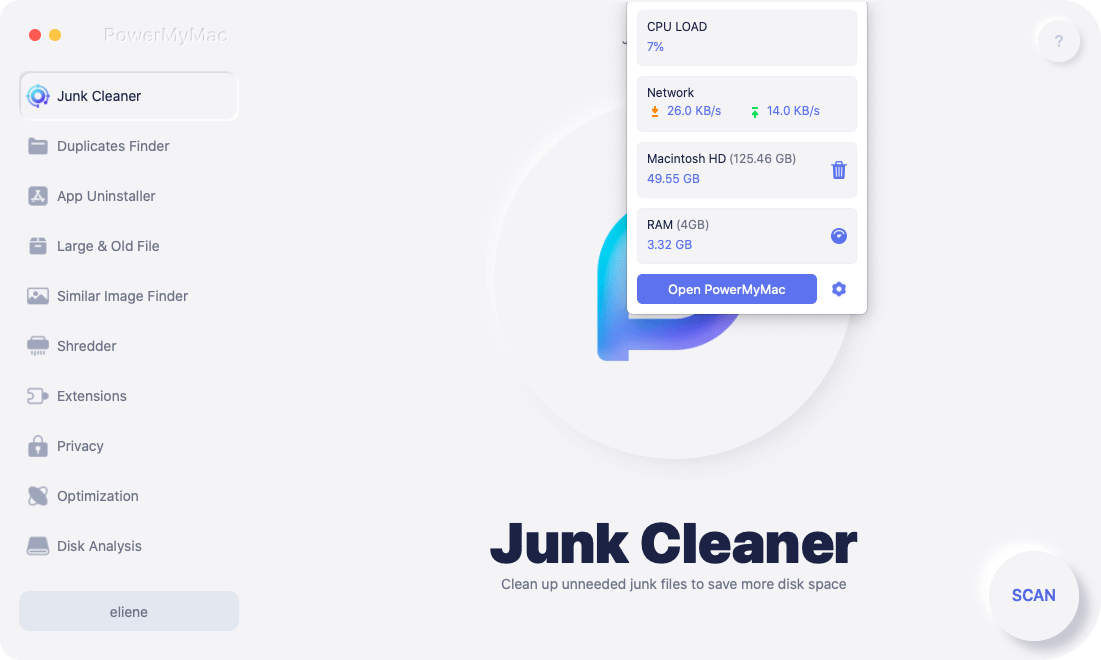
Несмотря на то, что у вас много места на жестком диске и вы установили так много приложений, которые у вас есть и которые вы обычно используете на своем Mac, тем выше вероятность того, что у вас быстро закончится место для хранения. Таким образом, вам нужно освободить место на Mac. Вы можете использовать PowerMyMac, чтобы удалить очищаемое пространство Mac, чтобы получить больше места для хранения.
Вариант № 2. Как проверить хранилище на Mac с помощью iStat pro
Есть виджет под названием iStat про. Он покажет важную информацию о вашем процессоре, памяти, дисках, сети и т. Д. Использование этого виджета также является способом проверки хранилища на Mac.
- Скачайте и установите виджет.
- Дождитесь загрузки zip-файлов. После этого дважды нажмите на istat_pro_4.92.zip файл найдено в вашем Скачатьпапку.
- Установите виджет iStat Pro и откройте его. Сделайте это, нажав на Кнопка установки Вы видите во всплывающем окне.
- Нажмите на Удерживать кнопку в следующем всплывающем окне. Теперь виджет iStat Pro будет отображаться на вашем экране, чтобы вы могли проверить хранилище на Mac.
Вариант №3. Как проверить хранилище на Mac с помощью сводки по использованию диска Mac
- Наведите курсор на логотип Apple в верхней левой части экрана.
- Нажмите на Об этом компьютерев раскрывающемся меню.
- Нажмите на Хранилищевкладка в верхнем меню всплывающего окна OS X Yosemite. Появится всплывающее окно «Хранилище», где вы увидите обзор хранилища вашего Mac. Вы увидите, сколько места занимают ваши приложения, фильмы, фотографии, аудио и резервные копии на вашем Mac.
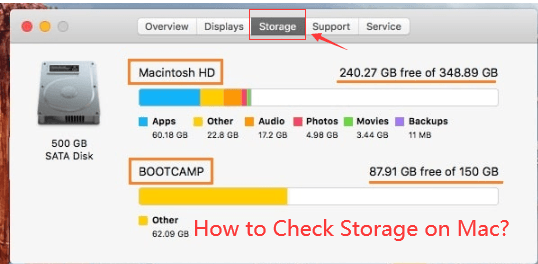
Или вы также можете проверить хранилище на Mac следующим образом:
- Когда вы находитесь на рабочем столе вашего Mac, продолжайте искать значок жесткого диска.
- Щелкните правой кнопкой мыши значок жесткого диска и выберите пункт «Получить информацию» в списке, отображаемом на экране.
- После этого вы увидите Пропускная способность «вашего жесткого диска, а также» Доступно , а также Использованный » Космос.
Вариант #4. Перейдите в папку «Обзор оборудования» на MacBook Pro
- Наведите курсор на логотип Apple в верхней левой части экрана.
- Нажмите на Об этом компьютерев раскрывающемся меню.
- Нажмите на Больше Информациивкладка во всплывающем окне Mac OS X.
- Прокрутите вниз до Serial-ATA на левой панели Обзор оборудованияокно. Нажмите на Serial-ATA.
- Выйдите из левой панели и прокрутите вниз до нижней части основного экрана. Вы увидите емкость и доступное пространство вашего MacBook Pro под Объемы.
Вариант №5. Как проверить хранилище на Mac с помощью монитора активности
- Перейдите на вкладку «Перейти» в верхнем меню MacBook Pro.
- Выберите «Приложения» в раскрывающемся меню.
- Найдите и прокрутите вниз в разделе «Утилиты» в окне «Приложения».
- Ищите Activity Monitor. Вы также можете выполнить поиск в строке поиска в верхней правой части окна приложений.
- Нажмите на Мониторинг системы, Посмотрите на нижнюю часть окна Activity Monitor. Вы увидите обзор хранилища вашего ЦП, системной памяти, активности диска, использования диска и сети. Просто нажмите на любую из вкладок, чтобы проверить хранилище.
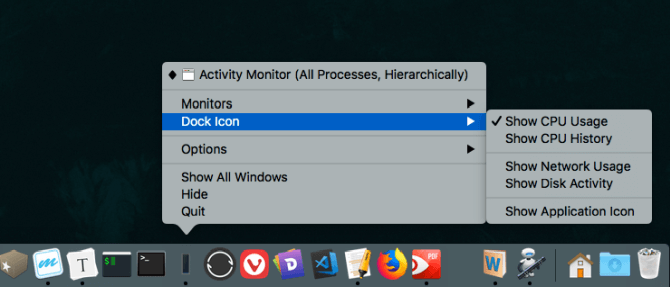
Эта часть монитора активности имеет решающее значение. Если вы нажмете на вкладку «Системная память», она покажет вам состояние памяти вашего MacBook Pro. Недостаточно того, что вы смотрите на свободное место для хранения. Вы также должны посмотреть на используемый своп.
Это означает, что некоторые из ваших неиспользуемых приложений переключаются на жесткий диск вашего MacBook Pro. Это становится проблемой, когда приложения перемещаются назад и вперед из памяти на жесткий диск вашего MacBook Pro. Это может замедлить это.
Итак, если используемый своп показывает огромное количество, то пришло время перезагрузить MacBook Pro. После перезапуска взгляните на Swap, который используется снова, и он должен вернуться к нулю.
Часть 3. Как освободить хранилище на Mac?
После проверки хранилища на Mac вы можете обнаружить, что оно почти заполнено, и вам нужно освободить хранилище на Mac. И вы можете заметить, что в результатах проверки есть «Другое».
Что такое Другое на Mac Storage?
Вы знаете, что еще есть в хранилище Mac? Будьте осторожны, он содержит кучу бесполезных файлов, которые занимают ваше дисковое пространство. Эти «Прочие» файлы включают файлы документов, временные файлы, системные файлы, кеши браузера, системные кеши, кеши пользователей, расширения, плагины приложений, архивы и другие.
Как очистить дисковое пространство на Mac?
Эти ненужные файлы на вашем диске должны быть очищены без колебаний. PowerMyMac не только помогает проверить хранилище на Mac, но и позволяет выполнить очистку.
Вы можете выполнить следующие шаги, чтобы очистить дисковое пространство на Mac:
- Бесплатно скачать PowerMyMac с imymac.com, затем установите его на свой Mac, чтобы запустить его.
- Выберите «Основное сканирование» и позвольте PowerMyMac сканировать ваш Mac на предмет нежелательных файлов.
- Просмотрите и выберите ненужные файлы для очистки.
- Нажмите кнопку «Очистить», затем подождите некоторое время, и процесс очистки скоро завершится.

Вы также можете выполнять действия вручную, чтобы освободить дисковое пространство на Mac один за другим, но на это уйдет много времени.
СОВЕТ 1. Удалите ненужное приложение.
Конечно, все приложения, которые есть на вашем компьютере Mac, фактически занимают место на жестком диске. Теперь, чтобы освободить место на вашем Mac, почему бы не подумать об удалении тех приложений, которые вам не нужны.
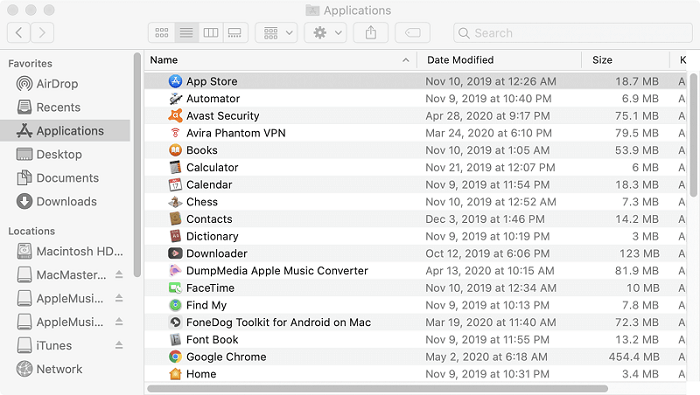
- Идем дальше и нажимаем на Finder, затем выбираем Приложения на боковой панели.
- После этого продолжайте перетаскивать эти приложения в корзину на панели Dock.
Найдите, какие приложения занимают много места
- Запустите окно Finder и выберите «Приложения».
- После этого нажмите значок «Показать элементы в списке» на панели инструментов.
- Затем щелкните по размеру заголовка, чтобы вы могли отсортировать все установленное приложение.
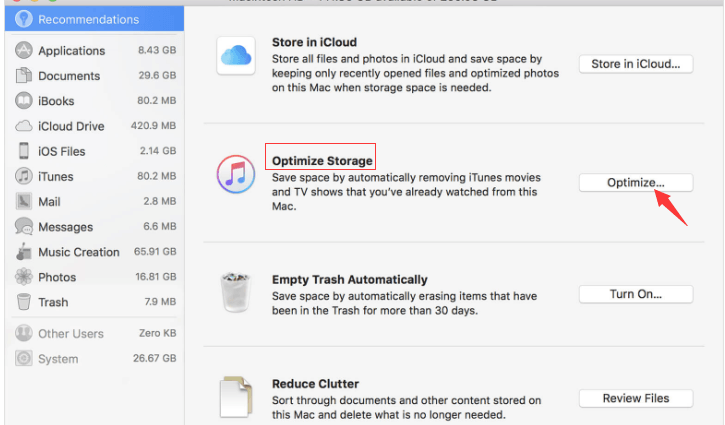
Магазин в iCloud — Это на самом деле позволяет хранить ваши документы, рабочий стол, фотографии и видео в вашем iCloud. После этого Apple автоматически освободит место на диске по мере необходимости.
Оптимизация хранения — Эта функция технически удаляет все приобретенные фильмы и телепередачи iTunes после того, как вы их просмотрели, чтобы они не загромождали ваш компьютер Mac, поскольку этот файл занимает много места на вашем диске.
Пустой мусор автоматически — Если вы включите эту функцию, она автоматически удалит все старые файлы из вашей корзины. Эти файлы будут удалены после того, как они оставались в вашей корзине около 30 дней.
В довершение ко всему, что было упомянуто выше, главный ключ к тому, как вы можете освободить свое дисковое пространство, — это на самом деле очистить ваш компьютер Mac, например, дубликаты файлов, ненужные файлы и многое другое.
Часть 4. В заключение
Теперь вы узнали способы проверки хранилища на Mac, а также полезные советы по освобождению места на диске. Привычка освобождать дисковое пространство — одна из хороших идей для сохранения большего количества файлов и приложений в будущем. И всегда помните, что наличие почти полного дискового пространства имеет тенденцию замедлять работу вашего компьютера Mac, чего мы уверены, что вы этого не хотите.
Вы проверяли хранилище на Mac в последнее время? Как вы обычно это делаете? Мы были бы рады получить известия от вас.
Как проверить хранилище на Mac с помощью 3 быстрых методов
 Обновлено Лиза Оу / 21 авг. 2023 09:15
Полное дисковое пространство на Mac — это нехорошо. Ваш Mac может столкнуться с некоторыми проблемами, с которыми вы точно не хотите сталкиваться. Некоторые незначительные проблемы включают отставание, сбой приложений и низкую производительность Mac. Чтобы избежать этой проблемы, проверьте место на вашем Mac, прежде чем загружать на него какие-либо файлы. В этом случае вы можете контролировать доступные свободное место на вашем Mac.
В качестве помощи и поддержки для вас мы подготовили 3 быстрых способа узнать, как просмотреть хранилище на Mac. Вы вольны выбирать, какую процедуру выберете. Пожалуйста, прокрутите вниз, чтобы узнать их.

Часть 1. Как проверить хранилище на Mac через «Об этом Mac»
Есть встроенная функция, которую вы можете использовать на Mac, чтобы проверить его хранилище. Вам нужно только найти функцию «Об этом Mac» в главном меню. К сожалению, нет доступных клавиш для доступа к этому инструменту.
Более того, эта функция не только покажет вам хранилище Mac. Он также покажет его обзор, дисплеи, поддержку и настройки ресурсов. Вам нужно только щелкнуть каждый из этих параметров, чтобы увидеть больше информации о вашем Mac.
В любом случае, давайте начнем с того, как функция «Об этом Mac» проверяет хранилище вашего Mac. Пожалуйста, смотрите подробный шаг ниже.
Шаг 1 Пожалуйста, откройте Mac и не нажимайте ни на один файл или приложение. После этого вам останется только нажать кнопку Apple значок в верхнем левом углу основного интерфейса. На экране появится новая раскрывающаяся опция. Вы увидите Об этом компьютере кнопка вверху. Пожалуйста, нажмите кнопку позже.
Шаг 2 Вы увидите Обзор кнопку сначала, как только на экране появится новое окно. Вы увидите еще 4 раздела вверху. Среди них, пожалуйста, нажмите кнопку Хранилище кнопка в центре. Позже вы увидите хранилище вашего Mac. Хранилище разделено в зависимости от использования приложения Mac, документов и других данных.
Часть 2. Как проверить хранилище на Mac с помощью FoneLab Mac Sweep
Если вы не знакомы с кнопками и интерфейсом вашего Mac, вы можете использовать сторонний инструмент для проверки его памяти. Одним из ведущих инструментов для проверки хранилища Mac является Очистка FoneLab Mac. Он может показать вам текущий статус вашего Mac в один клик! Кроме того, после проверки состояния вашего Mac вы можете использовать другие функции инструмента, чтобы освободить место на нем. См. другие функции этого инструмента ниже.

С FoneLab Mac Sweep вы очистите систему, электронную почту, фотографии, ненужные файлы iTunes, чтобы освободить место на Mac.
- Управление похожими фотографиями и дубликатами файлов.
- Показать вам подробный статус Mac с легкостью.
- Очистите мусорное ведро, чтобы получить больше места для хранения.
- Он может управлять дубликатами фотографий и файлов на вашем Mac.
- Это позволяет очистить корзину Mac Trash Bin одним щелчком мыши.
- Этот инструмент может оптимизировать свой Mac через несколько секунд.
- Вы можете использовать его для сжатия и извлечения файлов.
- Если вы не можете удалить приложения на Mac, этот инструмент может легко сделать это за вас.
Вы можете узнать больше об этом инструменте. В любом случае, давайте сосредоточимся на том, как Очистка FoneLab Mac функции для проверки памяти вашего Mac. Пожалуйста, ознакомьтесь с подробными инструкциями ниже.
Шаг 1 Загрузите инструмент на свой Mac, щелкнув его Бесплатная загрузка кнопка. После этого вам останется только дождаться завершения скачанного процесса и настроить его. Для этого перетащите загруженный файл в папку «Приложения» на вашем Mac. После этого запустите программное обеспечение, чтобы начать процесс.
Шаг 2 Первый интерфейс, который этот инструмент позволит вам увидеть, — это его 3 основные функции. Он включает в себя параметры Toolkit, Status и Cleaner. Без дальнейших церемоний, пожалуйста, нажмите кнопку Статус кнопка. Опция появится в правой части основного интерфейса. Справа вы увидите статус вашего Mac. Он включает в себя процессор, диск и память Mac.
После проверки памяти вашего Mac вы также можете использовать этот инструмент, чтобы освободить место на нем. Особенно, если вы заметили, что ему не хватает места для хранения. Чтобы начать процесс, вернитесь к первому интерфейсу инструмента. Для этого нужно всего лишь нажать кнопку Главная кнопку в левом нижнем углу инструмента. После этого инструмент направит вас на другой экран.
Далее вы можете выбрать между Инструментарий or очиститель кнопка. Как только вы нажмете Инструментарий значок, его функции появятся справа. Он включает в себя функции «Удалить», «Оптимизировать», «Конфиденциальность», «Диспетчер файлов», «Скрыть» и «Разархивировать».
С FoneLab Mac Sweep вы очистите систему, электронную почту, фотографии, ненужные файлы iTunes, чтобы освободить место на Mac.
- Управление похожими фотографиями и дубликатами файлов.
- Показать вам подробный статус Mac с легкостью.
- Очистите мусорное ведро, чтобы получить больше места для хранения.
Если вы выбираете очиститель , вы увидите функции «Системный мусор», «Мусор в iPhoto», «Мусор в электронной почте», «Похожие фотографии», «Мусор в iTunes», «Корзина», «Большие и старые файлы» и «Поиск дубликатов».
Выберите, какие функции вы хотите использовать. Следуйте инструкциям на экране. После этого нажмите кнопку Чистка кнопку, чтобы очистить ваш Mac.
Часть 3. Как проверить хранилище на Mac через монитор активности
На Mac также есть предустановленная программа, которую вы можете использовать, чтобы узнать, как проверить, сколько памяти у вас есть на Mac. Программа называется Activity Monitor. Кроме того, он также может показать вам энергию, диск, сеть и активность процессора вашего Mac. В этом случае вы будете знать его текущий статус.
На самом деле, эта программа часто используется для обеспечения бесперебойной работы вашего Mac. Причина в том, что эта программа предназначена для устранения неполадок при возникновении незначительных проблем на вашем Mac.
В любом случае, если вы хотите узнать, как эта программа проверяет хранилище Mac, прокрутите вниз. Мы подготовили подробные шаги, которые послужат вашим руководством.
Шаг 1 Запустить Мониторинг системы на вашем Mac. Если вы не можете найти программу, вам нужно только нажать кнопку Launchpad запустить его. После этого используйте панель поиска и введите название программы. Кроме того, вы можете использовать функцию Spotlight на Mac для поиска программы.

Шаг 2 Первый интерфейс, который вы увидите в инструменте, — это запущенные программы на вашем Mac. Они будут перечислены в зависимости от времени их открытия и от того, работают ли они еще. Пожалуйста, нажмите кнопку Память Кнопка в верхней части основного интерфейса. Внизу вы увидите использованное и свободное место на вашем Mac.
Часть 4. Часто задаваемые вопросы о том, как проверить хранилище на Mac
1. Как найти скрытое хранилище на моем Mac?
Вам нужно всего лишь запустить Finder на вашем Mac. Это инструмент, который вы будете использовать для поиска скрытого хранилища на вашем Mac. После этого нажмите кнопку Жесткий диск вариант в разделе «Местоположение». нажмите Команда+Shift+. (Период). Это клавиши для отображения скрытых файлов.
2. Безопасно ли удалять кешированный файл на Mac?
Определенно да. На самом деле некоторые кэши содержат невидимые вирусы и вредоносное ПО. В этом случае их очистка будет удобна для безопасности вашего Mac. Кроме того, очистка кешей может повысить производительность вашего Mac. Причина в том, что этот процесс освободит место на Mac.
Вот как удобно проверять хранилище на вашем Mac. Если у вас есть дополнительные вопросы о Mac, оставьте комментарий ниже. Мы будем рады помочь вам.
С FoneLab Mac Sweep вы очистите систему, электронную почту, фотографии, ненужные файлы iTunes, чтобы освободить место на Mac.