Можно ли включить автоответчик на конкретный номер
Поражают своих владельцев огромным количеством самых разных функций. О существовании многих из них пользователи могут даже не догадываться. Одной из таких функций является автоматический ответ на входящий звонок. Данной функцией обладают практически все флагманские модели известных брендов. Кому будет полезной функция автоматического ответа? Как настроить автоответ на телефоне? Как отключить автоответ на андроиде, а включить на айфоне? Эти и другие вопросы, связанные с автоматическим принятием вызова, мы и рассмотрим в данной статье.
Зачем нужен автоматический ответ на входящий звонок?
Автоответ — это функция смартфона, которая позволяет принимать входящие звонки автоматически через определенное время. Таким образом, чтобы ответить на звонок пользователю гаджета не нужно нажимать кнопку приема вызова или осуществлять какие-либо другие манипуляции. Через заданное время гаджет автоматически ответит сам. Такая функция будет полезна в следующих случаях:
- При непрерывном рабочем процессе . Для людей, чья профессия связана с неотрывным рабочим процессом, который не позволяет или делает неудобным отвлечение на принятие вызова, автоответ будет очень актуальным. Человеку не нужно останавливать рабочий процесс, чтобы принять вызов. Смартфон сделает это сам. Для максимальной оптимизации процесса автоматического ответа, владельцу гаджета рекомендуется использовать гарнитуру.
- При невозможности вручную отвечать на звонок . Не только на работе, но и в повседневной жизни, пользователю часто неудобно отвечать на звонок — за рулем автомобиля или во время езды на велосипеде; в случае, когда нужно снимать перчатки или доставать телефон из сумки на морозе; мыть руки для принятия вызова или осуществлять любые другие неудобные действия. Чтобы время пользователя не тратилось на лишние манипуляции, а оставались чистыми, пригодится автоответ на айфоне и андроиде.
- Для людей с ограниченными возможностями. Одной из основных групп пользователей, для которых была разработана данная функция, являются люди с ограниченными возможностями. В некоторых случаях, данная функция является единственным возможным способ ответить на звонок.
Такая функция может быть как полезной, так и наоборот — приносить пользователю лишь дискомфорт и создавать неловкие ситуации. Например, автоматический ответ на входящий звонок может осуществляться даже тогда, когда владелец смартфона не слышал звонка. В этом случае, гаджет продолжает лежать на своем месте (в кармане, сумке, соседней комнате), а другой абонент уже соединен и слышит только шум в трубке. Именно поэтому далее в статье мы рассмотрим, как настроить автоответ на телефоне и как его выключить в случае необходимости. А во время принятия вызова, можно узнать в статье по ссылке.
Как включить/отключить автоответ на андроиде
Включить автоответ на андроиде не составит труда даже пользователю, который совсем не дружит с гаджетами. Для того чтобы активировать упомянутую функцию нужно пройти следующий путь в меню смартфона:
Настройки → Приложения → Вызов → Все вызовы → Режим ответа
В последнем подменю появляется функция поставить галочку напротив функции «Автоматически за … секунд». Таким же способом можно отключить автоответ.
В некоторых случаях вызовы продолжают приниматься автоматически, даже если упомянутая функция отключена. Иногда автоответ на андроиде может осуществляться через активацию другой опции «Движения и жесты». Ее можно отключить, пройдя следующий путь в настройках:
Настройки →Устройство →Движения и жесты
Последняя функция отвечает за управление смартфоном без касаний, именно они могут иногда автоматически принимать вызовы. Чтобы избежать этого, стоит деактивировать и эту функцию.
Как включить/отключить автоответ на айфоне
Все айфоны с iOS 11 поддерживают функцию автоответа. Настроить ее можно, пройдя следующий путь:
Настройки → Основные → Универсальный доступ → Источник звука → Автоответ на вызовы
При активации функции появляется возможность выбрать время, через которое осуществляется автоответ на айфоне. Интервал времени может варьировать в диапазоне от 3 до 60 секунд.
Чтобы отключить автоответ нужно пройти тот же путь и снять галочку напротив подменю «Автоответ на звонки». Для тех, кому не подходит функция автоответа, но не хочется пропускать важные звонки, подойдет автоответчик. Так как включить автоответчик на айфоне также просто, как и автоответ — с этой задачей сможет справиться каждый пользователь.
GSM-ka предлагает большой выбор смартфонов, в которых Вы легко сможете настроить автоответ. Заходите в каталог смартфонов нашего магазина и выбирайте современные гаджеты с удивительным функционалом, чтобы сделать Вашу жизнь ещё комфортнее!
Всем снова здравствуйте. Сегодня мы затронем тему, которая актуальна, скорей всего, при деловой переписке. Возможно, будет интересна и для обычных пользователей, дружеской общению через почту. Предположим, к вам приходит письмо от уважаемого человека, вашего делового партнера. Вы открыли его, прочитали, но ответить на него в сию минуту не можете. А партнеру очень важно узнать, дошло ли его письмо до вас, прочитали ли его. И конечно, он будет ждать вашего ответа. Тем более, что письмо весьма важное для него. Как отправителя уведомить о том, что письмо достигло адресата? Или, например, вы уехали в командировку или отпуск и у вас не будет возможности проверять почту и отвечать на входящие письма. Для таких целей и предусмотрен автоответчик. Его мы и разберем сегодня. Рассмотрим, как включить данную функцию в почтовом сервисе Яндекс, Mail, Gmail.
Начнем с Яндекс.
Как включить автоответчик на Яндекс почте?
Процесс включения автоответчика на этом сервисе немного сложен, но не так страшно, как может показаться. Итак, заходим в свой почтовый ящик.
В верху правого угла нажимаем на шестеренку и в меню выбираем «Правила обработки писем »

Как мы видим, у нас есть два правила, которые мы создали при действиях, описанных в статье « ».
Для того, чтобы отправитель получал наше сообщение автоответчика, нужно создать новое правило. Поэтому кликаем по кнопочке «Создать правило ».

Тут вам предоставляется указать условие, при котором будет выполняться то или иное действие. Итак, если вы хотите, чтобы сообщение автоответчика получали определенные адресаты, то укажите через запятую их в поле «От кого совпадает с ». Предлагаемые действия нам тут не нужны. Нам нужно чтобы была автоматическая отправка сообщения определенного содержания. Но для этого нас просят ввести пароль от данного почтового ящика. Нажмите ссылку «Продолжить »

И в модальном окне введите пароль, затем жмите «Подтвердить ».

Теперь нижний блок стал активным, и мы можем указать текст, который будет отправляться вышеуказанным адресатам. Если же вы хотите, чтобы автоответчик был для всех входящих писем, тогда поле ввода «совпадает с » нужно удалить . Для этого, нажмите на маленький крестик справа от этого поля. Не будет ни одного условия.
Старайтесь создать правдивый текст автоответчика. Укажите через сколько часов или минут, отправитель получит ваш ответ. И непременно выполните это в указанный срок. Это повысит к вам доверие. Для того, чтобы правило вступило в действие, нажмите «Создать правило ». Теперь на все адреса входящих писем будет отправляться сообщение автоответчика. Если же вы указали конкретные адреса, то автоответчик будет отсылать сообщение только этим адресам.
Как включить автоответчик в Mail.ru
В данном почтовом сервисе включение автоответчика происходит намного проще.

Как всегда, заходим в свой ящик, нажимаем на свой адрес в верхнем правом углу и выбираем «Настройки почты ».

В левом меня настроек выбираем пункт «Автоответчик »

Здесь мы его включаем функцию автоответчика, можно указать с какого дня и времени начинает работает эта функция и по какой день, если вам нужно настроить автоответчик на определенные дни. Если снять галочку «круглосуточно », то поля для установки времени станут активные. Просто указываете временной интервал, в который будет отсылаться сообщения автоответчика. Сам текст сообщения вы задаете ниже. После этого нажмите «Сохранить »
Эта функция автоответчика будет применяться ко всем входящим письмам. Если же вам нужно настроить автоответчик для конкретных адресов, .
Включение автоответчика в GMAIL
Снова заходим в свой почтовый ящик (аккаунт) от Google.

Справа сверху нажимаем на значок шестеренки и выбираем «Настройки »

Переходим на вкладку «Общие », спускаемся в самый низ и включаем настройку автоответчика. Задаем тему письма и сам текст. Если нужно, то установите галочку «Отвечать только из моего списка контактов ». В этом случае, адресаты вне вашего списка контактов, подобные сообщения не будут получать.
Вот так легко и просто мы установили автоответчик на популярных почтовых сервисах. До новых встреч!
Нужно слушать, но не подслушивать.
Телефонный автоответчик был изобретён более 100 лет назад, когда телефоны только становились популярными. В наше время таким устройством никого не удивишь. Оно очень удобное для людей, ведущих активный образ жизни, так как не нужно постоянно находиться возле телефона. Если вы не можете , то абонент на другом конце линии оставит своё сообщение, которые вы сможете прослушать, как только освободитесь. На стационарных телефонах всё просто, но возможно ли использовать такую функцию на смартфонах Android, ведь стационарные телефоны теряет свою популярность, а всё большее количество людей отдают предпочтение мобильному аппарату.
Сотовые операторы предлагают услуги голосовой почты, но очень часто она стоит дополнительных денег, к тому же её невозможно настроить под свои личные потребности. Давайте рассмотрим, как можно реализовать функцию автоответчика на устройстве Android.
Как работает автоответчик на Андроиде
Принцип работы стандартного автоответчика заключается в том, что когда вам кто-то звонит в тот момент, когда вы не можете ответить, он слышит заранее записанное сообщение, после чего может записать вам своё послание. Это действительно удобно, когда вы едете за рулём или находитесь на совещании.
Как бы не странно это звучало, но в большинстве случаев ваше Android-устройство не поддерживает запись телефонных разговоров и в линию на аппаратном уровне. Если ситуацию относительно записи звонков можно понять, так как во многих странах запрещено без согласия абонента записывать разговор (таким образом компании хотят себя обезопасить от лишних судебных разбирательств, лишив нас всякого выбора), то относительно передачи звукового файла с телефона в линию нет ясности. Неизвестно, чем вообще руководствовались производители?
Последнее время стали выпускаться модели, адаптированные под конкретные страны, поэтому на всё большем количестве устройств появляется возможность записывать телефонные звонки. Передавать звук по-прежнему невозможно. В связи с этим рассмотрим возможные схемы организации работы автоответчика.
Схема 1. Гарантированно работает на всех устройствах
Наиболее простой вариант – воспользоваться программой СМС-автоответчиком и подключить услугу голосовой почты у своего . Лучшими программами подобного рода являются: Автоответчик + СМС-планировщик, СМС Автоответ на звонки и СМС, Auto SMS.
Автоответчик + СМС планировщик
- Предустановленные сообщения на все случаи жизни.
- Можно задать расписание отправки СМС по времени и дням недели или дате.
- Создание экстренного, персонализированного и чёрного списков.
- Функция массовой рассылки сообщений на несколько номеров.
- Создание собственных SMS-шаблонов.
- По сути, это виртуальный смс-секретарь.

СМС Автоответ на звонки и СМС
- Несколько профилей для ответа с отдельными настройками.
- Настраиваемое расписание включения каждого профиля с точностью до дня и часа.
- Несколько списков номеров.
- ресурсов телефона.
- Виджет рабочего стола.

Auto SMS
- Автоматический ответ предустановленными SMS-сообщениями.
- Создание собственных шаблонов.
- Удобный виджет с функцией быстрого включения и выключения.
- Встроенный планировщик.
- Голосовое чтение SMS.
Таким образом, вы можете детально настроить, в каких случаях будет срабатывать автоответчик и через какое время после начала звонка будет отправлено сообщение. Если же вам очень нужно получать голосовые сообщения, то настройте переадресацию на номер голосовой почты. Для этого перейдите в Настройки — Вызовы — Голосовая почта, после чего введите её номер.

Затем вернитесь на один шаг назад, перейдите в меню Переадресация и выберите ситуации, когда звонки будут автоматически перенаправлены. Можно выбрать «Если занят», «При отсутствии ответа», «Если недоступен». Если совсем не хотите получать звонки, то активируйте переадресацию всех вызовов. При такой схеме вы гарантированно ничего важного не пропустите.
Схема 2. rVoix — для счастливых обладателей HTC
Это приложение является едва ли не единственным, позволяющим получить полноценный автоответчик на своём Андроид-устройстве. Вам нужно быть счастливым обладателем устройства HTC, работающим на процессоре Qualcomm msm72xx/msm76xx. Это единственная серия изделий, где присутствует аппаратная поддержка записи телефонных звонков и передачи звука в линию. Для функционирования обязательно наличие Root. Скачайте программку с Play Маркета по ссылке https://play.google.com/store/apps/details?id=com.voix и выполните процедуру настройки. Обратите внимание, что на других моделях HTC .

Заключение
Несмотря на все преимущества Android, такую ценную вещь, как автоответчик, по нормальному реализовать практически невозможно. Если вас вполне удовлетворит автоматически отвечать на звонки с помощью SMS, то скачайте одно из упомянутых в статье приложений. Если же для вас очень важны голосовые вызовы, подключите голосовую почту от оператора.
А вы пользуетесь автоответчиком на Андроиде? Какой софт вы используете? Будем рады, если вы поделитесь некоторыми мыслями в комментариях.
Не пропускать звонки, даже когда телефон выключен, поможет услуга «Голосовая почта». Она представляет собой автоответчик, который позволяет принимать и хранить голосовые сообщения, если у абонента нет возможности ответить на звонок.
Подключить услугу можно, позвонив по номеру 111 и выбрав пункт «Услуги» (цифра 5) или же воспользовавшись . Активация платная и стоит 10 грн.
- всегда (безусловная);
- если телефон не отвечает;
- если телефон вне сети или выключен;
- если номер занят.
Установить переадресацию можно в меню телефона или же с помощью следующих команд:
Отключить все виды переадресации можно, набрав на клавиатуре мобильника комбинацию ##002# и нажав кнопку вызова.
После активации и настройки переадресации абоненты могут внести дополнительные настройки в работе автоответчика. Сделать это можно, позвонив номеру «Голосовой почты» – 177 или +38 050 120 0000 . Вызовы на эти номера тарифицируются согласно тарифу абонента для звонков на сеть МТС.
При дозвоне абонент услышит приветствие и перечень пунктов меню, в которых он может прослушать оставленные сообщения, внести правки в работу сервиса, а также прослушать краткую справочную информацию о работе услуги.
Пароль по умолчанию – 0000. Изменить его можно в меню «Голосовой почты». Система автоматически предложит это сделать при первом звонке.
Для каждого голосового ящика установлено специальное приветствие, чтобы звонящий понял, что активирован автоответчик. Изменить его можно в меню «Голосовой почты». Это можно быстро сделать, нажав при дозвоне на номер 177 или +38 050 120 0000 цифру 3, а затем 1. После специального сигнала системы абонент сможет надиктовать собственное приветствие.
Альтернативой собственного приветствия может быть создание подписи (имени и фамилии абонента). Тогда при активации «Голосовой почты» звонящие абоненты будут слышать следующее: «Вас соединили с абонентским ящиком для устных сообщений, которая принадлежит (указанное имя и фамилия)».
«Голосовая почта» также позволяет прослушивать оставленные для абонента сообщения при звонках с других номеров. Это может быть востребовано, если, например, забыть телефон дома. Для этого человеку нужно будет дополнительно ввести после дозвона номер, на котором активирована услуга, и затем личный пароль.
Непрочитанные записи в «Голосовой почте» сохраняются на протяжении 5 дней, прочитанные – 7 дней. В почтовом ящике одновременно может храниться не более десятка сообщений. Максимальная длина одного сообщения – две минуты, а длина всех сообщений вместе не должна превышать десяти минут.
Во время прослушивания сообщений абонент может выполнять с ними различные действия при нажатии на клавиатуре телефона:
- 1 – возвращение на 8 секунд назад;
- 1-1 – прослушивание сообщения сначала;
- 1-1-1 – прослушивание предыдущего сообщения;
- 3 – продвижение на 8 секунд вперед;
- 3-3 – окончание прослушивания;
- 4 – сохранение сообщения;
- 5 – удаление сообщения;
- 7 – пауза;
- 9 – возвращение к Главному меню.
Сами операторы мобильной связи услугу автоответчика называют услугой голосовой почты, но это никак не меняет сути вопроса, автоответчик он и есть автоответчик. Так что я буду считать эти понятия равноценными, Вы не против?
Вне зависимости от оператора мобильной связи для активации автоответчика необходимо выполнить два обязательных действия:
Во-первых, установить переадресацию на номер автоответчика Вашего оператора. Сделать это можно двумя способами:
1. воспользоваться меню Вашего мобильного телефона
2. воспользоваться одним из USSD запросов
не зависимости от выбранного выше способа Вы также имеете возможность выбрать режим, в котором будет происходить переадресация входящего вызова на настроенный Вами автоответчик:
— всегда, вне зависимости включен Ваш телефон или нет. При таком режиме Вы сможете принимать и отправлять СМС и ММС, в том числе и принимать сообщения о лучении новых сообщений на автоответчик, и совершать исходящие вызовы, если это необходимо.
— только когда телефон выключен или находится вне зоны действия сети
— после истечения заданного времени, при котором не происходит поднятие Вами трубки. Можно задать время от 5 до 30 секунд. На мой взгляд, – это разновидность первого режима с возможностью выбора ответить вызывающему абоненту или предоставить ему возможность записать свое сообщение на автоответчик.
А во-вторых, необходимо активировать услугу голосовой почты у Вашего оператора и записать голосовое приветсвия. Эта процедура для различна для каждого оператора.
Должен сказать, мой опыт показывает, что при последнем режиме далеко не каждый позвонивший оставляет сообщения на автоответчике. А попадаются и такие звонившие, кто перезванивает только минут через пять, очевидно, собравшись с мыслями.
Разумное использование автоответчика может сэкономить вам время, но оплатой за это может стать некоторое недоумение звонивших. Так что следует основательно взвесить все за и против прежде чем использовать автоответчик на одном из своих номеров.
Плату за использование услуги автоответчик можно условно разделить на такие четыре составляющие:
Стоимость активации услуги переадресации (разово)
Стоимость исходящего вызова на номер автоответчика (за каждый звонок)
Стоимость входящего СМС сообщения при поступившем на Ваш автоответчик сообщении. (за каждое сообщение, пока эта услуга бесплатна у всех операторов)
Стоимость исходящих вызовов для прослушивания поступивших сообщений.
Абонентская плата за пользование услугой автоответчик (может как присутствовать так и отсутствовать у разных операторов). Более подробно именно для Вашего оператора мобильной связи Украины можно прочитать ниже:
— Как подключить и настроить автоответчик на Киевстаре (Диджус, Мобилыче)
— Как включить и настроить услугу автоответчика на МТС, Джинсе, Экотел.
— Как настроить и подключить услугу голосовой почты на Билайне
— Как настроить и включить услугу автоответчика на Лайф.
Надеюсь, я предоставил достаточно информации для принятия решения и успешной настройки автоответчика на Вашем телефоне. В любом случае Вы можете задать свои вопросы в комментариях.
Как настроить автоответчик на определенный номер
Автоответчик – это функция, которая позволяет настроить автоматическое отвечание на входящие звонки на определенный номер. Это удобно, когда вы временно отсутствуете или хотите оставить заранее заготовленное сообщение. Настройка автоответчика на определенный номер не сложна и не требует особых навыков. В этой статье мы расскажем, как это сделать.
Первым шагом для настройки автоответчика на определенный номер является выбор метода, который подходит для вашего телефона. В зависимости от модели и операционной системы, у вас может быть несколько вариантов на выбор, например, использование встроенных функций телефона или приложений сторонних разработчиков.
Далее, вам потребуется создать или записать сообщение, которое будет воспроизводиться при активации автоответчика. Здесь важно помнить, что сообщение должно быть информативным и понятным для вызывающей стороны. Вы можете оставить заявку на отзывы, указать свой контактный номер или предупредить о своем временном отсутствии.
После этого, выполните настройку автоответчика согласно выбранному методу. Процедура может немного отличаться для разных моделей телефонов и операционных систем, поэтому важно следовать инструкциям, предоставляемым производителем или разработчиком приложения. Обычно, настройка автоответчика сводится к включению соответствующей функции в настройках и указанию выбранного сообщения.
Шаг 1: Подготовка к настройке
Перед тем, как приступить к настройке автоответчика на определенный номер, вам понадобится провести некоторую подготовку. В этом шаге мы рассмотрим основные действия, которые необходимо выполнить до начала процесса настройки.
| Шаг | Действие |
| 1 | Проверьте доступность функции автоответчика у вашего оператора связи. Не все операторы предоставляют данную услугу, поэтому перед началом настройки убедитесь, что ваш оператор поддерживает данную функцию. |
| 2 | Узнайте код активации автоответчика. Каждый оператор имеет свой уникальный код активации, который необходимо набрать на определенном номере для включения автоответчика. Обычно этот код можно найти на официальном сайте оператора или узнать у оператора связи по телефону. |
| 3 | Установите пин-код для доступа к автоответчику. Пин-код обеспечивает защиту от несанкционированного доступа к вашему автоответчику. Обычно для установки пин-кода нужно отправить специальное SMS-сообщение на определенный номер. Узнайте у оператора связи, какой код нужно отправить для установки пин-кода. |
После выполнения всех этих действий вы будете готовы приступить к основному процессу настройки автоответчика на определенный номер.
Шаг 2: Открытие меню настроек телефона
Чтобы настроить автоответчик на определенный номер, вам нужно открыть меню настроек вашего телефона. Расположение этого меню может отличаться в зависимости от модели телефона и операционной системы, но обычно вы можете найти его следующим образом:
- На главном экране вашего телефона найдите иконку «Настройки». Это может быть изображение шестеренки или иной символ, указывающий на настройки.
- Нажмите на иконку «Настройки», чтобы открыть меню настроек.
- В открывшемся меню настройками прокрутите вниз, чтобы найти раздел, связанный с «Телефоном» или «Соединениями».
- Нажмите на найденный раздел, чтобы открыть его.
Теперь вы находитесь в меню настроек телефона и готовы перейти к следующему шагу настройки автоответчика.
Шаг 3: Поиск функции автоответчика
После того, как вы открыли меню настроек вашего телефона, вам необходимо найти раздел, который содержит функцию автоответчика. Обычно этот раздел называется «Автоответчик» или «Ответ на звонок».
Если ваш телефон оснащен операционной системой Android, то вы можете найти функцию автоответчика, просмотрев раздел «Звонки» или «Настройки звонков». Также возможно, что она будет расположена в разделе «Дополнительные функции» или «Приложения».
В случае использования iPhone, вы можете найти функцию автоответчика на вкладке «Телефон» в разделе «Настройки». Иногда эта функция может быть также доступна в разделе «Сообщения» или «Управление звонками».
Если вам не удается найти функцию автоответчика самостоятельно, вы всегда можете воспользоваться поиском в меню настроек, введя ключевые слова, такие как «автоответчик», «ответ на звонок» и т.д.
Шаг 4: Включение автоответчика
После того, как вы настроили параметры автоответчика на нужный номер, необходимо включить его, чтобы начать использовать эту функцию. Включить автоответчик можно при помощи следующих шагов:
- Откройте настройки телефона или приложения, которым вы пользуетесь для управления номером.
- Перейдите в раздел настроек «Автоответчик» или «Ответ на звонок».
- Установите переключатель в положение «Включено» или выберите опцию «Включить автоответчик».
- Подтвердите изменения и закройте настройки.
Теперь автоответчик для указанного номера будет работать по заданным вами условиям. При поступлении входящего звонка на этот номер, автоответчик автоматически будет отвечать на звонок и проигрывать выбранное вами сообщение или опцию перевода на другой номер.
Шаг 5: Установка времени задержки для автоответчика
Настройка времени задержки для автоответчика позволяет контролировать, через какое время после входящего звонка должен начинаться автоответчик. Это полезно, например, если вы хотите, чтобы вызовы сначала проходили через определенное количество гудков, прежде чем автоответчик включится.
Чтобы установить временную задержку:
- Откройте настройки автоответчика на вашем устройстве.
- Найдите пункт меню «Время задержки» или «Delay».
- Введите желаемое количество секунд задержки. Настройка времени задержки может варьироваться в зависимости от модели вашего устройства.
- Сохраните изменения и закройте настройки автоответчика.
После настройки времени задержки автоответчик будет начинаться после указанного вами времени, если вызывающая сторона не ответит на звонок.
Шаг 6: Настройка голосового сообщения
После выбора номера для автоответчика вы можете настроить голосовое сообщение, которое будет воспроизводиться при ответе на вызов. Голосовое сообщение может содержать информацию о том, что абонент временно недоступен или просьбу оставить сообщение после сигнала.
Для настройки голосового сообщения вам понадобится сохраненное аудиофайлов формата WAV или MP3. Если у вас нет готового аудиофайла, вы можете записать его с помощью программы для записи звука.
Чтобы загрузить голосовое сообщение настройте аудиофайл на компьютере и нажмите кнопку «Загрузить» на странице настроек автоответчика. Выберите нужный аудиофайл из файловой системы и нажмите «ОК».
После загрузки голосового сообщения удостоверьтесь, что оно воспроизводится корректно. Вы можете прослушать его прямо на странице настроек. Если звук не воспроизводится или звучит искаженно, попробуйте загрузить аудиофайл в другом формате или с более низкой битрейтом.
Когда голосовое сообщение загружено и воспроизводится корректно, сохраните настройки и закройте страницу настроек. Теперь автоответчик будет использовать загруженное голосовое сообщение при ответе на вызовы на выбранный номер.
Шаг 7: Тестирование и проверка автоответчика
После настройки автоответчика на определенный номер необходимо выполнить тестирование и проверку его работы, чтобы убедиться, что все функции работают корректно. Вот несколько шагов, которые следует выполнить:
1. Позвоните на номер, на который вы настроили автоответчик.
2. Убедитесь, что автоответчик срабатывает и воспроизводит записанное сообщение при входящем вызове.
3. Отправьте SMS-сообщение на номер, на который вы настроили автоответчик. Убедитесь, что автоответчик реагирует на получение SMS и выполняет необходимые действия, например, отправляет автоответное SMS-сообщение.
4. Проверьте возможность настройки времени работы автоответчика. Задайте определенное время, когда автоответчик должен быть активен, и проверьте его работу.
5. Проверьте настройки автоответчика на наличие ошибок и недочетов. Проверьте все функции и возможности, доступные в автоответчике, и убедитесь, что они работают корректно.
Если в процессе тестирования вы обнаружите ошибки или проблемы с работой автоответчика, перейдите к предыдущим шагам и проверьте настройки. Если проблема все еще не решена, обратитесь за помощью к технической поддержке вашего оператора связи или системного администратора.
Автоответ на определённые номера на Android?
Есть телефон, на который постоянно звонят разные номера. На основную массу номеров мы не отвечаем, но на определенные (на определенного оператора, 928 или 918 например) нам нужно чтобы телефон сам брал трубку, пусть даже мы ничего не будем говорить.
Есть варианты как это можно сделать?
- Вопрос задан более двух лет назад
- 608 просмотров
- Вконтакте

Да, можно если на телефоне есть root права. Все делается очень просто.
1. Надо скачать и установить такую замечательную программу как MacroDroid
2. Запускаем программу и нажимаем «Мастер создания макроса» 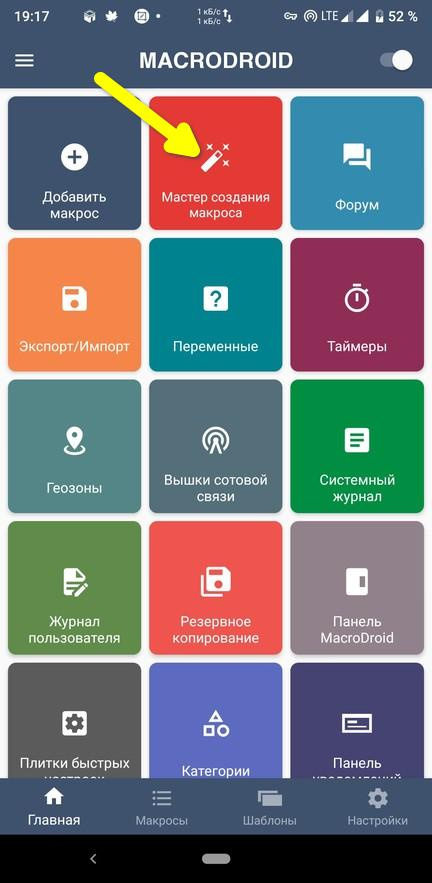
3. В разделе «Триггеры» выбираем «Входящие и смс«, далее «Входящий вызов» 
4. Теперь добавляем номера на которые нужно сразу же отвечать. Можно добавить номера из контактной книги, в ручную и добавление по маске +7495*******
По маске точно не помню как добавить. Это как пример. 
5. Переходим в раздел «Действия » и выбираем «Ответить на вызов» 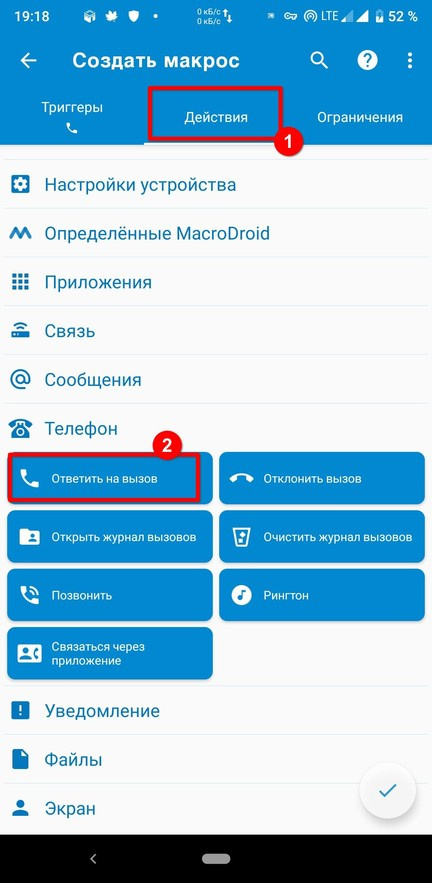
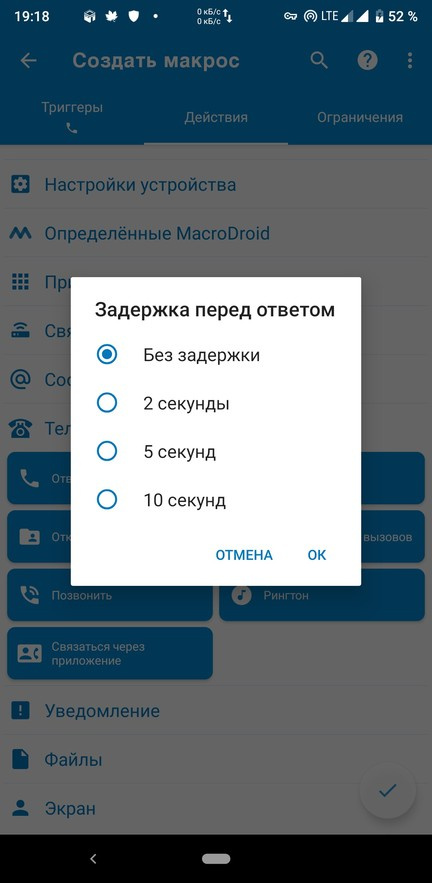
6. Выбираем какая задержка нужна или вообще без задержки
Как сделать автоответчик на айфоне
Мало кто реально привык пользоваться голосовой почтой на постоянной основе. Мы чаще встречаем её в зарубежных фильмах, чем в реальной жизни. Но на деле функция эта довольно удобная, особенно для обладателей iPhone. Рассказываем, почему это удобно и как поставить автоответчик на айфон.
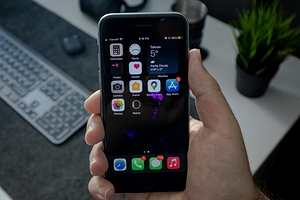

Mohammadreza alidoost, Unsplash
Чтобы быть в курсе кто вам звонил и зачем, можно включить автоответчик на айфоне. И если вы не можете принять вызов, у звонившего человека будет возможность оставить вам голосовое сообщение, а вы прослушаете его в удобное время.
Например, если у вас разрядился и выключился телефон, вы едете за рулём или находитесь на деловой встрече, если вы прямо сейчас с кем-то разговариваете и номер занят, или находитесь в лесу без связи.
Содержание
Как работает автоответчик на iPhone
Обычно чтобы проверить голосовую почту, приходится либо скачивать дополнительные приложения, либо звонить на короткие номера операторов. Но в айфонах автоответчик есть сразу как стандартная функция.
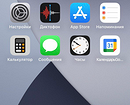
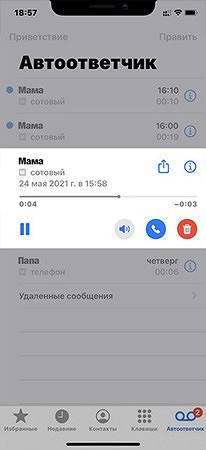
Найти его можно во вкладке «Телефон» на главном экране. Открыв её, внизу будет строка меню из пяти пунктов — избранные контакты, недавние звонки, контакты, клавиатура ввода номера и автоответчик. И вот последний раздел «Автоответчик» нам и нужен.
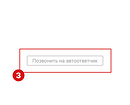
Если у вас ещё не подключена голосовая почта, то открыв вкладку, в середине экрана увидите кнопку «Позвонить на автоответчик». Нажмёте на неё, и вам автоматически подскажут команду для подключения автоответчика через вашего мобильного оператора (об этом чуть позже).



Если у вас уже подключена голосовая почта, то открыв вкладку «Автоответчик», вы увидите список оставленных для вас голосовых сообщений. Управлять ими вы можете как музыкой в плейлисте: включать, перематывать, ставьте на паузу, удалять и даже сразу перезванивать контакту.
Как подключить автоответчик у оператора мобильной связи
Чтобы встроенная функция автоответчика в айфоне работала, сначала нужно подключить такую услугу у вашего мобильного оператора.
Мегафон
Установить автоответчик на айфоне с Мегафоном будет удобнее всего. Так как есть специальная, причём бесплатная, услуга именно для айфона. С ней: подключение, абонентская плата, прослушивание сообщений будут бесплатны. Причём прослушивать оставленные сообщения можно как раз со встроенной функцией прямо с айфона. Подключить и отключить услугу можно на сайте или через команду *299#.
Можно даже записать своё приветствие, которое будет автоматически проговариваться звонившему. Сделать это можно в том же разделе «Автоответчика», во вкладке «Приветствие». Вдруг вы захотите, чтобы ваш автоответчик звучал как в любимом американском фильме.
Билайн
У Билайна нет услуги автоответчика специально для айфона. Поэтому, чтобы прослушать сообщения, нужно будет звонить на номер 0600 (в роуминге — на +7-903-743-00-99). Через этот же номер можно и изменить автоответчик на айфоне: установить пароль на голосовую почту или своё приветствие записать.
Подключение услуги бесплатное, но абонентская плата предусмотрена — 1,01 руб./сутки или 21,36 руб./месяц. Подключить сервис можно на сайте, через команду *110*011# или позвонив по номеру 067409011.
Теле2
У Теле2 примерно такая же ситуация, что и у Билайна. Чтобы прослушать сообщения, нужно будет звонить на номер — 600 (в роуминге +79774343600).
Само подключение услуги — бесплатное, фиксированной абонентской платы тоже нет. По условиям платить придётся только за звонок для прослушивания оставленных сообщений. Но так как сейчас почти во всех тарифах этого оператора звонки на номера Теле2 по России бесплатные, то и на номер 600 звонки тоже будут бесплатные. Дополнительная плата может быть только в роуминге.
Подключить услугу можно на сайте, в приложении или через команду *121#. Звонившему можно будет наговорить сообщение длительностью до 30 секунд. Как только он это сделает, вам придёт SMS. Голосовая почта вмещает только 20 сообщений, а храниться они будут неделю. Отключить автоответчик на айфоне можно через команду *121*1#.

У МТС есть несколько тарифов услуги автоответчика.
Есть бесплатная версия — «Базовая». С ней прослушать сообщения можно только позвонив на номер 0860 (это бесплатно). Подключить услугу можно на сайте или через команду *111*2919#. По длительности сообщения могут быть до 60 секунд, хранится они будут только сутки.
Есть и версия для айфона — «Голосовая почта +». С ней прослушивать сообщения можно будет как по номеру 0860, так и во встроенном приложении. Абонентская плата — от 3,5 рублей в день. Сообщения длительностью до 120 секунд. Непрослушанные хранятся 10 дней, прослушанные — 14. Также можно сделать свой автоответчик на айфон, записав приветствие своим голосом. Подключить услугу можно на сайте или через команду *111*900#.
Сбер Мобайл
У СберМобайл тоже есть свой бесплатный автоответчик причём даже «умный». Подключить его можно через приложение «Салют» как к SIM-картам от Сбера, так и к другим операторам связи, у которых есть услуга переадресации звонков.
Автоответчик проговорит подготовленное приветствие, сохранит запись разговора, сделает расшифровку и пришлёт push-уведомление. Отвечать он может по разным сценариям. По стандартным: для контактов, незнакомых номеров и базы мошенников. Но можно создавать и свои сценарии с разными приветствиями для разных групп контактов.