Как прослушать голосовое сообщение в Ватсапе если удалил
WhatsApp предоставляет возможность отправлять и получать голосовые сообщения. Часто пользователи случайно удаляют эти сообщения и потом хотят их восстановить. В данной статье рассмотрим несколько вариантов восстановления удаленных голосовых сообщений в WhatsApp.
Можно ли восстановить удаленное голосовое сообщение в WhatsApp
Да, возможно восстановить удаленные голосовые сообщения в WhatsApp. При условии, что у вас включена функция резервного копирования на Google Диск в настройках WhatsApp. Такая резервная копия позволяет хранить и восстанавливать удаленные сообщения, включая аудиофайлы.
Где хранятся удаленные аудиозаписи в WhatsApp
Удаленные аудиозаписи хранятся на вашем телефоне внутри папки WhatsApp/Media. Если у вас есть внутренняя память, то папка WhatsApp будет располагаться во внутренней памяти. Если у вас отсутствует внутренняя память, то папка будет находиться на SD-карте или внешней SD-карте. Проверьте данные на своем телефоне, чтобы найти папку WhatsApp/Media.
Как восстановить удаленное голосовое сообщение в WhatsApp
Следуйте следующим шагам, чтобы восстановить удаленное голосовое сообщение в WhatsApp:
- Удалите приложение WhatsApp с вашего телефона.
- Переустановите приложение WhatsApp из App Store или Play Market.
- Войдите в свою учетную запись WhatsApp, используя свои учетные данные.
- Когда вас попросят восстановить резервные данные из локальной копии, нажмите «ВОССТАНОВИТЬ».
- Дождитесь завершения процесса восстановления.
- После завершения восстановления вы сможете увидеть количество восстановленных сообщений и обнаружить удаленные голосовые сообщения.
Как прочитать удаленное сообщение в WhatsApp, которое было удалено отправителем
Если вы хотите прочитать удаленное сообщение в WhatsApp, которое было удалено отправителем, существует один способ использования всплывающих уведомлений на вашем смартфоне. Для этого вам необходимо убедиться, что настройки вашего устройства позволяют отображать уведомления о входящих сообщениях на экране блокировки.
Полезные советы
- Рекомендуется регулярно резервировать свои данные в WhatsApp на Google Диск, чтобы иметь возможность восстановить удаленные сообщения.
- Проверьте настройки уведомлений на своем телефоне, чтобы быть уверенным, что вы не пропустите всплывающие уведомления о удаленных сообщениях.
Выводы
Восстановление удаленных голосовых сообщений в WhatsApp — это полностью возможно при условии наличия резервной копии на Google Диск и правильном использовании процесса восстановления. Будьте внимательны при удалении сообщений и используйте данные инструкции для успешного восстановления удаленных голосовых сообщений в WhatsApp.
Что делать если при прослушивании голосовых сообщений в Телеграмм гаснет экран
Если экран гаснет при прослушивании голосовых сообщений в Телеграмм, не стоит беспокоиться. Это происходит из-за датчика приближения на Андроид, который отвечает за перевод дисплея в режим бездействия, когда устройство приближается к уху. При этом, если голосовое сообщение длится долго, то экран может продолжать гаснуть. Однако, чтобы продолжать использовать устройство во время прослушивания голосовых сообщений, можно поменять настройки экрана и выключить функцию автоматической блокировки. Для этого необходимо зайти в настройки экрана в меню «Дисплей», выбрать пункт «Спящий режим» и изменить настройки согласно своим желаниям. Таким образом, можно продолжить прослушивание голосовых сообщений без прерываний и нечаянно не потерять связь с собеседником.
Что делать если не получается записать голосовое сообщение в Ватсапе
Если в приложении Ватсап не удается записать голосовое сообщение, есть несколько способов решения этой проблемы. Во-первых, убедитесь, что громкость на вашем телефоне установлена на достаточно высоком уровне, так как низкая громкость может препятствовать записи звука. Во-вторых, проверьте, достаточно ли свободного места на вашем смартфоне, так как недостаток памяти может быть причиной проблемы. В-третьих, убедитесь, что приложению Ватсап предоставлены необходимые разрешения для доступа к микрофону вашего телефона. В-четвертых, попробуйте очистить кэш приложения Ватсап, так как накопление временных файлов может вызывать сбои при записи голосовых сообщений. И наконец, если проблема не устраняется, попробуйте переустановить приложение Ватсап на своем устройстве.
Как в Ватсапе голосовое превратить в текст
Ватсап — популярное приложение для обмена сообщениями, включающее возможность отправки голосовых сообщений. Но что делать, если вы хотите не только слушать, но и видеть текст голосовых сообщений? Один из способов — использовать приложение Textify.
Для того чтобы преобразовать голосовое сообщение в текст, достаточно просто поделиться этим сообщением в WhatsApp и выбрать функцию «Импортировать с помощью Textify». После этого Textify проведет анализ голосового сообщения и в течение нескольких секунд отобразит его в виде текста.
Таким образом, благодаря Textify вы сможете быстро и легко преобразовать голосовые сообщения в читаемый текст. Это очень удобно, особенно если вы хотите сохранить какую-то информацию, содержащуюся в голосовом сообщении, или просто не можете прослушать его в данный момент. Textify поможет вам сэкономить время и сделать общение в Ватсапе еще более удобным и эффективным.
Как прослушать голосовое сообщение в телеграмме не открывая
Если вы хотите прослушать голосовое сообщение от отправителя в телеграмме, вы можете сделать это, не открывая чат с пользователем. Вам нужно заходить в телеграм и удерживать аватар отправителя долгим тапом, не открывая переписку с этим контактом. Таким образом, откроется окно с переписками, которое позволит вам увидеть все текстовые сообщения от данного контакта. В этом положении вы можете прочитать все сообщения, включая голосовые записи, которые вам были отправлены. Для прослушивания голосового сообщения вы можете нажать на него и оно начнет проигрываться, не открывая при этом переписку с контактом. Это может быть очень удобным способом прослушивания голосовых сообщений в телеграмме, когда вы не хотите открывать чат с отправителем.
Если вы случайно удалили голосовое сообщение в WhatsApp и хотите его прослушать, есть способ восстановить файлы. Когда вы настраиваете приложение WhatsApp и подключаете его к учетной записи Google, оно автоматически создает резервную копию всех сообщений и файлов на Google Диске. Когда все формальности настройки приложения выполнены, WhatsApp сам обнаружит наличие этой резервной копии. Вам будет отправлено уведомление с предложением восстановить резервную копию. Чтобы прослушать голосовое сообщение, вам просто нужно нажать на кнопку «Восстановить». После этого вы сможете получить свою историю чата со всеми аудиофайлами, в том числе и тем, которое вы удалили.
Как в Ватсапе прослушать голосовое сообщение: инструкция
Нужно знать, как в Ватсапе прослушать голосовое сообщение – это важная функция, которой не стоит пренебрегать. Если вы до сих не освоили возможность общения с помощью аудио – срочно исправляем оплошность и учимся пользоваться всеми опциями мессенджера.
Как прослушать на телефоне?
Эта функция невероятно удобна – больше не нужно печатать, можно надиктовать текст голосом! Поверьте, вы не раз воспользуетесь опцией – когда неудобно набирать буквы на клавиатуре, если вы хотите рассказать длинную историю, во многих других случаях. Можно быстро поделиться важными данными, ведь это очень удобный формат общения. Соответственно будут поступать ваши собеседники – вы начнете получать голосовые входящие.
Читать голосовые сообщения в Ватсапе мы не будем – аудиозаписи предназначаются для прослушивания, этим и займемся! Но сначала немного вводных данных, без которых не обойтись.
- Все аудиофайлы загружаются мессенджером автоматически, вы не можете отказаться от фоновой загрузки этого типа медиа;
- Если на входящем стоит иконка зеленого микрофона – вы еще не прослушали это аудиосообщение;
- Если на входящем стоит отметка с синим микрофон – это аудио уже запускалось на вашем смартфоне.

Ответ на вопрос, как прослушать голосовое сообщение в Вацапе, прост и изящен! Как только вы получите входящее, нажмите на иконку воспроизведения. Это треугольник с левой стороны. Можно послушать как входящее, так и исходящее, без ограничений.
Есть несколько вариантов прослушивания сообщений в Ватсапе – выбирайте понравившийся:
- Нажмите на кнопку воспроизведения и поднесите смартфон к уху – голосовое собеседника будете слышать только вы. Во время движения ближе к голове сработает датчик приближения – экран на время погаснет;
- Если вы оставите телефон в любом другом положении, прослушать аудиосообщение в Ватсапе можно по громкой связи – насколько позволяют ваши динами и установленный уровень звука;
- Если к устройству подключены наушники, аудиофайл будет по умолчанию воспроизводиться только в наушниках.
 Воспроизведение голосовых сообщений WhatsApp на смартфонах Андроид и Айфон проходит по одинаковому алгоритму – никаких исключений не существует, поэтому информация актуальная для любого пользователя.
Смогли прослушать голосовое сообщение в Ватсапе? Отправьте ответ – нажмите (и удерживайте) иконку микрофона снизу справа и начните наговаривать текст! Если сделаете свайп вверх, сможете освободить руки, запись пойдет в автоматическом режиме. Для отправки просто отпустите микрофон – месседж улетит собеседнику. Здесь расскажем как создать резервную копию на Айфоне.
Как прослушать на компьютере?
Если вы предпочитаете пользоваться десктопом – отлично! Функция воспроизведения голосовых есть в приложении и веб-версии, алгоритм действий идентичен.
Достаточно просто открыть нужный диалог и нажать на треугольник «PLAY». Разумеется, в десктопной версии нет возможности поднести устройство к уху – поэтому нет озвучки в «тихом» режиме. Если не хотите делиться информацией с окружающими, просто наденьте наушники.
Когда к компьютеру подключены наушники, звук пойдет туда. Наушников нет? Прибавьте громкости в динамиках, иначе ничего не сможете расслышать.
Напоследок отмечаем: ответа на вопрос, как прочитать голосовое сообщение в Ватсапе, нет. Функции расшифровки аудио в мессенджере нет – придется воспроизводить и слушать через динамики или наушники. Если не прослушаете – не узнаете, что скрывалось за аудиозаписью.
Пусть прочитать аудио сообщение в Ватсап не получится, его можно прослушать. В этом мы постарались помочь – рассказали обо всех нюансах, научили правильному алгоритму действий, раскрыли секреты и особенности. Удачи! Посмотрите далее — что значит две скобки в переписке?
WhatsApp: как прослушать голосовое сообщение в толпе
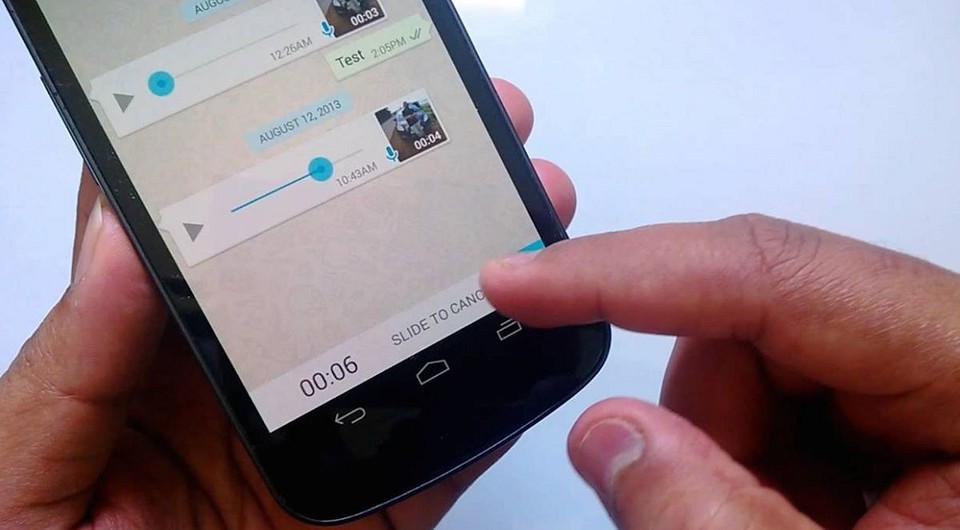
Голосовые сообщения в WhatsApp довольно удобны, если вы при этом не находитесь в толпе. Если вы хотите прослушать сообщение так, чтобы оно было слышно только вам, а не всем окружающим, есть блестящий трюк. Он работает не только на всех смартфонах Android, но и на iPhone.
В контактах большинства пользователей WhatsApp всегда найдется хоть один человек, который постоянно отправляет голосовые сообщения. Естественно, нам любопытно и мы нажимаем кнопку воспроизведения, чтобы услышать сообщение. Жаль, что при этом все окружающие также смогут услышать новости.
Однако есть функция, благодаря которой вы сможете обойтись в этой ситуации без наушников: просто нужно определенным образом держать телефон у уха.

Всегда есть кто-то, кто присылает в Watsapp голосовые сообщения
Динамик смартфона расположен в нижней части устройства. Через него обычно и воспроизводятся все музыкальные и голосовые сообщения. Но вы можете использовать и обычный динамик для телефонной связи. Он расположен рядом с камерой в верхней части смартфона. На практике это очень просто.
- Если вы получили голосовое сообщение, нажмите кнопку воспроизведения, как обычно.
- Поднесите мобильный телефон к уху точно так же, как вы делаете это при звонке.
Теперь телефон автоматически переключится на верхний динамик. Чем быстрее вы поднесете телефон к уху, тем меньше людей услышит голосовое сообщение – обычно это занимает менее половины секунды.
Совет. Лучше всего попробовать эту функцию на старом голосовом сообщении. Тогда вы при получении нового сообщения будете знать, как именно это работает.
Как слушать голосовые сообщения в WhatsApp перед их отправкой
Часто обмениваетесь голосовыми сообщениями в WhatsApp? Тогда вы наверняка знаете, что всегда, как только вы заканчиваете запись, полученное сообщение автоматически отправляется контакту. Вы даже не можете прослушать его, чтобы убедиться в его правильности и корректности.
Однако не спешите отчаиваться, ведь существует простой способ, позволяющий слушать голосовые сообщения перед их отправкой! Всё что вам нужно для этого сделать — это выйти из чата во время записи очередного голосового сообщения и зайти в него снова. Просто не так ли? Давайте убедимся в этом на конкретном примере.
Как слушать голосовые сообщения перед их отправкой в WhatsApp?
Как мы уже сказали ранее, данная процедура очень простая, но она помогает избежать много проблем и недопониманий у самых вспыльчивых пользователей WhatsApp, позволяя не прибегать к самому радикальному способу их решения — удалению отправленных сообщений. Поэтому поступайте следующим образом:
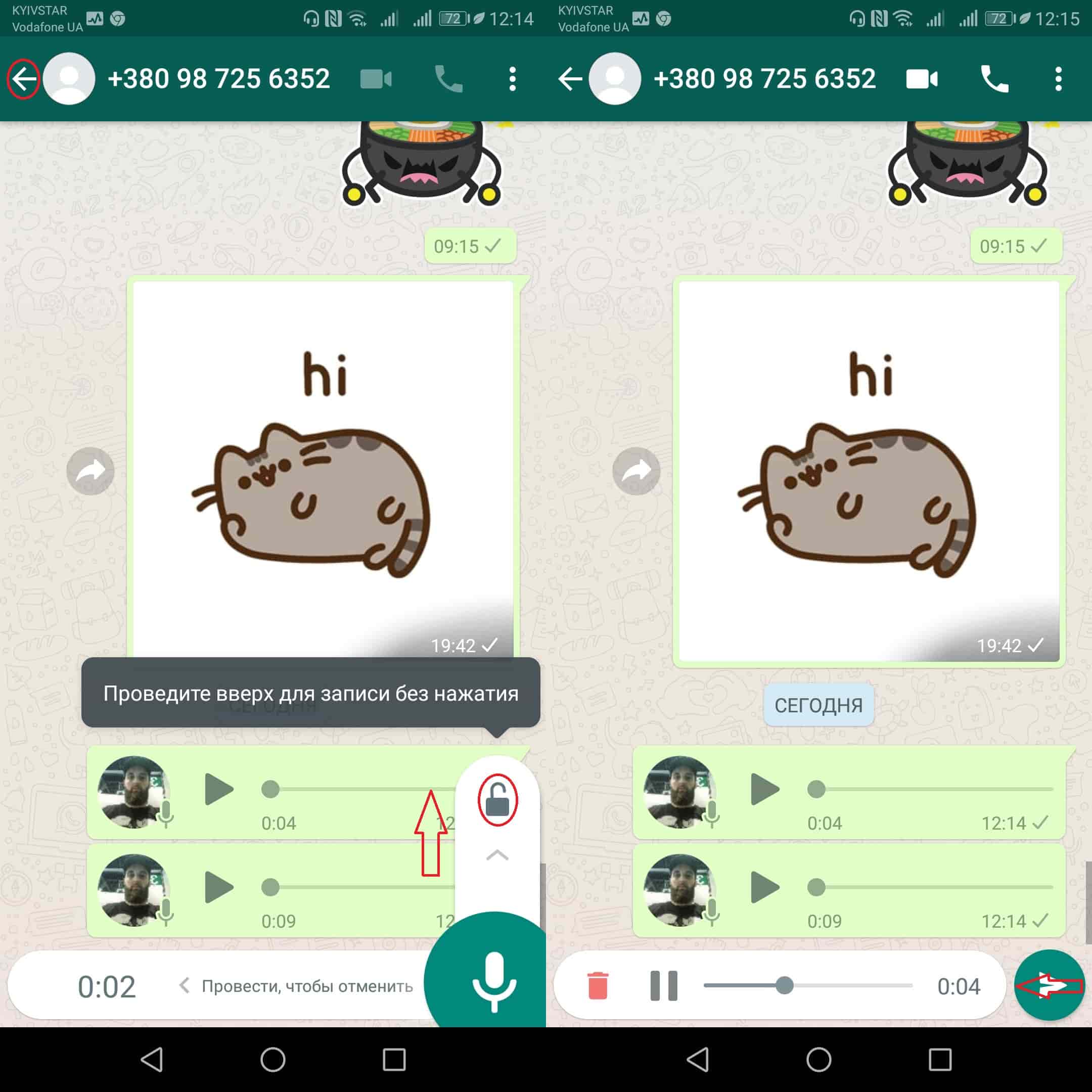
- Зайдите в нужный вам чат, где вы хотите отправить голосовое сообщение.
- Нажмите на кнопку микрофона в правом нижнем углу для начала записи. Удерживая нажатие вы увидите значок замочка, проведя пальцем к которому (вверх) вы сможете удержать запись, чтобы продолжить её, отпустив нажатие.
- Нажмите на стрелочку в левом верхнем углу рядом с фото контакта, чтобы выйти из чата.
- Снова зайдите в чат, где вы увидите сохранившуюся запись, которую вы сможете прослушать отправить или удалить.
Теперь вы можете слушать все голосовые сообщения перед их отправкой в WhatsApp!
Понравилась статья? Уже применяете полученные знания на практике? Тогда не забудьте поделиться своим мнением о ней в комментариях с другими пользователями Androidlist!
WhatsApp Messenger
Лучший мессенджер для комфортного общения с друзьями и близкими людьми.