Как оживить фото с помощью ТикТока. Самый простой способ
Вы знаете, что такое нейросети? Ну, конечно же, знаете. По крайней мере, условно. Это что-то вроде ИИ на минималках, который оживляет фотографий, раскрашивает старые фильмы и даже пишет песни. Но если песни нам с вами скорее всего не нужны, как и раскраска старых фильмов, то вот оживить фотографию телефоном, наверное, захочется всем. Другое дело, что приложения, которые это делают, зачастую либо стоят очень дорого, либо сильно ограничены в своих возможностях. К счастью для нас, есть TikTok.

Оживить фотографию можно через TikTok, притом совершенно бесплатно
Немногие знают, что недавно в TikTok появился фильтр, который позволяет оживить фотографию. Неважно, что это будет – старинная фотокарточка, портрет или цифровой снимок, — этот фильтр оживит и приведёт в движение любые типы изображений. Главное, чтобы чётко выделялось лицо и было понятно, что именно нужно оживлять. Рассказываю, как это работает.
Как анимировать фото на андроид
-
приложение TikTok из Google Play;
- Перейдите по этой ссылке в раздел с фильтром;
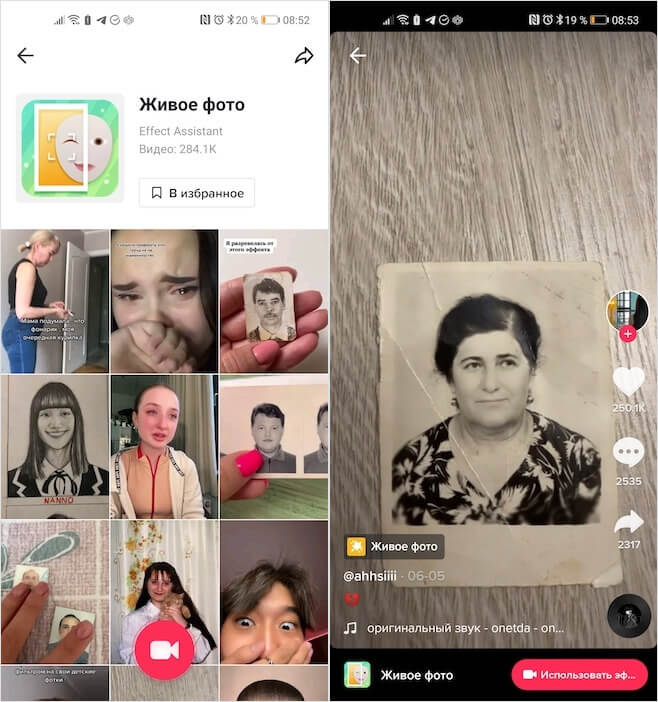
Фильтр называется «Живое фото». Обязательно попробуйте
- Запустите фильтр и наведите камеру на фото;
- Запишите на видео, как двигается человек на фото.
Несмотря на то что это просто фильтр в TikTok для, как многие думают, деградации, нейросети работают очень здорово. Они довольно грамотно распознают черты лица и анимируют их. В результате человек, изображённый на фотографии, начинает не просто моргать и двигать глазами, но и улыбаться, поворачивать головой и даже щуриться.
Я попытался оживить таким образом несколько разных фотографий и сделал несколько выводов, которые помогут вам добиться наилучшего результата:
- Лучше всего нейросеть работает с физическими фотокарточками, чем с цифровыми изображениями;
- Чтобы улыбка получалась более естественной, нужно оживлять фотографии с чуть приподнятым вверх лицом;
- Чем больше физические размеры фотографии, тем качественнее сработает нейросеть (на фото с паспорта работает не лучшим образом, на большом портрете – отменно);
- На фотографии, которую вы оживляете, не должно быть шумов, заломов и других повреждений или признаков низкого качества;
- Лучше всего оживление, на мой взгляд, работает с чёрно-белыми фотографиями, нежели с цветными;
- Держать объектив камеры от фотографии лучше всего на удалении в 20-30 см, в противном случае будет страдать качество.
Лучшая нейросеть для оживления фото
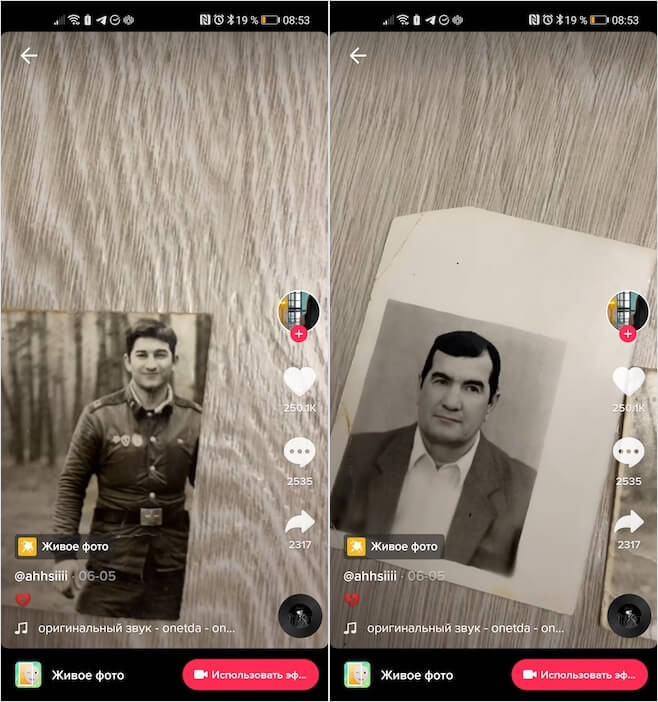
Лучше всего фильтр работает на черно-белых снимках
В целом, если мы будем сравнивать оживление фотографий фильтром из ТикТока и нейросетью Deep Nostalgia, то, конечно, результат будет в пользу второй. Всё-таки она выдаёт и более высокое качество, и сама в состоянии улучшить его, если снимок недостаточно детализирован, и движений у итоговой работы, как ни крути, оказывается больше. Однако фильтр тоже крут.
В первую очередь фильтр крут тем, что работает в реальном времени. То есть вам не нужно ждать, пока нейросети обработают фотку, а на это может обычно уходить до двух минут, что не очень-то приятно. Ну, и также немаловажно, что фильтр в ТикТоке полностью бесплатен и доступен всем без исключения, в отличие от Deep Nostalgia, подписка на которую стоит несколько тысяч рублей.
Тут нужно понимать, что у фильтра из ТикТока и Deep Nostalgia совершенно разное предназначение. Первый отлично годится в качестве способа развлечения и знакомства с нейросетями. Если вы посмотрите видео с этим фильтром, которые выкладывают пользователи, а потом почитаете комментарии, то поймёте, что многих это очень удивляет.
А Deep Nostalgia – это, если хотите, более профессиональный инструмент, который вряд ли нужен рядовому пользователю. Он пригодится работникам архивов, монтажёрам документальных фильмов и ведущим исторических передач. Всё-таки в реальной жизни такого уровня качество оживления, как ни крути, не требуется. Да и дорого это. Поэтому мой выбор – ТикТок.
Как вернуть фото режим в TikTok: простые шаги и советы
TikTok — это популярное приложение для создания коротких видео, которое предоставляет множество возможностей для проявления креативности. Одним из этих функций является "фото режим", который позволяет создавать забавные фотографии с различными эффектами. Но что делать, если этот режим исчез из вашего приложения? Давайте посмотрим на несколько простых шагов, которые помогут вернуть его обратно.
Шаг 1: Обновите приложение
Возможно, фото-режим был удален в прошлом обновлении приложения. Поэтому первым шагом, который вы можете выполнить, это проверить, все ли у вас с обновлениями в порядке. Перейдите в "App Store" или "Google Play" и найдите TikTok. Если доступно новое обновление, пожалуйста, обновите приложение. Это может помочь возвращению функции "фото режим".
Шаг 2: Проверьте установки
Если обновление не помогло, то вам нужно проверить настройки. Возможно, вы случайно отключили функцию фото-режима. Для проверки настроек необходимо войти в личный кабинет в TikTok, нажать на значок "Я", затем на "Три точки" (или "Опции" в Android) и выбрать "Настройки и конфиденциальность". Затем выберите "Конфиденциальность и безопасность" и промотайте вниз, пока не найдете "Доступ к камере". Убедитесь, что функция "Фото режим" включена.
Шаг 3: Удалите и переустановите приложение
Если первые два шага не привели к решению проблемы, то последний вариант, который вы можете использовать, чтобы вернуть фото-режим, это удалить приложение и скачать его снова. На вашем устройстве могут сохраняться обновления или настройки, которые мешают функционированию TikTok. Удаление приложения поможет убрать все проблемные файлы, а последующая установка позволит создать новое приложение с "фото-режимом".
Вывод
Как вы можете видеть, вернуть фото режим в TikTok достаточно просто, и вы можете это сделать за несколько минут. Просто следуйте этим шагам и наслаждайтесь возможностью создавать забавные фотографии в TikTok.
Как сделать эффект «живое фото» в TikTok: 3 способа и пошаговые инструкции
«Живые» фотографии в TikTok набирают большие охваты, их хорошо смотрят и репостят. Наложить такой фильтр просто. Оживлять фото можно несколькими способами — не только в самой социальной сети, но и с помощью сторонних приложений.
Правда, в этом случае алгоритм действий усложняется — сперва нужно набросить фильтр, а затем загрузить гифку в tiktok. К тому же функционал соцсетей и видеоредакторов немного различается, поэтому качество ожившего фото будет разным. У каждого способа наложения фильтра есть преимущества и слабые стороны. Рассказываем, в чем отличия, как будут работать алгоритмы нейросетей и даем пошаговые инструкции, как оживить лицо.
Как оживлять фото в ТикТок
Быстрее и проще оживлять фото и накладывать фильтр прямо в ТикТоке. Нейросеть работает так: мгновенно распознает лицо человека, а в процессе оживления улучшает качество и четкость снимка. Фильтр находится во вкладке с другими эффектами — он один из самых популярных в этом году.
Чтобы оживить фото, делаем следующее:
- Открываем ТикТок.
- Заходим во вкладку с эффектами, в раздел «Новое».
- Находим фильтр и кликаем на иконку.
- Наводим камеру телефона на фотографию, которую хотите оживить или на свое лицо.
- Записываем короткое видео.
- Добавляем музыку, стикеры, текст.
- Публикуем в своей ленте в tiktok.
- Ставим тег #живоефото.
Не ждите, что сможете оживить фотографию полностью и превратить его в фильм. Нейросеть пока не умеет так работать, она лишь добавляет минимальные движения глазам, губам и голове. Это не полноценное оживление, а лишь намек на движение. Однако человек на фотографии двигается естественно.
Многие пользуются этим фильтром в tiktok, чтобы оживлять аватарку. В этом случае схема наложения другая.
- Открываем tiktok на телефоне.
- Находим кнопку «Я», она расположена в правой стороне внизу.
- Нажимаем на кнопку «Изменить профиль».
- Дополнительно кликаем на «Изменить фото», выбираем фото из галереи своего телефона и добавляем его.
- Возвращаемся на шаг назад, кликаем на кнопку «Изменить профиль».
- Нажимаем «Изменить видео».
- Загружаем фотографию. Если нужно, обрезаем ее или добавляем ролик, который сделали ранее.
- Сохраняем файл на аватарку в ТикТоке.
Есть несколько моментов, которые нужно учесть при наложении фильтра непосредственно в tiktok. Нужно понимать, что влияет на качество анимации, как будет работать алгоритм и как происходит оживление.
- Нейросеть лучше распознает лица на бумажных черно-белых фотографиях.
- На них не должно быть заломов, сильных прогибов или потертостей, а также оторванных уголков, неровностей.
- Слишком старая фотография или та, которую человек делал на паспорт или для официальных документов, не подойдет. Нейросети не смогут полностью различить лицо, фильтр на них не будет работать, а вот большая фотография хорошего качества считается мгновенно.
- При наведении камеры держите смартфон на расстоянии 20-30 сантиметров от снимка.
- Выбирайте изображение с лицом человека, немного приподнятым вверх. В советское время фотографы в ателье часто снимали именно так, поэтому найти такой снимок в семейном архиве для оживления будет несложно. С учетом такого ракурса ожившая улыбка будет после наложения фильтра будет естественной.
Что делать, если фотография не оживает
Если вы все сделали по инструкции, а фотография по-прежнему статичная, это не значит, что фильтр перестал работать — просто обновите tiktok. Возможно, установлена старая версия. Если это не помогает, выйдите из приложения, зайдите снова и заново наложите фильтр. Это поможет оживлять фото без дальнейших проблем и без ущерба для качества гифки.
Как оживлять фото с помощью бота в Телеграме
У этого способа три минуса:
- фильтр накладывается не мгновенно, как в tiktok;
- оживление занимает время, в зависимости от того, сколько у бота фотографий в очереди на оживление;
- чтобы сохранить качество, готовый файл нужно сохранить и только потом загрузить в tiktok.
Выбор эмоций, которыми можно оживить снимок, ограниченный, и они чересчур гипертрофированные — человек будет сильно гримасничать. Если хотите сделать смешную гифку-мем, тогда лучше применить фильтр, который есть в Телеграме.
Как найти и использовать бот
Вбиваем в поиске Телеграм @RoundDFBot и находим бот под названием Round DeepFake. Обратите внимание, что похожих ботов будет много, но в них невозможно анимировать фото. Будет работать только этот.
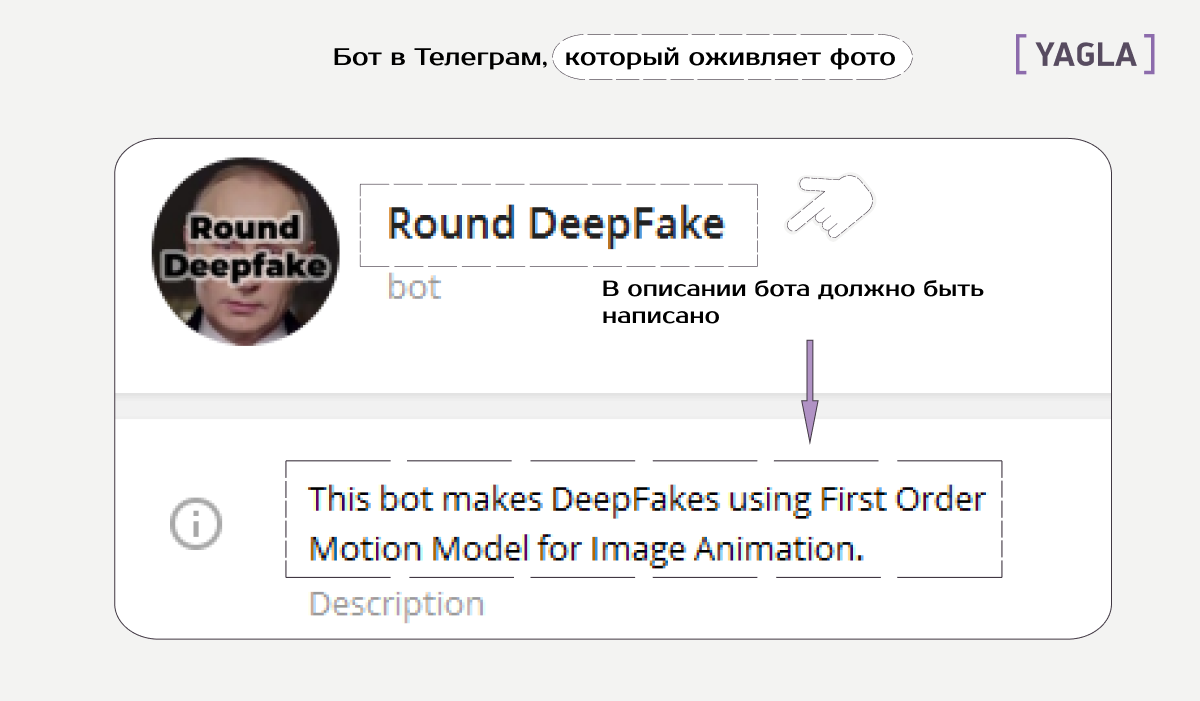
Что нужно сделать после того, как вы зашли в чат бот Round DeepFakе и как оживить картинку:
- Нажимаем кнопку «Старт».
- Выбираем язык.
- Идем по подсказкам, расположенным в нижней панели бота.
- После того, как присоединитесь к нему, появится кнопка start и дальнейшие инструкции.
- Отправляем боту свою фотографию или любую картинку с лицом.
- Выбираем эмоцию на гифках со знаменитостями, которые предлагает бот с которой вы хотите сделать оживление.
- Нажимаем кнопку «Запустить». Ждем, пока бот начнет работать, оживит лицо человека и наложит фильтр.
Бот предупреждает, сколько перед вами фотографий в очереди и рассчитывает время ожидания. Если очереди нет, нейросети накладывают фильтр за несколько секунд. Ожившая фотография появляется в чате бота. Вы сохраняете и затем экспортируете изображение человека с наложенным эффектом к себе на страницу тиктока.
Как оживлять фото через приложения
Способ больше подходит тем, кто часто пользуется видеоредакторами и знаком с функционалом. Чаще всего для оживления используют приложение Mug Life. Его легко установить на смартфон, поддерживает IOS и Android и в нем тоже есть фильтр «живое фото», качество у него хорошее.
Mug Life
Как использовать этот инструмент для оживления:
- Копируем эмоции знаменитостей и, чтобы оживить, накладываем на свои фотографии.
- Делаем поющее видео.
- Накладываем надпись на уже анимированное изображение.
- Оживляем картинки с животными, скульптурами и другими статичными объектами с лицом.
- Создаем анимацию для фотографии вручную анимацию.
Минус в том, что здесь алгоритм будет работать иначе и придется потратить больше времени на создание ожившего эффекта. Нельзя загрузить свой пример из видео. Придется пользоваться тем, что есть по умолчанию в видеоредакторе и работать с встроенными фильтрами.
Плюсы тоже есть. Готовый файл сохраняется сразу в нескольких форматах.
- Цикл видео — высокое качество изображения.
- GIF — качество будет хуже.
- SMS — формат гифки, адаптированный для отправки.
- Foto — как jpeg, обычная фотография
- Аватар — в формате квадратной гифки.
Как наложить фильтр:
- Открываем видеоредактор.
- Загружаем фотографию из галереи телефона.
- Находим фильтр и, чтобы оживить, накладываем его.
- Готовую анимацию загружаем в tiktok.
Avatarify
Многие хвалят Avatarify, правда, приложение будет работать только на айфонах. И не подойдет, если у вас другой смартфон. По отзывам, фильтр «живое фото» лучше всего накладывается на селфи на однотонном фоне.
Есть минусы: в бесплатной версии на готовом изображении водяной знак и невысокое качество ожившего видео, плюсы в простоте использования.
Чтобы оживить фото с помощью Avatarify:
- Загружаем снимок из галереи или делаем селфи на камеру телефона.
- Используем один из двух режимов:
— «Использовать GIF». Приложение предлагает выбрать вариант мимики поющих знаменитостей — тогда человек на гифке начнет петь.
— В режиме «Live mode» изображение повторит ваши эмоции. Для этого записываем видео со своим лицом, мимикой и голосом и загрузить его в приложение. Функция будет работать, если телефон поддерживает Face ID.
- Выбираем формат.
- Загружаем готовую анимацию и ваш фильм готов.
CapCut
В этом приложении к ожившему снимку легко добавить звук. Уложитесь в три простых шага. Предварительно нужно скачать приложение на телефон, устанавливается на IOS и на Android.
Как здесь происходит оживление картинки:
- Открываем видеоредактор.
- Загружаем снимок, которое выбрали.
- Открываем раздел с фильтрами.
- Активируем эффект «увеличение».
- Сохраняем и загружаем в свой профиль тиктока.
Заключение
Оживлять снимки можно не только в ТикТоке. Подобные алгоритмы работают в Телеграме и в видеоредакторах. Выбирайте тот инструмент, который для вас удобнее и тогда фотография из семейного архива превратится в трогательный или смешной фильм.
Эффект Живое фото в ТикТоке. Где найти подобный фильтр?

Эффект Живое фото в ТикТоке крутой и криповый одновременно. Если не знаете, где найти подобный фильтр, то я вам сейчас обо всем расскажу.
Live Phtoto
Такой эффект есть в приложении TikTok. Скачать программу абсолютно бесплатно из официальных магазинов AppStore и Google Play.
Называется Живое фото. Чтобы его применить, нужно перейти по этой ссылке. Или набрать название в поиске приложения.

Пример
Что представляет из себя фильтр? При его использовании ваши глаза находятся во власти эффекта и двигаются сами по себе, смотря в разные стороны. А затем к этому всему еще немного двигаются уголки рта.
Есть несколько вариантов:
- снять собственное селфи;
- навести камеру на любое фото для оживления фотографии.
Выглядит всё вот так:
Сорви овации
Будьте самыми стильными! Используйте суперэффекты:
Еще куча лайфхаков, секретов обработки, лучших фильтров и необычных масок. А также о том, как сделать радугу на лице, наложить текст, правильно разложить раскладку на фото, описано в сборной большой статье. Кликайте на картинку!

Теперь вы знаете, где есть эффект Живое фото в ТикТоке. Используйте его для создания собственных крутых видео.