Как создать темную тему на Яндекс Клавиатуре: пошаговая инструкция
Яндекс Клавиатура — популярное приложение для ввода текста на смартфонах с операционной системой Android. Одной из особенностей этого приложения является возможность персонализации интерфейса с помощью различных тем. Все мы знаем, что использование ярких цветов на экране смартфона может негативно сказаться на глазах, особенно в темное время суток. Чтобы уберечь свои глаза и создать приятную работу с приложением даже в ночное время, можно включить темную тему на Яндекс Клавиатуре.
Темная тема в Яндекс Клавиатуре имеет не только эстетическую, но и практическую пользу. Темные цвета на фоне экрана смартфона снижают яркость света и уровень затменности, что позволяет сделать использование клавиатуры более комфортным. Интерфейс в темной теме становится мягче и приятнее для глаз. Однако, не у всех пользователей Яндекс Клавиатуры эта тема включена по умолчанию. Чтобы включить темную тему на Яндекс Клавиатуре, понадобится всего несколько простых шагов.
Шаг 1: Зайдите в «Настройки» своего смартфона.
Откройте приложение
Если вы уже установили яндекс клавиатуру, то при открытии приложения вы увидите клавиатуру на экране, готовую к использованию.
Если же вы еще не установили яндекс клавиатуру, перейдите в Google Play или App Store, найдите приложение «Яндекс.Клавиатура» и установите его на свое устройство.
После открытия приложения вы можете перейти к следующему шагу для включения темной темы на яндекс клавиатуре.
Перейдите на вкладку «Настройки»
После открытия меню настроек найдите и тапните на вкладку «Настройки». Она обычно расположена в нижней части экрана и имеет иконку шестерёнки. Нажав на эту вкладку, вы перейдете в раздел настроек приложения.
Нажмите на «Внешний вид»
Чтобы включить темную тему на яндекс клавиатуре, вам нужно нажать на «Внешний вид». Это пункт в меню настроек, который позволяет настроить внешний вид клавиатуры и выбрать тему.
Выберите «Тема»
1. Откройте приложение Яндекс Клавиатура на своем устройстве.
2. В правом нижнем углу экрана нажмите на значок с тремя точками, чтобы открыть меню.
3. В меню выберите «Настройки».
4. Прокрутите вниз и найдите раздел «Тема».
5. Нажмите на раздел «Тема».
6. Выберите тему, которая вам нравится. Например, «Темная» или «Черная».
7. После выбора темы, она автоматически применится на клавиатуре.
8. Закройте настройки и наслаждайтесь использованием темной темы на Яндекс Клавиатуре!
Включите темную тему
Для включения темной темы на яндекс клавиатуре выполните следующие шаги:
- Откройте приложение Яндекс Клавиатура на вашем устройстве.
- Откройте меню, нажав на иконку в верхнем левом углу экрана.
- Выберите раздел «Настройки» в меню.
- Прокрутите вниз до раздела «Оформление» и нажмите на него.
- В разделе «Оформление» выберите опцию «Темная тема».
- Темная тема будет включена на яндекс клавиатуре.
Наслаждайтесь новым внешним видом клавиатуры
Чтобы включить темную тему на яндекс клавиатуре, вам необходимо выполнить несколько простых шагов:
Как сделать темную тему на яндекс клавиатуре
Яндекс Клавиатура — это удобное и популярное приложение для текстового ввода на устройствах под управлением операционных систем Android и iOS. Оно предлагает пользователю широкие возможности для персонализации и настройки. Одна из самых популярных функций — это смена темы клавиатуры. Темная тема стала очень популярной, так как позволяет снизить утомляемость глаз при работе в темных условиях.
В этой статье мы расскажем вам, как сделать темную тему на яндекс клавиатуре пошагово. Для этого вам понадобится скачать и установить последнюю доступную версию яндекс клавиатуры из официального магазина приложений на вашем устройстве.
После установки и запуска приложения, откройте «Настройки» и найдите раздел «Темы». В этом разделе вы увидите доступные темы для клавиатуры, включая светлую и темную темы. Выберите «Темная тема» и она автоматически применится к вашей клавиатуре.
Как настроить тему на яндекс клавиатуре
Яндекс Клавиатура предлагает возможность настраивать темы оформления, чтобы сделать ее уникальной и комфортной для вашего использования. В этой статье мы расскажем, как настроить тему на яндекс клавиатуре.
1. Перейдите в настройки яндекс клавиатуры. Для этого откройте приложение на вашем устройстве и нажмите на кнопку «Настройки».
2. Выберите раздел «Темы» в списке настроек.
3. В разделе «Темы» вы увидите список доступных тем. Выберите тему, которую хотите применить.
4. После выбора темы вы можете настроить ее дополнительные параметры. Например, изменить цвет клавиш, задать свой фон или добавить дополнительные эффекты.
5. После того, как вы закончите настройку темы, нажмите на кнопку «Готово» или «Применить», чтобы применить изменения.
6. Теперь вы можете пользоваться яндекс клавиатурой с выбранной темой. Если вам надоест текущая тема, повторите шаги выше, чтобы изменить ее или выбрать другую.
Настройка тем на яндекс клавиатуре позволяет вам создавать уникальное оформление, которое отражает ваш стиль и предпочтения. Это также помогает сделать использование клавиатуры более комфортным и удобным для вас.
Открыть настройки
Чтобы настроить темную тему на яндекс клавиатуре, следуйте этим простым шагам:
Шаг 1: Откройте приложение «Яндекс» на своем устройстве.
Шаг 2: Нажмите на значок «Клавиатура», который находится в нижней части экрана.
Шаг 3: В верхнем правом углу экрана нажмите на значок «Настройки».
Примечание: Если вы не видите значок «Настройки», перейдите в раздел «Еще» (обозначенный тремя точками) и найдите там «Настройки».
Шаг 4: В меню настроек прокрутите вниз и найдите раздел «Темы».
Шаг 5: В разделе «Темы» выберите «Темная тема».
После выполнения этих шагов темная тема будет установлена на вашей яндекс клавиатуре.
Выбрать раздел «Внешний вид»
Чтобы настроить тему на яндекс клавиатуре, нужно открыть приложение и выбрать раздел «Внешний вид». В этом разделе вы сможете настроить цветовую схему, шрифты и другие визуальные параметры клавиатуры.
Найти настройку «Тема»
Чтобы включить темную тему на Яндекс Клавиатуре, нужно найти соответствующую настройку в приложении. Следуйте инструкциям ниже, чтобы найти эту функцию:
- Откройте приложение Яндекс Клавиатуры на своем устройстве.
- Нажмите на значок меню в верхнем левом углу экрана.
- Выберите «Настройки» из списка доступных опций.
- Пролистайте вниз до раздела «Внешний вид» и нажмите на него.
- В разделе «Внешний вид» найдите опцию «Тема» и нажмите на нее.
- Выберите «Темная» тема из списка доступных вариантов.
После выполнения всех этих шагов ваша Яндекс Клавиатура будет использовать темную тему, которую вы выбрали. Теперь вы сможете наслаждаться более удобным и приятным для глаз интерфейсом при использовании клавиатуры.
Выбрать «Темная тема»
Чтобы наслаждаться темной темой на Яндекс Клавиатуре, вам нужно сделать следующее:
1. Откройте приложение Яндекс Клавиатура на своем устройстве.
2. Нажмите на значок шестеренки в нижней части экрана, чтобы открыть настройки.
3. Прокрутите вниз и найдите раздел «Внешний вид»
4. В разделе «Темы» выберите «Темная тема».
5. После выбора «Темной темы» настройки автоматически сохранятся, и вы сможете наслаждаться темным оформлением клавиатуры.
Нажать на кнопку «Сохранить»
После всех настроек и изменений на вашей яндекс клавиатуре, не забудьте нажать на кнопку «Сохранить». Эта кнопка расположена внизу страницы, и она зафиксирует все ваши настройки, так что они будут оставаться активными даже после перезагрузки страницы или выхода из приложения.
Нажимая на эту кнопку, вы подтверждаете свой выбор и обеспечиваете сохранение темной темы на вашей яндекс клавиатуре. Таким образом, вам больше не нужно будет каждый раз настраивать тему заново, а можно будет пользоваться клавиатурой в удобном и приятном темном дизайне.
Не забудьте нажать на кнопку «Сохранить», чтобы активировать темную тему на яндекс клавиатуре!
Проверить изменения на главном экране
1. После того как вы внесли все необходимые изменения, откройте основное меню яндекс клавиатуры, нажав на иконку приложения в левом верхнем углу.
2. В меню выберите пункт «Темы».
3. В открывшемся окне вы увидите список всех доступных тем. Пролистайте список вниз и найдите вашу тему.
4. Коснитесь названия темы, чтобы ее выбрать.
5. Теперь вы сможете увидеть, как выглядит ваша темная тема на главном экране. Проверьте, что все элементы отображаются корректно и выглядят привлекательно.
6. Если вы обнаружили какие-либо проблемы или недочеты, вернитесь к предыдущим шагам и внесите необходимые корректировки.
7. Когда все изменения выполнены и тема выглядит идеально, вы можете сохранить ее, нажав на кнопку «Сохранить тему».
8. Теперь ваша темная тема будет установлена на главный экран яндекс клавиатуры, и вы сможете пользоваться ею ежедневно.
Как поменять цвет на Яндекс Клавиатуре
Внешний вид Яндекс клавиатуры, имеет лёгкую раскраску, светло серый фон с белыми клавишами, на мой взгляд, это стандартный вид, который используется и в других аналогичных приложениях.
Если Вы считаете его скучным и не современным, можно поставить другую тему оформления, благо на выбор имеется аж 22 штуки.
А если этого будет мало, можно поэкспериментировать и создать собственный стиль, выбрав подходящие цвета, и даже фоновую картинку.
Чтобы воспользоваться этими опциями, необходимо сделать следующее.
1. Нажимаем на кнопку с глобусом и шестерёнкой и удерживаем некоторое время. 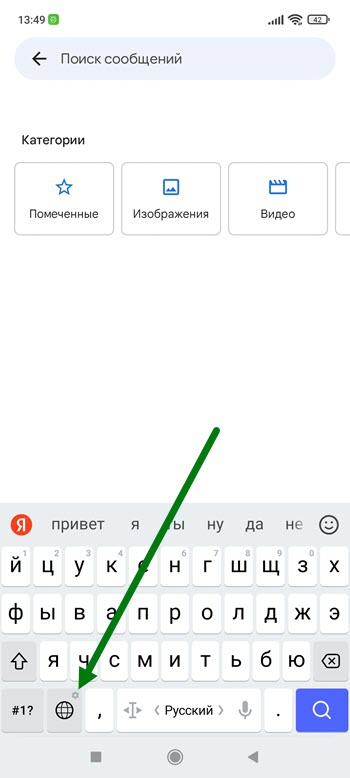
2. Далее переходим в настройки нажав на шестерёнку. 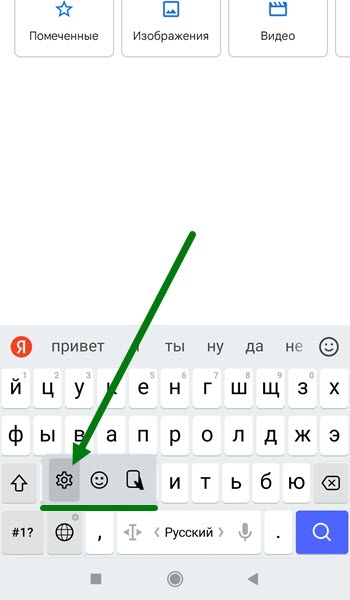
3. Открываем раздел «Темы». 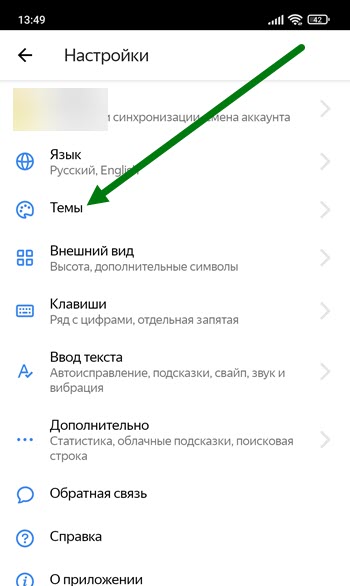
4. Находим понравившуюся и нажимаем на неё. 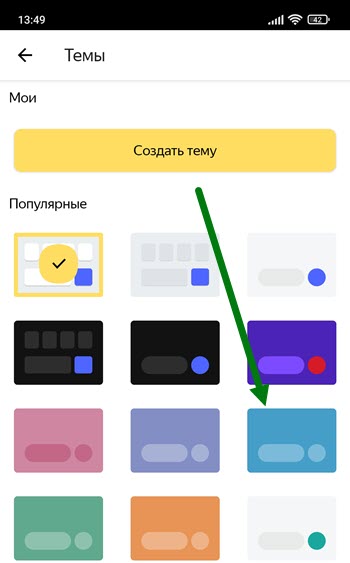
5. Вот так, стала выглядеть моя раскладка. 
Как изменить цвет на Яндекс Клавиатуре
Яндекс клавиатура — популярное приложение для мобильных устройств, которое предлагает удобную систему ввода текста и множество настроек для персонализации. Одним из интересных возможностей приложения является возможность изменения цвета интерфейса. Такой функционал очень полезен для тех, кто хочет придать своему устройству уникальный вид.
Для изменения цвета на Яндекс клавиатуре следуйте этой подробной инструкции. Сначала откройте приложение на своем устройстве. Затем в правом верхнем углу экрана нажмите на иконку меню, представленную тремя точками. В выпадающем меню найдите и выберите раздел «Настройки».
Обратите внимание, что некоторые версии приложения могут иметь немного отличающийся интерфейс. В этом случае, просто найдите схожие разделы в настройках приложения.
В разделе «Настройки» прокрутите список до того момента, пока не найдете настройку «Тема». После того, как вы откроете эту настройку, вам будет предложено несколько вариантов цветов. Вы можете выбрать любой цвет, который вам нравится, просто нажав на соответствующую иконку.
После того, как вы выберете цвет, он сразу применится к интерфейсу Яндекс клавиатуры. Если вы хотите изменить цвет в любой момент в будущем, вы всегда сможете вернуться в меню настроек и выбрать новый цвет.
Теперь вы знаете, как изменить цвет на Яндекс клавиатуре. Через настройки приложения вы можете подобрать цвет, который вам нравится и который будет соответствовать вашему стилю.
Изменение цвета на Яндекс клавиатуре
Для изменения цвета на Яндекс клавиатуре можно воспользоваться несколькими способами. Вот некоторые из них:
1. Темы
Яндекс клавиатура предлагает набор различных тем, среди которых можно выбрать подходящую. Для этого необходимо открыть клавиатуру, затем нажать на кнопку «Настройки» (обычно представлена в виде шестеренки или трех точек), выбрать раздел «Темы» и выбрать желаемую тему из списка.
2. Пользовательские настройки
Если в предложенных темах нет подходящей, можно воспользоваться пользовательскими настройками и настроить цветовую схему вручную. Для этого нужно открыть клавиатуру, затем нажать на кнопку «Настройки», выбрать раздел «Внешний вид» или «Дизайн» и в нем внести нужные изменения.
3. Стили клавиатуры
Для более точной настройки цветов можно воспользоваться стилями клавиатуры. Для этого нужно открыть клавиатуру, затем нажать на кнопку «Настройки», выбрать раздел «Стили клавиатуры» и выбрать нужные значения для различных элементов клавиатуры, таких как фон, кнопки и текст.
Важно отметить, что процедура изменения цвета на Яндекс клавиатуре может незначительно отличаться в зависимости от версии операционной системы и устройства. Однако, обычно эти настройки легко доступны и интуитивно понятны.
Таким образом, изменение цвета на Яндекс клавиатуре может быть выполнено с помощью выбора темы, пользовательских настроек или стилей клавиатуры. Это позволяет каждому пользователю настроить клавиатуру так, чтобы она соответствовала его предпочтениям и индивидуальному стилю.
Подробная инструкция для персонализации вашей клавиатуры
Возможность изменять цвет клавиатуры на Яндекс.Клавиатуре предоставляется для того, чтобы каждый пользователь мог настроить ее согласно своим предпочтениям. Чтобы воспользоваться этой функцией, вам понадобится выполнить несколько простых шагов:
1. Откройте приложение Яндекс.Клавиатура
Первым делом, убедитесь, что на вашем устройстве установлено приложение Яндекс.Клавиатура. Если оно еще не установлено, скачайте его с официального магазина приложений вашего устройства.
2. Откройте настройки клавиатуры
Откройте настройки клавиатуры, нажав на значок «Настройки» в правом нижнем углу клавиатуры.
3. Выберите цветовую схему
Далее, в разделе «Оформление» выберите опцию «Цвет». Вам предложат несколько вариантов цветовых схем для вашей клавиатуры.
4. Примените новый цвет
Выберите тот вариант цветовой схемы, который наиболее вам нравится, и нажмите на него. Ваша клавиатура должна мгновенно изменить свой цвет на выбранный вами.
5. Наслаждайтесь персонализированной клавиатурой
Поздравляем! Вы успешно персонализировали цвет своей клавиатуры на Яндекс.Клавиатуре! Теперь вы можете наслаждаться использованием клавиатуры в соответствии с вашими предпочтениями.
Не бойтесь экспериментировать с разными цветовыми схемами и настраивать клавиатуру под свое настроение и стиль. Будьте творческими и делайте свою клавиатуру по-настоящему уникальной!