: Тайно делайте фотографии на Android, не запуская приложение камеры
Видео: НЕ РАБОТАЕТ КАМЕРА ТЕЛЕФОНА с АНДРОИД! Почему? Что делать? РЕШЕНИЕ! Лечим ошибку камеры!
Содержание
Искусство делать секретные фотографии требует большого внимания и навыков. Вам нужно не только следить за тем, чтобы объект не обращал внимания, но и чтобы никто рядом с вами не заметил, что вы пытаетесь сделать. Это здорово, когда друг ведет себя дураком, но отстой, когда они прекращают свои махинации, когда замечают, что вы вытаскиваете телефон с камерой, пытаясь скрыть свой снимок.
- Не пропустите: превратите любое Android-устройство в секретную видеокамеру
Некоторые приложения для шпионских камер действительно предлагают вам небольшое дискретное окно с перспективой вашей камеры, чтобы сделать снимок проще и менее заметным, но даже это может быть слишком очевидным, уменьшая вашу уверенность, когда люди проходят рядом с вами. Итак, чтобы сохранять уверенность в себе, пока вы эксплуатируете падающего бедного пешехода или своего друга, демонстрирующего свои «вдохновенные» танцевальные движения, сегодня я покажу вам, как тайно сделать снимок, даже не запуская приложение камеры.
Шаг 1. Установите Quick Camera — Hidden Camera
Quick Camera — это бесплатная программа, но она не только упрощает создание секретных фотографий, но и отключает звук срабатывания затвора, поэтому вам не нужно беспокоиться о том, чтобы предупредить кого-либо о том, что вы только что сделали снимок.
- Установите Quick Camera — Hidden Camera из магазина Google Play
Шаг 2. Настройте свои предпочтения
Запустите приложение, прежде чем делать какие-либо снимки, чтобы настроить его так, как вы хотите для конкретного снимка. В приложении выберите, хотите ли вы фронтальную или заднюю камеру, а также качество фотографии. Кроме того, переключатели позволяют вам включать уведомления после захвата изображения, вибрацию после захвата и вспышку (но это своего рода раздача, что вы делаете снимок).
Шаг 3. Сделайте снимок
Чтобы тайно сделать снимок, не вызывая подозрений, откройте панель приложения и найдите значок приложения «Сделать фото». Встаньте и коснитесь значка, чтобы сделать снимок. Ничего не запустится, и звука не будет. Значок работает как кнопка спуска затвора, и после того, как снимок будет сделан, он будет доступен в панели уведомлений или в новой папке Quick Camera в приложении галереи.
Не давая никаких указаний на то, что вы делаете снимок, теперь вы должны быть уверены, что никто не будет проходить мимо, чтобы спросить: "Что, черт возьми, ты делаешь?" Если вы делаете какие-либо забавные фотографии с помощью Quick Camera, не стесняйтесь делиться ими с нами в разделе комментариев ниже.
Как сфотографировать на телефоне, но чтобы не было видно на экране?
Можно воспользоваться приложением "007’s Vidicon" или аналогами. Вы листаете браузер(через это приложение) нажимаете на кнопку, и незаметно фотографируется. Через обычную камеру только на iPhone с ios7 и новее, пока приложение в меню многозадачности можно нажать на клавишу увеличения громкости, быстро смахнуть камеру и перейти в другое приложение, висящее в панели многозадачности. Для андроида есть виджет: висит на рабочем столе, нажимаете по нему, и он фотографирует и закрывается
5 скрытых способов сделать фотографию вашим смартфоном

Немногие пользователи знают, что сделать снимок на мобильном телефоне под управлением Android можно как минимум пятью разными способами. Они удобны для селфи, группового снимка, съемки из неудобного положения. Мы собрали их в нашей статье.
Съемка голосовой командой «Снимаю»
Зайдите в настройки приложения Камеры и разрешите голосовые команды.
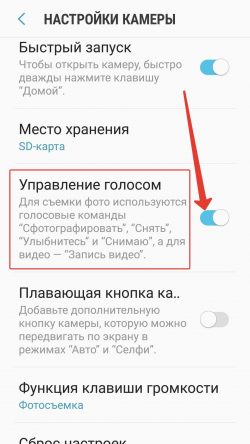
Теперь когда вы наведете камеру, достаточно громко и четко сказать «Снимаю» или «Улыбнитесь», затвор сработает автоматически.
При съемке селфи в этом случае на экране появится кружок обратного отсчета примерно на три секунды, чтобы вы успели улыбнуться.
Съемка по таймеру
Чтобы сделать семейный снимок, нужно разместить телефон так, чтобы в кадр попали все друзья и установить съемку по таймеру.
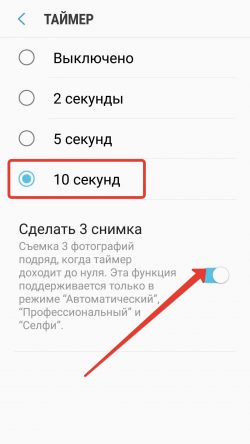
Чтобы не было «спящих», установите опцию «Сделать три снимка». После нажатия на спуск, камера отсчитает 10 секунд, сработает затвор. Можно комбинировать таймер с голосовой командой «Снимаю».
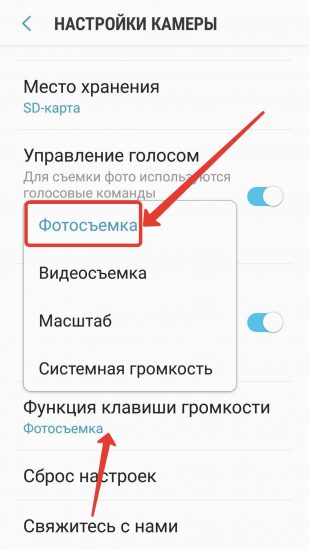
Съемка клавишами громкости
При нажатии на экран часто съезжает автофокус? Попробуйте съемку с помощью клавиш громкости. Проверьте, что эта функция включена в настройке.
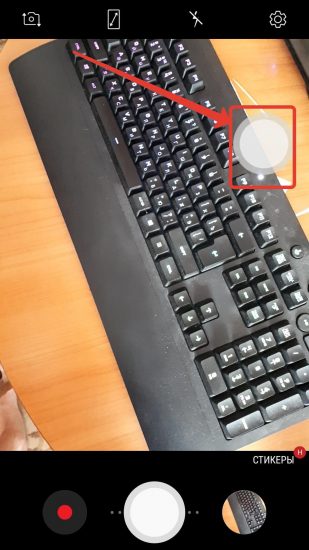
Дополнительная плавающая кнопка на экране
При съемке не всегда удобно нажимать на стандартную кнопку на дисплее телефона. Включите дополнительную плавающую.
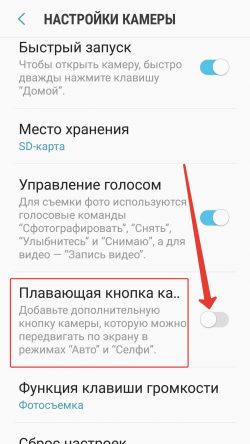
При съемке ее можно перемещать по экрану, как вам будет удобнее. А работать она будет, как и стандартная, при нажатии.
Сделайте селфи, показав ладонь
Переведите Камеру в режим селфи, включите эту опцию в настройках.
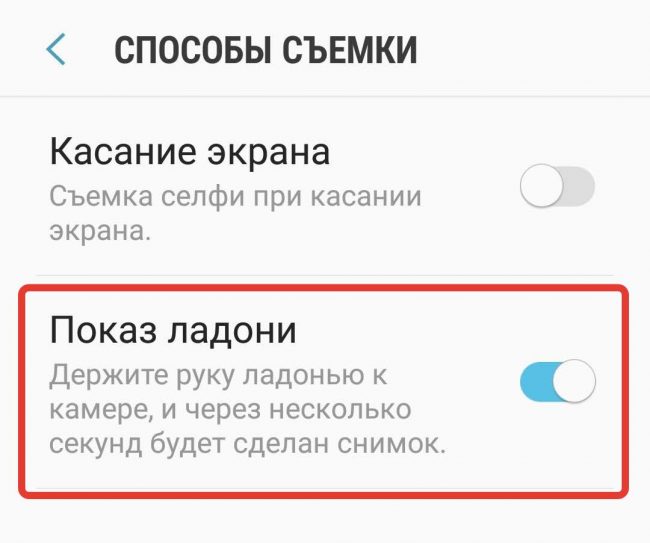
Теперь покажите телефону раскрытую ладонь. Пойдет обратный отсчет и сработает затвор.
Как вести скрытую съемку на смартфон при помощи функций камеры Android
Получив однажды камеру, смартфон стал универсальным средством для съемки. А его компактность в сравнении с профессиональной техникой творит настоящие чудеса. Изменение всего пары настроек камеры позволит вам вести скрытую съемку на телефон, и об этом я сегодня расскажу. Но предварительно напомню, что полученные знания нельзя использовать для вторжения в личное пространство других людей, поскольку подобные действия расцениваются как нарушение неприкосновенности частной жизни и наказываются в соответствии со ст. 137 УК РФ.
На Android есть все, чтобы скрыто фотографировать и снимать видео
1. Как отключить звук затвора камеры
2. Как убрать вспышку на телефоне
3. Запись видео с выключенным экраном на Xiaomi
4. Как сделать фото незаметно
5. Приложение для скрытой съемки
Как отключить звук затвора камеры
Чтобы незаметно сделать фото, в первую очередь необходимо избавиться от звука затвора, который сопровождает каждый снимок. Его можно отключить через настройки камеры:
1. Запустите приложение для съемки.
2. Откройте настройки.
3. Переведите ползунок «Звук затвора» в положение «Выкл».
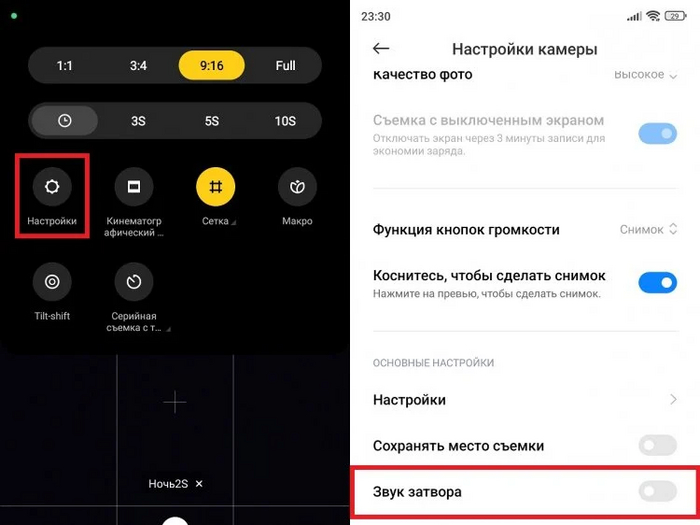
Нет звука — нет признаков съемки
Без характерного щелчка догадаться, что кто-то сделал фото, становится практически невозможно. При этом отключить звук затвора можно не на всех смартфонах. Если ваше устройство предназначено для японского рынка, то изменить настройки не получится. Таковы требования законодательства Страны восходящего солнца.
Как убрать вспышку на телефоне
Помимо звука затвора вести скрытую съемку на Андроид мешает вспышка. Как правило, она задействуется при недостатке освещения. Поэтому на всякий случай нужно отключить вспышку телефона:
1. Запустите приложение для съемки.
2. Тапните по значку вспышки.
3. Нажмите на перечеркнутую молнию.
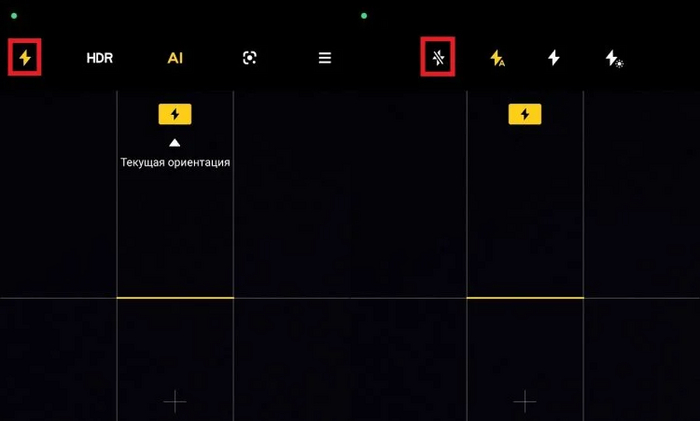
Только так получится убрать вспышку на телефоне. Если выбрать авторежим, то фонарик обязательно загорится в самый неподходящий момент. А так — у вас почти все готово для скрытой съемки на камеру.
Запись видео с выключенным экраном на Xiaomi
Также вести скрытую съемку на телефон мешает окно видоискателя, которое всегда появляется при запуске камеры. Решает проблему боковая панель Xiaomi, позволяющая выполнять запись видео с выключенным экраном. Вам потребуется сделать несколько простых шагов:
1. Откройте настройки смартфона.
2. Перейдите в раздел «Боковая панель».
3. Активируйте опцию «Показывать во время воспроизведения видео».
4. Во вкладке «Приложения для видео» выберите «Камеру».
5. Запустите программу для съемки.
6. Начните запись.
7. Вызовите боковую панель, сделав свайп от края экрана.
8. Нажмите кнопку «Воспроизводить звук, когда экран выключен».
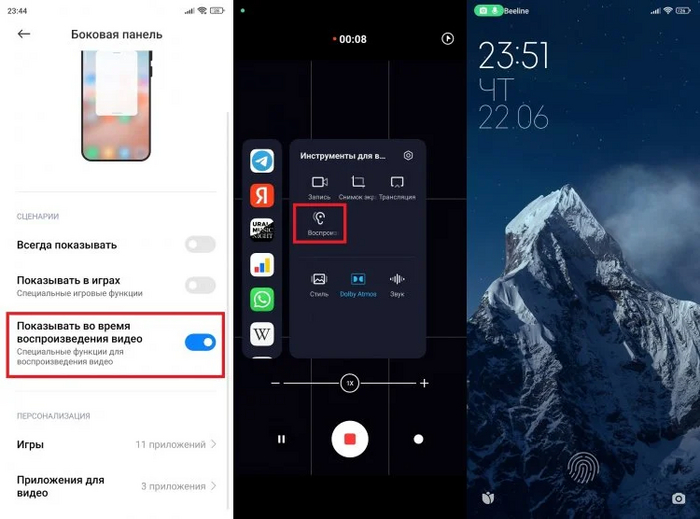
Дисплей сразу же потухнет, но запись видео продолжится, несмотря ни на что. Увы, при фотосъемке эта фича не поможет, даже если настроить снимок по нажатию на кнопку громкости. Однако есть отличный выход для всех, кто хочет сделать фото незаметно.
Как сделать фото незаметно
Чтобы организовать скрытую съемку фото, вам понадобится скачать приложение MacroDroid. Программа настолько классная, что ей на нашем сайте даже был посвящен отдельный материал про автоматизацию Android. Прочитайте его, если хотите узнать о тонкостях софта. А сейчас я просто покажу, как сделать незаметное фото:
1. Запустите MacroDroid.
2. Нажмите кнопку «Добавить макрос».
3. В разделе «Триггеры» откройте вкладку «Ввод данных».
4. Выберите «Плавающую кнопку» и «Кнопку громкости».
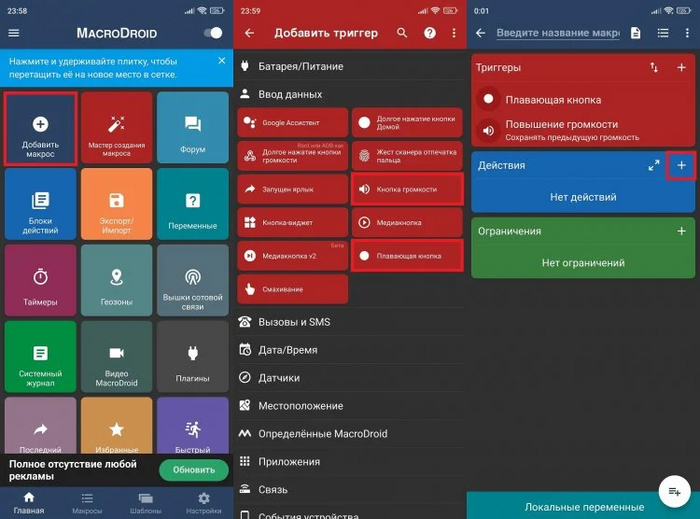
5. Перейдите в раздел «Действия».
5. Откройте вкладку «Камера/Фото» и выберите «Сделать фото».
7. Введите название макроса в строке, расположенной сверху, и сохраните изменения, нажав на «+».
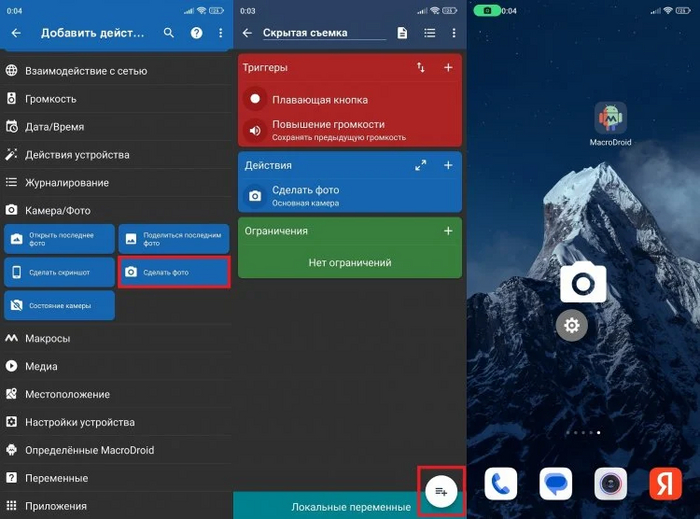
Если все сделано верно, на экране появится плавающая кнопка. Нажатие на нее или на зарегистрированную ранее качель громкости приведет к автоматическому созданию фото без запуска приложения «Камера». В то же время на заблокированном экране функция не работает.
Приложение для скрытой съемки
Если вы хотите вести скрытую съемку видео, но при этом не являетесь владельцем смартфона Xiaomi, то можете установить приложение Background Video Recorder. Главная функция программы — запись на выключенном экране:
1. Запустите Background Video Recorder.
2. Дайте программе все разрешения.
3. Нажмите кнопку записи.
4. Закройте программу.
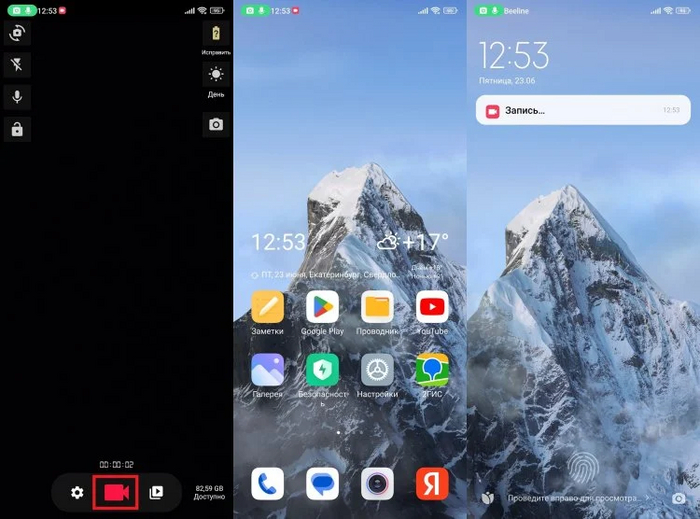
Когда вы вернетесь на рабочий стол или вовсе погасите экран, запись все равно продолжится.


673 поста 7.4K подписчиков
Правила сообщества
Сообщество посвящено обсуждению и обмену опытом использования устройств, работающих под управлением ОС Android/Linux, а также программного обеспечения для них. Обсуждение других операционных систем (в том числе GNU/Linux) — только в рамках их взаимодействия с Android.
В сообществе запрещены:
* заведомо деструктивные рекомендации
* бессодержательная переписка, особенно с переходом на личности собеседников
* обсуждение нужности рутового доступа (он нужен, и если у вас его нет — мы вам искренне посочувствуем, но искать другие способы решения вашей проблемы не будем)
* обсуждение нужности ПО от Google (необходимости в нем нет, и если вам этот функционал не нужен — смело запускайте pm disable-user или даже pm uninstall, только не забудьте предварительно сделать полную резервную копию)
Если вы просите о помощи, обязательно укажите максимально полную информацию об используемом вами устройстве, чего вы хотите добиться и какие шаги для этого предпринимали — это существенно ускорит получение ответа, так как из обсуждения будут исключены диалоги вида «попробуй вот так — пробовал, не помогает». Соответственно, и при ответе следует давать рекомендации, подходящие для любого устройства. Если вы не уверены в универсальности решения, напишите об этом явно: «у меня %s и мне помогло %s».
Данная редакция правил действует с момента ее публикации: 2022-01-27 22:00:00 +03:00
Настоящая скрытая съёмка телефоном, это когда на два смартфона скачиваешь программу Alfred Camera, она одном телефоне активируешь его как камеру, и маскируешь его где тебе нужно. А второй используешь как основной.
Программа включается автоматически, «увидев» движение, пишет видео, и передаёт его на основной телефон, сохраняет запись в облако.
Программу легально можно скачать в гуглмаркете.
Про отключение вспышки это пять!
не читаем всякое говно-идем на 4 pda- там все есть- профит
Зайти в настройки и выключить? Нихуя себе гайд. Вау
Как говорил Тони пуля в зубах: "Ты долбоёб"

Не wireguard’ом единым
Еще один вариант прорыва цифровой блокады
На новостях о том что скоро запретят инструкции по запуску собственных впн на арендованных серверах и прочее, решил прыгнуть в последний вагон и написать скрипт который поможет легко развернуть свой собственный впн сервер и настроить клиентские подключения.
Последние месяц многие пользователи Wireguard и OpenVPN столкнулись с переодической блокировкой этих протоколов со стороны провайдеров. В основном отличились операторы мобильной связи, но и некоторые провайдеры проводной связи так же поучаствовали. Блокировки все еще продолжаются, то здесь то там у людей WireGuard и OpenVPN на какое-то время работать перестают, потом начинают. По всей видимости операторы тестируют блокировки в разных сегментах сетей.
Естественно многие начали искать выход и нашли его при помощи Outline или AmneziaVPN, но обсуждать мы их сегодня не будем, т.к. первые как детище гугла страдают сбором телеметрии, а вторым просто респект, молодцы, но о WireGuard over ss, все таки стоит подумать, потому что OpenVPN over cloak хоть и не заблокировано но прямо совсем не быстро.
А говорить мы сегодня будет об установке X-Ray, графической панели 3X-UI для него и настройке одного из самых стойких к блокировке соединений на сегодняшний день.
Немного об X-Ray
X-Ray — это форк V2Fly, который форк V2Ray, который был придуман что бы как раз обходить dpi и другие штуки которыми государства пытаются навести цензуру в интернете. Если которотко то главный разработчик V2Ray перестал выходить на связь, и остальным разработчикам пришлось форкнуться, и так появился V2Fly, потом у разработчиков начались разногласия и часть из них форкнулась уже в X-Ray. И на данный момент разработчики X-Ray выглядят немного впереди планеты всей в плане улучшений протокла для снижения детектируемости и стойкости к блокировке.
Совчем чуть чуть о 3X-UI
3X-UI — это одна из многих web панелей для создания и управления X-Ray. А от многих ее отличает то что она поддерживает весь функционал сервера X-Ray, крайне легко и стабильно устанавливается, ну и поддерживает русский язык.
Побольше об установке
Установить 3X-UI и X-Ray можно в докер, можно на чистый сервер скриптом автор 3X-UI подготовил простой и понятный установщик подходящий для Centos 8 и выше, Ubuntu 20 и выше, Debian 10 и соответственно выше, а так же для Fedora 36 и ArchLinux, подробности об установке можно посмотреть в официальном гитхабе проекта.
Я в свою очередь подготовил скрипт обертку для Ubuntu 20 который дополнительно настроит firewall, установит вебсервер caddy для реверспроксирования, т.к. панель по умолчанию работает на http, с автоматическим получением и продлением ssl сертификата если у вас есть домен/сабдомен для сервера, либо с автоматическим выпуском самоподписанного сертификата если работать без домена. Дополнительно для повышения безопасности, что бы ни кто перебором дефолтных портов не наткнулся на адрес веб интерфейса в скрипте реализован запуск вебсервера на рандомном порту.
И так, нам понадоибится сервер на Ubuntu 20, и доступ пользователем root по ssh
С использованием windows cmd, PuTTy(последнее время многие рапортуют что оно тупит и не всегда верно передает пароль серверу, в результате чего не может авторизоваться), BitVise или то что вы предпочитаете и подключаетесь к вашему серверу и выполняете команду:
Скрипт не задвая лишних вопросов в течении 1-2 минут должен выполнится и в конце, если все прошло хорошо, вы увидите:
Много о настройке
Первым делом, нам нужно сменить хост на котором слушает сама панель по http, с внешнего адреса на внутренний 127.0.0.1, а так же дефолтный пароль.
Открываем браузер и заходим по адресу который в конце нам выдал скрипт установщик. Если вы уже привязали к серверу какой-либо домен то можно сразу идти на домен.
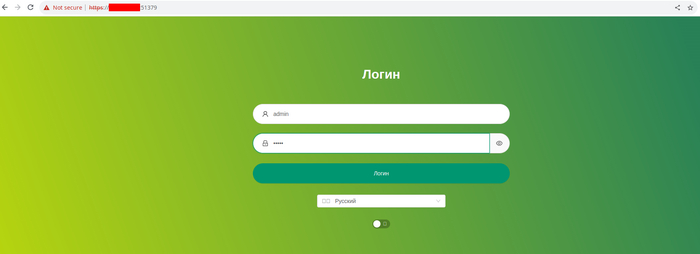
Авторизуемся, заходим в настройки, и сразу указываем в качестве IP адреса панели адрес 127.0.0.1, сохраняем перезапускаем
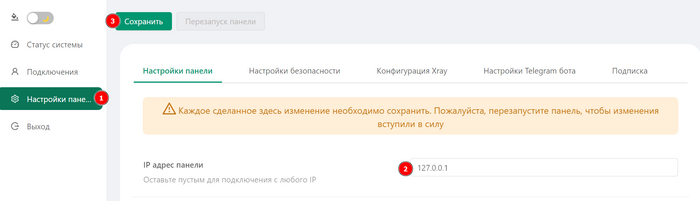
Это нужно для того что бы панель перестала светить протоколом http наружу, и к сожалению эта настройка доступна только через веб интерфейс, настроить это через консольные команды у меня не получилось.
После перезапуска панели веб страница попытается перенаправить вас на тот порт и адрес что указаны у нее в настройках и страница перестанет быть доступна, но нужно всего лишь перезайти по IP адресу сервера и порту на который заходили первоначально.
Далее меняем пароль в настройках безопасности
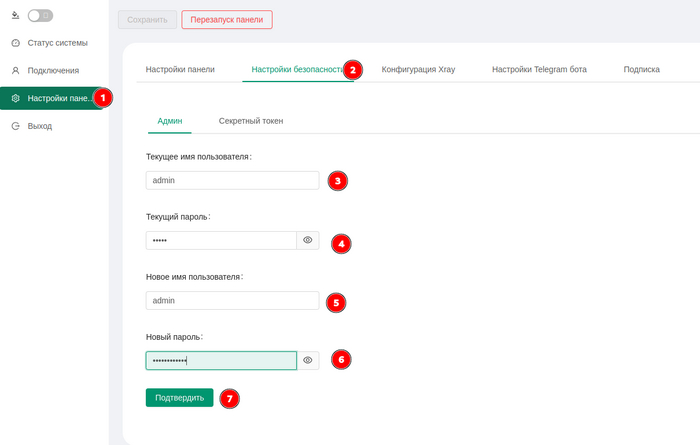
После подтверждения панель сделает автоматичесский logout, что бы вы могли авторизоваться с новым паролем.
Теперь можно переходить к настройке первого подключения. Подключения -> добавить подключение.
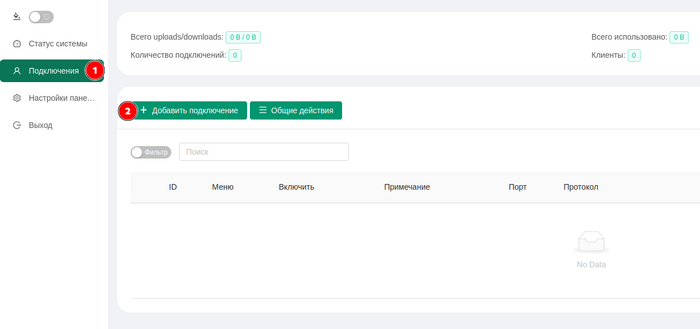
Для удобства разобью настройку подключения и первого клиента на три части, сначала настроим протоколы а затем первого клиента.
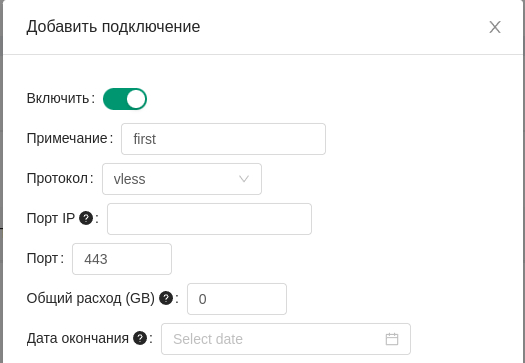
Примечание — название подключения
Протокол — vless
Порт IP — оставляем пустым, панель автоматически заполнит это поле
Порт — 443, т.к. мы хотим маскироваться под реальный https трафик
Далее проматываем вниз и включаем Reality, появится дополнительные поля
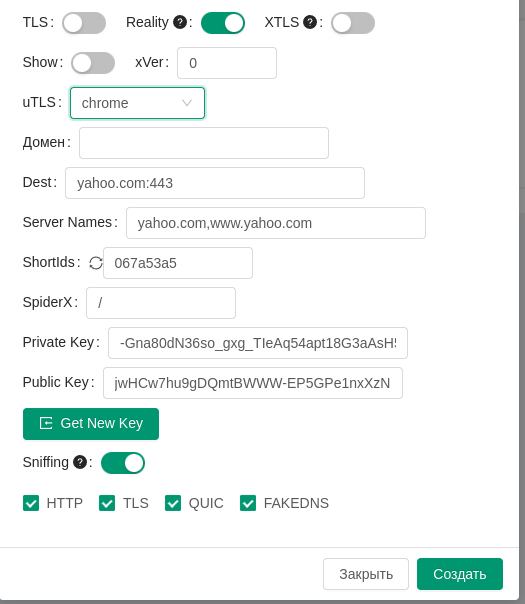
uTLS — я выбираю chrome, т.к. это основной мой браузер, но большая часть рекомендаций сходятся на том что нужно указывать firefox
Домен — панель заполнит автоматически
Dest и Server Names — рекомендуется указывать сайт за пределами РФ, не заблокированный РКН, без редиректов, очень хорошо если сайт имеет айпишник принадлежащий тому же хостеру где работает прокси. Подойдут сайты крупных технологических компаний, Microsoft, Samsung, Asus и т.д.
Private Key и Public Key — генерируем нажатием кнопки Get New Key
Возвращаемся к настройкам первого клиента
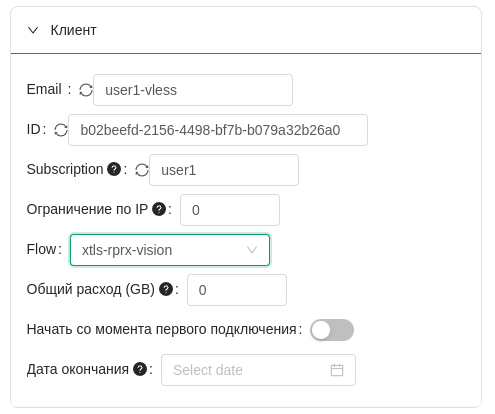
Email — здесь не обязательно должен быть email, указываем что-нибудь что поможет в будущем идентифицировать клиента и протокол
Subscription — Поле оставляем пустым, вообще вешь полезная, но по умолчанию так же работает на http, о том как ее включить и настроить на https и прочее расскажу в следующий раз.
Flow — надо выбрать «xtls-rprx-vision», данное поле появится только после того как Reality будет включен.
Ждем Создать. И видим в списке подключенией что-то подобное:
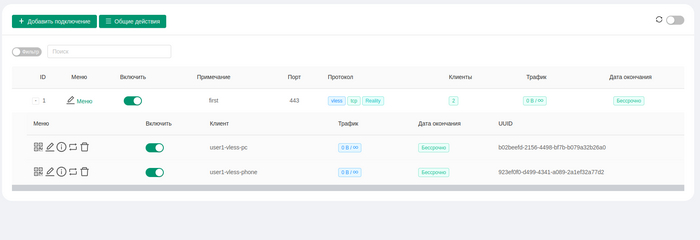
Список пользователей можно открыть по плюсику рядом с ID подключения, по кнопке меню можно добавить новых пользователей, как по одному так и массово.
Напротив каждого клиента видим кнопки QR-кода который достаточно отсканировать мобильным устройством и подключение на нем будет создано, если включена подписка то будет показано два кода, один для подключения, другой для подписки.

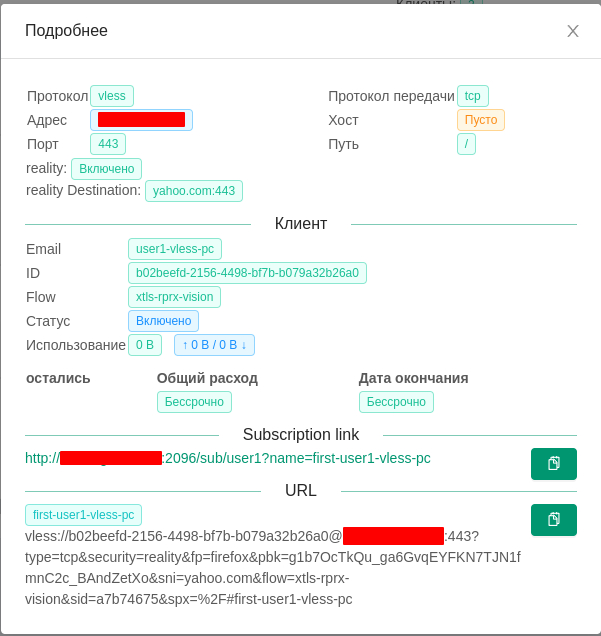
Кнопка изменения и кнопка информации, под которой можно посмотреть ссылку на подключение, и ссылку подписки по которой эту настройку сможет скачать клиент, а так же другие параметры подключения для пользователя если настраиваете клиент вручную.
Теперь о клиентах
На даный момент один из самых удобных и работающих клиентов это Nekobox/Nekoray
Есть сборки для Windows, Linux, MacOS, он же есть под Android.
Для iOS хорошо показал себя FoXray.
Для Windows и Linux качаем https://github.com/MatsuriDayo/nekoray/releases новые релизы выходят один раз в одну две недели.
Для Android https://github.com/MatsuriDayo/NekoBoxForAndroid/releases или из официального магазина, но там он платный.
Для iOS ищем FoXray в официальном магазине.
Сначала настроим клиент на ПК, я делаю на Linux, на Windows и Mac все аналогично.
Открываем информацию о пользователе и копируем URL. Запускаем Nekoray, при первом запуске он предложит выбрать ядро, выбираем sing-box. Сразу включаем Tun mode.
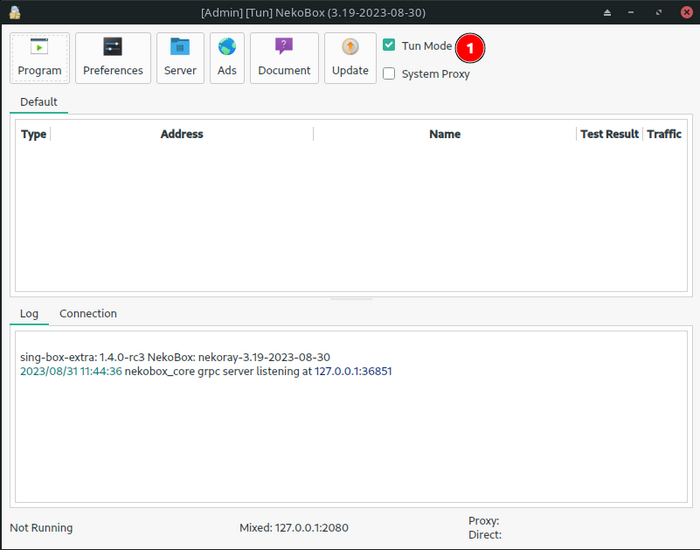
URL подключения мы уже скопировали, идем в Server, Add profile from clipboard, или просто нажимаем Ctrl+V в интерфейсе и наше подключение сразу добавляется в клиенте.
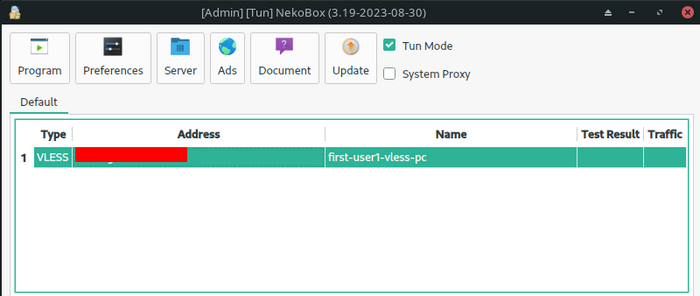
Нажимаем enter или правой кнопкой по подключению и выбираем start. После появления галочки идем проверять на какой-нибудь 2ip.ru , если видим там IP адрес вашего сервера то все хорошо, прокси/VPN работает.
Для iOS устанавливаем ForXray, открываем, выбираем сканировать QR, сканируем
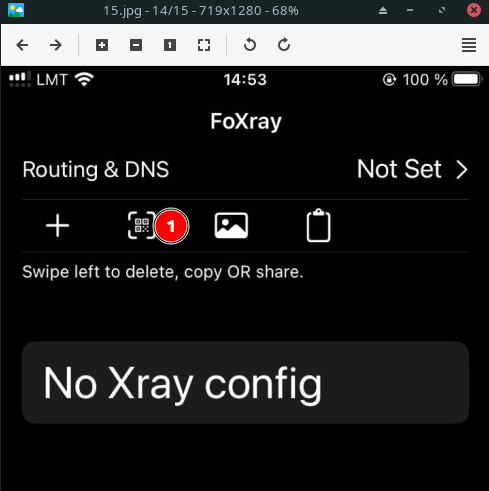
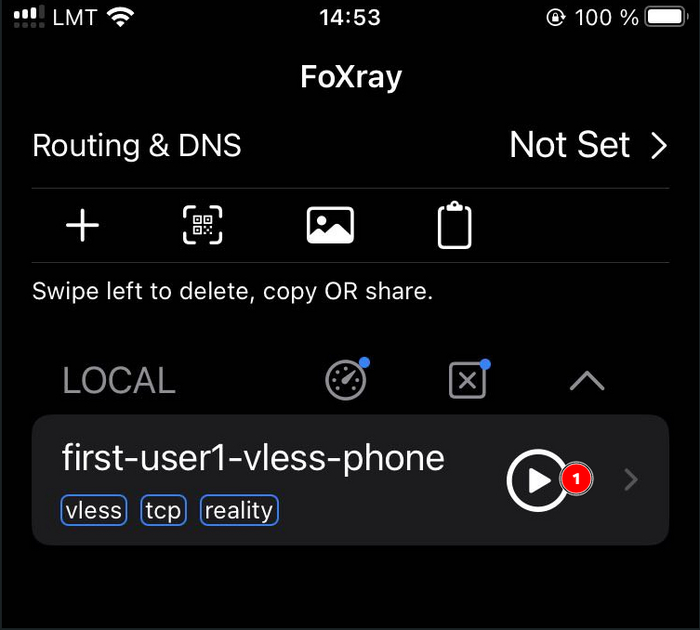
Подключение сразу появляется в клиенте, запускаем и проверяем браузером
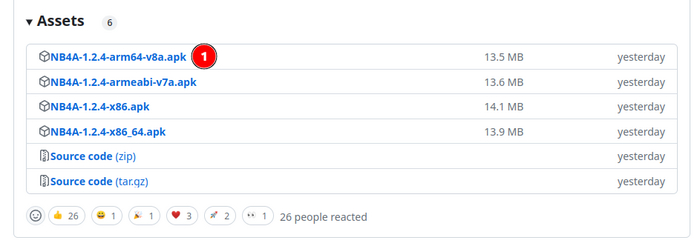
Для Android идем на гитхаб https://github.com/MatsuriDayo/NekoBoxForAndroid/releases и скачиваем apk последнего релиза для архитектуры arm64
Устанавливаем на телефон, и запускаем. У меня на Xiaomi с MiUI установилось без лишних вопросов. Далее нажимаем на плюсик в правом верхнем углу
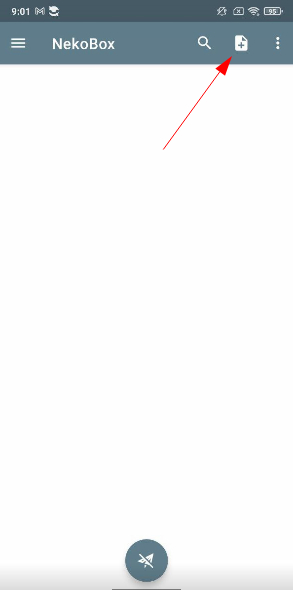
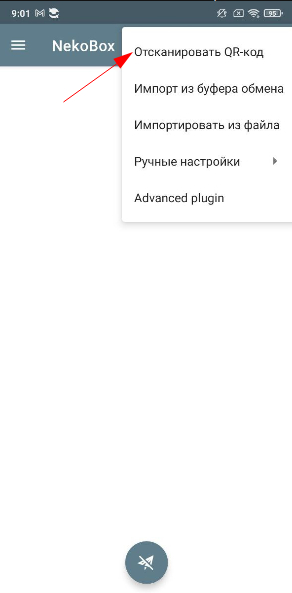
Выбираем Отсканировать QR-код.
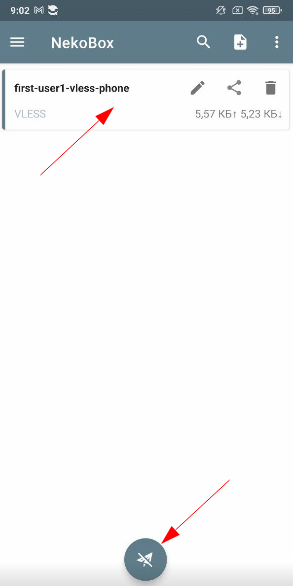
Тапом выделяем появившееся подключение и нажимаем запуск
Телефон скорее всего попросит разрешения на запуск впн подключений, их естественно нужно разрешить. И сразу будет видно запущенное и активное подключение плюс появится значок в трее.
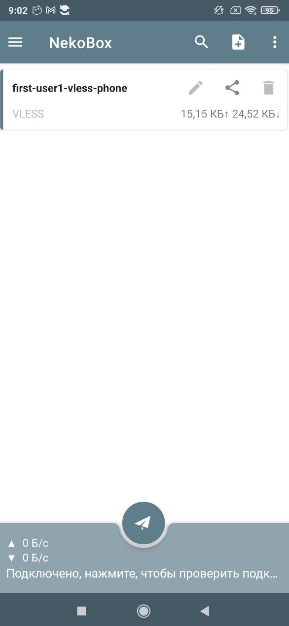
На этом собственно все, мы молодцы.
А если когда-нибудь статью удалят по планируемому закону, то вот вам ссылка на телеграм канал где так же будут появлятся гайды и обновления по этой теме
Для тех кто дочитал до конца и решил попробовать вот промокод SEPTEMBER2023 на покупку сервера у компании VEESP по моей реферальной ссылке https://secure.veesp.com/?affid=860
Спасибо за внимание!
Спасибо @KawaiiMonster за важное уточнение и дополнение в каментах:
Пару месяцев назад, Microsoft из-за наплыва людей, которые использовали на своих серверах резервный домен microsoft.com поменяли настройки TLS и в один момент у всех перестал этот Reality работать. Так как всё делали просто по гайдам, понимания того, что произошло небыло. Потом конечно всё стало понятно и люди переключился на другие домены, например Yahoo. Но сама суть Reality в том, чтобы маскировать вас под обычный сайт и довольно странно, что при переходе по вашему ip (при active probing) открывался сайт майкрософт или яху с совсем другим ip, от другого хостера с другой сети. Поэтому лучше всего использовать домен, который ведёт на ip из той же сети, что и ваш сервер с прокси. Но вот как найти такой домен, ещё и с tls 1.3 никто не говорит.
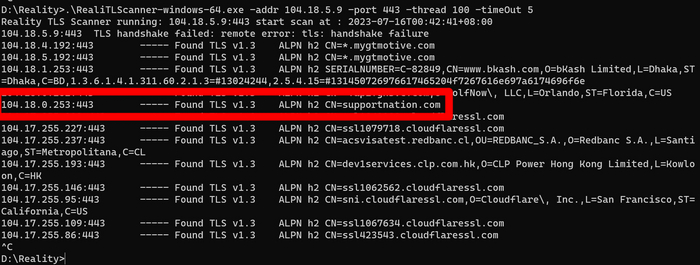
Есть инструмент, RealiTLScanner, который можно скачать или себе на компьютер с виндой, либо себе на vps сервер с Linux и запустить сканирование. На винде команда примерно такая «.\RealiTLScanner-windows-64.exe -addr 1.1.1.1 -port 443 -thread 100 -timeOut 5»
Где 1.1.1.1 это адрес вашего сервера. Нужно дать секунд 5 — 10 посканировать и нажать Ctrl — c, выбрать домен с поддержкой tls 1. 3 и h2, например как на скрине.
Так же была рекомендация отключить ICMP на сервере, нужно это для того что бы не работала функция обнаружения анонимайзеров на некоторых сайтах. Для убунту 20 это можно сделать так:
1. Подключаемся к серверу по SSH
2. Выполняем команды
— sudo sed -i ‘/ufw-before-input.*icmp/s/ACCEPT/DROP/g’ /etc/ufw/before.rules
— sudo ufw reload
Спасибо @Telepuzo911 за наводку
Лайфхак


Убираем рекламу в приложениях на телефонах Android 2023
Есть два лучших способа убрать рекламу:
1. Установить браузер, в предыдущей теме.
2. Скачиваем официальное приложение AdGuard. В GooglePlay его нет, поэтому скачивать можно только с оф сайта. (если вдруг сайт не открывается, то используйте VPN).
запускаем и начинаем настраивать, нажимаем:
Принять соглашение — Полная настройка – Заблокировать (поисковая реклама) – Заблокировать (виджеты) – Заблокировать (раздражители) – Конфиденциальность (выбираем комфортный, т.к. другие только в премиум версии) – Нет, не сейчас (Безопасность) – Установить сейчас (фильтрация HTTPS) – Создать локальный VPN (Он потребует пароль, который вы используете при входе в телефон, если его нет, то создайте, затем можете удалить.).
Далее уже в самом приложении:
— настройки – фильтрация DNS –Включаем ползунок.
— настройки – блокировка контента – отключаем Белый список
Заходим в настройки телефона – приложения — AdGuard – и отключаем экономию батареи для этого приложения, чтобы приложение не отключалось в фоне.
Реклама в Xiaomi
Xiaomi полностью убрала рекламу с прошивки MIUI 14 и далее. Поэтому, если есть возможность — обновитесь
Для остальных, убрать всю внутреннюю рекламу можно следующим образом:
— настройки – пароль и безопасность – доступ к личным данным – отключить ползунок приложений msa и MiuiDaemon (это рекламные службы)
— настройки – пароль и безопасность – конфиденциальность — доступ к личным данным – отключить ползунок «программа улучшения качества», «отправлять данные диагностики» — рекламные службы — отключаем ползунок «персонализированная реклама»
— настройки – конфиденциальность – реклама – сбрасываем рекламный идентификатор и включаем ползунок «отключить персонализацию рекламы»
— приложение Загрузки – настройки – отключаем ползунок «Показывать рекомендации»
— приложение Проводник – настройки – информация – отключаем ползунок «Показывать рекомендации»
— приложение Музыка – настройки – расширенные настройки — отключаем ползунок «Показывать рекомендации»
— приложение Очистка – настройки — отключаем ползунок «Показывать рекомендации»
— приложение Видео – настройки — отключаем ползунок «Push-уведомления»
— приложение Тема – профиль — настройки — отключаем ползунок «Показывать рекомендации»
— приложение Безопасность — настройки — отключаем ползунок «Показывать рекомендации»
Убраем рекламу с Google Play
— Google Play – аккаунт – play защита – настройки – отключаем все ползунки по сканированию и отправки информации Google.
Заходим в сбербанк онлайн – профиль – в правом верхнем угла нажимаем настройки – ищем Персональные предложение и отключаем ползунок. Теперь спама в приложении не будет.
Если хотите отключить рассылку рекламных пуш уведомлений, то набираете номер 900, соединяетесь с оператором и отключаете маркетинговую рассылку.
Тут банк решил действовать еще жестче, поэтому отключить спам в приложении можно только звонком в техподдержку и говорим, чтобы отключили персональные предложения, спам и рекламу и рекламные уведомления.
Если хотите отключить рассылку рекламных пуш уведомлений, то набираете номер 1000 , соединяетесь с оператором и отключаете маркетинговую рассылку.
Заходим в личный кабинет – настройки – отключить персональные предложения – сохранить.
Заходим профиль – жмем на свой профиль – снимаем галочку Маркетинговая рассылка. Там же жмем безопасность – настройки – отключаем ползунок Фоновая проверка устройства.
YouTube ReVanced
По сути, это тот же Vanced, но уже с последующими обновлениями, которые выходят на регулярной основе. Установка тоже идентичная, необходимо первым скачать MicroG Vanced и установить , а только потом открывать APK ReVanced. В противном случае приложение просто не запустится. Никакой рекламы, SponsorBlock включен автоматически, если вдруг нет, то включается в настройках. Скачать приложение можно с официального сайта, либо с сайта 4pda (нужно зарегистрироваться.
Альтернатива Vanced, простая и понятная программа. Работает в фоновом режиме, SponsorBlock включается в настройках без каких-либо проблем. Единственный недостаток, невозможно привязать аккаунт Google и нет возможности смотреть видео с ограниченным доступом, где нужно подтверждать свой возраст. Такое приложение – идеально для детей. Скачать приложение можно с официального сайта, либо с сайта 4pda.
Простое и легкое приложение, в котором можно войти в Google аккаунт, фоновый режим, однако, к огромному сожалению, нет SponsorBlock, а это очень большой и серьезный минус в нынешнее время. Данное приложение нужно скачивать исключительно с сайта 4pda, в разделе «модификации», т.к. там убрана вся реклама. В Google Play все будет в рекламе.
Напомню, что SponsorBlock – это расширение, которое с помощью всех пользователей в мире, убирает встроенную рекламу в самом ролике. Расширение для ПК и ноутов есть в официальном магазине Google. Для Android она есть только в приложении YouTube ReVanced, New Pipe и в браузере Kiwi (о нем было в 1 части)
Теперь перейдем к другим популярным приложения:
Недавно, компания Яндекс решила охватить своей рекламой данное приложение, поэтому поток мусора будет только нарастать. Чтобы это не допустить и убрать рекламу, заходим на 4pda в тему Telegram, раздел «модификации» и скачиваем МОД версия: 9.6.7 Чистый мод (Alex.Strannik), где убрана: аналитика, спонсорская реклама, проведена оптимизация. Мод скачивается и устанавливается на вашу версию, ничего дополнительно делать не нужно.
Аккаунт – Информация – О программе – Снимаем ползунок, показывать рекламу.
Если данная функция убрана в вашей версии, то скачиваем с 4пда старую версию (не выше 10.0), отключаем ползунок, затем заходим в Google Play и обновляемся до последней. Теперь в приложении рекламы не будет.
Яндекс погода:
Заходим в приложение – о приложении – не показывать рекламу (включаем ползунок)
Яндекс почта:
настройки – настройки – снимаем ползунок «Показывать рекламу». Если такого ползунка нет, то скачиваем старую версию, отключаем ползунок и обновляем.
Яндекс Метро / Яндекс Электрички / Яндекс Диск
Скачиваем модифицированную версию с сайта 4pda
По сути, все нужные приложения, если не хотите смотреть с рекламой, можете скачивать с сайта 4pda раздел модификации.
Для всех приложений, крайне рекомендация отключить уведомления (если они вам конечно не нужны) и режим фоновой работы (кроме программы AdGuard, если она у вас установлена) (будет экономить батарею).
Отключаем рекламу в приложениях VPN.
Обычно, подобная реклама включается тогда, когда мы пытаемся отключить VPN и приходится ждать, пока она пройдет и длиться это может до минуты. Делаем все проще, на рабочем столе зажимаем приложение VPN, появляется внутреннее меню – нажимаем «Сведения» — попадаем в настройки данного приложения и просто нажимаем отключить.
Стоит также отключить в настройках телефона «Адаптивный режим» Из-за него, многие приложения могут подтормаживать и оно не нужно. Инструкции по его отключению для каждого телефона свои и есть, что в обычном интернете, что на ютубе.

Пишем приложение на Mi Band 7 с сервисной частью
Недавно я купил себе Mi band 7, по началу хотел купить 6-ую версию, пока не узнал, что на 7-ой обновилась операционная система и теперь она поддерживает установку приложений. Да, официально они об этом не заявили, но умельцы уже сделали множество приложений. Они ставят их как циферблаты, и это вполне обычные приложения. Но все эти приложения работают только локально на самом MiBand 7, не имея возможности взаимодействовать ни с телефоном, ни с интернетом. Я углубился в байткод приложения и документацию по Zepp OS чтобы найти способ создавать приложения, взаимодействующие с интернетом, в этой статье я опишу свой путь. В итоге у меня получилось сделать запрос в интернет с часов и даже запустить мост для отладки приложений.
Сразу скажу, что я уже публиковал эту статью на Хабр. Но хочу теперь попробовать начать писать статьи на Пикабу, так что я буду очень рад любым комментариям и отзывам. Надеюсь пользователям Пикабу эта статья тоже зайдет)
Эта статья написана чисто в ознакомительных целях. Я не призываю никого к переработке кода для добавления новых функций с целью использования и распространения переделанного ПО.
Почему приложения официально не поддерживаются?
Мне интересен этот вопрос, но к сожалению я не знаю причин. Похоже что Xiaomi Band 7 сделала для xiaomi компания zepp. И им было проще не поддерживать другую операционную систему, а использовать уже имеющиеся наработки для часов zepp. Поэтому на этих часах стоит система ZeppOS. Вероятно Xiaomi решила не платить за все фишки системы и поэтому функционал часов программно ограничен.
Начало
Для начала, чтобы разобраться как работает система, я попробовал поставить пару приложений от MelianMiko. Ставил самым простым способом, через приложение для установки циферблатов, подробности можете почитать на 4PDA. Я немного поразбирался в структуре приложений и вот что я понял: приложение это bin файл, который является простым zip архивом с, как минимум, несколькими файлами: app.json(Manifest), app.js(Код инициализации и деинициализации приложения при запуске), index.js(Код страницы),icon.png. Далее я пошел на сайт официальной документации по ZeppOS, там описано как включать режим отладки через приложение ZeppApp. Но попробовав подключить часы через это приложения я получил ошибку:
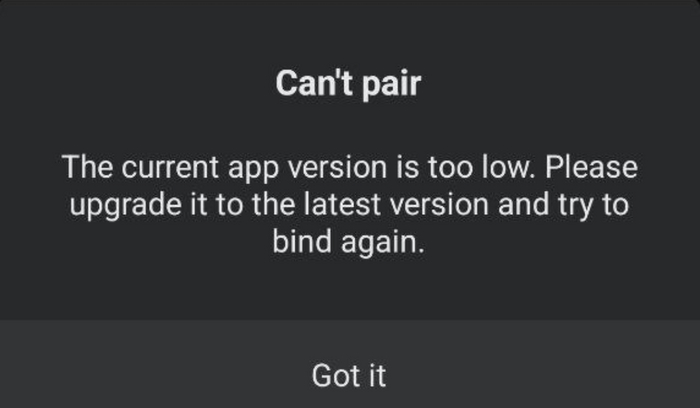
Я решил на этом не останавливаться, скачал это приложение версии 7.0.1, декомпилировал через apktool в байткод и через jadx в java код:
apktool d com.huami.watch.hmwatchmanager_7.0.1-play_100802.apk jadx com.huami.watch.hmwatchmanager_7.0.1-play_100802.apk -d com.huami.watch.hmwatchmanager_7.0.1-play_100802_JADX
Далее для исследование кода проще использовать результат jadx, но скомпилировать обратно получится только результат apktool, поэтому изменения придется делать в байткоде.
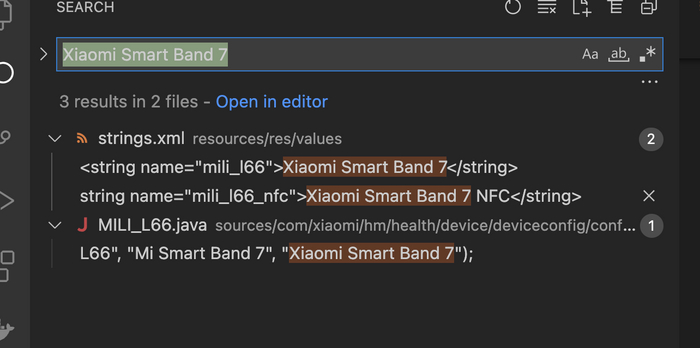
Для начала я убедился что это приложение поддерживает ну или когда-то поддерживало MiBand. Для этого я нашел несколько упоминаний MiBand 7 (Официально он называется Xiaomi Smart Band 7). Его кодовое название в приложении “MILI_L66”.
Далее я решил обмануть приложение(пока без его изменения) и попробовал подключить свои часы к приложению, притворившись другими часами. Для этого я отсканировал qr для сетапа на своих часах я получил такую ссылку:
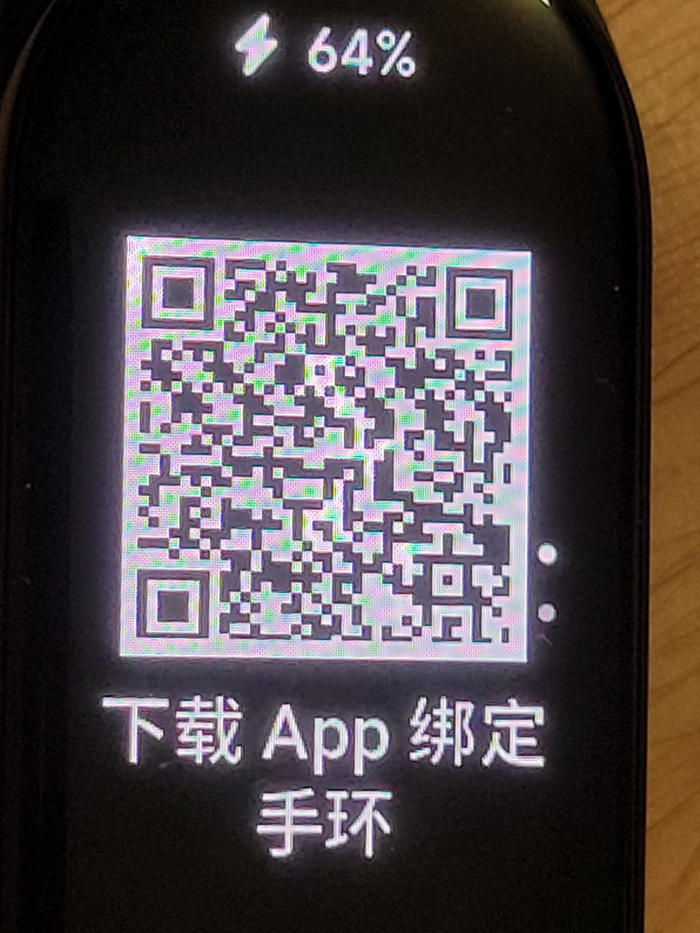
В ней указан мак адресс, pnpNumber, pnpVersion — это похоже какие-то идентификаторы устройства. Я пробовал их заменить, но это не помогло, поэтому я решил посмотреть, какие qr коды у других устройств zepp при сетапе. В гугл я нашел видео в привязкой Amazfit Band 7, отсканировал код, получил такую ссылку:
Эта ссылка ссылается совсем на другое доменное имя. Далее я решил попробовать просто подставить в этот URL macAddress из своего qr кода и сделать с этого url qr код. И это помогло, мои часы подключились, приложение засетапило их как Amazfit Band 7.

Я обнаружил что весь функционал из приложения Xiaomi здесь есть и я могу полноценно настраивать свои часы. Но после сетапа приложения понимало что у меня не Amazfit а Mi Band и не давало возможности ставить никакие приложения и циферблаты для Amazfit. Поэтому дальше я решил переделать приложение.
Перекомпиляция приложения
Чтобы приложение дало мне возможность ставить mini apps на часы, я решил заставить его думать что у меня не Xiaomi Smart Band 7, а Amazfit Band 7. Для этого таже как и для Mi Band 7, нашел кодовое название для Amazfit Band 7 — “MiliBari”:
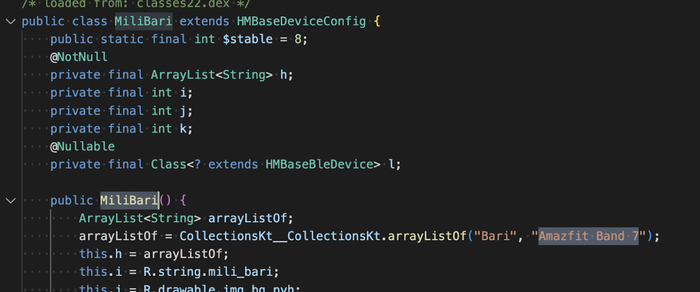
Далее нашел все упоминания MILI_L66 и MILI_BARI. Самым интересным показался класс HMDeviceSource:

Вы можете в нем увидеть коды соответствующие разным типам устройств — их идентификаторы.
Далее необходимо переключиться на байткод, который нам выдал apktools.
Здесь я тоже нашел байткод класса HMDeviceSource$a.smali и изменил в нем 3 строки как на скриншотах:
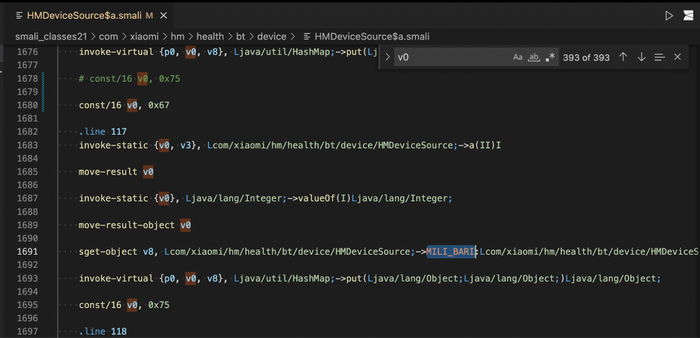
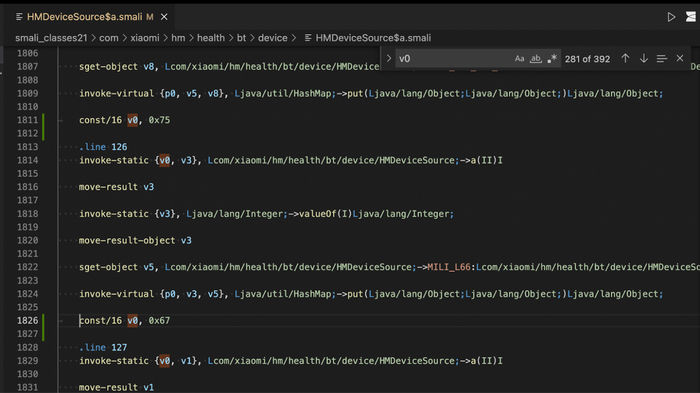
Теперь можно собрать его обратно, подписать, установить. Оригинальное приложение придется сначала удалить, так как подпись теперь не оригинальная.
apktool b com.huami.watch.hmwatchmanager_7.0.1-play_100802 —use-aapt2 apksigner sign —ks-key-alias alias_name —ks-pass pass:123456 —ks release-key.keystore com.huami.watch.hmwatchmanager_7.0.1-play_100802/dist/com.huami.watch.hmwatchmanager_7.0.1-play_100802.apk adb install com.huami.watch.hmwatchmanager_7.0.1-play_100802/dist/com.huami.watch.hmwatchmanager_7.0.1-play_100802.apk
Теперь можно снова логиниться в приложении и подключать Mi Band как я описывал выше, изменяя qr код.
Работа перекомпилированного приложения
После этих манипуляций приложение начало отображать функционал как для amazfit band 7! Ура! На изображении сначала будет Mi Band 7, но если поменять циферблат, то оно сменится на amazfit band 7. У меня циферблат от Аmazfit встал как родной.
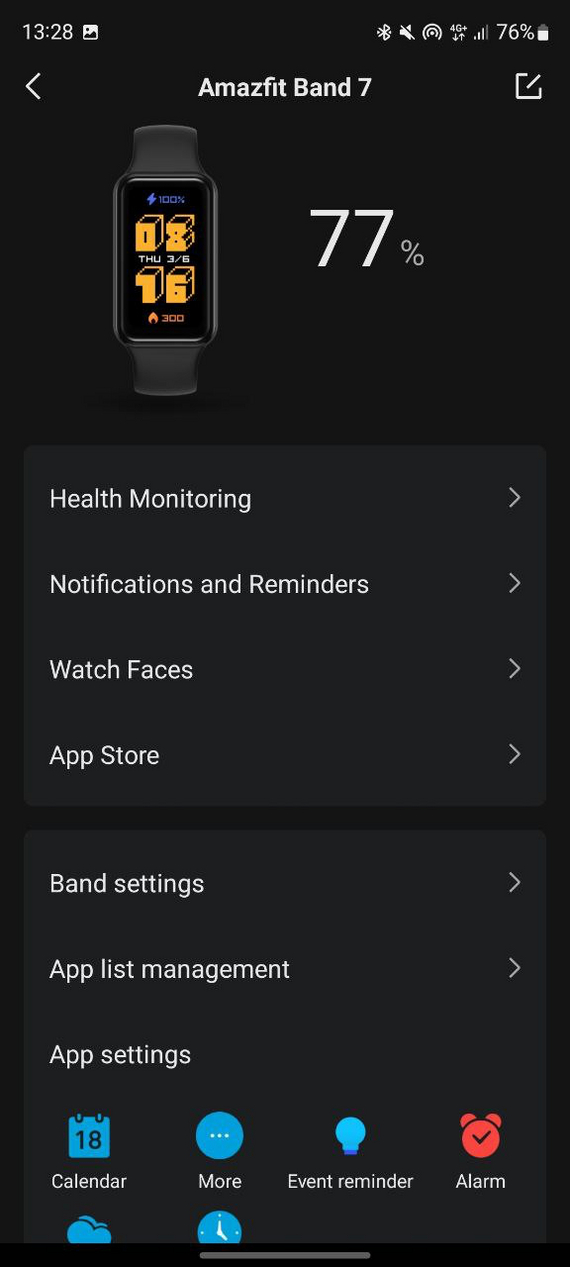
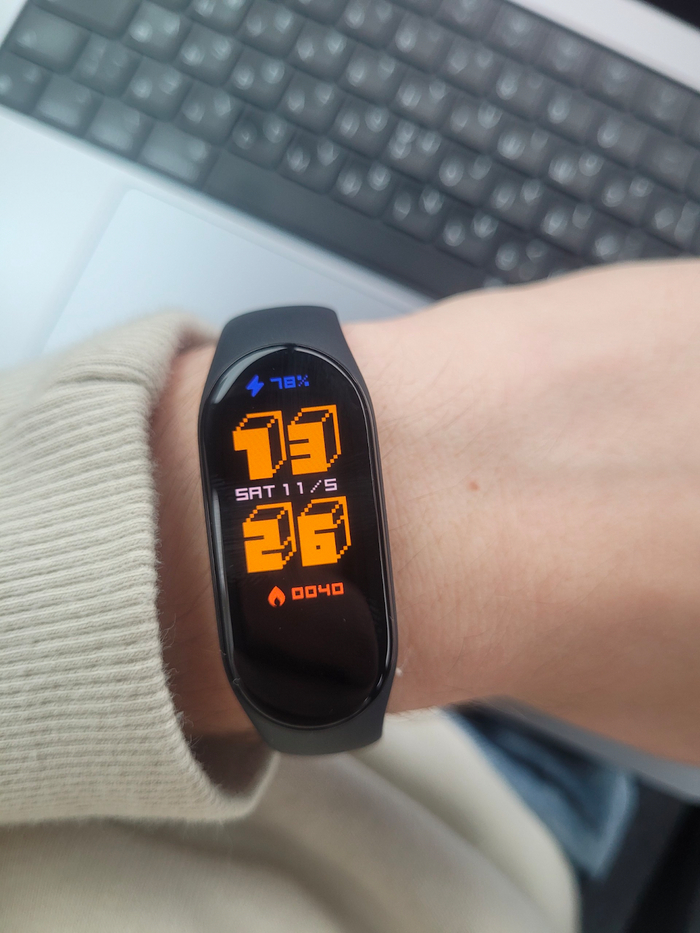
Также теперь появилась кнопка App Store, там можно поставить приложения из магазина для amazfit band 7. Не все заработали идеально, но большинство. Их почему-то в магазине пока только 5. Видимо пока весьма маленькое сообщество разработчиков)

Далее я уже пытался поставить свое приложение, с сервисной частью, сначала я пошел по сложному пути, подменяя файлы приложения. Позже понял, что можно воспользоваться мостом в режиме разработчика на приложении, что гораздо проще и позволяет выводить логи. Вероятно разработчики могут прекратить поддерживать отладку через мост, когда эта версия приложения устареет. Но в этой статье я опишу только путь попроще, через мост. Если вам будет интересно, могу потом описать второй путь.
Создание проекта
На 4PDA я нашел проекты пользователя MelianMiko. Он сделал и симулятор mi band, и множество приложений, и утилиту для сборки проектов — zmake. Можете ими воспользоваться для создания простых приложений, но как я понял zmake создает проекты только без сервисной части, выполняемой на телефоне. Еще в отличии от официального сборщика он, не сжимает код в bin файл, а оставляет в формате js(Тут может ошибаюсь, поправьте если не так). Симулятор к сожалению не работает под Linux и MacOS, поэтому я им не пользовался, вместо него использовал официальный симулятор Amazfit band 7.
Для создания проекта я использовал официальную утилиту zeus для ZeppOS. Новый проект можно создать командой zeus create project-name. Необходимо выбрать “1.0 API”, апи второй версии MiBand 7 не поддерживает.
Далее опишу содержимое собранного приложения, это не очень нужная информация, просто для общего ознакомления.
Когда проект будет готов, его можно собрать командой zeus build. В папке dist появится архив в формате zab, его можно открыть как простой zip архив. В нем манифест с описанием приложения и архив common.zpk, который тоже открывается как zip архив. В нем уже можно увидите основные составляющие приложения:
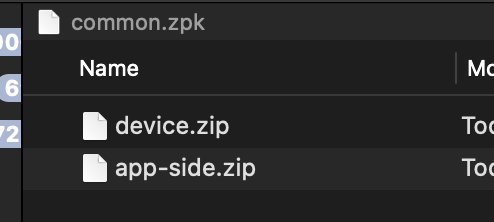
Файл device.zip содержит код выполняемый на часах, ему можно сменить формат на bin и поставить даже через приложение для установки циферблатов.
Файл app-side.zip сожержит код выполняемый на стороне телефона.
Вроде еще может быть файл, описывающий настройку mini app с помощью приложения телефона.
Отличный набор примеров приложений, в том числе с сервисной частью, есть на github. Я, как основу, взял пример “fetch-api”.
Настройка моста
Тут нет ничего особенного, все из документации ZeppOS. Необходимо залогиниться в один аккаунт в приложении на телефоне и в приложении симуляторе. Включить режим разработчика в приложении и потом выбрать часы в списке устройств, открыть внизу настройки разработчика и в выпадающем списка нажать кнопку включения моста. После подключиться к мосту надо и в приложении симуляторе, нажав кнопку Bridge.
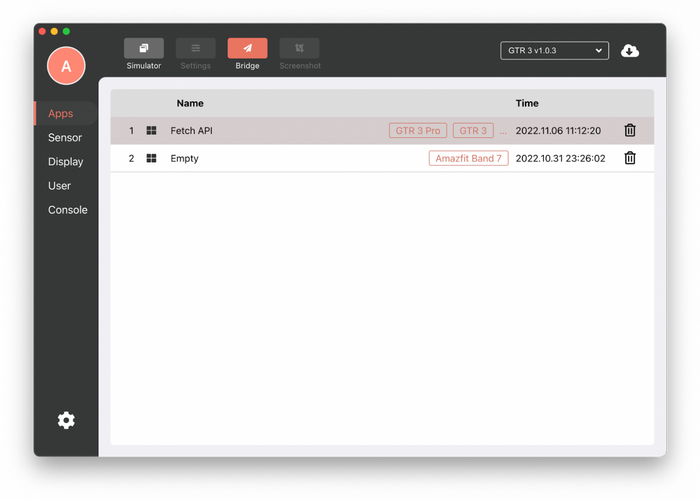
Теперь можно пользоваться консольной утилитой zeus для отладки проекта:
Запрос в интернет по кнопке на часах.
Как я уже писал выше, я взял за основу пример проекта с официального гитхаб аккаунта zepp os, “fetch-api”. Изменив код в app-side, я сделал запрос с телефона на домен ident.me, чтобы получить мой текущий внешний ip, ради примера.
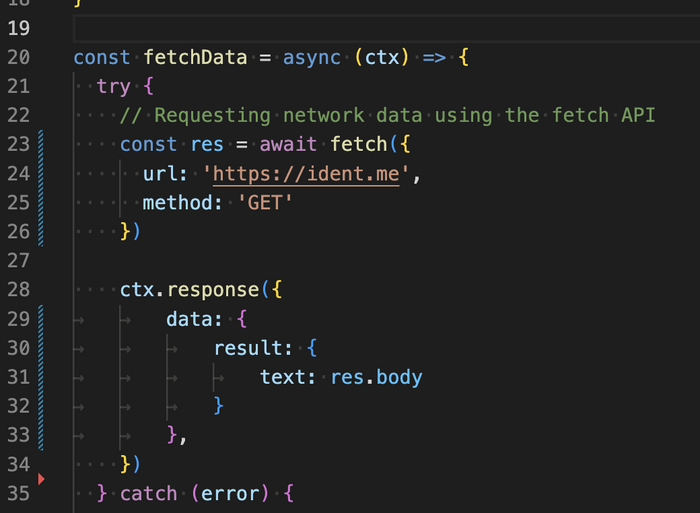
Вывод
В итоге я получил небольшое приложение на часах, которое может когда угодно выводить мне мой внешний ip. Это конечно не та цель, к которой я стремился. Моей целью было продемонстрировать, то что на самом деле у часов Mi Band 7 есть скрытый, программно ограниченный функционал. Эти часы могут не просто менять циферблаты, но и работать с приложениями. И даже отправлять данные через телефон в интернет и получать ответ. Такие приложения можно использовать например для управления умным домом) Вероятно в будущих версиях часов об этом официально заявят, но пока такого нет. Даже на Band 7 Pro официально не стоит zepp os.
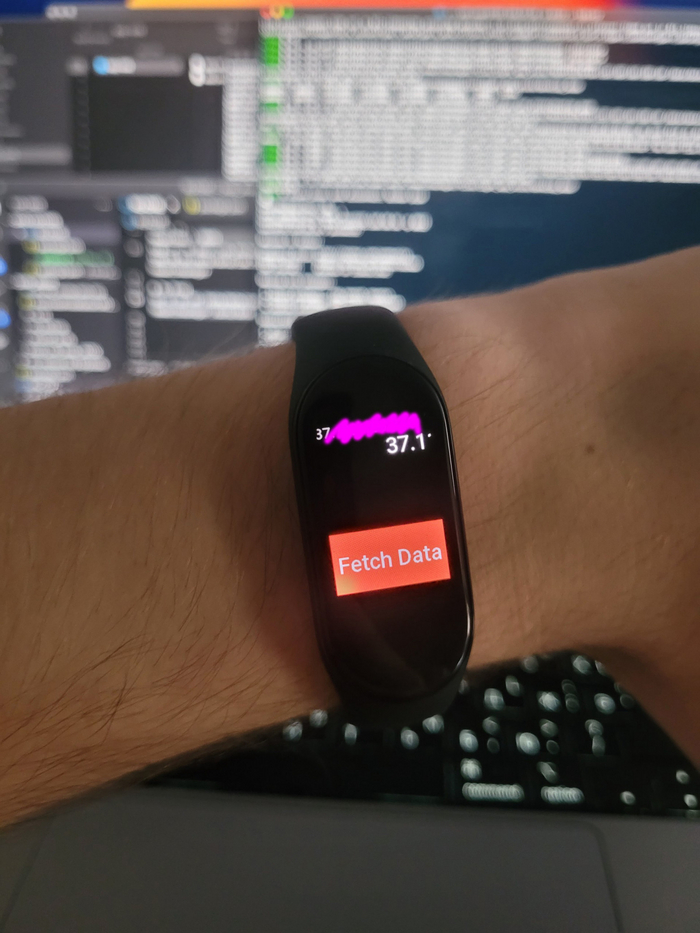
P.S. Это была моя первая статья. Надеюсь вам было интересно, пишите комментарии, буду рад любой критике!
Недавно я создал телеграм канал. Там я планирую регулярно делиться интересными мыслями по темам информационной безопасности, программирования и нейросетей. Если вам интересны такие темы, присоединяйтесь) буду делиться там подобным контентом.
Продолжение поста «Обход любых блокировок»
По какой-то причине сайт Майкрософт для данного способа перестал работать.
Для того чтобы восстановить работу нам нужно заменить его на другой сайт:
В nekoray в поле SNI укажите dl.google.com
Обход любых блокировок
0.Предыстория
30 мая многие провайдеры в тестовом режиме заблокировали OpenVPN подключения. Уже на следующий день, 31 мая, всё вернулось в норму. Казалось бы ничего такого, и я соглашусь с тем, что данное событие не означает то, что завтра забанят все VPN протоколы, это новость скорее говорит о том, что провайдеры в любой момент могут их заблокировать. Если есть возможность опознать OpenVPN подключение и заблокировать его, то тот же самый Wireguard детектируется с ещё большей лёгкостью. Мне данный вариант не нравится, ждать пока бахнет желания тоже нет, поэтому дальше я расскажу об одном из лучших вариантов для обхода блокировок, который не детектируется даже китайским файрволлом(на текущий момент).
Речь пойдёт об установке и настройке XTLS-Reality в связке с XTLS-Vision, если эти слова вам ничего не говорят, то ничего страшного.
Год назад я уже писал пост Как развернуть свой VPN сервер там я расписал как установить WireGuard VPN сервер. В принципе, на данный момент он не потерял свою актуальность и если вам хочется чего то попроще, то это всё ещё отличный выбор. В таком случае лучше всего выполнить пункты 1-3 из этой статьи и пункт 3 из прошлой.
1.Покупка VPS
Для начала нам понадобится VPS(Виртуальный Приватный Сервер). Здесь я покажу покупку на VPS от RackNerd. Да, это тот же самый VPS, что и в предыдущей статье. За полтора года использования не было ни одной проблемы с данным VPS, у него всё также очень маленькая цена, поэтому я продолжу пользоваться им. Другие дешёвые VPS можно найти здесь
Все предложения имеют скорость в 1 Гигабит/c
План с 1ТБ трафика в месяц обойдется в $10.28 в год
План с 3ТБ трафика в месяц обойдётся в $16.88 в год
План с 7ТБ трафика в месяц обойдётся в $28.55 в год
Переходим по нужной вам ссылке.
Выбираем операционную систему Ubuntu 20.04 и нужное вам расположение сервера.
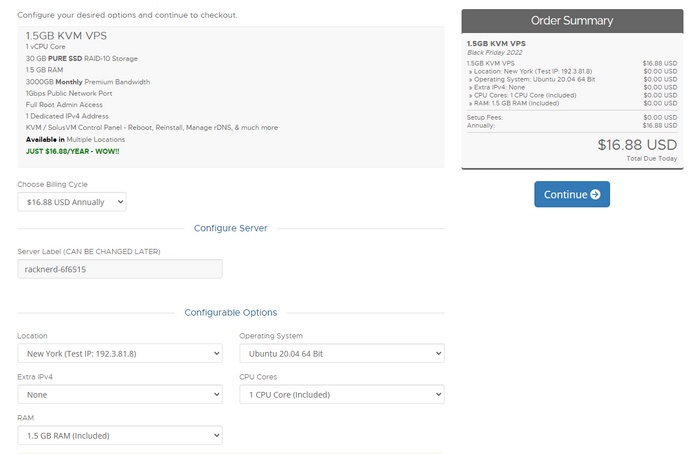
Нажимаем Continue и потом Checkout.
Вводим ваши или не ваши данные. Аккаунт будет зарегистрирован на указанный email.
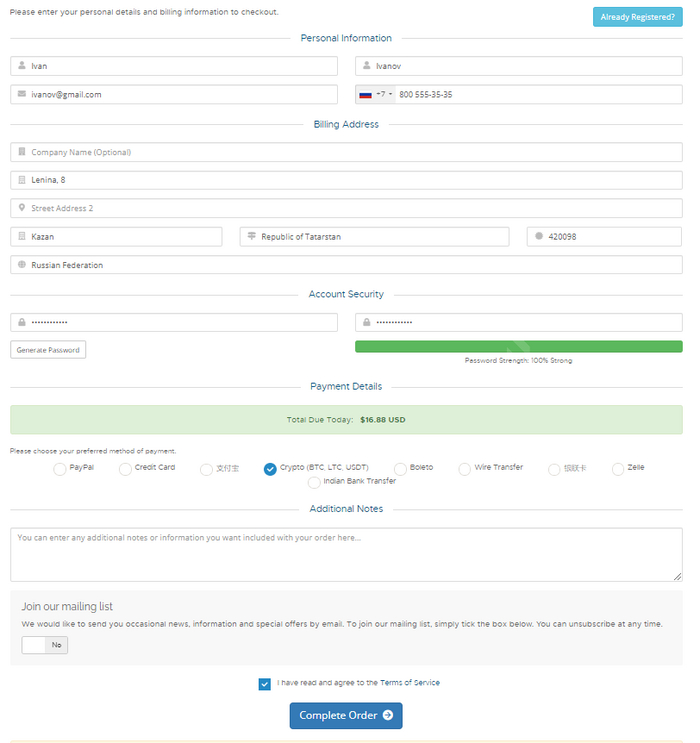
Выбираем удобный способ оплаты и оплачиваем.
После оплаты на указный при регистрации email придёт письмо с данными для подключения к серверы и входа в панель управления(может потребоваться для сброса сервера и мониторинга трафика)
2.Подключение к VPS
Скачиваем и устанавливаем Bitvise SSH (убедитесь, что при установке стоит галочка Install WinFsp)
Вводите в поле Host IP адрес сервера из письма.
В поле Port вводим SSH Port из письма.
В поле Username вводим Username из письма.
Initial method выбираем password.
Ставим галочку Store encrypted password in profile.
В поле password вводим Root Password из письма.
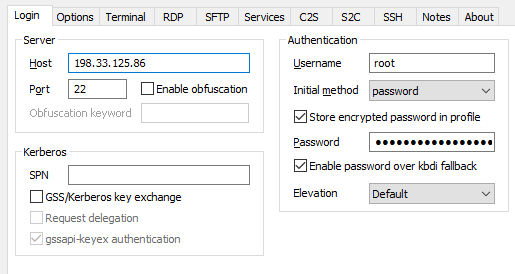
Далее нажимаем Save profile as и сохраняем профиль на будущее.
Для подключения к серверу нажимаем Log in.
Cлева появятся кнопки New Terminal Console(открывает терминал) и New SFTP Window(открывает файловый менеджер).
Для того чтобы скопировать текст в терминале просто выделите его.
Для вставки нажмите ПКМ(правую кнопку мыши).
3.Базовая настройка сервера
Вводим в терминал:
Это обновит пакеты приложений.
Сменим порт SSH
22 порт для SSH очень не надежен, так как его постоянно мониторят боты. Сменим его.
Вводим в терминал:
Управление стрелочками. Удаляем # перед Port и вместо 22 вводим любой от 1024 до 65535.
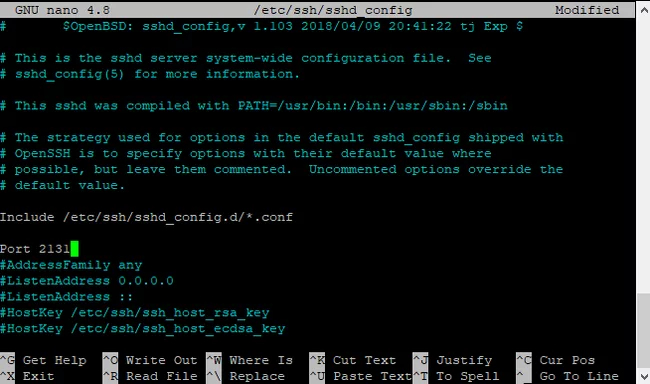
Нажимаем Ctrl+X потом Y и Enter.
Перезапускаем ssh командой:
Закрываем консоль. Нажимаем Log out. Меняем порт на новый и нажимаем Save Profile.
Нажимаем Log in и открываем терминал.
Настроим Firewall
Введите в терминал эти команды:
apt install ufw -y
ufw default deny incoming
ufw default allow outgoing
ufw allow 443
ufw allow Ваш_новый_SSH_порт
ufw enable
Этим мы закрыли все порты кроме 443(понадобится дальше) и порта SSH.
Если вы устанавливаете что-то другое, то вместо вместо 443 используйте нужный вам порт.
Включим BBR
echo «net.core.default_qdisc=fq» >> /etc/sysctl.conf
echo «net.ipv4.tcp_congestion_control=bbr» >> /etc/sysctl.conf
sysctl -p
В теории это увеличить скорость соединения.
На этом базовая настройка закончена.
4.Установка и настройка XRay
Вводим в терминал эти команды:
Посмотрите номер последней версии, на текущий момент это 1.8.1 Если вышла более новая, то замените версию в команде ниже.
Изначально ссылка была https://raw.githubusercontent.com/XTLS/Xray-install/046d9aa2. , но Пикабу её сокращает, поэтому сократил ссылку
Вводим в терминал:
Мы получили публичный и приватный ключи. Сохраните их куда-нибудь, они понадобятся позднее.
Вводим в терминал:
Мы получили UUID, для каждого пользователя нужно сделать свой UUID. Сохраните их куда-нибудь, они понадобятся позднее.
Вводим в терминал:
Мы получили ShortId сохраните его, он также понадобится в дальнейшем
Нажмите на New SFTP Window в BitviseSSH. Слева файлы на вашем ПК. Справа файлы на сервере.

Открываем файл config.txt и вставляем туда то, что написано ниже.
В поле id введите ваш UUID. Для каждого пользователя нужно прописывать это:
Разделяются они запятой. После последнего пользователя запятой быть не должно Примеры:
В privateKey вводим ваш приватный ключ. В Shorts Ids ваш ShortId.
Сохраните файл(Ctrl+S) Закройте файл и SFTP окно.
В терминал вводим:
Статус должен быть быть active (running)
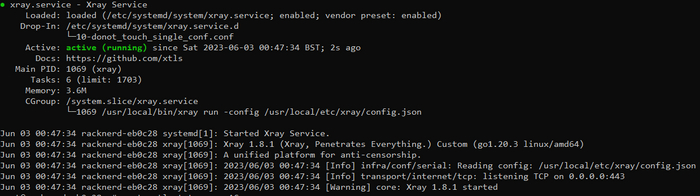
Если у вас ошибки, то перепроверьте ещё раз конфиг.

5.Подключение
Есть много разных клиентов, но мы будем использовать Nekoray.
Скачиваем последнюю версию. (3.6 на текущий момент)
Разархивируем и открываем necoray.exe
При запуске выбираем sign-box.
Дальше нажимаем Server -> New Profile
Type выбираем VLESS.
Вводим всё в соответствии со скрином ниже.
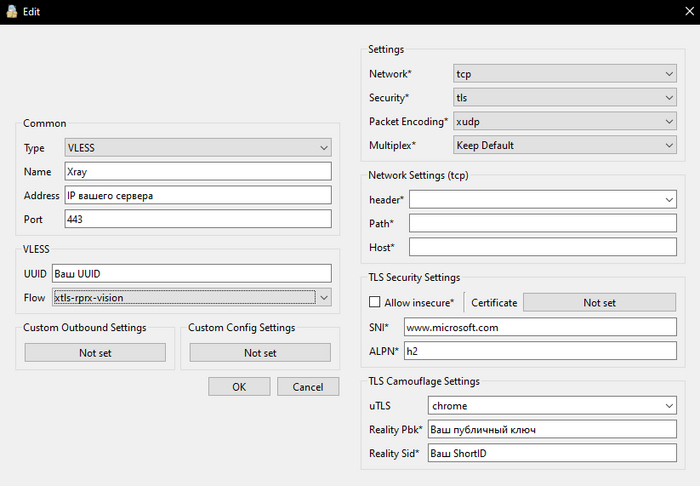
ПКМ(правой кнопкой мыши) по созданному профилю и нажимаем Start
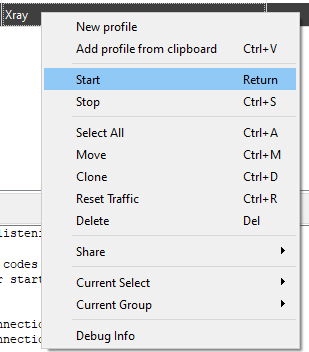
Потом ПКМ -> Current Select -> URL Test
В Test Result должно быть сколько-то ms. Если у вас Unavailable, то перепроверяйте введенные вами данные.

Нажимаем VPN mode, чтобы трафик пошёл через наш прокси
ГОТОВО! ВЫ МОЛОДЕЦ!
Повторяем действие для Windows.
ПКМ->Share->QR Code and Link
Открываем его, справа сверху нажимаем на плюсик, выбираем отсканировать QR и сканируем QR с ПК.
Кнопка по центру включает прокси
Используйте ShadowRocket или FoXray Настройка должна быть аналогичной.
Это коробочка всё ещё лежит не открытой

Используем телефон как датчик движения
Всем привет! Решил написать пост, т.к. столкнувшись с проблемой не нашел готового решения
Итак, на работе имеется компьютерная программа, в которой, при ошибке, начинает двумя цветами мигать окно с этой программой, но звукового сигнала нет. Это создаёт проблему при ночном дежурстве, когда шанс заснуть на рабочем месте неуклонно растёт. Поизучав эту программу и обсудив проблему с компетентными людьми, пришел к следующему:
1. Звук в этой программе включить нельзя, в настройках нет такой возможности
2. Установить на компьютер какой-то скрипт или программу, которая будет фиксировать изменение цвета нужного окна, тоже оказалось невозможным. Никак, прямо совсем.
3. Можно спаять небольшую схему с датчиком движения или фоторезистором (что более подходит), биппером и парой резисторов. Запитав ее от USB кабеля получим приспособление, которое будет издавать звук при изменении цвета
(вопрос подбора компонентов остаётся открытым, т.к. нужно экспериментировать)
4. Можно пойти дальше, и сделать все на Arduino, ведь настроить в таком случае будет ещё проще, но для этого нужно всего лишь иметь опыт общения с Arduino (увы, не имею)
Склоняясь к пункту 3, я внезапно вспомнил, как из старого смартфона делал камеру с датчиком движения для парковки у дома. Немного Гугла и вот оно, необходимое приложение
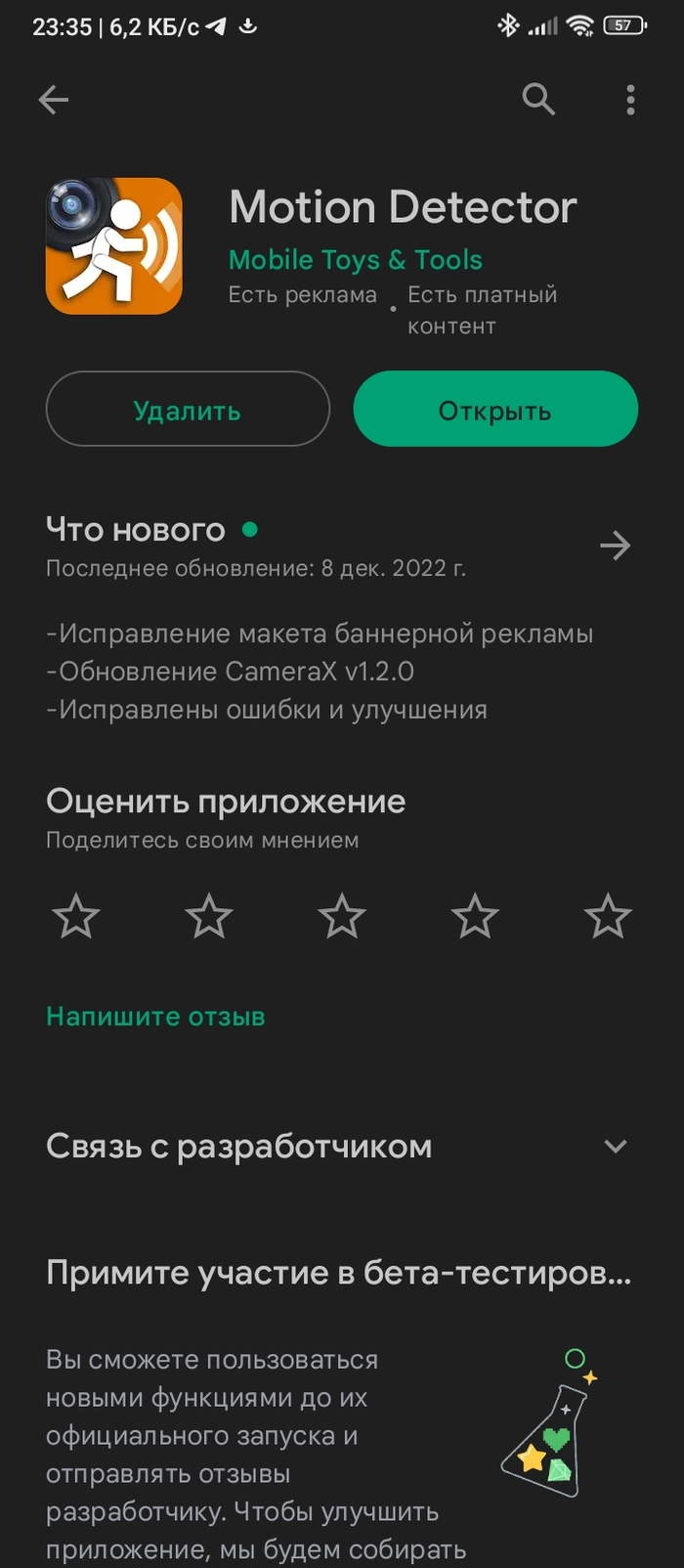
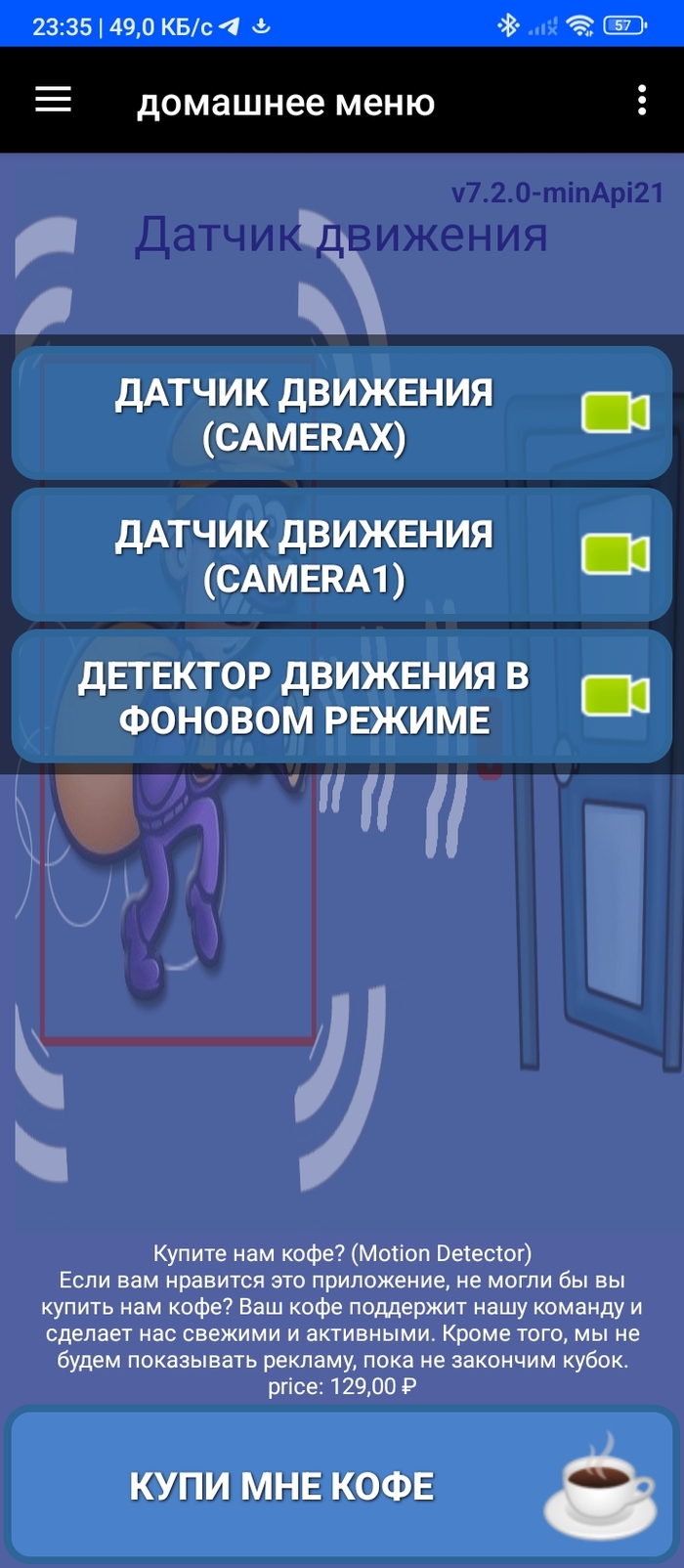
Приложение очень простое, включаю всегда первую камеру (CAMERAX)
В настройках почти ничего не менял, только пару параметров
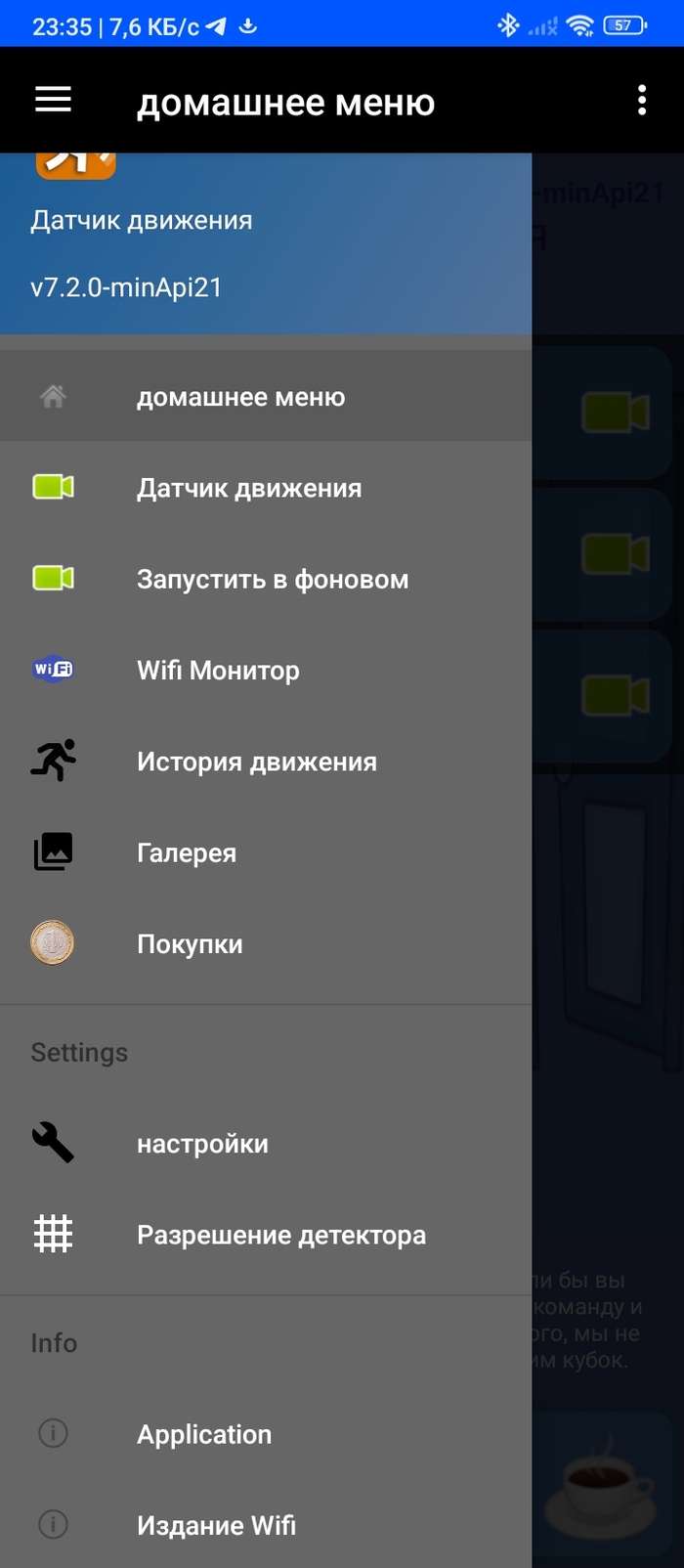
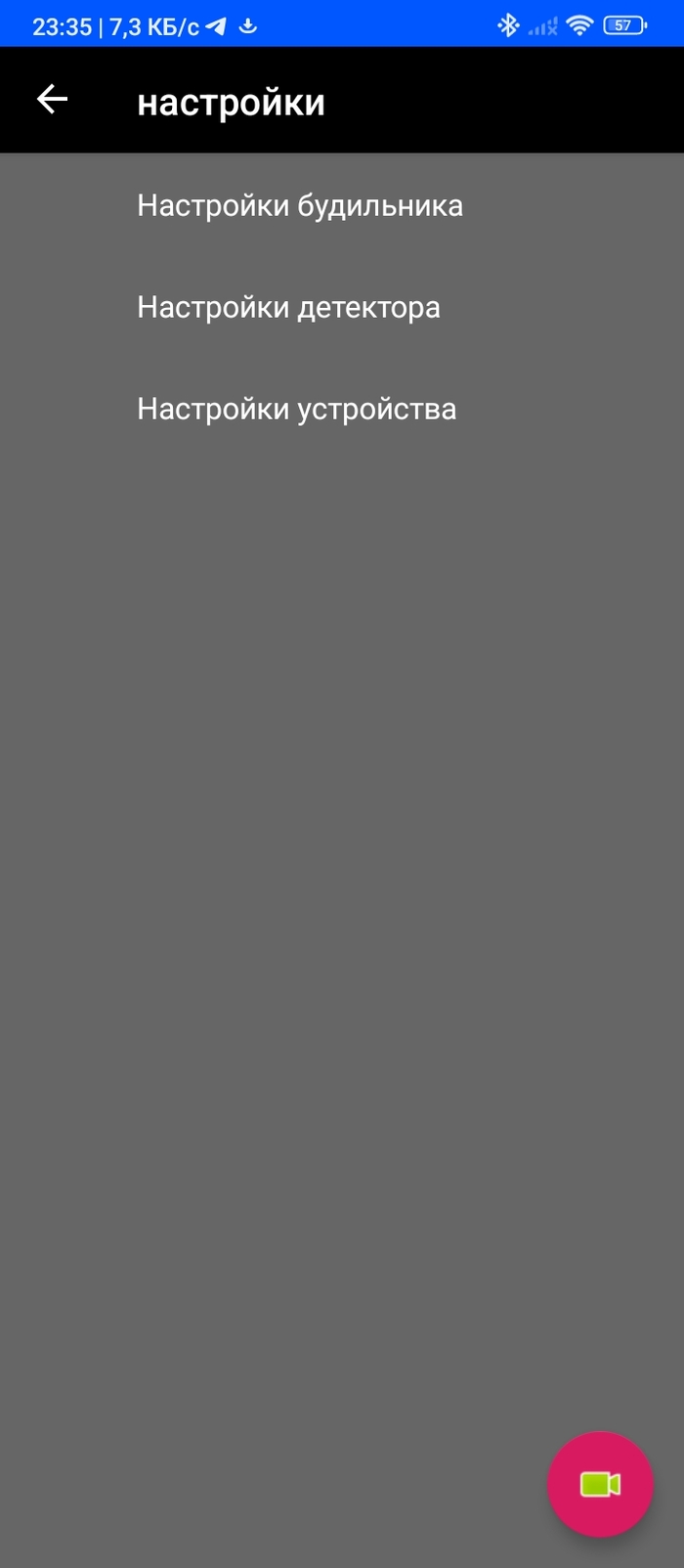
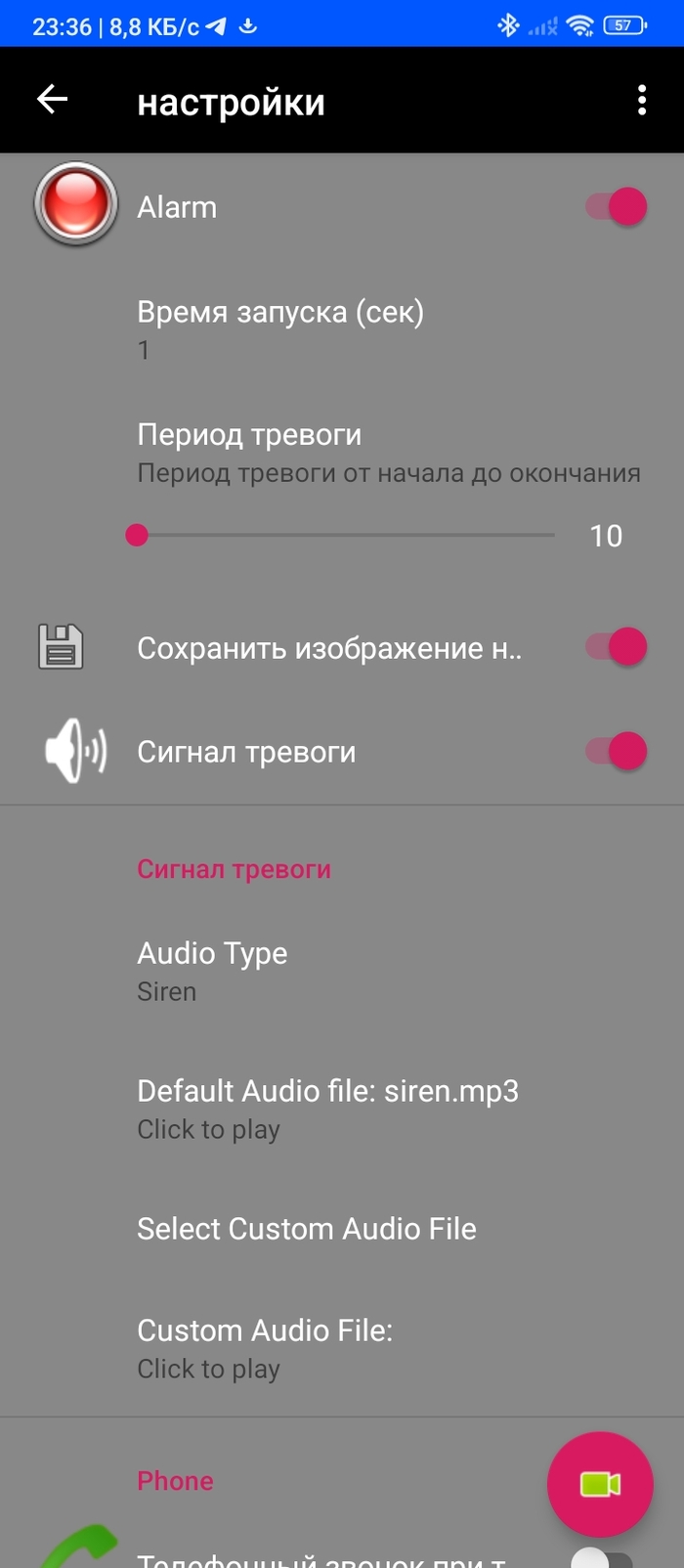
В настройках будильника выставил время запуска (время, через которое звук будет постоянно очень громким, а не проигрываться по нарастающей) и период тревоги (тут все понятно)
В настройках детектора ничего не менял, можно выбрать разрешение детектора (я оставил по умолчанию), если вам нужно, чтобы программа различала более мелкие детали и движения. При средней настройке она видит мир примерно таким:
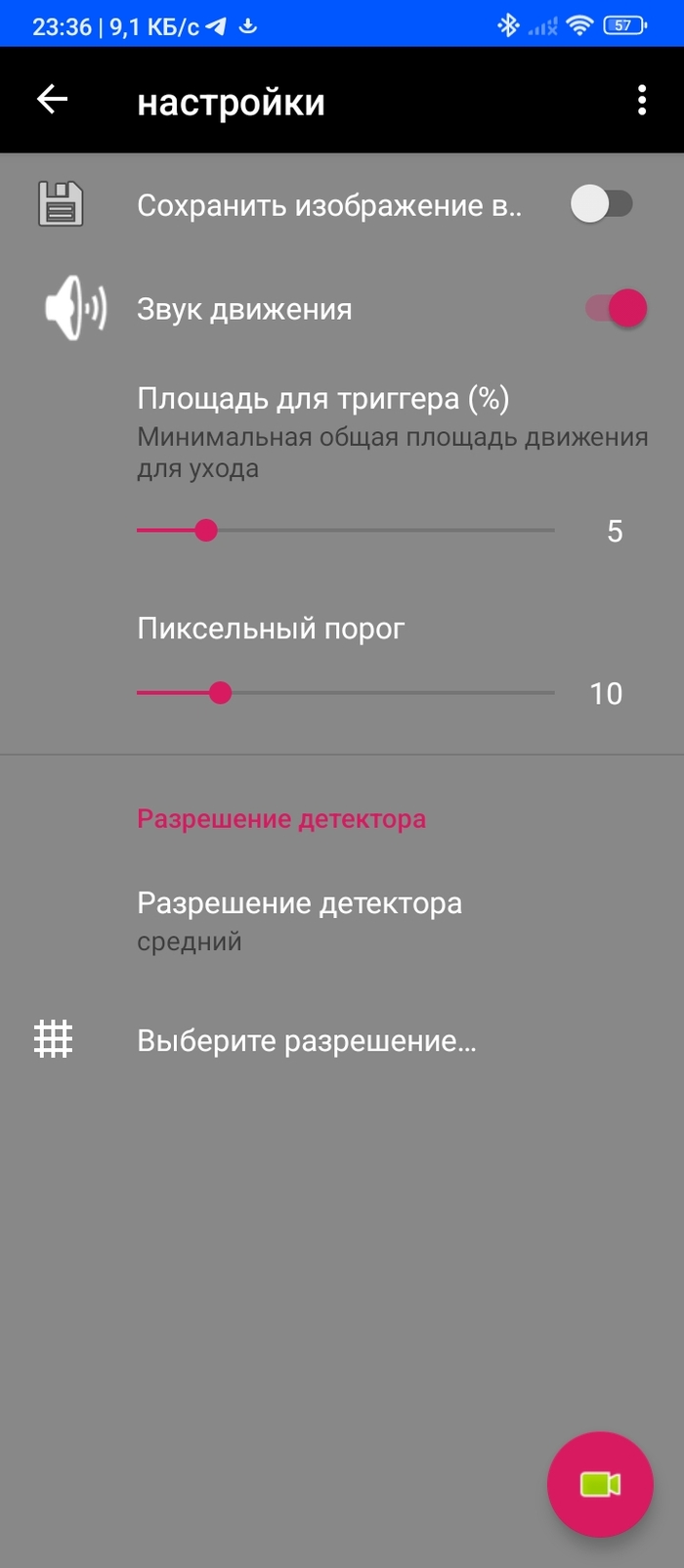
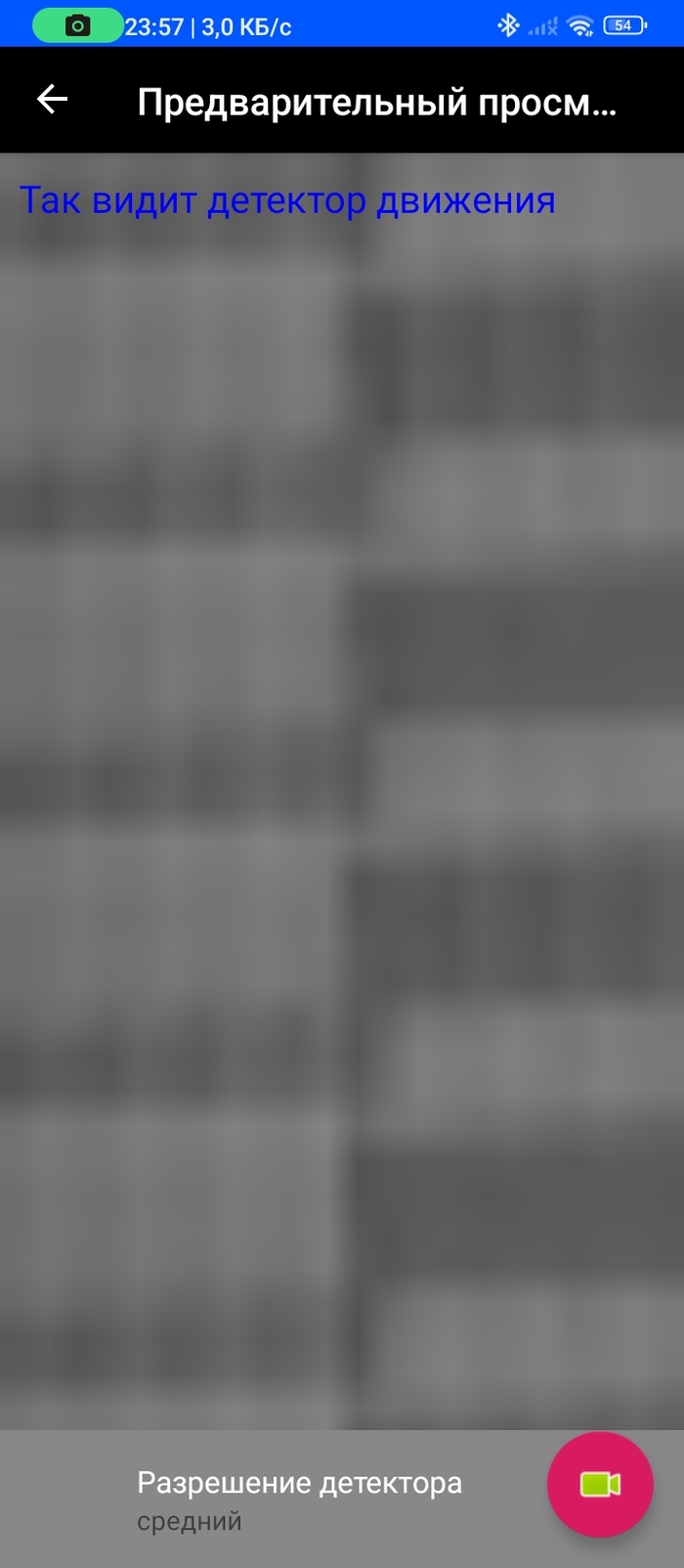
Этого для моей задачи вполне достаточно, ну и вот сам тест (извиняюсь за грязный экран, салфеток или тряпочки в кабинете не нашлось)
Результат меня очень порадовал. Поиск приложения и настройка заняли всего лишь 15 минут. Как я понял, есть более сложные приложения с множеством настроек и более эстетично оформленные, но я решил остановиться на нем. Надеюсь, что кому-то этот пост пригодится. Остался последний вопрос: вопрос крепления телефона напротив экрана, но с этим что-нибудь быстро придумаю
P.S. Извиняюсь за воду в тексте и косноязычие
P.P.S. Если не стало понятно из текста: все это делалось для страховки, а не для переложения ответственности с сотрудника, который должен следить за аппаратурой. Просто дублирующая система
Как вырезать объекты, расположенные на черном фоне в Photoshop

Рад приветствовать! Сегодня ситуация следующая. Недавно мне в голову пришла идея сгенерировать 300 фигур для дизайнеров с помощью Stable Diffusion, а эта нейросеть, как известно, не работает с альфа-каналом и выдает все либо с черным, либо белым фоном.
Это значит, что объект придется вырезать. А их у меня было аж 300 штук, и каждый сложный, каждый уникальный. Такая вот задачка. Посмотрите, сколько их всего получилось!
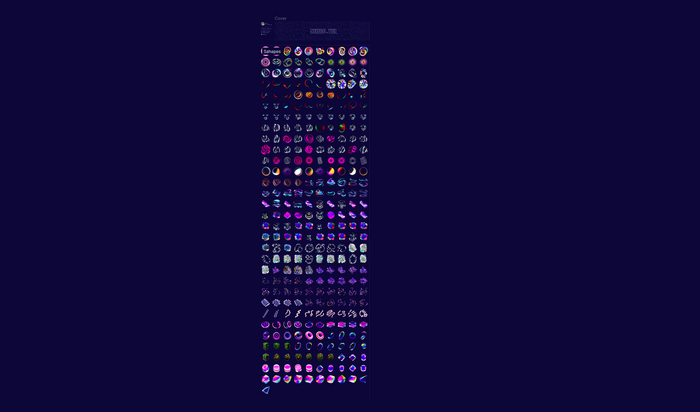
Кстати, вот ссылка на документ в Figma, можете сами посмотреть на это безобразие из разнообразных фигур.
Level 1 — у меня лапки, принесите мне тапки!
Советую скачать Photoshop самой новой версии, ведь каждый год компания Adobe улучшает инструменты выделения, а это важно, ведь объекты сложные, нужна любая точность!
Я буду использовать самый новый — 2023 года. Загрузим в программу нашего первого пациента. Расправимся мы с ним очень быстро.
Чтобы вырезать эту загагулину, нам надо убрать черный фон и добавить прозрачности стекляшки. Хорошо, для этого идем в каналы (Channels) и с зажатым (CTRL) кликаем по тому, что называется RGB.
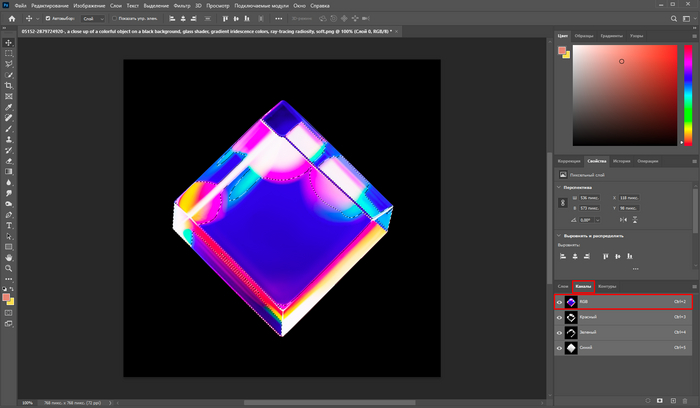
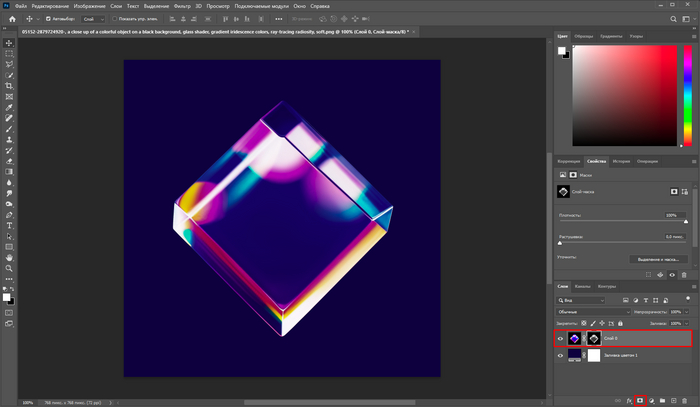
Затем возвращаемся на вкладку слои и создаем маску. Все, готово, а вы боялись! Я создал плашку синего цвета, чтобы вы могли посмотреть, как удалился фон. Как по мне, вышло отлично.
Level 2 — не так быстро, я не успеваю.
Но что делать, если у фигуры есть свечение? Либо фон не черный, а серый, например! Вот гадство же, нельзя было просто создать на черном фоне? Ладно, сейчас вырежем. Снова добавляем пациента.
Нам понадобится инструмент — выделение объектов (Object selection tool), которым мы банально и быстро наводимся на объект и кликаем по нему, после чего дублируем на новый слой.
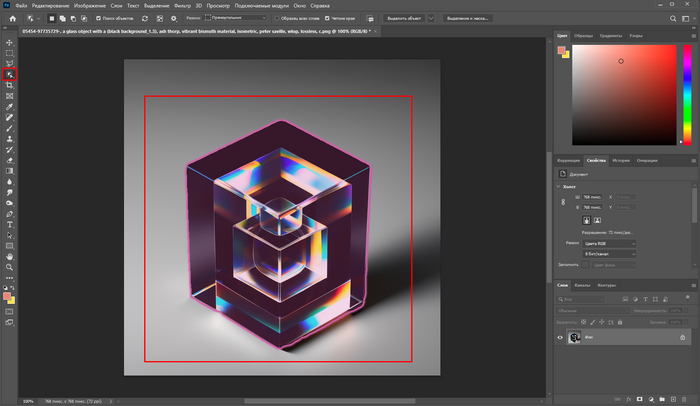
Далее снова переходим в каналы (Channels), кликаем с сажатым (CTRL) по RGB и создаем маску. Вауля, мы прошли уровень!
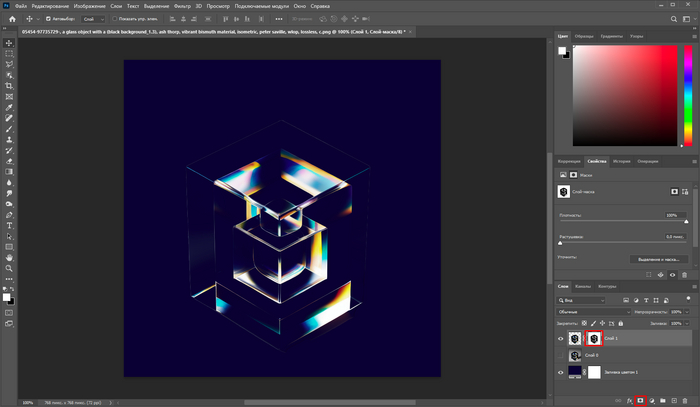
Level 3 — хочу пожестче!
С этим гостем придется поработать руками и кистью. Я уже проделал шаги из предыдущих уровней, поэтому не пугайтесь, что каракуля затемненная и синеватая. Тут проблема в том, что объект со сложными гранями, и их просто так не выделить, как куб.
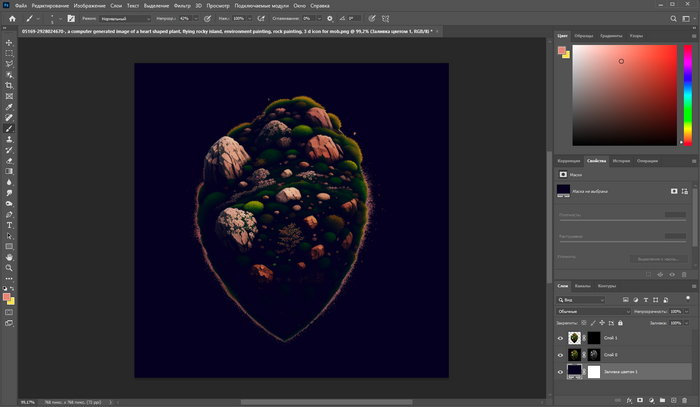
Если вырезать объект с фона способом RGB, то пропадает серединка. Ее мы вернем с помощью дополнительного слоя и маски.
Дублируем объект, заливаем его маску черным, для чего следует не просто выбрать кнопку с маской, а нажать по ней с зажатый (ALT).
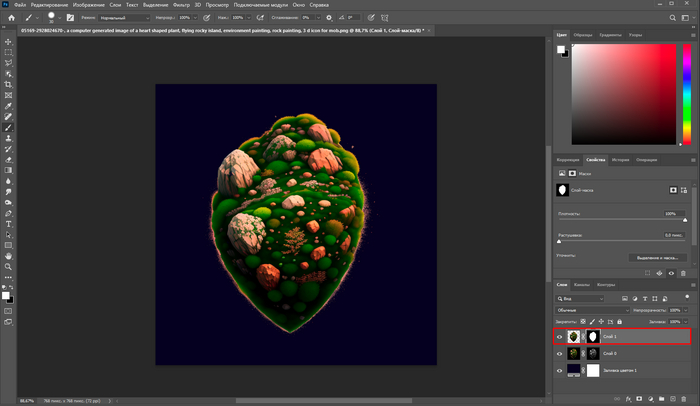
Далее просто закрашиваем внутреннюю часть белой кисточкой. Результат на лицо :]
Отдельный слой с маской я создавал для того, чтобы мы могли работать отдельно и с серединкой, и с краями — это очень удобно!
Level 4 — я готов ко всему, даже к боссу вертолету
А босс вертолет будет, друзья. Это финал.
Вы даже не представляете, как я задолбался вырезать вот это:
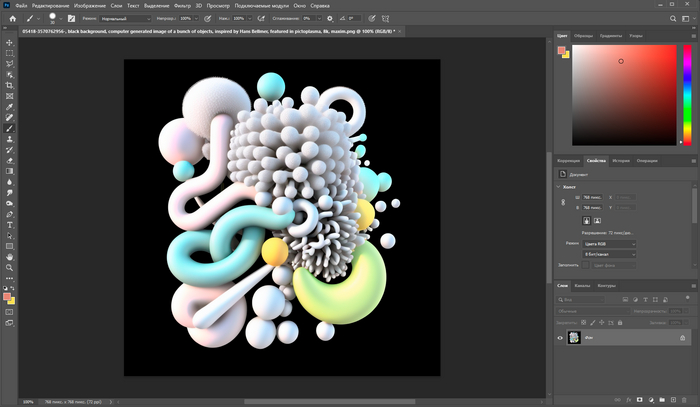
Тут и черный фон, и сложные края, и тени нужно сохранить, и детали внутри. Вы не поверите, но вырезал я такие объекты не в Photoshop.
Сейчас покажу один инструмент, называется он Magic cut — remove background, или волшебная палочка. Чтобы его использовать, нужно перейти по ссылке в онлайн-редактор Photopea, загрузить в него изображение и зайти в нужный пункт меню.
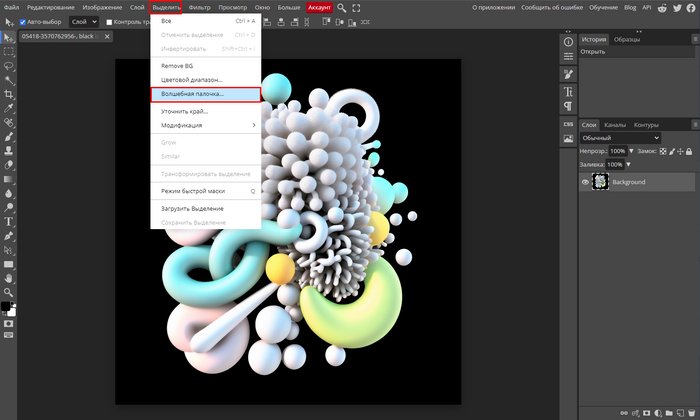
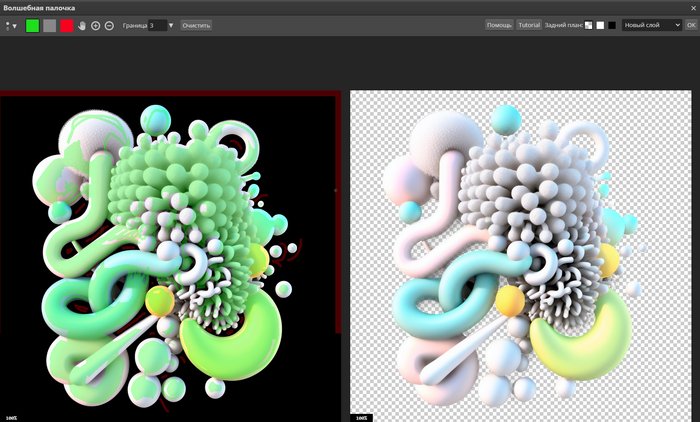
Агась, вы тут? Тогда приступим к закрашиванию нужный и ненужных областей зеленой и красной кистью. Поверьте, это очень удобно, по крайней мере, удобнее, чем около получаса выделять грани кистью в Photoshop.
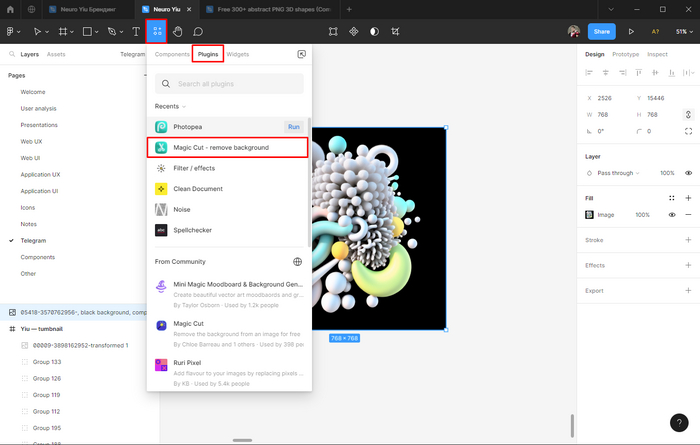
Сам я использую этот инструмент в Figma в виде плагина — там же сразу размещаю картинки и по очереди прохожусь по каждой.
Плюс работы в Figma в том, что вы можете быстро кликать на нужную картинку, горячими клавишами (CTRL + ALT + P) вызывать плагин, после чего помечать области и переходить дальше. Это существенно экономит время.
А в Photoshop ни в коем случае не забывайте про операции (Actions), с помощью которых можно записать действия и в один клик удалять фон. Я так и проходился по всему датасету, кроме самых трудных индивидов из четвертого уровня.
Congratulations, вы справились!
Теперь кто-то умеет вырезать фон быстро с помощью разных инструментов. Буду рад обратной связи и вашим комментариям, а также приглашаю в свой телеграм чат, где отвечу на все вопросы касаемо SD и обработки картинок.
Буду рад видеть вас в телеграм-канале, где я пишу лучшие гайды по Stable Diffusion!
Сайт для преобразования текста в рукописный вид и печати в тетрадь
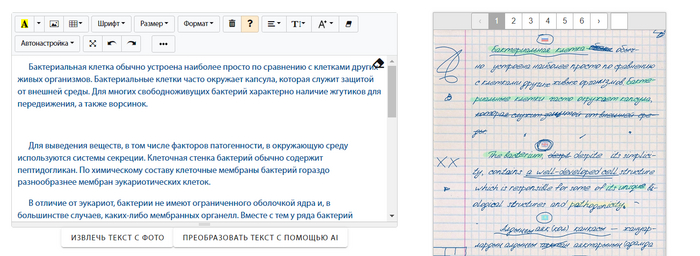
Cейчас перед летней сессией многих студентов заставляют писать десятки страниц учебных материалов от руки, этот сервис может вам помочь:
https://handwrittner.com/
Мне всегда было непонятно, зачем студентов(в том числе и меня) для допуска к сессии заставляют писать огромную кучу конспектов, ведь после написания ничего не остаётся в голове. Лучше это время потратить на изучение чего-то реально важного.
Немного о преимуществах сервиса:
Доступно 60 шрифтов ( анг, рус, укр, кз, бел)
Множество функций для добавления реалистичности текста
Постоянное обновление и фикс багов
возможность добавления несколько своих шрифтов для чередования букв
Свой редактор фото
Смысл сервиса:
С помощью сайта вы можете напечатать лекции на листе А4 или А5 из тетради:
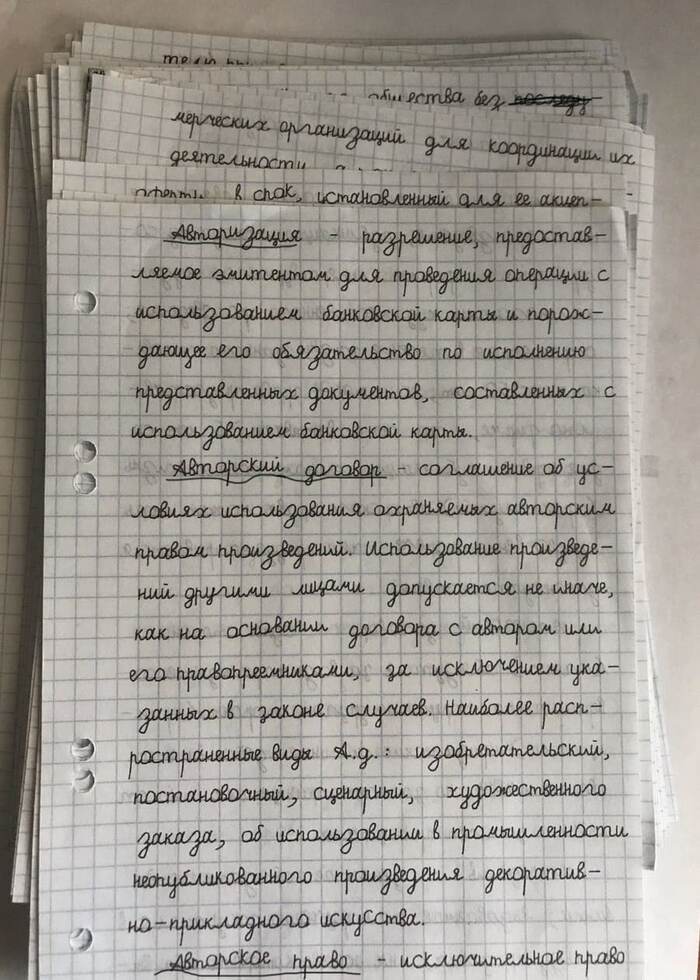
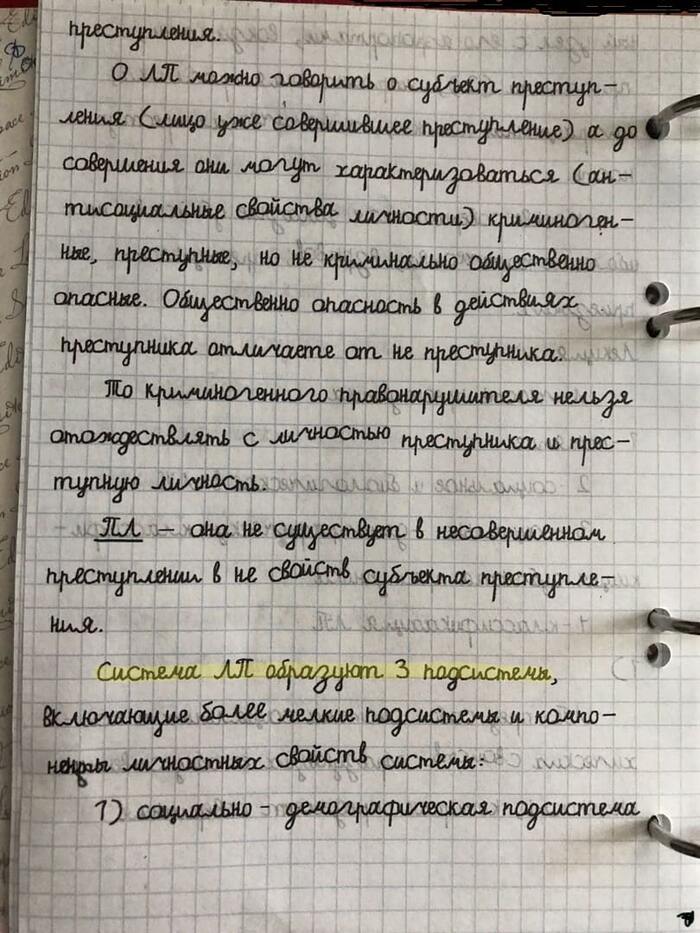
Почерк, который на фото, я создавал сам через Адоб илюстратор и fontforge, и после встраивал на сайт.
Да, некоторые преподаватели могут вас спалить, но меня у меня всегда все прокатывало, хотя препод знал, что текст можно напечатать, потому что одногруппники делали через ворд.
Для того чтобы распечатать и попадать ровно в клетку нужно:
Добавить на сайте «отступ между строк»10,03176 ( я уже не помню как его вычислил, но это работает)
Взять листы для блока А5 или А4
Отмерить линейкой сверху расстояние до первой клетки, откуда будет начинается текст и поставить это значение в «отступ сверху» на сайт.
Часто бывает такое, что отступы у чётных и нечётных страниц разные и на сайте для этого есть соответствующая функция
Поиграться с настройками либо включить одну из автонастроек(доступны на панели), чтобы текст казался более реалистичным
(Наклон слов, наклон букв, разный размер букв и множества других)
Скачать pdf документ
Скачать программу acrobat reader и указать в настройках печати А5 или А4 (в зависимости от того, в каких листах вы будете печатать)
Вложить напечатание листы в блок
Буквально за час, вы сможете «написать» конспект, на которых потратили бы все выходные.
Для тех у кого дистанционное обучение или может показать фото тетради все намного проще:
Нужно выбрать фон или загрузить свой и скачать в конспект в виде pdf или фото вот результат:
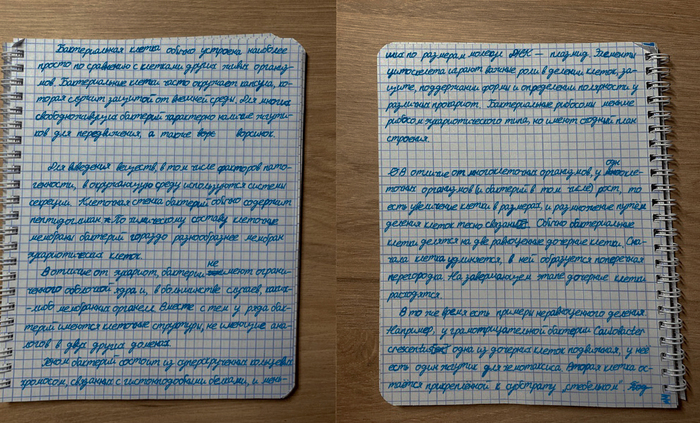
Буквально несколько месяцев назад я выпустил обновления и добавил больше интерактивности для сайта.
Теперь не нужно каждый раз создавать конспект, чтобы посмотреть как работает функция.
Так же добавил функцию искусственного интеллекта для переписывания текста, чтобы не было одинаковых рефератов или другого индивидуального материала у всех с одного потока.
Так же добавил искусственный интеллект для помощи сканирования и извлечения текста:
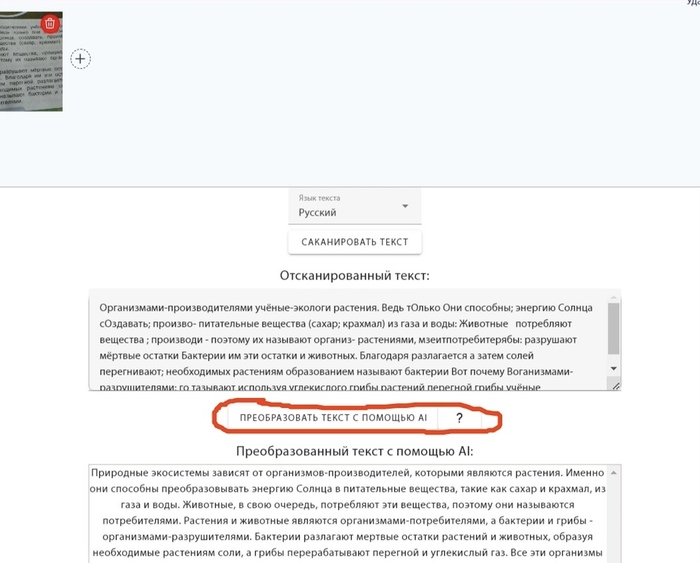
Немного доп информации:
За 4 года сайт посетило более 4 млн человек.
Воспользовались сайтов более 2 млн человек.
Видео в тт и в рилс в общей сложности собрали более 30 млн просмотров.
Ссылки чтобы увидеть как работает сайт:
Создать сервис, на который можно будет загрузить лист А4 с написанными вами буквами и сервис создаст шрифт с вашим прочерком и интегрировать его на сайт
Как распознать и скопировать текст с фотографии не перепечатывая его вручную
Приветствую друзья, недавно увидел как коллега на работе перепечатывает длинный текст с бумажного документа. На мой вопрос: «Что случилось?», она ответила, что не смогла найти оригинал на компьютере, а ей нужно срочно распечатать несколько полных копий.
Подсказал ей один из самых простых способов как скопировать распечатанный текст с фотографии или скриншота и хотел бы поделиться им с вами (вдруг кто-то не знает).
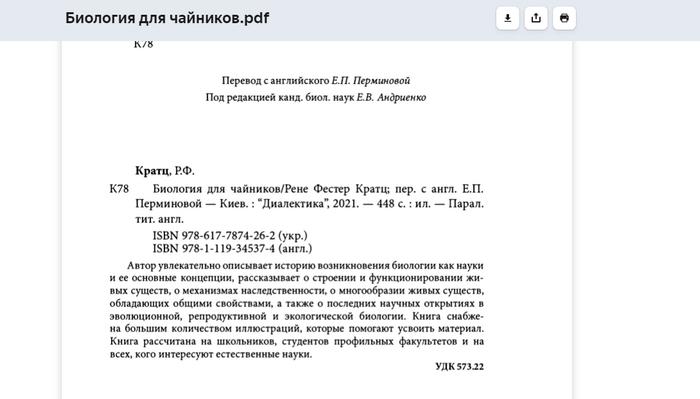
Допустим есть текст, который мы хотим скопировать.
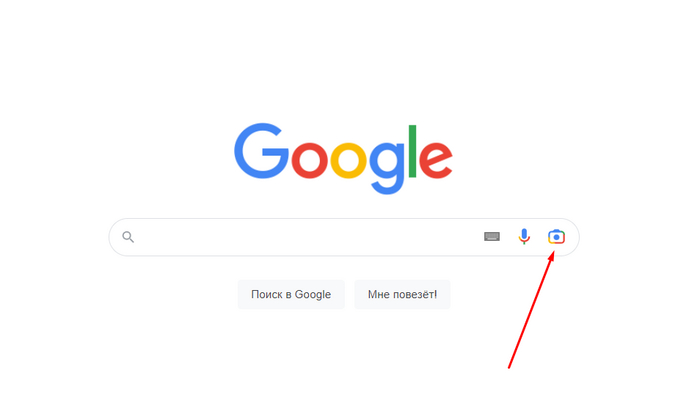
2. Заходим на главную страницу гугла: https://www.google.ru/ и сбоку нажимаем на изображение камеры.
3. Загружаем фотографию или скриншот и гугл автоматически распознает весь текст на фотографии. Затем нужно выделить нужный фрагмент и нажать «копировать»
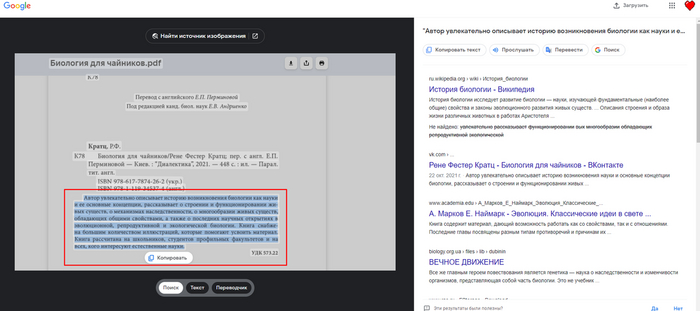
4. Скопированный текст можно вставить в Word. Однако будьте аккуратны, поскольку при распознавании сохраняются все знаки, символы и переносы, что были в оригинальном документе. Их необходимо отредактировать вручную.

5. Далее можете свободно редактировать, исправлять или менять структуру документа по своему усмотрению.
Спасибо друзья, больше интересных материалов про микромир Вы можете найти в моём профиле. Подписывайтесь на канал и до скорых встреч.

Свежий Android на 9 летнем железе: Сможет ли смартфон 2016 года оставаться актуальным в 2023 с кастомной прошивкой?
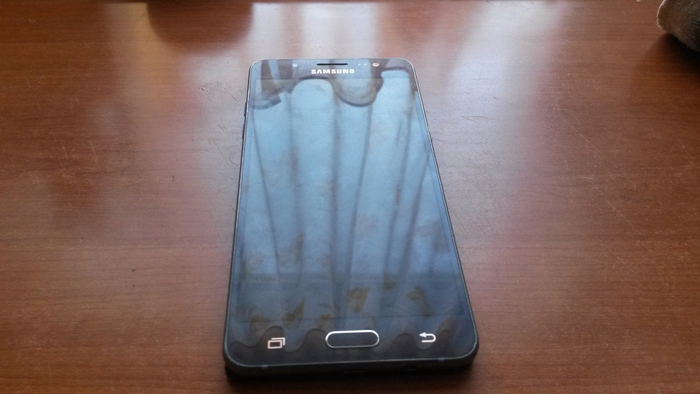
Ребята из Google проделали огромную работу по популяризации Android на массовом рынке и поспособствовали появлению смартфонов в самых разных ценовых сегментах. Ведь разработка своей мобильной ОС — это многомиллионные вложения, плюс серьёзные проблемы совместимости (вспоминаем нулевые и подбор асек и игр под экраны/платформы). Однако годы идут и несмотря на довольно долгую поддержку предыдущих версий Android, со временем даже флагманы умудряются устаревать, чего уж говорить о девайсах среднего сегмента. В качестве подопытного, у нас выступит бюджетный смартфон Samsung Galaxy J5 на Android 6 Marshmallow. Сегодня мы с вами: немного вспомним историю моддинга девайсов, накатим кастом без сервисов Google и узнаем, способен ли смартфон с железом 9 летней давности стать устройством на каждый день. Интересно? Тогда добро пожаловать под кат!
❯ Предисловие
Многие мои читатели помнят период рассвета Android смартфонов, а именно 2010-2011 год. Открытость ОС от Google, а также лёгкость разблокировки загрузчиков мотивировала энтузиастов активно модифицировать свои девайсы. Android уже к версии 2.1 была достаточно удобной и приятной системой, особенно вкупе с интерфейсными фишками от лидеров рынка: HTC, Samsung, LG. Однако, голодному до приключений пользователю всего этого было мало!
Android смартфоны практически нереально было полностью «окирпичить» (исключение — чипсеты Tegra, на которых не сразу научились бэкапить зашифрованные разделы) и пользователи делали самые разные модификации. Причём касались они как части ядра и хардварного моддинга: модификация драйвера cpufreq (разгон чипсета), компиляция ядра с поддержкой swap (увеличение доступной ОЗУ за счёт ПЗУ), «горячее» переключение governer’ов (набор правил, определяющий как Linux будет распоряжаться ресурсами системы в разных ситуациях). Так и по части UI: нельзя сказать, что увидеть интерфейс Samsung TouchWiz на HTC было редкостью. Ну или HTC Sense на мотороле или интерфейс а-ля iOS 5! На очень многих девайсах стояла только-только набирающая обороты, но уже завоевавшая сердца владельцев мощных девайсов MIUI:
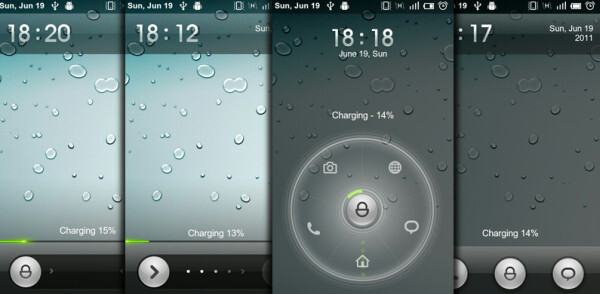
MIUI 2.3. Что-то она мне напоминает, но вот что. =)
Темы на профильных форумах набирали сотни страниц, а разделы с кастомными прошивками на девайсы иногда делились на отдельные темы. Только в топике о Galaxy S2 на 4pda были отдельные темы с прошивками, основанными на 2.3, на 4.0, на Ubuntu Touch и отдельная тема с украшательствами. Новички приходили, читали FAQ (или не читали) и спрашивали более опытных юзеров, которые уже создавали т.н «кухни» — название, пришедшее к нам со времен коммуникаторов на Windows Mobile! Кухни — сборная солянка из программ, необходимая для разборки прошивки и образов системы, дальнейшей модификации и запаковки. Таким образом, стало возможно изменять рамдиск, сделать автозагрузку каких-то сервисов или программ или даже грузиться с SD-карты.
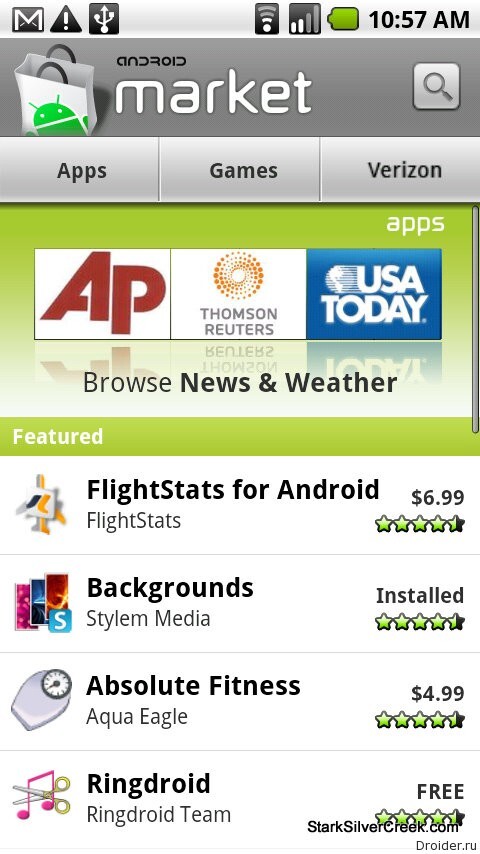
В какой-то момент, некоторые люди для себя выделили главного врага всех тормозов Android — сервисы Google. С годами они заметно «разжирались», а многие программы требовали их для биллинга/показа таргетированной рекламы/API карт и т. д. Жирели они с каждым годом, отъедая не только драгоценную на то время внутреннюю память, но и продолжая работать в фоне со своими сервисами и занимая ресурсы.
В какой-то момент дошло до того, что с флагманского смартфона 2013 года, в 2017-2018 году уже было проблематично зайти в Google Play: всё начинало откровенно тормозить, пока обновлялись сервисы и сам Google Play. После завершения всех операций и скачивания обновлений, ситуация оставалась прежней. Два года назад, Google отключила какую-либо поддержку сервисов Google на Android 2.3, но и с минимально поддерживаемых 4.0-4.1 пользоваться ими очень проблематично. Например, iPhone 5s на своей последней iOS 12 пока что относительно хорошо себя чувствует в AppStore, а устройства от BlackBerry так вообще летали, пока у них магазин был доступен!
К развитию использования Android без сервисов Google поддали «газку» санкции США в сторону Huawei: ребята не отчаялись и сделали свою инфраструктуру, а популярность 4х-5и летних «хуавеев» на вторичке только доказывает, что всё у них получилось хорошо!
Данным образом и получились таким проекты, как microG — миниатюрная замена API сервисов Google, достаточной для запуска YouTube и других необходимых приложений.
К сожалению, я заметил тенденцию, что люди больше стали «потребителями» девайсов, не стремясь продлить им жизнь. Хотя такая возможность обычно есть и любимый девайс может ещё отлично послужить если не моим читателям, то их детям или родителям. При том, что во многих случаях потребуется не более часа времени.

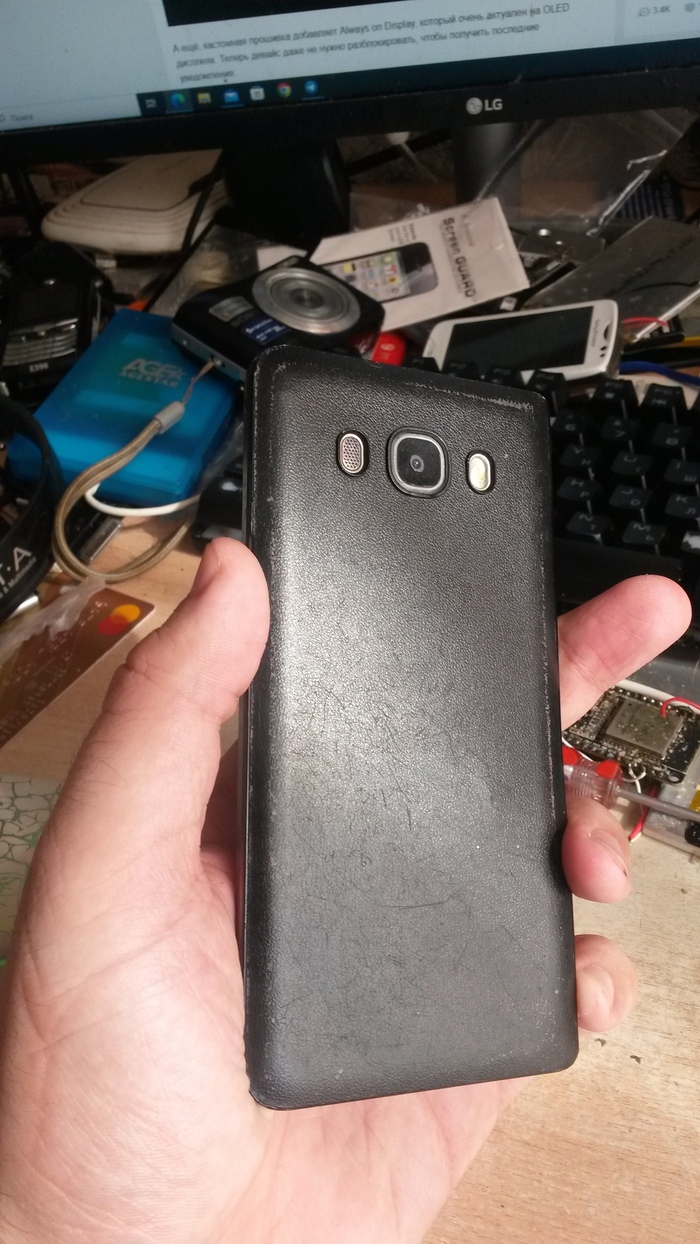
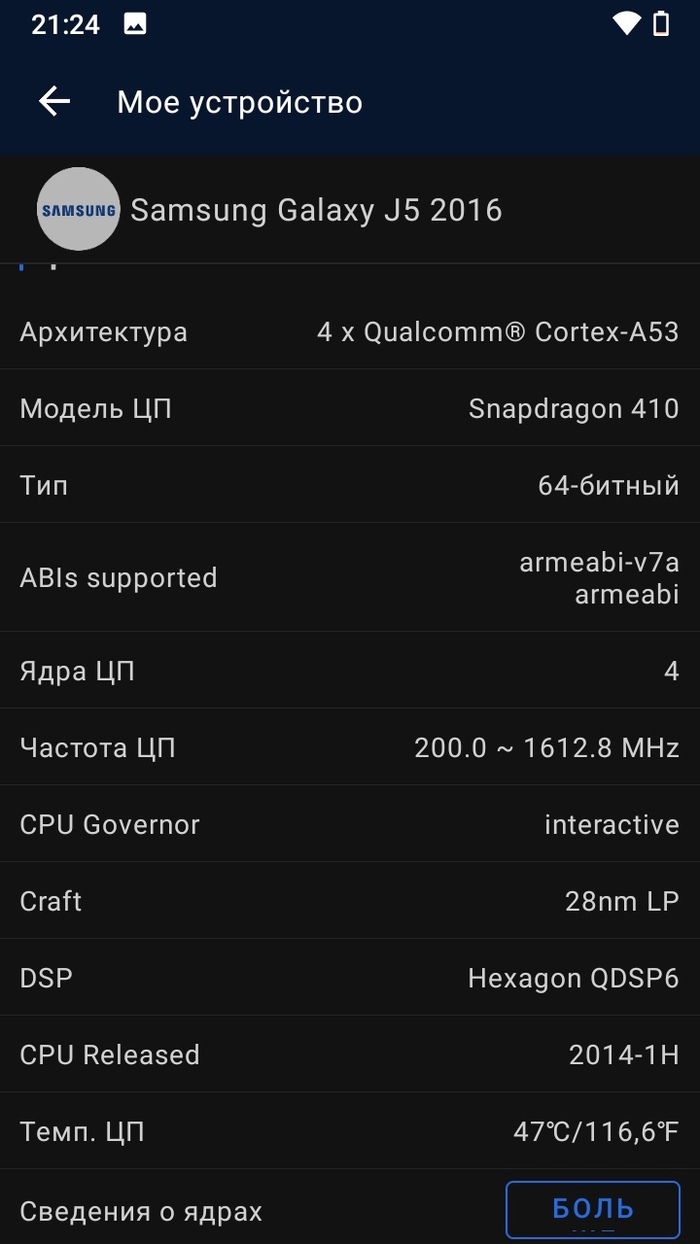
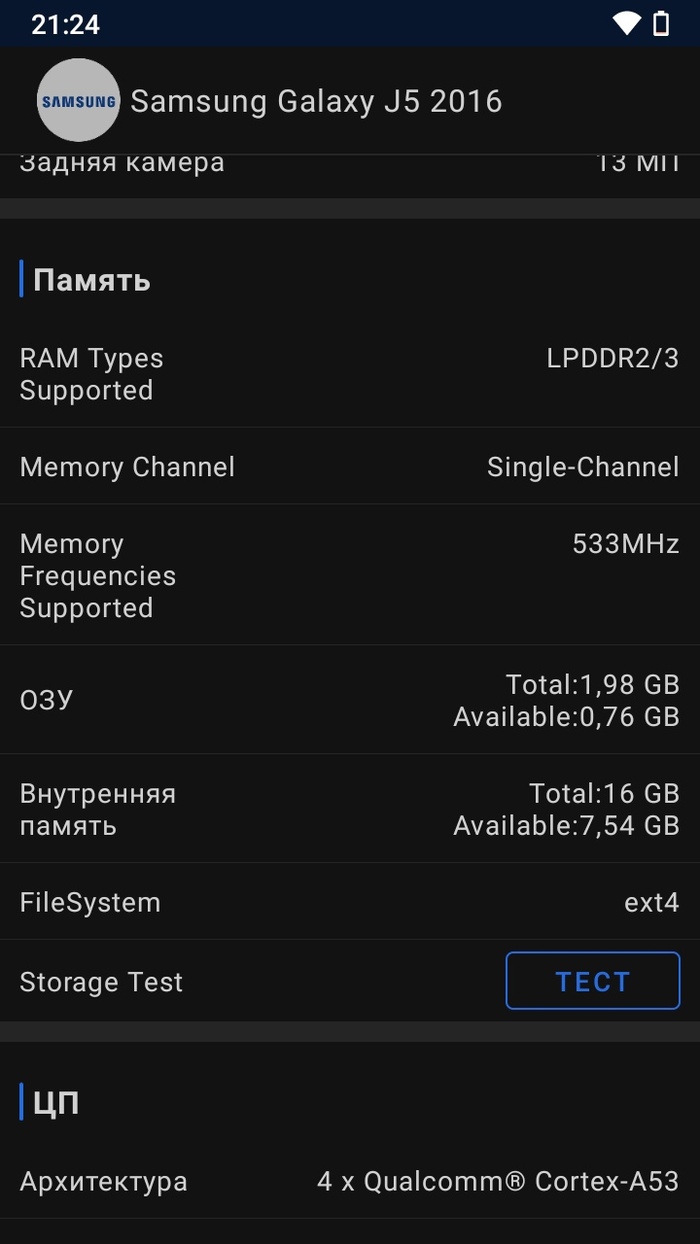
Сегодняшним героем станет «народный» смартфон от Samsung 2016-2017 года — Galaxy J5 2016! Это довольно неплохой девайс, работающий на 4х ядерном чипсете девятилетней выдержки — Qualcomm Snapdragon 410, с графическим ускорителем Adreno 305, 2гб ОЗУ, 16гб ПЗУ и Android 7.0 в качестве ОС. Данное устройство было представлено в среднем ценовом сегменте и стоило около 15 тысяч рублей на 2016 год. Его сегодняшний аналог в этом сегменте: Galaxy A23. Благодаря относительно невысокой цене на девайс и адекватной поддержке (смартфон получал апдейты с 6.0 до 7.0), гаджет часто покупали вместо iPhone 6 со вторичного рынка, а в последующие годы устройство продолжало котироваться на вторичном рынке, оставаясь относительно востребованным и сейчас. Средняя рыночная цена — 1.500-2.000 рублей за рабочее устройство с AMOLED дисплеем. Устройство с китайским IPS аналогом будет стоить около 1.000 рублей (если вам об этом честно напишут).
Мне же этот девайс достался за 200 рублей. Женщина продавала два смартфона за 400 рублей, пометив их как «на запчасти»: Galaxy Y (о котором была статья) и J5. Ей было жалко выкидывать их и она выставила девайсы на известной онлайн-барахолке. Так получилось, что эти девайсы должны были попасть ко мне: я написал одним из первых, хотя сколько же людей навалилось ей в личку!
Толкнув АКБ и обойдя привязку к аккаунту Google (я описывал способ в статье про j3), я начал пользоваться девайсом как своим основным.
С J5 я ходил с апреля 2022 года по октябрь, сменив его на Galaxy S4 Mini, который подарил мне читатель хабра. Недавно я пересел на «большой» Galaxy S4: уж очень он мне нравится!
❯ Прошиваем девайс
Большинство смартфонов на Snapdragon 410 не требуют даже разблокировки загрузчика! Во многих смартфонах Samsung тех лет максимум ограничений — это надпись «set warranty bit recovery» при загрузке и отключение Knox и Samsung Pay. Те, кто ставил прошивки раньше, наверняка найдут процесс установки нового софта до боли знакомым:
Прошиваем рекавери TWRP;
Закидываем во внутреннюю память архив с прошивкой;
Прошиваем архив через Install ZIP;
Делаем wipe cache/wipe data.
Ничего не поменялось с 2011! Для скачивания файлов с 4pda нужна регистрация — иначе будет ошибка 404.
Для прошивки «recovery», нам пригодится фирменный флэшер Samsung —Odin. Odin используется в смартфонах от Samsung с самых первых их устройств на Android и сам по себе очень удобен.
Кроме того, нам понадобится самTWRP.
Запускаем Odin, нажимаем на AP и выбираем TWRP.
Теперь нам нужно ввести девайс в режим Odin. Для этого можно либо нажать громкость вниз + домой + включение, а затем нажать громкость вниз, либо если по каким-то причинам кнопки громкости не работают, можно перезагрузиться используя adb:
adb reboot bootloader
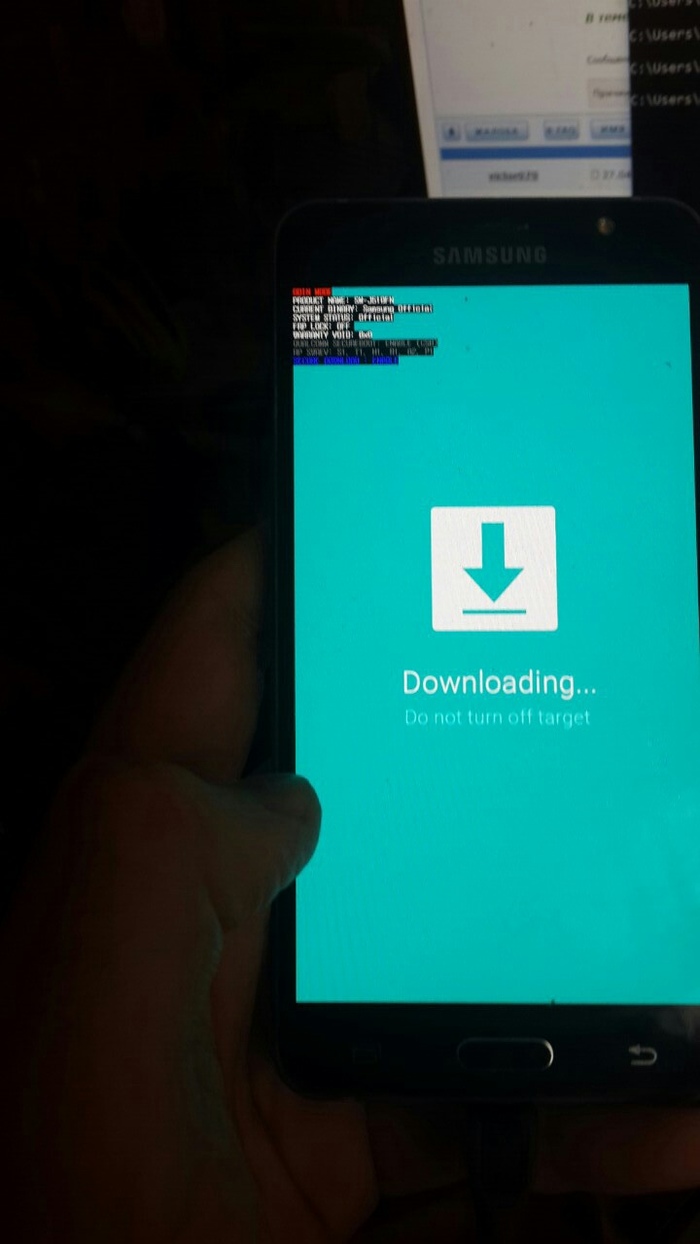
Подключаем девайс к ПК, Odin должен увидеть устройство. Нажимаем Start и прошиваем устройство. После этого, копируем архив с прошивкой во внутреннюю память и обязательно выходим из аккаунта Google. В TWRP можно зайти сочетанием громкость вверх + включение, или если не работают кнопки громкости — с помощью adb reboot recovery.
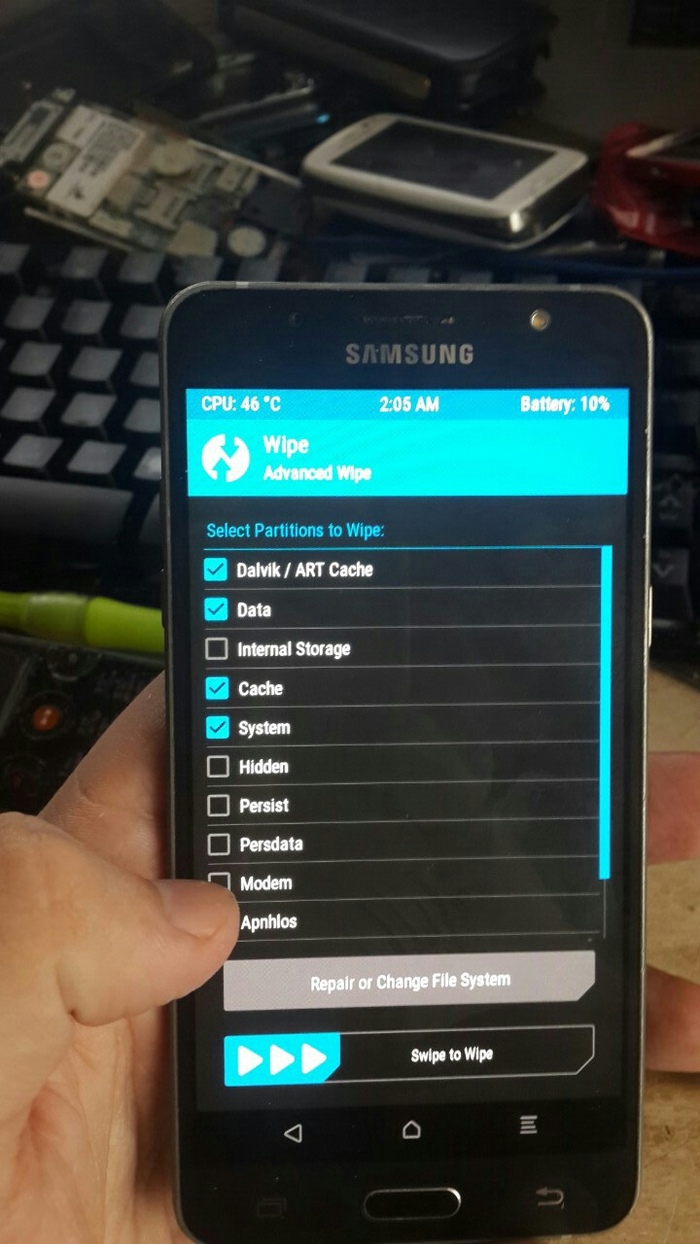
Делаем вайпы на 4х разделах: ART Cache, Cache, Data и System. Internal memory трогать не нужно — это внутренняя память устройства. Идём в Install ZIP -> выбираем архив и свайпаем слайдер.
Для J510H нужно установить другое ядро, см. в линке на 4pda
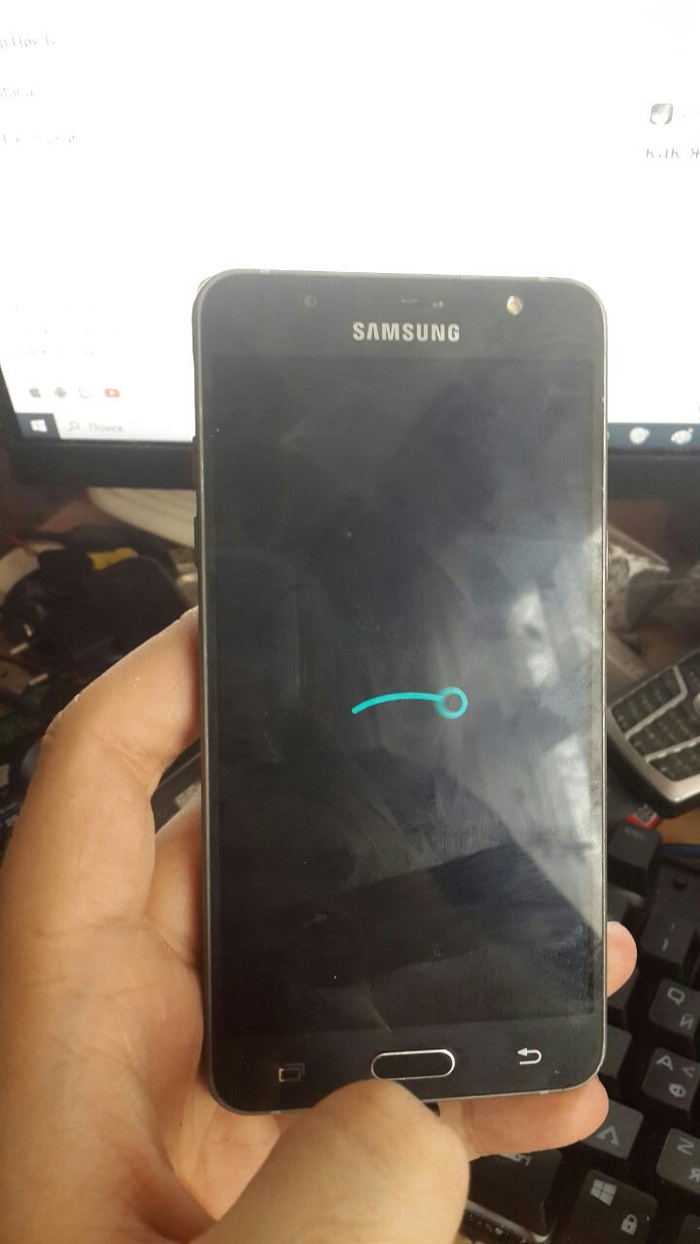
После перепрошивки, девайс перезагружаем и видим меню LineageOS! Я выбрал именно «линейку», поскольку привык к CyanogenMod-подобным кастомам, они максимально чистые и шустрые. Теперь мы лишились NFC и VoLTE, но получали свежую версию Android.
❯ Как работает девайс теперь?
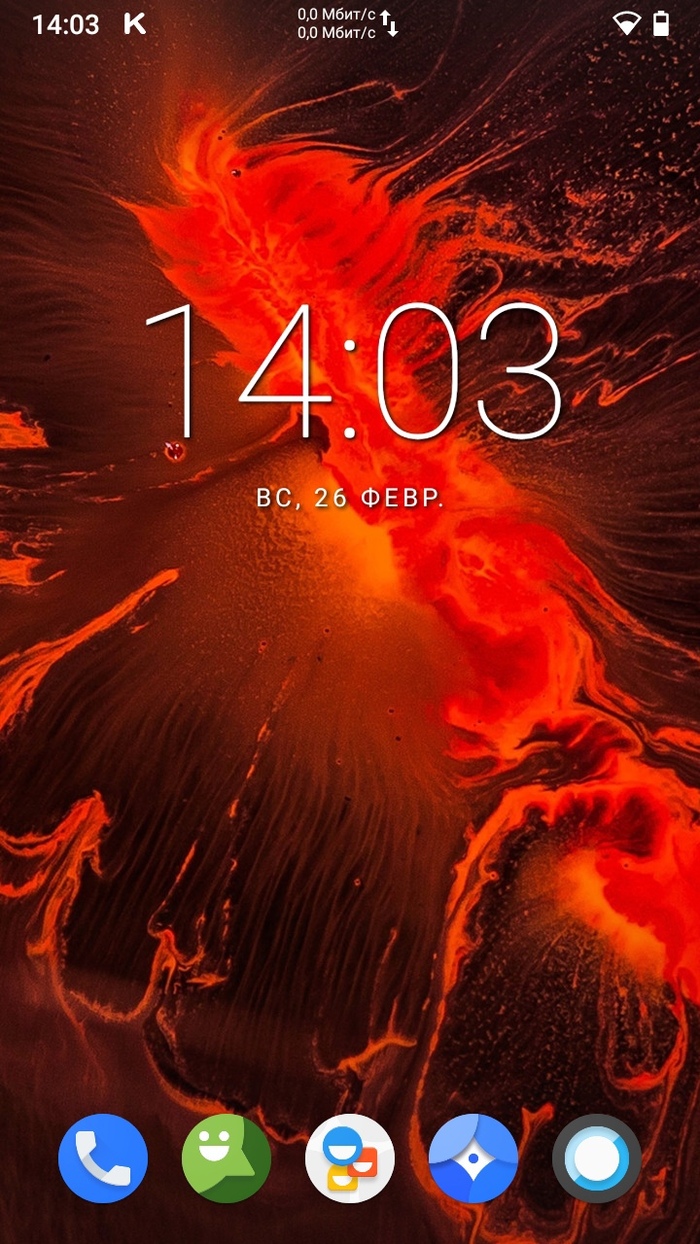
В «линейке» нет блоатвари, по умолчанию тут нет даже GApps (которые можно поставить отдельно). Именно поэтому, девайс летает как ракета во всех повседневных задачах. Установлен минимально-необходимый набор приложений: телефон, браузер, сообщения, контакты. GApps можно поставить отдельно, либо выбрать другой магазин приложений. Например F-Droid

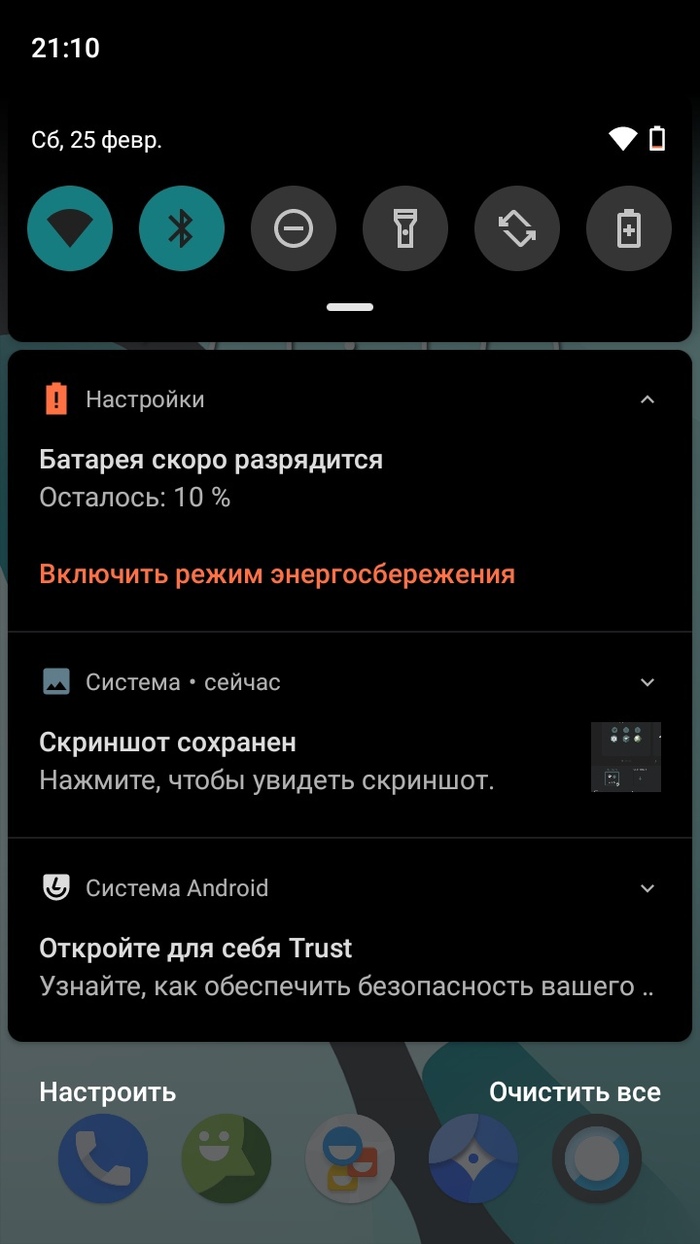
Давайте ещё раз вспомним вводные данные: мы имеем 6-летнее устройство, с чипсетом 9-летней выдержки на Android 10 без GApps’ов. И в базовых задачах он бегает очень хорошо: мессенджеры, соц. сети, музыка — всё это работает на достойном уровне. Хотя о играх придётся забыть — Adreno 305 в HD даже GTA Vice City тянет лишь в 50% разрешении.
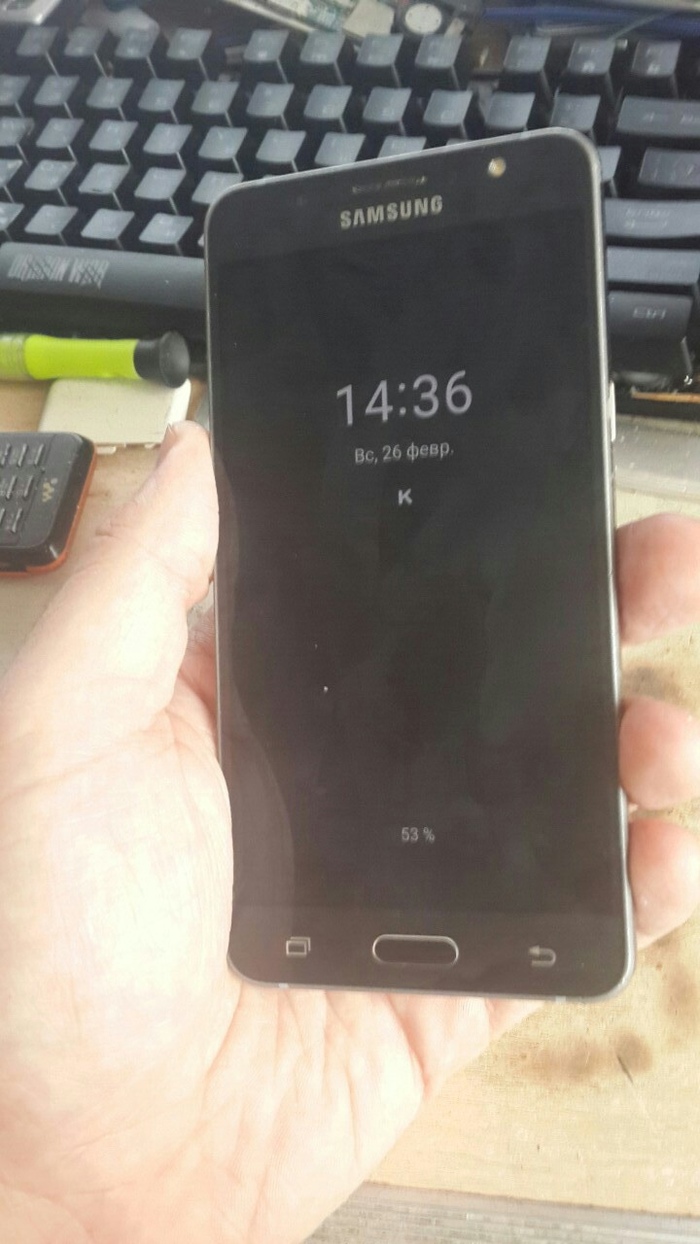
А ещё, кастомная прошивка добавляет Always on Display, который очень актуален на OLED дисплеях. Теперь девайс даже не нужно разблокировать, чтобы получить последние уведомления:
Характеристики устройства выглядят ультрабюджетными в наше время, девайс не наберет много очков в синтетике. Однако он всё ещё мощнее устройств до 6.000 рублей из ближайшего DNS, которые работают на базе MT6580/MT6735, за исключением GPU (Mali показывает себя гораздо лучше). Но синтетика и реальное использование — разные вещи. Редмики в синтетике гораздо мощнее Snapdragon 410 и чего толку, если MIUI отжирает все их ресурсы!? Кстати, пользователи старых редмиков — эта статья наглядный повод прошить инженерку/кастом.
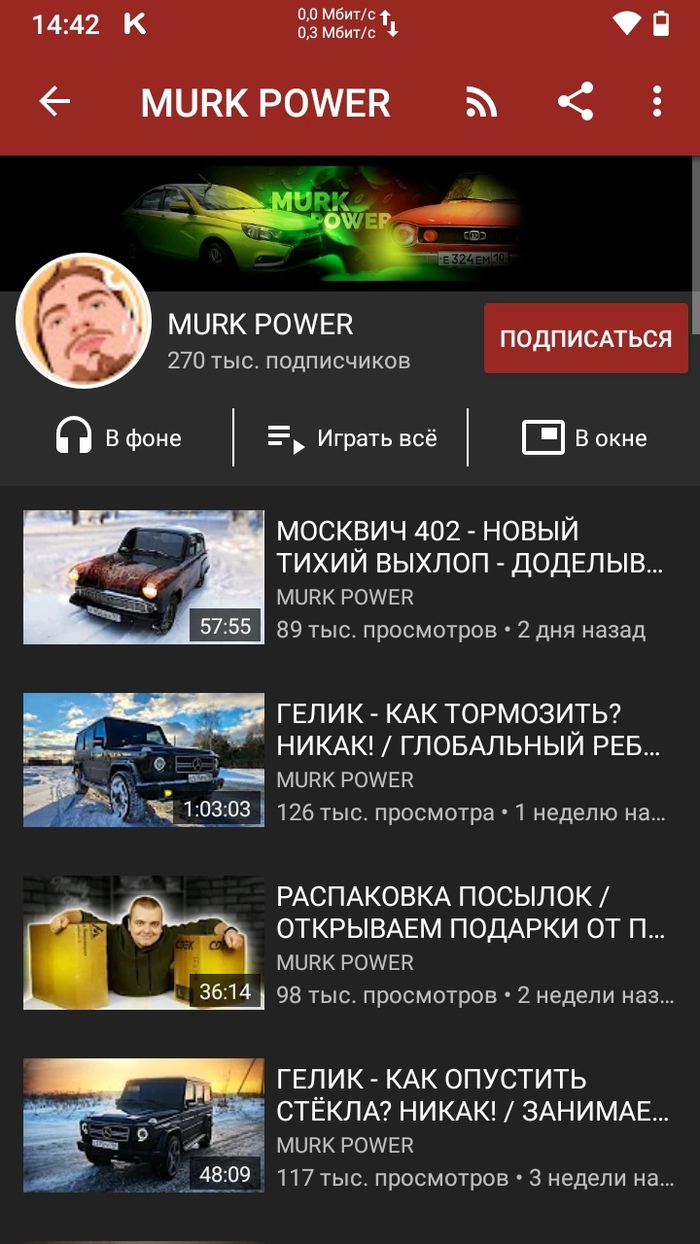
Поскольку у меня нет GApps’ов, в качестве клиента YouTube я использую NewPipe. Это быстрый и легкий клиент, который местами гораздо удобнее официального. Девайс спокойно «переваривает» видео 1080p. Взамен, мы теряем возможность комментировать и управлять каналом, но если вы вдруг ведете свой канал — может поставить Vanced и microG. Я же предпочитаю не пользоваться сервисами от Google вообще.

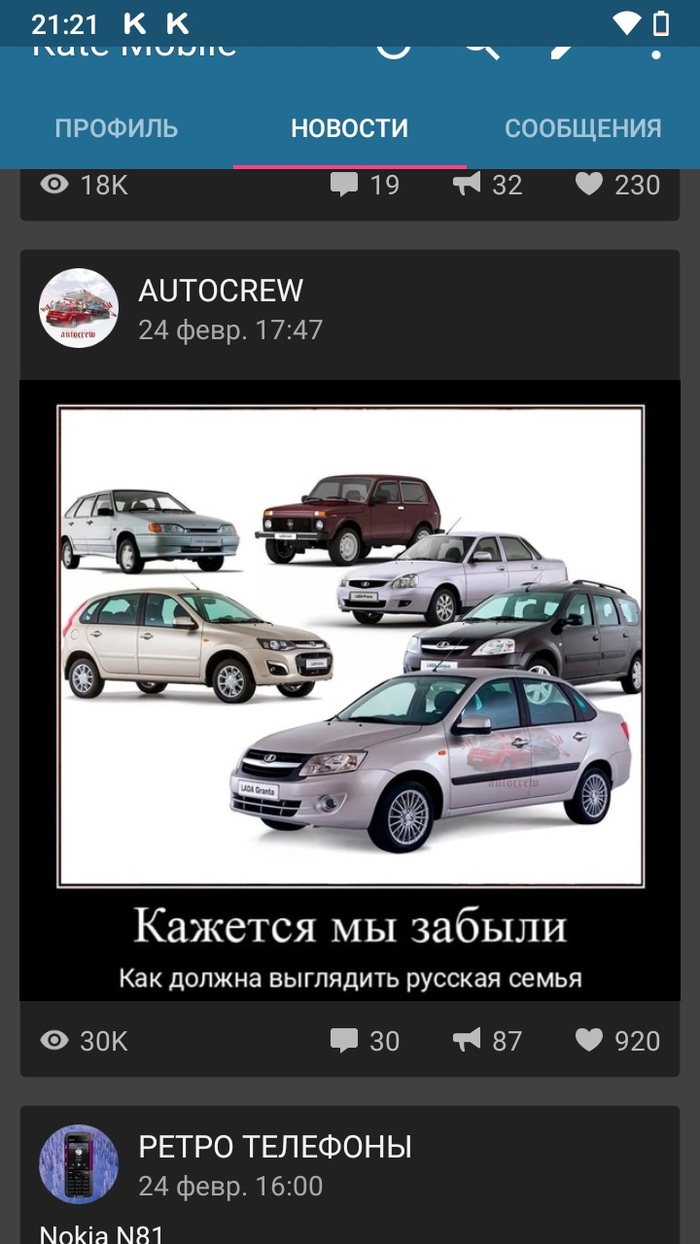
В качестве клиента ВК, я предпочитаю использовать Kate Mobile. В целом, некоторые люди продолжают пользоваться VTosters и прочими модами, основанными на базе старых и шустрых версий оф. клиента ВК. Листание ленты и прослушивание музыки удаётся девайсу на ура — скроллинг очень плавный, а благодаря наличию LTE — ресурсы загружаются весьма быстро.
С Telegram проблем нет, но я пользуюсь им для общения. Я не знаю как он себя поведет, если вам прилетает 100 пушей в минуту с новостных каналов 🙂
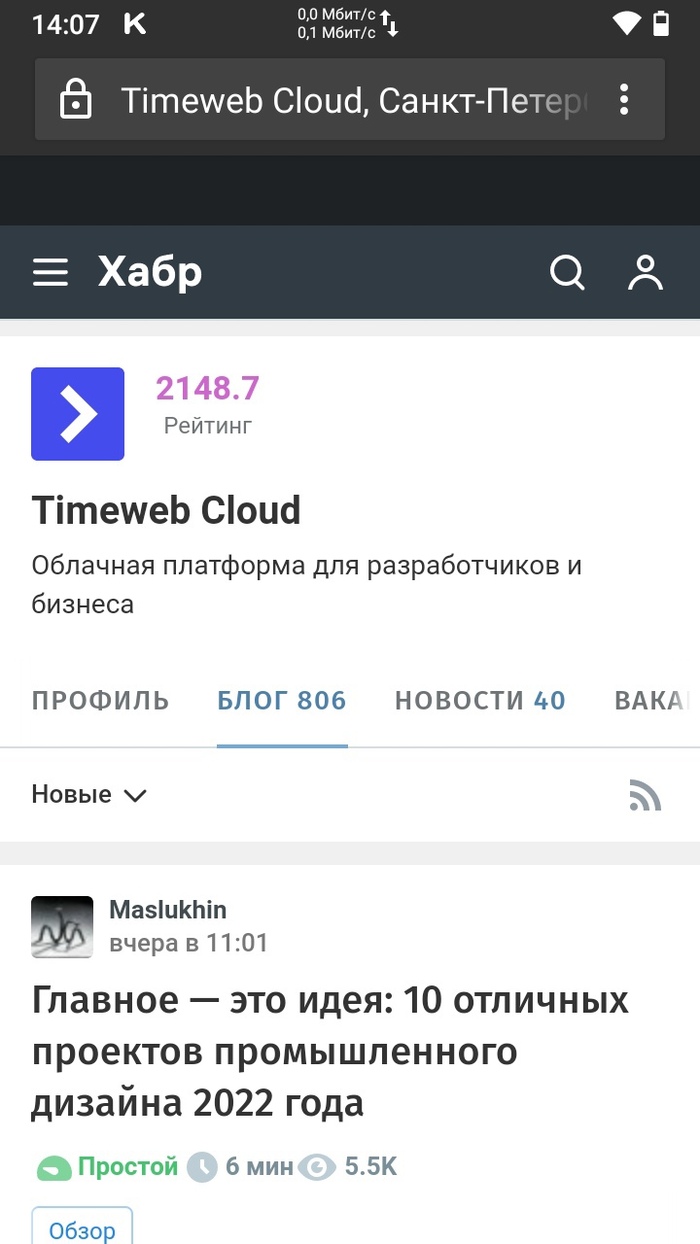
Сёрфинг девайсу даётся отлично. Android 10 ещё долго будет поддерживаться, никаких проблем с сертификатами нет. Хабр грузится не быстро, но лагов при прокрутке нет вообще. В бенчмарках тоже всё неплохо.
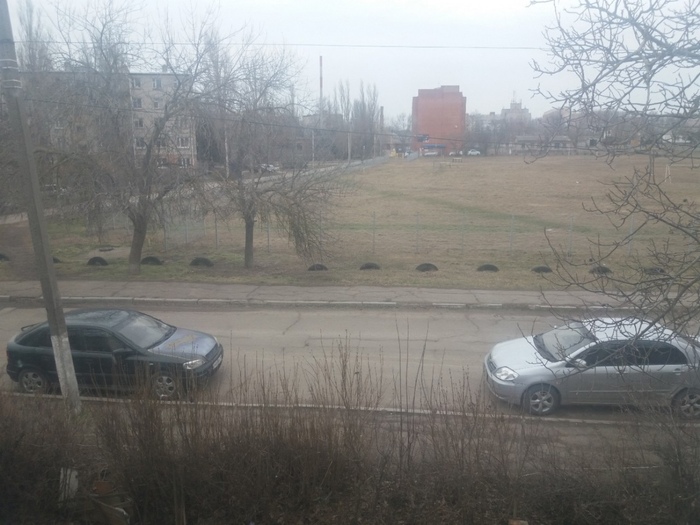
Фотовозможности девайса весьма средние. В целом, фотографирует он не так уж и плохо, но только в руках нормального фотографа. Насколько я знаю, есть возможность установить камеру с Google Pixel — там скорее всего всё будет гораздо лучше. Стандартное приложение не блещет возможностями, но запечатлеть момент сможет без проблем.
А вот с играми вопрос обстоит заметно хуже. И всё упирается в GPU. Это не значит, что тут не во что поиграть: игрушки до 2014 он тянет отлично. Почему бы не вспомнить мобильную классику и не поиграть в Dead Trigger, Cut The Rope или, например, GTA 3?
Эмулятор PSP идёт плохо, но Dreamcast/N64/PS1 должны работать очень хорошо. Что занимательно — несмотря на то, что Snapdragon 410 — 64х битный чипсет, ОС под него скомпилирована 32х битная. А значит никакого эмулятора GameCube!
Есть поддержка Miracast через Wi-Fi. Эта фишка тут работает отлично.
❯ Выводы
Конечно, если стоит выбор бюджетного БУ устройства, то можно добавить еще 2-3 тысячи рублей и купить, например, флагманский Galaxy S6/S7. Но поскольку J5 были очень популярными в своё время и у многих продолжают лежать, а у вас появилась необходимость во втором смартфоне, или даже основном, то у такого девайса куча неоспоримых плюсов:
+ Super AMOLED дисплей HD разрешения за копейки. Это серьёзный плюс для большинства людей: амоледы яркие и приятны большинству глаз. Их хорошо видно на солнце. Однако, некоторые люди чувствительны к таким дисплеям и их глаза могут через время уставать.
+ Относительная ремонтопригодность. Оригинальные AMOLED модули стоят весьма дорого, а поскольку самая частая неисправность всей J линейки — это битые модули, то найти за пару сотен рабочего донора и перекинуть плату не составляет никаких проблем. Плюс, китайцы наконец-то научились копировать контроллеры Samsung и делать IPS/TN дисплеи, совместимые с оригиналами.
+ Большое количество кастомных прошивок на самый разный вкус. Тут и PixelExperience со всеми фишками Google Pixel, и гибкий crDroid, и LineageOS. Благодаря не заблокированному загрузчику, мы можем устанавливать что захотим в пару кликов!
+ Поддержка MicroSD. Это звучало бы дико несколько лет назад, но здесь всё ещё есть поддержка флэшек, плюс встроенные 16гб памяти. В целом, этого хватает для комфортного пользования.
+ NFC и приложения банков. Тут всё работает без каких либо проблем, но на части кастомов NFC не работает. Плюс, после установки кастомного рекавери вы навсегда теряете доступ к Samsung Pay и Knox! Однако я не могу сказать, что будет через год после написания этой статьи. Сбер, например, постоянно жирнеет и начинает лагать даже свежих среднебюджетках, а СБП нет в браузерной версии. Задумываюсь о смене банка.
А так же, хотел бы отметить следующие минусы:
— Хрупкий дисплей. Это частая проблема AMOLED дисплеев — у них слишком тонкая воздушная прослойка между тачскрином и самим дисплеем. Тут уж как повезет — от падения на асфальт дисплей либо не выживет (и не будет вообще ничего показывать, малейшее повреждение матрицы на оледах вызывает неработоспособность всего дисплея), либо треснет тачскрин, либо появятся пятна на дисплее. Плюс, нет возможности замены тачскрина отдельно — только модуль в сборе.
— Выгорание дисплея со временем. Это не критично, у меня S4 с выгоревшими участками выглядит нормально, но кому-то может быть неприятно. Но поскольку девайсу 6+ лет, неизвестно сколько им пользовались до этого.
— Слабенькая АКБ и отсутствие поддержки быстрой зарядки. Девайс относительно долго заряжается. Хотя возможность замены АКБ снятием задней крышки частично компенсирует этот недостаток.
— Слабый GPU. Только старые игры, ребенку может не понравится, но кто-то из читателей найдет в этом плюс. Нечего в геншины всякие играть!
В одной из следующих статей, я расскажу вам как портировать кастомную прошивку на свой девайс самостоятельно, в пределах чипсета. А вы как считаете, есть смысл накатывать кастом?
Подписывайтесь на меня и TimeWeb Cloud, чтобы не пропустить новые регулярные статьи о различных девайсах. Возможно, вам будут интересны другие мои статьи по теме мобилок:
Сегодня мы установили уже готовую и протестированную кастомную прошивку. В следующей статье, я хочу рассказать вам, как можно портировать прошивки между устройствами на базе чипсетов MediaTek. Гайд может пригодится владельцам свежих бюджетных реплик с алика а-ля P20 Pro, P30 Pro, Welcome 12 Pro Max, и других подобных девайсов, которые на стоковой прошивке сильно лагают или появились баги, которые не лечатся сбросом до заводских, а родную прошивку найти не представляется возможным.