Как скачать приложения на Smart TV?
Если скачать Play Market на телевизор и установить этот магазин приложений, количество доступного контента (фильмов, видео, музыки и прочего) увеличится в десятки раз. Отсюда можно установить онлайн-кинотеатры, утилиты видеохостингов, игры, радио и многое другое. Несмотря на то, что Play Market для Smart TV преимущественно является предустановленным приложением, нередко его просто нет. Особенно часто проблема возникает у пользователей телевизоров с операционными системами отличными от Android.
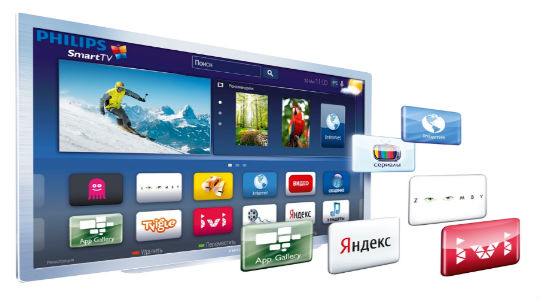
Мы поможем разобраться, как скачать и установить Play Market на телевизор. Чтобы информация была максимально исчерпывающей, постараемся рассмотреть ситуации для ТВ разных производителей, так как различия между ними слишком существенные. Также расскажем об альтернативных способах добавления приложений там, где сервис от Google не поддерживается.
Как скачать и установить приложения на телевизор LG?
Сразу отметим, что скачать Play Market для Смарт ТВ LG не получится. Все дело в том, что эти телевизоры работают на базе операционной системы webOS, а она является конкурентом Android. В это же время мобильная система Android принадлежит Google. В LG создали и развивают свою систему, а значит и магазин приложений у них собственный. Благо, что там тоже много полезных сервисов, хотя и меньше, чем на Android TV.
Установить Play Market на телевизор LG не получится по той причине, что сервис разработан специально для Android и он просто не запустится на другой операционной системе.
Как установить приложения на Smart TV LG с webOS:
-
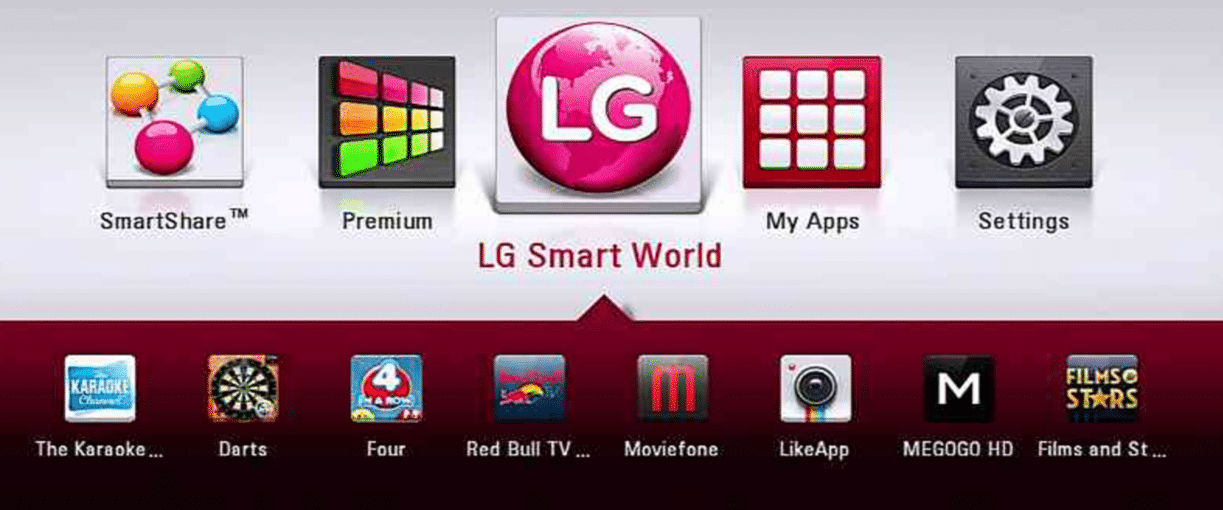
- Включаем телевизор и переходим на главную страницу.
- Из списка доступных приложений выбираем LG Smart World.
-
- Регистрируем свою учетную запись или входим в нее (скорее всего аккаунт уже есть). Возможно, для авторизации поможет восстановление доступа к профилю, если пароль забыт.
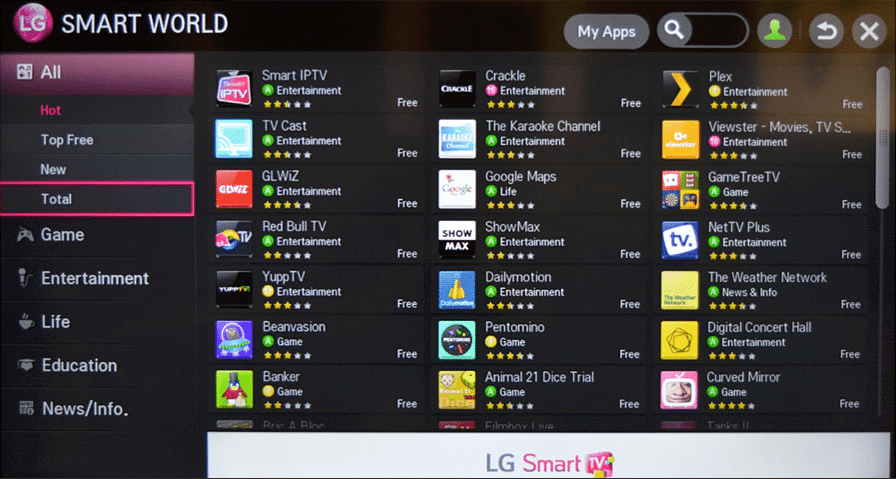
- Из доступного списка приложений находим желанное и нажимаем на кнопку «Установить».
-
- Запускаем программу, она может находиться на главном экране или в папке More («Больше»).
Важно! Перед тем, как скачивать приложение рекомендуем всегда изучать о нем информацию. Значительная часть из них являются платными. Чтобы с банковской карты не списал деньги, лучше лишний раз проверить и осознанно подойти к выбору приложения. Также часть сервисов бесплатны, но продают видеоматериалы, списание может произойти в случае запуска платного фильма.
Как поставить Play Market на телевизор Samsung?
Есть плохая и хорошая новость для обладателей техники от южнокорейского гиганта. Хорошая в том, что скачать Play Market на телевизор Samsung можно. Плохая – далеко не всегда, многое зависит от модели устройства. Если используется операционная система Android, Play Market для телевизора Samsung можно будет установить. Более того, сервис уже скорее всего там присутствует. Вот только количество ТВ этого производителя с ОС Android крайне ничтожное. Преимущественно это старые модели или специальные серии, которые не особо распространены.
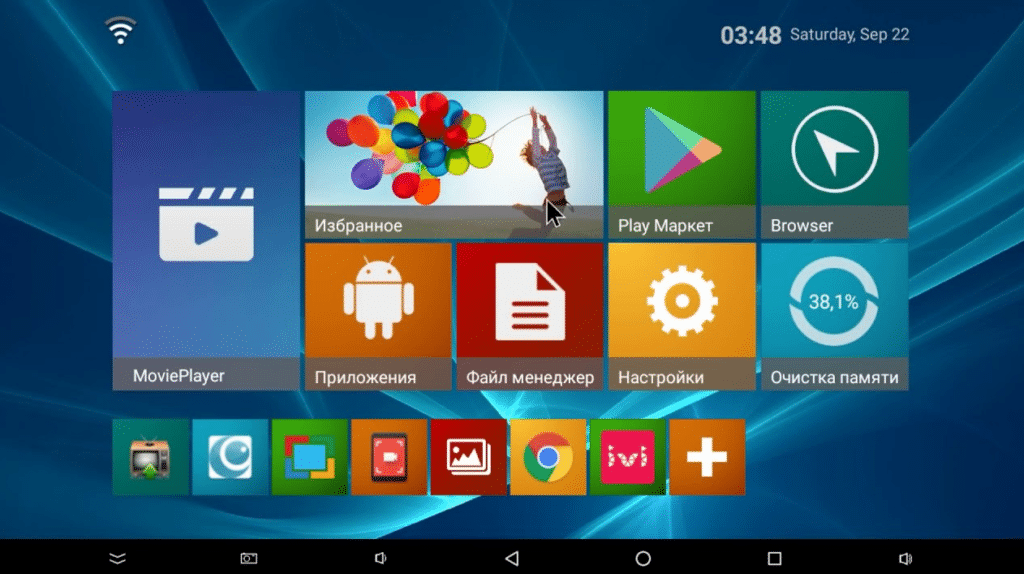
Так, когда же скачать Play Market на телевизор Samsung не получится? В большинстве случаев. Все, кто пользуется устройствами с фирменной системой Tizen лишены магазина приложений Google и не могут установить Play Market на телевизор Samsung. Опять же дело в отсутствии совместимости и это сделано намерено. Рассмотрим ситуации с обеими системами.
Вариант 1: для Samsung на Android TV
Как скачать Play Market на Смарт ТВ Samsung с Android:
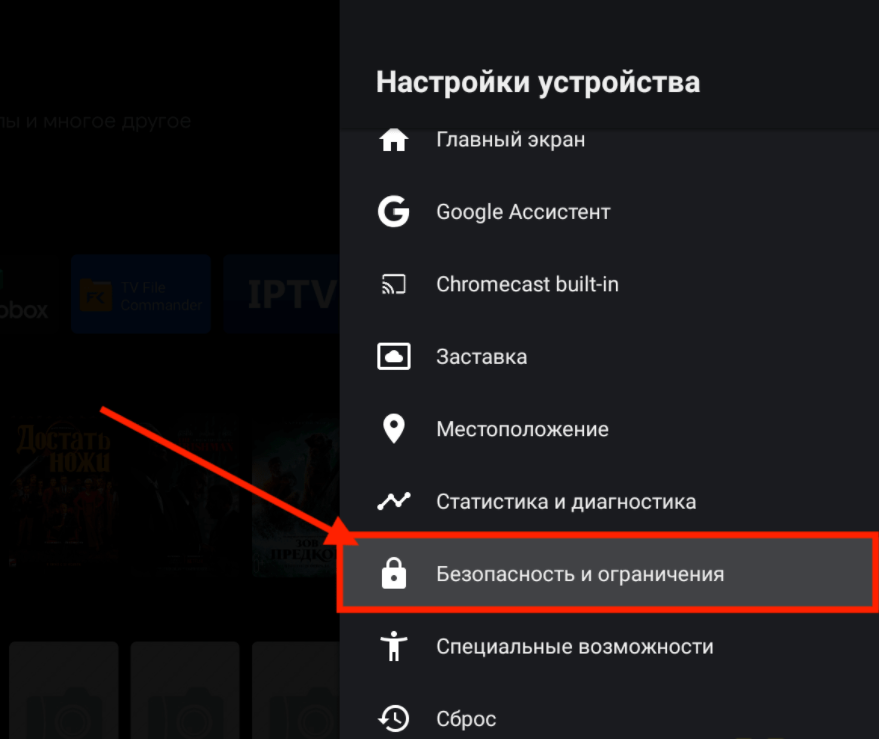
- Вводим в Google запрос Play Market apk для Android TV. Загружаем файл с сети с любого популярного сайта, рекомендуем форум 4pda. Кстати, в большинстве случаев подойдет и приложение для смартфона.
- Запускаем файл на телевизоре, возможно, для этого в настройках нужно будет активировать пункт «Из неизвестных источников». Элемент должен находиться в меню «Настройки» в разделе «Безопасность».
- Ждем завершения установки и запускаем сервис.
Совет! Для загрузки файла рекомендуем использовать смартфон или компьютер, а затем его передать на ТВ. Так будет на порядок проще и быстрее.
После того, как нам удалось установить Play Market на телевизор Samsung, остается только авторизоваться в собственном аккаунте, найти приложение и нажать на кнопку «Установить». Все делается ровно так же само, как и на телефоне.
Вариант 2: для Samsung на Tizen
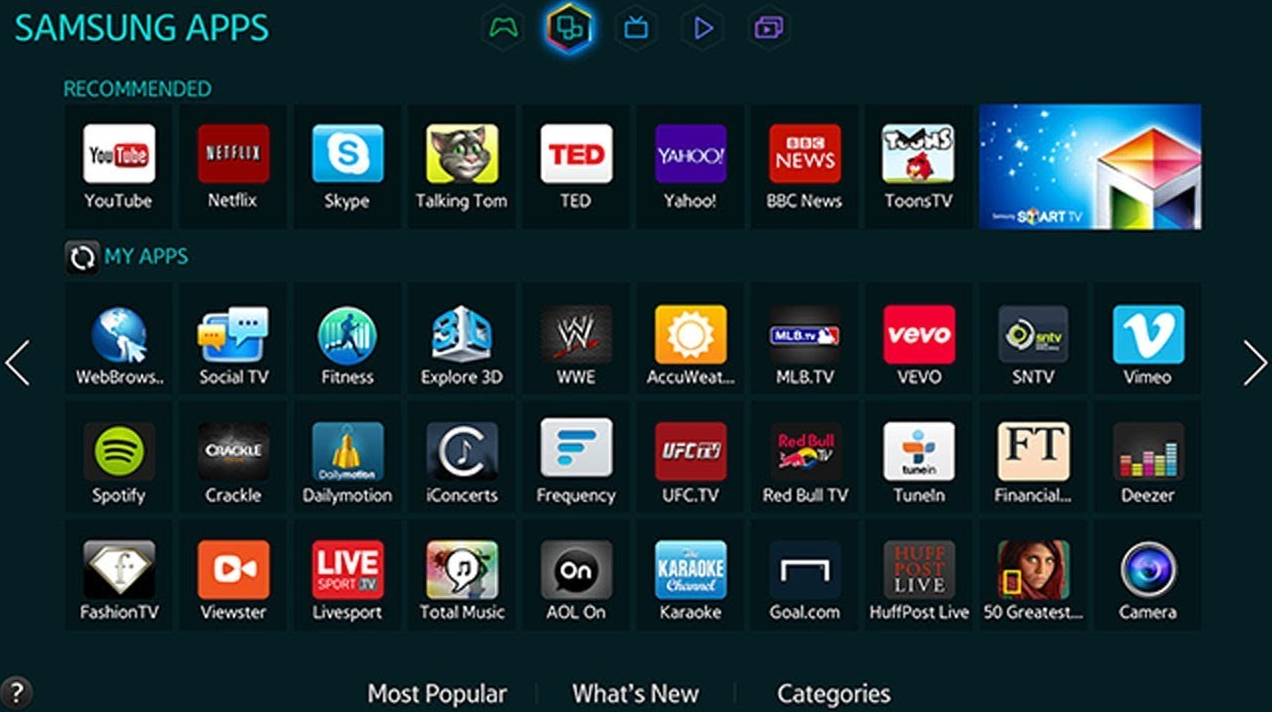
Если Play Market для текущего Smart TV не подходит, стоит воспользоваться фирменным магазином Samsung Apps. Большая часть самых популярных сервисов здесь доступны.
Как загрузить и поставить приложение на Samsung Smart TV:
- Создать учетную запись в настройках (если этого не сделали раньше).
- После авторизации в аккаунте нажимаем кнопку Smart Hub и выбираем из списка Samsung Apps.
- Выбираем приложение из списка и нажимаем на кнопку «Установить».
Интересно! Есть и обходные способы установки приложений через режим разработчика или путем передачи файла программы с флешки и ее запуска на ТВ. Только вот таким способом добавить Play Market на Smart TV Samsung не получится. Это более применимо для пиратских сервисов фильмов, которые отсутствуют в фирменном магазине.
Можно ли загрузить и установить Play Market на телевизоры Hisense, DEXP, Panasonic?
Перечисленные производители телевизоров предпочли пойти по своему пути, создавая и продвигая операционную систему собственной разработки. В телевизорах Hisense используется Vidaa, в DEXP — Opera TV, в Panasonic – Firefox OS.
Что это значит на практике:
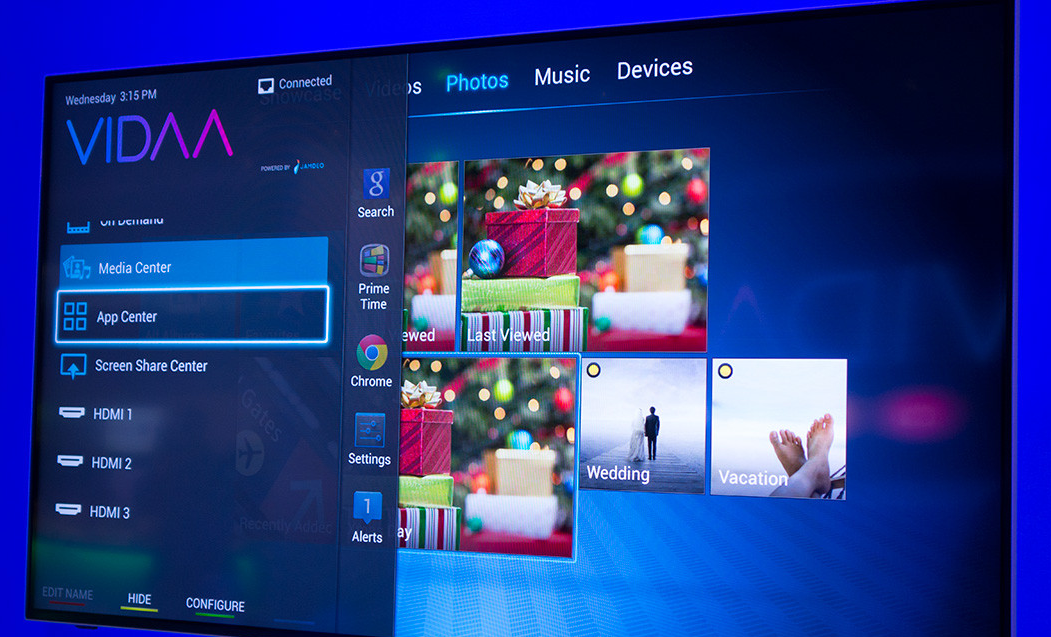
Скачать Play Market на телевизор Hisense не получится. У производителя есть магазин для VIDAA TV OS с небольшим набором основных приложений.
- DEXP. Установка приложений на телевизор DEXP из внешних источников недоступна, но можно активировать те, что уже встроены в память, просто сейчас неактивны. В большинстве случаев речь идет о нескольких браузерах. Для их включения нужно открыть «Настройки», затем «Настройки устройства», перейти в «Приложения». В блоке «Разрешения приложений» следует открыть «Хранилище». Остается только активировать выключенные программы.
- Panasonic. Установить Play Market на телевизор Panasonic не получится в случае с операционной системой Firefox OS, зато это легко сделать, если ТВ работает на базе Android. В таком случае магазин приложений должен быть предустановлен, в крайнем случае его можно загрузить в качестве apk-файла и установить. Пользователи Firefox OS TV могут воспользоваться магазином приложений Apps Market.
Как установить Play Market на Smart TV: Kivi, Bravis, Ergo, Philips, Sony, Toshiba, Xiaomi?
Все перечисленные производители телевизоров позволяют скачать Play Market на их Smart TV без особых проблем. Все потому, что они используют Android TV. Фирменная операционная система от Google по умолчанию уже оснащена данным сервисом, и он здесь отлично поддерживается. Скачать Play Market на телевизоры Bravis, Kivi, Philips можно в открытом доступе по запросу Play Market apk Android TV. Ввиду схожести платформ рассмотрим действия для всех перечисленных ТВ в одной инструкции.
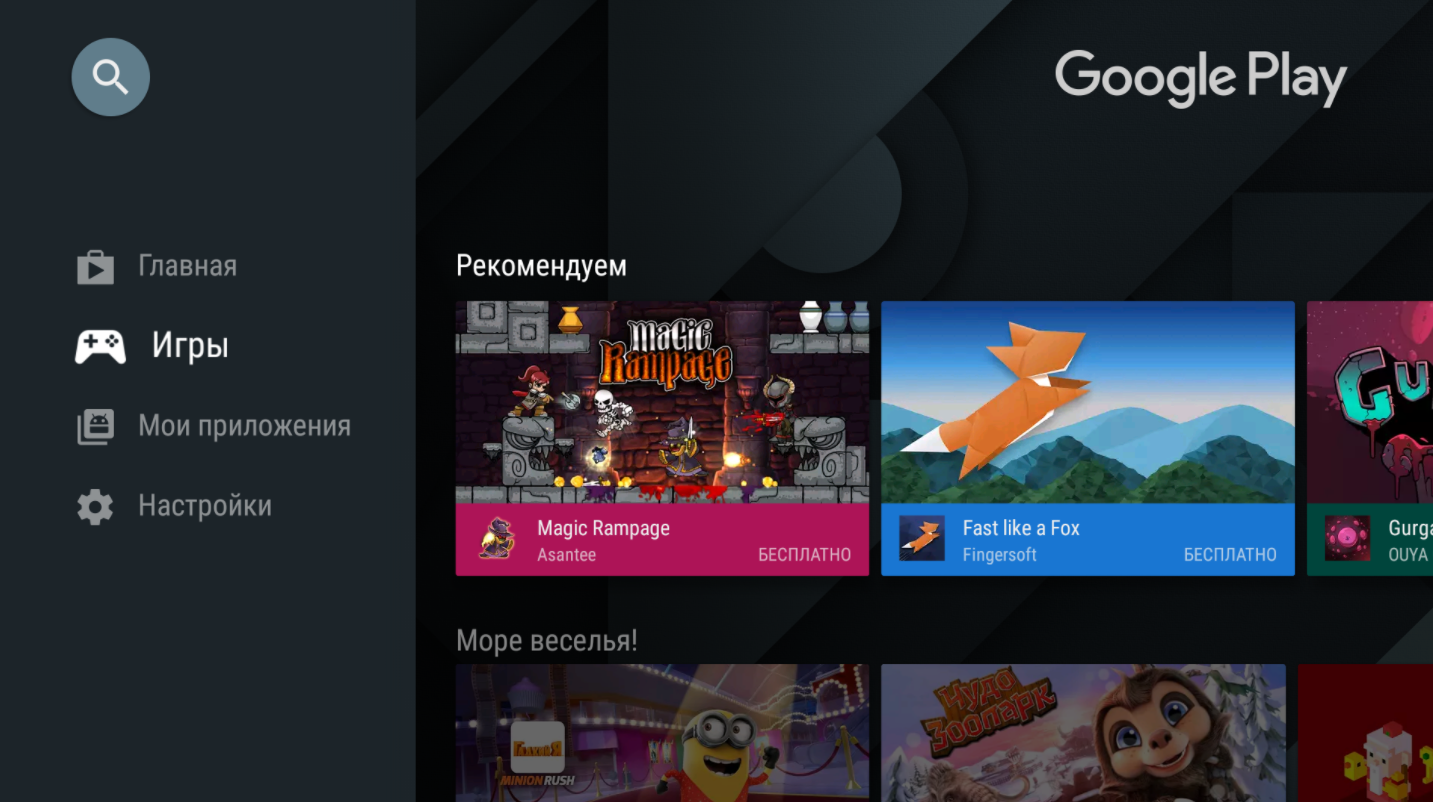
Как установить Play Market на Android TV:
- Загружаем apk-файл магазина приложений с интернета, например, отсюда 4pda.
- Переносим его на телевизор (если загружали на другом устройстве).
- Запускаем файл. Возможно, сейчас появится уведомление с требованием подтвердить установку приложения с неизвестного источника. Если система автоматически не перебросит в нужное окно, стоит открыть «Настройки», а затем страницу «Из неизвестных источников» и разрешить инсталляцию.
- Открываем программу и входим в аккаунт.
- Устанавливаем любое приложение.
Установка и настройка приложения IPTVPORTAL (R-line)
Важно! Приложение IPTVPORTAL работает на телевизорах Samsung Smart TV начиная с 2012 года выпуска (серии E,F,H,J,K — в артикуле телевизора это буква после дюймов, например UE40H6203 — это серия H).
Для телевизоров LG netCast: версии 4.0/4.5; для всех LG WebOS, кроме телевизоров с ОС WebOS 3.0 с 2016 года выпуска.
На всех устройствах работающих на платформе FOXXUM: Sharp, Toshiba, Haier, Hisense, Blaupunkt, Orion, Metz, Medion и др.
Телевизоры Android TV с ОС Android 4.0 и выше — Philips, Sony, Mystery и др.
Как скачать на телевизор приложение IPTVPORTAL (R-line)
- Подключите ваш телевизор с одним из четырех lan-портов маршрутизатора.
- Войдите в SMART HUB и выберите магазин приложений Samsung Apps. (для Samsung)
- В SMART HUB и выберите магазин приложений SMART WORLD (для LG)
- Установите приложение IPTVPORTAL
- После установки IPTVPORTAL ввести логин и пароль из памятки абонента (Учетная запись для ТВ R-line, login:1111, pass:0000) и нажать на кнопку «Вход»
Если приложение IPTVPORTAL не удается найти в списке приложений, то необходимо обновить прошивку на телевизоре или обратиться в техподдержку компании LG,Samsung
Если у Вас остались вопросы по теме «Как скачать приложения на Smart TV?», то можете задать их в комментариях
Для установки приложений на телевизор Toshiba Smart TV вам потребуется следовать приведенным ниже шагам:
1. Подключитесь к Интернету: Убедитесь, что ваш телевизор Toshiba Smart TV подключен к интернету. Вы можете использовать проводное Ethernet-соединение или беспроводное Wi-Fi соединение. Проверьте настройки сети на телевизоре и убедитесь, что соединение работает правильно.
2. Откройте магазин приложений: На телевизоре Toshiba Smart TV найдите и откройте магазин приложений. Обычно он называется «Toshiba Smart Portal» или «Smart TV Apps».
3. Просмотрите доступные приложения: В магазине приложений вы найдете список доступных приложений для установки на ваш телевизор. Пролистайте список и найдите нужные вам приложения. Вы можете использовать пульт дистанционного управления или встроенную клавиатуру на телевизоре для поиска конкретных приложений.
4. Выберите приложение: После нахождения нужного приложения выберите его, чтобы открыть страницу с подробной информацией.
5. Установите приложение: На странице приложения вы найдете кнопку «Установить» или «Загрузить». Выберите эту кнопку, чтобы начать установку приложения на телевизор. Подождите, пока процесс установки завершится.
6. Откройте установленное приложение: После завершения установки приложение появится в списке установленных приложений на вашем телевизоре. Используйте пульт дистанционного управления, чтобы выбрать приложение и открыть его.
Для установки приложения на телевизор Haier с помощью флешки вам потребуется выполнить следующие шаги:
1.Подготовьте флешку: Вставьте флешку в компьютер и убедитесь, что она пуста и отформатирована в файловой системе FAT32.
2.Скачайте приложение на компьютер: Скачайте нужное вам приложение с надежного источника в формате APK на компьютер. Убедитесь, что приложение совместимо с операционной системой телевизора Haier.
3.Перенесите приложение на флешку: Скопируйте скачанное приложение (APK-файл) на флешку. Убедитесь, что файл находится в корневой директории флешки и не находится в подпапках.
4.Извлеките флешку из компьютера: Безопасным образом извлеките флешку из компьютера.
5.Подключите флешку к телевизору: Вставьте флешку в свободный USB-порт на телевизоре Haier.
6.Откройте файловый менеджер на телевизоре: Используя пульт дистанционного управления, откройте встроенный файловый менеджер на телевизоре.
7.Найдите и установите приложение: В файловом менеджере найдите флешку и перейдите к файлу приложения (APK-файлу), который вы скопировали на флешку. Выберите файл и запустите процесс установки приложения.
8.Следуйте инструкциям установщика: Следуйте инструкциям, которые появятся на экране, чтобы завершить установку приложения на телевизоре.
9.Завершите установку: После завершения установки приложения, вы можете найти его на главном экране или в списке установленных приложений на телевизоре Haier.
Как скачать приложение на телевизор novex nwx 40f171msy
В последние годы на российском рынке появились недорогие и функциональные телевизоры марки NOVEX. Есть потребители, которые уже успели оценить этот бренд, но многим он совсем не известен. Компания выпускает самые разные модели телевизоров с достойными техническими характеристиками.
- 1. О производителе
- 2. Преимущества и недостатки
- 3. Главные критерии выбора
- 4. Обзор лучших телевизоров NOVEX
- 4.1 NVX-65U321MSY 65″
- 4.2 NVX-50U329MSY 50″
- 4.3 NVX-43U329MSY 43″
- 4.4 NWT-43F171MS 43″
- 4.5 NWT-40F171MS 40″
- 4.6 NWX-40F171MSG 40″
- 4.7 NVX-39H211MSY 39″
- 4.8 NVT-32H201 32″
- 4.9 NVX-32H219MS 32″
- 4.10 NWX-24H121MSG 24″
- 5. Стоит ли покупать телевизоры данного бренда?
О производителе
NOVEX — российский бренд, выпускающий электронику и бытовую технику. Марка, основанная компанией «М.Видео» в 2006 году, изначально была ориентирована исключительно на Россию.
Сегодня техника NOVEX изготавливается в основном на китайских и турецких заводах. Телевизоры этой торговой марки собираются на российском предприятии «Квант».
Преимущества и недостатки
О бренде NOVEX ходят противоречивые слухи. Какая-то часть потребителей нахваливает телевизоры за дешевизну, а кто-то раскаивается за попытку сэкономить. Очевидно, истина лежит посередине — у телевизоров марки NOVEX есть как достоинства, так и недостатки.
- доступная стоимость;
- большой выбор моделей разного размера;
- имеются новые телевизоры на платформе «Яндекс», которые открывают доступ к фильмам из бесплатной медиатеки онлайн-кинотеатра «КиноПоиск HD» и видео с YouTube;
- есть модели с поддержкой стандартов HDR10;
- предусмотрено голосовое управление;
- стильный тонкорамочный дизайн;
- есть телетекст;
- есть разъём mini-Jack (3,5 мм) под проводные наушники;
- возможность выбора способа установки — на ножках или на кронштейнах, прикреплённых к стене.
- качество сборки;
- случаи брака;
- не идеальный звук.
В первой половине 2020 года, по собственной статистике компании «М.Видео», спрос на телевизоры вырос на 15%. При этом доля моделей с функцией Смарт ТВ составила 55%.
Главные критерии выбора
Как большинство отечественных производителей компания «М.Видео», выпускающая телевизоры NOVEX, делает ставку не только на доступную стоимость, но и на широкий выбор моделей. Чтобы купленный телевизор не разочаровал пользователя, важно подобрать модель, максимально соответствующую запросам.
По каким критериям выбирать телевизор NOVEX:
- Размер диагонали. Производитель представляет широкий выбор моделей с разными диагоналями — от 24” до 65”. Среди представленного ассортимента можно найти варианты для разных целей — на кухню, дачу, в маленькое или большое помещение.
- Разрешение экрана. В линейке NOVEX есть все ходовые варианты — 720p HD, 1080p Full и HD 4K UHD. Чем выше разрешение, тем детализированнее и чётче будет картинка. В свою очередь, данный параметр зависит от типа матрицы и размера экрана.
- Функционал. Все модели, которые предлагает производитель, можно разделить на две группы — со Смарт ТВ и без него. Это главная функция, которая влияет на возможности современных телевизоров.
- Дизайн. Модели имеют стильный тонкорамочный дизайн и полностью соответствуют современным запросам и трендам. Цвет корпуса чёрный, серый.
- Стоимость. Практически все модели NOVEX находятся в одном ценовом сегменте. Отличия в цене незначительные, и зависят они преимущественно от двух показателей — диагонали и наличия Смарт ТВ.
«Яндекс» весной 2020 года выпустил собственную прошивку для умных телевизоров. В её основе — ОС Google Android, а в телевизорах NOVEX стоит версия Android 7.1 Nougat.
Обзор лучших телевизоров NOVEX
В линейке телевизоров NOVEX, выпущенных в 2019-2020 гг., есть варианты с самыми разными характеристиками. Модели имеют доступную стоимость и отличный функционал.
NVX-65U321MSY 65″
Этот новый телевизор с диагональю 65 дюймов (165 см) стал самым большим и дорогим в линейке NOVEX. Он позволяет просматривать видео в формате 4К и подключаться к интернету. Имеется функция Smart TV на Яндекс.ТВ и возможность просматривать все виды ТВ, включая спутниковое. Здесь 8 Гб ПЗУ и 1 Гб ОЗУ.
- разрешение дисплея: 4K UHD, HDR (3840х2160 пикселей), HDR10;
- частота смены кадров: 60 Гц;
- мощность колонок: 20 (2х10) Вт;
- яркость: 320 кд/кв. м;
- обзор: 178 градусов;
- размеры (ШxВxГ): 1462x853x73 мм;
- VESA : 400х200 мм;
- масса: 19,6 кг.
- большой экран;
- качественная картинка, с хорошей детализацией;
- поддержка HDR;
- удобно расположены разъёмы HDMI (3 шт.), AV и USB (2 шт.);
- можно установить таймер сна;
- предусмотрена защита от детей;
- качественное программное обеспечение;
- удобный пульт ДУ с голосовым набором;
- хорошие углы обзора.
- большой вес;
- встречается неравномерная засветка;
- после автоматического обновления ТВ уходит на постоянную перезагрузку — частый недостаток моделей на Яндекс платформе;
- блёклость некоторых цветов, недостаточно насыщенности;
- дефекты и поломки через несколько дней/недель работы;
- слабая чувствительность приёмника Wi-Fi, приходится подключаться через провод;
- хлипкий и ненадёжный корпус.
NVX-50U329MSY 50″
Новинка с диагональю 50 дюймов (127 см) оснащена Smart TV на платформе Яндекс.ТВ. Телевизор с высоким разрешением и тюнером, принимающим сигналы кабельного, эфирного и спутникового ТВ. Здесь имеется три разъёма HDMI и два USB, 8 Гб ПЗУ и 1,5 Гб ОЗУ.
- разрешение дисплея: 4K UHD, HDR (3840х2160 пикселей), HDR10;
- частота смены кадров: 60 Гц;
- мощность колонок: 20 (2х10) Вт;
- яркость: 300 кд/кв. м;
- обзор: 178 градусов;
- размеры (ШxВxГ): 1115x646x64 мм;
- VESA: 200х200 мм;
- масса: 11,5 кг.
- поддержка HDR10 обеспечивает просмотр видео в высоком качестве;
- картинка с яркими и сочными цветами;
- удобная настройка звука и изображения;
- глубокий чёрный цвет;
- предусмотрена защита от детей и таймер отключения;
- после обновления в телевизоре появилась «Алиса»;
- ширина рамок всего 3 мм;
- поддержка накопителя до 256 ТБ (терабайт) через разъём USB 3.0;
- чёткая и без зависаний работа Смарт ТВ.
- разъём под флешку на боковой панели — неудобно вставлять и извлекать флешку;
- нет Плей Маркета;
- проблемный Wi-Fi — прерывается;
- ножки неудобные — рассчитаны на большую подставку;
- неудобный менеджер каналов.
NVX-43U329MSY 43″
ЖК-телевизор с диагональю 43 дюйма (109 см) и функцией Смарт ТВ на Яндекс.ТВ (Android AOSP). Здесь стоит матрица IPS с высоким разрешением и Direct LED -подсветкой. Принимает сигнал всех видов ТВ. Имеются разъёмы: HDMIx3, USBx2, AVx2, Ethernet. Предусмотрено 8 Гб ПЗУ и 1,5 Гб ОЗУ.
- разрешение дисплея: 4K UHD, HDR (3840х2160 пикселей), HDR10;
- частота смены кадров: 60 Гц;
- мощность колонок: 20 (2х10) Вт;
- яркость: 260 кд/кв. м;
- обзор: 178 градусов;
- размеры (ШxВxГ): 961x567x69 мм;
- VESA: 200х100 мм;
- масса: 7,3 кг.
- отсутствует магазин приложений (Плей Маркет);
- нет Яндекс Браузера;
- недостаточно громкий звук — желательно подключить внешние колонки;
- поломка подсветки через непродолжительное время работы;
- несовершенное программное обеспечение;
- на экране бывают блики, несмотря на антибликовое покрытие;
- недостаточно прочные ножки.
NWT-43F171MS 43″
ЖК-телевизор имеет диагональ 43 дюйма (109 см), но у него нет Smart TV. Есть встроенный тюнер, обеспечивающий приём всех видов ТВ. Имеется один USB разъём, HDMIx2, AV, VGA и компонентный вход.
- разрешение дисплея: 1080p Full HD (1920х1080 пикселей);
- частота смены кадров: 50 Гц;
- мощность колонок: 16 (2х8) Вт;
- яркость: 250 кд/кв. м;
- обзор: 178 градусов;
- размеры (ШxВxГ): 971x565x84 мм;
- VESA: 200х200 мм;
- масса: 6,8 кг.
- записывает видео на USB-накопитель;
- есть функция TimeShift, позволяющая устанавливать любую заставку на выключенный телевизор;
- удобное расположение разъёмов на передней и боковой панели;
- есть таймер отключения;
- удобная настройка, простое в использовании меню;
- надёжные ножки и крепление на стенку;
- доступная стоимость.
- поддерживает не все форматы;
- посредственный звук;
- если понадобится подключить антенну, она должна быть с питанием, так в телевизоре оно не предусмотрено.
NWT-40F171MS 40″
ЖК-телевизор средней величины обладает минимальным набором функций. Его диагональ равна 40 дюймам (102 см), а дисплей имеет глянцевое покрытие. Смарт ТВ в этой простой и недорогой модели нет. Тюнер принимает сигналы всех видов ТВ. Имеется три разъёма HDMI и один USB вход.
- разрешение дисплея: 1080p Full HD (1920х1080 пикселей);
- частота смены кадров: 60 Гц;
- мощность колонок: 16 (2х8) Вт;
- яркость: 240 кд/кв. м;
- обзор: 178 градусов;
- размеры (ШxВxГ): 908x524x80 мм;
- VESA: 200х200 мм;
- масса: 5,5 кг.
- достаточно качественная картинка, чёткая, детализированная и без зернистости;
- воспроизводство видео с флешки и запись на неё;
- хорошее качество звука — он достаточно чёткий и громкий;
- небольшой вес для диагонали 40 дюймов;
- предусмотрена защита от детей;
- удобный пульт ДУ, комплектуемый батарейками;
- цена.
- несовершенное крепление на стену, недокомплект деталей;
- недостаточно прочные и надёжные ножки, их конструкция требует большой и широкой подставки.
NWX-40F171MSG 40″
Этот 40-дюймовый ЖК-телевизор имеет функцию Смарт ТВ (платформа — Android). Здесь много разнообразных разъёмов: HDMIx3, USBx2, Ethernet и другие. Память ОЗУ/ПЗУ: 1/8 Гб. Транслирует все виды телевидения.
- разрешение дисплея: 1080p Full HD (1920х1080 пикселей);
- частота смены кадров: 60 Гц;
- мощность колонок: 16 (2х8) Вт;
- яркость: 240 кд/кв. м;
- обзор: 178 градусов;
- размеры (ШxВxГ): 908x524x80 мм;
- VESA: 200х200 мм;
- масса: 5,5 кг.
- достаточно чёткая и насыщенная картинка;
- функция Dolby Digital обеспечивает хороший уровень звука;
- предусмотрена функция цифрового шумоподавления;
- надёжные ножки и качественное крепление;
- хорошее качество сборки;
- через накопитель USB считывает практически все форматы видео;
- небольшой вес;
- цена.
- наличие битых пикселей;
- корпус собран из дешёвого пластика — неприятно пахнет и скрипит при надавливании;
- на экране встречаются засветы.
NVX-39H211MSY 39″
ЖК-телевизор с глянцевым экраном и диагональю 39 дюймов (99 см) и Smart TV на Android. Устройство оснащено всеми видами разъёмов: HDMIx3, USBx2, Ethernet и другими. Поддерживается Bluetooth и Wi-Fi. Объём памяти ПЗУ/ОЗУ: 8/1 Гб.
- разрешение дисплея: 720p HD (1366х768 пикселей);
- частота смены кадров: 60 Гц;
- мощность колонок: 20 (2х10) Вт;
- яркость: 250 кд/кв. м;
- обзор: 178 градусов;
- размеры (ШxВxГ): 885x509x66 мм;
- VESA: 200х100 мм;
- масса: 6,7 кг.
- качественная передача цвета;
- предусмотрена защита от детей;
- есть таймер отключения;
- встроенные часы;
- безрамочный дизайн;
- имеется ИК пульт с микрофоном;
- голосовой помощник Яндекс Алиса;
- функция цифрового шумоподавления.
- неустойчивые ножки;
- неудобно пользоваться пультом ДУ без цифр.
NVT-32H201 32″
Небольшой ЖК-телевизор с глянцевым экраном на 32 дюйма (81 см). Эта простая модель с минимальным функционалом подойдёт для кухни или другого небольшого помещения. Смарт ТВ в этом телевизоре нет. Приём спутникового ТВ не предусмотрен. Имеется три разъёма HDMI и два USB.
- разрешение дисплея: 720p HD (1366х768 пикселей);
- частота смены кадров: 60 Гц;
- мощность колонок: 20 (2х10) Вт;
- яркость: 230 кд/кв. м;
- обзор: 178 градусов;
- размеры (ШxВxГ): 723x435x78 мм;
- VESA: 100х100 мм;
- масса: 4 кг.
- удобно расположены разъёмы;
- не скрипит и не пахнет пластик, из которого сделан корпус;
- быстрое переключение каналов;
- доступная стоимость — вполне современный телевизор можно купить по цене смартфона;
- небольшой вес.
- недостаточная громкость звука;
- не идеальная цветопередача.
NVX-32H219MS 32″
У этого ЖК-телевизора диагональ равна 32 дюймам (81 см). Есть функция Смарт ТВ, за что покупателю приходится немного доплатить. Тюнер рассчитан на приём всех видов ТВ. Имеется три разъёма HDMI и два USB.
- разрешение дисплея: 720p HD (1366х768 пикселей);
- частота смены кадров: 60 Гц;
- мощность колонок: 20 (2х10) Вт;
- яркость: 230 кд/кв. м;
- обзор: 178 градусов;
- размеры (ШxВxГ): 723x435x78 мм;
- VESA: 100х100 мм;
- масса: 4 кг.
- отличная картинка, чёткая и контрастная;
- быстрая работа Смарт ТВ, не тормозит и не зависает;
- встроенный помощник Алиса быстро находит телеканалы и фильмы по Яндекс подписке;
- очень тонкие рамки;
- мало весит.
- недостаточно громкое звучание;
- не качественная сборка, слышится скрип при надавливании.
NWX-24H121MSG 24″
Этот ЖК-телевизор имеет самую маленькую диагональ среди моделей NOVEX — всего 24 дюйма (61 см). Но, несмотря на небольшие габариты, этот телевизор оснащён функцией Смарт ТВ. Встроенный цифровой тюнер принимает сигналы всех видов ТВ. Здесь только один HDMI разъём и два USB.
- разрешение дисплея: 720p HD (1366х768 пикселей);
- частота смены кадров: 60 Гц;
- мощность колонок: 6 (2х3) Вт;
- яркость: 230 кд/кв. м;
- обзор: 178 градусов;
- размеры (ШxВxГ): 555x333x81 мм;
- VESA: 100х100 мм;
- масса: 2,6 кг.
- качественная картинка, яркая и насыщенная;
- поддержка внешнего носителя;
- удобный пульт ДУ;
- компактный и лёгкий.
- не хватает громкости звука — приходится дополнительно подключать внешние колонки;
- низкое качество сборки;
- зависает при работе Смарт ТВ.
Стоит ли покупать телевизоры данного бренда?
Главное преимущество бренда NOVEX — доступная стоимость. С одной стороны, модели от NOVEX наделены всем современным функционалом, позволяющим их владельцам не чувствовать себя обделёнными в плане технологий. С другой стороны, нет никаких гарантий, что эти телевизоры будут работать долго и бесперебойно.
Покупка бюджетных ТВ всегда напоминает лотерею — одни устройство благополучно работают годами, другие ломаются, причём вскоре после начала эксплуатации.
Кому подойдут телевизоры NOVEX:
- Наибольший интерес представляют небольшие бюджетные модели. Их обычно берут потребители, подыскивающие недорогой телевизор на кухню, дачу или съемную квартиру.
- Модели с большой диагональю берут для больших залов и гостиных потребители, которые мечтают о большом экране, но не готовы выложить за него 50-100 тысяч рублей. Покупая такие большие телевизоры, важно тщательно осмотреть их снаружи и проверить работу.
Телевизоры марки NOVEX не могут сравниться с лидерами рынка по надёжности и долговечности, поэтому многие предпочитают взять в рассрочку хороший корейский телевизор, вместо того, чтобы рисковать и покупать модель отечественной сборки.
Телевизоры от NOVEX — неплохое предложение для покупателей, которым нужна модель с современным функционалом за небольшие деньги. В ассортименте бренда найдутся самые разные варианты — большие, средние и маленькие телевизоры, со Смарт ТВ и без него.
Как настроить смарт на телевизоре Novex
Смарт-телевизоры стали неотъемлемой частью нашей повседневной жизни. Они позволяют получить доступ к различным интернет-ресурсам и веб-приложениям прямо на экране телевизора, обеспечивая удобство и разнообразие возможностей. На сегодняшний день многие производители выпускают собственные модели смарт-телевизоров, в том числе и компания novex.
Настройка смарт-технологий на телевизорах novex может показаться сложной задачей для некоторых пользователей. Однако, с помощью пошаговой инструкции, вы сможете быстро и легко настроить смарт на телевизоре novex и наслаждаться всеми его преимуществами.
Шаг 1: Подключите телевизор novex к интернету. Это можно сделать с помощью кабеля Ethernet, подключив его к порту Ethernet на задней панели телевизора. Если вы предпочитаете использовать беспроводное подключение Wi-Fi, то перейдите в меню настроек телевизора и найдите раздел «Настройки Wi-Fi» для подключения.
Шаг 2: Запустите смарт-приложение на телевизоре novex. Обычно оно предустановлено и доступно на главном экране. Если приложение отсутствует, перейдите в меню телевизора и найдите раздел «Все приложения». В этом разделе вы сможете найти и установить различные смарт-приложения.
Первый шаг: подключение
Перед тем как начать настраивать смарт на телевизоре Novex, вам необходимо правильно подключить телевизор к интернету. Для этого выполните следующие шаги:
- Подключите телевизор к роутеру. Соедините кабель Ethernet с портом на задней панели телевизора и входом на вашем роутере или модеме.
- Включите телевизор. Найдите кнопку питания на задней панели или на пульте дистанционного управления и нажмите на нее, чтобы включить телевизор.
- Выберите источник сигнала. Настройте телевизор на вход HDMI или AV, в зависимости от того, каким кабелем подключен телевизор. Это можно сделать с помощью кнопки «Источник» (Source) на пульте дистанционного управления или настройками в меню телевизора.
- Пройдите пошаговую настройку. Как только телевизор будет успешно подключен к интернету, следуйте инструкциям на экране, чтобы завершить процесс первичной настройки.
После выполнения этих шагов, ваш телевизор Novex будет подключен к интернету и готов к настройке смарт-функций.
Подключите телевизор Novex к интернету
Чтобы настроить подключение телевизора Novex к интернету, следуйте следующим шагам:
Шаг 1: Убедитесь, что у вас есть доступ к рабочей Wi-Fi сети. Шаг 2: На пульте управления телевизора нажмите кнопку «Меню». Шаг 3: В меню выберите раздел «Настройки». Шаг 4: В разделе «Настройки» найдите и выберите пункт «Сеть». Шаг 5: В разделе «Сеть» выберите пункт «Wi-Fi». Шаг 6: В списке доступных Wi-Fi сетей найдите и выберите свою сеть. Шаг 7: Введите пароль для вашей Wi-Fi сети и нажмите «ОК». Шаг 8: Дождитесь подключения телевизора к интернету. Шаг 9: Теперь ваш телевизор Novex подключен к интернету и готов к использованию функций онлайн-трансляций и интерактивных возможностей. Следуя этим простым инструкциям, вы сможете без проблем подключить телевизор Novex к интернету и наслаждаться всеми его возможностями.
Второй шаг: настройка
После подключения смарт-устройства к телевизору Novex вам потребуется выполнить настройку для корректной работы.
1. Включите телевизор и смарт-устройство. Убедитесь, что они подключены к одной сети Wi-Fi.
2. На пульте управления телевизора нажмите кнопку «Меню» или «Настройки».
3. В меню выберите раздел «Настройки» или «Настройки смарт-устройств».
4. В выбранном разделе найдите опцию «Смарт-устройства» или «Подключенные устройства».
5. Нажмите на опцию «Добавить новое» или «Подключить устройство».
6. В появившемся окне выберите тип смарт-устройства и подтвердите выбор.
7. Следуйте инструкциям на экране для завершения настройки.
8. После завершения настройки смарт-устройство будет готово к использованию. Вы можете установить необходимые приложения и настроить личные предпочтения.
После настройки можно будет пользоваться смарт-устройством на телевизоре Novex и наслаждаться всеми его возможностями.
Откройте меню на телевизоре novex
Чтобы настроить смарт-функцию на своем телевизоре novex, вам потребуется открыть меню на устройстве. Следуйте следующим шагам:
- Возьмите пульт дистанционного управления и нажмите кнопку «Меню». Обычно она находится в верхней части пульта и имеет иконку, изображающую список или три горизонтальные линии.
- На экране телевизора появится главное меню. Используйте кнопки со стрелками на пульте для перемещения по меню. Перемещайтесь вниз, чтобы найти раздел настроек.
- Когда вы найдете раздел настроек, нажмите на кнопку «ОК» или «Ввод» на пульте, чтобы открыть его. Появится список подразделов.
- Используйте стрелки на пульте для перемещения по подразделам. Найдите подраздел, связанный с смарт-функцией или сетевыми настройками. Обычно он называется «Сеть» или «Интернет».
- Когда вы найдете нужный подраздел, нажмите на кнопку «ОК» или «Ввод», чтобы открыть его. Вам может потребоваться ввести пароль или выполнить другие подтверждающие действия, в зависимости от модели телевизора.
Теперь вы находитесь в меню настроек смарт-функции на телевизоре novex и можете приступить к настройке своего устройства.
Третий шаг: установка
После того, как вы успешно подготовили свой смарт-телевизор к настройке, можно приступать к установке приложения Novex. Вот пошаговая инструкция, как это сделать:
Шаг 1: Зайдите в меню телевизора. Обычно кнопка меню находится на пульте дистанционного управления и представлена иконкой с изображением нескольких горизонтальных линий.
Шаг 2: В меню найдите раздел «Приложения» или «Смарт-приложения». Возможно, у вас также будет вариант «Магазин приложений» или «Программы».
Шаг 3: Зайдите в раздел приложений и найдите магазин приложений или поиск приложений. Введите в поисковую строку «Novex» и нажмите на иконку поиска.
Шаг 4: Найденное приложение Novex будет отображено в результате поиска. Нажмите на него, чтобы открыть страницу приложения.
Шаг 5: На странице приложения нажмите на кнопку «Установить» или «Загрузить». Возможно, вам также потребуется принять условия использования и подтвердить установку.
Шаг 6: После завершения установки приложение Novex будет готово к использованию. Вы можете открыть его из раздела приложений или с помощью соответствующего значка на главном экране телевизора.
Теперь вы можете наслаждаться возможностями приложения Novex на своем смарт-телевизоре и настраивать его по своему вкусу!
Как настроить смарт на телевизоре novex
Современные телевизоры Novex предоставляют возможность наслаждаться интерактивным контентом и использовать разнообразные онлайн-сервисы прямо на экране. Однако, чтобы воспользоваться этими функциями, необходимо правильно настроить смарт-систему на вашем телевизоре. В этой статье мы предлагаем вам пошаговую инструкцию, которая поможет вам освоить все возможности смарт-телевизора Novex.
Первым шагом в настройке смарт на телевизоре Novex является подключение телевизора к интернету. Для этого у вас должно быть доступное подключение Wi-Fi, либо вы можете использовать сетевой кабель для подключения. После подключения к интернету вы можете перейти к следующему шагу.
Далее, вам следует зайти в меню настройки телевизора и найти раздел, отвечающий за смарт-функции. Обычно этот раздел называется «Smart TV» или «Smart Hub». Войдите в этот раздел и выберите опцию «Настроить смарт».
Далее вам необходимо будет ввести данные вашей учетной записи. Если у вас уже есть учетная запись, введите свой логин и пароль. Если у вас еще нет учетной записи, вы можете зарегистрироваться прямо с телевизора или воспользоваться существующим аккаунтом Google или Facebook.
Памятка: Если ваш телевизор Novex поддерживает функцию голосового управления, то вы можете использовать ее для более удобной настройки смарт-системы. Для этого вам нужно будет активировать функцию голосового управления и следовать инструкции на экране.
После ввода данных учетной записи, вам будет предложено выполнить обновление программного обеспечения. Обновление может занять некоторое время, в зависимости от скорости вашего интернет-соединения. После завершения обновления вам будет предложено перезагрузить телевизор.
Поздравляем! Вы успешно настроили смарт-систему на телевизоре Novex. Теперь вы можете наслаждаться интерактивным контентом, просматривать фильмы и сериалы, играть в игры и воспользоваться другими полезными функциями смарт-телевизора Novex.
Начальные настройки
Шаг 1: Подключите смарт-приставку к телевизору с помощью HDMI-кабеля.
Шаг 2: Включите телевизор и переключите его на соответствующий HDMI-вход, к которому подключена смарт-приставка.
Шаг 3: Подсоедините смарт-приставку к сети питания с помощью прилагаемого адаптера.
Шаг 4: Включите смарт-приставку, нажав на кнопку питания на передней панели или с помощью пульта дистанционного управления.
Шаг 5: Следуйте инструкциям на экране для завершения первоначальной настройки, выберите язык, подключите учетную запись или выполните вход в сеть.
Шаг 6: После завершения первоначальной настройки вы можете настроить параметры изображения, звука и другие настройки по вашему вкусу.
Шаг 7: Теперь вы готовы использовать смарт-приставку Novex на вашем телевизоре и наслаждаться разнообразным контентом!
Подключение к сети
Для начала работы с смарт-телевизором Novex необходимо подключить его к сети интернет. Для этого следуйте инструкциям ниже:
Включите телевизор Novex и нажмите на кнопку «Меню» на пульте дистанционного управления.
Используя стрелки на пульте, выберите в главном меню пункт «Настройки» и нажмите кнопку «ОК».
В меню настроек выберите пункт «Сеть» и нажмите кнопку «ОК».
Выберите тип подключения к сети (проводное или беспроводное) с помощью стрелок на пульте и нажмите кнопку «ОК».
Если вы выбрали тип подключения «Проводное», подключите смарт-телевизор к роутеру с помощью Ethernet-кабеля. Если выбрали «Беспроводное», выберите свою Wi-Fi сеть из списка доступных сетей и введите пароль, если это требуется.
После успешного подключения к сети, смарт-телевизор автоматически выполнит проверку подключения и если все настроено правильно, вы увидите уведомление о успешном подключении.
Поздравляю, ваш смарт-телевизор Novex теперь подключен к сети интернет! Вы можете наслаждаться просмотром онлайн-контента, играми и другими функциями, которые предлагает ваш телевизор.
Установка приложений
После настройки смарт телевизора Novex можно начать устанавливать приложения для улучшения функциональности телевизора. Для этого выполните следующие шаги:
- Включите телевизор и подключитесь к интернету.
- На главном экране выберите и откройте магазин приложений.
- Найдите нужное вам приложение в магазине при помощи поиска или путем просмотра различных категорий.
- После того, как вы найдете приложение, выберите его и нажмите на кнопку «Установить».
- Дождитесь завершения установки приложения. Время установки может варьироваться в зависимости от размера приложения и скорости вашего интернет-соединения.
- После завершения установки, вы сможете найти установленное приложение на главном экране вашего телевизора или в разделе «Мои приложения».
Теперь вы можете добавлять и удалять приложения на вашем смарт телевизоре Novex по своему усмотрению, в зависимости от ваших предпочтений и потребностей!
Получение доступа к контенту
После успешного настройки смарт-телевизора Novex вам будет предоставлен доступ к различному контенту. Чтобы начать просмотр, вам потребуется выполнить несколько шагов:
- Включите смарт-телевизор и с помощью пульта навигации выберите в меню «Приложения».
- Найдите интересующую вас платформу для просмотра контента (например, YouTube, Netflix, ivi и др.).
- Выберите приложение и нажмите на кнопку «OK» на пульте. Приложение будет запущено.
- Выполните авторизацию в выбранной платформе, используя вашу учетную запись.
- После успешной авторизации вы сможете просматривать доступный контент, выбирая его из предложенных списков или используя поиск.
При отсутствии необходимых приложений для просмотра контента на вашем смарт-телевизоре, вы можете перейти в магазин приложений и загрузить их дополнительно. Для этого: