Как просмотреть локальный сайт на телефоне?
Я сделал сайт и адаптировал его под все устройства, но он, как вы понимаете, только на компе. (и в гите) На хостинг заливать буду позже.
Вопрос: Как мне открыть свой сайт на телефоне (пощупать, понажимать, в общем, проверить его перед заливом на хост?) В интернетах толковой инфы не нарыл (хотя искал прилично). Пробовал вариант через ipconfig узнать айпи локальной сети, в итоге набрал на телефоне, а телефон ушёл в вечную загрузку. Отключал брандмауэр, делал сеть домашней, ничего не получается. Что же мне делать?
Как сохранять веб-страницы и целые сайты на компьютер. На случай, если предстоит работать без интернета

В определённых сценариях довольно удобно иметь копию какой-либо веб-страницы, к которой можно получить доступ даже без подключения к интернету. Это нужно, например, если пользователю необходимо изучить информацию в локации, где нет интернета, в поездке или в случаях, когда соединение нестабильно. Конечно, все эти сценарии весьма специфичны и многим офлайн-доступ к странице не понадобится никогда, но хорошо хотя бы знать, как это реализовано. Да и способов на самом деле в современном мире предостаточно — от совершенно штатных функций в браузере до отдельного софта с гибкими настройками.
1. Сохранение страницы в HTML-формате
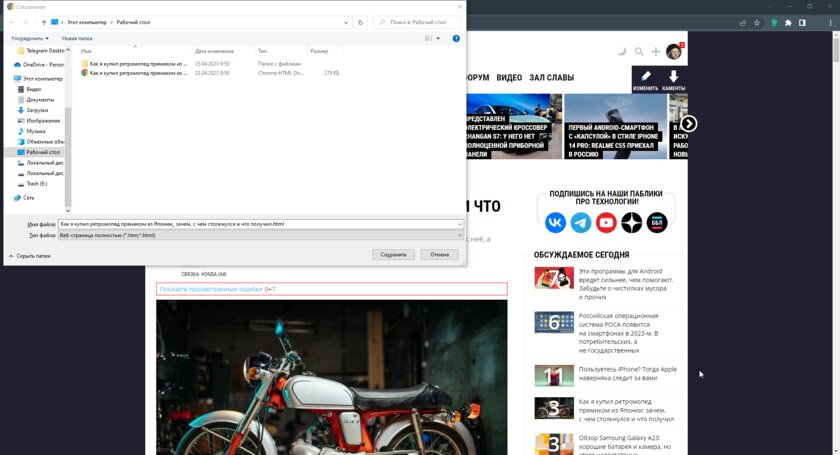
Встроенные инструменты системы позволяют быстро сохранить веб-страницу и всё её содержимое для запуска из офлайна — для этого достаточно нажать на клавиатуре Ctrl+S, после чего выбрать путь к месту назначения и нажать «Сохранить». Система помимо самой HTML-страницы скачает также папку, внутри которой будут все необходимые компоненты страницы — изображения, GIF, иконки, баннеры и так далее. В результате можно хранить контент и изучать его в том же виде, что и на самом сайте, иметь доступ ко всем ресурсам страницы и даже использовать интерактивные элементы. Иногда, правда, бывают проблемы с работой CSS-стилей, но это возникает редко и особо не мешает.
2. Сохранение страницы в PDF-формате
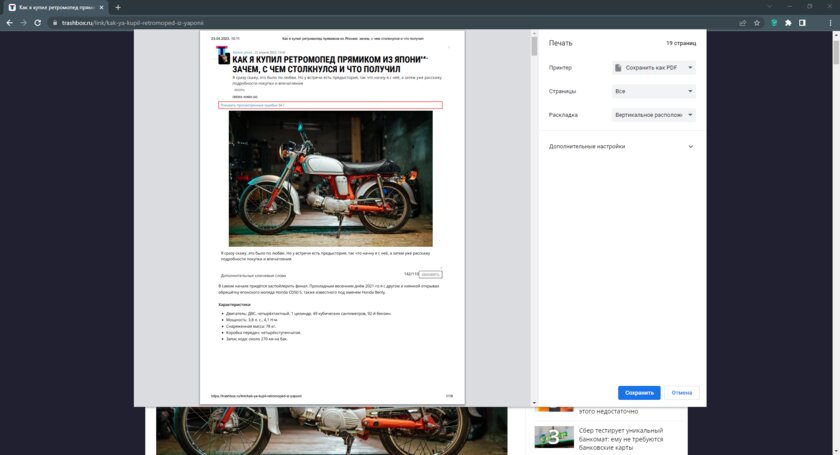
Если хранить контент в виде папки и HTML-файла не совсем удобно, можно сохранить страницу в формате PDF — в этом случае пользователь получает один файл со всем содержимым конкретной страницы. Для этого достаточно нажать Ctrl+P, вызвав меню печати, после чего в выпадающем списке с выбором принтера выбрать пункт «Сохранить как PDF». Правда, если в предыдущем способе в 99% стили страница сохраняется в первозданном виде, то PDF чаще всего сохраняет только текст, изображения и базовое форматирование контента, так что в этом документе страница лишь отдалённо напоминает оригинал.
3. Хранение страницы в списке для чтения
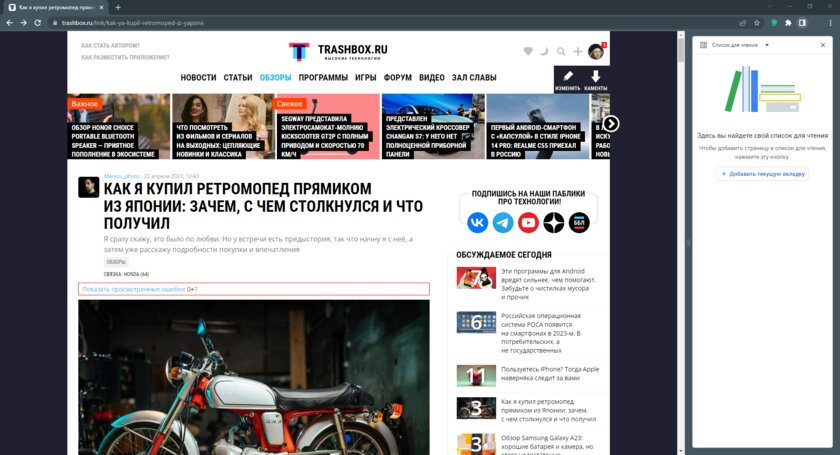
У большинства современных браузеров есть функция «Список для чтения», которая предоставляет возможность хранить контент в автономном режиме и открывать его в браузере даже в том случае, если доступа к интернету нет. Это удобно, так как не нужны никакие дополнительные манипуляции и приложения, кроме того, функция позволяет синхронизировать список для чтения между устройствами, так что искомый контент можно будет почитать со смартфона или со второго компьютера, например. Но, естественно, для этого нужен единый браузер на всех гаджетах.
4. Хранение в Evernote
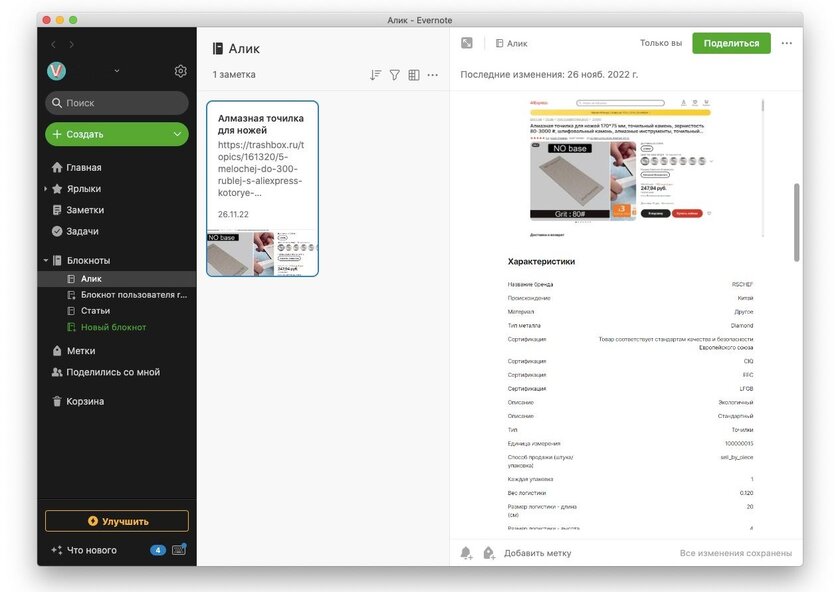
Приложение, безусловно, очень популярное и обладает безумным набором функций, среди которых есть и возможность хранить веб-страницы в офлайне. Для этого достаточно скачать само приложение на компьютер, а в браузере подключить расширение. И после этого нужную страницу можно будет в исходном виде сохранить в приложение, чтобы потом взаимодействовать даже без интернета — сохраняются стили, шрифты, изображения и всё в таком духе. Если пользоваться приложением на одном устройстве, то даже за подписку платить не нужно — бесплатного набора функций предостаточно.
6. Хранение в Pocket
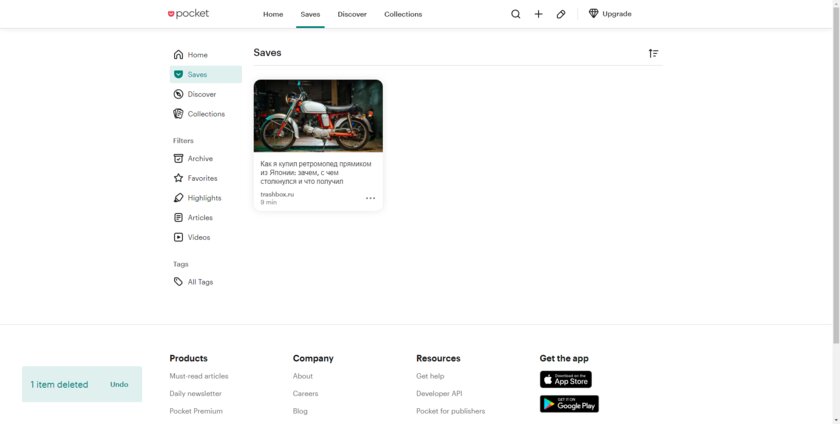
Одно из популярнейших в мире приложений, позволяющее хранить статьи и различный прочий контент в офлайне, синхронизируя при этом сохранённые файлы между устройствами (как десктопными, так и мобильными). Можно пользоваться через расширение в браузере, через сторонние приложения на ПК или фирменный софт на смартфоне, и даже если оригинальная статья с сайта будет удалена, в Pocket она останется доступной для чтения. И, что самое приятное, для хранения контента хватит и бесплатной подписки, так как она никак не ограничивает пользователя в плане загрузки и чтении контента в автономном режиме.
6. Хранение в HTTrack Website Copier
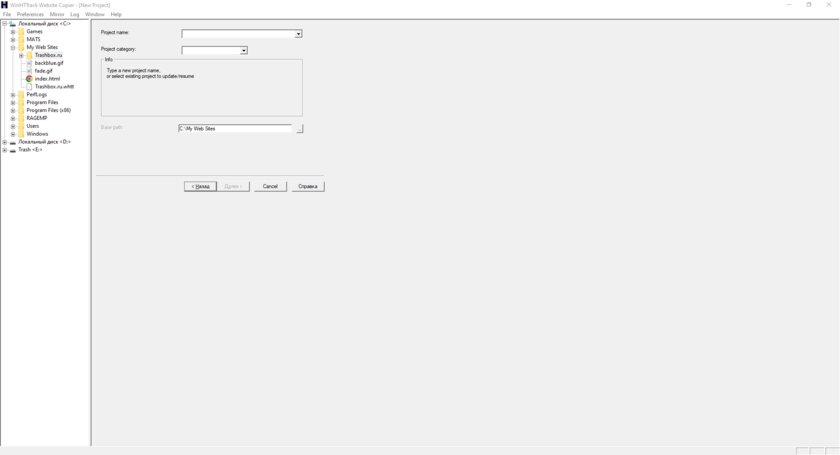
Да, эта программа появилась двадцать пять лет назад (тогда про безлимитный трафик можно было лишь мечтать) и с тех пор особо не обновлялась, но по сей день это один из лучших способов хранить веб-страницы в офлайне. Дело в том, что HTTrack Website Copier позволяет сохранять целые сайты в память компьютера, а затем «гулять» по их страницам, как будто это делается в онлайне. Невероятно удобная штука на тот случай, если нужно изучить много информации с какого-то ресурса, но копировать каждую страницу в PDF, например, слишком долго, да и навигация по страницам здесь реализована гораздо лучше.
7. Хранение в Joplin
В случае, если Pocket и Evernote кажутся не совсем удобными, либо же их ограничения без платной подписки вызывают дискомфорт, стоит посмотреть в сторону Joplin. Это бесплатный и очень многогранный софт, который позволяет сохранять страницу из браузера в офлайн совершенно бесплатно. Интерфейс понятный и удобный, а расширение для браузера позволяет сохранять как полную версию страницы, так и упрощённый вариант или страницу с текстом и веб-разметкой, что иногда тоже полезно. Безусловно, некоторые манипуляции выглядят не настолько интуитивно, как в том же Evernote, но если разобраться, то всё будет работать шикарно.
Как скачать сайт на телефон
4 способа сохранить веб-страницу на iPhone или Android

Просматривая страницы в Интернете на своем устройстве Android или iOS, Вы можете столкнуться со страницей, которую хотите сохранить на телефон или облачный диск.
Существует несколько способов сохранить веб-страницу в виде PDF-файла, который затем можно сохранить на встроенное хранилище или синхронизировать Ваше устройство с облачным сервисом, таким как Dropbox или Google Drive. Вы также можете сохранить статьи в приложении автономного чтения или отправить весь текст страницы электронной почтой.
Добавьте веб-страницу в список чтения (только для iOS)
Закладка веб-страницы в Safari для iPhone или iPad сохраняет не более чем URL-адрес страницы, и если Вы потеряете сетевое соединение — получите сообщение об ошибке.
Преимущество функции чтения списка iOS в том, что она может выполнять функциональный снимок любой веб-страницы, сохранять ее в локальном хранилище телефона для автономного чтения и синхронизировать ее со всеми другими устройствами, подключенными к iCloud.
Чтобы сохранить веб-страницу в списке чтения, откройте страницу в Safari, нажмите кнопку «Действие» (квадратная кнопка со стрелкой) в нижней части экрана, а затем нажмите «Добавить в список чтения».
Чтобы открыть список чтения, нажмите кнопку «Закладки» (кнопка, которая выглядит как открытая книга), а затем нажмите вкладку «Список чтения» (значок в виде очков для чтения).
Примечание. Добавление веб-страницы в список чтения не обязательно будет сохранять ее на все время. Если устройство находится в сети, и если страница исчезнет из Интернета, вы получите сообщение об ошибке «страница не найдена». Если Вы вернетесь в автономный режим, список чтения обычно возвращается к старой, «кешированной» версии.
Загрузите веб-страницу в Chrome (только для Android)
Если вы используете Chrome для Android есть простой способ загрузки веб-страниц для автономного чтения.
В отличие от функции чтения списка iOS, Chrome не синхронизирует загруженные веб-страницы с другими устройствами Android. Но Chrome рассматривает сохраненные веб-страницы как снимки, которые Вы сделали при загрузке веб-страници, даже если она была изменена или удалена из Интернета.
Чтобы сохранить веб-страницу в Chrome, нажмите кнопку меню с тремя точками в правом верхнем углу экрана, затем нажмите значок «Загрузка» (в виде стрелки вниз).
Для доступа к сохраненным веб-страницам снова нажмите кнопку меню с тремя точками, затем нажмите значок «Загрузить». Нажмите загруженную страницу, чтобы просмотреть ее в Chrome, или нажмите и удерживайте страницу, чтобы поделиться ею или удалить.
Сохраните веб-страницу в формате PDF (Android и iOS)
В то время как веб-страница, добавленная в список чтения iOS или загрузка в Chrome, будет выглядеть в значительной степени идентичной с его онлайн-версией в Интернете, версия PDF той же страницы может отличаться от оригинала. Веб-страница PDF — это, по сути, цифровая распечатка, то есть ее сохранение, независимо от того, что происходит с онлайн-версией страницы.
Вы можете создать PDF-версию любой веб-страницы на вашем устройстве Android или iOS, но методы этого несколько отличаются.
Для Android: Сначала откройте страницу, которую вы хотите сохранить в Chrome, нажмите кнопку меню с тремя точками в правом верхнем углу экрана, коснитесь «Поделиться», затем нажмите «Печать».
Когда Android закончит создание предварительного просмотра страницы, которую Вы хотите сохранить, нажмите раскрывающееся меню «Сохранить в» в верхней части страницы. Выберите «Сохранить на Google Диск», чтобы загрузить PDF-файл на свою учетную запись или нажмите «Сохранить как PDF», чтобы сохранить файл в локальном хранилище вашего телефона.
Теперь зайдите в Google Диск, чтобы просмотреть сохраненную страницу (посмотрите в разделе «Недавние», если Вы не уверены, в какой каталог диска Вы сохранили файл) или нажмите «Загрузки» в приложении, чтобы найти файл в локальном хранилище вашего телефона.
Примечание. Вы можете попробовать нажать «Поделиться» > «Google Диск», чтобы сохранить веб-страницу из Chrome на свою учетную запись, но так Вы сохраните только крошечный текстовый файл с URL-адресом страницы.
Для iOS: В меню «Печать» iOS нет опции «Сохранить как PDF», но есть приложения для PDF-файлов с функцией «Сохранить PDF» под кнопкой «Действие».
Откройте веб-страницу в Safari, нажмите кнопку «Действие» (квадратная кнопка с восходящей стрелкой), нажмите кнопку «Сохранить PDF» в верхней строке.
Если вы являетесь пользователем Dropbox, параметр «Сохранить в Dropbox» под кнопкой «Действие iOS» сохранит веб-страницы в формате PDF в вашей учетной записи Dropbox.
Отправьте текст статьи по электронной почте (только для iOS)
Предположим, Вы хотите поделиться статьей с другом и вместо того, чтобы отправить ссылку, хотите переслать весь текст статьи в сообщении.
Вы можете выбрать весь текст на веб-странице и вставить его в электронное письмо. Однако, в iOS есть более простой способ.
Откройте статью, нажмите кнопку «Просмотр» (трехстрочная кнопка в правой части адресной строки в верхней части экрана. Не видите адресную строку? Попробуйте потянуть страницу, пока она не появится).
Нажмите кнопку «Действие» (квадратная кнопка со стрелкой внизу экрана), затем «Почта».
Safari вставит всю версию статьи сообщение электронной почты, со ссылкой сверху. Все, что Вам нужно сделать, это выбрать получателя и нажать кнопку «Отправить».
Сохраните «незагроможденную» версию веб-страницы (Android и iOS)
Иногда Вы просто хотите сохранить основную суть веб-страницы, без объявлений, всплывающих окон или других факторов.
Лучшим способом архивирования текста веб-статьи является использование специального приложения для чтения в автономном режиме, которое сохраняет более поздние веб-статьи.
Среди лучших приложений для оффлайнового чтения — Instapaper, Pocket и Readability.
Лучшие автономные приложения для чтения могут обладать облачным хранилищем для синхронизации сохраненных статей между несколькими устройствами, а также инструментов для закладок, которые Вы найдете в меню Android «Share» и iOS «Действие».
Статьи, которые Вы сохраняете с помощью приложения для автономного чтения, будут сохранены, даже если исходная веб-страница будет изменена или снята.
Как превратить смартфон на Android в веб-сервер
Нужно маломощное устройство для запуска вашего сайта? Хотите освободить место, занимаемое вашим веб-сервером? Хотели бы вы поделиться информацией с людьми, друзьями или публикой, но у вас нет средств для запуска полномасштабного веб-сервера?
Или вы можете разместить свою веб-страницу, используя смартфон или планшет на Android. Вот как можно создать простой веб-сервер Android.
Android: недорогой веб-сервер у вас в кармане
Веб-сайтам не нужны дорогие серверы. Сейчас мы находимся на этапе, когда вы можете разместить на скромном устройстве динамический веб-сайт, управляемый базой данных.
Например, вы можете использовать стандартный настольный ПК или ноутбук. Но так как это занимает много места, вы можете сократить еще больше.
Это немедленно снимает ваши расходы на хостинг. Если количество просмотров страниц низкое, вы должны обнаружить, что ваш сайт работает без блокировки устройства (хотя вы не должны ожидать многозадачности во время работы сайта!).
Шаг 1: Установите Tiny Web Server для Android
Для Android доступны различные серверные приложения. Однако многие из них устарели и предназначены для более старых версий Android (таких как PAW Server).
Мы используем Tiny Web Server для этого урока. При этом мы загрузим основной файл index.html и перейдем к нему с ПК в той же сети, чтобы проиллюстрировать использование Android в качестве веб-сервера.
Подобные приложения основаны на тех же принципах. В основном, те же концепции и процессы необходимы для предоставления веб-страницы браузеру для просмотра.
Скачать: Tiny Web Server для Android (бесплатно)
Шаг 2: Настройте Tiny Web Server
Этот инструмент очень упрощенный способ подачи контента с вашего телефона. Тем не менее, он позволяет вам получить доступ к файлам удаленно. Например, вы можете просматривать память телефона из веб-браузера вашего компьютера, если оба находятся в одной сети.
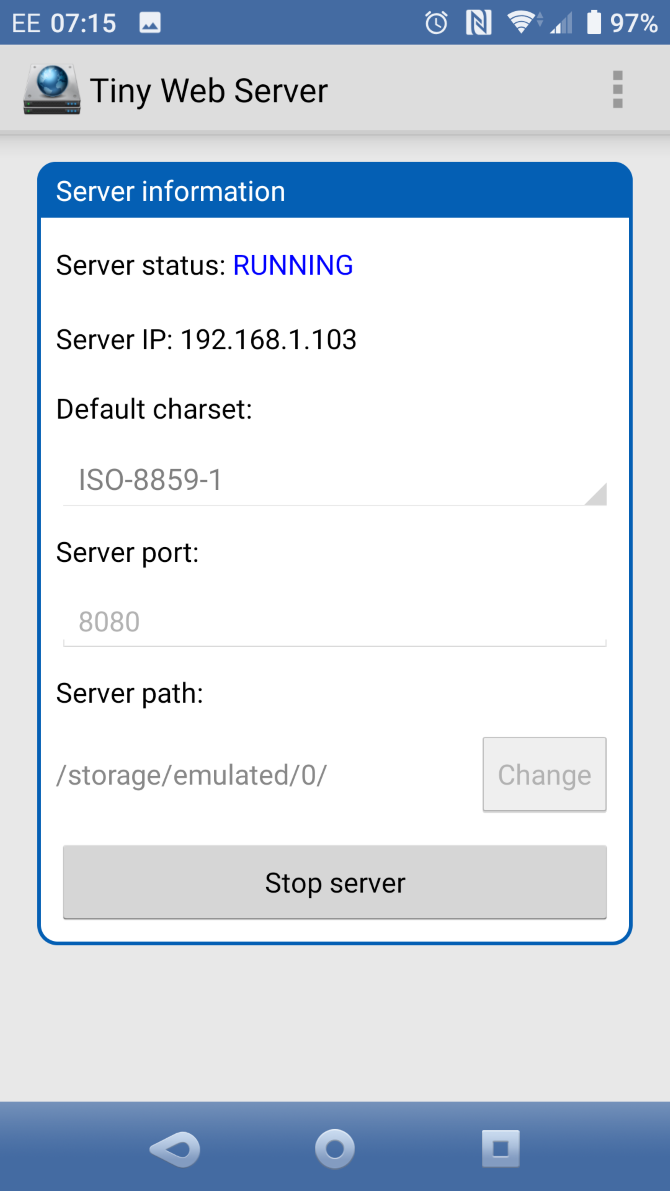
Из-за этой простоты в Tiny Web Server нет возможности настройки. Это означает, что вы не можете принудительно установить его по умолчанию в файл index.html.
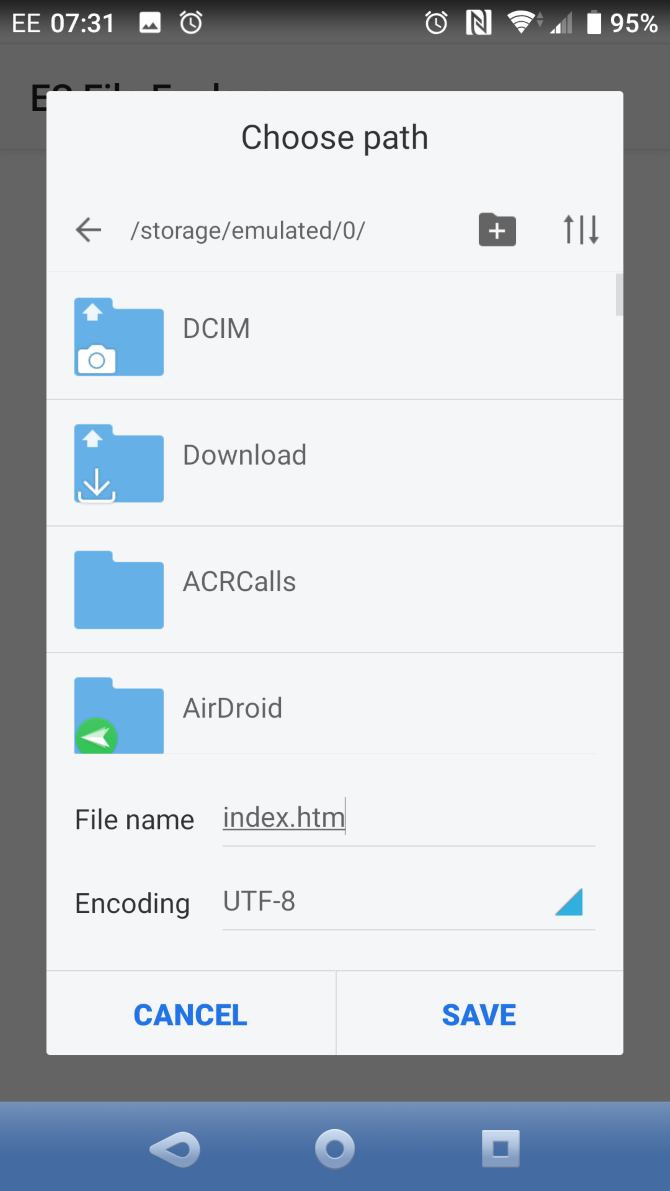
После установки Tiny Web Server запустите приложение. На главном экране у вас есть опция Изменить путь к серверу, что полезно, если вы хотите указать каталог для хранения ваших веб-файлов.
Вы также можете указать кодировку по умолчанию (полезно, если у вас нет сайта на английском языке) или порт сервера.
Шаг 3: Добавьте Index.html на Tiny Web Server
Чтобы использовать Tiny Web Server для обслуживания веб-страниц, вам нужно создать файл index.html и загрузить его в нужную папку. Вы можете сделать это на своем рабочем столе, используя текстовый редактор, например Notepad ++, или на Android, используя HTML или текстовый редактор.
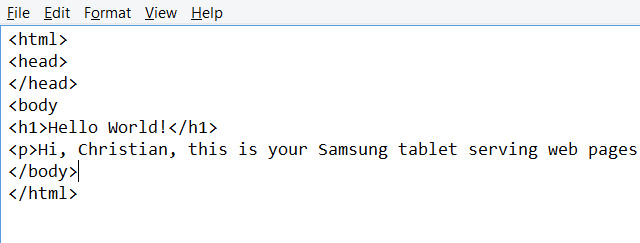
Скопируйте файл в нужный каталог (через USB или с помощью файлового менеджера Android) на устройстве Android. На Android переместите файл в /storage/emulated/0.
Если вы копируете файл через USB на телефон, перейдите к хранилищу телефона в диспетчере файлов. Местоположением по умолчанию должен быть эмулируемый подкаталог. Скопируйте файл HTML в этот каталог, затем безопасно отключите устройство.
После того, как файл скопирован на Android, откройте Tiny Web Server и нажмите «Запустить сервер». Перейдите в своем браузере к URL-адресу по умолчанию, добавив /index.html в конец.
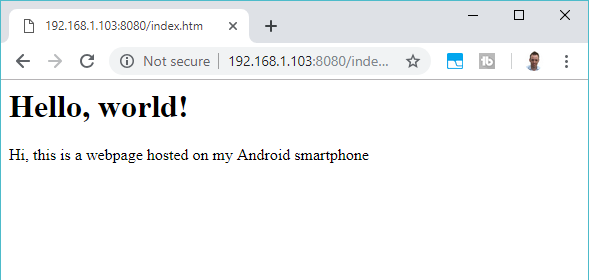
Поздравляем, вы превратили свое Android-устройство в простой веб-сервер! Конечно, показанный пример является чрезвычайно простым и не имеет стиля. К счастью, легко добавить CSS с помощью обычной инструкции в файле HTML. Мы рассмотрели некоторые основы CSS если вы новичок. Лучше всего, вы все еще можете использовать свой телефон или планшет в обычном режиме во время хостинга сайта.
Как люди посещают страницы вашего веб-сервера Android?
Не имеет значения, размещаете ли вы свой сайт на смартфоне, планшете или даже на Android-телевизоре.
Какое бы устройство Android вы не выбрали, при использовании вместе с клиентом динамического обновления DNS (из них No-IP.com имеет приложение для Android), вы сможете обслуживать веб-страницы на компьютерах вне домашней или корпоративной сети. Эти приложения связывают динамический IP-адрес вашего устройства с выделенным URL-адресом через устанавливаемое клиентское приложение.
Как люди посещают страницы вашего веб-сервера Android?
Не имеет значения, размещаете ли вы свой сайт на смартфоне, планшете или даже на Android-телевизоре.
Какое бы устройство Android вы не выбрали, при использовании вместе с клиентом динамического обновления DNS (из них No-IP.com имеет приложение для Android), вы сможете обслуживать веб-страницы на компьютерах вне домашней или корпоративной сети. Эти приложения связывают динамический IP-адрес вашего устройства с выделенным URL-адресом через устанавливаемое клиентское приложение.
Построение веб-сервера Android
Мы рассмотрели основные этапы создания веб-сервера на платформе Android. На случай, если вы их пропустили, давайте напомним себе.
- Убедитесь, что ваше Android-устройство подключено к сети
- Установите Tiny Web Server
- Создать HTML-файл (ы)
- Загрузите файл (ы) на ваше устройство Android
- Запустите Tiny Web Server
Если веб-сайт относительно простой, вы можете использовать свое Android-устройство в качестве хоста и сэкономить деньги на питании дорогого сервера. Точно так же вы можете повторно использовать пространство, используемое сервером или ПК, работающим в качестве веб-сервера. Возможно, вы можете использовать сервер для других целей.
В Android создание веб-сервера — это всего лишь один из вариантов. Взгляните на некоторые более полезные способы использования старого смартфона.
get-save.com — лёгкое решение как скачать видео с любых сайтов
Любишь смотреть ролики онлайн? А если нужно скачать их себе на ноутбук, планшет или мобильное устройство? Иногда это может быть непростой задачей — а мы предлагаем вам совершенно бесплатный сервис и программу, которые всё сделают сами!
Выберите сайт с которого хотите скачать:
Как скачать видео с сайта бесплатно?
Как использовать сервис get-save.com?
Для того чтобы скачать видеофайл, сделайте следующее:
Найдите видео, которое хотите скачать (ОК, YouTube или на других)
Скопируйте ссылку на видео:
Вставьте ссылку в поле и нажмите кнопку Скачать
Выберите нужный формат/качество и скачивание сразу же начнется!
Сервис get-save.com позволит загрузить видео-файлы в режиме он-лайн бесплатно и без установки каких-либо приложений или расширений.
Хорошие новости
Теперь ты можешь скачать музыкальные файлы с YouTube в формате MP3!
Возможности сервиса get-save.com:
— поддержка десятки самых популярных сайтов, среди которых YouTube, Одноклассники, Инстаграм, ВКонтакте и другие;
Делаем из сайта приложение для Android на конструкторе
В Практикуме открылись курсы по мобильной разработке для iOS и Android, а мы рассказываем, что это такое и как всё там устроено. Вот что уже было:
Теперь сделаем следующий простой шаг — сделаем мобильное приложение для Android на основе веб-страницы. Вот что нам для этого нужно знать:
- Есть нативные приложения, которые делаются для конкретной операционной системы, а есть приложения на основе WebView.
- WebView — это когда мы внутри приложения выводим готовую веб-страницу, локальную из интернета.
- Если мобильная версия страницы свёрстана хорошо, то для пользователя она будет выглядеть как полноценное приложение, хотя на самом деле это просто страница.
- По этой причине часто мобильные версии интернет-магазинов выглядят точно так же, как их официальные приложения — внутри просто стоит WebView и показывает ту же самую страницу.
Получается, что для самого простого мобильного приложения нам достаточно обернуть уже готовый сайт в WebView и превратить это в файл для установки на телефон. Этим сегодня и займёмся.
Используем конструктор веб-приложений
Все конструкторы веб-приложений работают плюс-минус одинаково: спрашивают адрес сайта, который надо превратить в приложение и уточняют разные опции. После этого они выдают ссылку на готовый .apk-файл — его можно загрузить себе на телефон или поделиться с кем угодно. Собирается всё за пару минут без программирования.
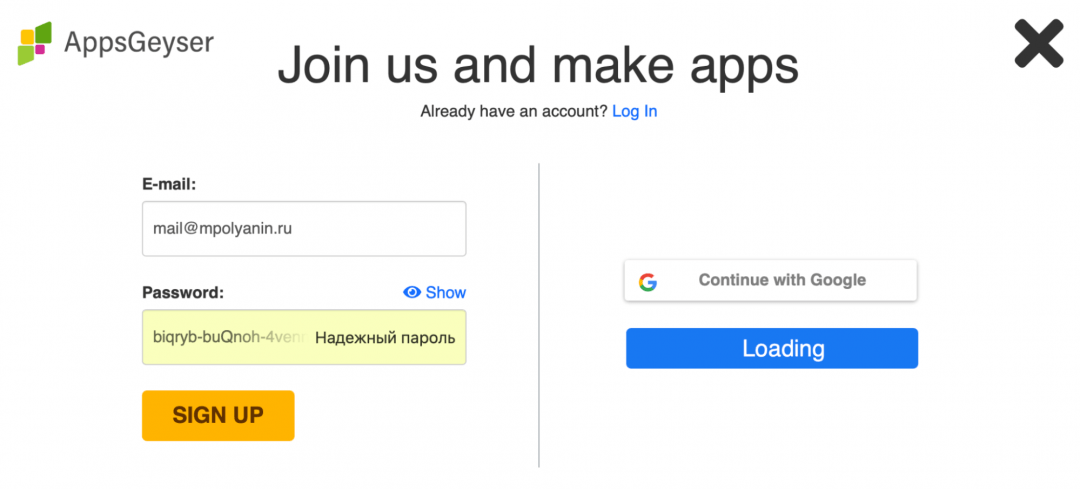
Мы будем пользоваться бесплатным конструктором AppGeyser — у него устаревший интерфейс, но он работает и делает всё, что нам нужно. У бесплатной версии есть два больших минуса: приложение иногда будет показывать какую-то свою рекламу и его нельзя будет опубликовать в Google Play. Если мы хотим просто попробовать — это не критично, а если будет нужно, то всегда можно купить полную версию.Заходим на главную страницу сервиса и нажимаем Login для регистрации — без этого сервис не отдаст нам готовый файл. Дальше всё стандартно: вводим свою почту, придумываем пароль и нажимаем кнопку Sign up:
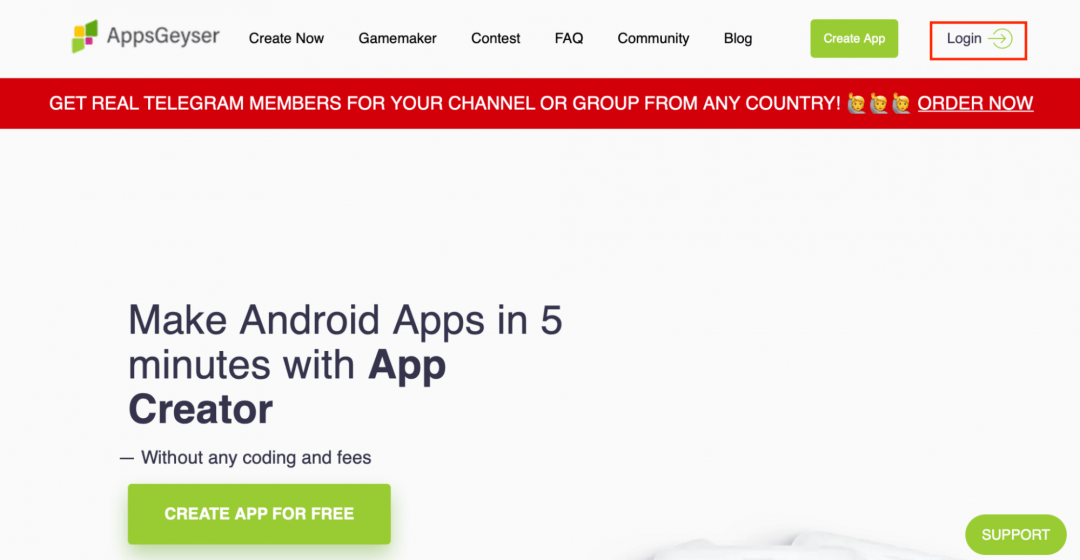
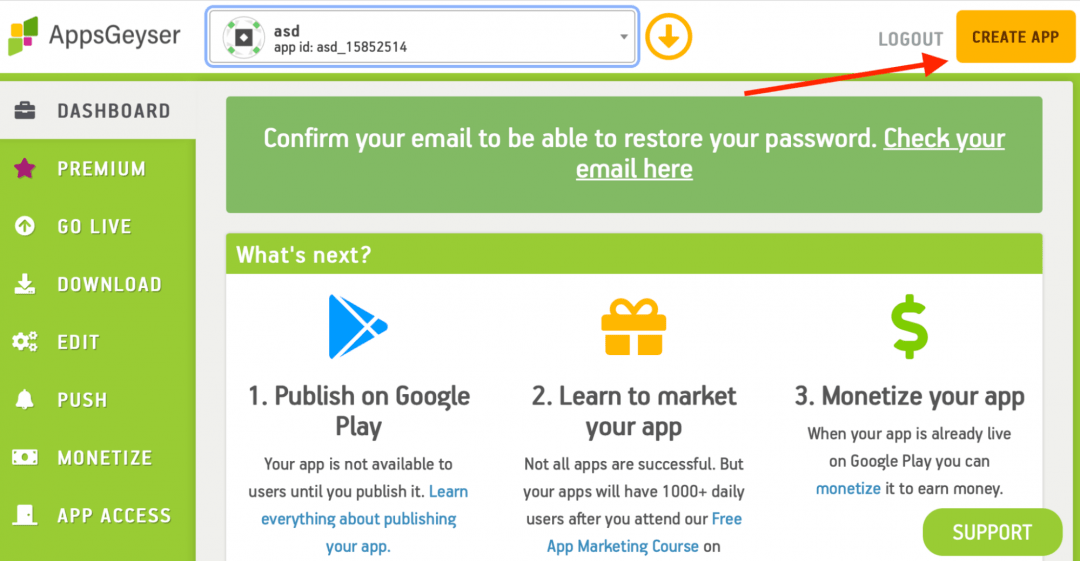
Теперь можно создавать своё приложение — для этого нажимаем кнопку Create app в правом верхнем углу экрана:
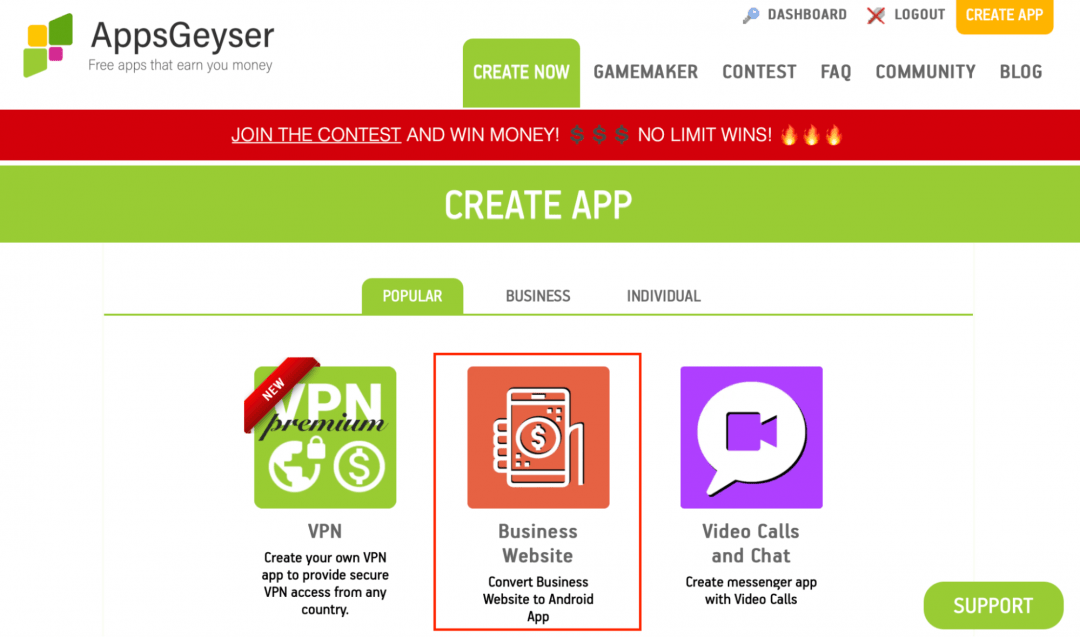
Нам сразу предлагают популярные категории приложений, из которых нам нужно выбрать Business Website — это как раз про перевод страницы в приложение:
Выбор и загрузка сайта
На этом этапе нам нужно выбрать сайт, который превратится в приложение. При этом важно, чтобы сайт на мобильных тоже выглядел хорошо и мог делать что-то полезное. Под оба критерия подходит наш проект со списком задач на JavaScript, но его ещё нет в интернете — на момент написания статьи у нас не было учебного сайта и хостинга.
Если у вас уже есть сайт в интернете, который вы хотите превратить в приложение — этот раздел можно пролистать и сразу перейти к добавлению сайта.
Перенесём код из нашего проекта в интернет — создадим отдельную страницу и зальём её на хостинг. Если вы не знаете, как это сделать, — вот статья, как опубликовать свой сайт в интернете.
Мы опубликуем страницу на учебном хостинге и дадим ей такой адрес:
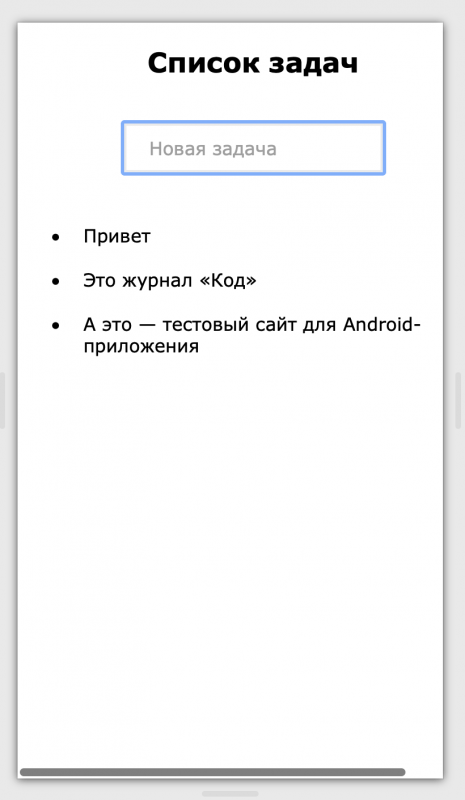 Проверяем, что страница выглядит хорошо, если смотреть её с телефона
Теперь этот адрес нам нужно вставить в конструктор и нажать Get Content:
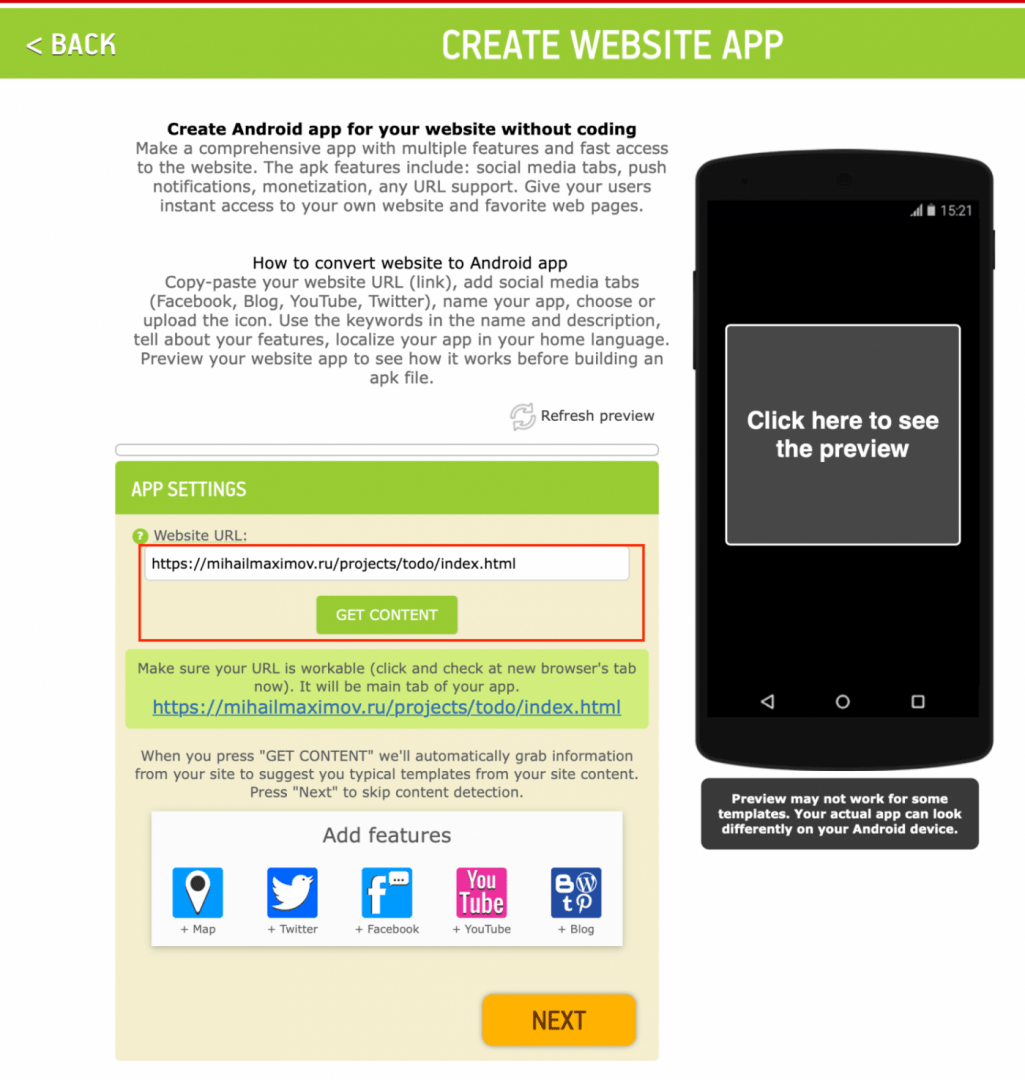
Настройка приложения
Конструктор нам предложить добавить разные опции — карту, видео с Ютуба и остальные примочки. Нам это не нужно, поэтому просто нажимаем Next. Ещё можно нажать на превью справа — тогда конструктор попробует подгрузить наш сайт и показать, как он будет выглядеть в приложении. Превью в половине случаев сработает не так, как нужно, но в приложении всё будет выглядеть хорошо.
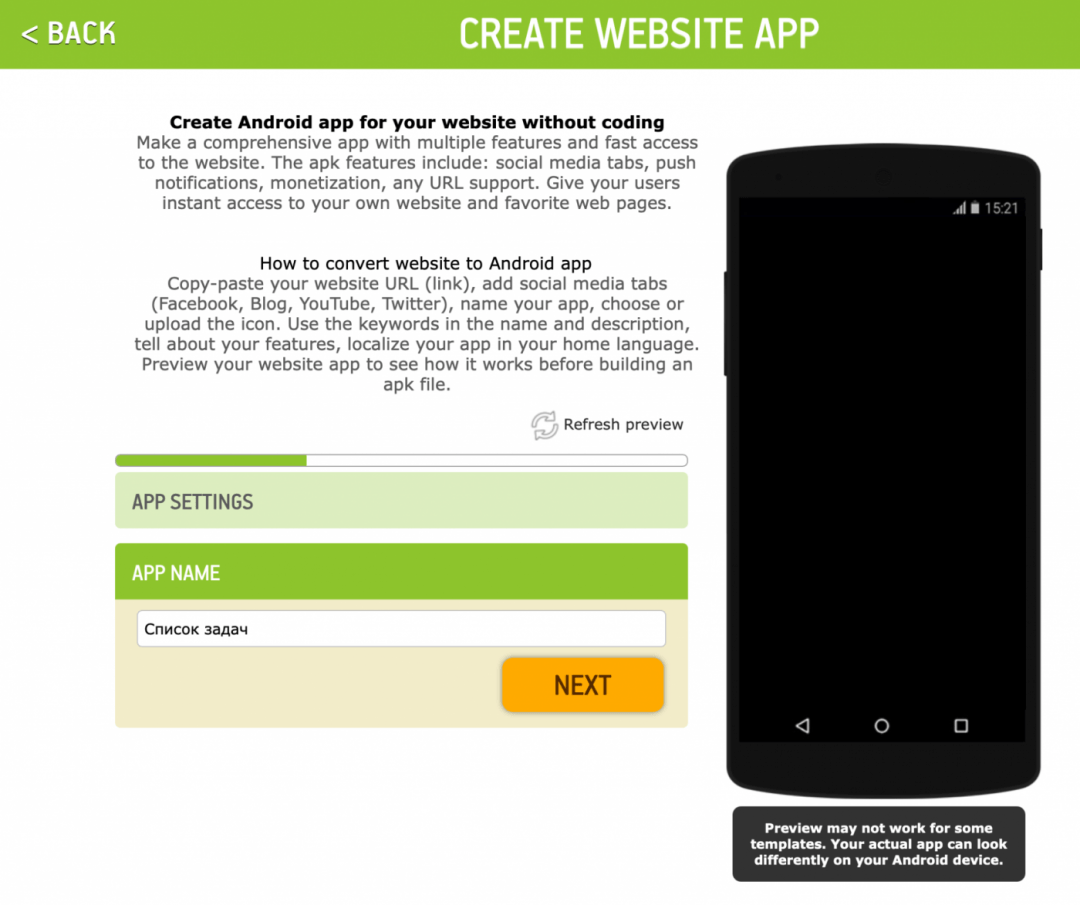
Дальше конструктор спросит, как будет называться наше приложение. По умолчанию он добавляет туда то, что вписано в название страницы, — это и оставим:
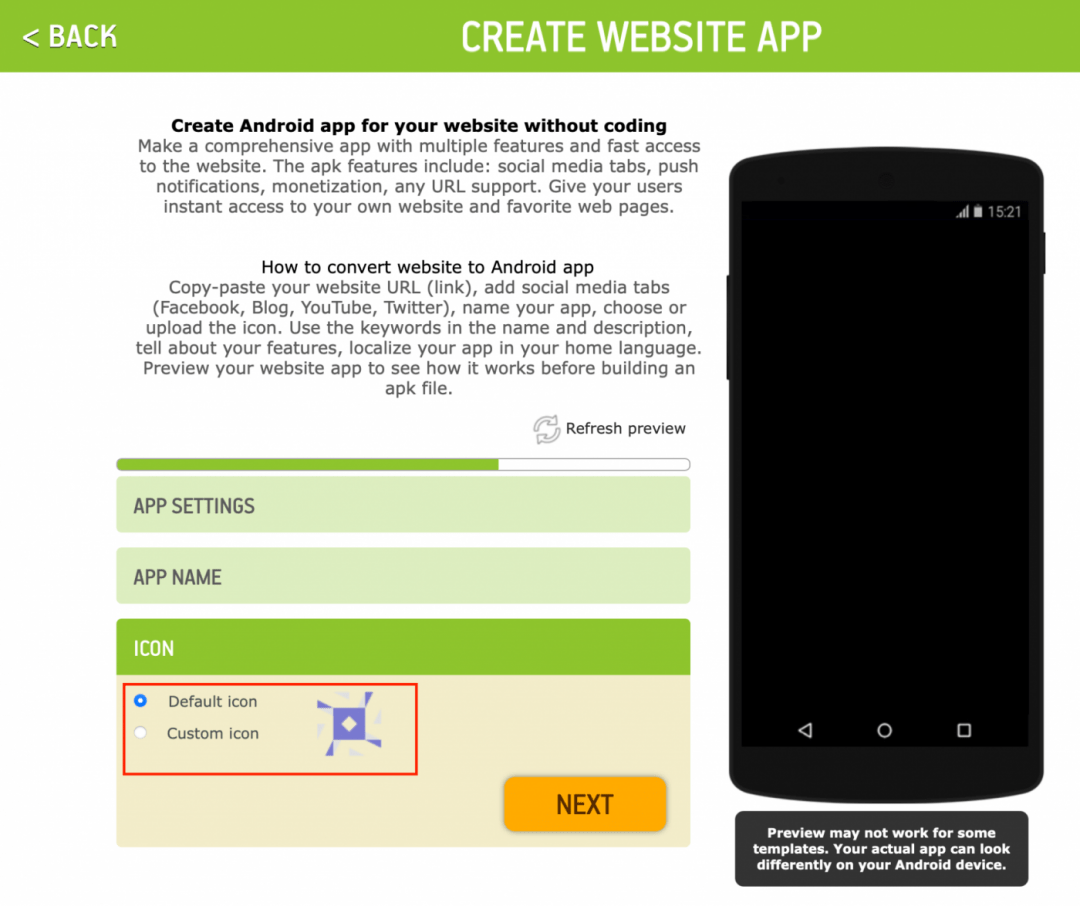
Наконец, конструктор предложит выбрать иконку: использовать стандартную или загрузить свою. На работу приложения это никак не влияет, поэтому оставляем стандартную:
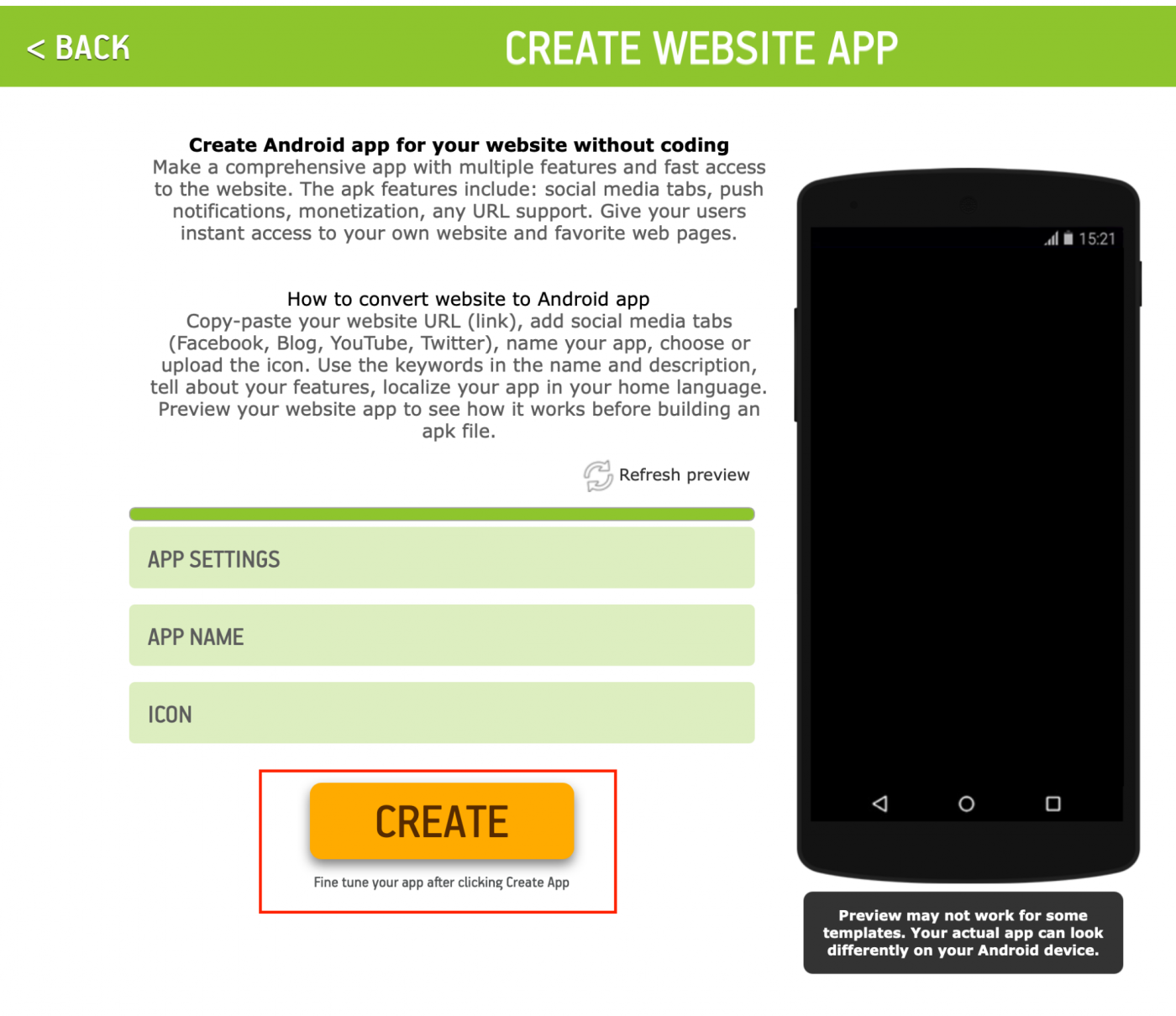
После этого нам остаётся нажать кнопку Create и дождаться страницы с вариантами загрузки:
Загрузка приложения
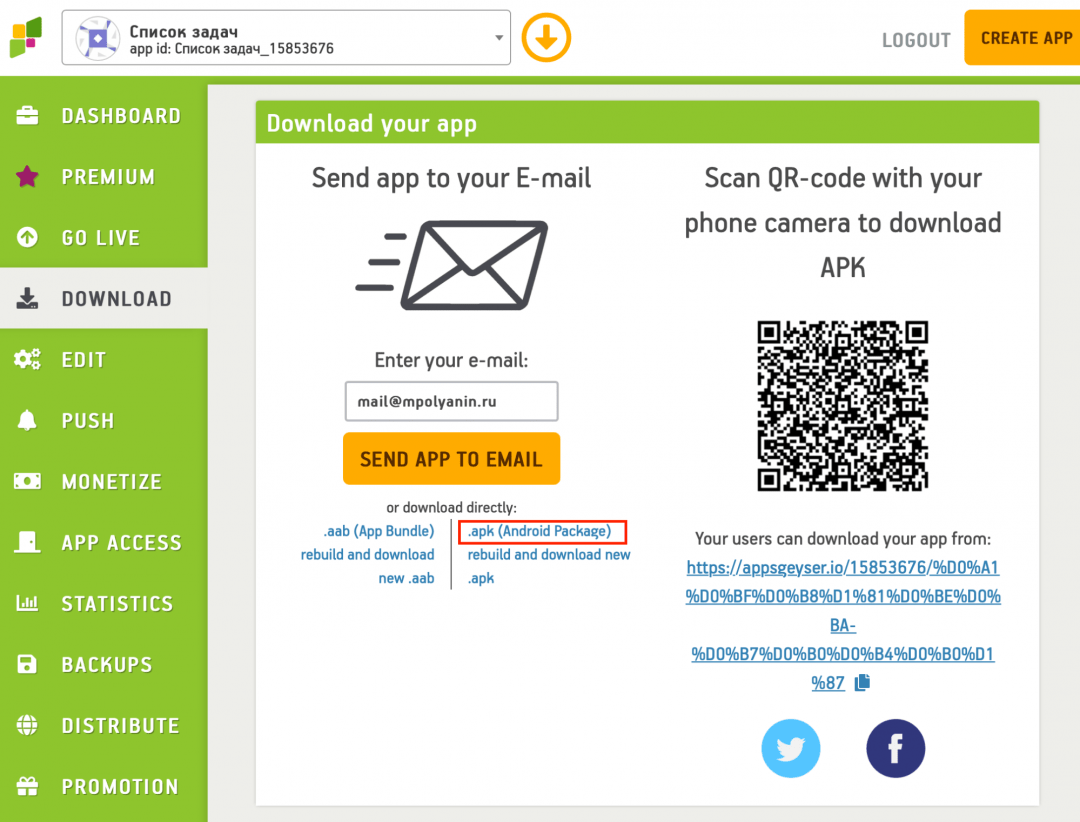
Вот какие варианты загрузки предлагает конструктор:
- скачать файл apk;
- скачать файл aab (то же самое, что apk, но внутри больше всякого разного для установки);
- скачать по QR-коду;
- скачать по ссылке в браузере.
Этим файлом уже можно делиться с кем угодно, и можно ставить его на своё устройство, но опубликовать в Google Play не получится — нужно оформлять платный аккаунт в конструкторе. Ещё в приложении иногда будет появляться реклама — это тоже издержки бесплатного сервиса.
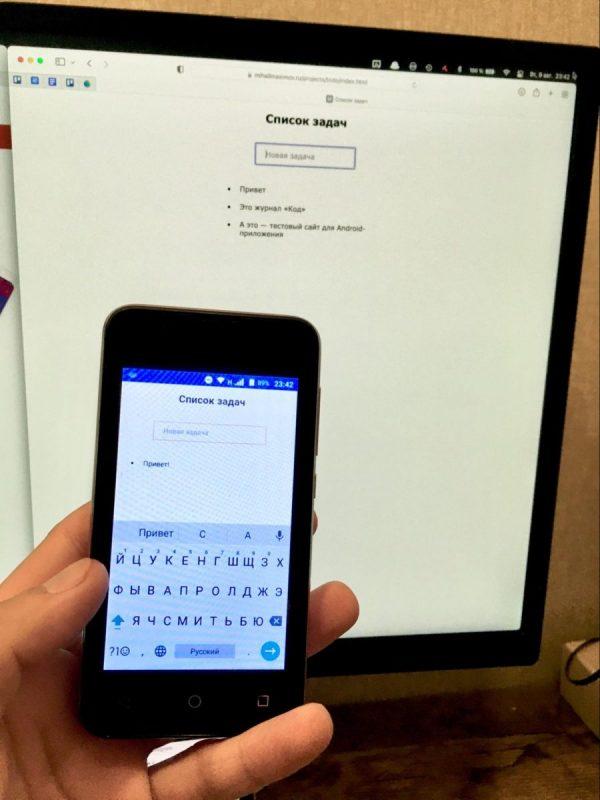 Готовое приложение, установленное на старый китайский телефон
Приходите в Практикум на курсы по мобильной разработке для iOS и Android. Выберите какую-то одну платформу, попробуйте себя в бесплатной части и, если зайдёт, становитесь разработчиком мобильных приложений.
Что дальше
Это был простой способ сделать мобильное приложение из сайта. Скоро сделаем сложное, но с полным контролем над каждым этапом и написанием кода — как настоящие мобильные разработчики.
Все способы бесплатного копирования сайта
Вы ищите способы, как целиком скопировать сайт из интернета себе на компьютер или флешку, при этом, желательно чтобы было качественно и быстро? Есть несколько популярных методов, как можно сделать полную и точную копию веб-сайта бесплатно или совсем недорого. Давайте ознакомимся с каждым из этих вариантов клонирования интернет-страниц и узнаем про их плюсы и минусы. Кроме того, выясним какие программы установить, чтобы дубликат чужого web-ресурса можно было переделать под себя, целиком загрузить себе на хостинг и копировать на свой или любой другой домен.
Как сделать бесплатную копию интернет-ресурса
Если вам требуется сохранить Landing Page, интернет-магазин с каталогом продукции или любой другой веб-ресурс, то вам стоит знать, что существует четыре бесплатных способа сделать это бесплатно. К ним относятся специальные программы для загрузки файлов, онлайн-сервисы, скрипты-парсеры и привычный для всех браузер.
Каждый из этих вариантов отличается своими особенностями, а также набором плюсов и минусов. Поэтому важно ознакомиться со всеми методами, чтобы понимать, какой подойдёт именно вам. В результате вы сможете избежать банальных ошибок связанных со скачиванием интернет-источника и узнаете много полезной информации.

Кроме того, необходимо учитывать какой ресурс подлежит клонированию, так как все сайты отличаются не только по дизайну, но и по функционалу. Например, есть принципиальная разница в создании клона одностраничника, многостраничного каталога и интернет-магазина. Какие-то web-ресурсы не так-то и просто скачать.
В каком-то случае вам достаточно будет использовать обычный браузер, в другом скрипт для парсинга, а где-то программу или сервис. Возможно вам вообще необходима будет помощь опытного специалиста. Давайте рассмотрим каждый из методов копирования и подберём тот, который идеально подойдёт по ваши цели и задачи.
Как скачать web-сайт на компьютер через браузер
Первым и самым простым способом сделать копию веб-сайта считается использование браузера. В любом браузере есть возможность сохранения веб-страниц ресурса на жесткий диск компьютера или ноутбука. Этим же способом вы можете скачать понравившийся вам сайт себе на флешку и просматривать его офлайн.
Для того чтобы скопировать необходимый web-ресурс вам не нужно обладать знаниями программиста или навыками web-разработчика. Все очень просто, вам достаточно использовать стандартную возможность, которая встроена в каждый браузер. Во всех интернет-навигаторах есть операция сохранения страниц.

Как в браузере сделать копию страницы сайта?
Для того, чтобы скачать web-страницу ресурса нажмите комбинацию клавиш «Ctrl»+«S», либо кликните правой кнопкой мыши на сайт и вызовите контекстное меню, где выберете операцию «Сохранить страницу как». Далее вам нужно будет выбрать каталог для сохранения файлов и указать, как стоит сохранить страницу на ПК.
Важно отметить, что для того чтобы скопировать веб-сайт правильно, вам потребуется выбрать опцию, позволяющую сохранить страницу полностью, а не только ее HTML-версию. В этом случае копия веб-страницы будет содержать, как HTML-файл, так и все относящиеся к нему изображения, скрипты, стили и другие важные документы.
Плюсы копирования web-ресурса в браузере
Безусловно, главными плюсом этого метода копирования интернет-ресурса является его бесплатность. Вам не нужно покупать программы и пользоваться услугами онлайн-сервисов, фрилансеров и web-разработчиков. Достаточно открыть любой браузер и попробовать своими руками скопировать понравившийся сайт.
Соответственно вторым и последним преимуществом создания клона web-сайта будет его доступность, так как браузер есть у каждого. Но, как вы понимаете, если бы все было так просто, то не существовало бы других способов создать дубликат сайта. Дело в том, что этих плюсов всего два, а вот минусов, конечно, гораздо больше.
Минусы при клонировании сайта через браузере
К главному минусу можно отнести то, что при таком способе клонирования ресурса, скачиваются в основном те файлы, которые есть в HTML-файле. Файлы, загружаемые динамически, остаются незамеченные браузером и не сохраняются. Это приводит к тому, что часть web-сайта может не работать или отобразится неправильно.
Вполне возможно, что при сохранении интернет-страницы, некоторые скрипты, отвечающие за подключение стилей и в целом за дизайн, сразу же перестанут функционировать. В этом случае верстка web-ресурса будет испорчена, а некоторые его блоки станут отображаться некорректно из-за ошибок в коде.
Если вы копируете одностраничный сайт, например, Лендинг Пейдж, то это не займет много времени. Но если ресурс многостраничный, к примеру со статьями, новостями или интернет-магазин с каталогом продукции , то постраничное сохранение отнимет у вас часы, а то и дни. Это будет еще одним недостатком копирования в браузере.
Другим важным минусом копирования через браузер является то, что формы обратной связи также перестают работать, так как требуют наличие исполнительных PHP-файлов. Эти файлы отвечают за отправку заявок и сообщений на email , и при всем желании скачать их у вас не получится, они работают только на стороне сервера.
Тоже самое касается и административной панели для самостоятельного управления контентом сайта или другими словами «админки». Если у сайта и есть такая CMS-система, то скопировать ее через браузер или любым другим способом у вас не получится. Ее необходимо будет устанавливать и настраивать отдельно.
Проверка веб-ресурса на создание дубликата
Узнайте прямо сейчас можно ли создать копию сайта или нет. Есть небольшая вероятность, что веб-ресурс защищен от копирования и не сохраняется.
Скрипты-парсеры для создания клона интернет-страниц
Чтобы вы понимали, что такое парсеры, вкратце расскажем о них. Чаще всего к ним относятся, либо программы, либо скрипты для сканирования веб-сайта и загрузки его файлов. Они позволяют не только копировать ресурс целиком, но и выгружать данные со страниц. Например, можно скопировать каталог товаров в Эксель-таблицу.
Речь о программах пойдет разделом ниже, а сейчас рассмотрит преимущества и недостатки библиотек для парсинга. Чаще всего они самописные, так как если и есть какой-то основной скрипт, то он обязательно дописывался под определенные задачи. Поэтому, в интернете вы сможете найти большое количество примеров.

Плюсы скриптов для парсинга веб-страниц ресурса
Главным плюсом скриптов для загрузки сайтов считается их доступность. Вам не придется покупать библиотеки, так как скачать их можно совершенно бесплатно. Их вы найдете на специализированных форумах для web-программистов. А если вам повезет, то в коде или ответах вы сможете найти исчерпывающие комментарии от разработчика.
Дописать библиотеки под конкретные задачи будет еще одним плюсом в копилку скриптов для парсинга интернет-ресурсов. Если вы являетесь опытным специалистом в области web-разработки, то для вас не составит труда настроить их так, чтобы не только выгрузить нужные файлы, но и спарсить необходимые данные с веб-страниц.
Важным преимуществом в работе парсер-скриптов будет возможность настроить их на загрузку определенных файлов, хранящихся на веб-ресурсе. Этими файлами могут быть: изображения, JavaScript-файлы, CSS-стили , PDF-документы и многое другое. При этом можно сделать так, чтобы сохранялась структура каталогов сайта.
Еще одним важным плюсом библиотек для парсинга считается настройка их на выгрузку текстовых данных со страниц. В качестве информации может быть: объявления, статьи, новости, контакты, телефоны, email-адреса, ссылки и т.д. Например, скрипты могут спарсить базу товаров из каталога интернет-магазина в Exel-документ.
Минусы парсер-библиотек для копирования сайтов
Если вы не являетесь разработчиком веб-ресурсов или специалистом в области веб-программирования, то безусловно основным минусом для вас будет необходимость дорабатывать библиотеки. Вам потребуется хорошо знать язык PHP, чтобы понимать, как работает скрипт и как настроить его на копирование или парсинг.
Другим важным недостатком скриптов-парсеров считается их недружелюбное отношение к сайтам, защищенных протоколом HTTPS . Передача любых данных на этих интернет-ресурсах происходит с использованием сертификата безопасности SSL. Поэтому, при клонировании web-страниц или файлов может возникать ошибка.
Кроме всего прочего, работа форм обратной связи после копирования будет также невозможно, а это ещё один минус. Дело в том, что отправка сообщений на почту или Telegram происходит с помощью PHP-файлов, которые нельзя скачать. Чтобы можно было принимать заявки с сайта потребуется настраивать отправку.
Если вам потребуется сделать копию админ-панели для управления контентом сайта, то и здесь будут проблемы. Это связано с той же причиной, по которой перестают функционировать формы обратной связи. Редактировать веб-страницы под себя придется через обычный редактор кода, так как скачать CMS не получится.
Программы для копирования веб-сайтов целиком
На данный момент существует немало программ для того, чтобы полностью скопировать сайт себе на компьютер и переделать его под себя. Программы функционально могут отличаться по ряду возможностей, но безусловно позволят вам, как скопировать ресурс целиком, так и сохранить необходимые файлы, к примеру, только изображения.
Сделать копию web-сайта вы сможете, как бесплатно, так и платно, но стоит понимать, что возможности и функционал программ будет прямым образом влиять на их стоимость. Поэтому, прежде чем скачать и установить что-то из интернета стоит разобраться с плюсами и минусами подобного способа клонирования веб-ресурса.

Плюсы программ для клонирования сайтов
Безусловно большим плюсом таких утилит для копирования сайтов является их функционал и большое количество настроек. Если у вас есть время на то, чтобы со всем этим разобраться и вникнуть в процесс создания копии, то набор функций не только позволит вам скачать ресурс, но и даст возможность его настроить правильно.
Фильтр для поиска файлов являются еще одним плюсом программ. Это очень полезная функция, когда вам нужно исключить все ненужные файлы и скачать файлы конкретного расширения. Например, достаточно задать скачивание изображений с web-сайта и программа просканирует ресурс и найдет картинки всех форматов.
Иногда приходится клонировать многостраничный интернет-ресурс, что занимает очень много времени. Поэтому большим плюсом парсеров будет возможность прерывать и возобновлять скачивание файлов с сайта. Это очень удобно, когда процесс копирования затягивается, а вам срочно требуется его приостановить и выключить компьютер.
Кроме того, к важным особенностям приложений для парсинга веб-сайтов можно отнести возможность настроить «глубину» сканирования. Эта полезная функция помогает в тех случаях, когда вам не обязательно требуется сохранять все интернет-страницы и вложения на web-ресурсе, а достаточно лишь скачать основные разделы.
Минусы программ для создания копий веб-сайта
Первым недостатком программ для клонирования сайтов является необходимость установки актуальной и работающей версии. Так как некоторые утилиты уже не обновляются и не поддерживаются разработчиками, то нет гарантии, что они легко поставятся и будут исправно работать на вашей операционной системе.
Но если даже установка завершится успешно, важно знать, что вам потребуется время на то, чтобы разобраться с тем, как скачать сайт. Если вам требуется оперативно сохранить веб-ресурс, то это будет очень сложной задачей. Из-за того, что многие программы представляют собой целый букет настроек, в них очень просто запутаться.
Ограниченный функционал бесплатных программ для создания дубликатов веб-страниц будет еще одним минусом. Стоит понимать, бесплатный софт имеет небольшой список возможностей. Поэтому, если вам требуется один или два раза скопировать сайт, то задумайтесь, есть ли смысл платить десятки долларов за лицензию.
Важным недостатком парсеров можно считать еще и невозможность загрузить скрипты для работы обратной связи. Настраивать формы для отправки заявок и сообщений с сайта вам придется, либо самостоятельно, либо с помощью специалиста. Заявки отправляются с помощью PHP-файлов, сохранить которые у вы не сможете.
Отсутствие CMS или панели управления содержимым сайта будет еще одним минусом. Для того чтобы переделать ресурс под себя, например, изменить текст, загрузить новые изображения вам придется работать с кодом. Потому что скачать систему у вас не получится, так как она функционирует на скриптах, которые не загружаются.
Онлайн-сервисы для клонирования web-страниц
Если вы обратитесь к поиску с запросом «сервис для копирования сайтов онлайн», то, скорее всего, вы обнаружите сразу несколько web-ресурсов, предоставляющих данную услугу. Какие-то из них окажутся бесплатные, а какие-то потребуют небольшую плату, но скорее всего, все они они помогут сделать копию необходимого вам сайта.
Стоит сразу отметить, что есть два типа сервисов. Первые представляют из себя онлайн-парсеры, а вторые web-разработчиков с разным опытом. О вторых речь пойдет ниже, а сейчас рассмотрим первый тип. Перед тем, как вы будете использовать ресурсы с автоматическим парсингом, давайте разберемся с их плюсами и минусами.

Преимущества онлайн-парсеров страниц сайта
Явным преимуществом онлайн-сервисов для копирования сайтов целиком, в сравнении с теми же программами, является отсутствие требований к операционной системе на ПК. Вам не нужно разбираться, будет ли работать парсер на Windows, Mac OS, Linux или нет, вам достаточно открыть любой браузер и перейти на ресурс.
Так как сервис работает через обычный браузер, то другим весомым плюсом будет возможность скачать сайт не только на компьютер или ноутбук, но и на телефон. При этом, также не играет роли, какая у вас система. Это может быть любое мобильное устройство, например, Айфон или смартфон с системой Android.
Третьим плюсом онлайн-парсеров считается отсутствие лишних установок и большого количества настроек. Вам не нужно, как в случае с программами, искать инструкцию для того, чтобы сохранить веб-ресурс. Вам достаточно будет указать ссылку на ресурс и запустить копирование. Вся операция займет у вас, буквально, 2-3 клика.
Недостатки онлайн-парсинга страниц веб-сайта
Главными недостатками онлайн-сервисов можно считать их медленную скорость скачивания сайта. Нужно понимать, что бесплатные сервисы не гарантируют вам высокой скорости загрузки, так как нагрузка на их сервера может быть большой. Это происходит потому что не одни вы в данный момент пытаетесь спарсить web-сайт.
Другим важным недостатком подобного рода онлайн-ресурсов является отсутствие у них большого количества настроек, так как они ограничены в плане возможностей. А у некоторых сервисов настроить процесс копирования сайта может и вовсе отсутствовать. В этом смысле использование программ, возможно, будет даже лучшим решением.
Кроме того, сервисы не гарантируют, что вы всегда получите точную копию. Очень часто web-сайты скачиваются не полностью, что приводит к некорректному отображению их страниц. Вследствие чего, приходится пробовать скопировать сайт ни на одном подобном ресурсе. Возможно, это обернется вам большой потерей времени.
Если же при этом вы заплатили деньги, то вернуть их или повторно создать дубликат веб-ресурса за эту же стоимость у вас точно не получится. Поэтому, если и выбирать онлайн-сервисы, то там где есть техническая поддержка специалистов. Перед тем, как вы закажите копирование они обязательно должны сделать тестовую копию.
Еще стоит заметить, что работа форм и отправка заявок на почту или Телеграм , после онлайн-парсинга будет не возможна. Это связано все с теми же проблемами загрузки исполнительных PHP-файлов, как и в других способах копирования. Настроить обратную связь на ресурсе вам может только web-разработчик с хорошим опытом.
Это же касается CMS или системы для самостоятельного управления контентом сайта. Скопировать ее с помощью онлайн-сервисов тоже не получится. Это невозможно все по той же причине, что и в случае с отправкой заявок. Панель управления работает на PHP-скриптах, которые, как мы уже знаем, не копируются.
Вывод и рекомендации по созданию точной копии сайта
Для того чтобы разобраться с тем, какое копирование вам подойдет, в первую очередь, стоит определиться с целями и задачами. Возможно, подойдет копирование ресурса в браузере, а может быть потребуется помощь специалиста. Давайте вкратце пройдемся по основным способам клонирования веб-сайта и сделаем правильный вывод.
Требуется скачать содержимое web-страниц?
И так, если вам достаточно просто скопировать содержимое несколько разделов сайта себе на компьютер, ноутбук или флешку для просмотра офлайн, то вам подойдет банальное сохранение HTML-страниц через браузер. Из всех возможных вариантов это будет самый простой, быстрый и бесплатный способ копирования web-ресурса.
Само собой, этот метод не гарантирует, что копия сайта будет работать также исправно, как и сайт-оригинал, но сохранить материалы интернет-страниц себе на локальный компьютер у вас получиться. Это будет отличным решением, если вам требуется просматривать сайт в офлайн-режиме, то есть без подключения к интернету.
Необходимо скопировать сайт с минимальными изменениями?
Если вам нужно иметь точную копию web-сайта, а при этом у вас есть небольшие навыки программирования и знания основ web-верстки, то использование программ и онлайн-сервисов, скорее всего, будет наилучшим для вас решением. С их помощью вы сможете бесплатно создать клон ресурса, а затем внесете необходимые правки.
Да, чтобы переделать веб-ресурс под себя вам потребуется потратить какое-то время. Но, скорее всего, ваших знаний и нескольких дней чтения советов и рекомендаций на форумах будет достаточно, чтобы удалить ненужный код, отредактировать текст и изображения. Возможно, даже получится настроить обратную связь.
Стоит задача сделать рабочую копию web-ресурса?
Если же вы планируете целиком скопировать веб-сайт и переделать его под себя, но при этом вы не являетесь разработчиком и знаний верстки у вас нет, то ни один из выше описанных способов вам не подойдет. В вашем случае, рекомендуется сразу обратиться к специалисту, который все сделает за вас и сэкономит ваше время.
Найти разработчика, который скопирует и настроит сайт вы сможете по объявлению, на фрилансе или воспользовавшись сервисами с технической поддержкой . Стоит понимать, что обращаясь к специалисту, бесплатно сделать копию web-ресурса у вас вряд ли получится, но вот договориться и скопировать сайт недорого вы сможете.
Главное, не старайтесь искать исполнителя, который делает дубликаты интернет-ресурсов очень дешево. Не гонитесь за низкими ценами, так как чаще всего это сильно влияет на качество работы. Ищите надежного специалиста, который поможет вам в данный момент и в будущем, и не исчезнет после того, как получит от вас деньги.
Программы для работы с клоном интернет-ресурса
Вам интересно знать, какие программы используют web-разработчики для работы с сайтом? Если это так, то знайте, что одним из важнейших инструментом является редактор кода такой, как «Notepad ++». С его помощью вы сможете отредактировать HTML-страницы, JS-скрипты, CSS-стили, PHP-файлы и другие документы.
Другим популярным приложением среди web-программистов считается «FileZilla». Это достаточно удобный менеджер файлов для удаленной работы с сервером. С его помощью вы сможете загрузить все необходимые файлы сайта себе на хостинг и сделать так, чтобы копия веб-ресурса открывалась на своем или любом другом домене.
Полезный совет перед копированием веб-сайта
Итак, мы выяснили, что для того чтобы клон интернет-ресурса отображался и работал, так же корректно, как и оригинальный сайт, потребуются хоть какие-то знания разработчика. Если вы не хотите тратить на это время или не чувствуете в себе силы справиться с этой задачей, то обращение к специалисту будет верным решением.
Но прежде чем вы закажите клонирование , рекомендуем вам составить правильное техническое задание и прописать все правки. Это однозначно поможет вам добиться лучшего результата, а программисту позволит быстрее понять, что от него требуется. В итоге вы исключите лишние переговоры и оперативнее получите копию сайта.