Как смотреть рутуб без интернета
RuTube
Версия: 28.14.2-android
Последнее обновление программы в шапке: 27.09.2023

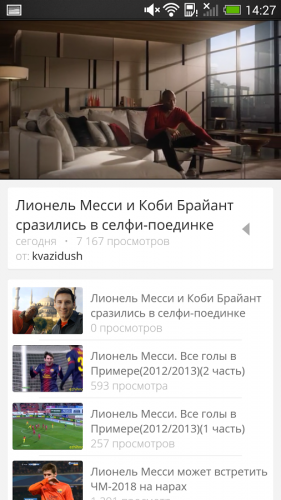

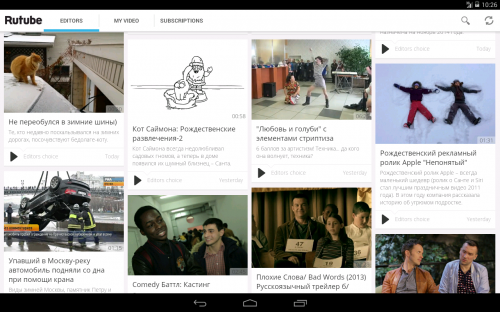
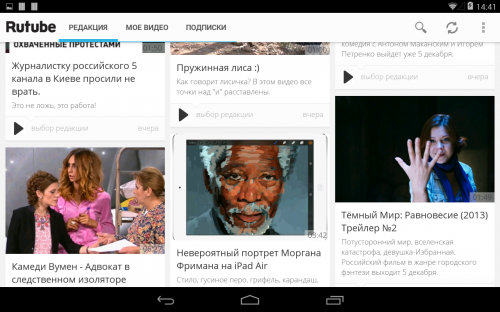
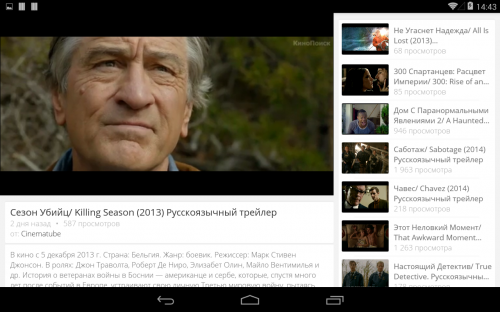
Краткое описание:
Мобильное приложение сайта http://rutube.ru/
Rutube — это часть твоей свободы:
Мы говорим «Нет!» эфирным сеткам и временным рамкам: смотреть видео можно всегда и везде!
Смотри видео онлайн!
Смотри то, что любишь!
Смотри тогда, когда есть на это время!
Смотри там, где находишься сейчас!
В приложении Rutube (Рутьюб) вы найдете большую коллекцию российских сериалов и телешоу:
∙ «Comedy Club», «Stand Up», «Танцы», «Универ» и другие передачи и сериалы телеканала ТНТ сразу после эфира
∙ Проекты телеканалов Пятница!, 2х2, ТВ-3, РЕН ТВ и др.
И все это видео лицензионное, в отличном качестве, сразу после эфира или даже немного раньше!
На вашем телефоне или планшете:
* Воспользуйтесь поиском с расширенными настройками, чтобы найти что-то особенное.
* Подпишитесь на любимые каналы и ТВ-шоу и вы всегда будите получать самые последние обновления.
* Настройте предпочитаемое качество видео, в зависимости от того, чему вы хотели бы радоваться: хорошей картинке или экономии трафика)
Приложение умеет воспроизводить видео в фоне!
Требуется Android: 7.0 и выше / 5.0 (ATV)
Русский интерфейс: Да
RUTUBE для Android
RUTUBE для Android 28.14.1-android представляет следующие обновления:
Ещё не зарегистрированы на RUTUBE? Дарим подписку на онлайн-кинотеатр PREMIER за регистрацию!
Системные требования
Операционные системы:
- Android 6.0 и новее
Полезные ссылки
- Rutube потратит 30 млрд рублей для конкуренции с YouTube
Подробное описание
RUTUBE для Android — это мощное приложение, которое предоставляет море разнообразного контента на вашем смартфоне. Оно включает в себя видео, трансляции, сериалы, ТВ-шоу, блогерский контент, подкасты, кино и многое другое.
Регистрируйтесь, подписывайтесь на каналы, оставляйте комментарии и сохраняйте видео для просмотра позже. Смотрите фильмы и сериалы бесплатно или с платной подпиской. RUTUBE включает оригинальные шоу, популярные фильмы и сериалы, блогерский контент, киберспортивные стримы и прямые эфиры ТВ-каналов.
Обновляйте свой контент каждый день и наслаждайтесь мультфильмами, сериалами, детскими передачами, шоу и семейными блогами. Наслаждайтесь любимым контентом с RUTUBE на вашем Android-устройстве!
Основные возможности RUTUBE для Android
RUTUBE для Android предлагает обширные возможности для просмотра и создания контента:
- Множество видео: Смотрите огромное количество разнообразных видео, включая блогерский контент, подкасты, прямые эфиры, кино, ТВ-каналы и оригинальные шоу собственного производства.
- Подписки на каналы: Подписывайтесь на интересующие вас каналы и следите за новыми видео от любимых креаторов.
- Комментирование и сохранение видео: Оставляйте комментарии под видео и сохраняйте их в разделе «Смотреть позже» для удобного просмотра.
- Создание профиля: Зарегистрируйтесь на RUTUBE с помощью номера телефона или электронной почты и наслаждайтесь контентом с любого устройства, будь то смартфон, планшет, компьютер или ноутбук.
- Бесплатный и платный контент: Смотрите фильмы и сериалы онлайн бесплатно или с одной из платных подписок.
- Эксклюзивные шоу и программы: Получите доступ к десяткам оригинальных и эксклюзивных шоу, таких как «Звёзды в Африке», «Битва экстрасенсов», «Холостяк» и многие другие.
- Мультимедийный контент: Наслаждайтесь мультфильмами, сериалами, детскими передачами, шоу и семейными блогами.
- Киберспортивные стримы: Следите за киберспортивными событиями и трансляциями в режиме реального времени.
- Прямые эфиры ТВ-каналов: Смотрите прямые эфиры популярных ТВ-каналов, таких как ТНТ, Пятница, НТВ, ТВ-3, Матч ТВ, 2х2 и других.
- Актуальные подборки контента: Получайте свежие подборки актуального контента каждый день, чтобы всегда быть в курсе последних новинок.
С RUTUBE для Android вы сможете наслаждаться любимым контентом и обмениваться им с миллионами зрителей, развивать и монетизировать своё творчество.
Как скачать видео с ютуба и рутуба на телефон Андроид
Не буду ходить вокруг да около, но скачивать видео с ютуба на телефон (или рутуба) иногда приходиться, потому что интернету нет нихуя. Иногда хочеться просто скачать любимую серию сериальчика и посмотреть в пути, пока не будет интернета или просто не тратить мобильные данные, а скачать по wi-fi. А может ты излишне хитрожопый и просто хочешь скачать аудио дорожку или просто песню? Тогда у меня для тебя есть кое-какое дерьмецо.
Содержание
Как скачать видео с ютуба или рутуба на телефон
Скачать видео или аудио с youtube или rutube довольно просто. Для этого есть программа на Андроид — videorder video downloader. С ее помощью можно скачать видео с этих ресурсов. С порноресурсов у меня не получилось, к сожалению. Но с ютуба и рутуба все ок. Короче, делаем следующее. Качаем приложение videorder с офф сайта:
И устанавливаем. Если Андроид не дает тебе установить программу, то просто проследи за инструкцией на самом сайте, там все прекрасно написано, разберется любой еблан.
Сразу после установки начинаем качать. Для этого есть несколько вариантов.
Как скачать видео с ютуба или рутуба с помощью программы videorder
Первый способ через само приложение.
Просто запускаем приложение и сразу видим список с видео. Пользуешься поиском, открываешь нужный видеоролик и программа сама показывает тебе варианты загрузки. Выбирай качество и стартуй, огого.
Если вдруг тебе понадобилось еще и конвертнуть видео, то ты вообще отмороженный. Здесь я написал, как конвертировать видео на Андроид, но там надо комп, поэтому посмотри в раздел с видеоредакторами, может что-то и найдешь.
Второй способ скачать видео — из приложения youtube или рутуба.
Открываем youtube или рутуб приложение на телефоне. Находим видеоролик, который хотим скачать. Жмем кнопку поделиться и выбираем нашу программу videorder. Дальше тоже самое, выбираем качество и качаем, огого. Если вдруг программа покажет вам рекламу версии без рекламы, то просто шлем ее нахуй (или покупаем).
Третий способ — через браузер. Подойдет, если вам впадлу держать приложение rutube у себя на телефоне (ютуб то полюбому установлен, ахаха)
Открываем в браузере нужный ролик, открываем менюху и тоже жмем поделиться. Вот так все просто, йпта.
Во всех случаях программа покажет окно, где надо выбрать качество и место сохранения. При этом в шторке уведомлений будет отображено сообщение с прогрессом скачивания. Так что смотри не проеби, юный пират!Программа показывает рекламу внутри своих окон. Никакой полноэкранной пиздятины нет, в отличии от savefrom, и на том спасибо. В целом, я доволен. Скачав парочку сериалов, у меня поднялось настроение и я отлично посрал. Рекомендую!
Как смотреть фильмы без интернета и без подписки на онлайн-кинотеатры

Хорошо тем, у кого скорость сети позволяет смотреть фильмы прямо на сайтах. Но что делать, если интернет медленный и нестабильный? Или если нужно занять себя чем-то в дороге или на природе – там, где нет домашнего Wi-Fi.
Чтобы у вас появилась возможность смотреть фильм офлайн, нужно загрузить его на устройство – компьютер, мобильный телефон или планшет. Но тут возникает другая проблема. Как это сделать бесплатно?
Многие онлайн-кинотеатры по типу Ivi, Okko, «Кинопоиск», Megogo предоставляют возможность загружать фильмы только после оформления платной подписки. Я же разберу для вас несколько обходных способов, которые помогут смотреть любимое кино без всяких финансовых стеснений.
Загрузка фильмов с YouTube и других сайтов по ссылке
Большинство фильмов можно найти на YouTube (кроме самых новых). Это значит, что для кино мы можем использовать те же способы закачки, что и для коротких видео, которые хранятся в соцсетях, на видеохостингах и других сайтах.
Только в этом случае на загрузку уйдет больше времени из-за веса файла. В среднем это 1 Гб в зависимости от качества видео и его продолжительности.
Онлайн-сервисы
Если вам лень устанавливать программы для закачки и мучиться с torrent-файлами, просто откройте специальный онлайн-сервис в браузере и предоставьте ему ссылку на фильм – из YouTube, Вконтакте, Mail.ru Видео и других видеохостингов. Система распознает ролик и даст кнопку для скачивания.
Способ подойдет как для компьютеров, так и для телефонов.
Savefrom.net
Самый первый сервис, который приходит на ум, это, конечно же, Savefrom.net. Он распознает ролики с YouTube, Вконтакте, Одноклассников и 40 других веб-ресурсов.
Можно использовать и сайт, и специальное расширение для браузеров – для более быстрого скачивания в пару кликов.
Сначала покажу, как загрузить видео с помощью веб-ресурса Savefrom.net:
- Скопируйте ссылку на фильм из верхней строки браузера. Для этого выделите адрес левой кнопкой мыши и зажмите клавиши «Ctrl + C». Либо нажмите на выделенное правой кнопкой – в меню выберите «Копировать».

- Откройте сайт Savefrom.net и вставьте ссылку в поле – с помощью комбинации клавиш «Ctrl + V». Либо кликните по строке правой кнопкой и выберите «Вставить». Нажмите «Скачать».

- На сайте появится заставка фильма и его продолжительность. Выберите в меню качество и щелкните «Скачать». Браузер начнет загрузку.
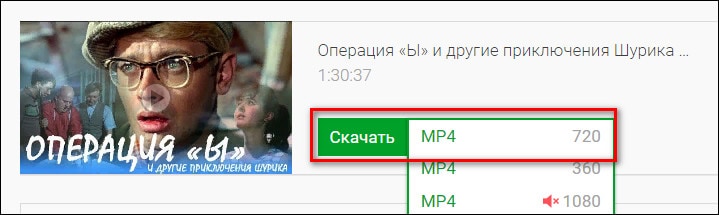
Еще один способ использования сервиса: вставьте «savefrom.net/» или «sfrom.net/» перед ссылкой в адресной строке веб-обозревателя и нажмите на Enter. Сайт сервиса откроется автоматически. Вам останется выбрать только качество видео и нажать «Скачать».

Расширение Savefrom.net для браузеров
Как установить расширение Savefrom.net в свой веб-обозреватель (Google Chrome, Opera, Яндекс Браузер, Mozilla Firefox):
- Перейдите в интернет-магазин расширений для своего браузера по указанной ссылке. Нажмите «Добавить» или «Установить».

- Подтвердите действие в диалоговом окне.

- На панели справа от адресной строки появится иконка расширения. Кликните по ней. С помощью меню вы можете отключать дополнение для определенных сайтов.

- Теперь откройте фильм на YouTube, во Вконтакте или на другом сайте, с которым работает Savefrom.net. Найдите иконку расширения под видео. Нажмите на стрелку с обозначением текущего качества, выберите при необходимости другое – браузер начнет загрузку файла на ПК.

GetVideo.at
GetVideo.at работает по тому же принципу, что и Savefrom.net. Поддерживает те же популярные сайты: Youtube, Одноклассники, Вконтакте, Твиттер, RuTube, iMDB, Mail.ru и многие другие. Работает только в формате онлайн-сервиса – расширения для браузера у сайта нет. Зато дополнительно можно скачать видео в формате MP3 или M4A, то есть сохранить только аудиодорожку фильма, если это нужно для каких-то целей.

Сервис бесплатный, но по желанию можно оставить донат разработчику (от 5$) с помощью специальной кнопки «Поддержать наш сайт».
Save4K
В Save4K можно скачивать фильмы в разных форматах: MP4, M4V, 3GP, WMV, FLV и другие. Также можно загрузить только аудиодорожку – MP3 или M4A. Дополнительно можно сохранить постер к фильму и выбрать разрешение картинки. Чем выше будет разрешение, тем больше будет вес файла.

Поддерживаются те же сайты, что и в предыдущих онлайн-сервисах.

Zasasa
У Zasasa тоже приличный набор медиапорталов: Вконтакте, Ютуб, Яндекс, RuTube, smotri.com, Mail.ru и некоторые другие. На главной странице нужно выбрать ссылку с тем сайтом, на котором опубликован ваш фильм.
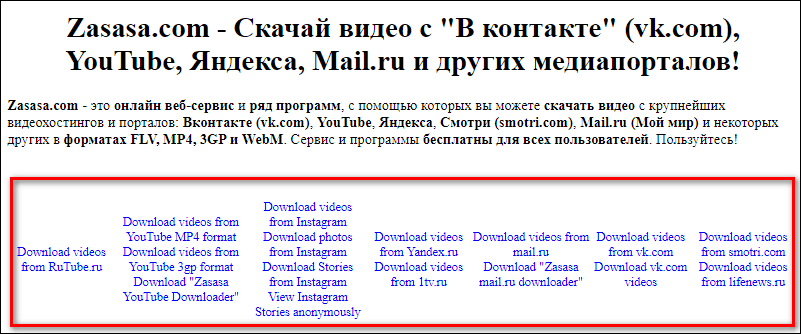
Сервис загружает видео в форматах FLV, MP4, 3GP и WebM.
Процесс скачивания немного отличается, если речь идет о фильмах с Mail.ru. Сначала вам нужно предоставить сервису адрес видео. Затем скопировать код по ссылке и вставить его в соответствующее поле.
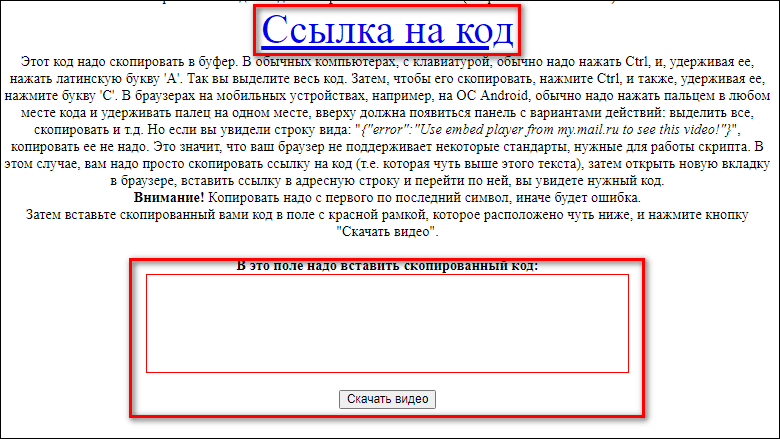
Далее появятся несколько ссылок с разным качеством видео – выберите нужное, чтобы запустить загрузку.

Сервис рекомендуется использовать в Google Chrome, так как в других браузерах он может выдавать ошибки.
Программы для ПК
Для регулярных загрузок больше подойдет стационарная программа – все закачанные фильмы будут под рукой в одном окне приложения, а не разбросаны по папкам на жестком диске.
Videoder
Videoder позволяет скачивать видео и музыку с более чем 1000 сайтов. Устанавливается на Windows и MacOS. Поддерживает пакетную загрузку сразу нескольких файлов. Качество видео на ваш выбор: 1080, 720 и т. д. Можно отдельно загрузить звуковую дорожку кино в MP3 или MA4.
Пользоваться программой можно так же, как и онлайн-сервисом:
- Скопируйте заранее ссылку на фильм. Далее вставьте ее в строку в разделе «Главная».
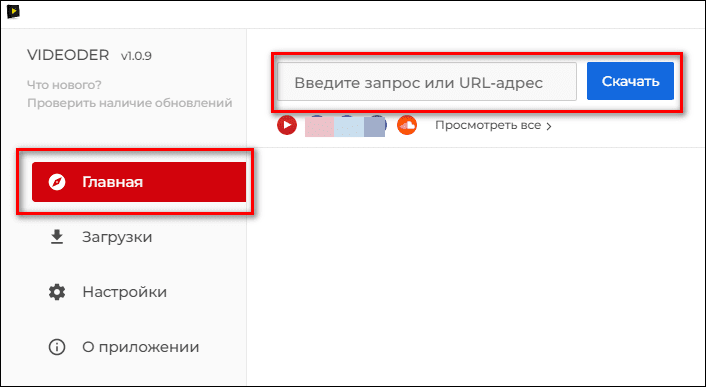
- Выберите качество видео в дополнительном окне.

- Подтвердите загрузку.

- Прогресс и все скачанные фильмы будут отображаться в разделе «Загрузки».
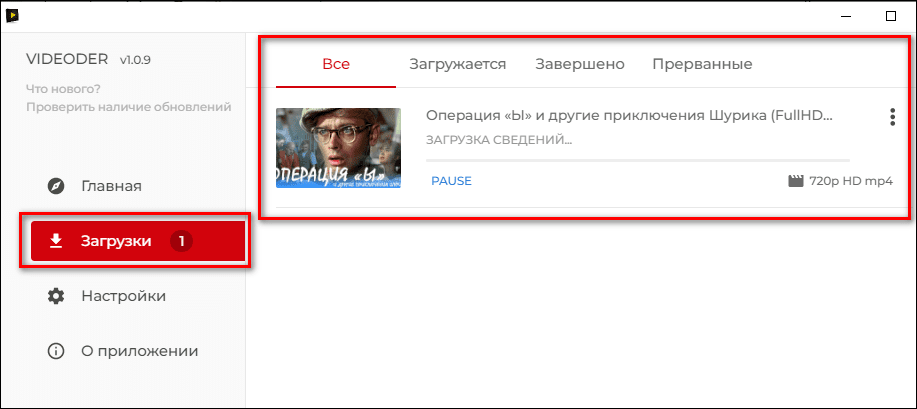
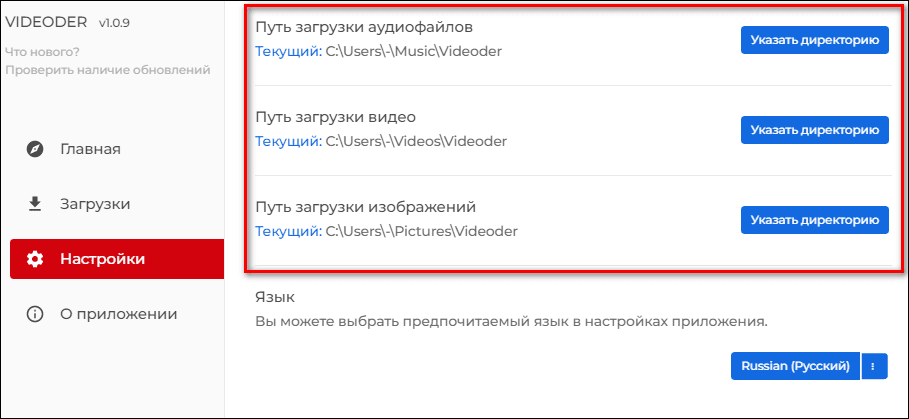
- В настройках вы можете изменить папки для загрузки аудиофайлов, видео и изображений, а также поменять язык интерфейса.
Мобильное приложение Videoder для Андроид
У десктопной программы Videoder есть мобильный «брат» для системы Андроид. В нем почти тот же набор функций, только в более компактном интерфейсе, но есть и отличия.
Дополнительно здесь включено всплывающее окно, которое позволяет загрузить видео без запуска самой программы. Когда вы копируете ссылку на фильм, приложение определяет это и высылает на экран смартфона уведомление с кнопкой «Скачать». Вам всего лишь нужно на нее нажать. Если уведомление не появилось, можно просто зайти в программу и вставить ссылку в адресную строку вверху.

Далее нужно выбрать качество и формат видео, язык субтитров.

В дополнительном окошке укажите папку для сохранения файла и настроить количество потоков (чем их больше, тем выше скорость закачки).

Все загруженные видео отображаются в одноименном разделе (чтобы его открыть, кликните по стрелке справа от адресной строки на главной странице).

В настройках приложения можно поменять тему интерфейса, настроить язык и регион, папку для сохранения, количество параллельных загрузок; включить скачивание только по Wi-Fi, автовоспроизведение видео и многие другие параметры.

Ummy Video Downloader
Ummy Video Downloader работает точно так же, как и предыдущая программа, в том числе загружает аудиодорожки фильма в формате MP3. Только поддерживает чуть меньше сайтов – всего около 700 веб-ресурсов, включая все популярные.
Для загрузки фильма вставьте ссылку на него и выберите качество. На закачку можно поставить сразу несколько файлов. Скорость загрузки довольна высокая.
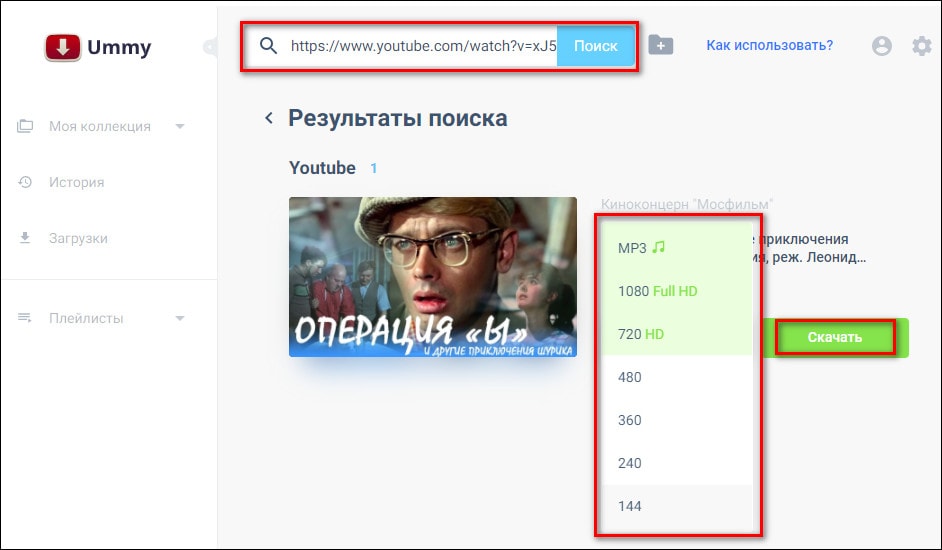
Весомый недостаток приложения – фильм в HD можно скачать только один раз. Далее нужно приобрести подписку либо согласиться на более низкое качество – 480 и ниже. Один месяц стоит 5$, полгода – 20$, полная бессрочная лицензия – 40$.
В программу встроен видеоплеер. После установки вам уже доступны несколько фильмов для просмотра. В одноименном разделе можно создавать свои плейлисты. Программа подходит для Mac OS и всех популярных версий Виндовс.
VDownloader
В VDownloader можно спокойно загружать фильмы в качестве 1080 (а это очень четкая картинка). Варианты 4K и 8K доступны уже при подписке за 18$ в год (также программу можно купить полностью и навсегда за 60$). Есть инструмент для скачивания MP3-формата, если нужно преобразовать видео в аудио.
Интерфейс на английском языке. Для загрузки вставьте ссылку на сайт, выберите качество в выпадающем меню и щелкните «Download».
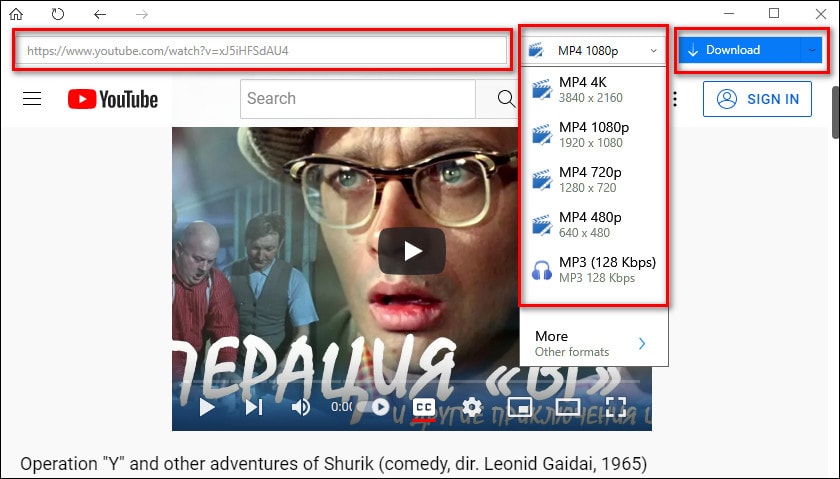
Далее в новом окошке вам предложат ввести название файла в поле «Save as» и указать папку для сохранения («File Path»).

Крутая фишка программы – перед скачиванием фильм можно обрезать во вкладке «Trim».

Прогресс загрузки отображается в разделе «Download». Историю закачек можно посмотреть во вкладках «Clipboard» и «History».
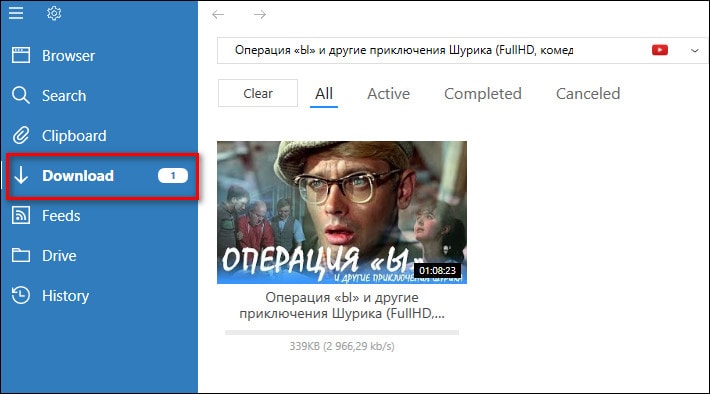
4K Video Downloader
Программа 4K Video Downloader так же проста в управлении: копируете заранее адрес фильма в интернете, а затем нажимаете «Вставить ссылку».

Далее система предложит настроить некоторые параметры: качество фильма (в моем случае максимально доступное – 1080), формат файла (MP4 или MKV).
В специальном меню слева можно выбрать режим загрузки: извлечь аудио из ролика (MP3, M4A, OGG) или скачать видео целиком. Внизу можно поменять название фильма и указать язык субтитров.

Если вы не хотите каждый раз настраивать параметры загрузки, включите «Умный режим». Укажите желаемый формат (видео или аудио); лучшее качество, которое доступно для конкретного видео; язык субтитров (и нужно ли вообще их загружать) и путь к папке. После этого вы сможете запускать скачивание одним кликом по кнопке «Вставить ссылку».

Приложением можно пользоваться бесплатно, но с ограничениями. При подписке вы получаете доступ к дополнительным возможностям:
- скачиванию новых видео с YouTube каналов, на которые подписаны;
- неограниченной загрузке субтитров;
- авторизации на YouTube;
- одновременному скачиванию нескольких файлов;
- загрузке целых YouTube-каналов одним кликом.

Стоимость лицензии – от 12 до 55 евро.
В настройках программы (шестеренка на верхней панели) есть полезные параметры. Например, вы можете запретить компьютеру входить в спящий режим, пока все загрузки не завершатся. Увеличить скорость загрузки, изменив количество потоков в меню «Интенсивность».

Скачивание через torrent
Немного теории. Торрент – это специальная технология загрузки файлов из интернета. Каждый фильм, игра, программа состоит из частей (битов). Один и тот же файл обычно находится на компьютерах у разных людей. Чтобы скорость загрузки была максимально высокой, используют способ закачки через торрент. Файл скачивается частями из разных источников, а затем собирается в цельный документ, который можно запустить на вашем ПК.
Звучит сложно, но на деле все очень легко. Вам нужно выполнить всего лишь два шага: скачать небольшой торрент-файл с любого трекера (специального сайта – примеры я вам дам), а затем запустить его с помощью определенной программы – дальше она сделает все за вас (осуществит загрузку фрагментов фильма из разных источников и соединит их в целый файл). Вам останется только подождать окончания закачки.
В Torrent-файле хранится вся информация о фильме, игре, книге, которую вы хотите скачать: откуда будет осуществляться загрузка, из скольких частей состоит объект, сколько он весит и т. д. Программа (торрент-клиент) умеет читать содержимое этого файла и загружать то, что в нем прописано.
Файлообменник Shareman
Выше я рассказала о ручном способе загрузки через торрент. Но вы можете выбрать вариант полегче – программу Shareman. Это файлообменник, в котором уже собрана коллекция фильмов, музыки и книг. Также здесь есть мультики или всевозможные сериалы.
Все файлы проверены модераторами, так что переживать за безопасность своего ПК нет необходимости. Регистрироваться в системе не нужно. Вас попросят представиться, только если вы захотите оставить комментарий или пообщаться в чате с другими пользователями программы.
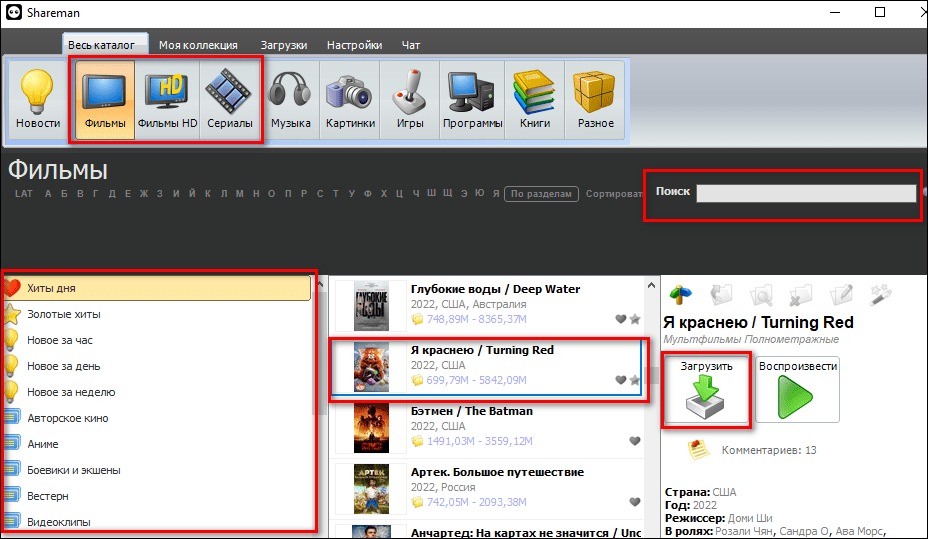
В этом приложении осуществляются сразу два шага: поиск torrent-файла с фильмом и его загрузка. То есть вам нужно только найти интересующее вас кино с помощью поисковой строки или в категориях с жанрами.
Покажу, как все происходит:
- Запустите приложение и введите в строку «Поиск» название интересующего вас кино. Если не знаете конкретно, что хотите посмотреть, загляните в подборки с хитами и жанрами на панели слева. Кликните по фильму в меню посередине и нажмите «Загрузить».
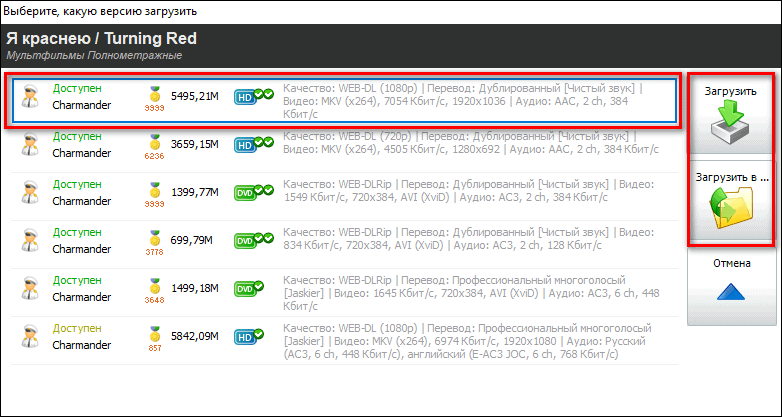
- Выберите качество фильма. Снова щелкните «Загрузить» либо «Загрузить в» (если хотите сохранить файл в какой-то определенной папке на жестком диске).
- Прогресс загрузки и оставшееся время будут отображаться под названием фильма.

Если программа Shareman отказывается работать на вашем устройстве, вы можете попробовать альтернативную – MediaGet (подходит для Mac OS, Windows, Linux и Android). В ней также доступен огромный каталог фильмов и сериалов.
Мобильное приложение Shareman
Хорошая новость для тех, кто может загрузить фильм только на телефоне или планшете. У программы есть мобильная версия для Андроид.
Здесь все те же функции, только в компактном варианте:
- Выберите фильм, сериал в разделах «Каталог» или «Рекомендуем».

- Укажите версию торрента в зависимости от качества и веса файла.

- Загрузка автоматически начнется. Процесс будет отображаться в одноименной вкладке.

- В настройках вы можете изменить папку для сохранения, проверить обновления для программы, включить режим скачивания только по сети Wi-Fi (чтобы не тратить на это свой мобильный трафик).

Ручное скачивание torrent-файла на специальном сайте
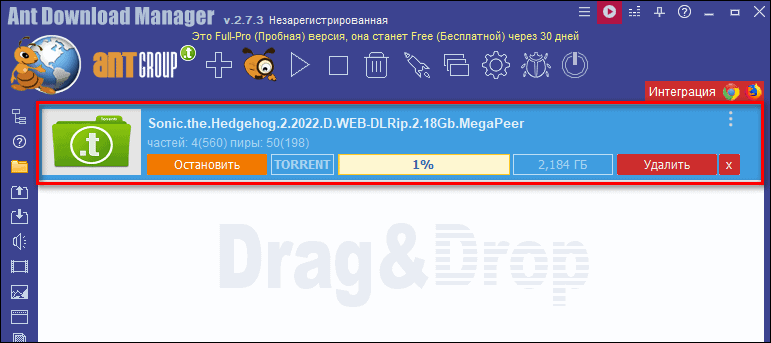
Если Shareman и MediaGet по каким-то причинам вам не подошли, загрузите торрент-файл вручную со специального сайта, а затем запустите его в торрент-клиенте. Я возьму Ant Download Manager, так как он уже установлен у меня на ПК. Но чаще всего люди пользуются uTorrent.
Итак, что нужно сделать:
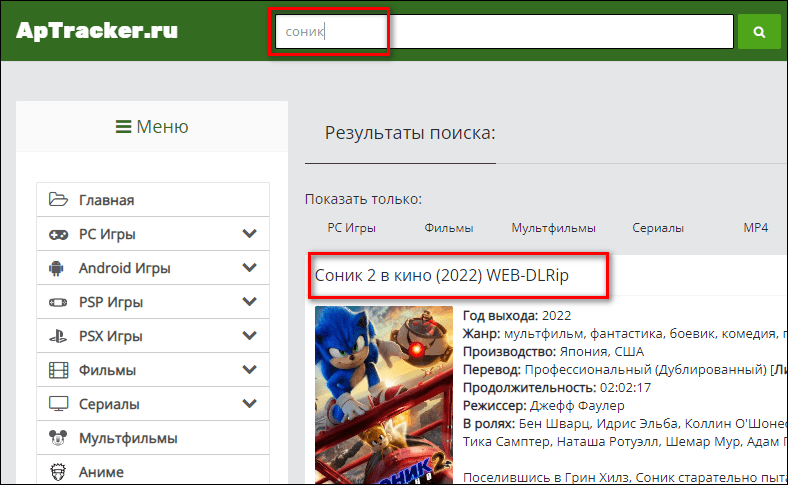
- Введите запрос в поисковике Яндекс или Google: «скачать торрент + название фильма». Система выдаст вам список веб-ресурсов. Выберите один из них, но будьте при этом осторожны: есть риск скачать на ПК вирус вместе с файлом. Убедитесь, что на сайте стоит отметка антивируса, что документ безопасен. Я скачала файл с сайта aptracker. Также можно открыть веб-ресурс Кинозал ТВ, но там нужно предварительно зарегистрироваться. В целом с поиском сайта-трекера могут возникнуть проблемы, так как подобные ресурсы часто блокируются Роскомнадзором, который ведет борьбу с пиратским контентом.

- Напишите название фильма, если ищете какой-то конкретный, в поисковую строку (если не сделали этого ранее в Яндекс или Google). Выберите версию торрента с учетом качества видео, перевода (профессиональный, двухголосый, дублированный и т. д.), размера и т. д.
- Нажмите «Скачать торрент + название фильма».
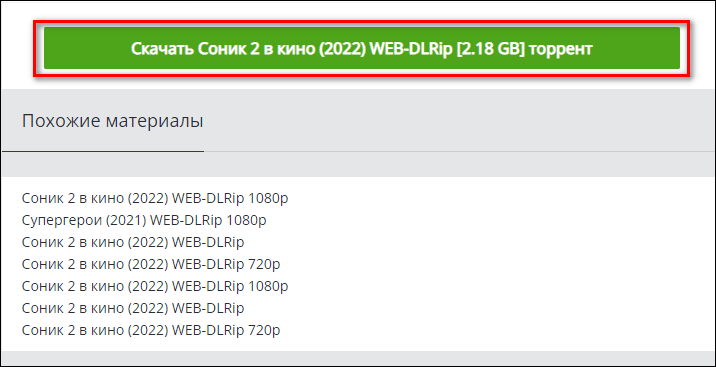
- Откройте загруженный файл с помощью torrent-клиента.

- Выберите, куда сохранить фильм. Если это сериал, отметьте галочками те серии, которые хотите загрузить. Нажмите «Скачать».

- Подождите, пока завершится загрузка. В окне клиента будет отображаться прогресс и оставшееся время скачивания.