Телефон без тормозов: как значительно ускорить работу смартфона
Наверное, каждому знакома ситуация, когда спустя недолгое время после покупки смартфон начинает работать заметно медленнее. Чаще всего от этого страдают наши родители и дети, которым мы по “наследству” передаем свои старые устройства. Сегодня мы рассмотрим несколько наиболее эффективных решений данной проблемы: от самых простых до в меру продвинутых действий.
И хотя все “иллюстрации” будут приведены для Android, но в большинстве своем все они актуальны и для других мобильных операционных систем.

Освобождаем место для системы
Для начала обратите внимание на то, сколько у вашего телефона осталось свободной памяти. Это можно сделать, зайдя в «Настройки» и там перейдя в «Хранилище». Для корректной работы системы необходимо иметь небольшой запас дискового хранилища. Если же места нет, то система пытается его выделить, освобождая свои резервы. А на это уходит то самое дополнительное время, которое мы с вами и наблюдаем, как «тормоза». Я рекомендую следить, чтобы было свободно не менее 5 Гб памяти. Чем больше, тем лучше.
Здесь мы встречаемся с первой важной проблемой, где же это место найти. Ведь все в нашем телефоне нам нужно.
Помогая ускорить работу устройств своим родителям и знакомым, я заметил много абсолютно одинаковых фотографий, сделанных «на всякий случай». Иногда бывают видеоролики, которые нужны были в моменте, а теперь просто лежат пустым грузом. Благодаря таким файлам можно высвободить иногда даже очень внушительное по объему пространство.
Ну и не забываем о возможности перекинуть данные в облако или на внешний хранитель (карту памяти, флешку или жесткий диск).
После этих действий, зачастую сразу видно, что система стала меньше «задумываться» при запуске приложений и переключении между ними.
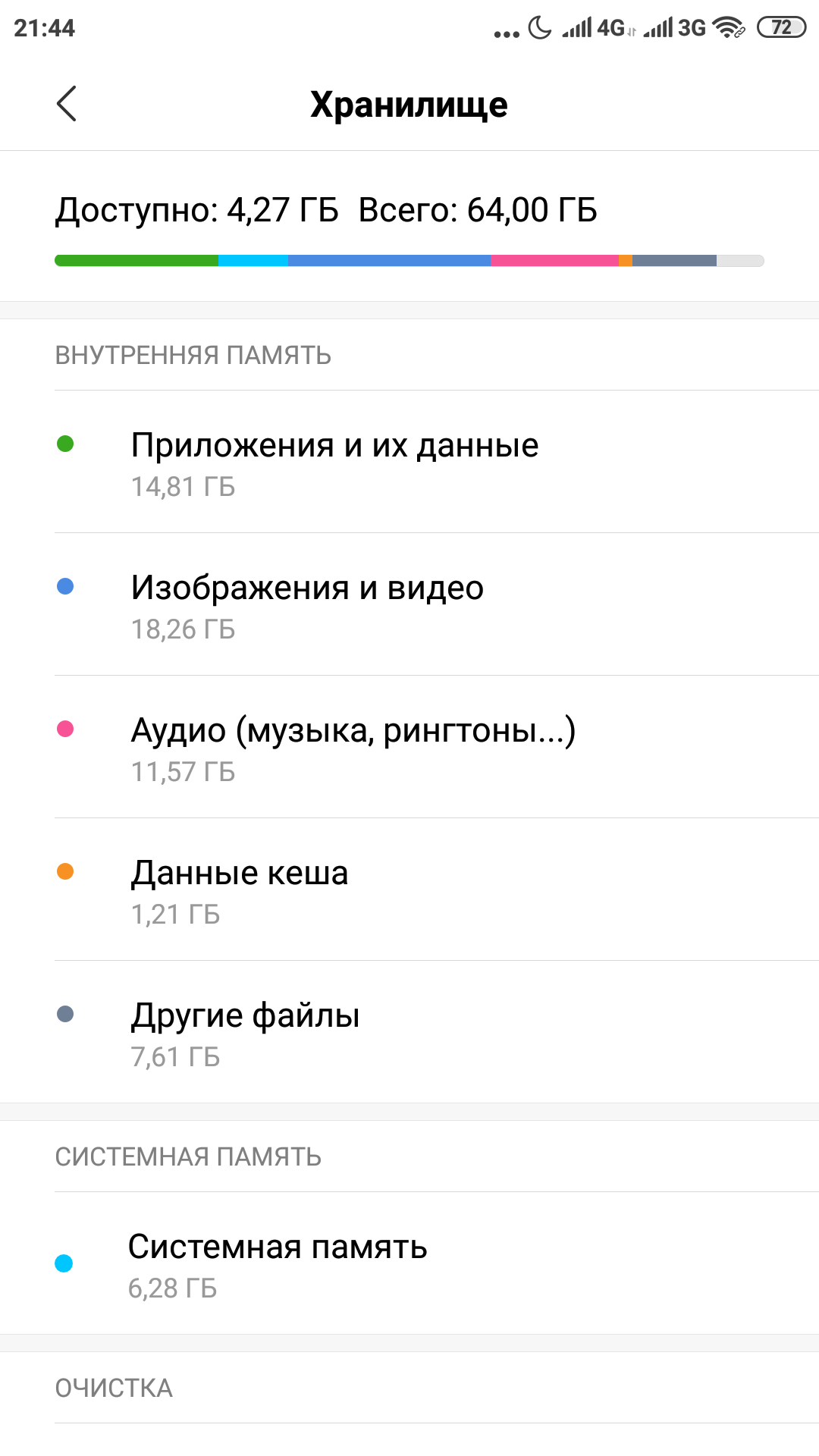
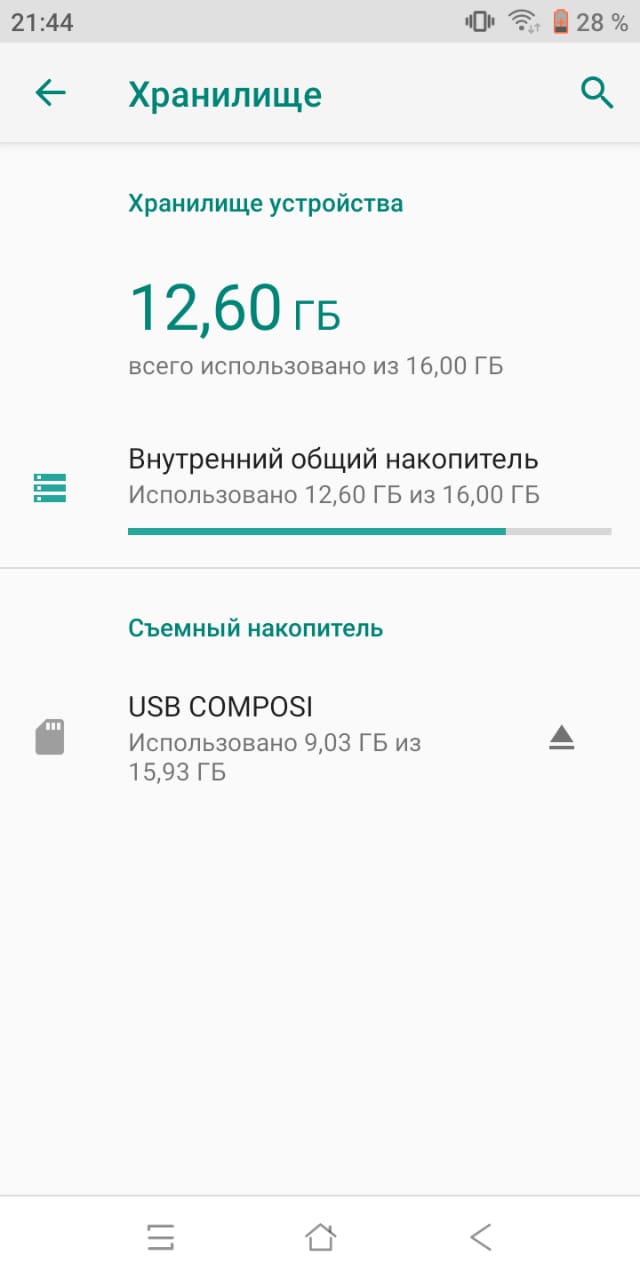
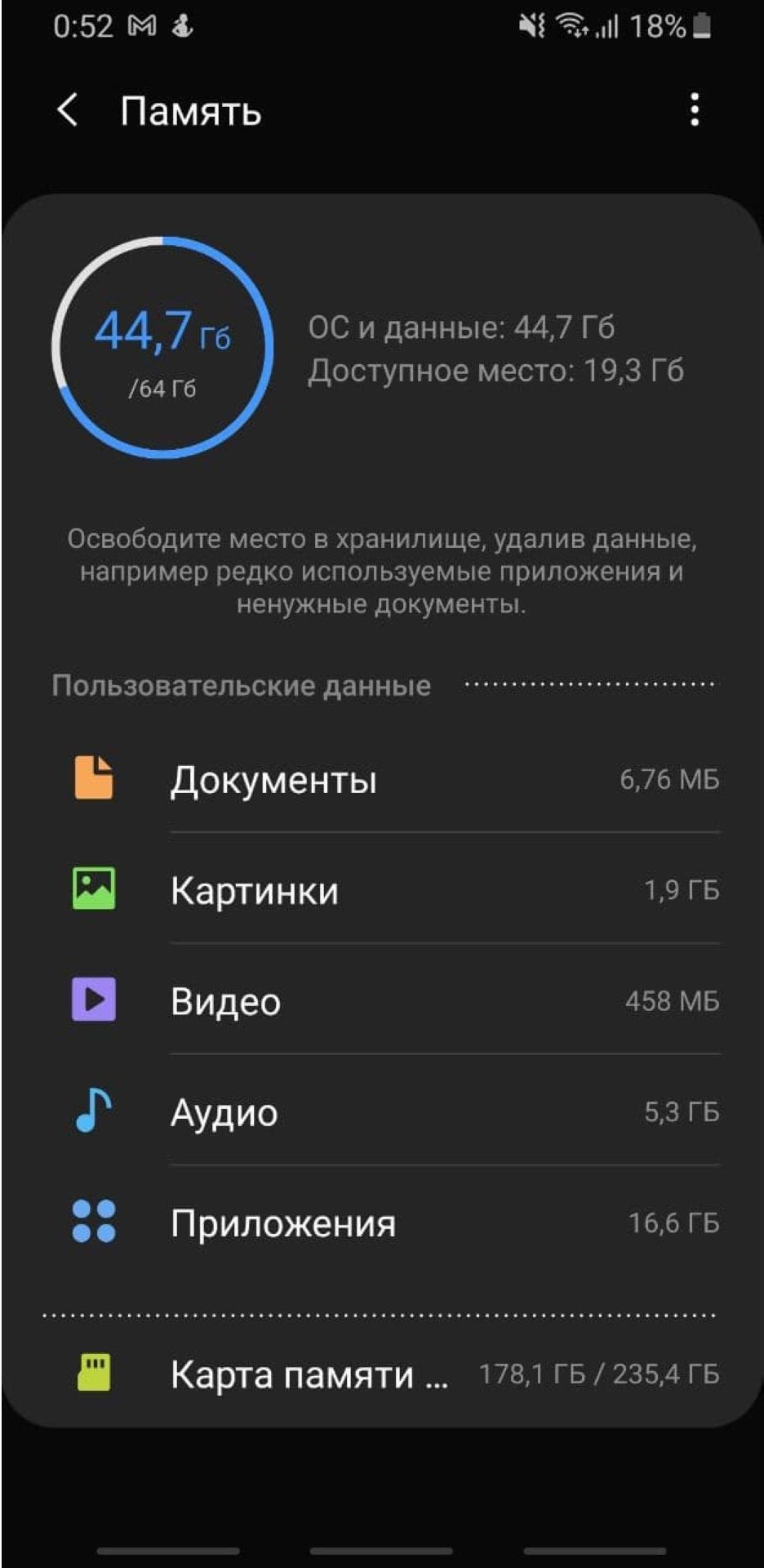
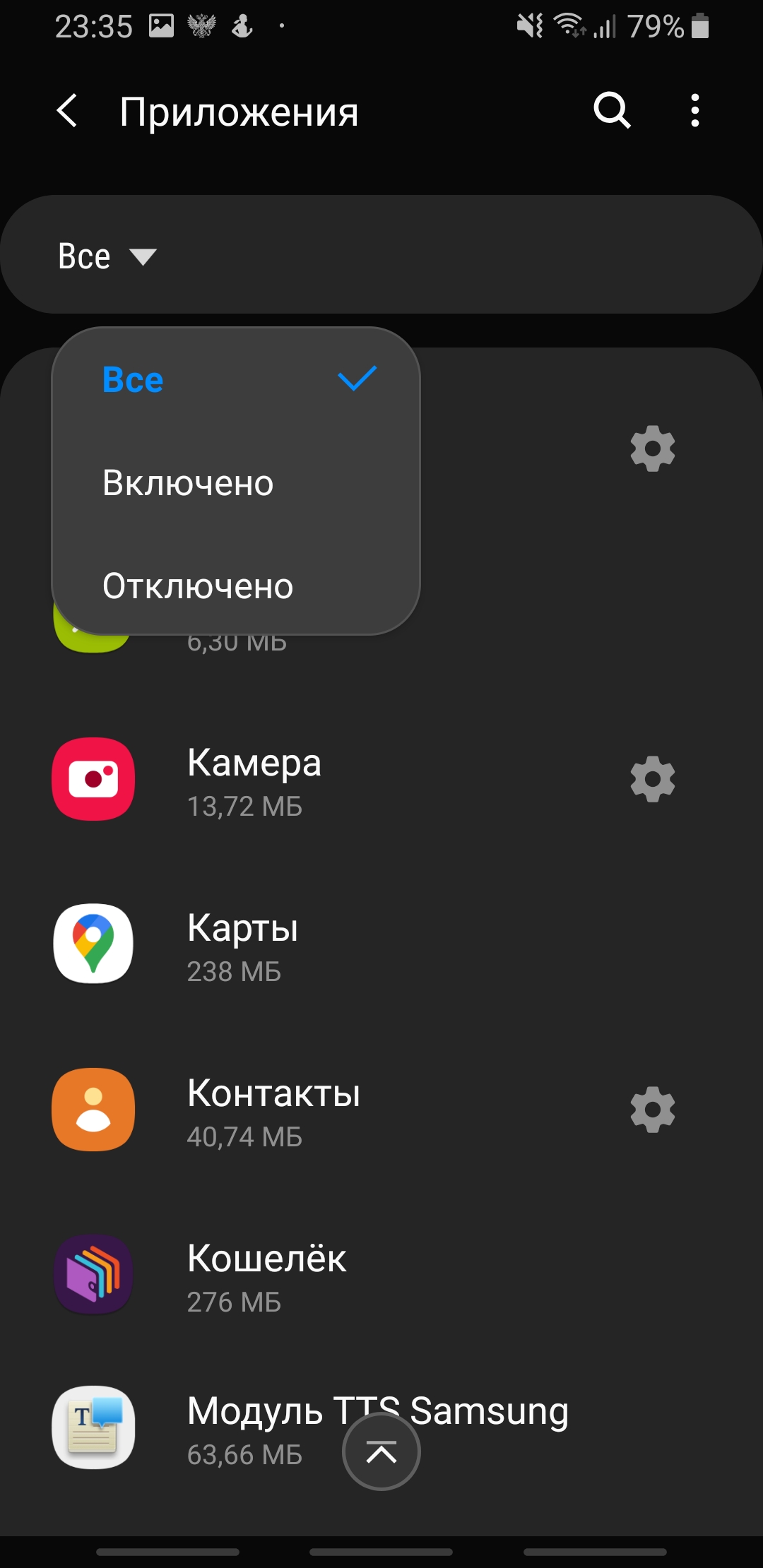
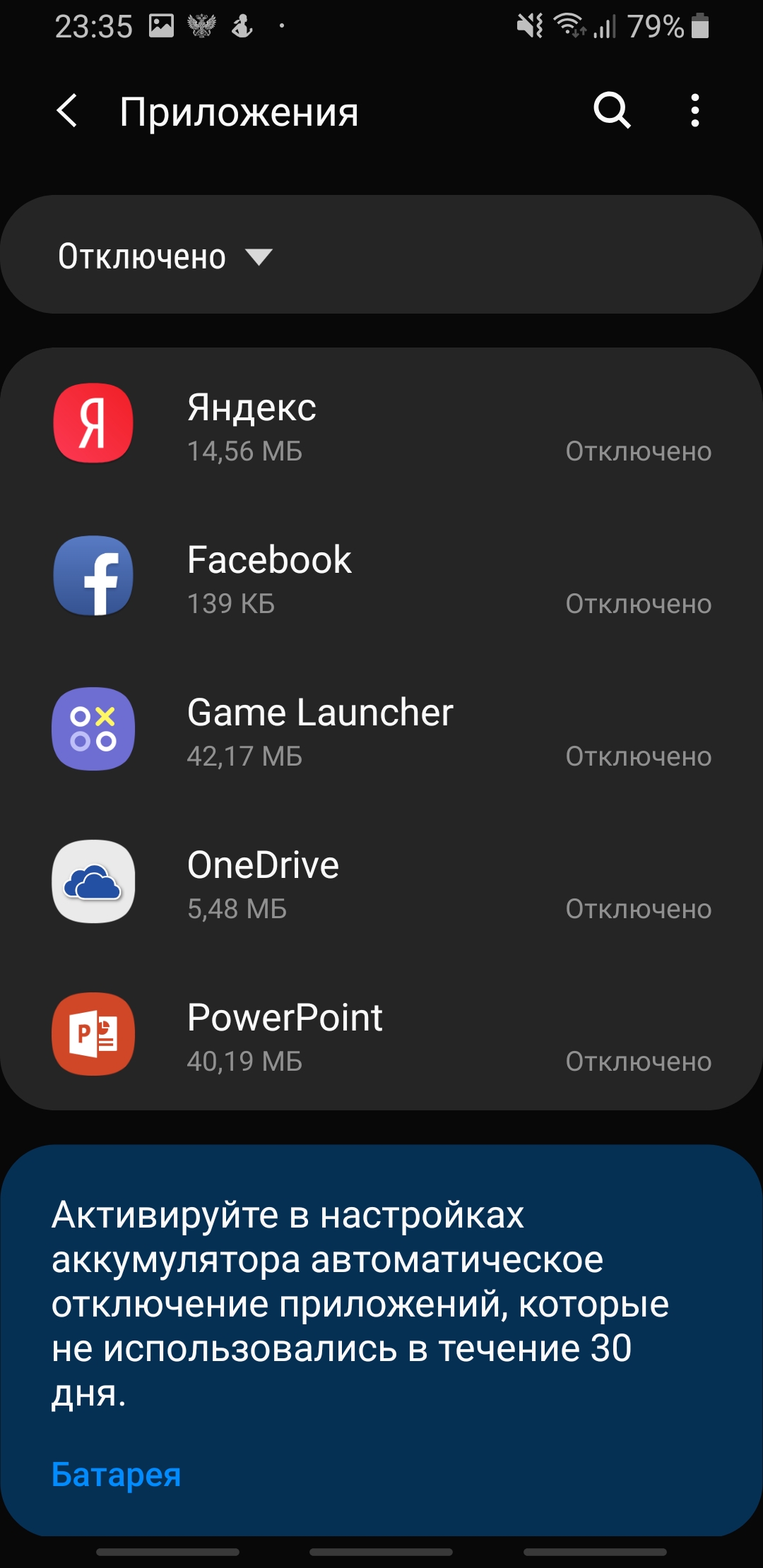
Следующим шагом имеет смысл удалить те приложения, которыми вы не пользовались как минимум 3 недели. Память под приложения в системе имеет строго ограниченный объем, который не зависит от оставшегося места на диске. То есть бывает такое, что памяти вроде еще много, а в вверху горит значок о том, что все место кончилось. В этом случае лучше какие-нибудь программы удалить.
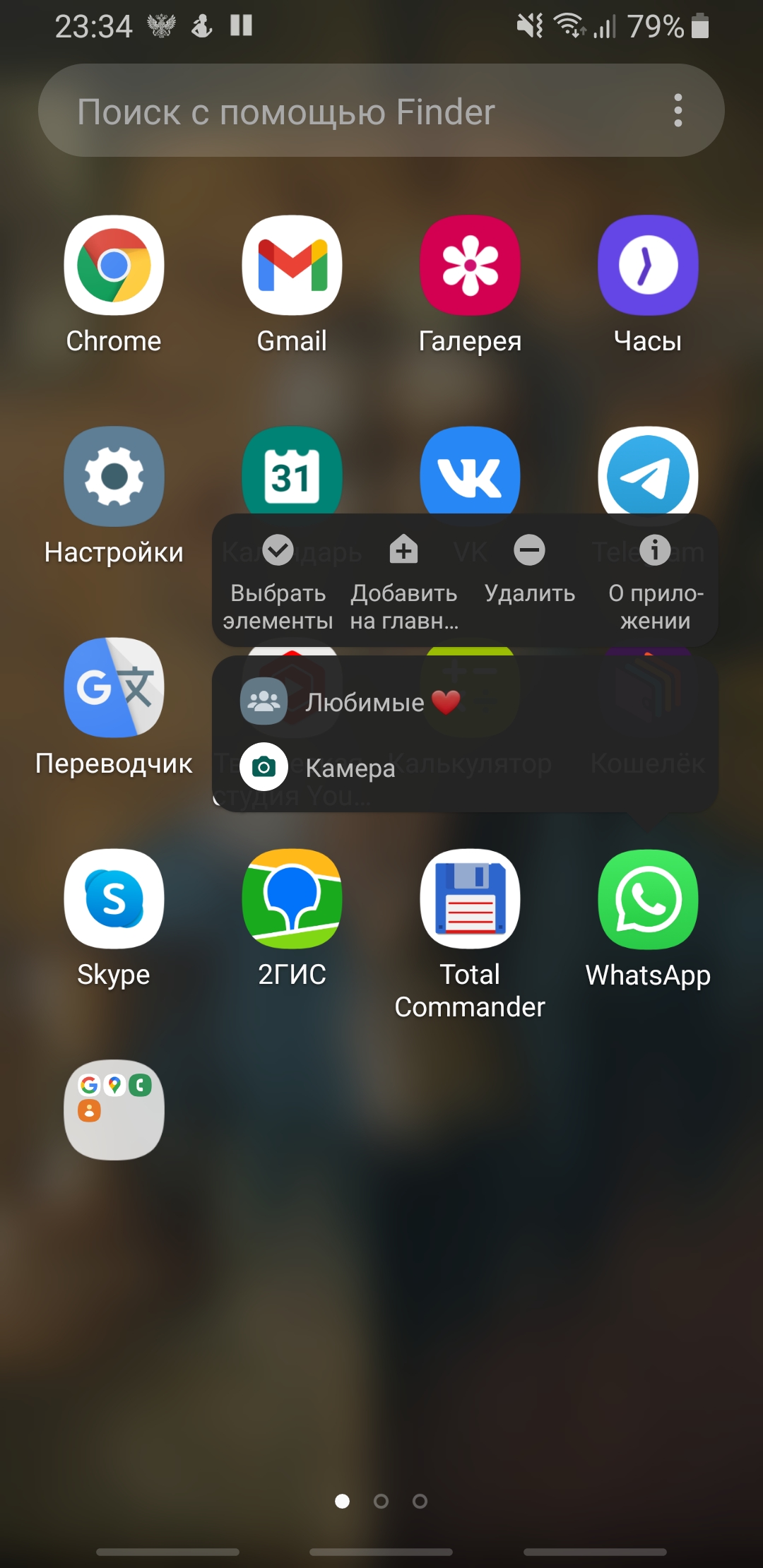
Здесь будьте внимательны! Удалять нужно само приложение, а не иконку на заглавном экране (проверить это можно через меню «Настройки» — «Приложения»).
Бывает и такое, что некоторые программы удалить нельзя в принципе. Тогда постарайтесь их хотя бы “отключить”. Эту функцию они сами предлагают вместо удаления.
Режим энергосбережения
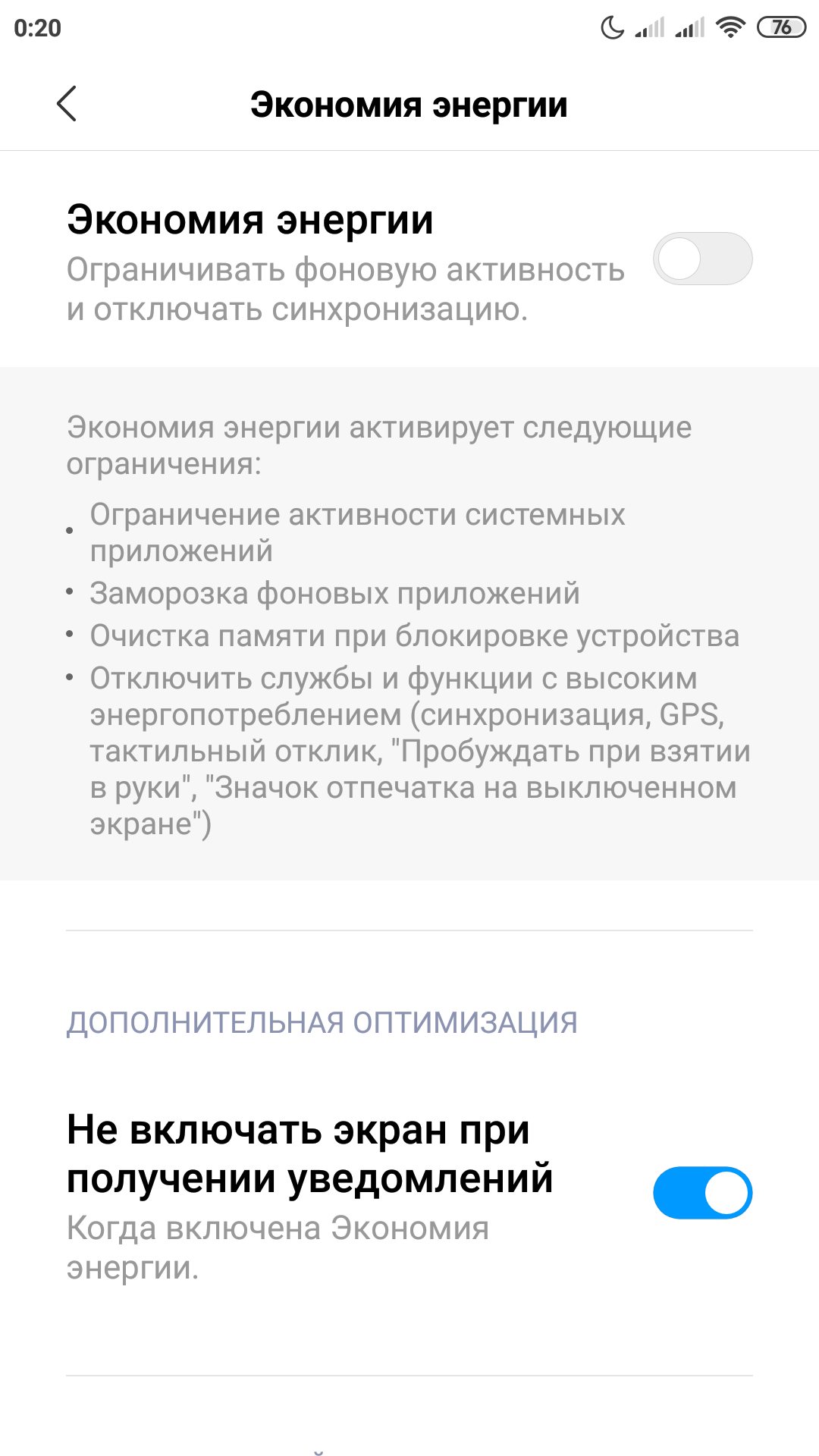
Обратите особое внимание и на то, чтобы режим энергосбережения был отключен либо установлен как «оптимальный». Это также может дать заметный прирост в скорости. В попытках продлить работку аккумулятора, система может искусственно занижать частоту работы процессора. В нашем случае — это абсолютно лишнее.
Виджеты
Значительную нагрузку на систему оказывают также установленные на заглавном экране виджеты (такие как погода, курс доллара, новости и всякое другое). С ними, конечно, красиво и очень наглядно, но за это приходится платить откликом операционной системы. Например курсы валют мы смотрим не чаще раза в день, а новости вообще можно вызвать на экран в тот момент, когда у нас на них есть время.
Обычно я рекомендую отключить все, что вы используете менее раза в день. А потом, при необходимости, можно вернуть, если что-то вдруг понадобилось.
Очищаем кэш браузера и системы
Для продвинутых пользователей я лично рекомендую очистить кэш браузера и системы. Кэш это информация, которая загружается на ваш смартфон, например, при открытии любого сайта. По ходу использования такая информация копится и может достигать нескольких гигабайт. При этом никакой полезной работы вся эта куча не делает. По факту — это просто мусор, который надо время от времени вычищать.
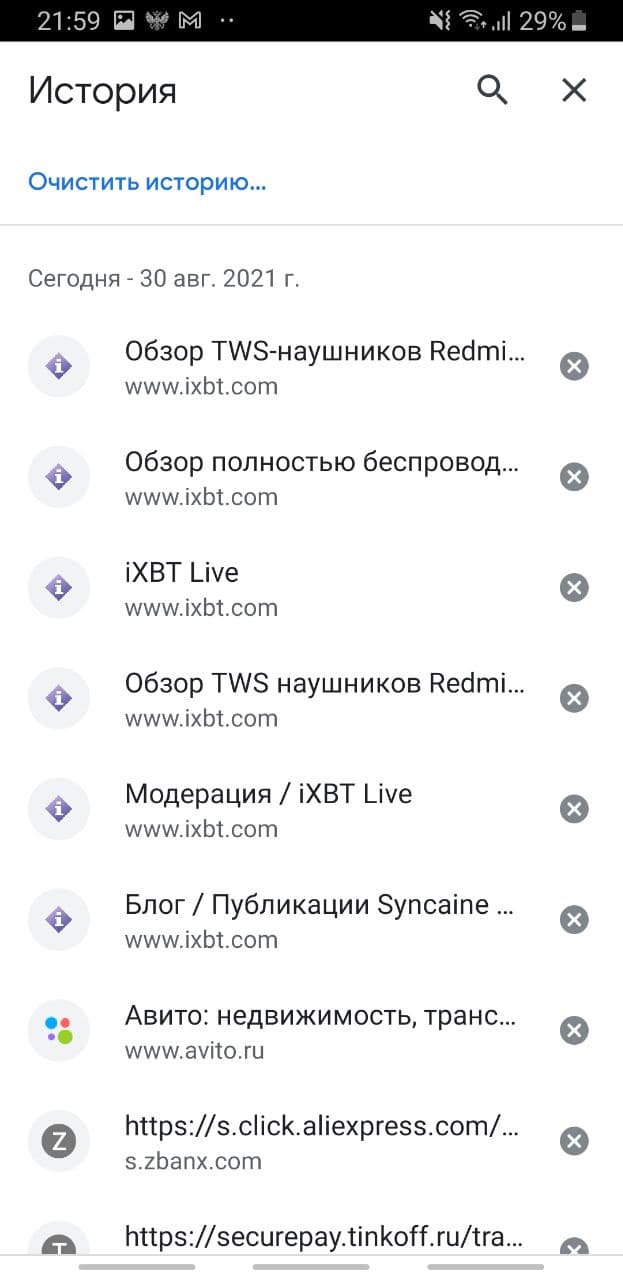
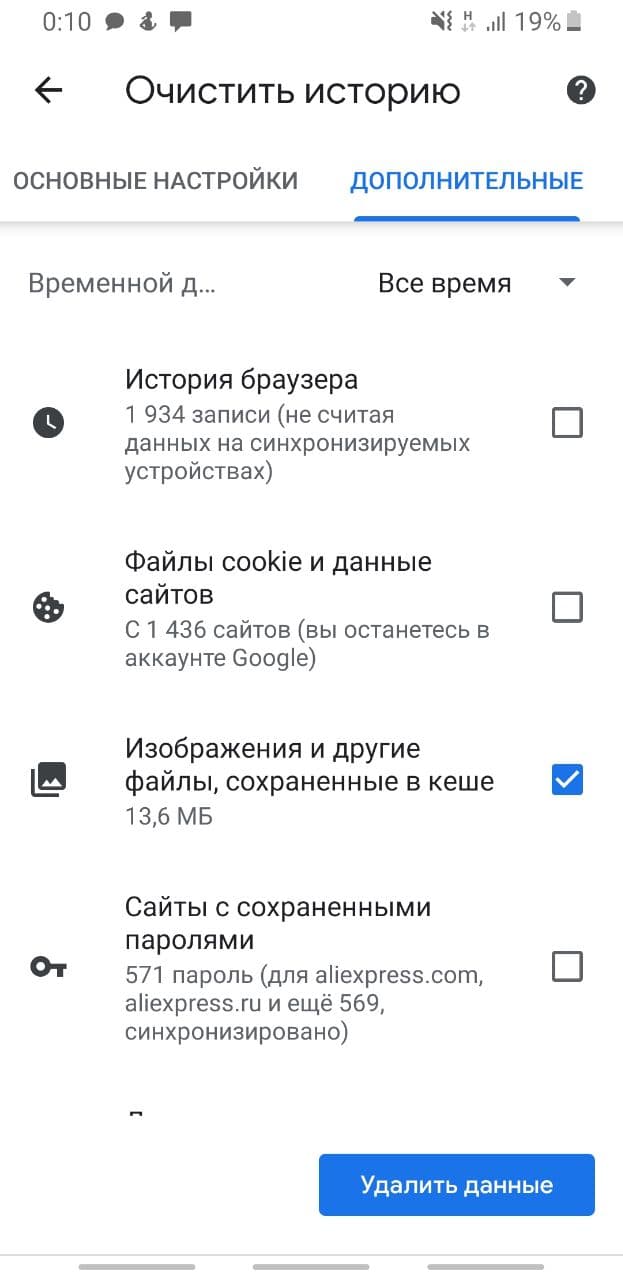
Для начала выполним очистку в браузере. Для этого в настройках перейдем – «История» — «Очистить историю» и там нажать “Удалить данные”. За непосредственно кэш отвечает третья галочка сверху.

У приложений тоже скапливается подобный мусор, но его очистить немного сложнее. Например, в телефонах Xiaomi нужно зайти в раздел «Хранилище» — «Данные кэша» и согласится на его очистку. У других производителей для этих целей имеются специальные, вшитые в систему программы. У Самсунг, например, это «Обслуживание устройства», а у менее известных брендов «Менеджер хранилища».
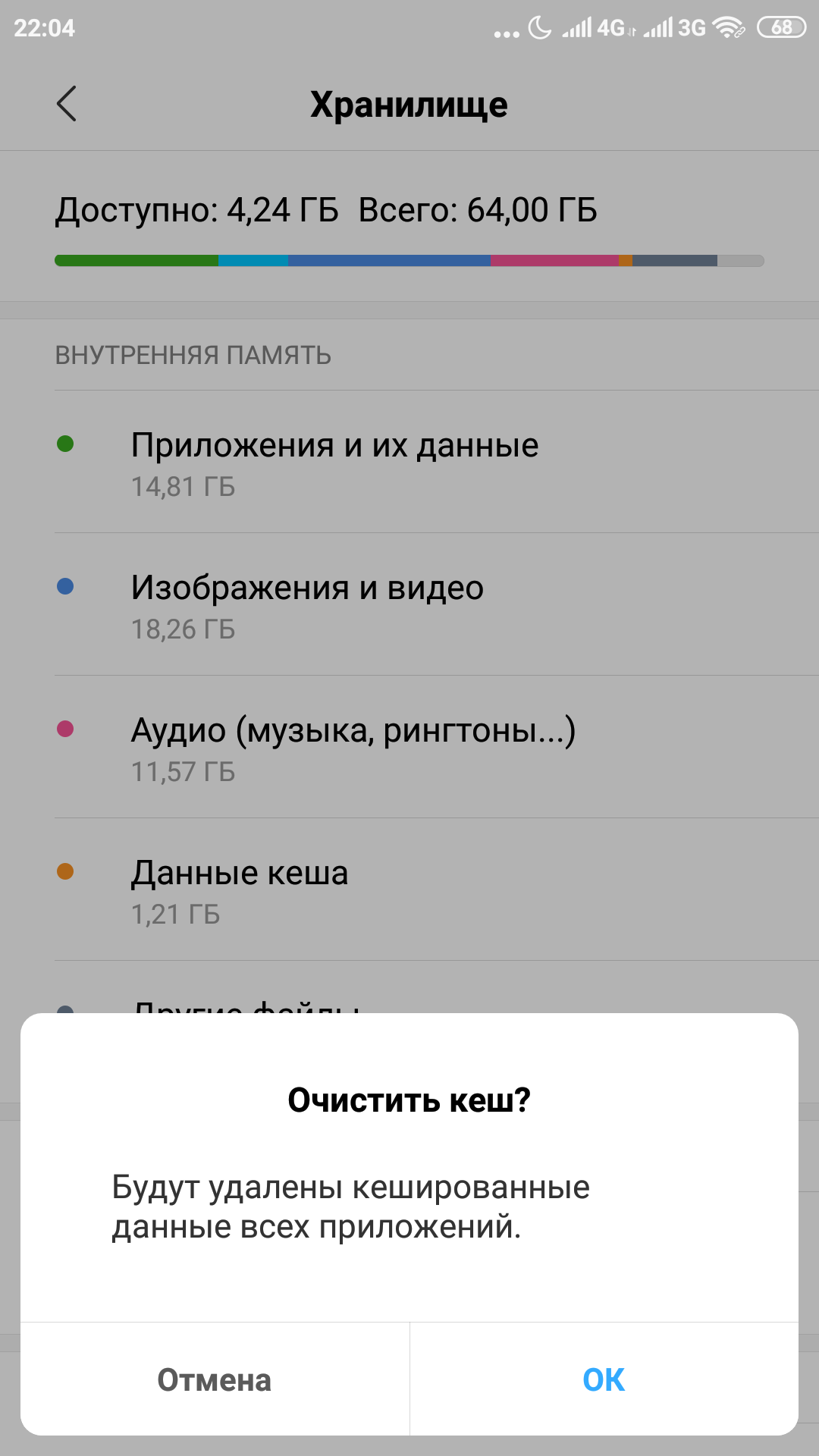
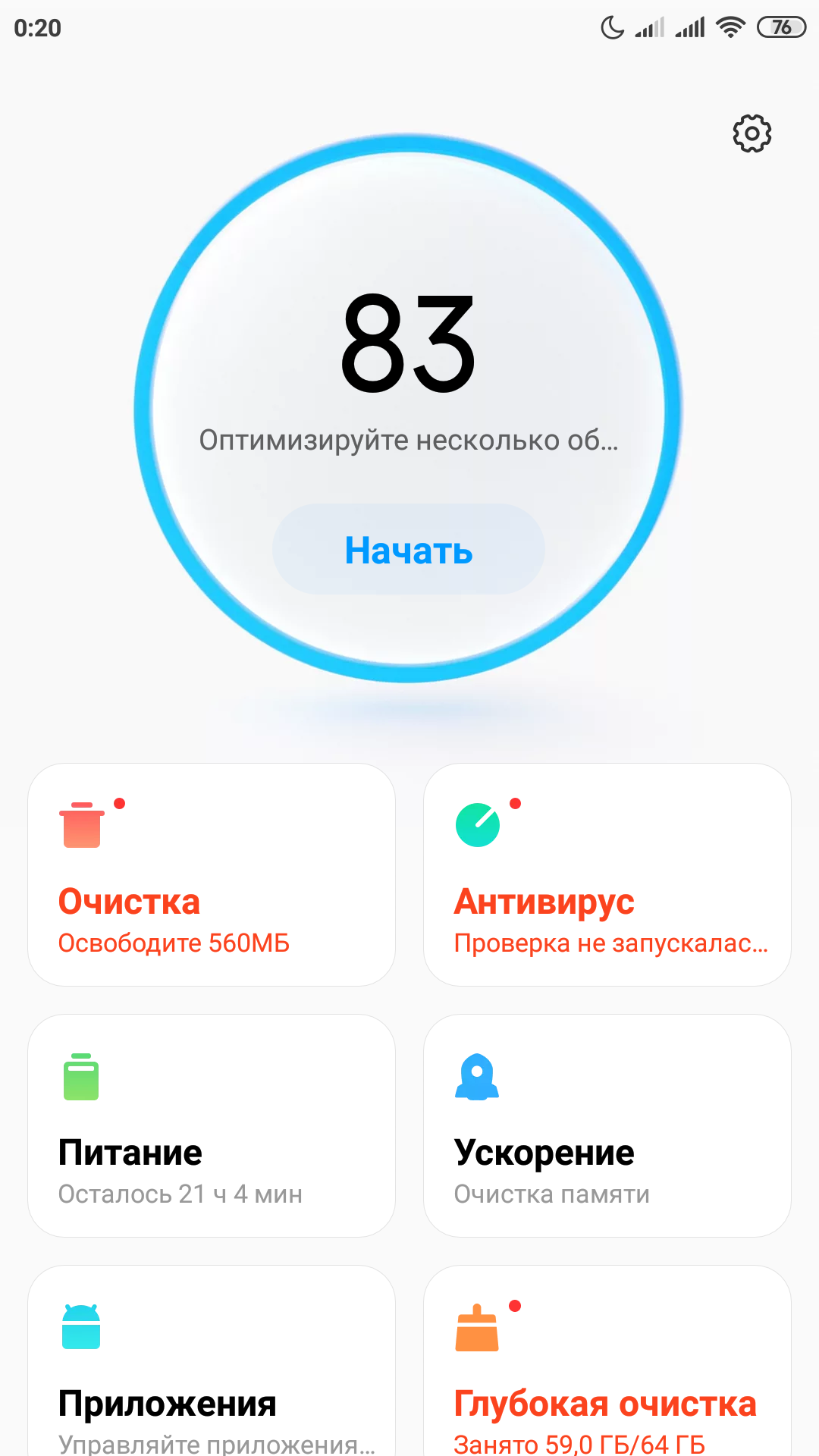
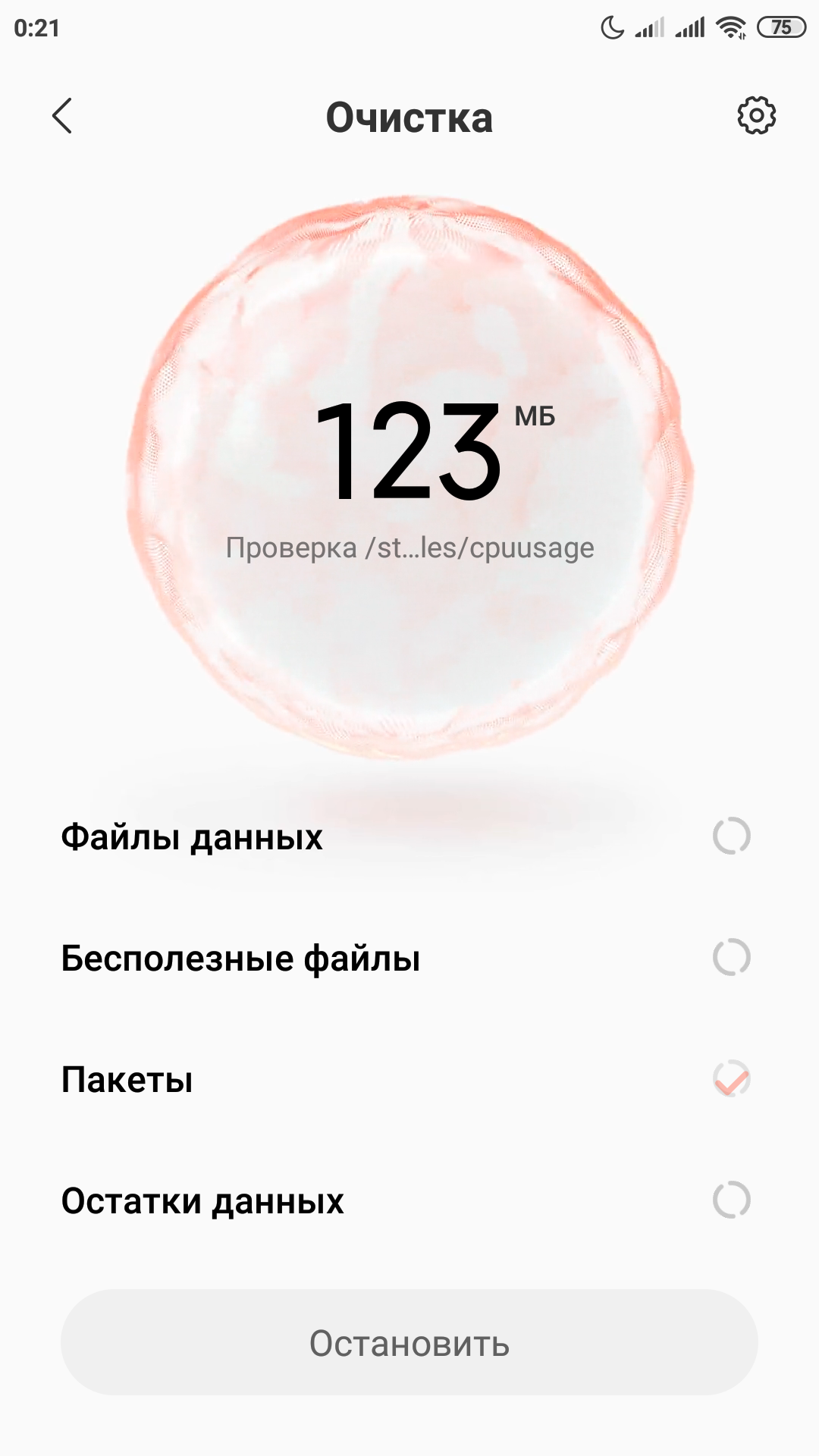
Также эту функцию можно осуществить из системного меню, зажав при старте аппарата громкость вверх и кнопку включения. Там нужно войти в меню «Recovery» и выполнить функцию «Wipe Cache» и выбрать «Yes». Больше там ничего там не трогайте!
Еще один способ очистки
Эти же действия можно осуществить и установив специальные приложения из Play Market, например, «One Booster», «Booster Master» и «Ant Booster». Подобных приложений целая куча.
Однако, через системные функции будет намного надежнее. После оптимизации обязательно удалите все эти “бустеры”, так как ресурсы они жрут будь здоров. То есть, установили — почистили- удалили.
Промежуточные итоги
Так мы очистили место в общей памяти, удалили ненужные приложения и виджеты и почистили кэш. Этих действий уже достаточно, чтобы на собственном опыте ощутить значительный прирост скорости работы смартфона.
Данная процедура лично у меня занимает от 3 до 5 минут, после чего даже старенькие телефоны родителей начинают “бегать” заметно шустрее.
Далее рекомендуется выключить и включить телефон снова. Обратите внимание! Не перезагрузить, а именно выключить, а затем включить. Это очень разные процессы и только полное отключение позволяет очистить служебные области памяти.
Визуальное обнаружение «тяжелых» программ
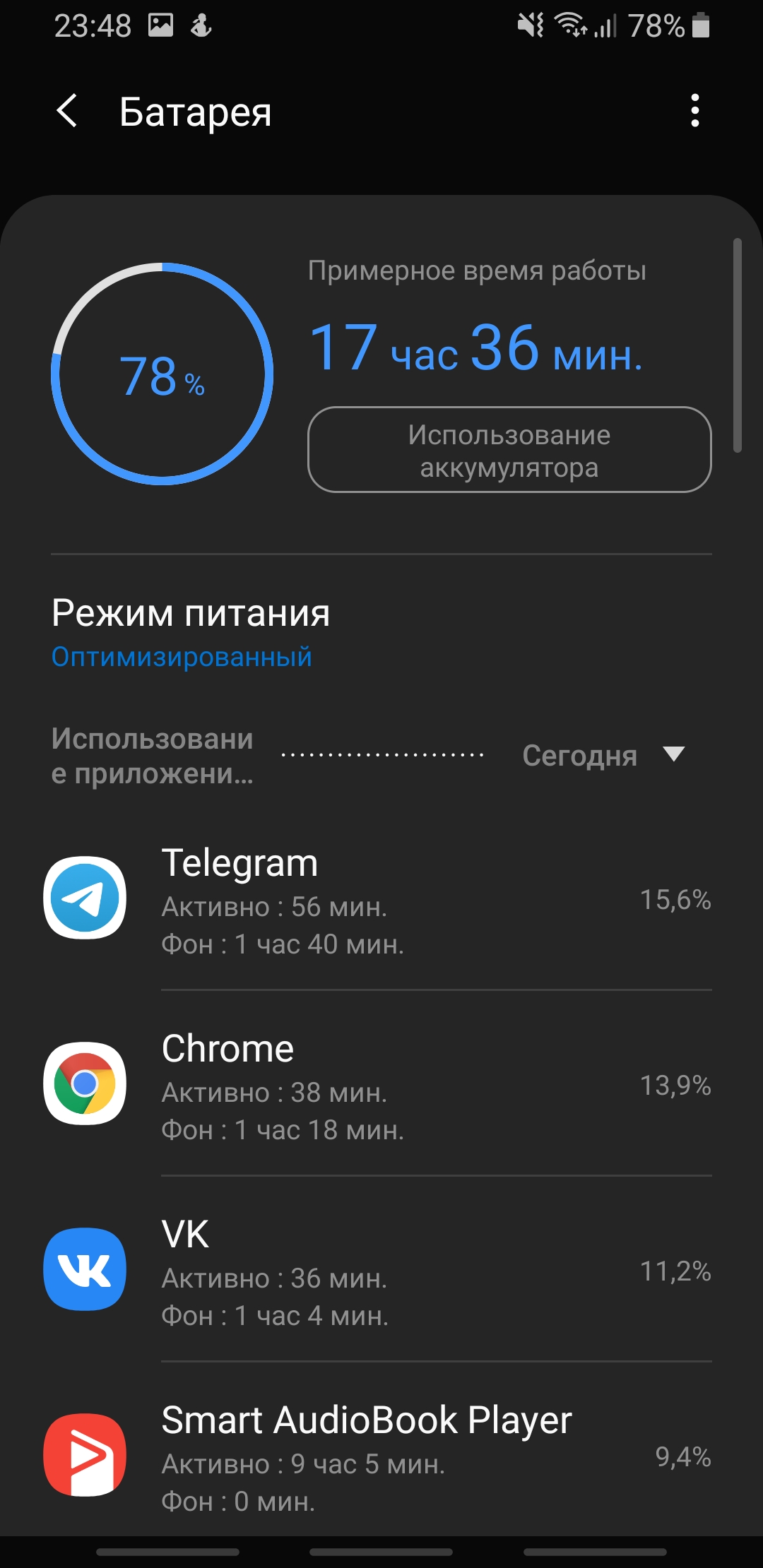
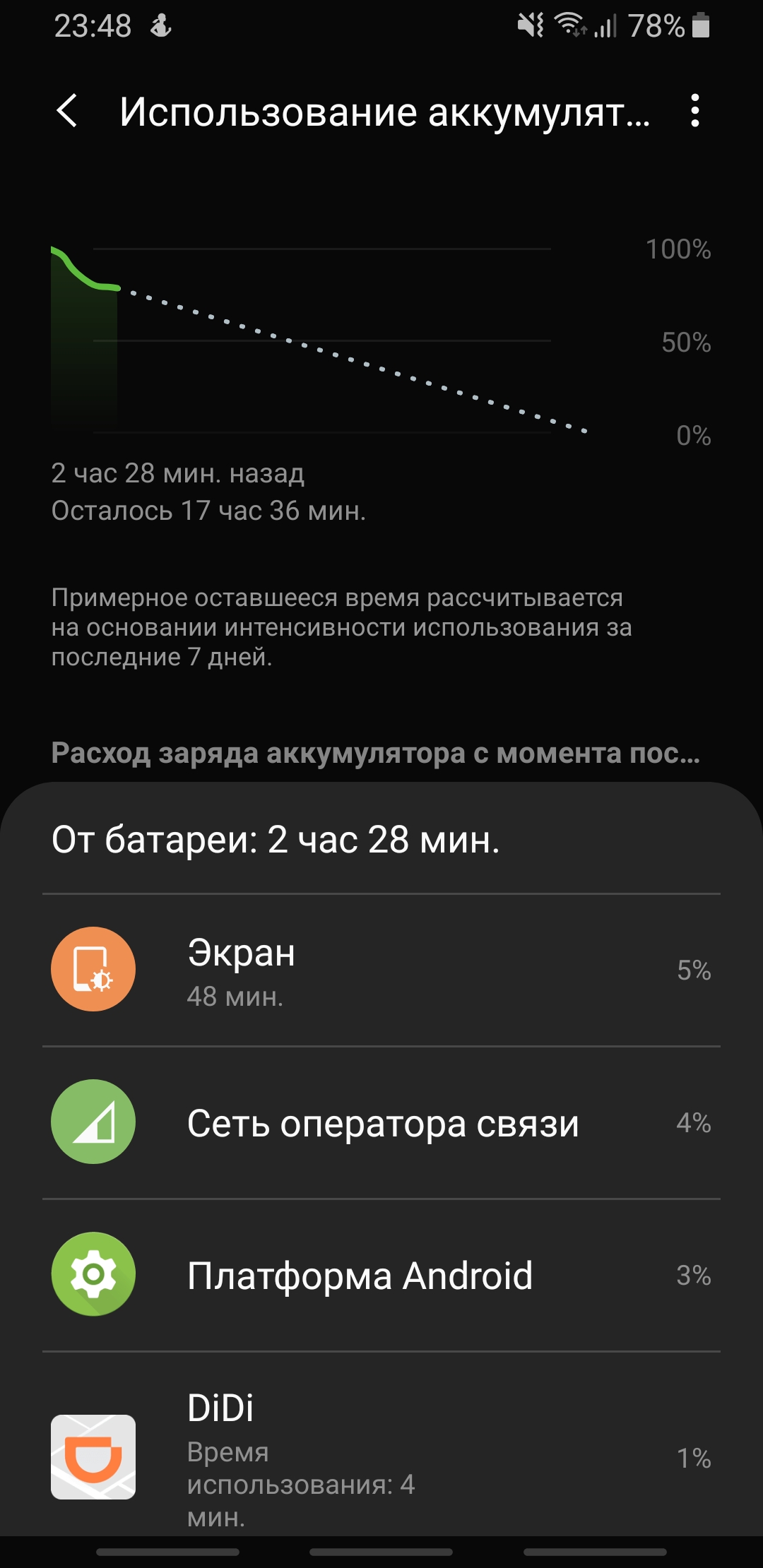
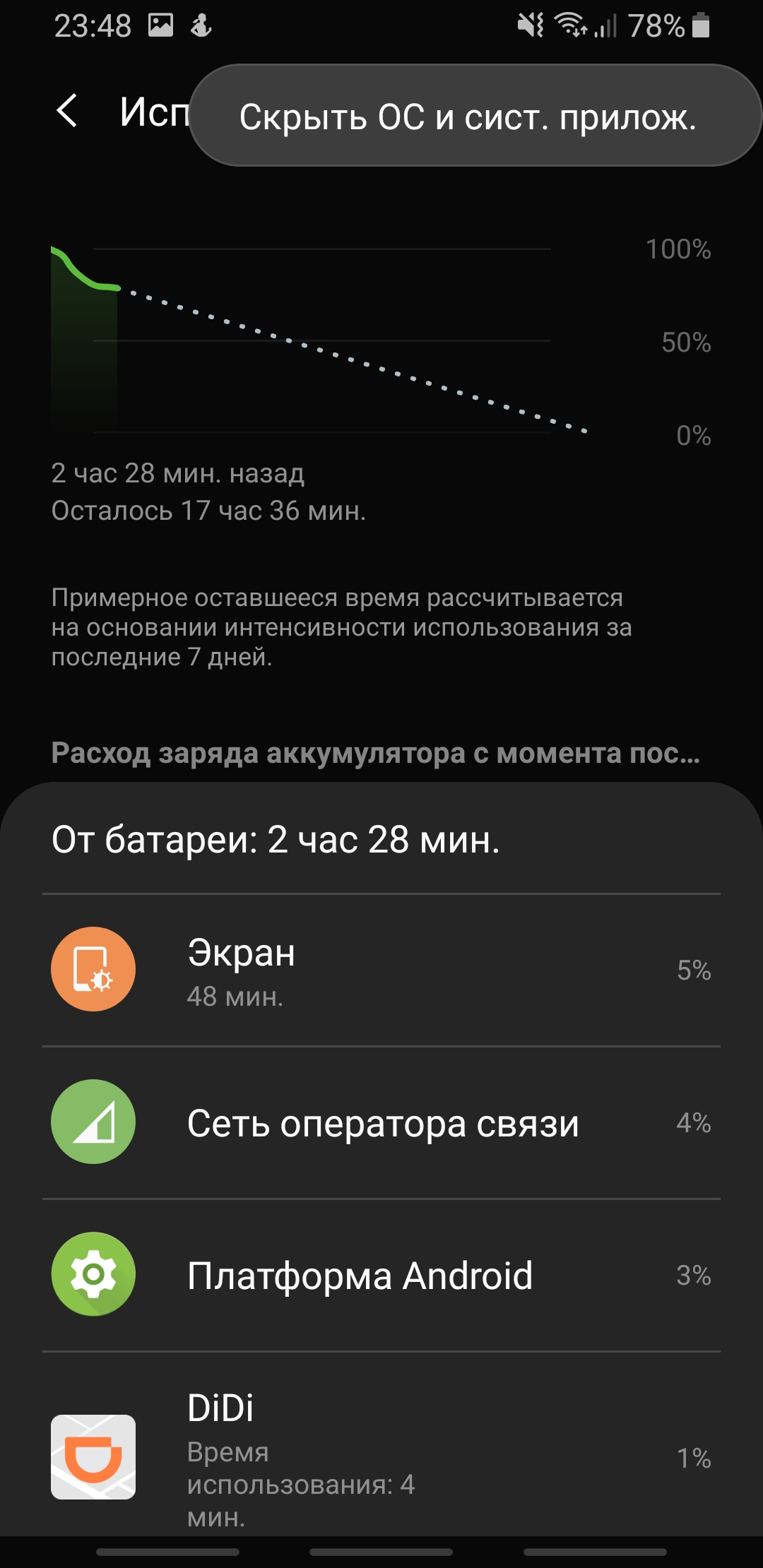
Не менее полезно будет войти в настройки аккумулятора обратить внимание на те приложения, которые больше других нагружают систему. У меня, как видите, есть возможность скрыть системные процессы, с которыми мы сделать ничего не можем, и показывать только установленные мною приложения. В числе таких гигантов я лично заметил, например, популярную сеть Тик Ток и Фейсбук.
Автозагрузка
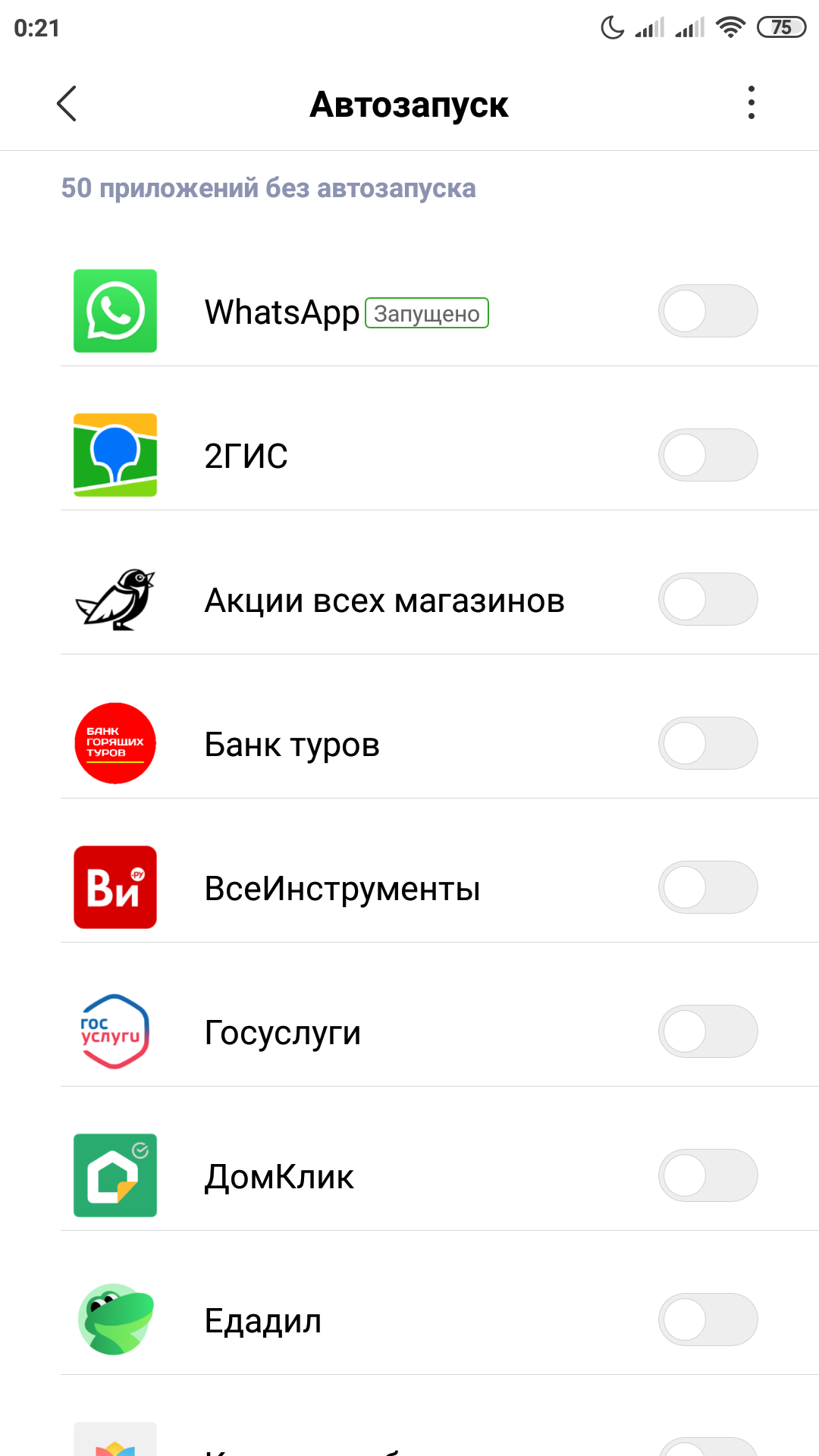
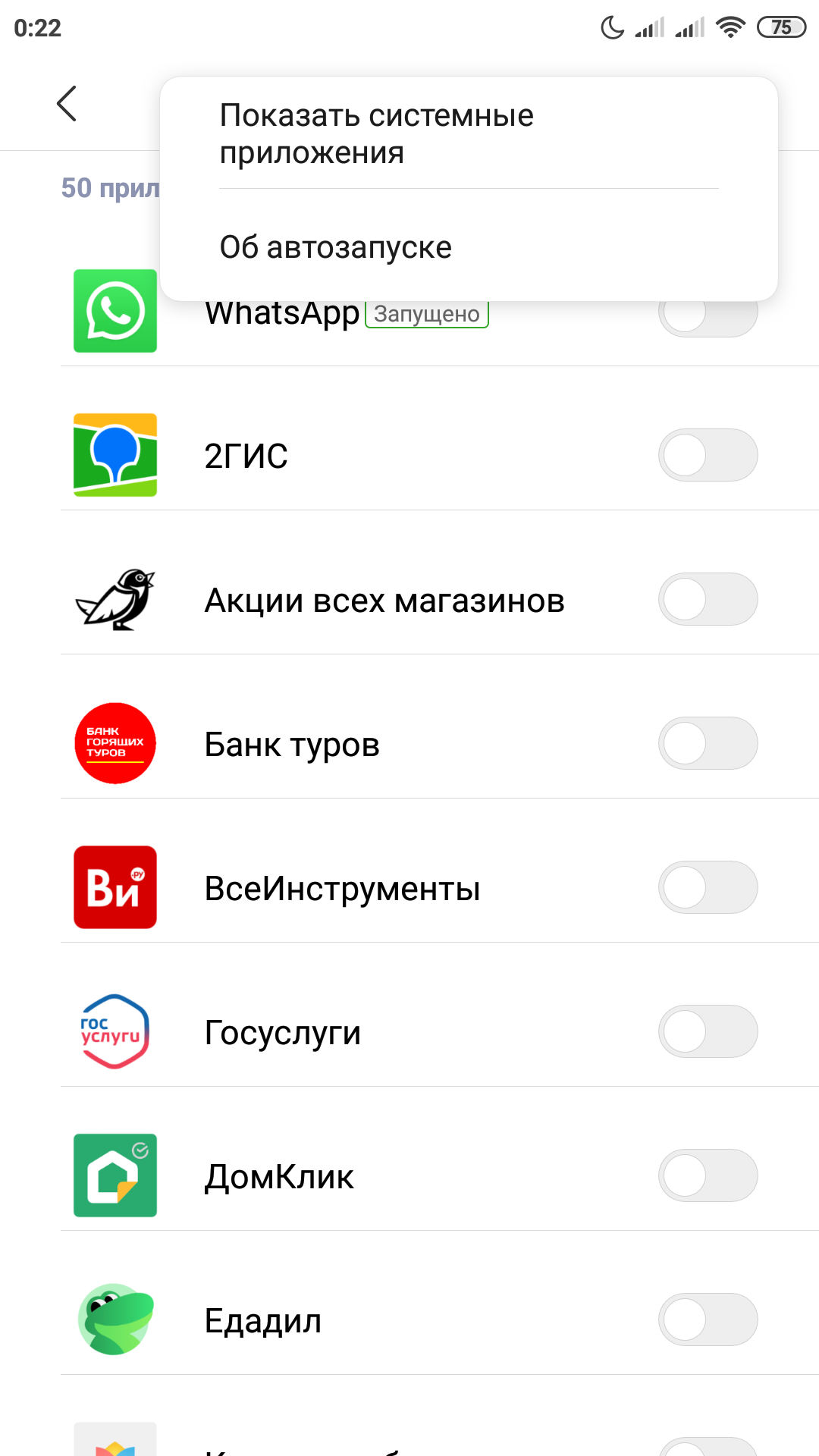
Также у некоторых смартфонов есть встроенный редактор автозагрузки приложений. Ну или его можно также на один раз установить из магазина приложений. Для примера можно привести «Boot Apps» или «Auto Start Manager». Таких программ тоже очень много.
Устанавливаем приложение, даем ему разрешения и в нем уже отключаем вообще все. Это позволит нам при старте системы сохранить максимальное число оперативной памяти и загружать туда только то, что действительно необходимо. Было такое, что в автозагрузку себя прописывали даже разные игры, установленные «от нечего делать». Подобный расход полезных мощностей должен быть немедленно пресечен.
Системное ограничение числа фоновых процессов
Системное ограничение числа фоновых процессов я лично трогать не рекомендую, так как всякие социальные сети уже давно стали актуальной нормой общения, и постоянная выгрузка их из памяти только добавит только лишних проблем.
Главное придерживаться разумного их количества. Восемь-десять социальных сетей в активном режиме даже современный флагман могут неслабо так нагрузить, что уж говорить о аппаратах пятилетней давности.
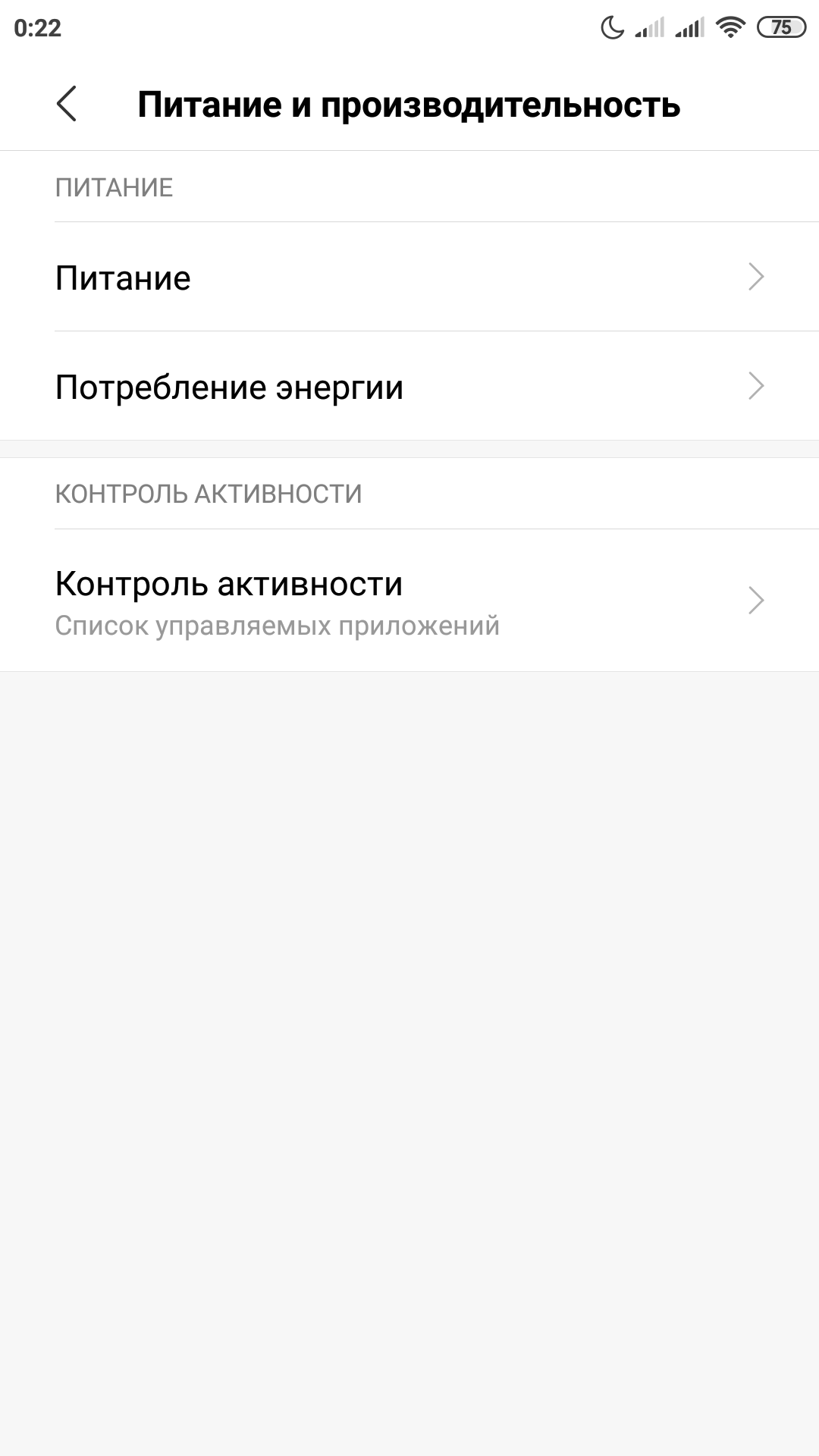
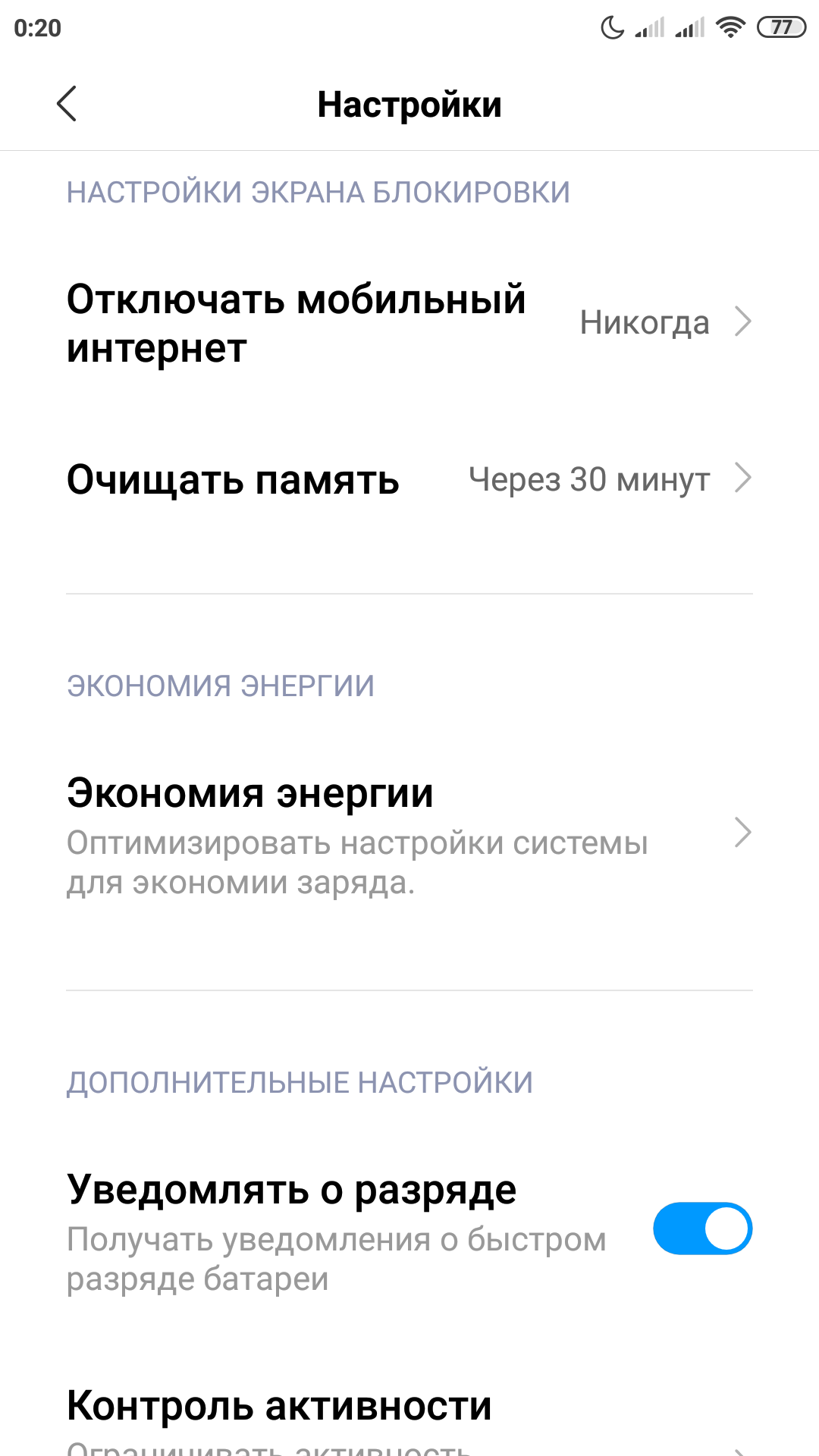
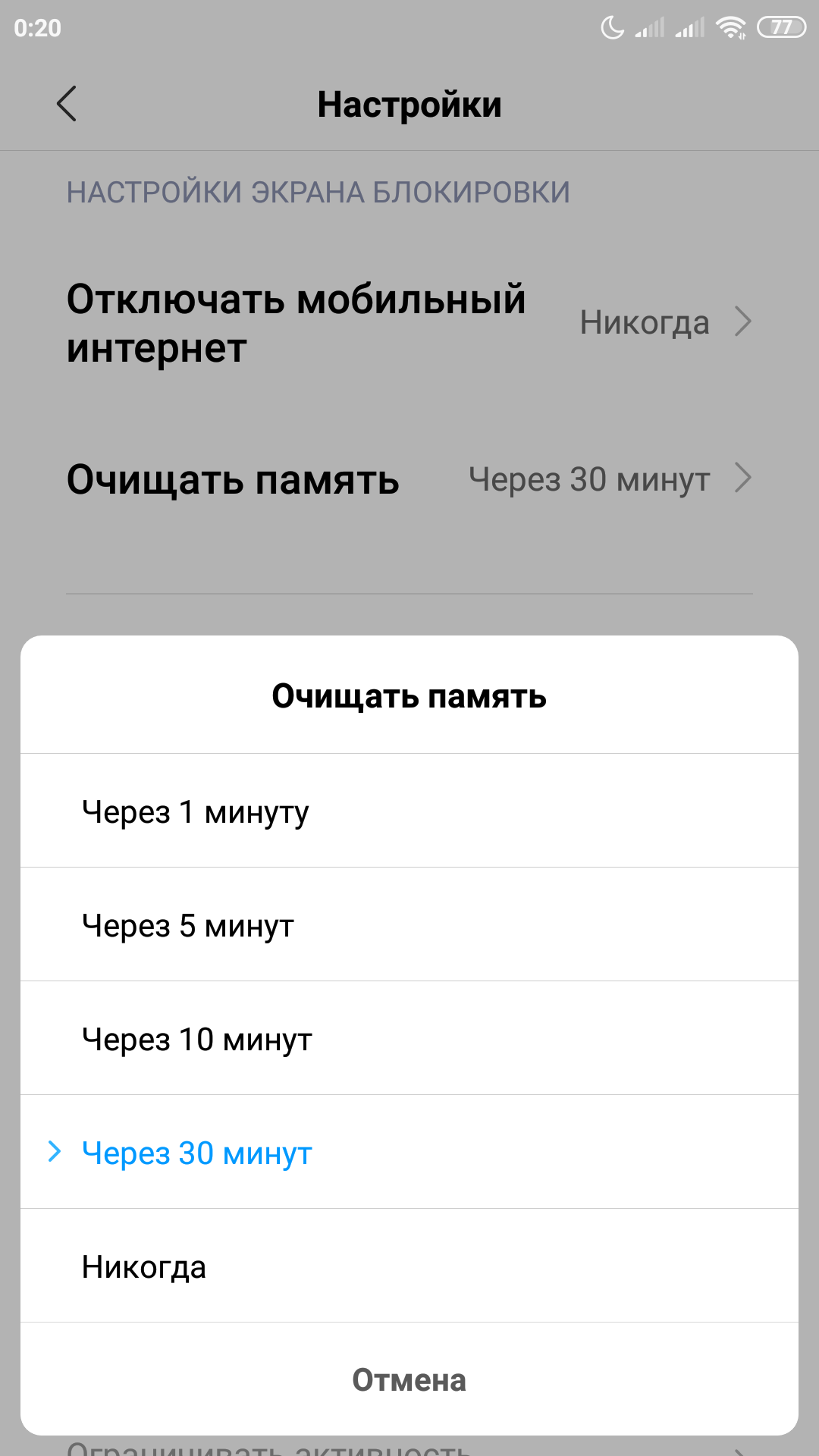
Однако у тех же смартфонов Xiaomi я нашел интересную функцию, позволяющую выгружать некоторые приложения из памяти. Это полезно, так как на социальные сети можно поставить запрет, а, например, на тайм киллер — нет.
Однако ставить для этих целей какие-нибудь внешние менеджеры я лично не рекомендую. Так что внимательно изучите настройки производительности своего устройства. Может там есть что-то еще удобнее.
Альтернативная память для системы
Еще один интересный прием пригодится, если вы купили актуальный, но достаточно бюджетный “китайский” телефон для своих родителей или ребенка. У меня вот как раз такой случай. Проблема тут заключается в том, что обычно в них экономят на всем, включая даже системную память. То есть она тут банально очень медленная. Но решение есть. Достаточно установить в такой смартфон любую современную карту памяти и назначить ее системной.
Сделать это очень просто, достаточно установить такую карточку в смартфон и включить его. Телефон сам спросит использовать данную карточку в виде системной памяти или просто как внешний накопитель. Выбирайте первый пункт и сами увидите насколько положительно это скажется на скорости работы.
Без подобного финта мой старый XGODY буквально ходил пешком, теперь же им вполне можно пользоваться.
Если ничего не помогло
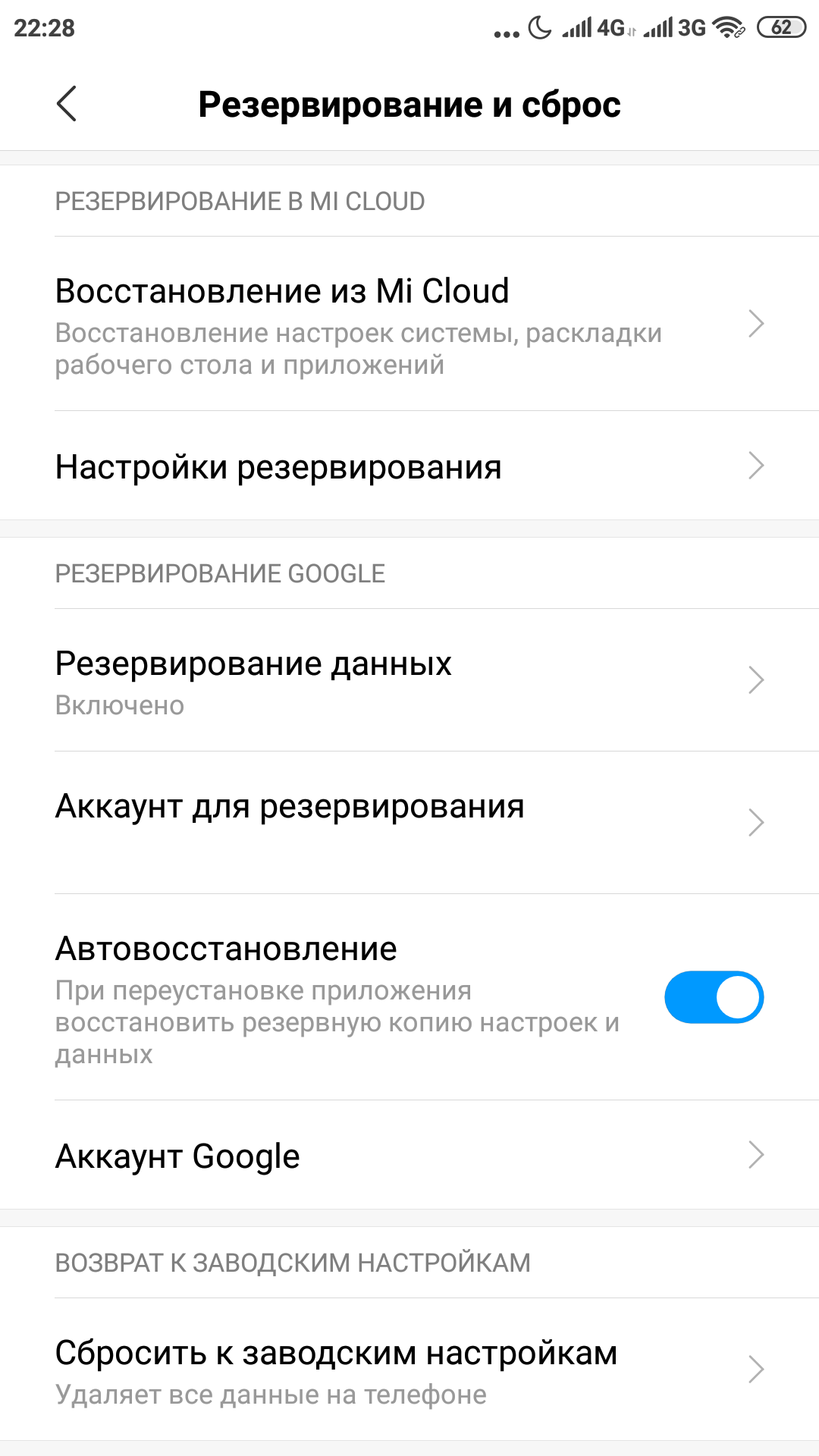
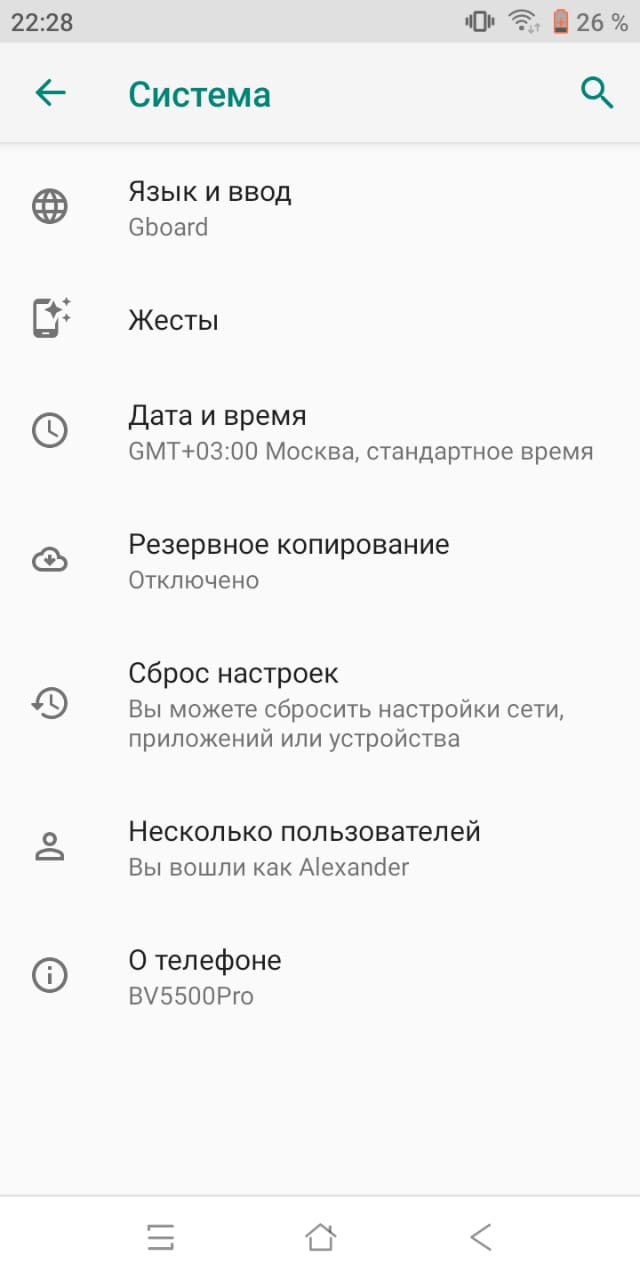
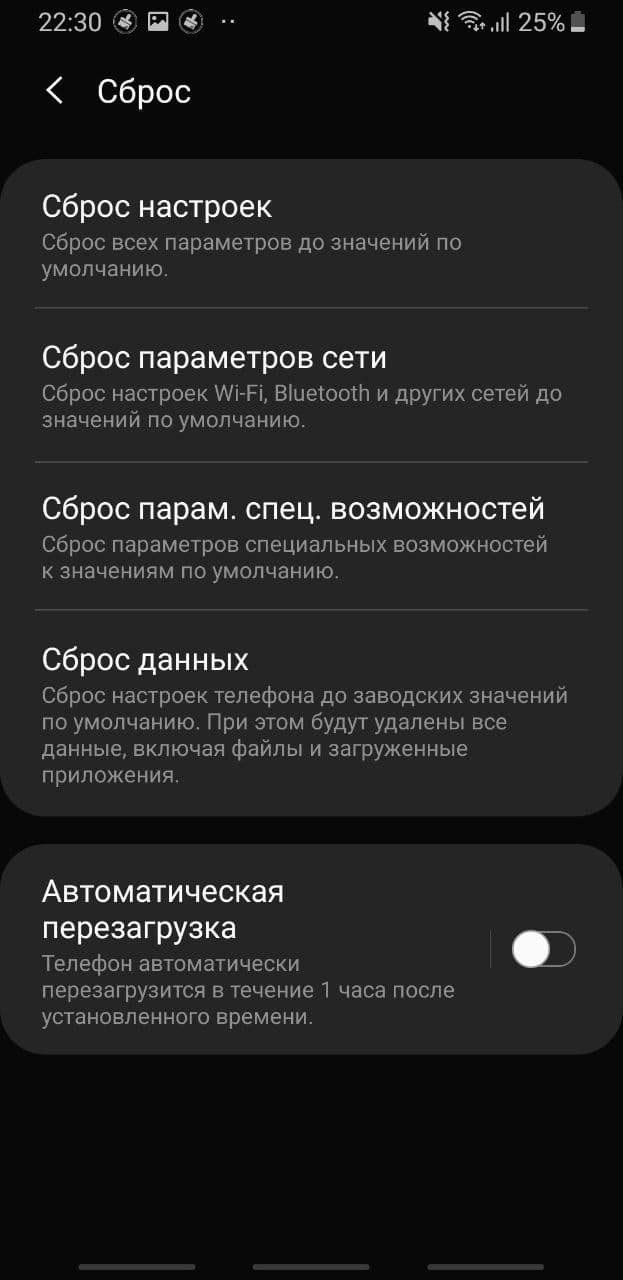
Однако бывают ситуации, когда даже эти методы оказываются неэффективными. В этом случае поможет полный сброс устройства до заводских настроек. Обычно эта функция находится в «Настройки» — «Система» — «Сброс настроек». Предварительно обязательно сохраните все важные вам данные в облако, на флешку или в любое другое место, поскольку все это будет принудительно удалено. Сам я обычно делаю бэкап системы и переношу папку с ним на компьютер, чтобы после процесса очистки снова развернуть на систему. Но это лучше придержать на совсем уж крайний случай.
Послесловие
Уверен, при помощи приведенных простых, но безусловно важных шагов вы легко сможете ускорить не только свой смартфон, но и помочь менее опытным пользователям легко справится с подобными проблемами. Если же у вас есть собственные идеи относительно данной тематики, обязательно оставляйте их в комментариях.
Как ускорить работу смартфона: 5 подсказок
Смартфоны не боги. Иногда они могут подтормаживать, но это не повод списывать их в утиль. Разбираем 5 пользовательских способов, как ускорить работу телефона на Android и iOS.
Обновление прошивки
Свежая версия системы часто решает большинство проблем с «медленной работой» девайса. Причины фризов с устаревшей операционкой объяснимы: разработчики создают приложения под версию системы, и, если ОС на телефоне старая, совместимость будет не очень. А из-за плохой совместимости получаются «выпады», «заморозки» и вылетание из приложения.
Решается проблема установкой свежей прошивки. В Android это делается таким образом.
- Зайти в «Настройки».
- Перейти в пункт «О телефоне» или «Система».
- Выбрать «Обновление системы».
Телефон просканирует интернет на наличие обновлений, и скачает нужное.
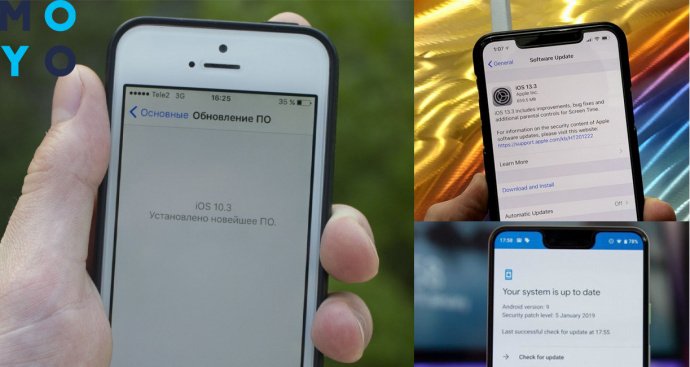
В iOS это делается другим путем.
- Забежать в «Настройки».
- Перейти к «Основные».
- Тапнуть на «Обновление ПО».
Если появилось обновление и мобилка её поддерживает — загрузить и установить.
Удаление кэша
Кэш — закрытая папка, в которой хранится часть данных программы или инфа с посещенных страниц в интернете. Чтобы не загружать с нуля одни и те же элементы, программа хранит файлы в кэш-хранилище. Иногда размер этой временной папки занимает 5-10 Гб памяти. И если у телефона осталось мало свободного места, чистка кэша ускоряет мобильник.
Делается это 2 способами:
- через настройки — придется чистить каждое приложение вручную;
- с помощью специальных программ — достаточно нажать кнопку «Очистить» и приложуха сделает всё сама.
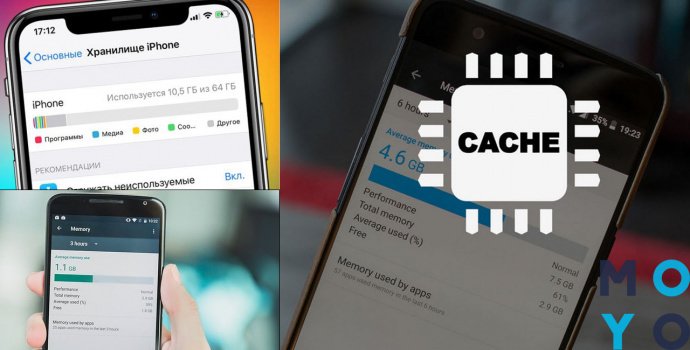
Если действовать через настройки, следует придерживаться пошагового алгоритма.
- Зайти в «Настройки».
- Выбрать «Менеджер приложений».
- Заходить в каждую из прог и нажать «Очистить кэш».
- Делать это, пока не достигается желаемый результат. Больше всего кэша в браузерах, соцсетях и мессенджерах.
Если же работать со спец. программами, алгоритм сокращается до 2 действий.
- Включить нужную прогу.
- Нажать «Очистить телефон»
Дальше программа всё сделает самостоятельно. Нужно лишь определиться с популярным «менеджером чистки» — Super Clean, Phone Master, Phone Cleaner, CCleaner.
Регулярная перезагрузка смартфона
Если телефон долго не перезагружать, в нем накапливается много временных документов и файлов обновления, готовых к установке. Все это притормаживает устройство.
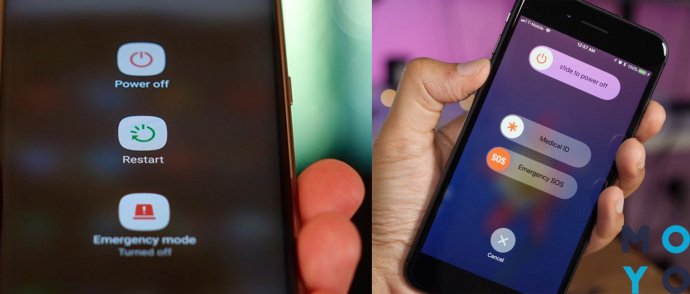
Решение простое — регулярная перезагрузка, которая ускорит работу смартфона на Андроид. Таким образом телефон самостоятельно избавится от файлов, забивавших оперативную память, и установит нужные обновления. Достаточно перезагружать мобильник раз в 7-10 дней.
На заметку: 24 фишки iOS
Чистка оперативной памяти
Каждая запущенная программа «съедает» часть оперативки. И чем больше приложений запущено одновременно, тем в нагрузку «работает» смартфон (даже если аппки в фоне).
В итоге телефон перезагружается уже открытыми программами, и ему не хватает ОЗУ для полноценной работы. Приложения тормозят, зависают и самозакрываются. Решение — зайти в интерфейс «Список открытых программ» и удалить оттуда все проги. Смотрите как это делается в таблице, где расписаны пошаговые действия:
Установка альтернативного лаунчера
Бывает такое, что стандартный интерфейс мобильника на Android зависает. Причин этому несколько:
- не проработанная оптимизация,
- большой «вес» файлов,
- перегрузка системы мелкими файлами.
Все эти траблы решаемы, если заменить лаунчер (оболочку для Android) на альтернативный вариант. Тогда за графическое оформление операционки начнет отвечать другая программа с иными алгоритмами обработки файлов. Это действие может изменить опыт использования смартом: от других иконок, до разных жестов и ускорения работы самого устройства.
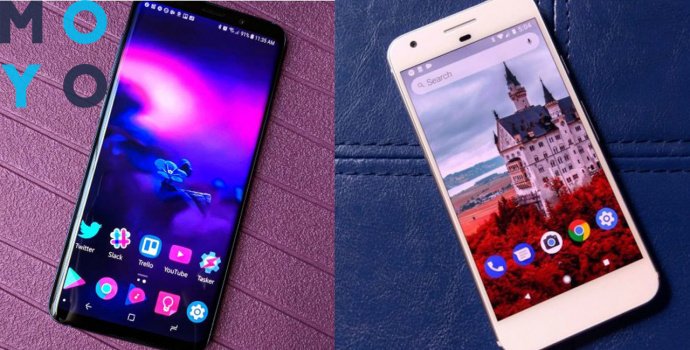
Популярные 4 лаунчера:
- Nova Launcher позволяет создавать уникальные иконки, изменять анимацию приложений, делать резервные копии и настраивать ночной режим даже на старых мобильниках;
- Microsoft Launcher — для владельцев Microsoft-аккаунта. Скачав этот лаунчер, пользователь сразу «подтягивает» всю инфу с сервисов Майкрософт — от Word до Outlook, Skype и игр. Также здесь есть настраиваемая лента новостей M365;
- POCO Launcher — от Xiaomi. Порадует минималистичным персонализируемым дизайном, улучшенным поиском (может предложить установку приложений, что помогут в решении задачи). В нем удобная группировка приложений и повышенная приватность благодаря возможности скрыть приложения от посторонних глаз;
- Smart Launcher удобен для пользования одной рукой даже на больших телефонах. Лаунчер автоматически отсортирует приложения по группам, можно настроить жесты и «горячие клавиши» под себя.
Если всё время придерживаться вышеописанных пяти советов, это поможет заметно ускорить работу Андроид-смартфона, так как внутри него не будет «мусора». Благодаря этому, даже устаревший телефон сможет функционировать без подвисаний.
Сотрите это немедленно: Почему тормозит телефон и как ускорить его работу
Современный смартфон завязан на работе с Интернетом. Если настроить его неправильно, то использование любого гаджета превратится в пытку.

Почему смартфон тормозит
Большинство современных гаджетов обновляются в фоновом режиме и часто не спрашивают разрешения пользователя. Однако владелец может следить за механикой обновления телефона. Первое, что нужно проверить, — когда последний раз обновлялись приложения. Если есть проблемы с учётной записью или подключением к Интернету, то смартфон может отложить обновление программ, а старые версии после выхода обновлений будут работать нестабильно. Это приводит к ошибкам загрузки и авторизации, реже — к потере данных в переписке. Для начала настройте обновление только по Wi-Fi. Это сократит время на перезапись приложений. Затем зайдите в основные настройки (неважно, на iOS или Android) и установите режим обновления, выставив галочку с отправкой уведомления о начале процедуры.
Начались продажи iPhone 13, но там ничего нового: Пять причин, почему не стоит покупать новый айфон
Память переполнена — нужно удалить всё из Whatsapp и Telegram

Большинство мессенджеров сохраняют изображения в фоновом режиме и не спрашивают об этом владельца. В основном файлы сохраняются в галерее вместе с фото и занимают дополнительное место. Удалить ненужное просто: зайдите в галерею и сотрите все ненужные файлы. Затем зайдите в настройки мессенджера и установите просмотр фотографий и видео только по нажатию. После этого все файлы будут открываться только тогда, когда захочет сам пользователь.
Сотрите это немедленно: 6 причин, по которым срочно нужно удалить WhatsApp с телефона
Приложений слишком много
Ту же процедуру очистки памяти стоит проделать со всеми приложениями. Каждое из них, даже если программа лежит мёртвым грузом и используется раз в год, регулярно требует обновлений и занимает несколько сотен мегабайт памяти. Если удалить десяток ненужных приложений, то места станет на 1Гб больше — этого достаточно для сохранения временных файлов и других данных. Проверьте список наиболее часто используемых приложений и оставьте только их, остальное можно удалить.
Google Docs, Tinder, Badoo и другие пожиратели ресурсов
Если появились подозрения, что некоторые приложения замедляют смартфон, то нужно посмотреть потребление энергии. Для этого нужно зайти в мониторинг активности или посмотреть настройки аккумулятора. Там можно определить, какие приложения сильнее всего загружают работу смартфона. Несколько лет назад специалисты по кибербезопасности уже выяснили, что такие программы, как Snapchat, Spotify, Clean Master и Tinder могут приводить к замедлению устройств на iOS и Android. В этом же списке оказалось приложение Google Docs, на работу которого часто жаловались пользователи Android.
Лучшие в своём деле: 5 смартфонов с хорошей камерой и экраном, которые стоит купить в 2021 году
Антивирус, клоны Instagram и «ускоритель» работы
Существенное влияние на смартфон оказывают антивирусы. Большая часть из них работает параллельно системным программам и сканирует телефон 24/7. Это отражается не только на автономности, но и на скорости работы других приложений. Почта, Whatsapp, Telegram и другие базовые для любого пользователя программы начинают работать заметно медленнее. Для того чтобы ускорить работу телефона, нужно провести полное сканирование антивирусом и удалить его до следующей проверки.
Негативно на работу телефона влияют и дополнительные «клоны» Instagram — приложения, необходимые для репостов, работы с фото и видео и других дополнительных функций, связанных с основным приложением. Они загружают процессор смартфона втрое сильнее обычного.
"Госпроблемы": Россияне начали массово жаловаться на работу сервиса "Госуслуги"
Обновление Android/iOS и замена аккумулятора
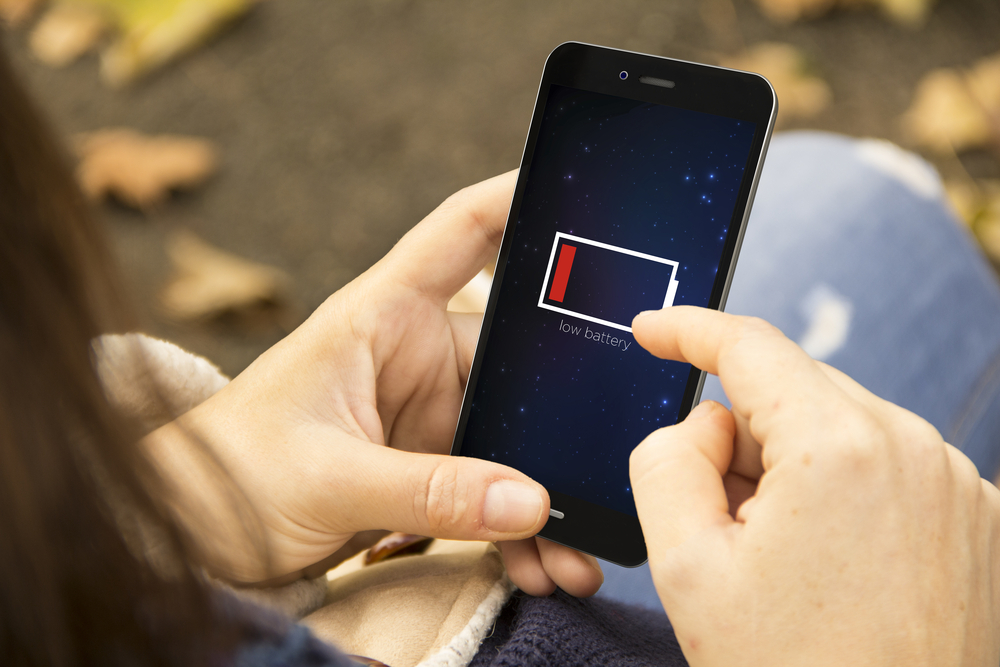
Одной из самых частых причин зависания и тормозов смартфона является новое программное обеспечение. На некоторых бюджетных моделях, выпущенных четыре-пять лет назад, недостаточно аппаратной мощности. По этой причине тормозят iPhone 5 со свежей операционной системой iOS 13/14 и маломощные смартфоны на Android. Другая частая проблема — недостаточная ёмкость батареи. С этим пользователи сталкиваются редко, однако на разряженной батарее часто наблюдаются сбои в работе Android-смартфонов: некоторые приложения сканируют уровень энергопотребления и при падении уровня заряда начинают самостоятельно замедляться, доставляя дискомфорт владельцу.
Геолокация: как её отключить и зачем?
Большинство современных приложений удобно использовать только вместе с геолокацией. Сайты знакомств, доставка, такси и многие другие сервисы работают корректно только при включённом отслеживании местоположения. Но оно же в ряде случаев замедляет работу смартфона. Особенно когда параллельно открыты несколько тяжёлых приложений. Если отключить геолокацию, то это сэкономит не только 10–15 процентов заряда к концу дня, но и сделает просмотр мессенджеров и социальных сетей более комфортным, особенно если речь идёт про старые устройства.

Удаляем стандартные приложения Xiaomi, Samsung, iPhone
Некоторые стандартные приложения в современных смартфонах бесполезны. В этом случае совершенно не важно, какие это гаджеты — устройства под управлением Android или «яблочные» iPhone 13. Стандартные заметки и мониторинги активности могут быть не нужны, если пользователь привык всё делать в других. Дублирование приложений на устройстве — одно из самых вредных действий для гаджета, поэтому неиспользуемые можно смело удалять.
Почему тормозит телефон и что с этим делать
Смартфон — неотъемлемая часть нашей жизни. И когда он начинает тормозить, выбрасывать из приложений и игр — это вызывает ужас и смятение. Не всегда проблема говорит о том, что «срок жизни» гаджета подошёл к концу. Но почему тогда начал тормозить телефон и как это исправить? Рассказываем в этом материале.
 Даже самый «шустрый» гаджет может тормозить. Фото: e-techsolutions.co.in
Загруженная процессами оперативная память
В смартфоне есть внутренняя память, которую используют для хранения файлов, и оперативная, которая нужна для работы системы и приложений. Даже если в смартфоне 3–8 Гб оперативной памяти (ОЗУ), её иногда может не хватать. Она нужна для временного хранения информации.
Пока у вас открыто много утилит одновременно, она загружена. Например, если вы используете активно два приложения на разделённом экране + у вас открыто несколько фоновых утилит. Каждая загружает ОЗУ. Ещё оперативная память расходуется просто на работу операционной системы.
Что делать
Регулярно закрывать приложения, которыми не пользуетесь. Для этого нужно открыть меню запущенных утилит и убрать оттуда все утилиты. Обычно его можно запустить через физическую кнопку или сенсорную кнопку в нижней части экрана. Например, в Xiaomi Redmi 9C это первая кнопка слева (три горизонтальные полоски).
Время от времени перезагружать свой гаджет. Это поможет закрыть даже те процессы, которые вы не смогли завершить самостоятельно.
Воспользоваться встроенными функциями очистки. Например, на Samsung есть функция «Обслуживание устройства». Может называться «Оптимизация» или «Smart Manager» на ранних версиях. Это диагностическое ПО, через которое можно освободить оперативку.
Разработчики Apple советуют следующий алгоритм действий. Он работает на всех версиях iOS 15 и младше. Нужно зажать кнопку блокировки на пару секунд. Как только появится надпись «Выключите» — зажать кнопку «Домой», пока не вернётесь на главный экран. Если физической кнопки нет, нужно активировать виртуальную: «Настройки» — «Основные» — «Универсальный доступ» — AssistiveTouch. На iOS 16 путь выглядит по-другому: «Настройки» — «Универсальный доступ» — «Касание» — AssistiveTouch. Теперь надо сымитировать ранее описанный алгоритм: запустить меню выключения, нажать на AssistiveTouch и выбрать «Домой».
 Два варианта очистки на Айфоне. Фото: lumpics.ru
Важно: есть ситуации, когда ОЗУ изначально очень мало. Существует категория очень дешёвых смартфонов с 1–2 Гб оперативной памяти. Пользователю важно понимать, что такое устройство не подходит для игр или запуска нескольких приложений одновременно.
Их максимум — звонить, отправлять сообщения, использовать 1–2 мессенджера. Это самые бюджетные звонилки с большими экранами, и для полноценного использования, работы и развлечений они не предназначены. Такие смартфоны изначально работают медленнее аналогов с большим количеством ОЗУ. А со временем, если их нагружать, тормозят ещё больше.
Поэтому в нашем топе дешёвых смартфонов 2022 года мы рекомендуем обращать внимание на модели с ОЗУ от 3 Гб. Такие телефоны не начнут тормозить с первого дня, предназначены для разных задач. Например: смотреть видео, работать с документами и таблицами, запускать простые игры и т. д.
Переполненный кеш памяти
Почему телефон стал тормозить? Потому что кеш, выделенный под хранение временных файлов, переполнен. В итоге приложения подтормаживают, медленно открываются, могут «вылетать» (резко закрываются). Также сенсорные кнопки не реагируют на прикосновения. Частое явление при переполненном кеше — телефон тормозит при просмотре видео.
Что делать
Очистить кеш в приложениях. В разных смартфонах названия кнопок и их расположение могут различаться, но алгоритм идентичен. Для этого обычно нужно: зайти в «Настройки» — «Приложения» — выбрать любую утилиту — «Хранилище» (есть не везде) — «Очистить кеш».
 Названия категорий могут немного отличаться из-за версий ОС и оболочек. Иллюстрация: Елизавета Чупикова, Фотосклад.Эксперт
Если тормозит браузер на смартфоне, в нём также стоит почистить кеш. Точные настройки зависят от вашего браузера и его версии.
Для Google Chrome нужно: зайти в браузер — выбрать 3 точки в правом верхнем углу — «История» — «Очистить историю» — выбрать историю, cookie и кеш — «Удалить данные». В других браузерах алгоритм схожий.
На iPhone следует выбрать «Настройки» — Safari — «Очистить историю и данные».
Переполненная внутренняя память
Если стали тормозить игры на телефоне, приложения открываются медленно, стоит проверить хранилище (внутреннюю память). Очень часто люди устанавливают разные приложения, а потом не пользуются ими, забывают их удалить.
В итоге в памяти смартфона хранится много ненужных утилит, которые занимают место. У всех есть кеш, дополнительные файлы, всё это засоряет устройство. В итоге с нормальной скоростью оно не работает.
Лучше следить, чтобы 3–4 Гб всегда оставались свободными. Именно поэтому сейчас всё более популярными становятся телефоны с 128 Гб и более. Чем больше места, тем меньше вероятность, что займёте всю память.
Что делать
Удалить ненужные приложения. Сделать это можно разными способами. Например: перейти в «Настройки» — «Приложения» — выбрать подходящую утилиту, нажать «Удалить».
Перенести на карту памяти, Google, Xiaomi аккаунт или другой (какой есть на смартфоне) фото, видео, документы.
 Как удалить несколько утилит сразу — пример инструкции для Андроида. Иллюстрация: Елизавета Чупикова, Фотосклад.Эксперт
Есть вирусы
Если все проблемы, которые мы описали выше, не актуальны, вероятно, в смартфоне есть вирус. Это частая проблема, из-за которой на телефоне на Андроиде могут тормозить игры, видео. Скачать вирус просто. Можно перейти по вредоносной ссылке из мессенджера или почты, скачать подозрительный документ или APK файл с неофициального сайта.
Вирусы занимают оперативную память, тормозят работу гаджета. Также они могут заполнять внутреннюю память.
Что делать
1. Установить антивирус. Сегодня доступно много разных приложений. Например: Kaspersky Internet Security, McAfee Mobile Security и другие. С их помощью можно продиагностировать смартфон, почистить его и предотвратить попадание в систему вирусов.
2. Отнести смартфон в сервисный центр, чтобы его почистили — если самостоятельно не получается, боитесь или не уверены, что сможете очистить всё до конца.
3. Помнить правила цифровой гигиены: не переходить по странным ссылкам, не скачивать неизвестные документы, не устанавливать приложения из неизвестных источников.
 Вирусы также могут негативно сказываться на работе телефона. Фото: tech-worm.com
Если ничего не помогает
Сброс до заводских настроек — ещё один способ, который поможет очистить смартфон. Суть его в том, то гаджет полностью обнулится до заводских настроек. Это удалит вообще всё на нём. Поэтому предварительно стоит скопировать все важные файлы. Перенести их можно на другой телефон, в виртуальное облако или сделать резервное копирование:
- Андроид: «Настройки» — «Резервное копирование» — «Начать копирование»;
- Айфон: «Настройки» — Apple ID — iCloud — «Резервная копия в iCloud» — активировать ползунок.
На разных версиях операционной системы может отличаться расположение кнопок.
Сброс до заводских настроек Android: «Настройки» — «Система и обновления» — «Сброс» — «Восстановление заводских настроек».
Сброс до заводских настроек iPhone: «Настройки» — «Основные» — «Перенос или сброс iPhone» — «Сброс/Сбросить».
Итоги
Давайте ещё раз кратко перечислим основные причины, почему могут тормозить интернет на телефоне, видео, игры и различные утилиты.
Проблема может быть в:
- недостаточном количестве оперативной или внутренней памяти, переполненном кеше. Очистить всё можно через встроенные или сторонние приложения;
- большом количестве открытых фоновых приложений. Их нужно закрыть + можно перезагрузить смартфон;
- вирусах — можно удалить через антивирус или обратиться в сервисный центр;
- игра на смартфоне может тормозить из-за высоких системных требований и/или плохой совместимостью с телефоном. В этом случае лучше выбрать хороший игровой смартфон для развлечений.
Что делать, если тормозит телефон:
- очистить внутреннюю и оперативную память;
- перезагрузить;
- удалить всё ненужное, перенести файлы на карту памяти;
- почистить кеш у приложений и браузера;
- отнести телефон в сервисный центр, чтобы почистить от вирусов.
Почему телефон стал тормозить? Мусор, кеш и вирусы могут существенно замедлить работу гаджета. А своевременная очистка и соблюдение правил цифровой гигиены позволят продлить срок его службы.