Как убрать меню приложений на poco f3
Вы купили смартфон и первое, что бросается в глаза — рабочий стол, оформление, расположение и вид иконок, моментальный функционал. Как в нём разобраться, как расположить виджеты, убрать или добавить функции на экран — поможет лаунчер, настроить который не составит труда.
Для всех моделей POCO и линейки смартфонов Xiaomi выпустили POCO Launcher. При необходимости его можно установить на любую систему Андроида, многочисленные положительные отзывы в сети говорят о совместимости и работе без ошибок, даже на поколении смартфонов Honor.
В лаунчере собрана воедино уникальная графика MIUI и богатые возможности Android. Что нового предлагает интерфейс POCO, какие дополнительные функции откроет пользователь смартфона, как настроить его под себя, а также как отключить POCO Launcher или удалить его со смартфона разберёмся вместе.
Основные функции Poco Launcher
Почему стоит выбирать лаунчер ПОКО, чем он отличается от других? По сути это тот же рабочий стол, но в нём есть несколько полезных настроек. Многие лаунчеры уступают по качеству и количеству различных настроек приложению POCO. Здесь присутствуют разработки среды Pixel Launcher, которые с привычной визуализацией MIUI создают уникальный рабочий функционал.
Каждый, кто установит себе POCO Launcher открывает себе возможности. Например, меню со всеми приложениями в одном месте. В старых смартфонах это было главным удобством, оно и вернулось в ПОКО. Проведите свайпом от нижней границы экрана и выпадет меню со всеми установленными приложениями. В рабочем поле оставьте только нужные приложения, а другие уберите с него.
 Чтобы отключить или включить необходимые оповещения — проведите пальцем по экрану от верхней границы вниз. Это очень удобно, если нужно уйти в беззвучный режим или настроить уведомления от каждого приложения.
В ПОКО Launcher есть одна полезная функция: сортировка значков приложений. На одном из рабочих столов размещается виджет с возможностью сортировки установленных расширений по стандартным критериям. Например, развлечение, покупки, общений, игры, главные инструменты и т.д. Помимо стандартных категорий можно создать свою с нужным именем и разместить в ней выбранные приложения.
 В этом же виджете можно произвести сортировку по степени их необходимости. Если вы часто зависаете в инстаграмме, то именно это приложение останется.
Приложение POCO Launcher раскрывает следующие функции:
- Тёмная тема помогает вашим глазам меньше напрягаться во время работы со смартфоном и значительно экономит заряд батареи;
- Улучшена скорость работы смартфона с персонализированными темами без лагов и долгих перелистываний. Быстрый поиск возможен не только по обозначению программы, но и по размеру или цвету значка;
- Система настроек упрощена. Каждый может настроить её под свои потребности, например, произвести сортировку и отобрать «важные» приложения. Ещё можно предоставить отбор системе, а также удалить ненужные программы;
- Дизайн прост и удобен. Для тех, кто склонен к минимализму созданы скрытое меню и функционал, расположенный сбоку экрана;
- По умолчанию устанавливаются стандартные значки для приложений. Но благодаря кастомизации каждый пользователь может выбрать те, которые нравятся ему. При этом изменять их размер или объединять их в группы;
- Безопасность всей информации от передачи третьим лицам и быстрая блокировка экрана двойным касанием;
- Работает на смартфонах с системой Android старше версии 8.0.
Установка Poco Launcher
В самом начале обложку найти можно было в интернете, установив приложение с расширением. apk. Сегодня не нужно тратить время на поиск надёжной и актуальной версии, достаточно заглянуть в наш раздел загрузок приложений и скачать Poco Launcher.
Чтобы установить POCO Launcher используйте следующий порядок действий:
- Скачайте apk файл с Poco Launcher.
- Нажмите кнопку «Установить» и дайте все разрешения, а после завершения этапа, откройте приложение;
- На многих устройствах приложение запускается автоматически. У других требует подтверждения продолжения, если у вас высветилось такое окно, выберите «начать»;
- Следующий шаг — настройка обоев и соглашение с правилами использования;
- Следующее окно запрашивает доступ к уведомлениям. Если вы хотите видеть непрочитанные сообщения в приложениях, предоставьте приложению доступ;
Всё, приложение теперь на вашем смартфоне, теперь разбираемся с настройками. Если вы решите остаться с прежними настройками, программу всегда можно убрать со смартфона.
Основные настройки
С помощью приложения POCO Launcher можно изменить весь визуальный ряд в смартфоне. Начать можно со стиля оформления: фон рабочего стола, иконки, шрифты. Анимация и сдвиг приложений происходят за доли секунды. Вы удивитесь плавной работе и скорости отклика на касание.

Сортировка программ
Его можно оставить в виде иконок, либо очистить рабочий стол, свернув приложения в отдельный список и возвращаться к нему при необходимости. Сходство приложения ПОКО с лаунчером Яндекса проявляется в возможности сортировки ярлыков по цветам и категориям.
Для настройки используйте следующие действия. В пустом экране стола нажатие на экран открыть меню. Перейти к настройкам и нажать «Ещё». В новом окне выбрать пункт группировки иконок по цвету.
Иконки можно скрыть с рабочего стола от посторонних. Для этого достаточно в меню выбрать пункт скрытия значков с рабочего стола и следовать подсказкам. По окончании нужно ввести заранее заданный ключ (пароль).
Для работы меню быстрых настроек достаточно зажать любую иконку и выбрать необходимые возможности этого приложения. Например, быстро сделать снимок с камеры или снять видео.

Здесь сохранены жесты и свайпы и их корректное действие. Отправка на действие назад происходит свайпом справа налево от границы экрана и др.
При покупке смартфона модели Xiaomi пользователи сталкиваются с зависшими виджетами часов или поисковика Google. Тем, кто хочет удалить его на рабочем столе, стоит обратиться к ПОКО Лаунчеру.
С помощью приложения можно подчистить оперативную память. Эта функция работает по тому же принципу, что и очистка памяти меню задач смартфона.
Как отключить меню приложений в Poco Launcher
Главное различие лаунчеров MIUI и ПОКО в меню приложений. POCO Launcher позволяет очистить рабочий стол от неиспользуемых приложений, собирая их в одном месте. Чтобы запустить меню с имеющимися на смартфоне программами, его сдвигают вверх. Для этого над док-баром нарисована стрелочка-подсказка.
Другой способ — свайп снизу вверх в меню. Это покажет все программы по алфавиту, а в верху можно увидеть часто используемые программы. Здесь же действует сортировка по категориям.

Информации о том, как отключить меню приложений разработчики не предоставляют. Если этот визуал вам не подходит попробуйте отключить приложение или вовсе удалить его со смартфона.
Как отключить или полностью удалить Poco Launcher
Отключить Poco Launcher можно через настройки. Для этого в меню всех программ отыщите ярлык лаунчера.
После открытия свойств лаунчера доступны 3 действия в нижней части экрана. Из них клавиша «Clear Updates» временно приостановит работу программы и сотрёт все обновления.
Другая функция — «Clear Data» не только запретит доступ приложения к обновлениям. Она удалит все данные. Удалить лаунчер на других моделях смартфонов можно через меню настроек телефона. Принцип тот же: выберите среди всех программ POCO Launcher и нажмите «Удалить».
После перезагрузки телефона запустится стандартный лаунчер с базовыми настройками.
Poco x3 pro убрать меню приложений

Данный новый интернет-сайт полностью посвящен нашим помощникам — смартфонам.

Сегодня предлагаю Вам полезную информацию — Poco x3 pro убрать меню приложений. Будем надеяться эти ценные советы вам помогут сделать правильный выбор.
Как убрать меню приложений на poco f3
Обсуждение Xiaomi Redmi K40 (China)/Poco F3 (Global)  M2012K11AC/M2012K11AG
Описание | Обсуждение » | Покупка » | Аксессуары » | Прошивки » | Обсуждение камеры » | Энергопотребление (автономность) » | Брак и ремонт » | Модификация и украшательства » | Клуб владельцев Xiaomi POCO » | POCO Launcher »
Процессор: Qualcomm Snapdragon 870 (1 Cores Kryo 585 Prime Cortex A77 3.2 GHz + 3 Cores Kryo 585 Gold Cortex A77 2.42 GHz + 4 Cores Kryo 585 Silver Cortex A55 1.8 GHz, Adreno 650 GPU)
Экран: 6.67′, 2400×1080 FHD+ Amoled, 20:9, 395ppi, 120Hz (360Hz touch), HDR10+, Corning Gorilla Glass 5
Оперативная память: 6/8 GB LPDDR5 2750 MHz
Память: встроенная — 128/256 GB UFS 3.1
Платформа: Android 11, оболочка MIUI 12.0
Стандарты связи:
Redmi K40
2G: GSM band 850/900/1800/1900MHz
3G: WCDMA band B1/B2/B4/B5/B6/B8/B19
4G: LTE-FDD band B1/B2/B3/B4/B5/B7/B8/B18/B19/B26/B28A
4G: LTE-TDD band B34/B38/B39/B40/B41/B42
5G: band n1/n3/n28A/n41/n77/n78
Poco F3
2G: GSM band 850/900/1800/1900MHz
3G: WCDMA band B1/2/4/5/8
4G: LTE-FDD band B1/2/3/4/5/7/8/12/17/20/28/66
4G: LTE-TDD band B38/40/41
5G: band n1/3/5/7/8/20/28/38/41/77/78
Сим-карты: Nano-sim (2sim)
Основная камера: тройной модуль
Основной сенсор (wide) — 48mp, F/1.79, 0.8μm (QuadBayer 1.6μm in 12mp), PDAF autofocus
Дополнительный сенсор (ultrawide) — 8mp, F/2.2, 1.12μm, fixed focus
Дополнительный сенсор (tele-macro) — 5mp, F/2.4, 1.12μm, 2x Zoom, autofocus
Фронтальная камера:
Основной сенсор (wide) — 20mp, F/2.45, 0.8μm, fixed focus
Видеозапись: 4K UHD [email protected], FHD [email protected]/60fps, Slow motion video FHD [email protected]/240/960fps, HD [email protected]/240/960fps, EIS
Периферия: WiFi 802.11 a/b/g/n/ac/ax (2.4GHz и 5GHz), Wi-Fi 6, Wi-Fi Direct,Miracast, Bluetooth 5.1, GPS (L1+L5 Dual Band), A-GPS, Galileo (E1+E5a Dual Band), GLONASS (G1), Beidou (B1I + B2a), QZSS (L1+L5), NavIC, поддержка NFC, USB-C 2.0
Датчики: сканер отпечатков в боковой гране, 360°Ambient Light Sensor | Acceleration Sensor | Gyroscope | Electronic Compass | Color Temperature Sensor | Linear Motor | Infrared Remote Control丨Ultrasonic Distance Sensor
Звук: кодек Qualcomm Aqstic WCD9385, 2 mic, stereo speakers, Dolby Atmos, Hi-Res Audio/Hi-Res Audio Wireless
Аккумулятор: встроенный, 4520 mAh, быстрая зарядка 33w (11v-3a), поддержка QC3.0/PD3.0
Корпус: пластиковая рама, тыльная поверхность из стекла, защита от брызг IP53
Размеры: 163.7×76.4×7.8 mm, 196 g
Доступные цвета: K40 — Bright Black/Snow White/Aurora, F3 — Deep Ocean Blue/Arctic White/Night Black
Как убрать меню приложений на poco x3 nfc

Распаковал, пофоткал. Размеры в принципе как и на Redmi Note 9S Pro.
Более детально, после настройки аппарата.
Фотки в оригинале, внимание трафик!

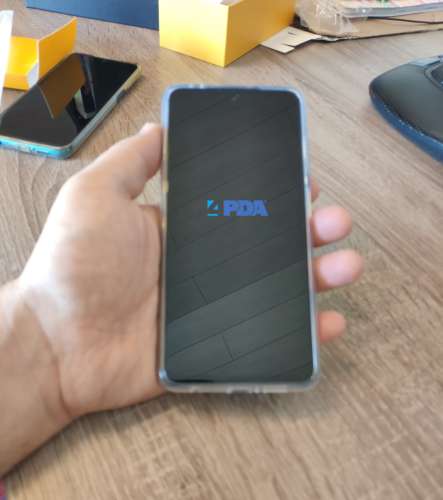
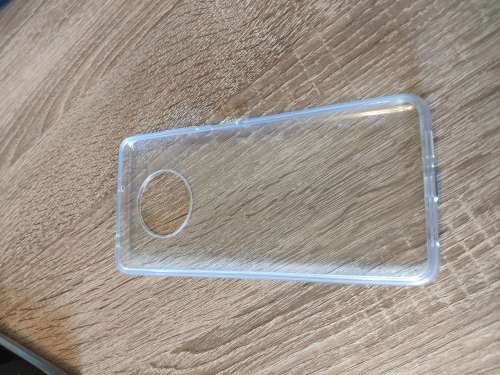
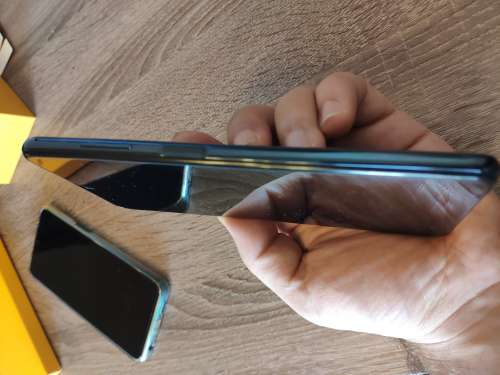
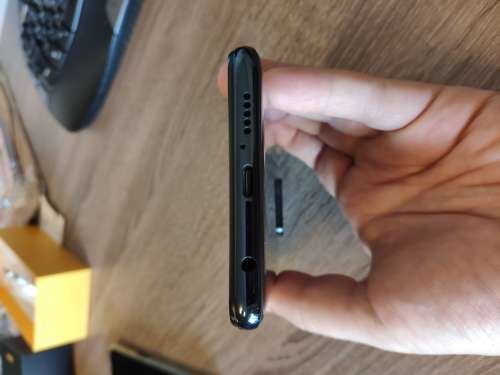
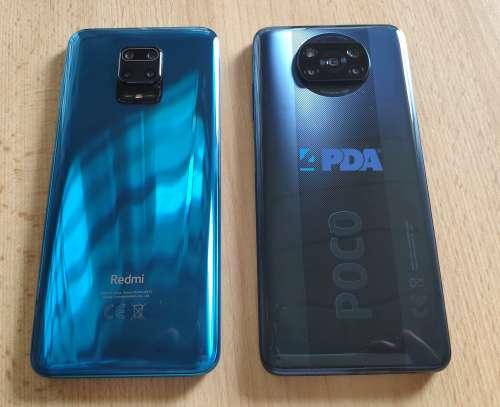
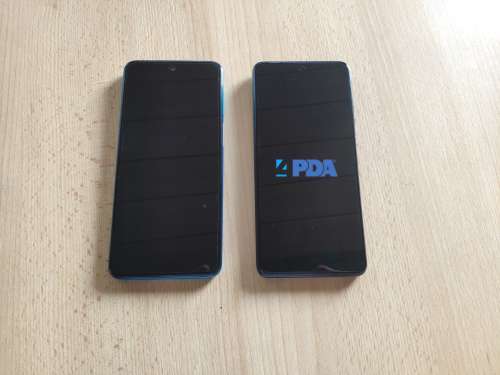


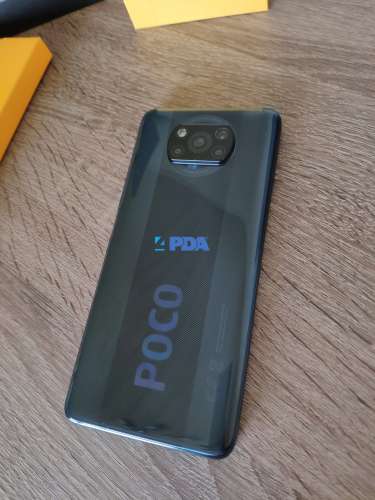


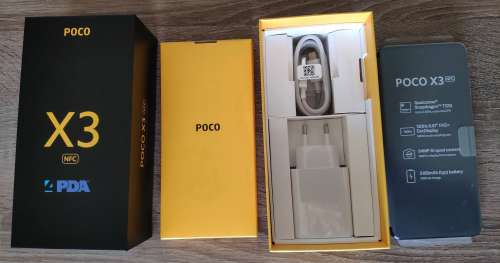


Показания программы Aida64- Poco X3 NFC
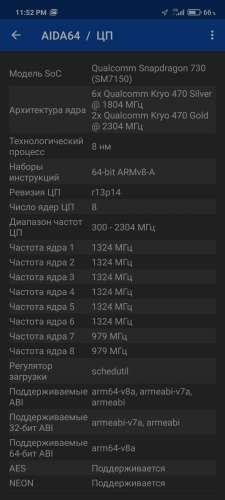
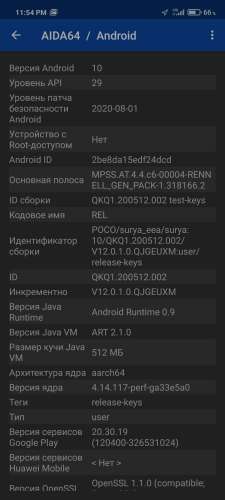
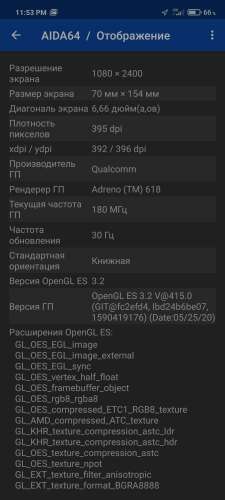
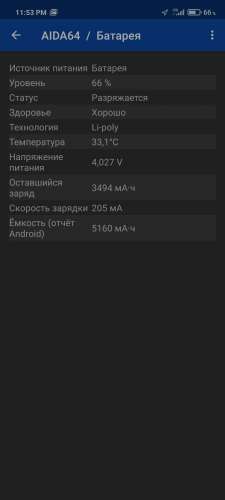
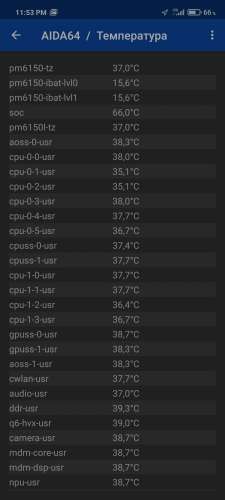

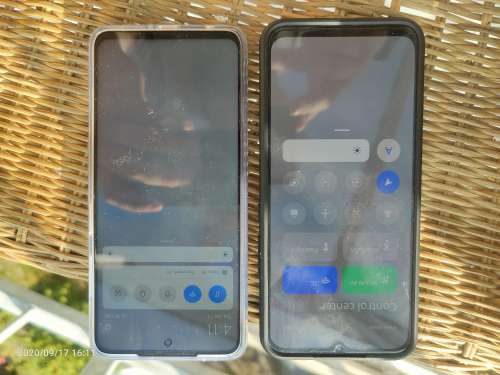
Фото экрана Poco X3 под прямыми яркими лучами солнца.
Рядом Mi 10 Lite с амолед экраном. Яркость на обоих макс

Приложение для установки анимированных обоев.
Поставь приложение и будет тебе счастье. Сотня
Анимированных обоев. Работает даже на стареньком редми 5 плюс
Как убрать виджет контроля трафика из старой шторки?
Чтобы убрать виджет контроля трафика из старой шторки — установить Set Edit и выставить в ней «status_bar_show_network_assistant» в «0»

«1» — соответственно, включит этот виджет.
Есть ли в настройках виброотклик при ответе на звонок?

Как настроить интернет?
Настройки — SIM-карты и мобильные сети — «тап на прямоугольнике симки под заголовоком» — Точки доступа (APN) — знак «>» на той, что «internet» (для МТС — «MTS Internet») — прокрутить до «Тип аутентификации» и выбрать CHAP.
После чего нажать на три точки в кружочке внизу и нажать «Сохранить».
На МТС, в Уфе, это не повлияло никак: было «нет», сделал «CHAP», те же скорости.
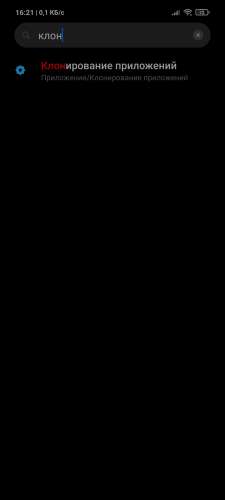
Есть ли клонирование приложений?
Все через поиск в настройках.
Гарантия Xiaomi в России
Проверить телефон на гарантийный ремонт по IMEI.
Только что пробил IMEI своего аппарата купленного на Ali в гарантийке. Вернуло инфу, что аппарат гарантийный.
То есть в официальных сервисах xiaomi его примут в ремонт по гарантии. Туда же, кстати, можно будет обратиться через годик-два, чтобы поменять батарейку.
Возникли подозрения т.к в макулатуре нет русского языка(ни в гарантийном талоне ни в букваре), теперь спокоен.
Причина редактирования: Собственно ссылки на проверку в этом посте не было. Теперь есть.
Приложение для ir пульта.

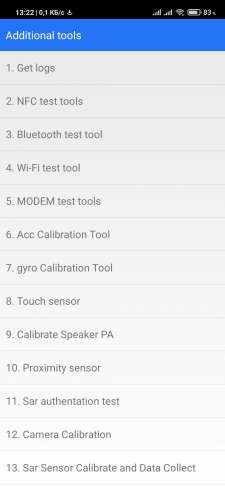
Инженерное меню тест телефона
Оптимизация и перенос данных
Если кому то размер текста S маловат а размер L кажется уже крупным
и хотелось бы что то среднего то оставляем размер L и идём в расширенные настройки / для разработчиков (у кого нет этого пункта то активируем его) , ищем там пункт минимальная ширина экрана и меняем в этом пункте значение на 415dp (можно подобрать своё значение).

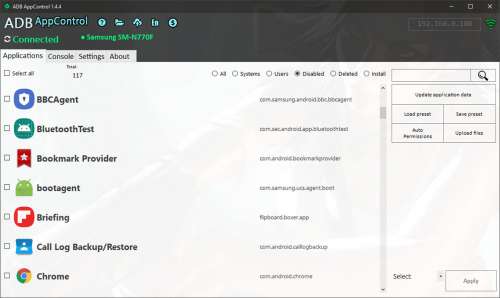
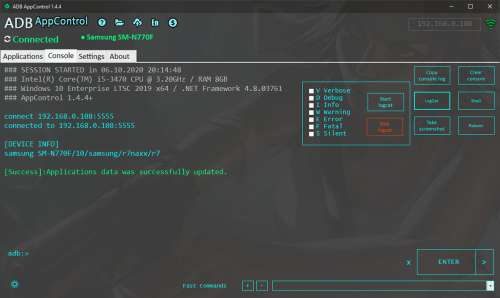
Удобнейший менеджер приложений, с помощью которого можно не только заморозить весь хлам, но и легко восстановить удаленные системные приложения.
У телефона есть магазин Google Play и поддержка нескольких языков?
Если телефон глобальной версии, присутствует поддержка нескольких языков и Google Play.
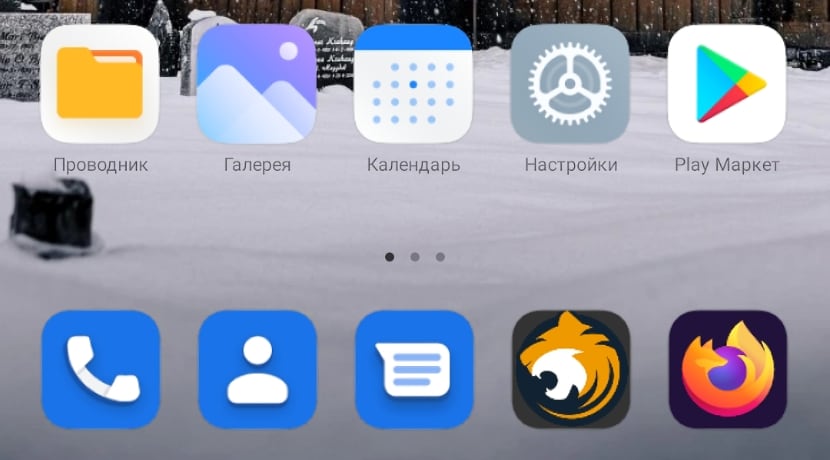
В смартфонах POCO используется свой лаунчер, отличающийся от аналогичного рабочего стола в MIUI. Он устраивает не всех владельцев телефонов, так как работает нестабильно и многие хотят заменить его на Mi Launcher из стоковой MIUI.
При подготовке этой статьи я удивился тому, как много людей хотят узнать, как на POCO X3 поставить MIUI Launcher. Если знаете почему владельцы этой модели наиболее озадачены проблемой замены стандартного рабочего стола, напишите в комментариях.
По отзывам пользователей Mi Launcher превосходит POCO в плане стабильности, лучше работает с жестами и обладает более плавной анимацией. Он интуитивно понятен и не вызывает вопросов даже у новичков в смартфонах Сяоми.
Установка MIUI Launcher на POCO
Если сравнивать два рабочих стола, принципиальных различий в них не увидеть. Ведь многие функции перекочевали из POCO в Mi, и наоборот. Например, благодаря ПОКО в MIUI появилось меню приложений.
Я уже подробно сравнивал между собой эти лаунчеры в статье про POCO Launcher. Там даже таблица функций есть, нет смысла повторяться. Но если коротко, то POCO отличается тем, что поддерживает установку пакетов иконок из магазина, может блокировать дисплей двойным тапом, умеет показывать бейджи уведомлений и сортировать программы по цвету ярлыка.
Видимо поэтому многие и пытаются сменить стандартный рабочий стол в том же POCO X3 на тот, что используется в других телефонах Xiaomi. Да, это возможно, только полностью убрать лаунчер ПОКО с телефона нельзя, он всё равно никуда не денется.
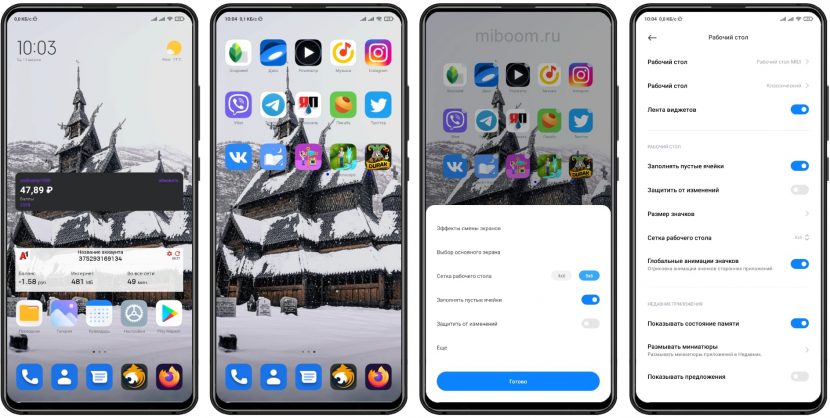
С установкой могут возникнуть небольшие проблемы, так как в магазине приложений Google Play этого рабочего стола нет. Его придётся скачивать в виде файла APK и затем устанавливать вручную.
Полностью отключать лаунчер POCO нужно после установки аналогичного приложения. Иначе можно остаться вовсе без лаунчера, что сделает невозможным использование смартфона.
Надёжнее всего посмотреть нужную версию лаунчера на форуме 4PDA в этой теме. После скачивания можно приступать к установке.
Как сменить POCO Launcher на лаунчер MIUI:
- Запустите проводник и перейдите в раздел « Загрузки ».
- Тапните по скачанному файлу APK.
- Разрешите установку из неизвестных источников.
- После установки вернитесь на рабочий стол.
- Вам будет предложено выбрать лаунчер по умолчанию, выберите Mi Launcher .
Осталось отключить POCO Launcher, если вы не сделали этого раньше.
Если у вас установлен другой альтернативный рабочий стол, его лучше удалить: Mi Launcher может конфликтовать с ним.
Это единственный способ заменить стандартный рабочий стол POCO без прав суперпользователя и кастомного рекавери.
Пять аналогов POCO лаунчера
Рассмотрим альтернативы лаунчеру ПОКО. Перед установкой приложения, почитайте отзывы о нём. Загрузка и отзывы доступны по ссылкам, которые ведут на страницы приложений в магазине Google.
Nova Launcher
Один из старейших рабочих столов для Android, который появился ещё во времена версии ОС 2.3. Он отличается превосходной стабильностью, красивым видом, работает быстро и чётко.
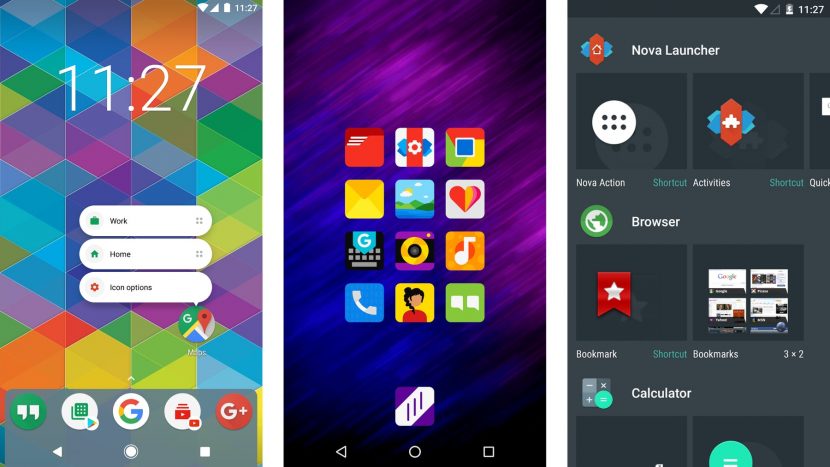
Можно кастомизировать рабочий стол при помощи тем оформления. Есть только один недостаток – за его использование нужно платить.
Microsoft Launcher
Уникальный рабочий стол от корпорации из Редмонда. Оформление напоминает симбиоз из Android и Windows. Из преимуществ стоит отметить большое количество настроек, возможности кастомизации, относительно быструю работу.
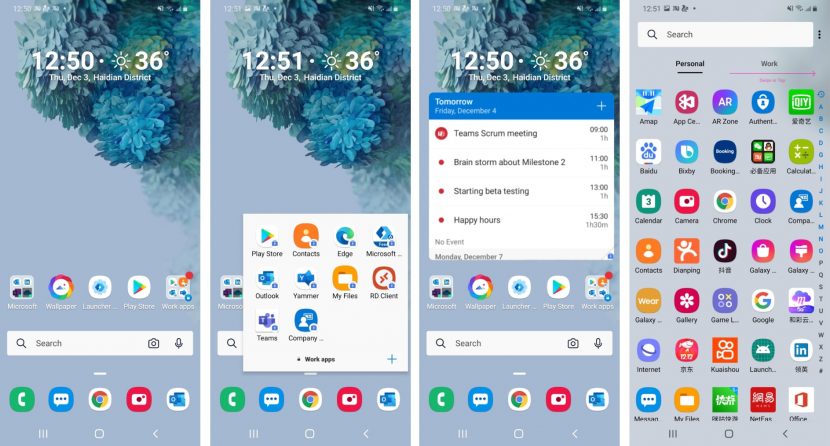
Стабильность приложения Майкрософт пока оставляет желать лучшего, ведь он только недавно появился в магазине приложений Google. Вероятно, скоро в Microsoft выкатят обновление для него.
Яндекс.Лончер
Рабочий стол для тех, кто активно пользуется сервисами Яндекса. Особенностью лаунчера является голосовой ассистент Алиса.
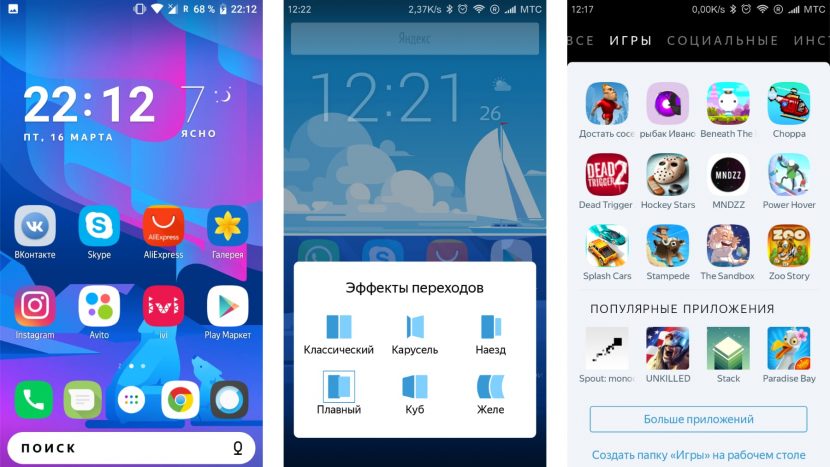
Приложение позволяет управлять рабочим столом и осуществлять поиск в интернете. Имеется глубокая интеграция со всеми сервисами Яндекса (включая музыку, такси и остальные). Доступна только одна тема оформления, а ещё лаунчер использует достаточно много оперативной памяти.
Apex Launcher Classic
Классический рабочий стол с меню приложений в стиле ОС Android последних версий. Отличается высокой скоростью работы, большим количеством настроек и приятным оформлением.
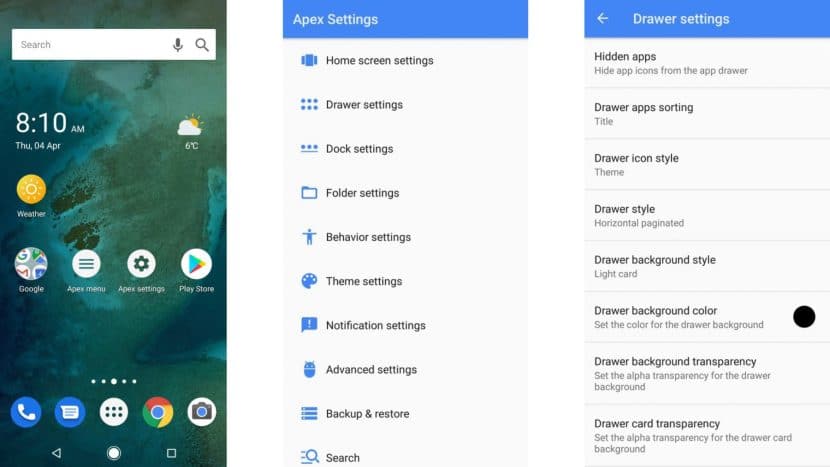
Именно он используется в стоковом Android начиная с 10-й версии. Данный лаунчер способен существенно преобразить любой телефон Xiaomi и сделать его похожим на тот же Google Pixel.
Существует также Trebuchet — вариант для любителей классики. Trebuchet в своё время использовался в качестве стандартного лаунчера Android, затем долго применялся в Cyanogen Mod. А сейчас его устанавливают во многие кастомные прошивки (не MIUI). Trebuchet способен преобразить смартфон даже круче, чем Apex. Но количество настроек у него минимально, что является основным минусом.
Как отключить POCO Launcher
Если вы выбрали альтернативный рабочий стол и установили его, можно переходить к отключению стандартного рабочего стола POCO. Для этого нужно обратиться к настройкам смартфона.
Как отключить POCO Launcher:
- Запустите настройки телефона и перейдите в раздел « Приложения ».
- Далее тапните по пункту « Все приложения ».
- В списке найдите POCO Launcher (в некоторых версиях прошивок называется « Рабочий стол POCO ») и нажмите на него.
- В нижней панели нажмите « Закрыть ».
- После этого тапните « Очистить ».
- Затем выберите « Отключить ».
Каждое действие придётся подтверждать. Если убрать POCO Launcher на POCO X3, то по умолчанию будет использоваться альтернативный лаунчер, который вы установили ранее.
После установки ОТА обновлений на телефон, сделанные изменения могут слететь. Тогда придётся повторить процедуру удаления лаунчера повторно.
Как убрать меню приложений на poco x4 Pro
Мы хотим настроить свой смартфон Poco X4 Pro таким образом, чтобы можно было скрыть некоторые приложения и верхнее меню в недавних приложениях. В данной статье мы рассмотрим несколько способов, которые позволят нам достичь этой цели.
Скрытие приложений с помощью лаунчера Pocophone
Благодаря лаунчеру Pocophone у нас есть возможность скрыть некоторые приложения на нашем устройстве. Для этого мы должны выполнить следующие шаги:
- Удерживаем палец на свободной области экрана, вызывая меню настроек лаунчера.
- Кликаем на пункт «Настройки».
- Активируем опцию «Скрыть иконки приложений».
- Создаем пароль и регистрируем свой отпечаток пальца.
Теперь некоторые приложения на нашем устройстве будут скрыты и недоступны для просмотра.
Скрытие верхнего меню в недавних приложениях
Также мы имеем возможность скрыть верхнее меню в недавних приложениях с помощью следующих действий:
- Переходим в настройки нашего устройства.
- Заходим в раздел «Рабочий стол».
- Находим раздел «Недавние приложения».
- Выключаем соответствующий тумблер.
Теперь верхнее меню в недавних приложениях больше не будет отображаться.
Скрытие приложений в меню Xiaomi
Если у вас смартфон Xiaomi, то для скрытия приложений необходимо выполнить следующие шаги:
- Открываем приложение «Безопасность».
- Находим и кликаем на «Скрыть приложения».
- Создаем или вводим пароль.
- После установки пароля появится список приложений, которые можно скрыть.
Теперь выбранные нами приложения будут скрыты в меню нашего смартфона Xiaomi.
Полезные советы и выводы
- Скрытие приложений может быть полезно для повышения приватности и организации интерфейса нашего устройства.
- Если вы забыли пароль или отпечаток пальца, использующийся для скрытия приложений, восстановить доступ к ним будет довольно сложно.
- Будьте внимательны при скрытии приложений, чтобы не скрыть что-то важное, что вы планируете использовать в будущем.
В данной статье мы рассмотрели несколько способов скрытия приложений и верхнего меню на смартфоне Poco X4 Pro. Надеемся, эти советы помогут вам настроить ваше устройство так, как вам удобно.
Как узнать есть ли в телефоне функция беспроводной зарядки
Другой способ узнать, поддерживает ли ваш телефон беспроводную зарядку, — это просмотреть настройки устройства. В разделе «Батарея» или «Зарядка» должна быть опция «Беспроводная зарядка» или «Qi зарядка». Если эта опция есть, значит ваш телефон поддерживает беспроводную зарядку. Если же в настройках не нашли такой опции, можно заглянуть в сам зарядное устройство. Если зарядное устройство имеет символ Qi, значит оно поддерживает беспроводную зарядку, и вам нужно проверить, поддерживает ли ваш телефон эту технологию. Также можно обратиться к инструкции по эксплуатации телефона, где должна быть информация о поддержке беспроводной зарядки. Если вы все же не уверены, можно обратиться к продавцу или производителю телефона для уточнения этой информации.
Можно ли посмотреть Экранное время на Андроиде
Да, на Андроиде можно посмотреть экранное время. Для этого нужно выполнить несколько простых шагов. Сначала откройте настройки своего устройства, для этого нажмите на иконку шестеренки в меню приложений. Затем прокрутите список настроек вниз и найдите пункт «Батарея». Перейдите в этот раздел. Внутри раздела «Батарея» вы увидите информацию о заряде вашего устройства, а также о времени, которое вы провели на экране. Чтобы увидеть список приложений, которые потребляют больше всего ресурсов и времени, просто кликните по разделу «Расход заряда». В этом списке вы увидите приложения, отсортированные по уровню потребления ресурсов. Таким образом, вы сможете легко определить, какие приложения и сколько времени вы тратите на экране своего устройства.
Как в Xiaomi отключить всю рекламу
Чтобы отключить всю рекламу в устройствах Xiaomi, нужно в правом верхнем углу экрана нажать на три точки, открыв меню. В этом меню нужно выбрать пункт «Настройки». Далее нужно найти и выбрать опцию «Получать рекомендации». В этом разделе находится ползунок, который нужно переключить в выключенное положение. После этого все рекламные материалы и рекомендации исчезнут из предустановленных приложений. Это позволит избавиться от назойливой рекламы и повысить комфорт использования устройства. Если же после выполнения этих действий реклама все еще будет появляться, то стоит обратиться к разработчикам или технической поддержке Xiaomi для дальнейшего решения проблемы.
Как узнать износ аккумулятора на телефоне
AccuBattery — это приложение для смартфонов Android, которое помогает определить износ аккумулятора. С его помощью можно узнать настоящую емкость батареи и проследить, какие процессы запущены на телефоне и потребляют большое количество энергии. AccuBattery покажет, сколько времени ваш смартфон способен проработать в зависимости от текущего состояния батареи. Это приложение также предоставляет информацию о том, как правильно заряжать аккумулятор, чтобы увеличить его срок службы. AccuBattery отображает статистику зарядки и разрядки аккумулятора, а также предлагает рекомендации по оптимизации потребления энергии. Использование AccuBattery поможет вам более эффективно использовать аккумулятор на своем Android-телефоне и продлить его срок службы.
Как вариант, вы можете воспользоваться сторонними приложениями для скрытия иконок. Для этого вам необходимо:
- Зайдите в App Store и найдите приложение, которое позволяет скрывать иконки.
- Установите выбранное приложение и выполните все необходимые настройки.
- Запустите приложение, найдите в нем список приложений, доступных для скрытия, и выберите нужные вам приложения.
- Следуйте инструкциям приложения для скрытия иконок.
- После завершения процесса скрытия иконок, вы сможете увидеть только те приложения, которые не были скрыты.
Учитывайте, что некоторые приложения могут потребовать прав доступа к вашим личным данным или требовать оплату за использование дополнительных функций. Будьте внимательны и ознакомьтесь со всей информацией о приложении перед его установкой.
Как заменить POCO Launcher на рабочий стол MIUI
В смартфонах POCO используется свой лаунчер, отличающийся от аналогичного рабочего стола в MIUI. Он устраивает не всех владельцев телефонов, так как работает нестабильно и многие хотят заменить его на Mi Launcher из стоковой MIUI.
При подготовке этой статьи я удивился тому, как много людей хотят узнать, как на POCO X3 поставить MIUI Launcher. Если знаете почему владельцы этой модели наиболее озадачены проблемой замены стандартного рабочего стола, напишите в комментариях.
По отзывам пользователей Mi Launcher превосходит POCO в плане стабильности, лучше работает с жестами и обладает более плавной анимацией. Он интуитивно понятен и не вызывает вопросов даже у новичков в смартфонах Сяоми.
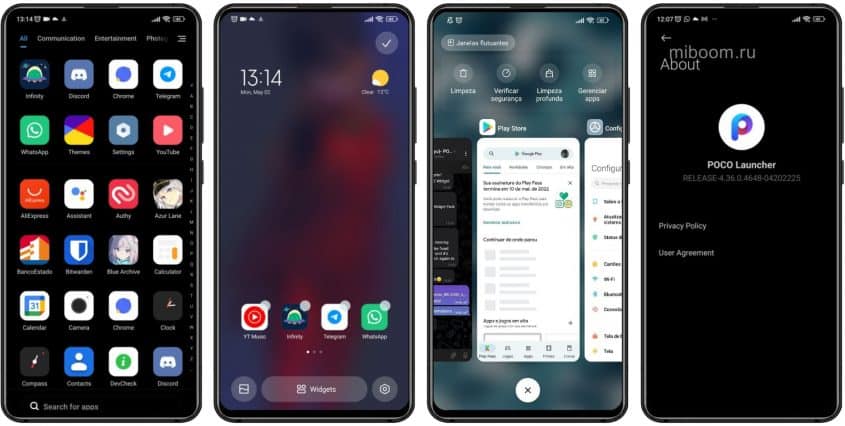
POCO Launcher 4.0
Установка MIUI Launcher на POCO
Если сравнивать два рабочих стола, принципиальных различий в них не увидеть. Ведь многие функции перекочевали из POCO в Mi, и наоборот. Например, благодаря ПОКО в MIUI появилось меню приложений.
Я уже подробно сравнивал между собой эти лаунчеры в статье про POCO Launcher. Там даже таблица функций есть, нет смысла повторяться. Но если коротко, то POCO отличается тем, что поддерживает установку пакетов иконок из магазина, может блокировать дисплей двойным тапом, умеет показывать бейджи уведомлений и сортировать программы по цвету ярлыка.
Видимо поэтому многие и пытаются сменить стандартный рабочий стол в том же POCO X3 на тот, что используется в других телефонах Xiaomi. Да, это возможно, только полностью убрать лаунчер ПОКО с телефона нельзя, он всё равно никуда не денется.
С установкой могут возникнуть небольшие проблемы, так как в магазине приложений Google Play этого рабочего стола нет. Его придётся скачивать в виде файла APK и затем устанавливать вручную.
Полностью отключать лаунчер POCO нужно после установки аналогичного приложения. Иначе можно остаться вовсе без лаунчера, что сделает невозможным использование смартфона.
Надёжнее всего посмотреть нужную версию лаунчера на форуме 4PDA в этой теме. После скачивания можно приступать к установке.
Как сменить POCO Launcher на лаунчер MIUI:
- Запустите проводник и перейдите в раздел « Загрузки ».
- Тапните по скачанному файлу APK.
- Разрешите установку из неизвестных источников.
- После установки вернитесь на рабочий стол.
- Вам будет предложено выбрать лаунчер по умолчанию, выберите Mi Launcher .
Осталось отключить POCO Launcher, если вы не сделали этого раньше.
Если у вас установлен другой альтернативный рабочий стол, его лучше удалить: Mi Launcher может конфликтовать с ним.
Это единственный способ заменить стандартный рабочий стол POCO без прав суперпользователя и кастомного рекавери.
Как отключить POCO Launcher
Если вы выбрали альтернативный рабочий стол и установили его, можно переходить к отключению стандартного рабочего стола POCO. Для этого нужно обратиться к настройкам смартфона.
Как отключить POCO Launcher:
- Запустите настройки телефона и перейдите в раздел « Приложения ».
- Далее тапните по пункту « Все приложения ».
- В списке найдите POCO Launcher (в некоторых версиях прошивок называется « Рабочий стол POCO ») и нажмите на него.
- В нижней панели нажмите « Закрыть ».
- После этого тапните « Очистить ».
- Затем выберите « Отключить ».
Каждое действие придётся подтверждать. Если убрать POCO Launcher на POCO X3, то по умолчанию будет использоваться альтернативный лаунчер, который вы установили ранее.
После установки ОТА обновлений на телефон, сделанные изменения могут слететь. Тогда придётся повторить процедуру удаления лаунчера повторно.
Пять аналогов POCO лаунчера
Рассмотрим альтернативы лаунчеру ПОКО. Перед установкой приложения, почитайте отзывы о нём. Загрузка и отзывы доступны по ссылкам, которые ведут на страницы приложений в магазине Google.
Nova Launcher
Один из старейших рабочих столов для Android, который появился ещё во времена версии ОС 2.3. Он отличается превосходной стабильностью, красивым видом, работает быстро и чётко.
Можно кастомизировать рабочий стол при помощи тем оформления. Есть только один недостаток – за его использование нужно платить.
Microsoft Launcher
Уникальный рабочий стол от корпорации из Редмонда. Оформление напоминает симбиоз из Android и Windows. Из преимуществ стоит отметить большое количество настроек, возможности кастомизации, относительно быструю работу.
Стабильность приложения Майкрософт пока оставляет желать лучшего, ведь он только недавно появился в магазине приложений Google. Вероятно, скоро в Microsoft выкатят обновление для него.
Яндекс.Лончер
Рабочий стол для тех, кто активно пользуется сервисами Яндекса. Особенностью лаунчера является голосовой ассистент Алиса.
Приложение позволяет управлять рабочим столом и осуществлять поиск в интернете. Имеется глубокая интеграция со всеми сервисами Яндекса (включая музыку, такси и остальные). Доступна только одна тема оформления, а ещё лаунчер использует достаточно много оперативной памяти.
Apex Launcher Classic
Классический рабочий стол с меню приложений в стиле ОС Android последних версий. Отличается высокой скоростью работы, большим количеством настроек и приятным оформлением.
Именно он используется в стоковом Android начиная с 10-й версии. Данный лаунчер способен существенно преобразить любой телефон Xiaomi и сделать его похожим на тот же Google Pixel.
Существует также Trebuchet — вариант для любителей классики. Trebuchet в своё время использовался в качестве стандартного лаунчера Android, затем долго применялся в Cyanogen Mod. А сейчас его устанавливают во многие кастомные прошивки (не MIUI). Trebuchet способен преобразить смартфон даже круче, чем Apex. Но количество настроек у него минимально, что является основным минусом.