Как полностью удалить Apple ID и iCloud без возможности восстановления

23 мая 2018 года Apple запустила новый инструмент, который позволяет полностью и без возможности восстановления удалить учетные записи Apple ID и iCloud. Такая необходимость может понадобиться пользователям в редких случаях, когда их iPhone, iPad или Mac попали в чужие руки или же если владелец устройств Apple просто решил перестать пользоваться ими. В этой инструкции рассказали, как воспользоваться новым инструментом и полностью удалить Apple ID и iCloud.

Как полностью удалить Apple ID и iCloud без возможности восстановления
Шаг 1. Перейдите на веб-сервис Apple «Данные и конфиденциальность» и войдите под своей учетной записью Apple ID.
Шаг 2. Нажмите «Начать» под пунктом «Удаление учетной записи».

Шаг 3. Внимательно изучите информацию на открывшейся странице. На ней Apple предупреждает вас о том, что удаление Apple ID с использованием этого инструмента исключает возможность последующего восстановления. Также компания сообщает, что вместе с вашей учетной записью будут удалены и все связанные с ней данные, включая фотографии, видеозаписи и документы, хранящиеся в iCloud.
Кроме этого, перед продолжением процесса удаления обязательно необходимо:
- Создать резервную копию данных.
- Выйти из учетных записей на всех устройствах и во всех браузерах.
Шаг 4. Внизу страницы выберите причину удаления учетной записи и нажмите «Продолжить».

Шаг 5. На следующих двух страницах требуется ознакомиться с предостерегающей информацией о том, что произойдет после удаления учетной записи. Apple предупреждает, что удаление аккаунта повлечет за собой:
- Потерю доступа ко всем покупкам из App Store, iTunes Store и iBooks Store.
- Отмену плана хранилища iCloud.
- Удалению всей сохраненной в iCloud информации.
- Отмену всех прочих подписок на любые сервисы.
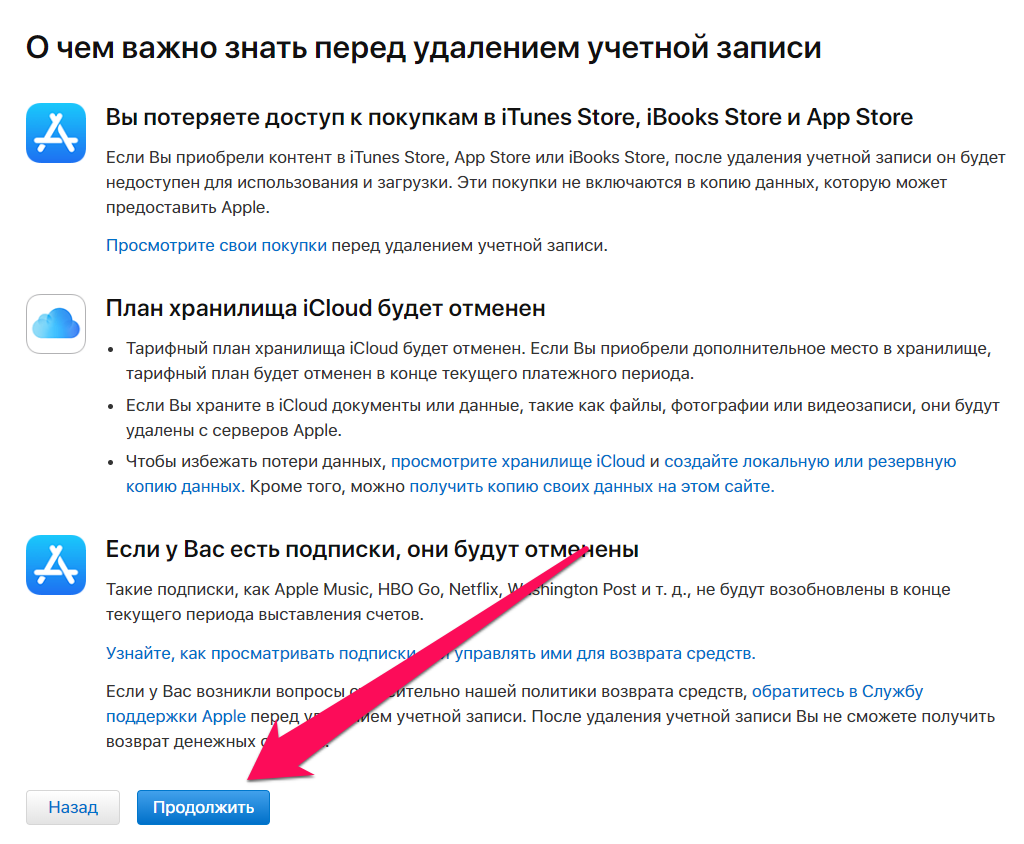
Для продолжения операции удаления учетной записи нажимайте «Продолжить».
Шаг 6. Укажите способ получения сведений о состоянии учетной записи — по электронной почте или на номер телефона. После нажмите «Продолжить».

Шаг 7. Важно! На новой странице Apple предоставит вам код доступа, который обязательно необходимо сохранить, записать или распечатать. Этот код позволит вам передумать и запросить восстановление учетной записи до того, как она будет полностью удалена в течение семи дней. Нажмите «Продолжить».

Шаг 8. На открывшейся странице укажите только что полученный код и окончательно подтвердите удаление учетной записи.

Сразу после этого ваш запрос на удаление учетных записей Apple ID и iCloud без возможности восстановления отправлен. Отметим, что удаление происходит не моментально — Apple выполняет проверку, которая обычно занимает до семи дней.
How to delete an Apple ID account or remove it from your iPhone

Having an Apple ID is an important part of using an iPhone. Whether you want to use features like iMessages or download apps from the App Store, your Apple ID is the account you’ll use to sign in to use these services. And if you decide to sell an old iPhone or even just trade it in, one of the most important things you’ll want to do is remove your Apple ID from the device, so none of your personal information ends up back on the phone.
Keep reading this article to see how you can remove your Apple ID — and learn what else is deleted from your phone when you sign out.
How to remove your Apple ID from an iPhone
As already mentioned, you use your Apple ID for almost everything on your iPhone, from downloading apps to syncing with iCloud. It’s not uncommon to have multiple accounts if you’ve been using Apple products for a while, meaning you’ll want to consolidate them into a single Apple ID. Or maybe it’s time to trade your iPhone in, and now you want to remove the Apple ID from your phone.
Whatever your reason for removing your Apple ID, there are a couple of things to watch out for before you sign out.
Will removing my Apple ID remove all my photos?
The answer is yes and no. If you’ve been using iCloud to sync your photos, then the pictures that live in iCloud will be deleted from your phone once you sign out of your account. But if you have the Download and Keep Originals feature turned on, the pictures you’ve taken with your phone won’t be removed after you turn off iCloud.
You can check if Download and Keep Originals feature is turned on by going to Settings > Photos.

It’s easier to clean up your photo library while it’s still synced to your iPhone. By using an app like Gemini Photos, you can find duplicates, old screenshots, and blurry pics to quickly delete them.
How to remove a device from an Apple ID
Maybe you forgot to sign out of your Apple ID before you sold or traded in an old iPhone. Good news: You don’t need to sign out on the device itself. You can remove a device from your Apple ID remotely. It’s a pretty simple process, and you can do it all from your iPhone.
- Open the Settings app.
- Tap on your name.
- Scroll down to see a list of devices connected to your Apple ID.
- Tap the device you want to remove.
- Tap Remove from Account.

How to delete or deactivate an Apple ID account
If you have an old or obsolete Apple ID, you can use your computer browser to deactivate or even delete the account.
- In a browser, go to privacy.apple.com.
- Sign in to the account you want to delete.
- Click Request to Delete Your Account.
Keep in mind that if you delete the Apple ID, any information you may have synced to the account will also be deleted. Things like contacts, pictures, and even iPhone or iPad backups are permanently deleted when you do this.
How to delete someone else’s Apple ID from your iPhone
If you bought or received an iPhone from someone else and it’s still logged into their Apple ID, the best thing is to ask them to sign out of the account on the device. But if that’s not an option, don’t worry — there are still a couple of things you can try.
How to remove an Apple ID from an iPhone without a password
As long as the Find My iPhone feature is turned off, you can still easily sign out of an Apple ID without having the password. To sign out directly on iPhone, do the following:
- Open the Settings app.
- Tap the Apple ID account.
- Scroll down to the bottom and tap Sign Out.
- Confirm Sign Out.

If Find My iPhone is still turned on, you’ll be prompted to enter the password. In that case, there are a couple of third-party applications that claim to remove Apple IDs, but they aren’t free, so you’ll have to try them at your own risk.
Does a factory reset remove an Apple ID?
In an attempt to increase security in iOS, Apple requires you to sign back into the Apple ID before it’s activated again. This way, if your phone is lost or stolen, no one can pick it up and wipe it without first signing in. This is a great feature, but it does prevent you from simply removing the Apple ID if you don’t have the password.
Using an iPhone without an Apple ID isn’t impossible, but you do need an account to enable some of the iPhone’s better features. So, if you’re selling or trading in an iPhone, it’s important to remember to sign out. And if you’re on the other side of the equation, buying an iPhone, you’ll want to spare yourself from future headaches by ensuring that no one is still logged in to the device.
Как удалить Apple ID — 4 рабочих способа
Apple ID — универсальная учетная запись юзера, используемая любителями айфона и других устройств этого производителя. К этому ключу привязывается каждое купленное через Эппл Сторе приложение. Активация общего для всех сервисов идентификатора делает доступ к ресурсам, предлагаемых командой разработчиков из Купертино, более упрощенным.
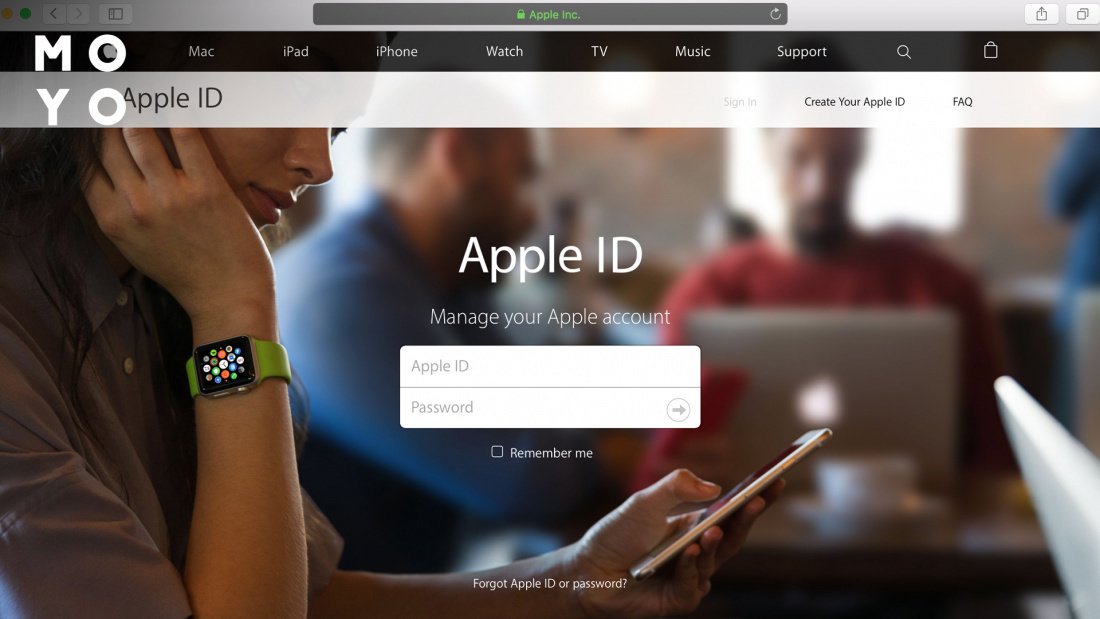
Идентификатор помогает связать все доступные функции и управлять ими через облако. Юзеры могут настроить хранилище под свои девайсы, включая смартфон и таблет. Apple ID позволяет людям повторно не покупать приложения.
Удаление Apple ID не всегда простая процедура, как и отключение пользователя. Для деактивации понадобится компьютер на Маке или мобильный аппарат. Такая потребность часто возникает у любителей Apple после того, как им удалось обзавестись новой моделью.
Можно ли удалить Apple ID
Идея отвязать доступ к Icloud часто связана с тем, что после регистрации на популярных платформах юзеры не могут вспомнить пару логин/пароль, а получить код восстановления на старый, уже не используемый номер телефона, нет возможности.
В случае с Apple ID, потеря идентификатора приводит к блокировке доступа ко всем приложениям, установленным на телефоне. Но есть и польза. Функция значительно усложнила возможность взломать украденные или потерянные аппараты.
Смена Apple ID часто связана с продажей устройства. В этом случае данные со старого аккаунта лучше удалить полностью. Не стоит отставлять никакого шанса недоброжелателям. Сделать это можно несколькими способами:
Как удалить свой Apple ID
Каждый, кто говорит о безопасности айфона, так или иначе подразумевает Apple ID. Даже если люди технически не подкованы и не понимают, для чего этот функционал, без активации идентификатора они не смогут получить доступ к множеству сервисов бренда: «облако» iCloud, платформа «Найти мой смартфон», система поиски музыки iTunes.
Часто при создании новых аккаунтов нужно стереть старые данные. Универсальный способ удалить свой идентификатор без пароля — через стандартный функционал «Настройки». В этом случае алгоритм следующий:
С помощью Apple ID юзер можете купить и загрузить приложение, расширить хранилище iCloud для своих устройств или подписаться на Apple Music. Во избежание недоразумений, перед тем, как удалить Apple ID, лучше отвязать данные банка и пластиковых карт, счетов.
На Iphone
Не всегда целесообразно обнулять Apple через устройство, но можно затереть введенную информацию. Чтобы просмотреть данные об идентификаторе, необходимо открыть приложение Настройки на iPad или через AppStore. В самом низу окна программы будет кнопка Apple ID. При нажатии на нее приложение спросит: «Какие действия выполнять?».
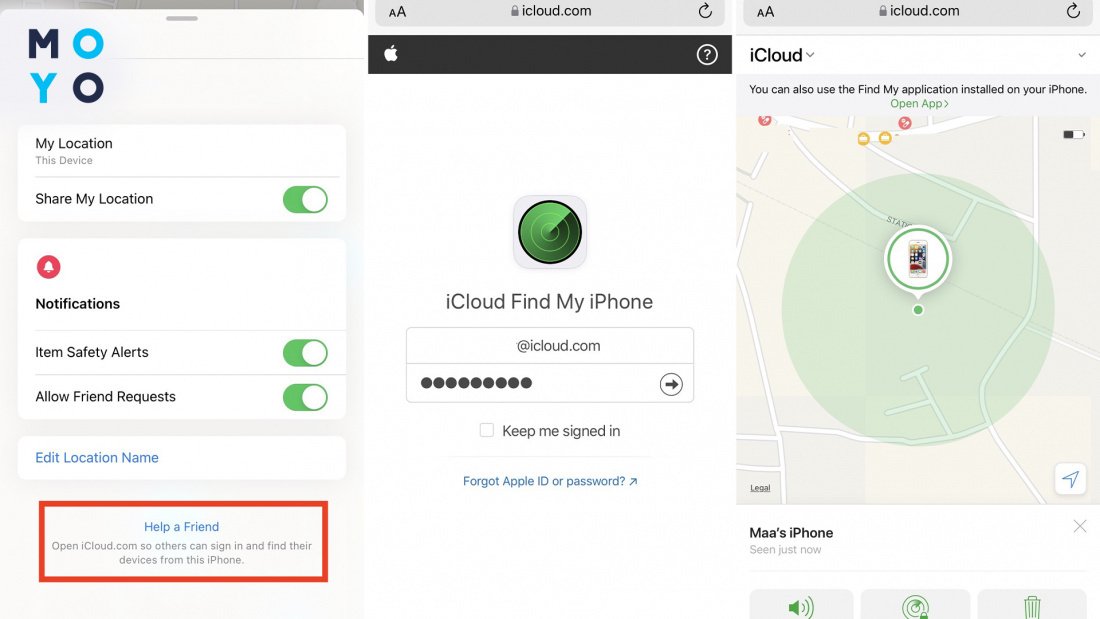
Чтобы изменить или отвязать идентификатор, перейдите на страницу настроек Эппл ID, нажмите «Управление». Для конкретного имени пользователя в списке «Адрес электронной почты» и нажмите «Изменить». Пропишите новые данные, которые будут использоваться в дальнейшем. Убедитесь, что данные не привязаны у другого пользователя. Для отключения функций алгоритм разный для каждой платформы:
Активируйте «Настройки» через платформу «iTunes». Залогиньтесь, выберите отключение учетной записи, подтвердите действие.
Альтернативный вариант: Вызовите «Настройки», «Музыка». В разделе «Home» деактивируйте идентификатор, а затем — кэш и данные юзера.
Откройте блок «Настройки», затем «Почта», «Календари», «Контакты». В разделе «Аккаунты» укажите конкретное имя, затем проведите обнуление привязанной информации.
Выберите «Settings» → «Сообщения» → «Отправка и получение». Активируйте идентификатор, а затем — кликните по пункту «Удалить». То же самое для блока настроек Center и Facetime
Важно: Apple ID, к которым подвязаны адреса электронного ящика, заканчивающиеся на @me.com, @icloud.com или @mac.com, нельзя изменить.
На MacOS
При открытии аккаунта владельцу аппарата предлагают указать актуальный адрес электронной почты, который в дальнейшем связывается с именем пользователя. После успешной авторизации, выводится дополнительное окно, система предложит применить меры по защите аккаунта. Речь идет о двухэтапной верификации и дополнительном адресе e-mail. Все такие данные можно изменить. Алгоритм следующий:
- Перейдите в «Settings» с главного экрана аппарата.
- В меню настроек нажмите на свое имя Apple ID, расположенное справа вверху.
- Выйдите из аккаунта.
- Откройте iCloud и залогиньтесь.
- Выберите аппараты, которые стоит сделать неактивными. Отключите активного юзера на каждом из указанных девайсов. Если настроен «Семейный доступ», придется удалить каждого члена семьи на соответствующей вкладке.
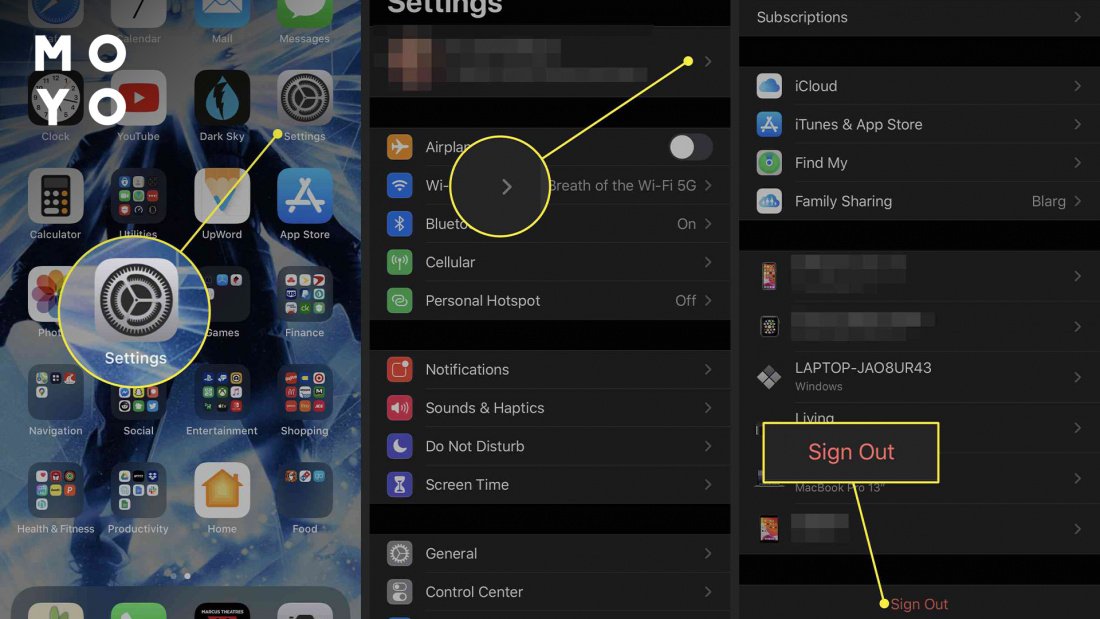
Установка и удаление идентификатора через настольный ПК с ОС Mac — чрезвычайно простая и быстрая операция. Переход к настройке позволит деактивировать службы, такие как магазин приложений, облачный сервис хранения данных, iMessage e Where’s (платформа, помогающая разыскать аппарат в случае, если устройство потеряно), а также синхронизацию, календари, контакты, и фотографии.
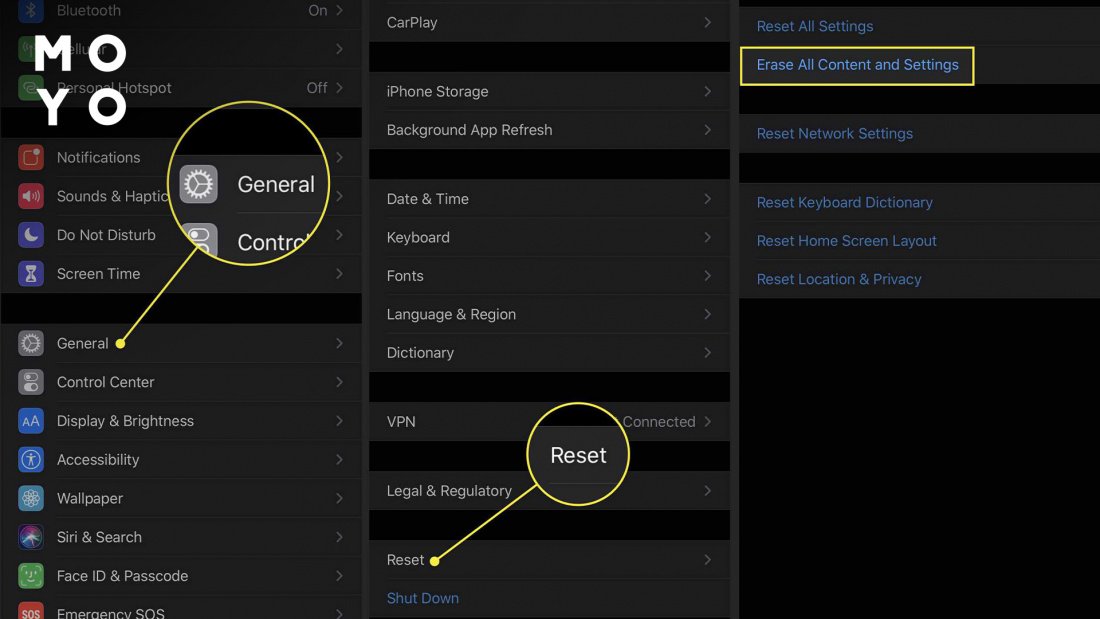
В процессе удаления у пользователя будет возможность сохранить копию данных. Выберите данные, которые вы хотите сохранить на девайсе, и нажмите «Выйти».
На Windows
Если пользователь привязал аппарат к облачному хранилищу, старому владельцу несложно будет удалить Apple ID навсегда даже через Windows.
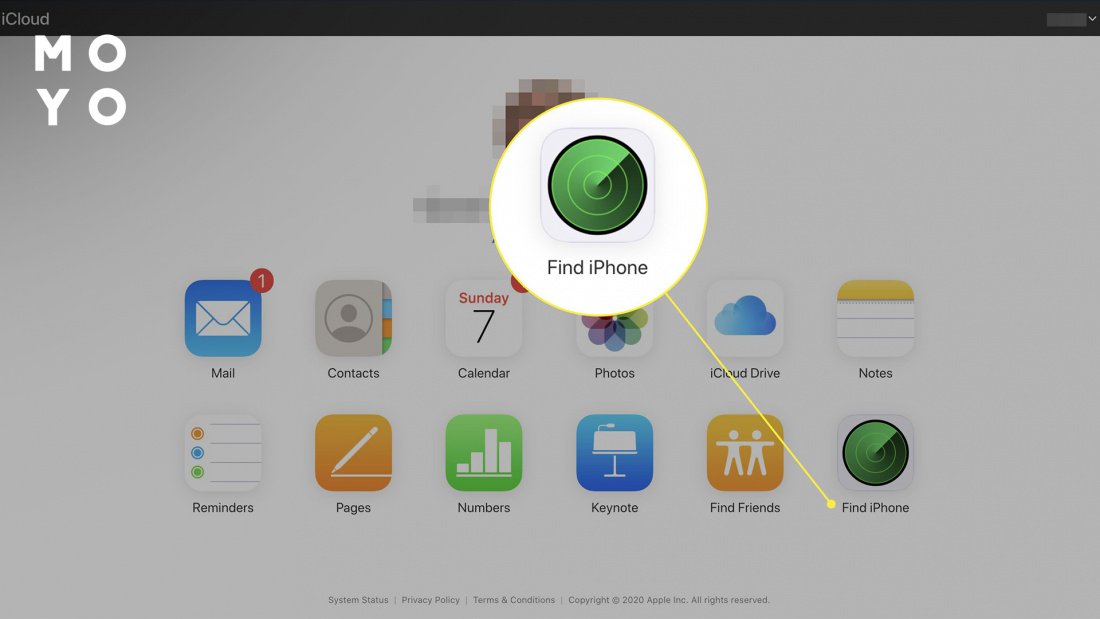
Чтобы убедиться, что файлы, которые содержит аппарат (например, фотографии, документы, закладки), синхронизируются с девайсом, необходимо использовать в своем браузере адрес iCloud.com. Алгоритм удаления идентификатора следующий:
- Загрузите страницу авторизации.
- Введите корректную пару имя пользователя/пароль.
- Зайдите в блок управление, кликнув по небольшому значку с шестеренками.
- Выберите edit (рядом с названием). Наберите новое имя, подтвердите действие кнопкой ОК.
- Удалите свой адрес и банковские реквизиты. Затем — выберите «Готово» (для сохранения изменений).
- Укажите альтернативный номер телефона, введите новый код города и убедитесь, что формат соответствует стране проживания. Не забудьте кликнуть по кнопке Сохранить.
- Выйдите из системы (значок в верхнем углу справа).
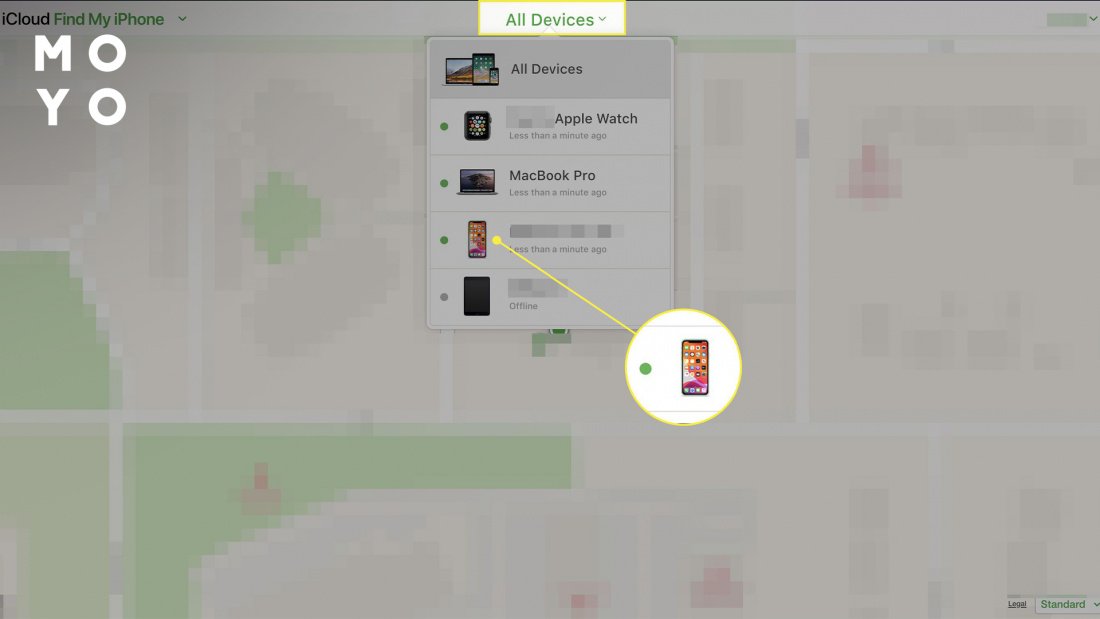
Если нет возможности следовать приведенной выше инструкции, лучше изменить пароль, связанный с конкретным идентификатором. Такая процедура не удаляет личную информацию, хранящуюся на старом аппарате, но предотвращает авторизацию через iCloud. Третьи лица не смогут завладеть хранилищем.
Как удалить Apple ID предыдущего владельца аппарата: детальная пошаговая инструкция
С Apple придется связывать банковскую карту, которая используется для совершения платежей через NFC. Это означает, что ваша учетная запись Айфон должна быть надежно защищена. Важным вопросом, который возникает сразу после покупки является «Как удалить Apple ID старого владельца?». Часто это непростой алгоритм, которому новички не уделяют особого внимания.
Своевременная смена защиты поможет сохранить личную информацию и фотографии, которые третьи стороны не смогут открыть. Поменять пароль на смартфоне или планшете можно через App Store или ПК. Процедура деактивации идентификатора выглядит следующим образом:
- Откройте платформу для загрузки музыки iTunes.
- Выберите Store (справа), затем — «Подключиться» (при необходимости понадобится авторизация).
- Далее необходимо выбрать «Управление устройствами», затем — щелкнуть «Удалить» рядом с каждым девайсом (названием), связанным с учетной записью.
- Кликните «Сохранить», а затем — «Деавторизовать этот девайс».
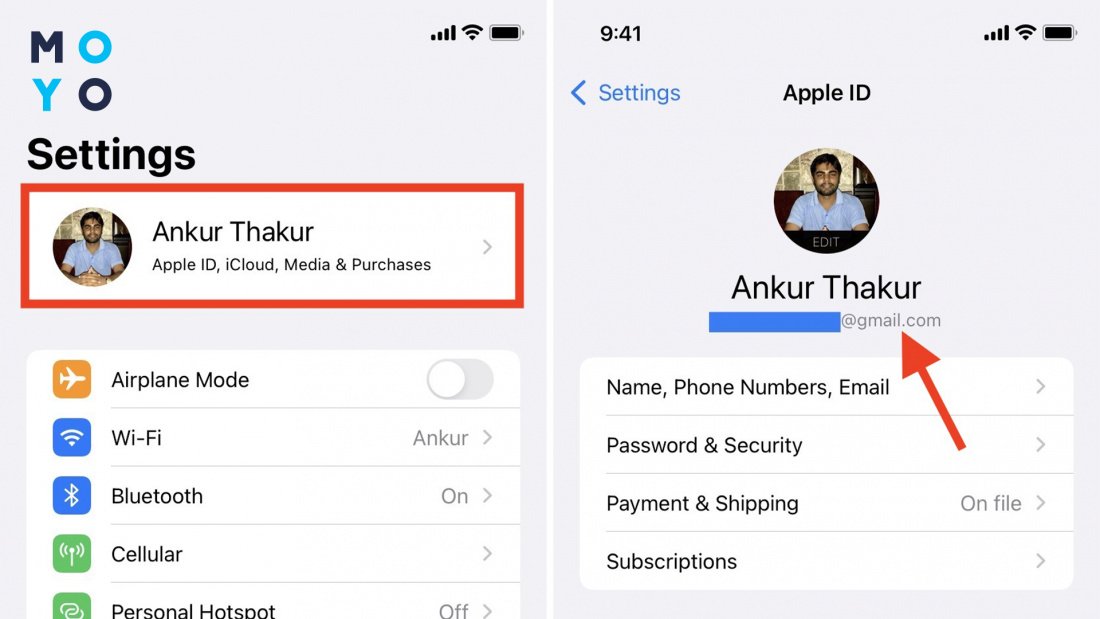
Когда владельцы аппарата нажимают «Удалить все содержимое и настройки», данные на устройстве будут затерты, включая банковские карты, привязанные через платформу Эппл Pay, фото, список контактов, музыка и плейлисты, загруженные приложения. iCloud, Game Center и другие сервисы, такие как iMessage или FaceTime, также отключаются автоматически. Однако контент не удаляется из iCloud. Данные хранятся для возможного восстановления. Это стоит учесть пожелавшим разобраться в том, можно ли удалить Эпл айди.
Удаление идентификатора предыдущего владельца не зная пароля
Разработчики Эпл надежно защищают аккаунты своих юзеров. Данная команда очень ответственно относится к использованию персональных данных. Это одна из главных причин популярности смартфонов и планшетов. Новички часто озадачены и пытаются выяснить, как удалить Apple ID старого владельца, не зная пароля. Иногда это настоящий челлендж. Для его решения придется использовать специальное ПО. Один из самых удобных вариантов — Tenorshare 4uKey. Алгоритм для данной программы следующий:
- Откройте 4uKey на ПК с Windows или Mac.
- Запустите кнопкой режим разблокировки Apple ID.
- Подсоедините аппарат на iOS через USB-кабель.
- Кликните «Пуск». Подождите 3-5 минут. Утилита безвозвратно затрет аккаунты iCloud и удалит идентификатор. Если версия iOS ниже 10.2, все данные на аппарате восстановить не удастся.
Идентификатор Эппл универсален и незаменим. После активации ключа через определенное устройство, владелец аппарата получит доступным весь функционал, предлагаемый инженерами и разработчиками Apple. Речь идет об облачном хранилище и iCloud Photos, магазине аудио iTunes и приложений Эппл Сторе. Идея стереть или удалить учетную запись Apple связана с требованиями безопасности, часто со сменой владельца. Алгоритм специфичен, хотя не требует применения внешних устройств.
Если людям нужно деактивировать сразу с нескольких аппаратов, к которым потерян доступ, самое простое решение — использовать ПК. Но это не безальтернативно. При наличии актуальной пары Login/Password или в случае, когда в системе залогинен неактуальный идентификатор, данные можно отключить с девайса. Юзеры сами выбирают как удалить аккаунт Эпл Айди исходя из специфичности ситуации.
How to delete an Apple ID account
 Malcolm Owen | Jul 31, 2023
Article Hero Image 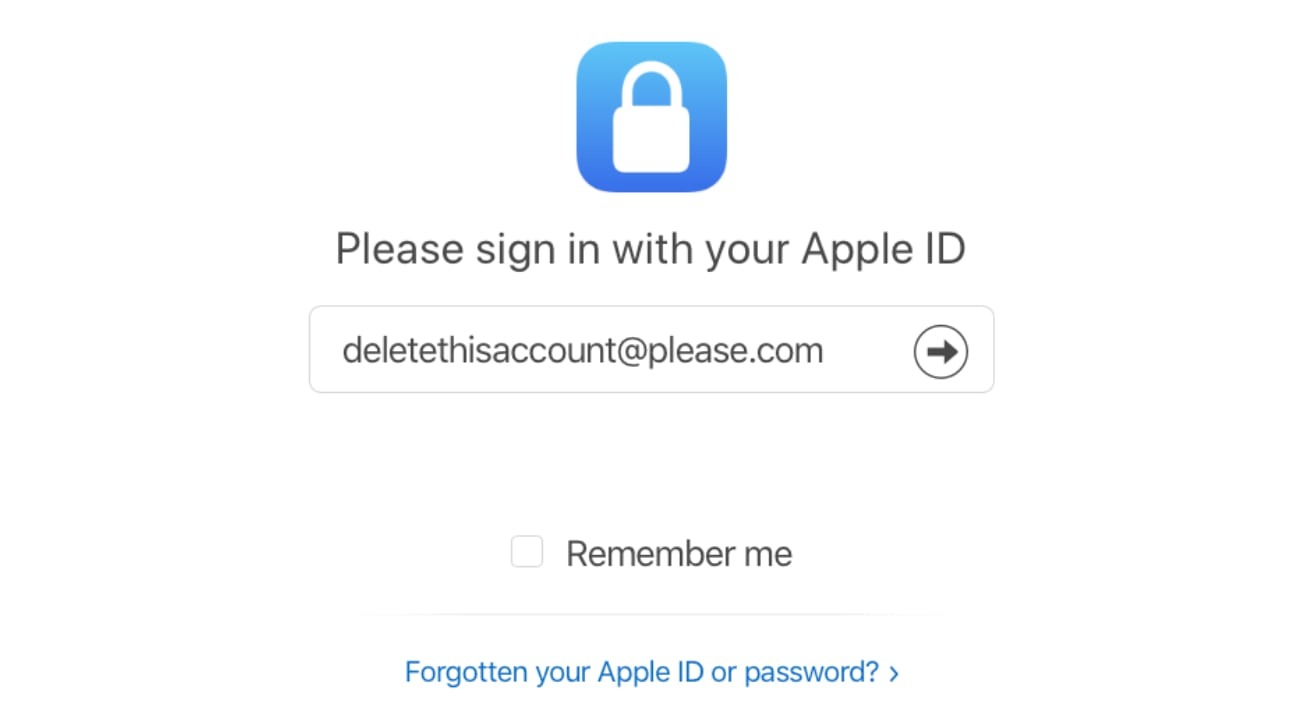
If you really don’t want to have an Apple ID associated with your identity, it is possible to delete it. Here’s how to eliminate the Apple-centric account.
There are a few reasons to delete an Apple ID account completely, including some that are quite sensible and plausible. For example, a person may have multiple accounts set up by accident but only wants to use one and not the other.
On the other end of the scale, there’s reasons such as no longer wanting to be associated with Apple or its products at all, or a person wishing to disassociate themselves from technology as a move to go «off-grid.»
Regardless of the reason, Apple offers the option to delete your Apple ID account.
The results of deletion
As Apple has a strong track record concerning user privacy, the deletion of an Apple ID is quite easy to accomplish, much like the ability to request all of the data it has on file for your account. However, the action of deleting the account can have far-reaching effects.
Obviously, the main change is that you cannot sign in to an Apple ID once it has been deleted. Apple removes the account details associated with the Apple ID, permanently deleting them and making them unusable for all Apple Services, such as the App Store, iTunes, Apple Pay, iMessage, and any purchased or downloadable content on those services.
This also means any user data associated with the account stored on Apple’s servers will be deleted, including any photographs, videos, documents, and other content stored in iCloud. Even Apple Store appointments and AppleCare support cases are canceled as part of the process, but it doesn’t cancel any repairs or Apple Store orders.
Any subscriptions linked to the account will be automatically canceled at the end of their billing cycles, but you won’t be able to use your Apple ID to access them. Users enrolled in the iPhone upgrade program will continue to make payments for their devices.
These changes also affect things you may have acquired from Apple’s digital storefronts and already downloaded. You won’t be able to watch rented items, authorize computers to play DRM-protected content you previously acquired, nor re-download any purchased items, among other problems.
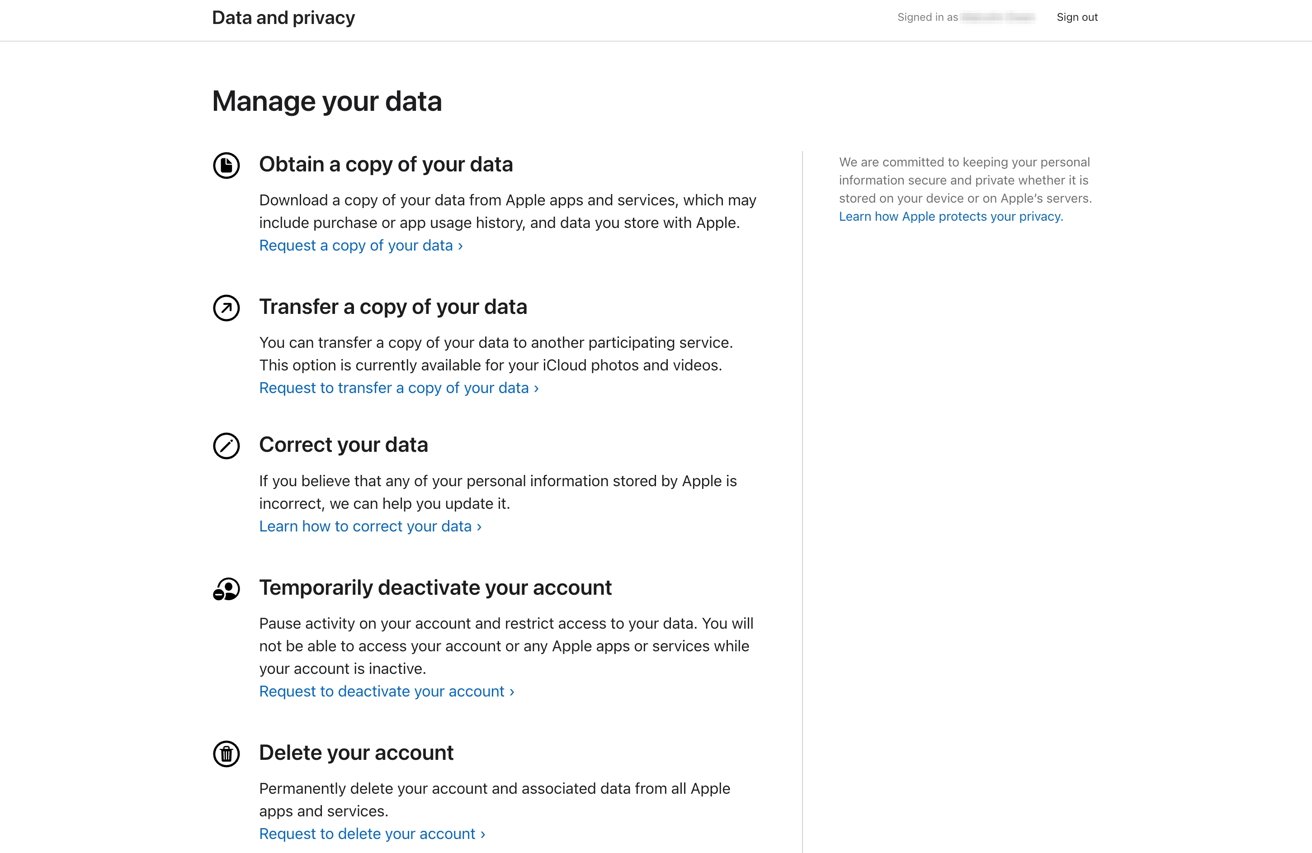
If you delete the account, Apple warns that it is a permanent event.
«After your account is deleted, Apple can’t reopen or reactivate your account or restore your data,» Apple warns.
Apple doesn’t delete all of the data associated with the account, such as transactional information for financial reporting or information needed to comply with a court settlement. But outside of these exceptions, the Apple ID will be functionally useless to its user once the deletion takes place.
Apple recommends performing a few actions before going through with a deletion, to safeguard any personal data that you may want to retain.
What to do before you delete your Apple ID account
- Back up any data stored in iCloud. This includes data you have uploaded yourself, as well as data that apps may place in the online storage service.
- Download any DRM-free content you have purchased. This includes music, video, and iTunes Match tracks.
- Check your active subscriptions. While subscriptions are canceled at the end of their billing cycles, you should review them anyway in case you discover a service you want to continue using separate from the Apple ID.
- Sign out of your devices. Once the account is deleted, you won’t be able to sign out of iCloud or turn off Find My, and it may even prevent you from using the device at all once the account itself is deleted.
The deletion process
If you have decided that deleting your account is the right course of action, Apple requires users go through a number of steps. By the end of the process, the user will have made the request to delete the account completely.
How to delete your Apple ID account
- Log into Apple’s Data and Privacy website with your Apple ID. You may be required to perform two-factor authentication to continue.
- Under the heading Delete your account, click the link to Request to delete your account.
- On the new page, select a reason for deletion from the dropdown box, then click Continue.
- After going through a checklist of things to bear in mind when deleting the account, click Continue.
- Review the Deletion Terms & Conditions, tick the checkbox, and click Continue.
- Tell Apple how to receive status updates on the account’s deletion, then click Continue. This can include a different Apple ID, an email address, or a phone number.
- Make a record of the access code Apple provides, and click Continue.
- Enter the access code to confirm what you noted down was correct, and click Continue.
- Check the final reminders of the effects of account deletion, then click Delete account.
- On the confirmation screen, click Sign out.
The process itself isn’t an automatic deletion of the account, but instead, a request to Apple to have the account and associated data deleted. For security reasons, Apple will verify the account deletion request before proceeding, and the entire process could take seven days to complete.
During this verification period, the account will still be active. It is also possible to reactivate the account during this time, by contacting Apple Support and providing the access code.
An alternative — account deactivation
If permanently deleting your data isn’t appealing, you could still temporarily close your account down while keeping the data and other elements intact. Apple calls this account deactivation.
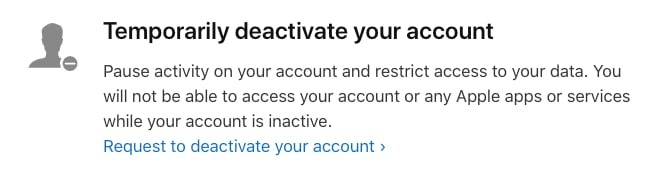
Rather than deleting data, deactivation suspends access to the Apple ID account completely, including all data associated with it. Processing and access of the data ceases almost completely on Apple’s side, with the exception of items where it is obligated to use it for legal purposes, such as for financial returns.
The end result is practically the same as for account deletion, as it has effectively identical results for users, except for the possibility of bringing the account back online with all data intact.
The process is also almost identical, with a few small changes needed to undertake.
How to deactivate your Apple ID account
- Log into Apple’s Data and Privacy website with your Apple ID. You may be required to perform two-factor authentication to continue.
- Under the heading Temporarily deactivate your account, click the link to Request to deactivate your account.
- On the new page, select a reason for deactivating from the dropdown box, then click Continue.
- After going through a checklist of things to bear in mind when deactivating the account, click Continue.
- Review the Deactivation Terms & Conditions, tick the checkbox, and click Continue.
- Tell Apple how to receive status updates on the account’s deactivation, then click Continue. This can include a different Apple ID, an email address, or a phone number.
- Make a record of the access code Apple provides, and click Continue.
- Enter the access code to confirm what you noted down was correct, and click Continue.
- Check the final reminders of the effects of account deactivation, then click Deactivate account.
- On the confirmation screen, click Sign out.
Again, there is a lag of a few days before Apple deactivates the account, and you could supply the access code to Apple Support to call off the deactivation. Unlike the deletion process, you must keep the access code for your Apple ID in a safe place, as you need to supply it to Apple to restore the account in the future.