Как удалять приложения на Android
Пользователи Android могут устанавливать практически любые приложения на свои устройства. Не все из них оказываются нужными в итоге, поэтому в этой ситуации их лучше всего удалить. От установленных самостоятельно приложений можно легко избавиться любому, а системные (встроенные) мобильные программы лучше деинсталлировать опытному юзеру.
Полное удаление приложений в Андроид
Новые пользователи смартфонов и планшетов на Андроид зачастую не могут разобраться в том, как удалять установленные приложения. Сделать это можно несколькими способами, но обычными манипуляциями будут деинсталлированы только те программы, что были установлены владельцем девайса или другими людьми.
В этой статье мы расскажем, как удалить обычные и системные приложения, а также стереть мусор, который они оставляют после себя.
Способ 1: Настройки
Простой и универсальный способ удаления любого приложения — использование меню с настройками. В зависимости от марки и модели устройства процесс может немного отличаться, но в целом он идентичен примеру, описанному ниже.
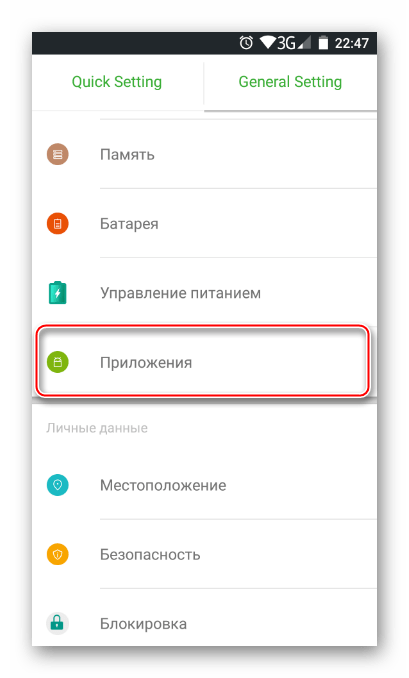
- Зайдите в «Настройки» и выберите пункт «Приложения».
- Во вкладке «Сторонние» будет указан список приложений, установленных вручную из Google Play Market.
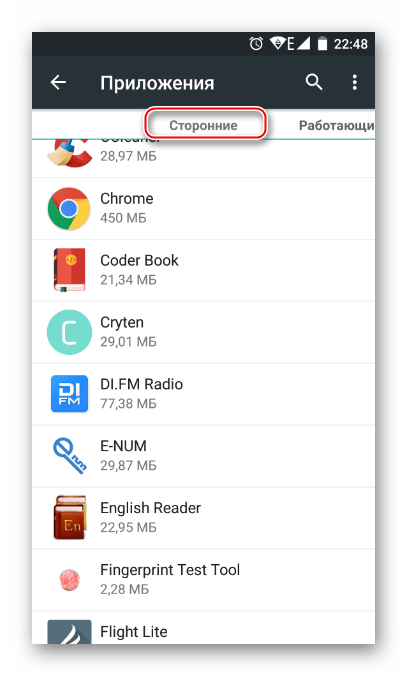
Таким образом можно удалить любые пользовательские приложения, которые больше не нужны.
Способ 2: Домашний экран
В новых версиях Android, а также в различных оболочках и прошивках есть возможность удалить приложение еще быстрее, чем в первом способе. Для этого оно даже необязательно должно находиться на домашнем экране в виде ярлыка.
-
Найдите ярлык приложения, которое хотите удалить. Оно может быть как в меню, так и на домашнем экране. Нажмите иконку и удерживайте ее до тех пор, пока на домашнем экране не появятся дополнительные действия, которые можно произвести с этим приложением.
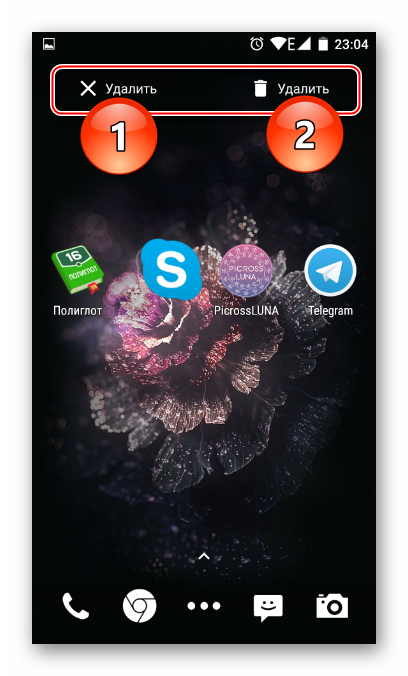
Стоит еще раз напомнить, что в стандартных старых Android этой возможности может и не быть. Такая функция появилась в новых версиях этой операционной системы и присутствует в некоторых прошивках от производителей мобильных устройств.
Способ 3: Приложение для очистки
Если в вашем смартфоне или планшете установлено какое-либо программное обеспечение, отвечающее за работу с приложениями, или вы только хотите его установить, то примерный порядок действий будет таким, как в приложении CCleaner:
-
Запустите утилиту для очистки и перейдите в «Менеджер приложений».
Способ 4: Удаление системных приложений
Многие производители устройств встраивают в собственные модификации Android набор фирменных приложений. Естественно, они нужны далеко не всем, поэтому возникает закономерное желание их удалить, дабы освободить оперативную и встроенную память.
Далеко не во всех версиях Андроид можно удалять системные приложения — чаще всего эта функция попросту заблокирована или отсутствует. У пользователя должны быть root-права, открывающие доступ к расширенному управлению своим девайсом.
Внимание! Получение root-прав снимает гарантию с устройства и делает смартфон более уязвимым к вредоносному ПО.
Читайте также: Нужен ли антивирус на Android
О том, как удалять системные приложения, читайте в другой нашей статье.
Способ 5: Удаленное управление
Управлять приложениями, установленными на устройстве, можно удаленно. Такой способ актуален не всегда, но имеет право на существование — например, когда владелец смартфона испытывает трудности с самостоятельным выполнением этой и других процедур.
Удаление мусора после приложений
После деинсталляции ненужных программ во внутренней памяти устройства неизбежно остаются их следы. Они в большинстве случаев совершенно не нужны и хранят в себе кэшированную рекламу, изображения и другие временные файлы. Все это только занимает место и может приводить к нестабильной работе устройства.
О том, как очистить устройство от остаточных файлов после приложений, вы можете прочитать в нашей отдельной статье.
Теперь вы знаете, как удалять приложения с Android разными способами. Выбирайте удобный вариант и пользуйтесь им.
Как удалять «неудаляемые» приложения на телефонах с Android Статьи редакции
Ты покупаешь новый телефон, возможно даже лудший™ за свои деньги, запускаешь его, а там установлены тонны софта, который тебе не нужен: браузеры, мессенджеры, игры, приложения магазинов.
Часть из них можно просто удалить, другие можно отключить в разделе «Настройки → Приложения → «имя_приложения»» кнопкой «Отключить». Но часть приложений считается системными и не дают возможности себя удалить никак, кроме как получив права root.
Все описанные действия вы производите на свой страх и риск, я не не несу ответственности за последствия, я описываю эту последовательность действий исключительно для себя.
Удаление системных утилит может привести к полной неработоспособности телефона.
Приложения не удаляются из устройства, сброс настроек до заводских должен вернуть всё в изначальное состояние, при обращении в гарантийный ремонт по любому вопросу я рекомендую вернуть телефон к заводским настройкам и проверить, не ушла ли проблема, потому что любые софтовые проблемы могут возникнуть именно из-за удалённых системных приложений.
Этот режим активируется в разделе «Настройки → О телефоне → Информация о программном обеспечении → Версия сборки».
По этому пункту меню надо тапнуть подряд раз 15, пока не появится надпись «Вы стали разработчиком» (если бы стать разработчиком по-настоящему было бы так просто).
После этого появится пункт меню «Настройки → Дополнительно → Настройки разработчика», в котором надо включить пункт меню «Отладка по USB».
Режим позволяет делать множество полезных штук, в частности, подключать к компьютеру, ставить с него приложения и удалять установленные.
На компьютере потребуется установка ADB и, возможно драйверов для вашего устройства. ADB можно скачать на официальном сайте, но я пользуюсь для его установки пакетным менеджером Chocolatey: choco install adb.
Вставляем USB в ПК и телефон, если на телефоне появился запрос на разрешение доступа — значит, всё в порядке. Если нет и при вызове в cmd adb появляется такое сообщение:
Значит, не установлены драйверы телефона на компьютер. Самый простой способ для меня — найти их на сайте 4pda в разделе «прошивка» темы о вашем телефоне.
После установки драйверов и разрешения доступа на телефоне, можно будет залогиниться при помощи команды adb shell:
Поиск происходит по имени пакета, которое, временами, очень сильно отличается от имени, которое представляется пользователю. Тут может помочь приложение типа App Info, установленное на телефон.
- Команда pm list packages выведет полный перечень установленных в системе приложений.
- Команда grep drop отфильтрует в этом списке все строки, в которых есть сочетание drop.
Команда «pm uninstall —user 0 имя_пакета» удалит из системы пакет с указанным именем.
Повторяем для каждого приложения, которое нам больше не нужно, после чего проверяем, что ничего не сломали в системе.
Если сломали — сбрасываем телефон до заводских настроек, это вернёт все удалённые приложения, восстановив их из прошивки.
Такие манипуляции не аффектят такие параноидальные приложения как, например, «Сбербанк», который отказывает запускаться на root’ованных телефонах.
Удаляем предустановленные приложения на Android – уборка мусора
С 1 апреля 2021 года (и, увы, это не шутка) в России начинает действовать закон о предустановке российских приложений на все смартфоны и планшеты, позднее к ним добавятся другие виды устройств. О том, что закон плохо проработан, изобилует внутренними противоречиями и чиновники не дали производителям технического регламента, не объяснили, как нужно устанавливать приложения, что хорошо, а что плохо, мы писали неоднократно.
Mobile-review.com Бирюльки №634. Максимальный уровень абсурда от чиновников — предустановка софта
Рост цен на электронику — комментарии; предустановка софта в России — абсурдность закона; Роскомнадзор и данные абонентов; «Ростелеком» и тайные услуги
Mobile-review.com Предустановка приложений на смартфоны в России – закон и реальность
Как изменился закон о предустановке благодаря лоббизму от Apple и почему это хорошо для производителей железа. Предустановка ярлыков
Выгодоприобретателем этого закона является компания «Яндекс», но из-за компромисса чиновников с Apple все пошло не так. В окончательной версии закона появился пункт, который разрешает не только физическую установку приложений или размещение их иконок в памяти устройства, но и диалоговые окна с предложением установить софт. Последний вариант используется Apple для своих устройств, а также большинством производителей на Android-смартфонах, так как он является самым простым и при этом позволяет избежать раздражения пользователей, которые не хотят, чтобы на их устройствах появлялись нежеланные программы. В диалоговом окне можно убрать все галочки, тогда ничто не будет установлено в память вашего устройства. И закон соблюден, и пользователи не раздражены, идеальный вариант.
В «Яндексе» от такого прочтения закона теряют предустановки, ведь все это затевалось ради экономии денег, которые компания платит за размещение своих приложений разным производителям. Первым примером того, как в «Яндекс» решают свои проблемы, стала предустановка приложений компании на смартфонах Samsung. Пользователи А-серии, флагманов компании начали получать новое обновление прошивки в конце марта. В описании говорилось, что для соблюдения закона о предустановке (и тут же давалась ссылка на него) будут установлены приложения.
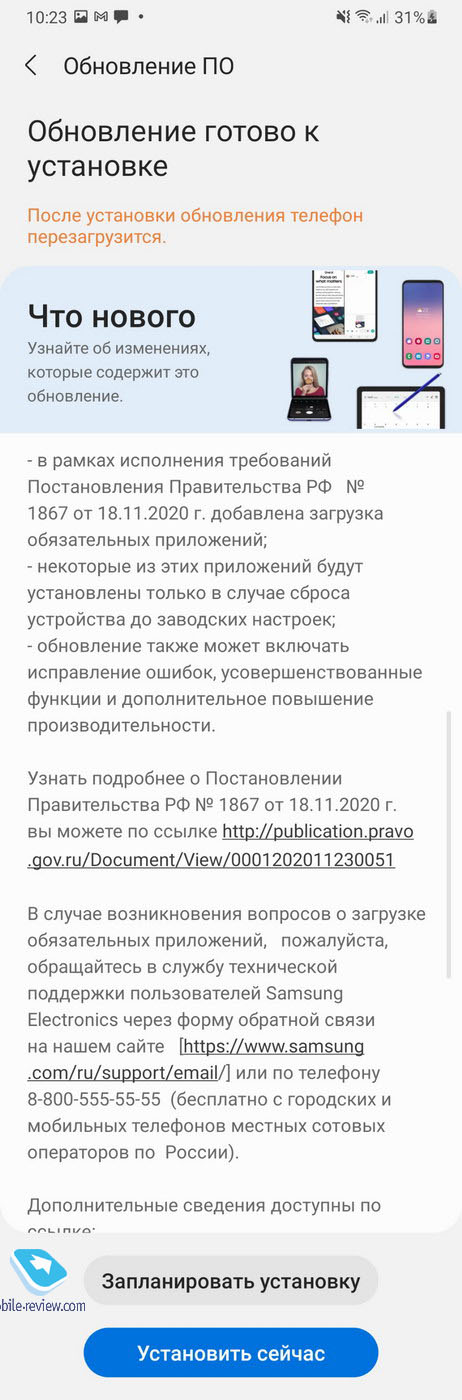
Неожиданно оказалось, что из почти двух десятков приложений на смартфоны с обновлением прилетели только программы от «Яндекса», более того, их сделали неудаляемыми! То есть стандартными способами удалить приложения невозможно, их можно только отключить. У меня сам подход вызывает множество вопросов, так как он выглядит как минимум удивительно.
Согласно закону, с 1 апреля обязательна предустановка российских приложений на новые устройства, которые продаются на территории России. Закон не имеет обратной силы, соответственно, никакая установка на уже проданные, использующиеся смартфоны и планшеты не предусмотрена. И то, что Samsung привела такое описание, как минимум вводит в заблуждение. Никаких требований закона в этой области нет и не может быть.
Следующий момент, который поражает воображение. Приложения от «Яндекса» сделаны неудаляемыми, что смело можно назвать редко встречающейся практикой. На тех же Samsung таким приложением несколько лет подряд является Facebook, и это всегда вызывало негативную реакцию пользователей, особенно тех, кто не пользовался этой социальной сетью. Посмотрите на то, как выглядят браузер и карты от «Яндекс» после установки на смартфон от Samsung.
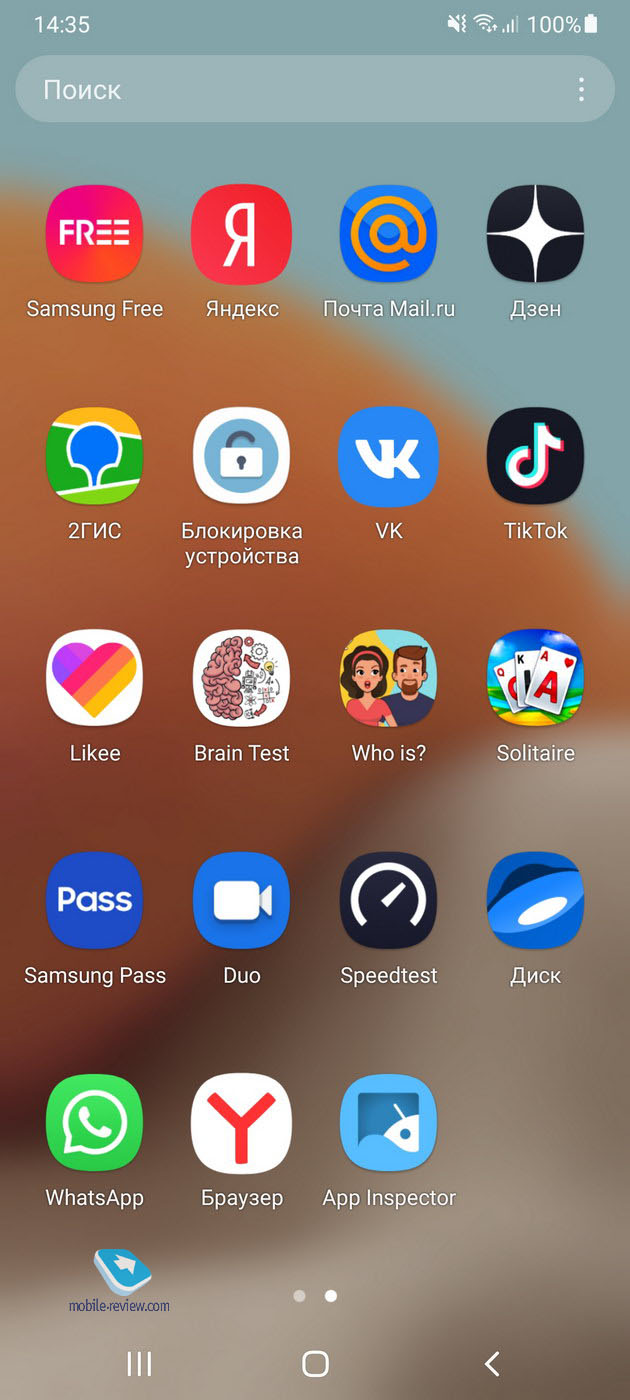
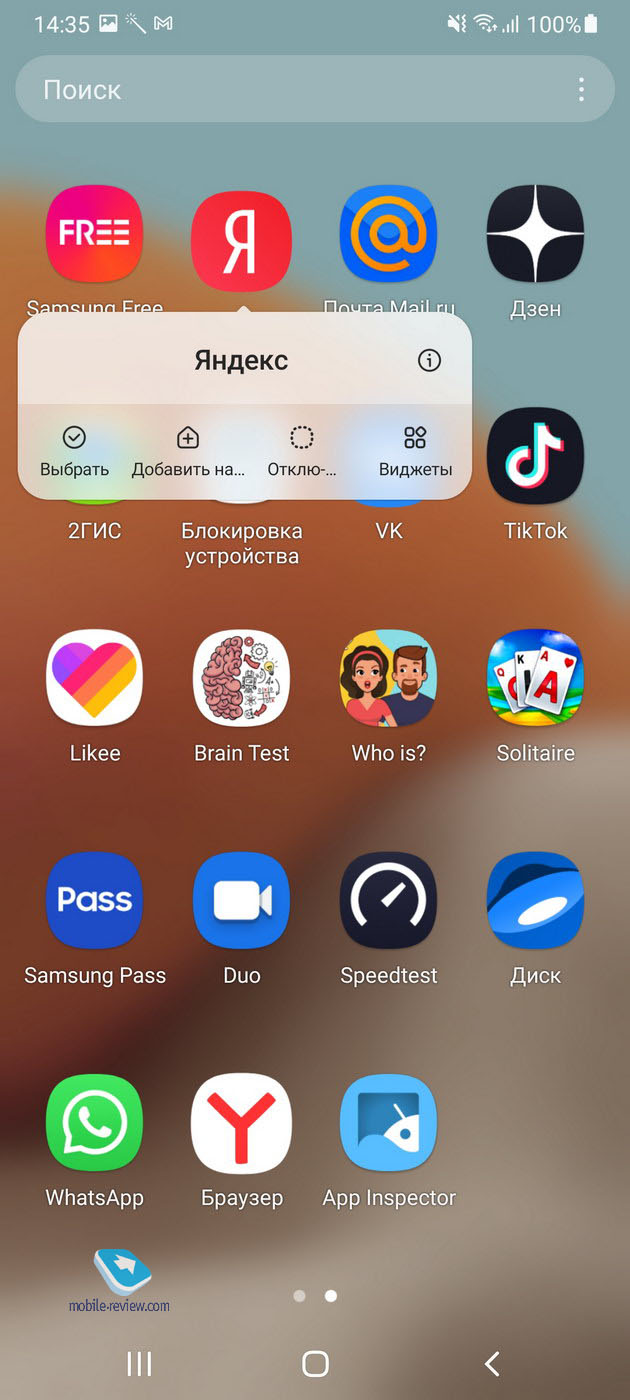
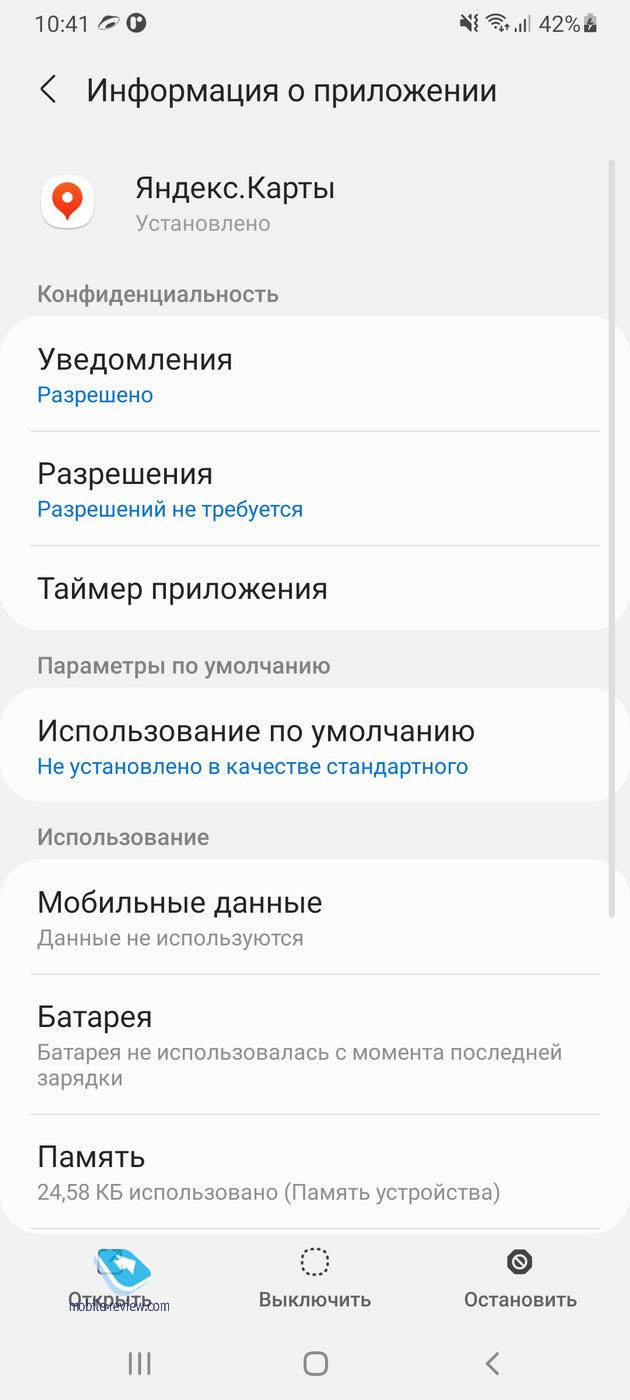
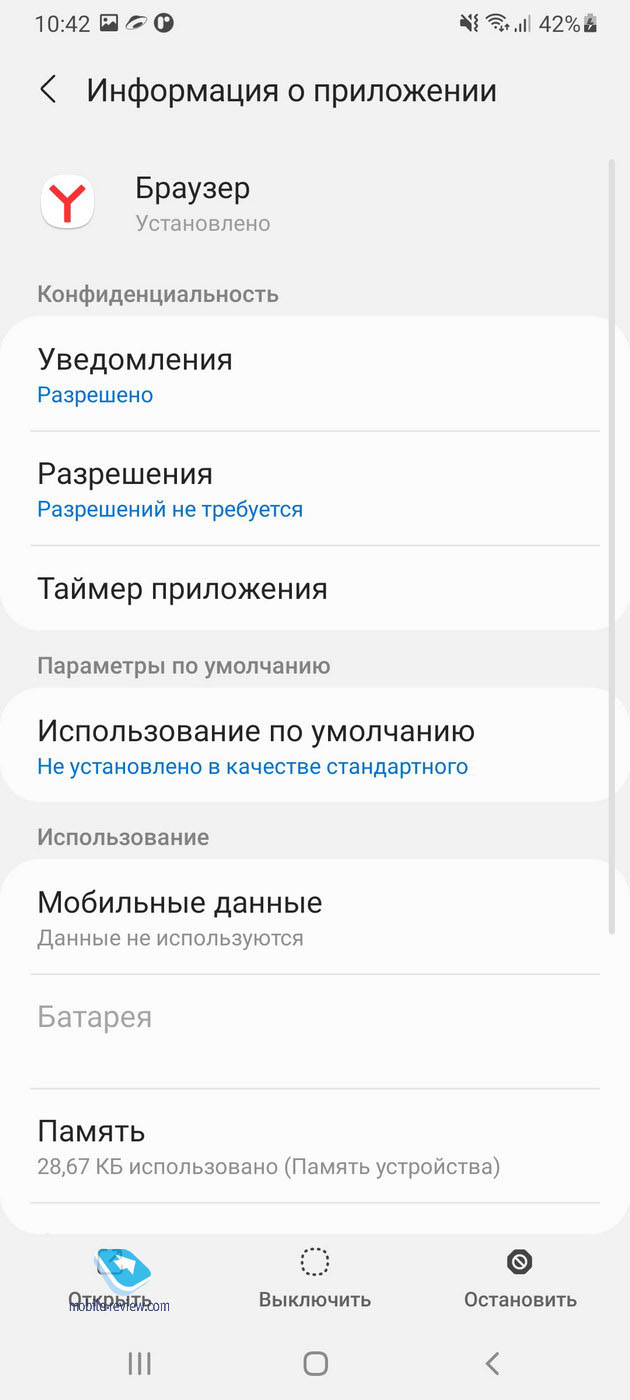
Утверждение, что приложения являются фактически ярлыками, не занимают места в памяти, выглядят правдивыми. Но чуть позже, если вы заглянете в информацию о программах, вы увидите, что, даже ни разу не открыв приложение, вы получили более 200 МБ в памяти устройства.
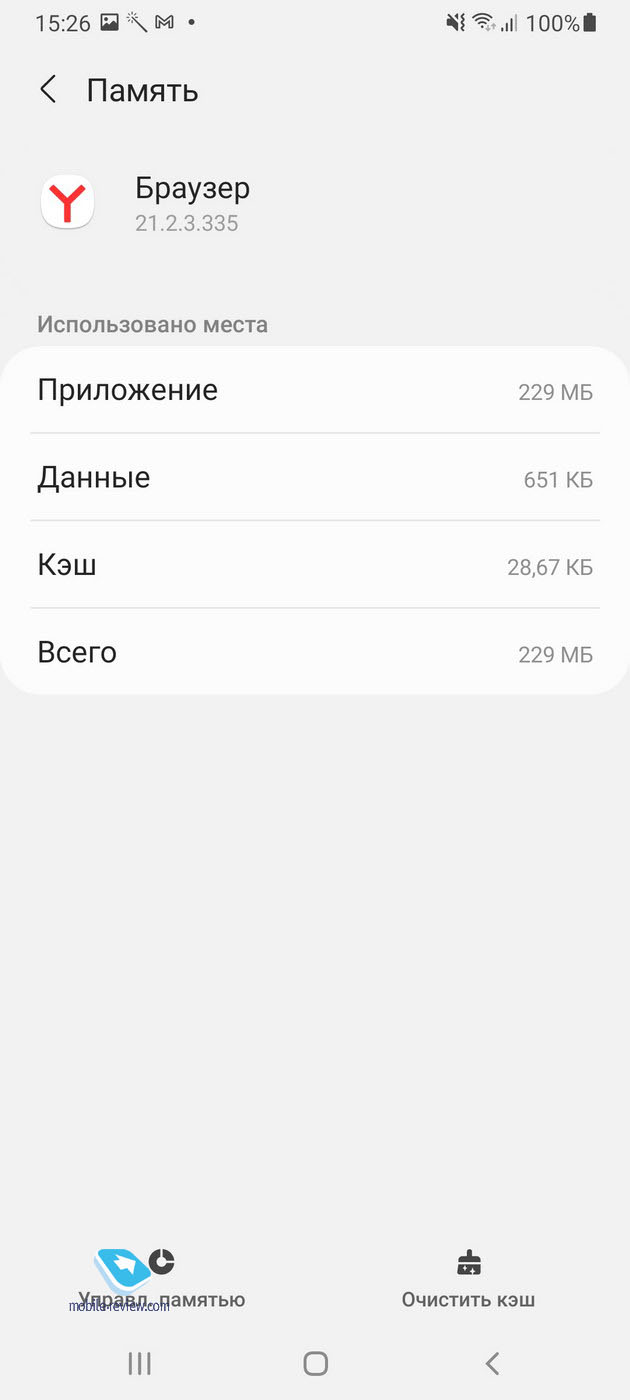
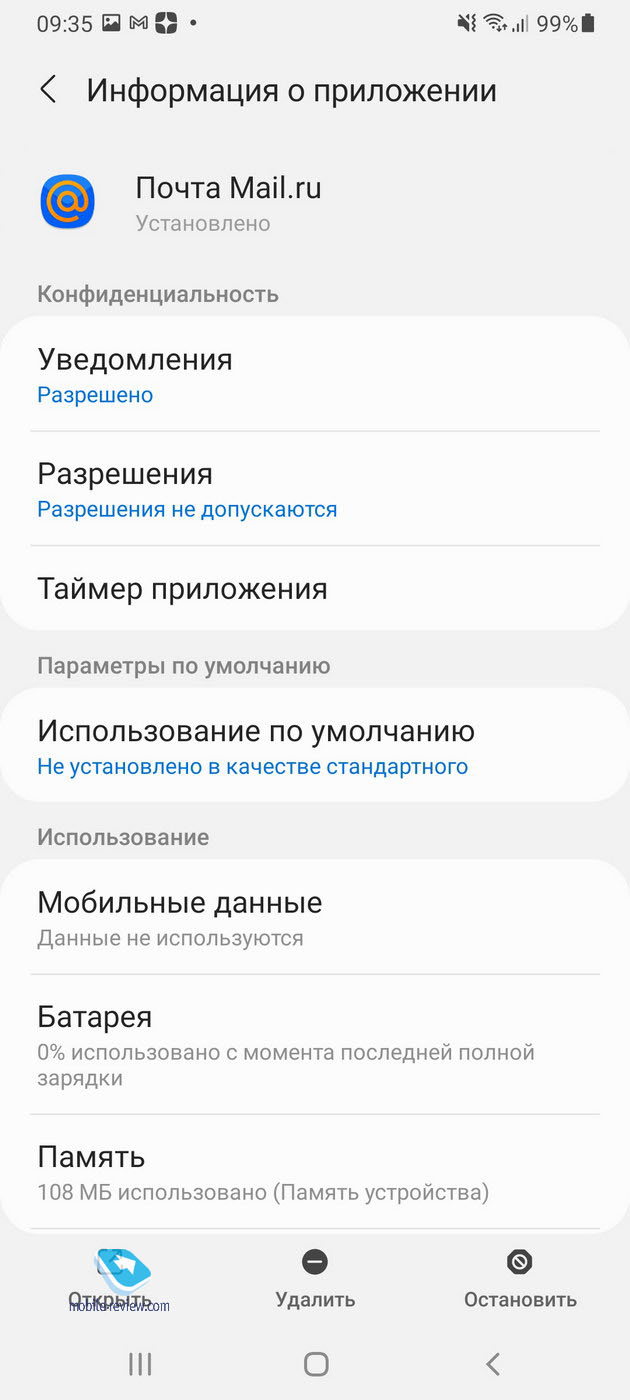
Например, приложение от mail.ru можно удалить, это ровно тот же аппарат, ровно такая же предустановка от производителя. То есть никаких договоренностей в этом случае нет, а значит, неудаляемость приложений «Яндекса» вытекает из просьбы самой компании (коммерческая она или нет, не знаю).
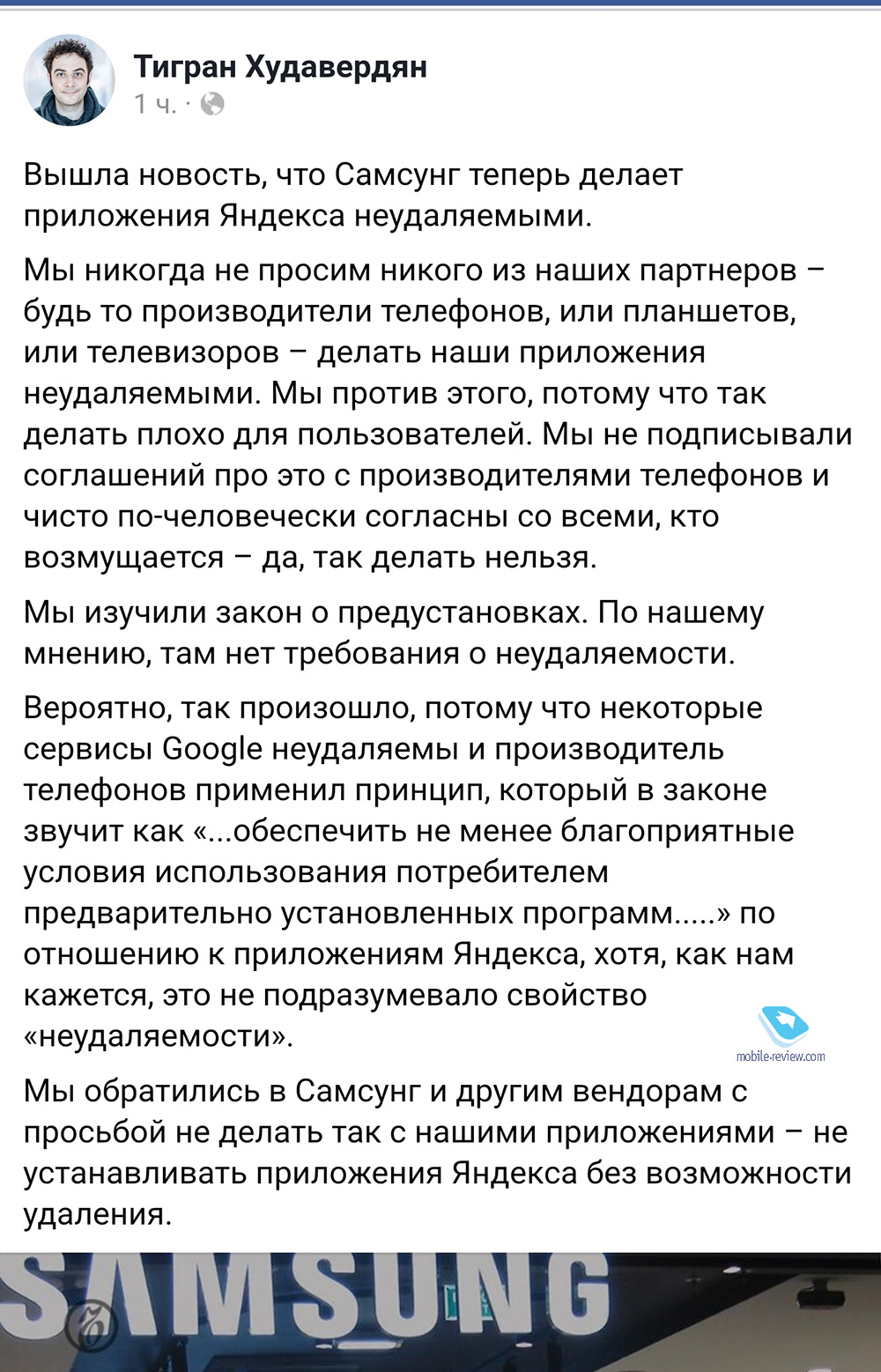
В «Яндексе» это публично отрицают, Тигран Худавердян так прокомментировал этот вопрос.
В пресс-службе Samsung дали такой комментарий по ситуации, — “Требования вступившего в силу закона уникальные для российского рынка, у индустрии не было еще подобного опыта. Поэтому много вопросов о порядке исполнения требований закона производителем все еще являются предметом острых дискуссий. В процессе подготовительной работы мы пришли к выводу, что предустановка некоторых приложений в режиме «удаляемых», с высокой степенью вероятности может быть расценена, как нарушение законодательства.
Нам важно мнение наших партнеров и мы внимательно изучаем отзывы пользователей наших устройств. По закону именно производитель в первую очередь несет ответственность и обязан предоставить недискриминационные условия использования российских приложений.
Мы постоянно работаем над тем, чтобы обеспечить оптимальный баланс между предоставлением наилучшего пользовательского опыта и соблюдением законов Российской Федерации, а правоприменительная практика внесет ясность по открытым вопросам в теме обязательной предустановки.”
Грустно и смешно от того, что чиновники и в самом деле не общаются с индустрией, нет никакого технического регламента установки российских приложений, наглядных объяснений, что и как должно работать. Зато есть крайне запутанные законы, в которых грозят всеми карами небесными тем, кто их не будет соблюдать и начнет дискриминировать российский софт. То, что предложил Тигран Худавердян из Яндекс это де-факто и де-юро нарушение закона, посмотрите пункт №21 вот тут (это постановление правительства, что дополняет закон о предустановке). Но учитывая, что в Яндекс все время ставили неудаляемые приложения на смартфоны на Android и это вовсе не новая практика, удивление этим вопросом выглядит, как минимум, наигранным.
Опрос в нашем Telegram-канале показывает редкое единодушие, подавляющее большинство людей хотят управлять софтом, который установлен на их смартфонах.
Многие считают, что для удаления приложений из памяти Android-смартфона нужны какие-то специальные знания и умения. Это не так. Раз поставщики софта идут на любые ухищрения и делают свои приложения неудаляемыми, самое время рассказать, как от них избавиться навсегда. И это пока ФАС России будет давать оценку таким действиям, так как ситуация попала во внимание чиновников. В дорожной карте ведомства на 2021 год стоит пункт о том, что пользователи должны иметь возможность удалять предустановленные приложения, в том числе и российские, ведь у нас нет дискриминации по признаку происхождения софта. Пока этого не случилось, и возникают вот такие истории, а мы вместе обсудим, как с этим бороться.
Выключаем приложение – простой способ для всех
Самый простой способ – это отключить приложение, но нужно понимать, что это не удаление софта из памяти, оно останется с вами и вашим устройством. Выбираете «Информация о приложении», далее «Выключить», все занимает считанные секунды.
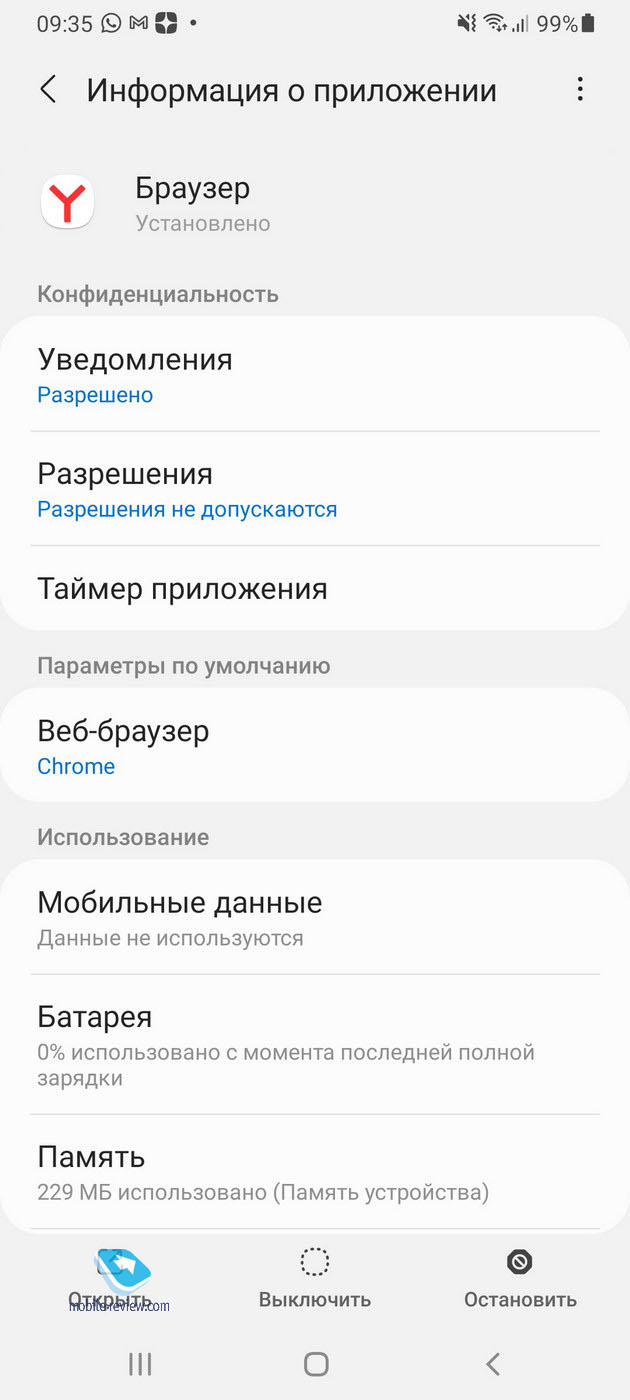
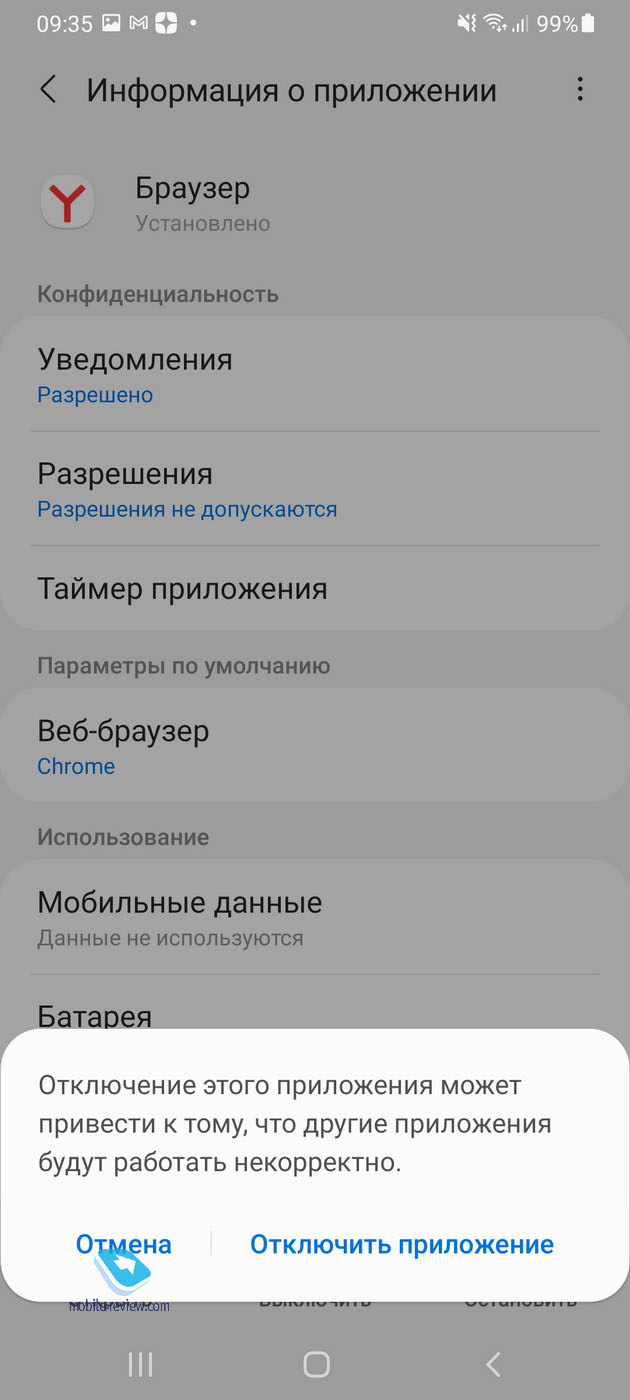
Но этот способ мне не нравится, так как сохраняются приложение и его данные, они занимают место в памяти. Чем больше приложений, тем потенциально хуже работает система. Да и от мусора в доме нужно избавляться эффективно, раз и навсегда.
Владельцы Samsung могут использовать другой трюк, а именно смену региона для своего смартфона. Процедура простая и несложная, вы можете найти описание в сети. В результате никаких проблем с установкой приложений не будет, ваш аппарат окажется прописан в другой стране.
Как удалить лишние программы со смартфона на Android?
Разработчики традиционно «шпигуют» свои смартфоны на Android огромным количеством предустановленных приложений. Мы покажем, как удалить эти программы.

Данная инструкция подойдет для любого смартфона с системой Android. Некоторые детали, конечно, могут отличаться в зависимости от модели.
Данная инструкция подойдет для любого смартфона с системой Android
Чтобы удалить приложение в смартфонах с версиями Android до 3, надо зайдите в меню «Настройки». Выберите «Управление приложениями», нажмите на значок программы, которую хотите удалить, выберите соответствующий пункт меню и подтвердите свои действия нажатием на «ОК».
В более новых версия Android удалить программы проще. В меню «Управление приложениями» нажмите и удерживайте иконку той программы, которую хотите удалить. Теперь перетяните иконку в появившуюся корзину. Для подтверждения своих действий нажмите на «ОК».
Предустановленные приложения, например, «Галерея», так легко удалить не удастся. Если от них все же необходимо избавиться, сначала придется получить root-права на смартфоне, а этом может быть вполне нетривиальный и длительный процесс, насыщенный «танцами с бубном». Однако следует помнить, что удаление некоторых системных приложений может негативно повлиять на работу смартфона.
Удаление приложений
Без приложений использовать смартфон невозможно, но многих большинство предустановленных программ по-настоящему раздражают. Однако многие сборки Android позволяют удалять предустановленные приложения. Например, таким образом:
- Откройте меню;
- тут можно увидеть небольшую пиктограмму шестеренки, на которую нужно нажать;
- обратите внимание: большинство приложений имеют значок «минус» в верхнем правом углу. Нажмите на него, чтобы удалить эти программы;
- для надежности нужно будет снова подтвердить свои действия, чтобы случайно не удалить нужное приложение.
Скрыть вместо удаления
Вместо удаления приложений можно попросту скрыть их. Программа не мелькает в меню, но ее все равно можно использовать, к примеру, как виджет. Обратите внимание, однако, что приложения все равно занимают место, а главное — оперативную память. Итак:
- выйдите в меню;
- нажмите кнопку «Параметры» (три горизонтальные линии) и выберите «Скрыть / Показать приложения»;
- теперь можно использовать список, чтобы выбрать, какие приложения необходимо скрыть, а какие — просмотреть;
- подтвердите изменения с помощью нажатия на «OK».
Вывести из строя
Если приложение нельзя удалить, его можно как минимум отключить. Что это даст? Например, оно больше не будет докучать пользователю уведомлениями:
- вызовите «Параметры» в меню и выберите пункт «Приложения»;
- убедитесь, что вы находитесь на вкладке «Все» и найдите нужное приложение;
- выберите приложение и нажмите «Деактивировать».
Полный контроль
Если у пользователя есть root-права, он имеет полный доступ к системе Android и может полностью удалить любое приложение. Однако root-права еще надо получить, что является не слишком простой задачей. После этого пользователь сможет использовать соответствующее приложения для удаления любых программ — в том числе, системных. Кстати, если неосторожно удалить важное приложение, смартфон превратится в «кирпич», который в лучшем случае придется полностью перепрошивать.