Где можно посмотреть пароль от электронной почты на Андроиде
Если вы забыли пароль от своей электронной почты или хотите узнать сохраненные пароли на своем устройстве Android, есть несколько способов, которые помогут вам восстановить доступ к вашему ящику.
Как найти пароль от электронной почты на Андроиде
Чтобы найти пароль от своей электронной почты на Андроиде, пройдите по следующим шагам в меню настроек вашего устройства:
- Откройте основные настройки устройства.
- Найдите меню Google и выберите его.
- Нажмите на кнопку «Управление аккаунтом Google» под именем и адресом электронной почты.
- Пролистайте вправо от пункта «Главная» к разделу «Безопасность» и выберите его.
- Там вы найдете список сохраненных паролей Google.
Где хранятся пароли на Андроиде
Устройства Android хранят пароли в облаке Google, который синхронизируется с другими устройствами, подключенными к аккаунту Google. Если вы считаете, что ваши пароли были скомпрометированы, рекомендуется сменить пароли на всех своих устройствах, а также на всех сайтах, где они были использованы.
Как узнать пароль от почты, если вы его забыли
Если вы забыли пароль от своего ящика электронной почты, то есть несколько способов, которые могут помочь вам его восстановить:
- Сбросьте пароль через веб-интерфейс сервиса электронной почты. Каждый сервис имеет свой метод восстановления пароля.
- Укажите дополнительный адрес электронной почты, номер мобильного телефона или e-mail пересылки. На указанные данные сервис отправит ссылку для сброса пароля.
- Обратитесь в службу поддержки сервиса электронной почты. Заполните форму обращения в службу поддержки на сайте и ожидайте ответа.
Где хранятся пароли в мобильных браузерах
Браузер Chrome на устройствах Android хранит пароли во встроенном менеджере паролей. Чтобы увидеть список паролей в браузере Chrome, следуйте этим шагам:
- Откройте браузер Chrome на устройстве Android.
- Нажмите на три точки в верхнем правом углу экрана и выберите «Настройки».
- Найдите раздел «Менеджер паролей» и выберите его, чтобы увидеть список вашей сохраненных учетных записей и паролей.
Как сохранять пароли на Андроиде
Сохранение паролей на Андроиде становится все более популярным, чтобы облегчить доступ к персональным данным и сократить время на их ввод. Но сохранять пароли безопасно не так просто. Вот несколько полезных советов:
- Используйте менеджер паролей, чтобы сохранять и управлять всеми своими паролями.
- Никогда не используйте очевидные пароли.
- Сменяйте свои пароли по крайней мере раз в год.
- Используйте двухэтапную аутентификацию для дополнительной защиты своих учетных записей.
- Избегайте сохранения паролей на устройствах, которые вы не контролируете, таких как общественные компьютеры или устройства других людей.
Вывод
Восстановление потерянного пароля может быть очень неудобным процессом, но существуют множество предоставляемых сервисов и методов, чтобы восстановить доступ к своей электронной почте. Сохранение паролей на Андроиде может быть удобным решением, но безопасность потенциально сохраненных данных необходимо принимать всерьез. Следуйте советам по сохранению безопасности паролей, чтобы озаботиться защитой ваших персональных данных.
Как посмотреть логин и пароль от Авито
Для того чтобы узнать свой логин на портале Авито, необходимо выполнить несколько простых действий. В первую очередь, нужно зайти на официальный сайт Avito. Затем, необходимо авторизоваться в свою учетную запись. Для этого в правом верхнем углу экрана находится кнопка входа. После успешной авторизации, вам необходимо нажать на свой аватар или фото профиля, который также находится в правом верхнем углу. В открывшемся меню выберите пункт «Мой профиль». После этого на открывшейся странице профиля вы увидите поле, в котором указан ваш логин. Если вы забыли свой пароль, можете восстановить его с помощью ссылки под полем ввода пароля.
Где можно посмотреть сохраненные Пароли
Для того чтобы не забывать и не терять пароли от всех своих аккаунтов, можно использовать хранилище паролей. В аккаунте Google все пароли будут безопасно храниться, и вы всегда сможете их просмотреть. Все сохраненные пароли можно увидеть на странице passwords.google.com или в Chrome. Для просмотра списка паролей нужно сначала войти в свой аккаунт. Также помните, чтобы обезопасить свои пароли, используйте сложные коды, которые будут недоступны для посторонних людей. Никогда не используйте один и тот же пароль для разных аккаунтов. Если вы все же боитесь, что ваши пароли могут быть скомпрометированы, включите двухэтапную аутентификацию в аккаунте Google.
Как узнать свой аккаунт в гугле
Если вы хотите узнать свой аккаунт в Гугле, можно быстро перейти в Личный кабинет Google. Для этого нужно открыть страницу «Аккаунт Google» и нажать на панели навигации на кнопку «Данные и конфиденциальность». Затем в разделе «Управление данными и конфиденциальностью» выбрать «Какие данные хранятся в приложениях и сервисах, которыми вы пользуетесь». Далее выбрать «Сохраненные данные из сервисов Google» и там можно будет найти свой аккаунт. Эта опция подойдет для тех, кто использует Гугл часто и хочет быстро найти свой аккаунт, без необходимости перепроверять данные на разных страницах. Будьте осторожны с информацией, которую вы храните в Гугле, и следите за конфиденциальностью ваших данных.
Какой у меня пароль Wi-Fi
Если вы забыли или потеряли пароль от своего Wi-Fi, не отчаивайтесь! Существует простой способ его восстановления. На самом деле, вы даже не обязаны его восстанавливать, если вы еще не сменили заводской пароль. Просто посмотрите на наклейку на дне вашего роутера. Там указана комбинация цифр в строке «Пароль Wi-Fi / Пин Wi-Fi», которую вы можете использовать для подключения к сети. Вам просто нужно ввести этот пароль при подключении к Wi-Fi. Это очень простой способ, который позволяет избежать долгих поисков и ненужного перебора различных комбинаций паролей. Так что, если вы переживаете из-за того, что вы забыли свой пароль Wi-Fi, просто посмотрите на ваш роутер и найдите нужную информацию на наклейке.
Если вы забыли пароль от своей электронной почты на Андроиде, его можно посмотреть, следуя нескольким простым шагам. Сначала перейдите в основные настройки вашего устройства, затем откройте меню Google. Далее, найдите кнопку «Управление аккаунтом Google», находящуюся под вашим именем и электронным адресом. В открывшемся меню пролистайте экран вправо от пункта «Главная» и перейдите в раздел «Безопасность». Здесь вы сможете выбрать пункт «Просмотреть пароль», после чего вам будет предложено ввести ваше имя пользователя и повторно авторизоваться. Если вы испытываете трудности или не можете получить доступ к своей электронной почте, свяжитесь с поддержкой Google для получения дополнительной помощи.
Где хранятся пароли на Андроиде от приложений и как их найти
Многие пользователи персонального компьютера периодически забывают логины и коды от приложений, входов на сайт. Поэтому важно знать, где хранятся пароли на Андроиде от приложений, как их найти. Также доступ требуется для проверки безопасности, подключения или отключения оповещений. Если у пользователя операционная система Android, можно не беспокоиться за свои данные, они расположены в надежном месте.

Забытый пароль можно найти в памяти телефона
Просмотр, изменение, удаление и экспортирование паролей на Андроиде
Чаще всего при наличии смартфона или персонального компьютера с операционной системой Android логин и кодовое слово хранятся на Google диске. Если знать путь для их нахождения, можно осуществить следующие действия:
- просмотр;
- смена данных;
- удаление;
- перемещение в другие папки или программы.
Гугл содержит отдельный раздел, где пользователь может постоянно сохранять зашифрованные данные. Причем в этом разделе располагаются все кодовые слова, которые когда-либо были использованы на ПК или смартфоне.
Как посмотреть сохраненные пароли на телефоне:
- открытие настроек, которые расположены в меню OS Android на рабочем столе;
- просмотр каждой строки для поиска названия «Google»;
- в появившемся разделе переходят по клавише «Управление аккаунтом Google» к новому разделу;
- пальцем сдвигают экран в левую сторону несколько раз, на каждой странице читают информацию;
- на последней странице будет содержаться клавиша «Начать»;
- опять переходят в новый раздел, где прокручивают меню, пока не находят кнопку «Безопасность»;
- появится окошко, где можно переходить в разные разделы, для просмотра зашифрованных данных находят «Диспетчер паролей»;
- появляются новые разделы, где кликают на строку поиска, вводят название сайта, к которому нужно получить данные;
- пользователь переходит в новый раздел, где подтверждает свою личность, для этого вводят комбинацию букв и цифр или прислоняют палец для снятия отпечатка;
- перед человеком появляется строка со звездочками, чтобы рассекретить ее, нажимают на зачеркнутый глаз;
- дальше осуществляют действия, для которых происходил переход — просмотреть, изменить, удалить, экспортировать содержимое.
«Диспетчер паролей» своеобразное хранилище, над которым можно осуществлять управление. Чтобы попасть туда, требуется в точности запомнить шифр или провести сохранение отпечатка пальца.

Диспетчер паролей Google
Проверка паролей на надежность
Если на устройстве содержится папка с сохраненными данными, важно проверить надежность и конфиденциальность. Особенно это касается случаев, когда установлен слабый шифр, который можно легко вскрыть и забрать частные сведения.
Чтобы осуществлять опции, выполняют поэтапные действия:
- Повторно заходят в программу «Диспетчер паролей».
- Нажимают на клавишу «Проверить», затем «Перейти на страницу проверки».
- Появляется меню, где читают информацию и нажимают на клавишу «Продолжить».
- Для подтверждения своей личности сканируют отпечаток пальца или пользуются сохраненным ключом.
- Система самостоятельно проверяет данные, если какие-либо из них были украдены, она оповещает об этом.
- Чтобы устранить риски, нажимают на кнопку «Пароль был похищен. Смените прямо сейчас».
- Появится новое меню, где нужно подтвердить действия, нажав «Сменить».
- Пользуясь клавишами, указывают новые ключи.

Применение генератора
Генератор работает по следующей схеме:
- произвольное создание комбинации шифра, состоящего из заглавных и маленьких букв, цифр;
- получают сведения, которые тяжело взломать или запомнить.
Получение оповещения о необходимости смены пароля
Существуют различные службы, предназначенные для уведомления о потребности смены пароля. Это приложения, которые скачивают на ноутбук или смартфон:
- PCNS;
- Powershell.
Их программируют таким образом, чтобы при появлении устаревшего шифра пользователь был оповещен о потребности его смены.

Powershell для шифрования
Также допустимо воспользоваться специальной политикой Interactive Logan, которую можно найти через поиск или раздел Security options. Для политики характерны следующие особенности:
- подключение функции через местные настройки операционной системы Windows;
- появление уведомлений за 5 дней до истечения срока;
- возможность изменения периода уведомлений на любое количество дней;
- появление надписи, которая транслируется на английском языке «Consider changing your password».

Уведомление о смене шифра
Проверка безопасности сохраненных паролей
Пользователю требуется знать не только, где хранятся пароли на Андроиде, но и как проверить их безопасность. Это позволит осуществить следующие функции:
- выявление сведений, которые легко вскрыть;
- своевременное обнаружение утечки данных.
Для оценки степени безопасности выполняют последовательные действия:
- Открывают браузер Chrome.
- Нажимают на значок из 3 точек, выбирают пункт «Настройки».
- Последовательно выбирают опции «Пароли», «Проверить».
Программа сканирует операционную систему, выявляя возможность утечки сведений или простые шифры, которые легко взломать.

Вход в Chrome
Где хранятся пароли от всех приложений на телефоне
Если у человека смартфон с операционной системой Android, будет легко понять, как посмотреть сохраненные пароли в телефоне.
На каждом устройстве с подобной ОС выполняется опция «Автозаполнение Google». Она осуществляет свои действия через настройки учетной записи. Система фиксирует все новые данные. Как только происходит сохранение строки Password, Google сразу фиксирует это в своем журнале.
Если было дано разрешение на сохранение, легко обнаружить, где в телефоне сохраняются пароли:
- переход в раздел настроек на главном меню;
- выбор раздела Google;
- просмотр пометки «Автозаполнение от Google»;
- переход в «Пароли», выбор нужного приложения для просмотра данных.
Где на Андроиде хранятся пароли от браузеров
На Андроиде зашифрованные данные могут храниться в Google Chrome, Яндекс браузере, Опере, Firefox. Доступ к каждому из этих каналов осуществляется по отдельности. Через них можно понять, как на Андроиде посмотреть пароли от приложений.
Google Chrome
Если требуется выяснить доступ к какому-либо сайту, пользуются Google Chrome по этапам:
- Переходят в браузер, нажимая в главном меню на 3 точки, выбирая раздел «Настройки».
- В появившемся разделе выбирают «Пароли».
- Появится новая страница, где будут указаны зашифрованные данные в виде звездочек.
Появившиеся данные открывают и просматривают. Их можно копировать.
Яндекс Браузер
Если используется Яндекс Браузер, выполняют другие действия:
- в самом браузере или строке поиска выбирают 3 точки, открывая «Настройки»;
- сначала переходят в «Мои данные», затем запускают «Менеджер личных данных»;
- появится новый раздел, где выбирают клавишу «Пароли» с нарисованным ключом.
Opera
Первоначально пользователь должен нажать на приложение Opera, затем выполнять последовательные действия, чтобы искать нужные шифры:
- переходят в раздел «Настройки», где в появившемся меню прокручивают до конца вниз, выбирая «Конфиденциальность»;
- кликают на кнопку «Пароли», в новом окошке выбирают «Сохраненные пароли».
Просматривают нужные сведения, затем выключают программу.

Закодированные сведения через Opera
Firefox
Открывают выбранный браузер, выполняя действия по этапам:
- Нажимают на 3 точки, перейдя в раздел «Настройки».
- В открывшемся меню кликают на клавишу «Логины и пароли».
- Прокручивают появившееся меню, открывая «Сохраненные логины».
- Прислоняют палец для сканирования отпечатка или вводят код.
Дальше можно просматривать сохраненные данные.
Где посмотреть пароль от почты на телефоне
Если кодовое слово от почты когда-либо был сохранен на смартфоне, его легко найти. Он должен сохраниться в Диспетчере данных.
Как узнать пароль от электронной почты на телефоне:
- Открывают браузер Google Chrome, кликая на 3 точки.
- В разделе настроек выбирает меню «Пароли».
- Находят адрес электронной почты, которым пользуется человек на смартфоне.
- Открывают просмотр звездочек (зашифрованный код), которые сразу превращаются в комбинацию из букв и цифр.
Пароли — это важная составляющая для шифрования данных для входа в программы и сайты. Их можно легко найти на компьютере или смартфоне, используя специальный диспетчер. Чаще всего применяют браузер Google Chrome, где хранятся все данные. Этот метод помогает людям, которые часто забывают закодированные данные или придумывают сложные комбинации.
3 способа узнать свой забытый пароль от электронной почты
Для доступа к своему email-ящику пользователю нужно знать логин и пароль. Данные для входа можно забыть, если не записать где-нибудь их. В таком случае потребуется их восстановление. Давайте разбираться, как узнать пароль от электронной почты на компьютере и телефоне. Для вашего удобства статья разделена на две большие части. Сразу же переходите к нужной.
Как узнать свой пароль в электронной почте через компьютер
В браузере на ПК есть три способа для выяснения данных для входа в email-ящик:
- Они могут быть сохранены, тогда их получится посмотреть в специальном разделе.
- Если же данные не сохранены, то остается только функция восстановления.
- И есть еще одно решение, которое может оказаться полезным, связанное с просмотром исходного кода страницы.
Самое время узнать свой пароль на электронной почте.
Способ 1: Посмотреть сохраненные пароли в браузере
Современные браузеры могут сохранять данные для входа, чтобы упрощать процедуру авторизации для входа. При этом все логины и пароли хранятся в специальном разделе браузера, до которого достаточно просто добраться. Разберемся с этой процедурой на примере Яндекс Почты и Google Chrome.
Пошаговая инструкция, как посмотреть пароль на Яндексе:
- В браузере кликните по значку вызова меню.
- Перейдите на страницу настроек.

- Посетите раздел «Автозаполнение» и перейдите в «Пароли».

- Отыщите сайт Яндекс в общем списке. Если он слишком большой, то воспользуйтесь поиском по запросу Yandex в верхней части страницы.
- Кликните по иконке рядом с нужной графой, чтобы показать зашифрованную информацию.

У вас могут попросить мастер-ключ или пароль от аккаунта, привязанного к браузеру, но так происходит не всегда.
В результате вы узнаете свой пароль от электронной почты. А поскольку этот способ подходит не для всех, то мы переходим к следующему.
Способ 2: Через восстановление пароля
Если пароль не сохранен или же нет доступа к нужному устройству, то описанная выше инструкция не поможет. Но всегда есть возможность воспользоваться функцией восстановления. Она есть у всех современных почтовых сервисов. Давайте рассмотрим ее на примере упомянутой ранее Яндекс Почты.
Пошаговая инструкция по восстановлению:
- Перейдите на этот сайт и нажмите на кнопку «Войти».

- Введите свой логин или мобильный номер в соответствующую графу и опять нажмите «Войти».
- На следующей страницы выберите пункт «Не помню пароль».

- Теперь последовательно укажите код с картинки и свой номеру телефона, который был привязан к аккаунту. Дополнительно может потребоваться ответ на определенный вопрос.
- Введите код из СМС, если ранее указывали номер, а затем нажмите «Продолжить».

Остается только финальный шаг – придумать и подтвердить новый пароль от почтового ящика, причем текущий будет сброшен. Но не забудьте его где-нибудь записать, чтобы не пришлось во второй раз обращаться к этой процедуре.
Аналогичным образом выйдет восстановить и логин от Яндекс аккаунта.
Способ 3: Через просмотр кода элемента
Данное решение подойдет, когда пароль от email-ящика сохранен в браузере и его можно использовать для входа в учетную запись. При использовании функции автозаполнения все символы будут зашифрованы, например, как звездочки. Но с помощью одного хитрого метода их можно отобразить в привычном виде. Связан он с просмотром и изменением кода элемента для формы авторизации.
В качестве примера мы возьмем опять Яндекс Почту и Google Chrome, но это должно сработать с другими email-сервисами и браузерами. Выполните следующие шаги, чтобы добиться желаемого результата:
- Откройте сайт своей электронной почты.
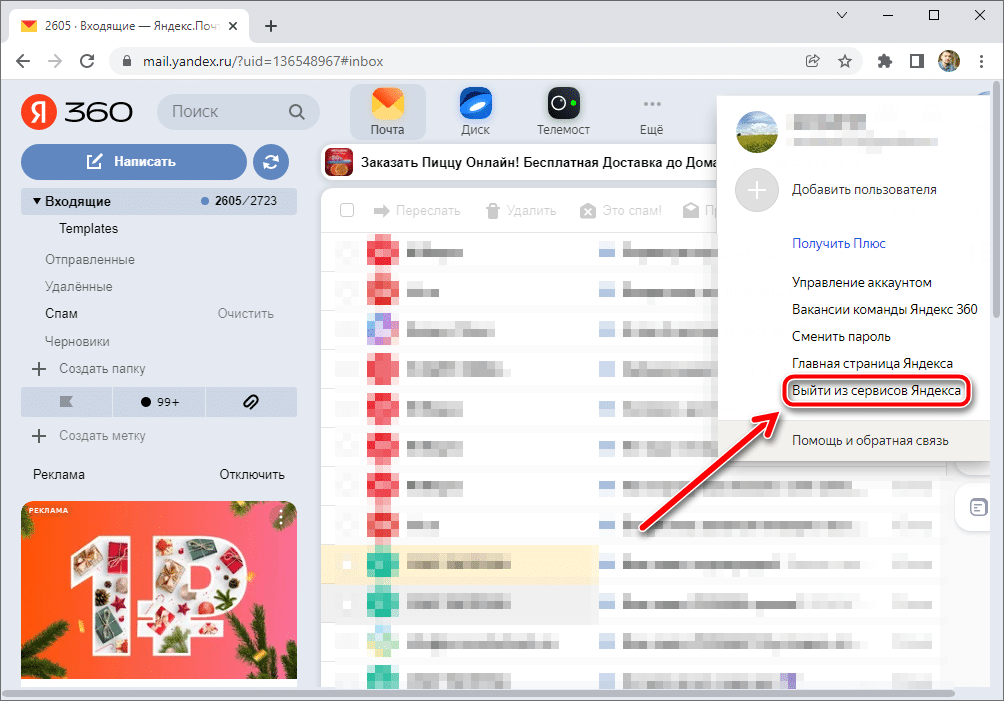
- Вызовите главное меню и кликните по кнопке выхода из аккаунта. Зачастую это делается через аватарку профиля.
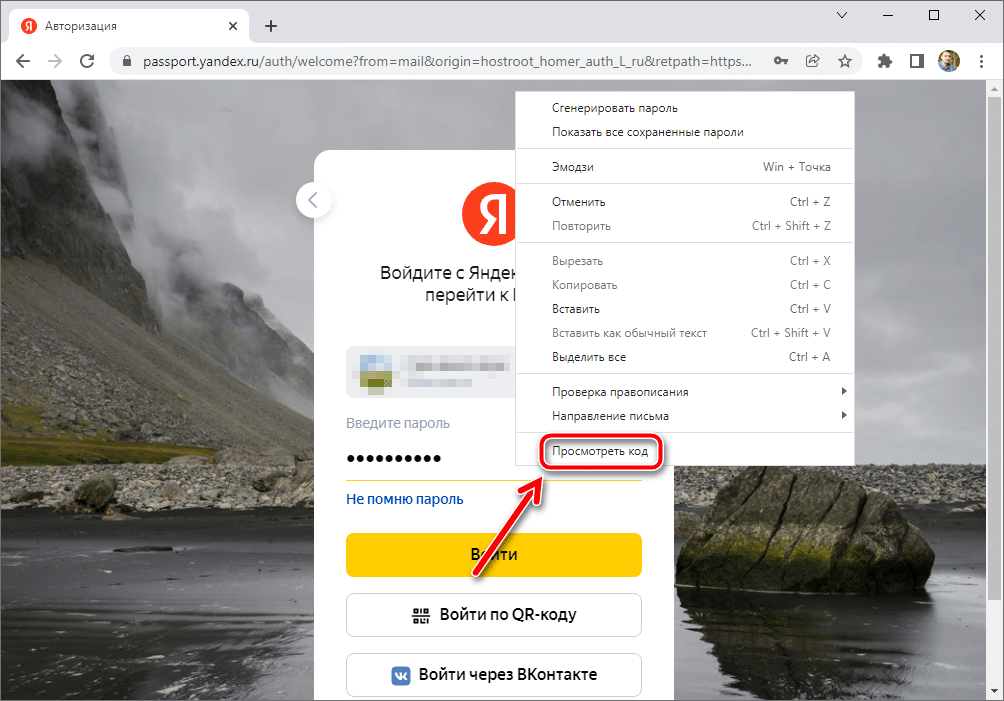
- Теперь с помощью функции автозаполнения добавьте данные для входа в соответствующую форму.
- Щелкните правой клавишей мыши по графе с паролем.
- В новом меню выберите инструмент «Исследовать…» или «Просмотреть…».
В исходном коде элемента должна находится графа input type со значением password . Она говорит о том, что это и есть пароль. А он сам записан в графе value. 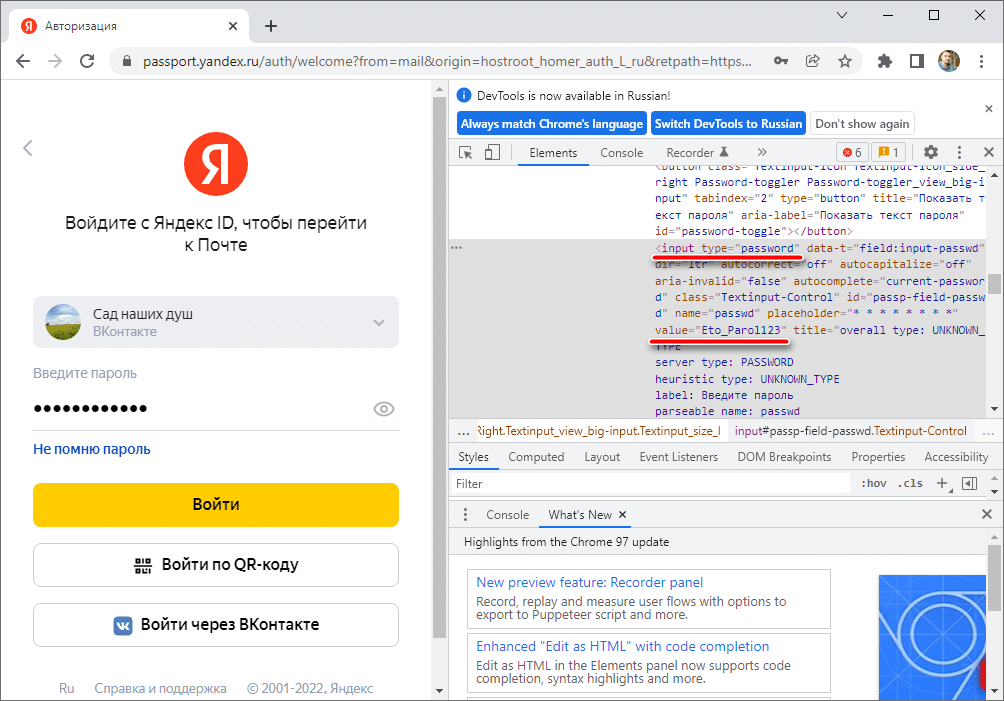
Его можно скопировать прямо из консоли. Но есть еще одно интересное решение, для которого нужно поменять значение в input type с password на text (кавычки и другие символы трогать не надо). Тогда вместо шифра отобразится привычная запись. 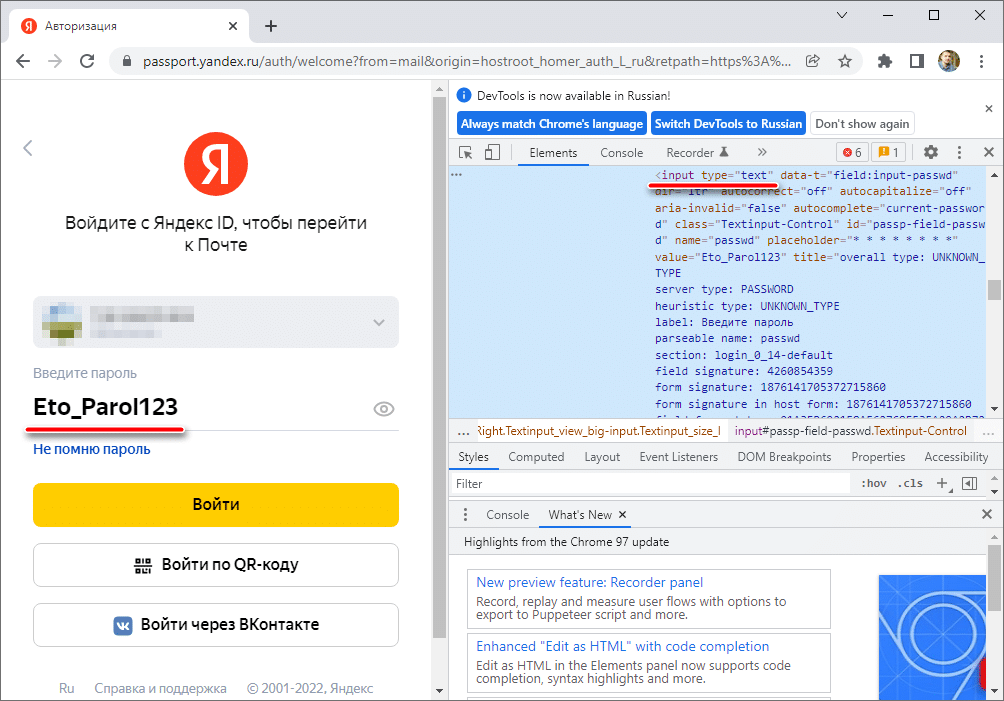
Это был заключительный способ, как найти свой пароль для электронной почты через браузер на компьютер или ноутбук. А теперь разберемся, есть ли такая возможность на мобильных устройствах.
Как узнать пароль от почты через телефон
Для мобильных устройств не подойдет вариант с просмотром кода элемента, а вот остальные решения окажутся полезными, так что разберемся с ними более детально.
Способ 1: Посмотреть сохраненные данные
Достаточно легко узнать пароль от электронной почты, если он был сохранен. В случае с Android-устройствами это делается прямиком из браузера, а на iPhone в системных настройках.
Инструкция для Android:
- Откройте мобильный браузер и вызовите меню с помощью специальной иконки.
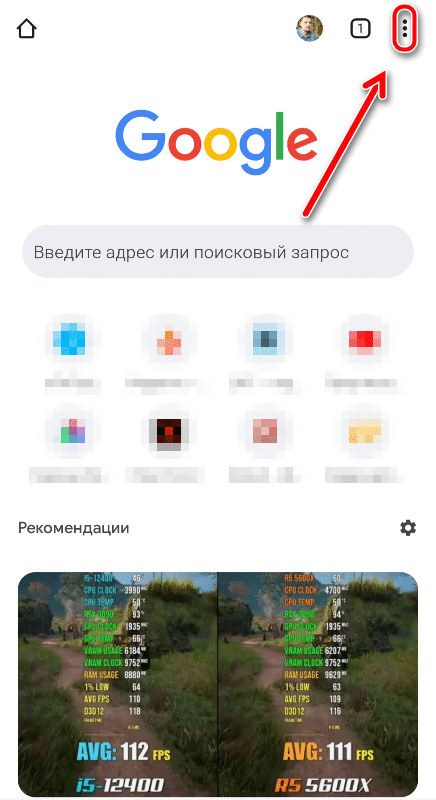
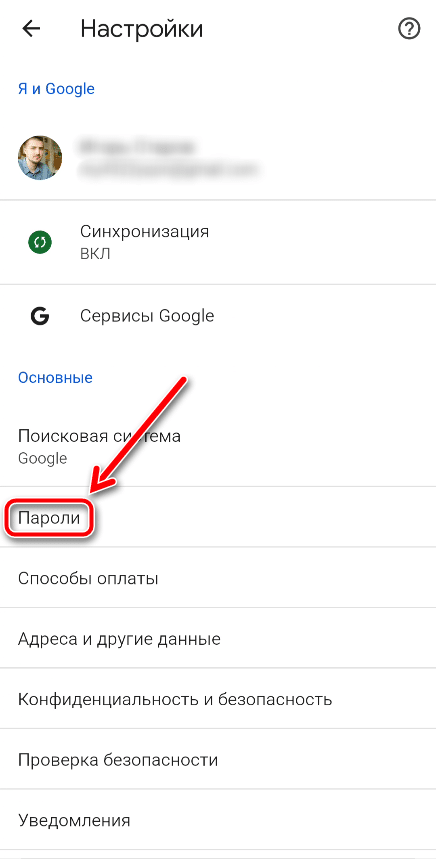
- Откройте страницу настроек и перейдите к сохраненным аккаунтам.
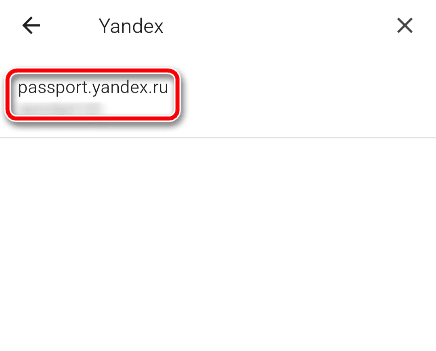
- Активируйте функцию поиска и введите Yandex, а затем выберите соответствующую графу.
- Нажмите на иконку в виде глаза, чтобы раскрыть данные.
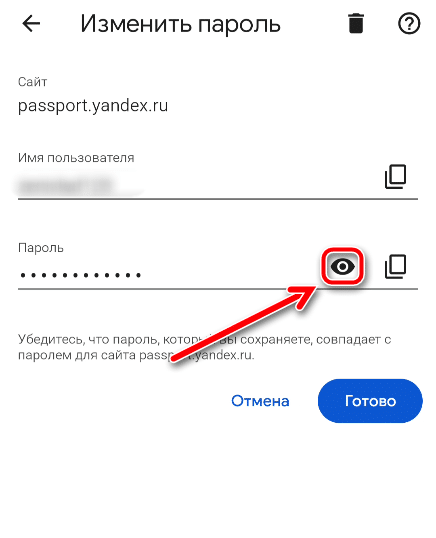
В результате шифр пропадет, и вы сможете посмотреть открытый пароль, который был сохранен в браузере.
Инструкция для iPhone, как проверить сохраненную почту:
- Откройте настройки системы.
- Перейдите к разделу «Пароли».
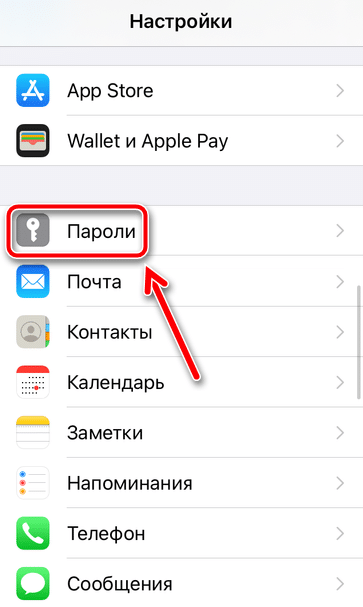
- При необходимости подтвердите доступ и отыщите учетную запись Yandex в списке.
- Откройте ее и возьмите нужную информацию.
Способ 2: Функция восстановления
Доступ к учетной записи почты можно вернуть с помощью специальной функции. Ее можно вызвать через сайт, как это было описано в первой части статьи, или через мобильное приложение. Остановимся на втором случае более подробно, взяв за основу Яндекс Почту.
Если вы решили восстанавливать аккаунт, то сделайте следующее:
- Запустите мобильное приложение и выберите способ авторизации на странице входа.
- Укажите свой логин и нажмите на кнопку продолжения.
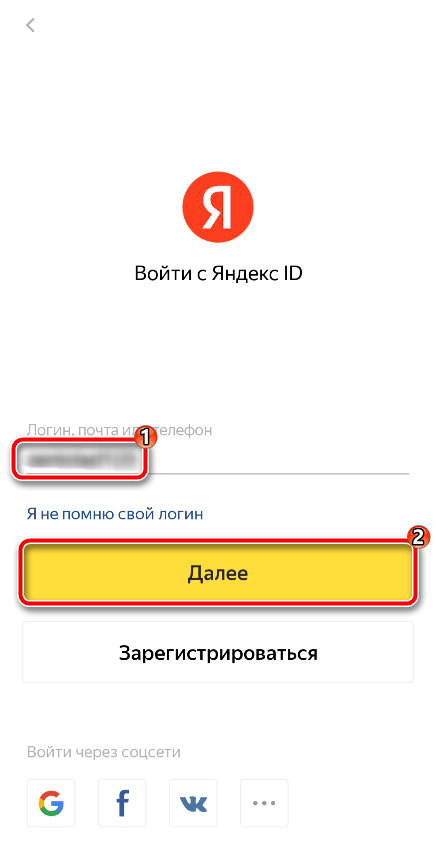
- Во время ввода пароля нажмите на пункт «Я забыл…».
- Поочередно введите все требуемые данные. Зачастую достаточно мобильного номера и кода из СМС, но иногда дополнительно потребуется ответ на установленный ранее вопрос.
Остается придумать новую комбинацию для входа в свою электронную почту и подтвердить ее.
В данной статье мы рассказали обо всех удобных способах, как посмотреть пароль, а заодно упомянули процедуру его восстановления.
Как узнать введенный пароль почты на андроид. Где хранятся пароли в телефонах на базе Android
Наверняка с каждым случалось забыть свой пароль от электронной почты или аккаунта какой-либо из социальных сетей. Многие интернет-ресурсы, предусматривающие процедуру аутентификации, предлагают пользователю в такой ситуации возможность восстановления забытого пароля. Это может быть контрольный вопрос, указанный при регистрации, смс сообщение, отправленное на телефонный номер, и т.п.
Однако, не исключены случаи, когда утерян номер телефона или тот же e-mail. Тогда, к примеру, забыв пароль от учётки в «ВКонтакте» пользователь не сможет отправить специальный код сообщением из-за того, что абонентский номер уже был привязан к другой странице, а аккаунт от почты давно не используется.
В таких случаях процедура восстановления пароля занимает довольно длительное время и заключается в составлении целой анкеты с указанием паспортных данных, отправки скриншота с дисплея, где была бы видна заполненная страница.
Оказывается, владельцы Android-устройств имеют возможность восстановить пароль от своей странички в VK значительно проще. Как узнать на Андроиде пароль от «ВК»? Для этого нужно знать, где хранятся пароли. Об этом мы сейчас и поговорим.
Если вы на своём устройстве воспользовались функцией сохранения паролей, то посмотреть забытый пароль будет несложно:

Дело в том, что сохранённые пароли находятся в браузере, где, как правило, предусмотрена возможность увидеть пароль, который скрыт за звёздочками. Что мы должны сделать:
С помощью системных функций
Открываем браузер (на скриншоте Google Chrome) в поисковой строке вводим ссылку passwords.google.com В открывшемся окне «Сохранённые пароли » находим нужное приложение или сайт, в нашем случае, это «Вконтакте», видим логин (адрес электронной почты) и пароль, скрытый за звёздочками. Чтобы посмотреть сам пароль, нужно нажать на значок, похожий на глаз:

Через браузер на компьютере
Если у вас один аккаунт в «ВК» на всех устройствах и вход осуществлялся автоматически (т.е. пароль был сохранён), то можно посмотреть пароль, скрытый под звёздочками, на компьютере. Этот способ будет актуален, если по каким-либо причинам, предыдущей инструкцией вы не сможете воспользоваться.
Первый способ
Открываем окно браузера. В правом верхнем углу нажимаем значок для вызова настроек (три параллельные чёрточки). В разделе «Настройки», в самом низу нажимаем на «Дополнительные настройки», находим пункт «Пароли и формы», выбираем вторую строку «Предлагать сохранять пароли для сайтов», нажимаем на позицию «Настроить». В открывшемся окне с паролями в поисковой строке вводим адрес искомого сайта или логин:

Теперь в списке сайтов с сохранёнными паролями нажимаем на VK и затем активируем кнопку «Показать», после чего, в поле, где были звёздочки мы и увидим свой пароль:

Второй способ
Мы с удовольствием публикуем инструкцию для тех пользователей, которые не привыкли искать лёгких путей для решения той или иной задачи. Это, как раз тот самый случай. Хотя, вполне возможно, что именно этот метод окажется для вас наиболее удобным. Итак.
Заходим на свою свою страничку в VK. Чтобы выполнить вход, откроется окно с логином (телефон или email) и паролем, скрытым звёздочкми, выделяем их левой кнопкой мыши и нажимаем на выделенный пароль правой кнопкой. Появится строка, в которой указан параметр type. Дважды щёлкаем левой кнопкой по его значению password (или pass. ).Из открывшегося после этого списка действий выбираем «Просмотр кода элемента «.
Теперь, в коде страницы вносим изменения – заменяем type = ‘password’ на type = ‘text’

После этой несложной манипуляции вместо звёздочек мы увидим свой сохранённый пароль.
Поиск забытого пароля с помощью анализатора трафика
С помощью Wireshark (ПК)
Нам понадобится любая программа, анализирующая сетевые пакеты (сниффер). Можно воспользоваться одной из самых популярных в этом сегменте — «Wireshark». Это кроссплатформенный инструмент, работающий практически во всех ОС, включая Windows.
Программа наделена логичным и понятным интерфейсом, работает с большинством протоколов.
О самой программе и её достоинствах мы сейчас говорить не будем (кому интересно, без труда найдёт необходимую информацию в интернете). Нас же сейчас интересует возможность решить проблему с поиском пароля в «ВК». Для этого скачиваем Wireshark с официального сайта :

Установка в OS Windows предельно проста (next->next->next).
Подключаем свой Андроид к ПК через USB. Теперь нам нужно настроить программу на ту сеть, которую предстоит анализировать, и включить её на поиск пакетов:

Затем со смартфона отправляем форму с паролем. После получения пакетов, выключаем Wireshark и ищем среди полученных данных ключевое слово «password», где будет показан логин и пароль.
Здесь важно сказать следующее. Работа со снифферами — это тема отдельного разговора, причём довольно объёмного. Поэтому, неподготовленному пользователю не стоит принимать этот способ, как руководство к действию. Мы же коротко рассказали о Wireshark, только для чтобы обозначить нашей аудитории существование и такой возможности для решения исследуемого вопроса.
Если же вы относите себя к продвинутым пользователям, а тем более, имели опыт работы с таким ПО, то сможете с лёгкостью решить проблему забытого пароля.
Видеоинструкция об использовании Wireshark:
С помощью Intercepter-NG (Android)
Ещё один представитель линейки снифферов, который надо будет установить на Андроид — Intercepter-NG.

Программа является многофункциональным сетевым сниффером, портированным на OS Android. Intercepter-NG довольно успешно справляется с задачей перехвата и анализа сетевого трафика, позволяя восстанавливать файлы, которые передаются по сети, сообщения различных мессенджеров и, что важно для нас в контексте рассматриваемой проблемы, восстанавливать пароли.
Мобильная версия получилась довольно облегчённой, что значительно упрощает управление. Условия, необходимые для работы:
- Версия Android 2.3.3 и выше
- Наличие
Подробнее о настройке программы и её работе, смотрим видео:
Если вы забыли свой пасс от сети и из-за этого не можете подключить к ней другие устройства, а доступа к компьютеру нет – вам помогут наши инструкции о том, как посмотреть пароль от WiFi на Андроид.
С их помощью вы сможете узнать всю необходимую информацию, имея при себе только смартфон ли планшет под управлением Android OS.
Метод 1. Просмотр с помощью файловой системы
Самый быстрый способ узнать кодовое слово – это посмотреть его с используя систему мобильного гаджета.
Обратите внимание, что выполнить этот способ можно лишь в том случае, если смартфон раньше был подключен к определенному маршрутизатору.
Андроид работает по тому же принципу, что и системы Unix. Основа построения всех функций системы – это отдельные конфигурационные показатели, которые содержат в себе необходимые настройки операционной системы.
Все они также хранятся в определённых опциях конфигураций. Просмотреть их может любой пользователь, на телефоне которого установлены права root.
В версиях ОС без прав суперпользователя юзеры не смогут просматривать системные конфигурации. Следуйте инструкции:
- Зайдите в проводник. Рекомендуется использовать Total File Commander или ES File Explorer, так как эти программы способны отобразить все типы данных, которые есть в памяти устройства;
- В главном окне проводника выберите «Встроенная память телефона» (не SD-карту);
- Перейдите в директорию data/misc/wifi/;
- В открывшейся папке найдите wpa_supplicant.conf. В более ранних версиях ОС Андроид он может иметь названия, состоящие только из цифр, поэтому просто откройте несколько объектов с расширением.CONF, пока не найдете документ с нужным содержимым.
Откройте найденный файл. Его содержимое появится в консоли будет выглядеть следующим образом:
В нем файле хранится имя сети и все необходимые для соединения параметры.
В строке «PSK» указано значение пароля. В этом случае, кодовым словом для соединения с Wi-Fi сетью WLAN_P6 будет «abcdoorioo».
В нем будут указаны параметры для всех когда-либо подключённых к телефону маршрутизаторов.
Метод 2. Использование браузера
Данный способ не требует наличия на смарт-устройстве прав суперпользователя.
Для выполнения задачи понадобится только браузер и соединение с глобальной сетью.
Этот метод аналогичен тому, как можно посмотреть данные Wi-Fi на обычном компьютере.
Следуйте инструкции:
- Подключитесь к маршрутизатору, доступ к которому нужно посмотреть;
- Теперь откройте обозреватель. Рекомендуем использовать Chrome, Opera или Firefox. Эти браузеры способны без проблем отобразить все особенности окна настроек разных моделей Wi-Fi;
- В адресной строчке введите адрес локального хоста 127.0.0.1 или 127.0.0.0. Разные модели могут использовать любой из двух адресов, поэтому вводите их поочередно пока в браузере не появится окошко для авторизации (сроки «логин» и «пароль»);
- Введите логин – admin и пароль – admin. Если пара данных для входа не подошла, посмотрите нужное значение на нижней панели маршрутизатора и повторите попытку;
- После успешной авторизации в браузере откроется окно настроек. Зайдите во вкладку «Безопасность». В ней вы сможете просмотреть ключ и изменить его.
Заметьте, открытые в браузере настройки помогут вам изменить существующий ключ и ряд других настроек маршрутизатора только с помощью смартфона или планшета.
Метод 3. Использование сторонних программ
Посмотреть конфигурацию отдельных сетей можно используя сторонние программы.
Они позволяют не искать системные файлы самостоятельно. Вся нужная информация о нем будет представлена в приложении и удобно оформлена в форме таблицы.
WiFi Key Recovery — одна из таких утилит. В главном окне приложения отображается информация об имени производителя смартфона и точное время последнего обновления конфигурационных файлов.
Утилита открывает информацию о Wi-Fi автоматически. Пользователь может найти конкретное подключение с помощью текстового поля для поиска.
Достаточно просто ввести имя необходимой сети, чтобы она поднялась на первое место в списке подключений.
Каждое подключение разделено на отдельные блоки, каждый из которых имеет следующие параметры:
- SSID – имя используемого ранее маршрутизатора;
- PSK – искомая строка пароля;
- KEY MGMT – наименование типа шифрования, которое используется в конкретной сети.
Просмотр ключа от Wi-Fi на Андроид позволит вам быстро узнать информацию для входа в сеть маршрутизатора.
Таким образом, вы сможете подключить другие гаджеты, не используя для просмотра ключа компьютер.
Тематические видеоролики:
Где собственно и были найдены рассматреваемые экземпляры.
История вопроса
Два года назад, 21 октября 2008 года мобильная платформа Android перестала быть лишь виртуальной основой для разработчиков и вышла в реальный мир в образе коммуникатора T-Mobile G1 (HTC Dream). С момента первого выхода система претерпела множество изменений, как по качеству кода, так и по количеству возможностей, предоставляемых ей. Однако, как справедливо было замечено некоторыми хабровчанами, качество и популярность платформы зависят не только от интенсивности ее разработки и качества собственного кода, но и от приложений, которыми она позволяет пользоваться.
Кроме того, если вы любите обращать внимания на маленькие детали, то могли заметить, что Android, как операционная система, быстро приобрел большую популярность не только у простых пользователей, но также и у производителей мобильных устройств – ведь они достаточно быстро стали выпускать коммуникаторы бизнес-класса.
Осторожно, много скриншотов!
Никто не совершенен
Обзор
Список кандидатов, отобранных на рассмотрение:
При первом запуске KeePasDroid предлагает пользователю создать новую или открыть существующую базу хранения паролей:

KeePassDroid. Рис. 1. Создание/выбор БД для паролей.
Я запускал это приложение в первый раз, поэтому базу необходимо было создать:

KeePassDroid. Рис. 2. Ввод главного пароля.
Опционально, KeePassDroid предлагает использовать так же файл-ключ вместо пароля. Я редко использую файлы для авторизации (исключение составляют SSH-соединения), поэтому ввел обычный мастер-пароль.
Без дальнейших вопросов приложение показало мне список из двух групп с единственной кнопкой “Добавить группу”, что я и не преминул сделать:

KeePassDroid. Рис. 3. Список групп с созданной мной группой “Соцсети”.
К сожалению, сначала я не заметил, что значок группы выбирается при ее создании, а смена значка уже созданной группы в KeePassDroid не предусмотрена:
KeePassDroid обладает одной приятной возможностью — создание вложенных групп. Поэтому сортировка паролей и разделение их на группы и подгруппы ограничивается только полетом вашей фантазии:)
Итак, внутри возникшей группы “Cоцсети” я решил создать единственный элемент — сохранить пароль от моей учетной записи в Facebook. Это оказалось достаточно просто — внутри группы необходимо нажать кнопку “Добавить запись”, что я и сделал:
После добавления элемента группа выглядит следующим образом:
Внутри элемента вы можете увидеть введенную вами ранее информацию. Пароль отображается точками – в открытом виде вы не узнаете его даже при редактировании элемента. Вместо этого KeePassDroid предлагает вам скопировать пароль в буфер обмена, размещая это предложение в системной области уведомлений. Но почему-то, дважды По замечанию пользователя @pr0tey — в первой строчке приложение предлагает вам скопировать логин, во второй — пароль (Рис. 9).
 |
 |
| KeePassDroid. Рис. 10. Меню программы. | KeePassDroid. Рис. 11. Настройки. |
Меню программы (Рис. 10), по моему мнению, обладает достаточным и необходимым функционалом — поиск по существующим элементам, изменение мастер-пароля и настройки программы, которые чем-то напомнили мне настройки программы TrueCrypt (Рис. 11). KeePassDroid позволяется вам хранить или не хранить историю файла-ключей, время хранения в буфере обмена, скрывать или не скрывать пароль и так далее. В целом, мои впечатления от приложения — положительные.
2. B-Folders
Похоже, что создание базы данных при запуске приложений хранения секретной информации — это некий негласный стандарт среди разработчиков платформы Android
Приложение B-Folders не выбивается из этого стандарта, и при первом запуске пользователь видит стандартное предложение:

B-Folders. Рис. 1. Создание БД для паролей.
При создании базы пользователь имеет возможность указать место ее хранения (во внутренней памяти телефона, либо на SD-карте), задать пароль, а также указать время, через которое база данных будет закрыта, если не используется. Для ее открытия вам снова придется ввести пароль.
К сожалению, в момент создания БД B-Folders “порадовало” меня неприятным экраном, однако после перезапуска продолжило работу:

B-Folders. Рис. 2. Приложение неожиданно закрылось.
При первом запуске разработчики приложения уведомляют своих пользователей о новых возможностях программы с помощью всплывающего окна:

B-Folders. Рис. 3. Уведомление о новых возможностях.
В уведомлении говорится, что теперь в программе появилась возможность создавать базу данных на SD-карте, а также синхронизировать ее с помощью USB-кабеля, помимо ранее существующих способов сделать это через сеть. Лично я не люблю подобные уведомления и считаю, что список возможностей программы можно было просто вынести в раздел “справка” или подобный.
Создать новый элемент в B-Folders легко — необходимо нажать на кнопку “New Item”, после чего программа предоставит вам следующий выбор:

B-Folder. Рис. 4. Список создаваемых элементов.
Как всегда, я создаю папку (группу, категорию) “соцсети” (Рис. 5), внутри нее элемент “Login Password” (Рис. 6)
Так же как и KeePassDroid, B-Folders позволяет создавать элементы внутри других элементов, и, главное, вложенные папки. Таким образом, пользователь получает большую свободу в распределении своих элементов.
При работе с программой была выявлена странная особенность. B-Folders зачем-то закрывает базу данных паролей при нажатии на кнопки “Назад” или “Домой” и, таким образом, вам придется вводить мастер-пароль каждый раз, если вы просто захотите переключиться между B-Folders и браузером. По-моему — это не слишком удобно.
Заканчивая описание, скажу следующее. У B-Folders, есть сильная сторона — возможность синхронизации с настольным компьютером, однако, мне не слишком нравятся программы, которые хранят мои пароли и, при этом, имеют неконтролируемый доступ в Интернет.
В целом, впечатление положительные, но также хочется пожелать авторам, чтобы они сделали работу приложения более стабильной.
3. Handy Safe Pro
При первом запуске приложение честно предупреждает пользователя о том, что ему доступна полнофункциональная бесплатная версия сроком на 14 дней (рис. 1.)
 |
 |
| Handy Safe Pro. Рис. 1. Trial Предупреждение. | Handy Safe Pro. Рис. 2. Создание новой базы. |
Следующий шаг — по уже сложившейся традиции — создание базы данных для хранения секретной информации (Рис. 2.). После этой процедуры Handy Safe Pro показывает экран с предустановленным набором красивых папок, который, однако, меня не интересует — потому что я снова создаю папку “соцсети”, для того, чтобы разместить там элемент “Facebook” 🙂
При добавлении нового элемента в папку “соцсети” приложение показало очень скромный перечень из трех элементов — Карточка, Шаблон и Папка, однако затем:

Handy Safe Pro. Рис. 5. Наборы элементов.
О да! Разработчики предусмотрели для меня список самых популярных интернет-сервисов, среди которых большой и красивой иконкой выделялся мой любимый Facebook!
Заполнение информации об элементе напоминает ранее рассмотренные программы, но заполняемая информация не ограничивается фиксированным количеством полей – вы вольно добавить столько контактных данных, сколько захотите. Единственное, что мне показалось немного странным — для ввода пароля используется обычное текстовое поле, что все-же несколько странно для такого приложения.
Однако, в просмотре информации об элементе введенная информация предстает перед пользователем так, как нужно (рис. 8) и раскрывается только после нажатия кнопки “Show Password” (рис. 9):
Просматривая подробную информацию, вы так же имеете возможность скопировать пароль в буфер обмена.
 |
 |
| Handy Safe Pro. Рис. 10. Меню программы. | Handy Safe Pro. Рис. 11. Настройки. |
Handy Safe Pro так же как и B-Folders имеет возможность синхронизации данных с настольным компьютером, однако, при этом ваши данные не будут передаваться через интернет.
4. Password Master
Password Master — пожалуй, самая странная из всех рассмотренных в этом обзоре программ.
Ну что ж, в семье не без урода кто-то все-таки должен был выделиться из толпы. Традиционное создание БД представлено вводом главного пароля, который может быть только комбинацией цифр. Лично я считаю это не слишком безопасным, однако, кому-то может понравиться упрощенный ввод информации для мобильного устройства. Кто знает… Другой странностью этого приложения явился экран, с просьбой указать свой главный почтовый ящик. Основная роль почтового ящика — возможность восстановления мастер-пароля, если вы вдруг забудете его. Конечно, это опять удобство в ущерб безопасности.
При создании элемента, Password Master, к сожалению, не предоставляет возможность создания собственных рубрик, поэтому элемент “Facebook” мне пришлось сделать как есть, назначив ему категорию “интернет”, вместо уже полюбившейся мне категории “соцсети”.
Запись пароля производится в обычном текстовом поле, после чего складывается впечатление, что разработчики этого программного продукта совсем уж наплевали на безопасность.
Внешний вид элементов зависит напрямую от выбранной рубрики:

Password Master. Рис. 5. Добавленный Facebook.
Настройки это приложения ничем не примечательны, поэтому останавливаться на них не буду. Впечатление от программы — весьма неоднозначные, хотя, возможно она понравится тем, кто любит совсем простой софт.
5. OI Safe
Работа с OI Safe похожа на работу с предыдущими приложениями – все начинается с ввода мастер-пароля (рис.1) и предупреждения о том, что необходимо сохранить ключ (рис. 2):
После принятия пользовательского соглашения в OI Safe, как и в KeePassDroid, пользователь видит список из двух предустановленных категорий — Buisness и Personal. К сожалению, я ошибся и решил создать элемент “Facebook” внутри категории Personal. Заметив ошибку, я отменил создание, однако OI Safe добавило в категорию пустой элемент (рис. 3,4):
Второй минус этого действия — невозможность назначить значки для элементов или рубрик.
Меню программы (рис. 4.), кажется весьма скромным, если не выбрать пункт “Еще” (рис. 7).
Настройки программы также напоминают KeePassDroid, и так же как и KeePassDroid — OI Safe не поддерживает синхронизацию данных пользователя с настольным компьютером.
Мой странный вывод
- android
- хранение паролей
- android market
Статьи и Лайфхаки
Все знают, что в недрах мобильного устройства можно найти раздел, где в андроиде хранятся пароли . Однако, многие думают, что эти пароли так и висят в открытом доступе, и при утрате телефона кто-то сможет воспользоваться аккаунтом, просто открыв папку «account.db». На самом деле это огромное заблуждение. Это намного сложнее чем , поскольку всё привязано к «железу».
Когда вы регистрируетесь в Google, вы вводите адрес почты и пароль. Затем ваше устройство передает на сервер imei код, который является уникальным для всех моделей телефона, а в ответ получает авторизационный токен (auth token). Этот токен будет действителен лишь для вашего телефона и именно он, а не пароль от аккаунта, и будет находиться в папке account.db».
При утрате устройства, которое было зарегистрировано, вы можете зайти в свой Google-аккаунт, например, с компьютера и отключить его. Теперь никто не сможет зайти в ваш личный кабинет с потерянного аппарата.
Сохраненные пароли в браузере андроид
Пользуясь мобильным интернетом, мы часто посещаем сайты, где нужна регистрация, и для экономии времени нажимаем кнопку «Запомнить». При этом мы не задумываемся, где в андроиде хранятся пароли, которые мы при этом указываем. А сохраняются они в браузере, которым мы пользуемся, например, Opera mini. И при наличии нужных программ эти данные легко просматриваются. И для этого вовсе не обязательно знать, всё делается проще.
Чтобы увидеть сохраненные пароли, понадобится специальная программа, обеспечивающая права администрирования. Это может быть Universal Androot или любой другой подобный сервис. Также нужно скачать приложение SQLite Editor и запустить его. При первом запуске, возможно, программа просканирует ваше устройство на наличие базы данных, после чего выдаст список приложений, у которых будет обнаружена своя база данных. В списке найдите браузер, которым вы пользуетесь, и кликните по нему. Теперь перед вами появится меню, в нем нужно выбрать «webview. db». В появившемся окне «password» можно найти все пароли, которые были сохранены в браузере.
Можно ли скрыть пароли в андроиде
Скрыть сохраненные пароли у вас вряд ли получится. Поэтому, если к вашему мобильному устройству кроме вас кто-то еще имеет доступ, то после придерживайтесь следующих правил:
1) Откажитесь от пункта «Запомнить» при регистрации нового аккаунта.
2) После каждого посещения интернет страниц удаляйте за собой историю посещений.
3) Хотя бы раз в неделю чистите кэш.
Привет Хабр! Я молодой разработчик, специализирующийся на Android-разработке и информационной безопасности. Не так давно я задался вопросом: каким образом Google Chrome хранит сохраненные пароли пользователей? Анализируя информацию из сети и файлы самого хрома (особенно информативной была эта статья), я обнаружил определенные сходства и отличия в реализации сохранения паролей на разных платформах, и для демонстрации написал приложения для извлечения паролей из Android версии браузера.