Как в Whatsapp ответить на отдельно взятое сообщение в переписке?
В мессенджере Whatsapp, как впрочем и в других мессенджерах, приходит довольно много разного рода сообщений, от друзей, коллег, родственников и даже незнакомых людей, особенно конечно в группах. Поэтому не всегда получается своевременно на них ответить, а иной раз бывает необходимо ответить на конкретно взятое сообщение, например, в группе, чтобы оно было адресовано человеку, который его написал.
Чтобы в Whatsapp ответить на отдельно взятое сообщение в переписке, можно воспользоваться цитированием! На самом деле это очень полезная вещь, особенно в группах, где обычно бывает достаточно много участников. Ответив на то или иное сообщение при помощи цитирования, другие участники группы поймут, кому именно адресовано сообщение. Процитировать сообщение можно, как из группы, так и из личного чата.
Чтобы процитировать отдельно взятое сообщение в переписке, выделите его при помощи долгого нажатия, в результате чего вверху появятся кнопки действий. Нажмите на иконку с изображением стрелочки, указывающей влево, в результате чего внизу появится окошко с цитируемым сообщением, можно печатать ответ человеку, написавшего это сообщение.

Кроме того, процитировать сообщение другого человека можно ещё проще, просто сдвиньте его вправо! В результате получится то же самое. Помимо самих сообщений в WhatsApp процитировать также можно фото и видео, делается это аналогичным образом.
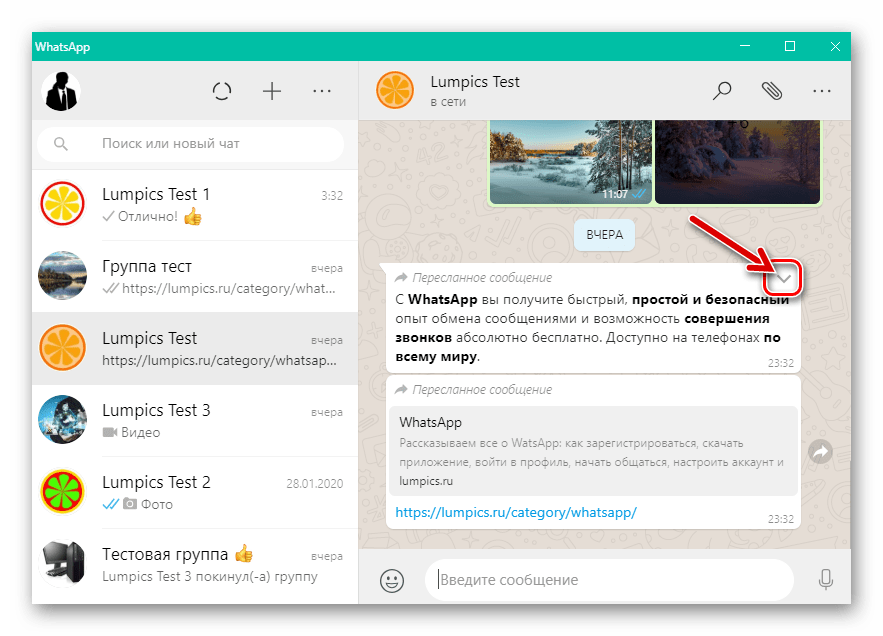
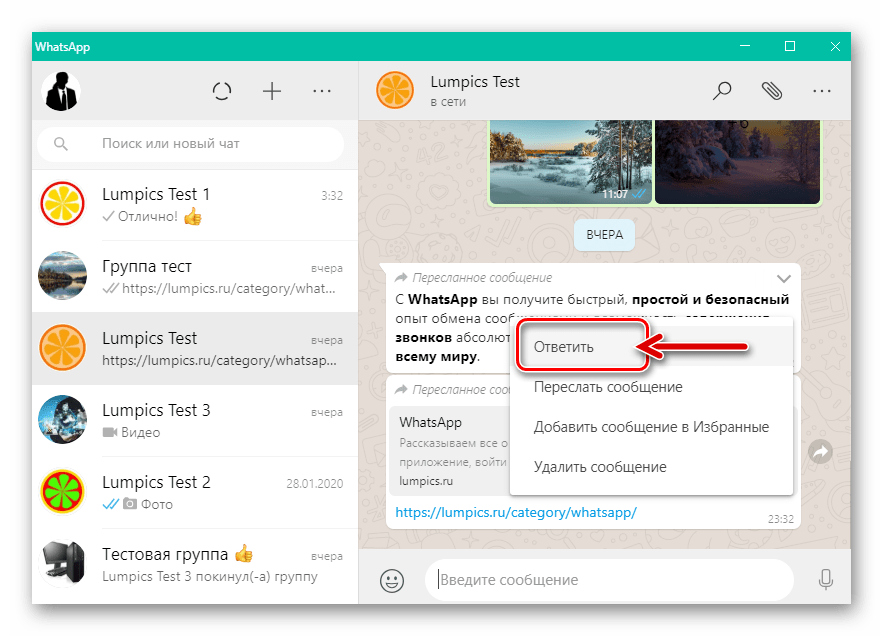
На компьютере цитирование сообщений немного отличается. Нужно курсор мышки навести на сообщение, в результате чего в правом верхнем углу сообщения появится стрелочка. Кликните по ней и в контекстном меню выберите пункт "Ответить". В итоге у вас получится тоже самое, что и на телефоне!
Отвечаем на конкретное сообщение в мессенджере WhatsApp

В процессе переписки через WhatsApp, особенно если она ведётся в многочисленных групповых чатах, довольно часто возникает потребность указать собеседнику на его конкретное послание, формируя и отправляя свой ответ на него. В мессенджере предусмотрена функция ответа на определённое сообщение и в статье мы продемонстрируем, как использовать эту возможность на Android-устройстве, iPhone и управляемом ОС Windows компьютере.
Android
В WhatsApp для Android, чтобы вызвать функцию ответа на одно конкретное сообщение, можно использовать один из трёх приёмов, все они реализуются очень просто.
- Откройте ВатсАп и, если этого ещё не сделано, перейдите в индивидуальный либо групповой чат, куда планируете отправить ответ на определённое послание. Отыщите комментируемый текст или контент в переписке, пролистывая её.
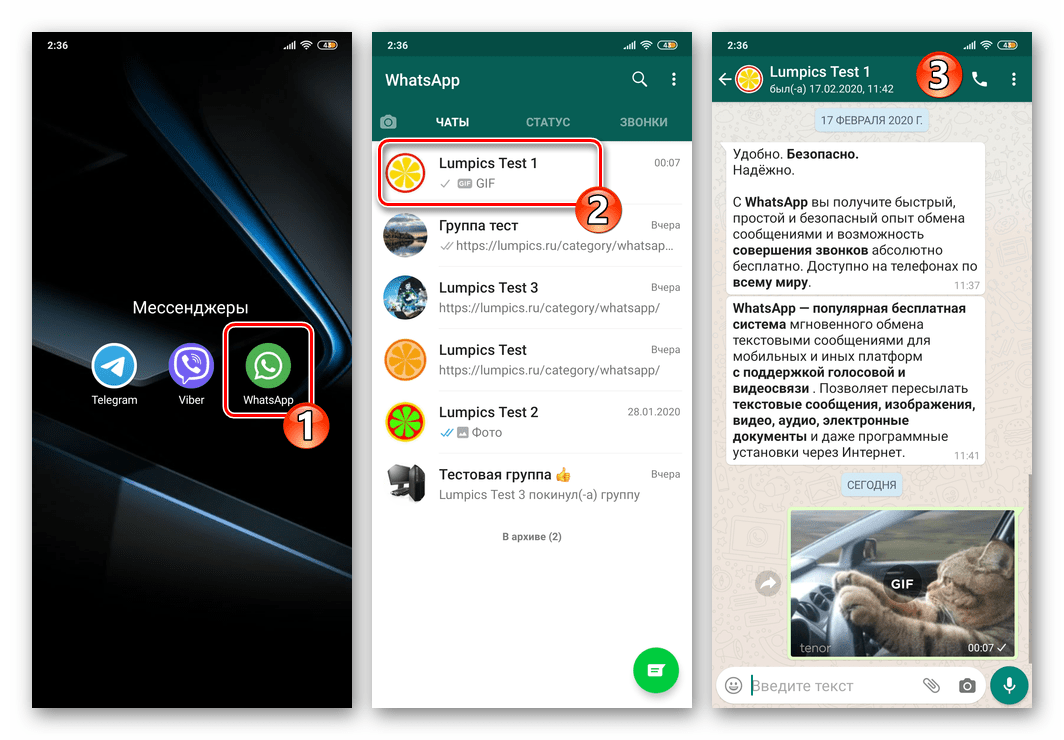
- Далее действия двухвариантные:
- Нажмите на область сообщения, которое необходимо прокомментировать. Не прекращайте воздействия до установки «подсветки» на области послания и одновременно отображения ряда инструментов вверху экрана чата.
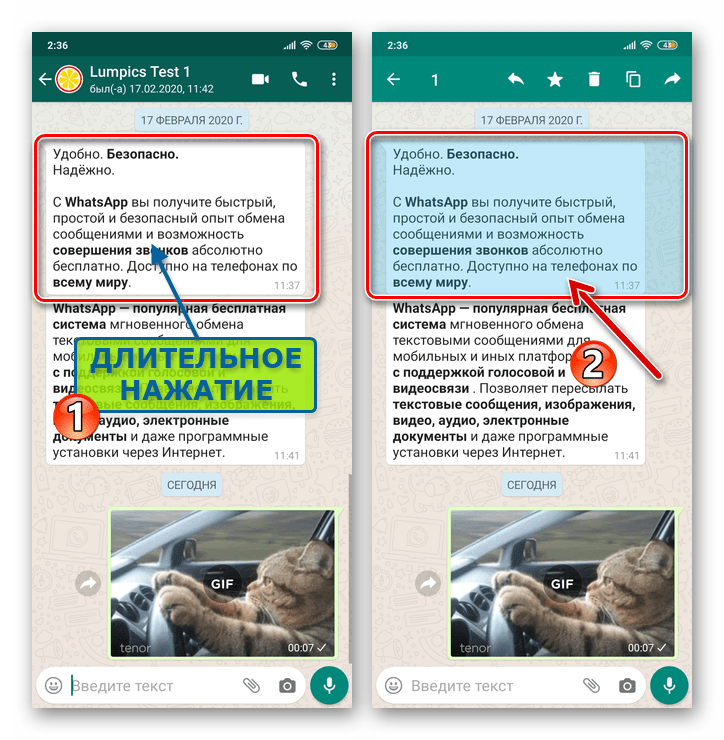
- Нажмите на область сообщения, которое необходимо прокомментировать. Не прекращайте воздействия до установки «подсветки» на области послания и одновременно отображения ряда инструментов вверху экрана чата.
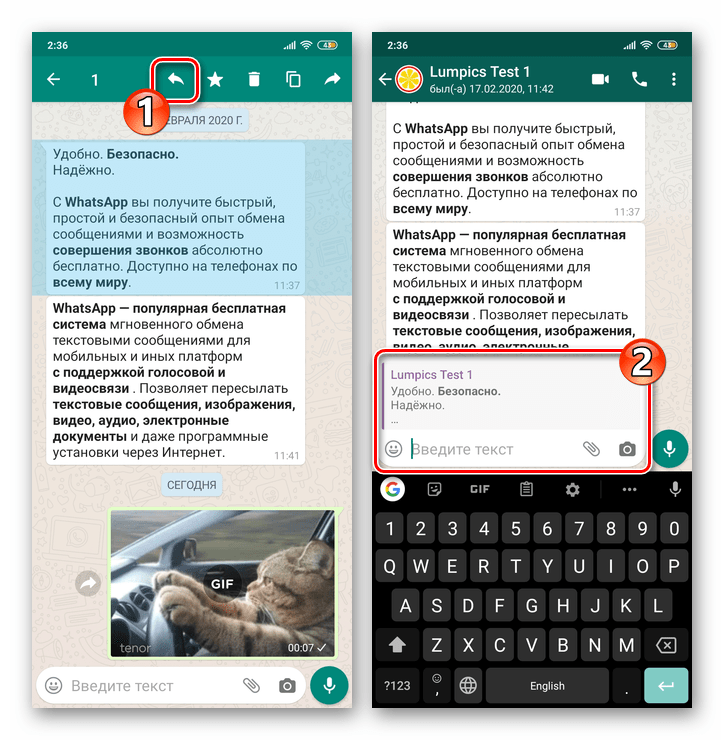
Тапните по первому в меню инструментов элементу – выгнутой и направленной влево стрелке. Это действие поместит комментируемое вами послание в специальную область, расположенную в конце переписки.
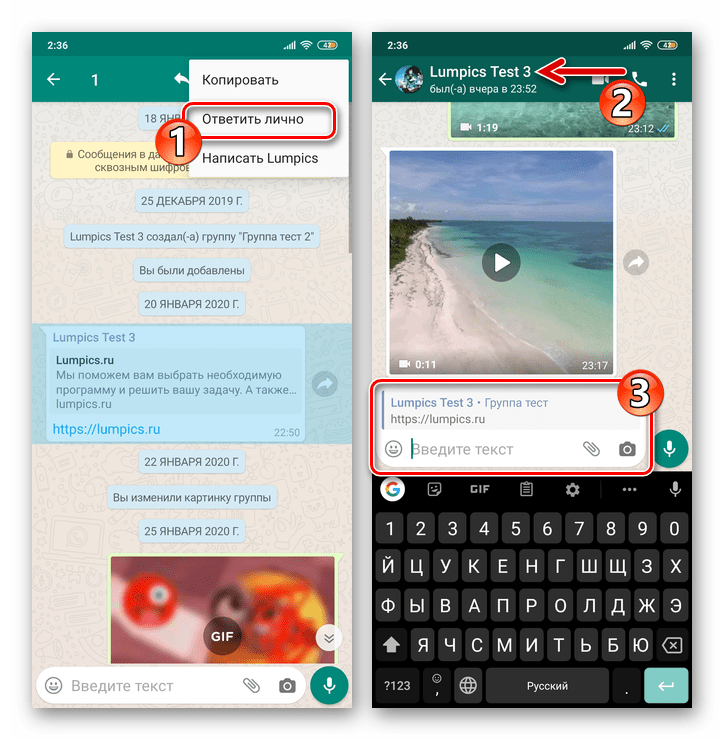
- Выделите сообщение длительным нажатием в занимаемой им области, затем нажмите на три точки вверху экрана справа.
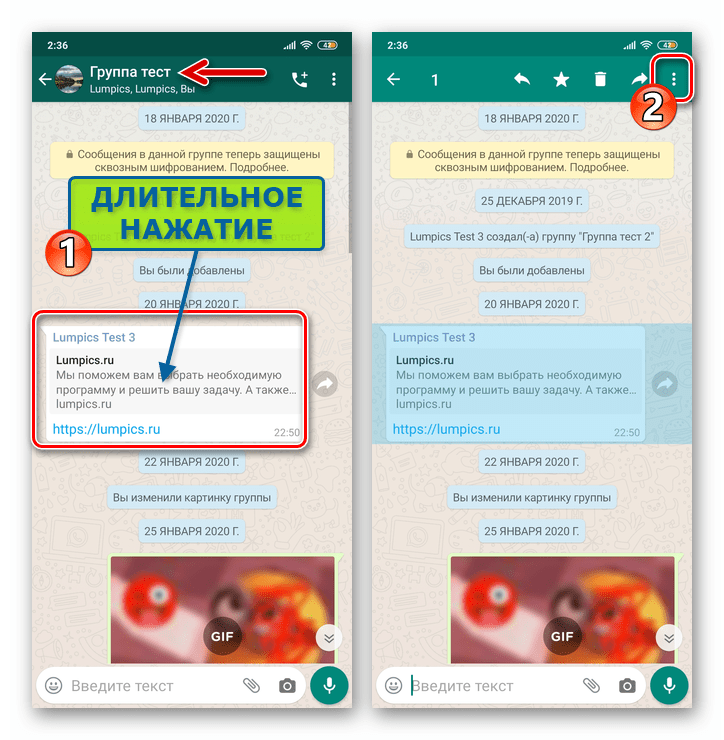
- Выберите «Ответить лично» в отобразившемся меню – это перенесёт вас в индивидуальный чат с автором переданного в группу послания и подготовит «почву» для написания ему ответа.
iPhone
Пользователи WhatsApp для iOS, так же, как предпочитающие вышеописанный Android, могут воспользоваться функцией ответа на определённое полученное послание в мессенджере, применяя не единственный приём. Причём делается всё по схожим алгоритмам, а отличия в действиях продиктованы только другим внешним видом вызываемых элементов интерфейса мессенджера.
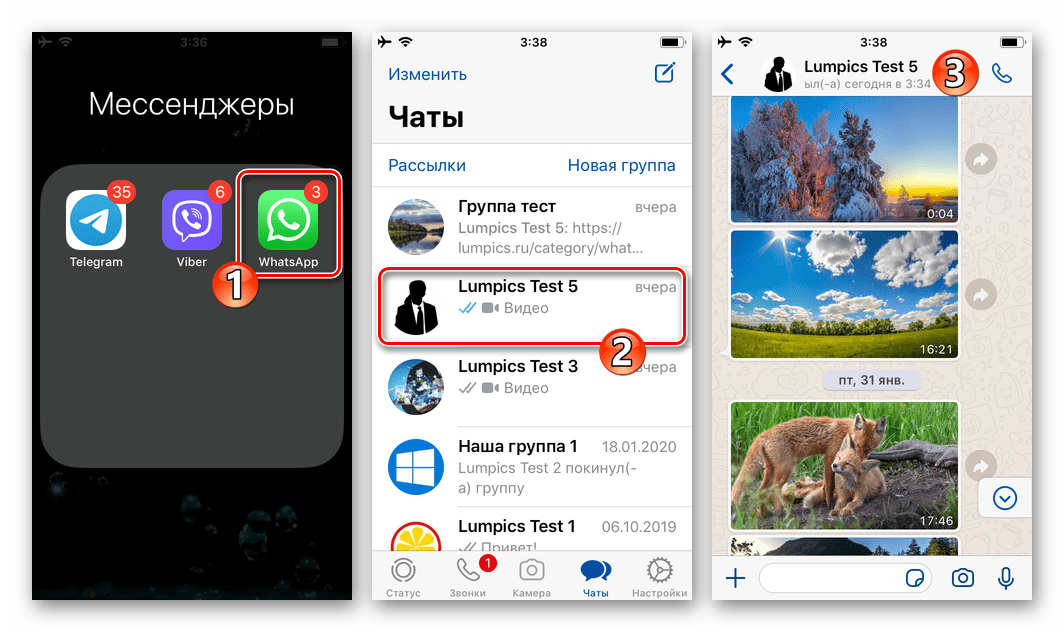
- Найдите сообщение, которое необходимо прокомментировать, открыв и пролистав содержащий его диалог или групповой чат в ВатсАп на айФоне. Напомним, это может быть не только текстовое послание, но и фото, видео, GIF-анимация, голосовое сообщение.
- Для вызова функции ответа выполните одно из двух предложенных ниже действий:
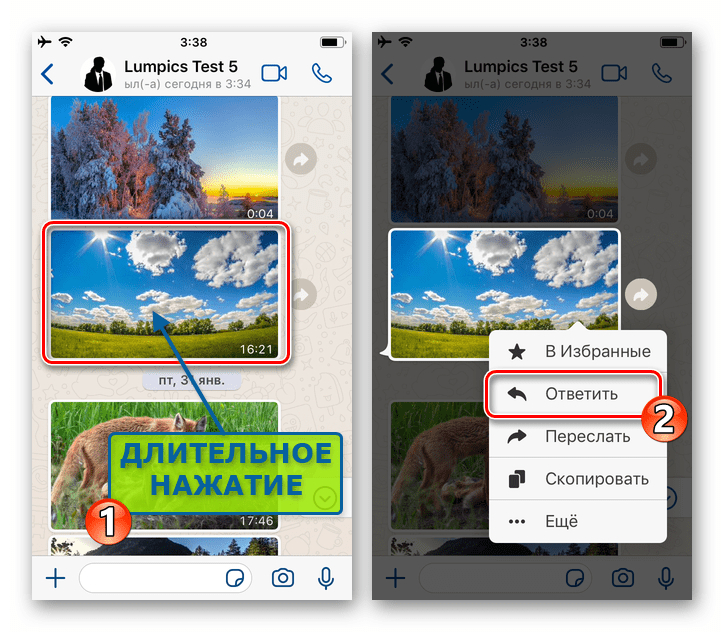
- Длительным тапом в области входящего сообщения в чате вызовите меню применимых к нему опций, нажмите на пункт «Ответить» отобразившегося перечня.
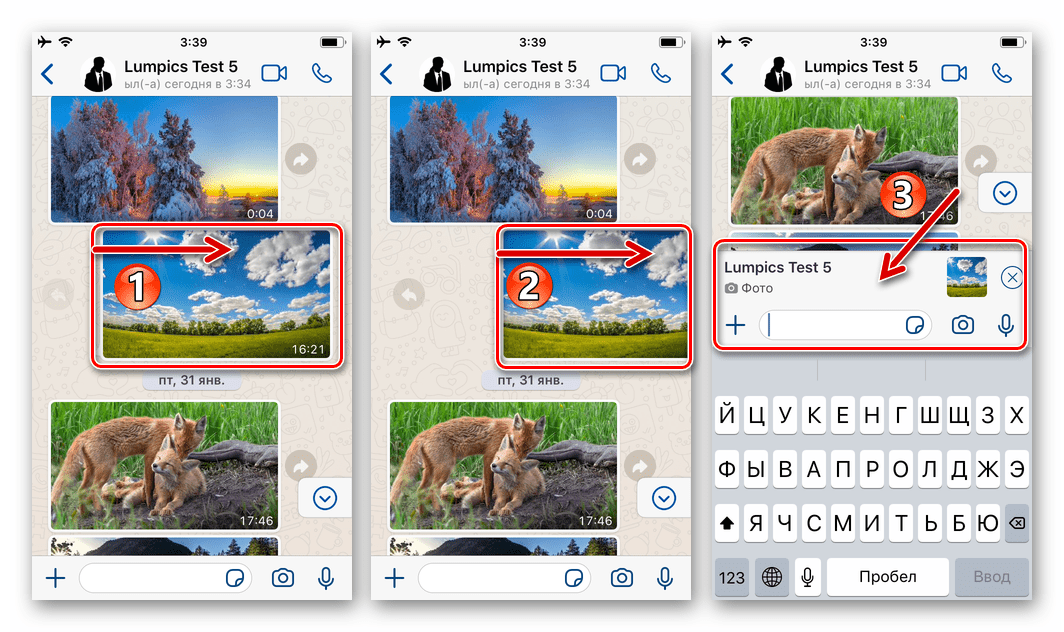
- Смахните послание вправо – в результате оно останется на своём месте, но будет продублировано в специальной области, размещаемой в конце переписки.
- Длительным тапом в области входящего сообщения в чате вызовите меню применимых к нему опций, нажмите на пункт «Ответить» отобразившегося перечня.
- Вызвав функцию ответа в мессенджере, вы можете отозвать намерение её использовать, если передумаете. Для этого тапните по крестику в кружке, который отображается в области, где продублировалось комментируемое сообщение.
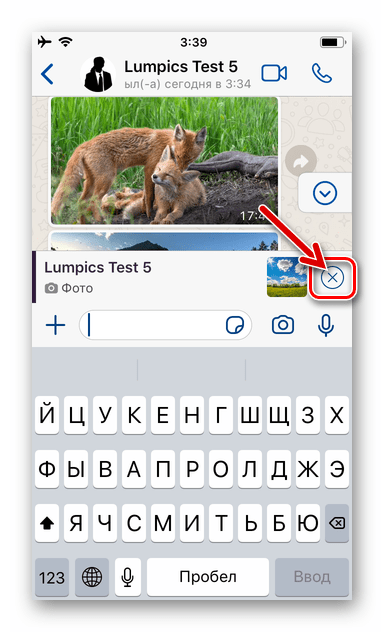
- Если вы формируете ответ на размещённый в групповом чате текст или контент, но при этом не хотите, чтобы он стал доступным для просмотра всем участникам объединения, воспользуйтесь опцией, предназначенной для открытия диалога с автором послания:
- Путём длительного нажатия на размещённое другим пользователем группы послание выделите его. Нажмите «Еще» в отобразившемся контекстном меню.
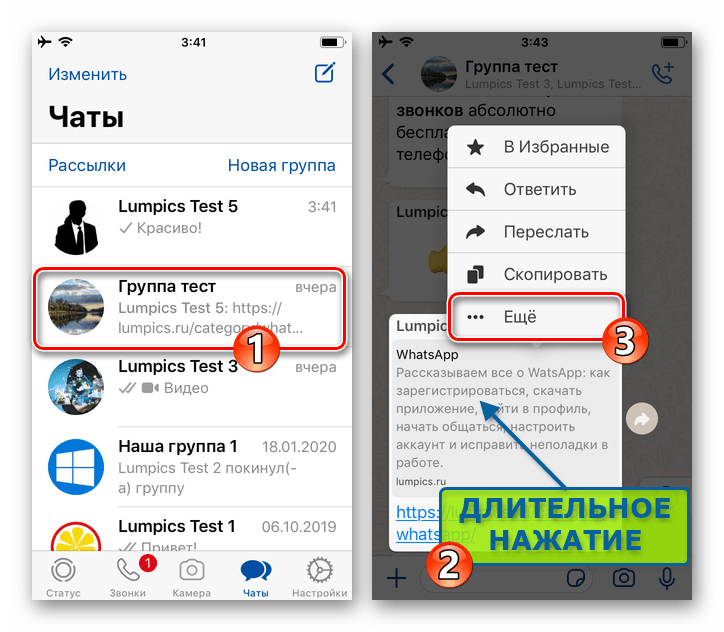
- Тапните «Ответить лично» в следующем списке функций – это перенесёт вас в индивидуальный чат с автором того или иного послания и предоставит возможность озвучить ваше мнение по вопросу в приватной переписке.
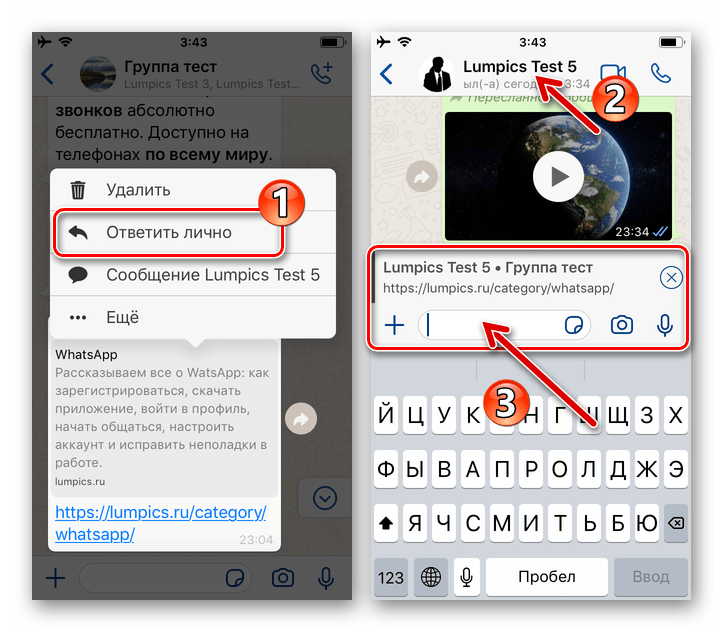
- Путём длительного нажатия на размещённое другим пользователем группы послание выделите его. Нажмите «Еще» в отобразившемся контекстном меню.
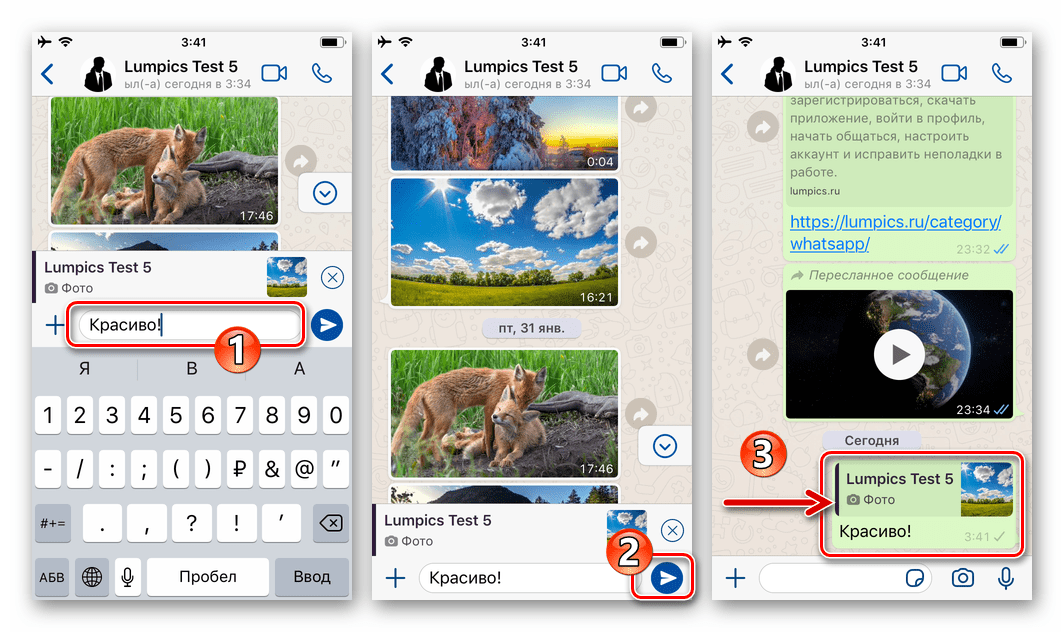
- Последним шагом на пути к решению озвученной в заголовке статьи задачи с iPhone является написание текста ответа в области «Комментируемое» и его отправка собеседнику(ам).
Windows
Рассматриваемая в этом материале функция предусмотрена и в дублирующем происходящее в мобильном варианте мессенджера приложении WhatsApp для ПК, а также может быть применена пользователями веб-версии рассматриваемой системы обмена информацией.
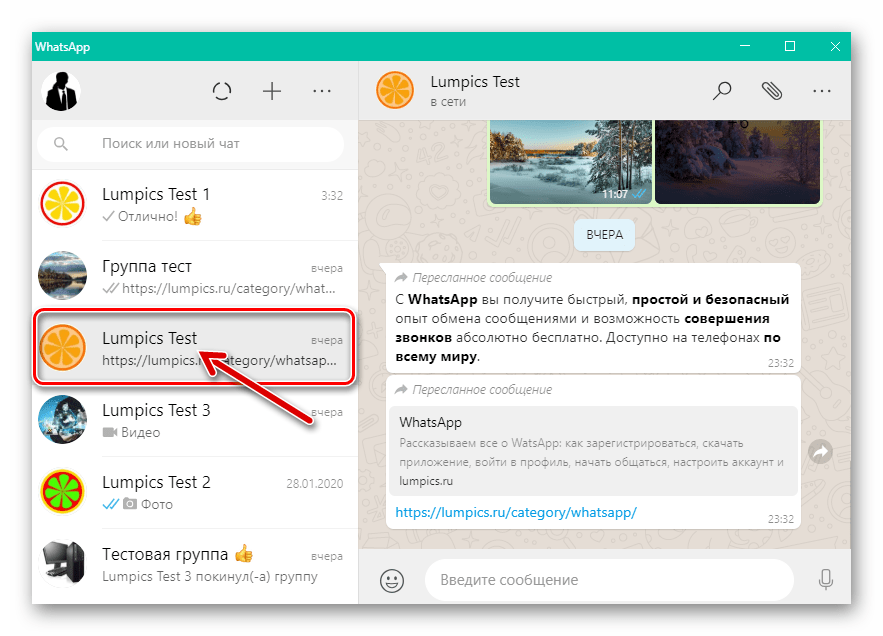
- Перейдите в чат, сообщение из которого требует вашего ответа. Расположите курсор мыши в области с комментируемым текстом или контентом.
- Кликните по элементу вызова меню применимых к посланию действий, который выполнен в виде направленной вниз стрелки и расположен в правом верхнем углу занимаемой текстом или контентом области.
- Нажмите «Ответить» в отобразившемся списке функций.
- При общении в группах и нежелании создавать ситуацию, при которой ваши ответы на сообщения других участников будут видны всем вступившим в чат пользователям, выбирайте в вышеописанном меню пункт «Ответить лично».
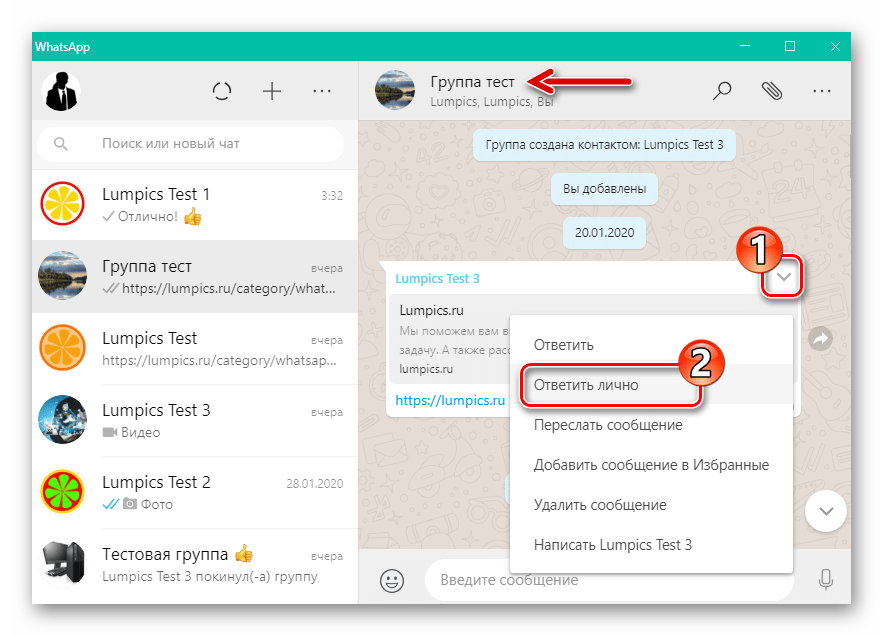
Это откроет перед вами диалог с автором комментируемого текста либо медиаданных и своё мнение о размещённой групповом чате информации вы затем сможете отправить исключительно в его адрес.
и затем щёлкните по кнопке «Отправить».
Как видите, использовать функцию ответа на конкретное сообщение в ВатсАп, в независимости от предпочитаемого варианта приложения-клиента сервиса, несложно. При простоте своей реализации рассмотренная возможность позволяет значительно повысить эффективность обмена информацией через мессенджер, а также сделать переписку более структурированной и понятной для анализа в будущем, если он потребуется.
Как ответить в Ватсапе на конкретное сообщение в чате
Многие пользователи WhatsApp являются участниками одного или нескольких групповых чатов, поскольку это современный и удобный способ общения нескольких людей. Большинство пользователей переписываются с коллегами, друзьями, родственниками в специально созданных группах.
В активных дискуссиях с большим количеством участников часто возникает необходимость написать конкретному человеку. В таких случаях возникает вопрос, как ответить на конкретное сообщение в группе в Ватсапам.
Чтобы ответить на конкретное сообщение, можно использовать различные методы, которые работают в WhatsApp на любом устройстве.
Способ ответа на сообщение в WhatsApp.
Функция цитирования
Эта функция позволяет ответить пользователю в группе, сохранив исходное сообщение, которое будет отображаться над вашим комментарием и видно всем участникам беседы.
Вы можете цитировать любого участника беседы, включая себя, как показано на сайте wotsap24.ru. Этот способ подходит для ответа на текстовые и голосовые сообщения, а также для комментирования загруженных файлов (например, фотографий, видео).
Функция цитирования доступна как в приложении для телефона, так и при переписке с компьютера.
Как в WhatsApp ответить на конкретное сообщение
В Iphone
Чтобы ответить пользователю, общающемуся в чате с iPhone, выполните следующие действия:
- Найдите нужное сообщение в чате.
- Нажмите и удерживайте его, пока поле не будет выделено.
- Выберите ответ.
- Напечатайте свой ответ и отправьте его.
Вы также можете провести пальцем вправо по сообщению, в этом случае текст будет сохранен, а под ним появится поле для ответа.
В Андроид
Ответ собеседнику в группе на устройстве Android — аналогичный процесс.
- Выберите часть сообщения, на которую вы хотите ответить.
- Для выделения фразы используйте длительное нажатие.
- На панели вверху нажмите значок стрелки влево.
- Напишите и отправьте свой ответ.
Другой вариант — провести пальцем вправо по сообщению, которое вы хотите прокомментировать, набрать и отправить текст.
В Windows Phone
- Прокрутите переписку до нужного места.
- Выделите интересующую вас фразу, нажав на нее длинной кнопкой.
- Нажмите кнопку Ответить.
- Введите текст и нажмите кнопку Отправить.
В WhatsApp Web и WhatsAPP для ПК
- Выберите сообщение, которое вы хотите отправить.
- Наведите на него курсор и нажмите на значок «Меню».
- Нажмите на опцию «Ответить».
- Введите свой ответ и нажмите «Отправить».
В WhatsApp на любом устройстве с ОС также есть возможность ответить отправителю лично. Для этого сначала нажмите и выделите сообщение, а затем выберите «Ответить лично». Ваш комментарий будет отправлен в индивидуальный чат, и другие члены группы его не увидят.
Если вы отвечаете на длинное сообщение, оно не будет видно над вашим ответом в чате. Чтобы прочитать оригинальное сообщение полностью, нажмите на поле с неполным цитируемым сообщением, и приложение автоматически найдет и покажет все предложение.
Пересылка сообщений
Переадресация — еще один популярный способ отвечать на сообщения в WhatsApp. Эта функция позволяет как ответить в чате, где было написано оригинальное сообщение, так и переслать ответ в другую беседу.
Чтобы переслать сообщение, долго нажмите на нем и выберите опцию «Переслать» (значок стрелки, направленный вправо), а затем отправьте то, что вы хотите, в выбранный вами чат. Функция Forward одинаково работает на устройствах с разными операционными системами.
Как и в случае с функцией ответа, слишком длинные тексты не будут отображаться полностью. Вы можете прочитать всю цитату, нажав на поле с неполным предложением, и она будет показана полностью. Вы также можете закрепить сообщение в верхней части чата, чтобы обратить внимание звонящего на важные моменты.
Как в Ватсапе ответить на конкретное сообщение: всего 3 шага
Любому человеку нелишним будет знать, как в Ватсапе ответить на конкретное сообщение. Сегодня у всех людей в данном приложении есть и отдельные чаты, и групповые. Во многих из них они ведут активную переписку. Иногда пользователи пишут новые послания, опережая собеседника, не позволяя ему своевременно отвечать на вопросы. Особенно часто это случается в групповых беседах, в которых «сидят» по 100-200 человек.

Если вы знаете, как в Ватсапе ответить на конкретное сообщение в группе, значит никогда не потеряете нить разговора. В любой момент сможете прокрутить ленту и найти послания, адресованные именно вам. Сумеете ответить на конкретные вопросы, обратиться к определенному человеку. Ну, и так далее, вы нас поняли! А что значит Ожидание сообщения — читайте в другой статье.
Пересылка
Отвечать в Ватсапе на конкретное сообщение очень просто – данная опция заложена в приложении официально. Итак, предположим, вы сидите в Ватсапе, активно переписываетесь с другом. Он уже перескочил на новую тему, а вы не успели ответить на предыдущее сообщение:
- Зайдите в приложение и выберите чат;

- Зажмите сообщение и нажмите на «Переслать»;

- Выбираем чат для отправки. Готово!
Согласитесь, это очень легко и занимаем много времени.
Цитирование
- Выполните один долгий тап на конкретном сообщении. Оно выделится синим цветом;
- Вверху дисплея появится строка меню со значками. Вам нужна стрелка «Влево»

- Выделенное послание прикрепится к полю для ввода. Вы можете ответить, набрав текст в поле для ввода. Щелкните Enter ;
- Друг получит новое сообщение с прикрепленным выделенным посланием. Если тапнуть по нему – лента перемотается к его первоначальному местоположению.

Копирование
Есть еще один простой способ вернуться к конкретному посланию в Ватсап, он пригодится, если вам нужно обратить внимание собеседников не на одно, а сразу на несколько сообщений. Суть метода заключается в том, что вам нужно скопировать сообщение и потом ответить на него в Ватсапе:
- Выделите нужное послание долгим тапом. В появившемся меню выберите значок «Копировать» ;

- Либо нажмите на три вертикальные точки и найдите пункт «Копировать» ;
- Теперь вставьте скопированные данные в поле для ввода и нажмите «Enter» . При желании, вы можете выйти из этого чата Ватсап и вставить содержимое буфера обмена в любой другой, например, также в Ватсап или, скажем, в ВК;
- Следующим посланием можно ответить на поставленные вопросы.
Опция копирования доступна только для текстов и смайликов.
Если вам нужно ответить на конкретную аудиозапись или фотку, выделите ее, и воспользуйтесь стрелкой «Вправо» . Далее тапните по нужному чату в Ватсап и нажмите «Enter» . К слову, стрелка «Вправо» работает и с текстовыми сообщениями, и со смайликами. Читайте далее как переслать сообщения на почту ?
Преимущества кнопки «Вправо»
Преимущество стрелки «Вправо» в том, что скопированный текст будет переслан в чаты без сопроводительных данных о том, кто и во сколько отправлял это послание ранее. Если это ваше собственное сообщение, оно, и вовсе, будет переслано в неизменном виде. Если же это текст другого пользователя, его будет сопровождать отметка «Пересланное» .
Как видите, ответить в группе Ватсап конкретному человеку совсем не сложно, причем существует сразу несколько способов. Стрелку «Влево» или Цитирование, удобно использовать, если вы хотите ответить на чей-то вопрос именно в этом чате. Клавишу «Копировать» применяют для демонстрации времени отправки и имени отправителя. Стрелка «Вправо» же, или «Переслать» , удобна для пересылки конкретных текстов в другие чаты.