Escape the Backrooms — исправление неработающего голосового чата

Escape the Backrooms — это психологический хоррор, который погружает игроков в пугающий и тревожный мир. Перемещайтесь по бесконечным коридорам, тускло освещенным комнатам, разгадывая секреты. Встречайте жутких существ и решайте сложные головоломки, чтобы выжить. Благодаря атмосферной графике и захватывающему геймплею, Escape the Backrooms предлагает уникальный опыт, который будет держать игроков в напряжении. Конечно, лучше играть с друзьями. К сожалению, у некоторых игроков возникли проблемы с голосовым чатом, который не работает.
Как решить проблемы с неработающим голосовым чатом в Escape the Backrooms
— Проверьте свое оборудование — скорее всего, вы уже проверили его, но проверьте микрофоны, провода и гарнитуры.
— Проверьте звуковое устройство по умолчанию — в настройках звука вашей системы убедитесь, что устройства вывода и ввода выбраны правильно.
— Настройте звуковое устройство в Steam — многие игроки забывают о том, что в Steam есть собственные настройки звука. Проверьте, правильное ли устройство там установлено.
— Проверьте внутриигровые настройки — существуют внутриигровые опции, касающиеся голосового чата. Вы можете увидеть их в разделе настроек «Мультиплеер». Чтобы говорить, вам нужно нажать V (по умолчанию), но вы можете отключить эту опцию. Помните, что некоторые противники могут слышать вас.
— Проверьте работоспособность игры — если вышеперечисленное не помогло, вы можете попробовать проверить игру, чтобы убедиться, что все в порядке.
— Убедитесь, что ваши драйверы обновлены — иногда старые драйверы могут вызывать проблемы. Стоит проверить их.
Исправлено: внутри Backrooms Audio не работает или отключается звук
Inside the Backrooms — многопользовательская хоррор-игра с различными механиками, которая заставит вас провести напряженную ночь с друзьями. Исследуйте, думайте и взаимодействуйте, но будьте осторожны; Ходят слухи, что есть несколько сущностей, желающих вас найти. Поскольку эта игра находится в раннем доступе, многие сообщали о проблемах с неработающим звуком или обрывом звука. Если вы также являетесь одной из жертв, следуйте этому руководству по устранению неполадок, чтобы исправить проблему с неработающим или потрескивающим звуком внутри Backrooms.
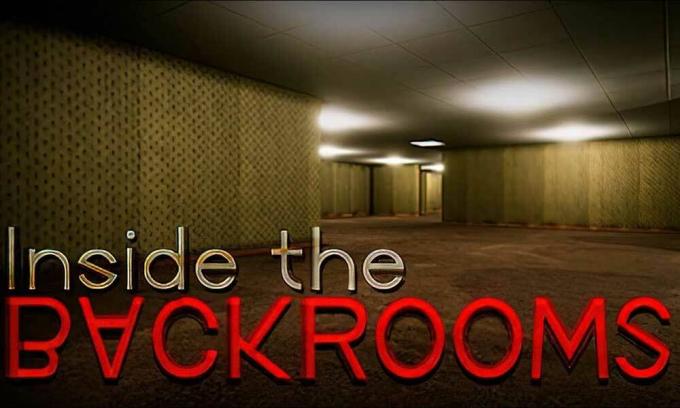
- Исправлено: звук внутри Backrooms не работает или потрескивает.
- 1. Восстановить файлы игры
- 2. Отключить звуковой драйвер Nahimic
- 3. Обновите аудиодрайверы
- 4. Переустановите аудиодрайверы
- 5. Удалить внутри Backrooms Config
- 6. Проверьте провода аудиовыхода
- 7. Отключите другие периферийные устройства
- 8. Протестируйте другие динамики или гарнитуры
- 9. Выключите и снова включите компьютер
- 10. Отключить Windows Sonic или пространственный звук
- 11. Сбросить БИОС
- 12. Обновить БИОС
Исправлено: звук внутри Backrooms не работает или потрескивает.
Пострадавшие игроки сообщили на Reddit, что во время игры на консоли гарнитура включалась, но почти ничего не слышала. Кажется, что все приглушается и смешивается с более низкой громкостью. Это портит игровой процесс и больше ничего. Некоторые игроки также упомянули, что с наушниками проблем нет, за исключением динамиков.
1. Восстановить файлы игры
Прежде всего, вам следует попробовать восстановить файлы игры в программе запуска Epic или клиенте Steam, чтобы проверить, устранена ли проблема. Иногда могут возникнуть проблемы с поврежденными или отсутствующими файлами игры. Для этого:
- Открыть Готовить на пару > Перейти к Библиотека.
- Щелкните правой кнопкой мыши на В подсобных помещениях игра.
- Нажмите на Характеристики > Перейти к Локальные файлы вкладка
- Выбирать Проверить целостность игровых файлов…
- Этот процесс начнет проверяться и может занять некоторое время.
- После этого закройте клиент Steam и перезагрузите компьютер, чтобы изменения вступили в силу.
2. Отключить звуковой драйвер Nahimic
Nahimic — это аудиодрайвер, выбранный производителем вашего ПК для оптимизации звука на ноутбуках, материнских платах и т. д. Это надежный драйвер, предназначенный для оптимизации и настройки качества звука на вашем компьютере.
- Вам нужно будет перейти в диспетчер задач (Ctrl + Shift + Esc) и перейти к автозагрузке.
- Теперь отключите аудиодрайвер Nahimic из списка.
- Наконец, перезагрузите компьютер, чтобы проверить, устранена ли проблема.
3. Обновите аудиодрайверы
Стоит отметить, что пользователи Realtek Audio Driver могут просто перейти по ссылке в этой статье, чтобы легко загрузите и установите последнюю версию аудиодрайвера для конкретной материнской платы или ноутбука модель. Кроме того, вы можете просто выполнить следующие шаги, чтобы обновить активный графический драйвер на вашем компьютере с Windows.
- нажмите Виндовс + Х ключи, чтобы открыть Меню быстрой ссылки.
- Теперь нажмите на Диспетчер устройств чтобы открыть > Двойной щелчок на Звуковые, видео и игровые контроллеры.
- Щелкните правой кнопкой мыши на активном или проблемном аудиоустройстве > Выбрать Обновить драйвер.
- Нажмите на Автоматический поиск драйверов > Дождитесь завершения процесса.
- Если обновление доступно, система автоматически проверит его и установит.
- После этого обязательно перезагрузите систему, чтобы изменения вступили в силу.
4. Переустановите аудиодрайверы
Возможно, аудиодрайвер на вашем компьютере был поврежден или отсутствует по какой-то неожиданной причине. Теперь, если вы тоже чувствуете то же самое, обязательно переустановите аудиодрайверы на ПК, выполнив следующие действия:
- нажмите Виндовс + Х ключи, чтобы открыть Меню быстрой ссылки.
- Теперь нажмите на Диспетчер устройств чтобы открыть > Двойной щелчок на Звуковые, видео и игровые контроллеры.
- Щелкните правой кнопкой мыши на активном или проблемном аудиоустройстве > Выбрать Удалить устройство.
- Нажмите на Удалить еще раз, чтобы подтвердить задачу> Дождитесь завершения процесса.
- После этого обязательно перезагрузите компьютер, чтобы изменения вступили в силу.
- После перезагрузки система Windows автоматически переустанавливает отсутствующий аудиодрайвер или устройство (если оно подключено).
Однако, если он не устанавливается системой автоматически, запишите номер модели компьютера или номер модели материнской платы и напрямую посетите официальный веб-сайт производителя, чтобы загрузить и установить последнюю аудиосистему. Водитель.
5. Удалить внутри Backrooms Config
Вам следует попробовать удалить файл конфигурации Inside the Backrooms на вашем ПК, чтобы проверить наличие проблемы и ее исправление. Для этого:
- Перейдите в проводник (этот компьютер)> перейдите на диск C: (куда вы установили игру).
- Теперь перейдите в конкретный каталог — имя пользователя\документы\внутри Backrooms\настройки и удалите файл конфигурации Inside the Backrooms.
- После этого перезагрузите компьютер, чтобы применить изменения.
6. Проверьте провода аудиовыхода
Обязательно проверьте устройство вывода звука и провода, правильно ли они подключены и подключены к действительному порту или нет. Это довольно простая вещь, но эффективная, потому что иногда пользователи могут много забывать или делать ошибки.
7. Отключите другие периферийные устройства
Также стоит упомянуть об отключении других периферийных устройств, чтобы снова проверить наличие проблемы. Просто попробуйте использовать минимальное количество внешних USB-устройств, чтобы определить причину проблемы.
8. Протестируйте другие динамики или гарнитуры
Обязательно протестируйте другие динамики или гарнитуры на своем компьютере, играя в игру Inside the Backrooms, чтобы проверить, нет ли проблем с вашим существующим динамиком или гарнитурой.
9. Выключите и снова включите компьютер
Иногда, выполняя цикл питания, ваш компьютер может решить несколько проблем с игрой. Для этого:
- Обязательно выключите компьютер и отсоедините кабель питания.
- Подождите около минуты, а затем включите компьютер, чтобы проверить наличие проблемы.
10. Отключить Windows Sonic или пространственный звук
Если на вашем настольном компьютере или ноутбуке есть функция Windows Sonic или Spatial Sound, обязательно отключите ее, выполнив следующие действия:
- Щелкните меню «Пуск» > «Перейти к настройкам» > щелкните «Система».
- Теперь нажмите «Звук» > «Выбрать связанные настройки».
- Перейдите в Панель управления звуком и выберите устройство воспроизведения.
- Затем выберите «Свойства» > «Выбрать пространственный звук».
- В формате пространственного звука выберите Windows Sonic для наушников.
- Наконец, выберите «Применить» и перезагрузите компьютер, чтобы изменить эффекты.
11. Сбросить БИОС
Если сброс функции разгона вам не поможет, обязательно попробуйте сбросить меню BIOS/UEFI. Используя тот же процесс, загрузитесь в меню BIOS/UEFI. Затем найдите «Сброс настроек BIOS» или «Настройка BIOS по умолчанию» и выберите его для подтверждения. После этого перезагрузите компьютер.
12. Обновить БИОС
В Интернете доступно множество ярлыков и подробных руководств для безопасного обновления BIOS / UEFI системы Windows в соответствии с маркой вашей материнской платы без каких-либо проблем. Как и обновление Windows, обновление BIOS также полезно и необходимо для исправления множества сбоев или ошибок.
Вот так, ребята. Мы предполагаем, что это руководство было полезным для вас. Для дальнейших запросов, вы можете оставить комментарий ниже.
Escape the Backrooms — Voice Chat Not Working Fix
In this guide we will tell you how to deal with the problem of not working chat in Escape the Backrooms. Read our guide to learn more.
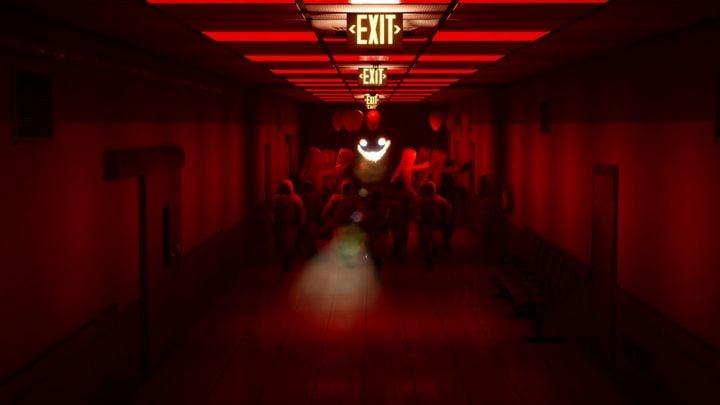
Escape the Backrooms is a psychological horror game that immerses players in a chilling and unsettling world. Navigate through endless hallways, dimly lit rooms, and mysterious corridors as you unravel the secrets within. Encounter eerie entities and solve intricate puzzles to survive. With atmospheric graphics and immersive gameplay, Escape the Backrooms offers a nerve-wracking experience that will keep players on the edge of their seats. Of course, it may be better with friends. Sadly, some players have problems with voice chat, which is not working. We have presented fixes, which may help you.
How to fix problems with not working voice chat in Escape the Backrooms
- Check your hardware – it is likely that you have checked those, but test your microphones, wires and headsets.
- Verify your default sound device – in your system’s Sound settings make sure that output and input devices are proper.
- Set your Steam sound device – many players forget about the fact that Steam has its own sound Settings. Check if the device there is the proper one.
- Check in-game settings – there are in-game options regarding voice chat. You can see them in the Multiplayer section of settings. You have to press V to speak (by default) but you can turn it off. Remember that some opponents can hear you.
- Verify game’s integrity – if above does not help, you may try to verify the game to check if everything is proper.
- Make sure that your drivers are up-to-date – sometimes old drivers may be problematic. It is worth to check them.
Graduate of English Philology and English in Public Communication. He started his professional career as an English teacher. A member of Gamepressure since 2019. During this time, he has been writing for various departments. Currently, he mainly covers guides and occasionally supports the newsroom. He has been interested in electronic entertainment since childhood. When he was younger, he wrote a scientific article on video game translations. An enthusiast of RPGs and strategies, he also frequently dives into the depths of indie games. In his spare time, he is working on a book and learning film editing.

Escape the Backrooms

Lies of P x Wo Long: Fallen Dynasty — Crossover of Two Action RPGs Inbound

Blizzard Skipped Her Platform; Whoopi Goldberg Resentful For Not Being Able to Play Diablo 4
Как включить голосовой чат в КС:ГО
Популярный шутер Counter Strike является тем игровым проектом, в котором успех кроется в грамотном командном взаимодействии и также в соревновательном духе геймеров. Игрокам необходимо сражаться против врагов и стремиться к достижению новых званий. Для победы в игре потребуется не только владение навыками и умениями. Хорошая стрельба и передвижение по локациям — это только половина успеха. Важно также обращать внимание на остальные игровые составляющие. Перед любой миссией важно настроить процесс игры, используя различные параметры, включая и голосовой чат. Благодаря ему игровой процесс и взаимодействие с напарниками по команде будет более эффективным для достижения победы. Для того чтобы общаться с остальными игроками, необходимо знать, как включать и выключать голосовой чат.
Как включить и выключить голосовой чат в кс го?
Через консоль
Таким вопросом задаются многочисленные пользователи. Особенно новички CS:GO, которые только начинают разбираться в особенностях игрового процесса и в настройках. Для включения или отключения голосового чата применяется несколько консольных команд:
- «voice_enable 1». Эта комбинация предназначена для активации голосового чата в игре Контр Страйк;
- «voice_enable 0». Данная команда применяется, когда требуется полностью отключить голосовой чат.

При этом важно понимать, что данные консольные команды в игре никак не отражаются на работе текстового чата. Даже после их активации и деактивации можно писать союзникам о своих тактиках, предложениях и стратегиях для достижения успеха. Текстовый чат в КС ГО не отключается. В нем только можно заблокировать игроков, обладающих дурным тоном.
Через настройки
Активация голосового чата игре осуществляется через настройки. Для этого применяется стандартная кнопка К. Но ее можно без труда заменить на новую. Игрокам нужно войти в настройки и перейти в раздел настройки клавиатуры. Далее потребуется найти раздел с микрофоном. И уже после этого можно задать любую клавишу, с помощью которой будет включаться голосовой чат.


Настраиваем громкость микрофона через консоль
Для настойки голосового чата в игре проще всего пользоваться консольными командами. Но перед этим важно не забыть включить микрофон. В противном случае общения с союзниками не получится. Сначала нужно активировать консоль, сделав несколько простых шагов:
- Перейти в настройки Контр Страйк; s
- Посетить главный раздел и включить консоль разработчика;
- Настроить микрофон с помощью консольных команд.
А дальше уже можно вводить готовые команды для того, чтобы во время общения добиться желаемого эффекта. Для того чтобы убрать посторонние шумы при использовании микрофона, нужно ввести «voice_overdrive». Для регулирования уровня громкости применяется комбинация voice_scale 0-1. Для предотвращения общения врагов можно у них отключить голосовой чат путем использования команды cl_mute_enemy_team 0/1.
Что такое голосовой чат в игре CS:GO
Голосовой чат в игре Контр страйк имеет большое значение для геймеров, желающих добиться победы. Без него грамотного взаимодействия с союзниками сложно достигнуть. Он представляет собой встроенный модуль, предназначенный для коммуникации геймеров с остальными участниками команды. Для общения не требуется устанавливать на свое компьютерное устройство дополнительные программы, расширения и прочее. Для работы голосового чата понадобится только правильно его настроить в самом игровом проекте. И после этого можно обсуждать с союзниками координацию действий для победы над противниками.
Что можно обсуждать в игровом голосовом чате
Такой инструмент для общения с игроками в CS:GO применяется для обсуждения следующих моментов:
- Предложение использования определенных тактик и стратегий;
- Корректировка тактики какого-либо участника команды;
- Предоставление сведений о гранатах;
- Передача информации о том, в каком месте находится противник и с какой стороны к нему лучше подобраться для убийства;
- Передача сведений о своих передвижениях и намерениях союзникам;
- Анализ действий союзников для достижения успеха.
После смерти персонажа игроки могут сообщать об этом своей команде и дальше уйти в неразговорный режим, чтобы не сбивать их. Геймеры не должны слышать пользователей, покинувших сражение. Это может их отвлекать и сбивать с заданного настроя. Разговоры после смерти персонажа являются правилом дурного тона при использовании голосового чата. Для передачи информации в таком случае лучшего всего воспользоваться текстовым чатом.