How to Turn on and Use AirPlay on Mac (Old/New Model)

AirPlay makes things easy by wirelessly casting music, photos, or videos with the help of a stable Wi-Fi network. You easily can share media from your Mac to an Apple TV or other AirPlay 2-compatible Smart TV. In addition, you can also AirPlay Mac to HomePod or other AirPlay compatible speakers and experience high-quality audio streaming better than Bluetooth.
In this article, you will learn to turn on AirPlay on your Mac device to send and receive files to stream the content on your desired screen.
Table of Contents
AirPlay Supported Mac Devices
Below listed are the Mac device that is compatible with the AirPlay feature.
- MacBook (2018 and later)
- MacBook Pro (2018 and later)
- MacBook Air (2018 and later)
- Mac mini (2020 and later)
- iMac (2019 and later)
- iMac Pro
- Mac Pro (2019 and later)
- Mac Studio (2022 and later)
How to Enable AirPlay on Mac
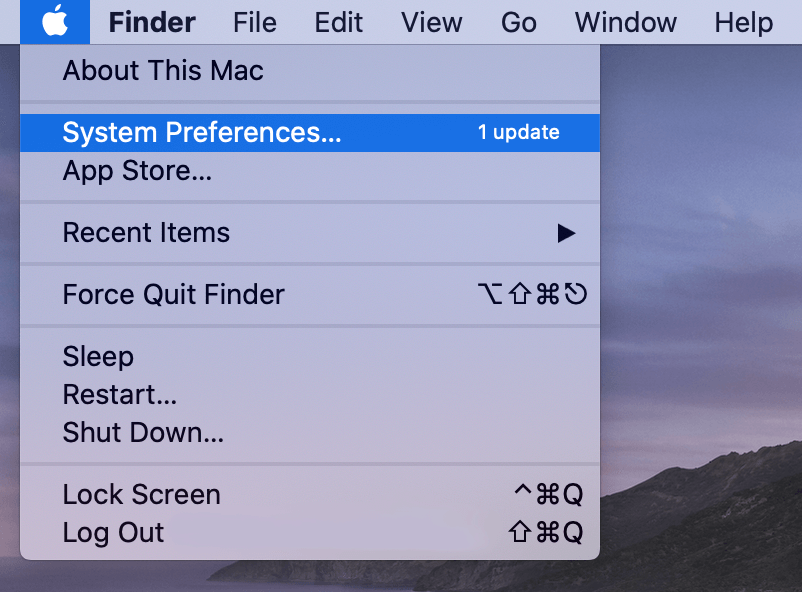
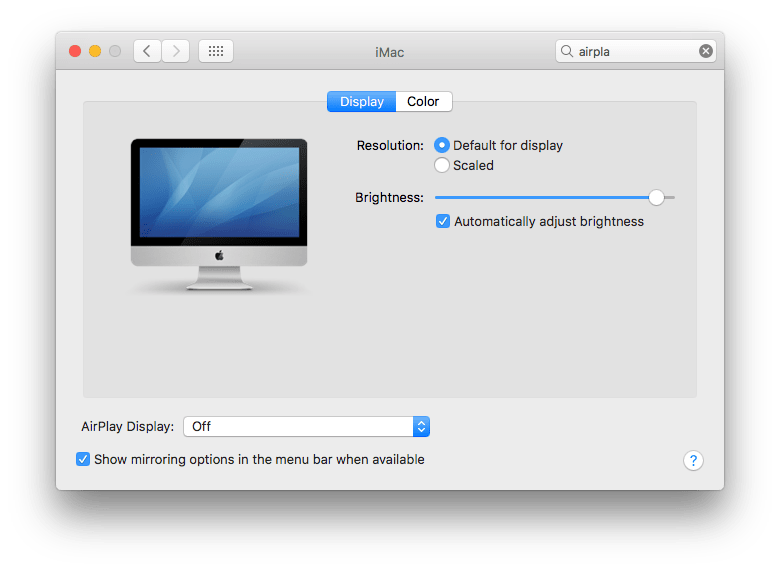
1. Turn on your Mac, and click on Apple Menu → System Preferences.
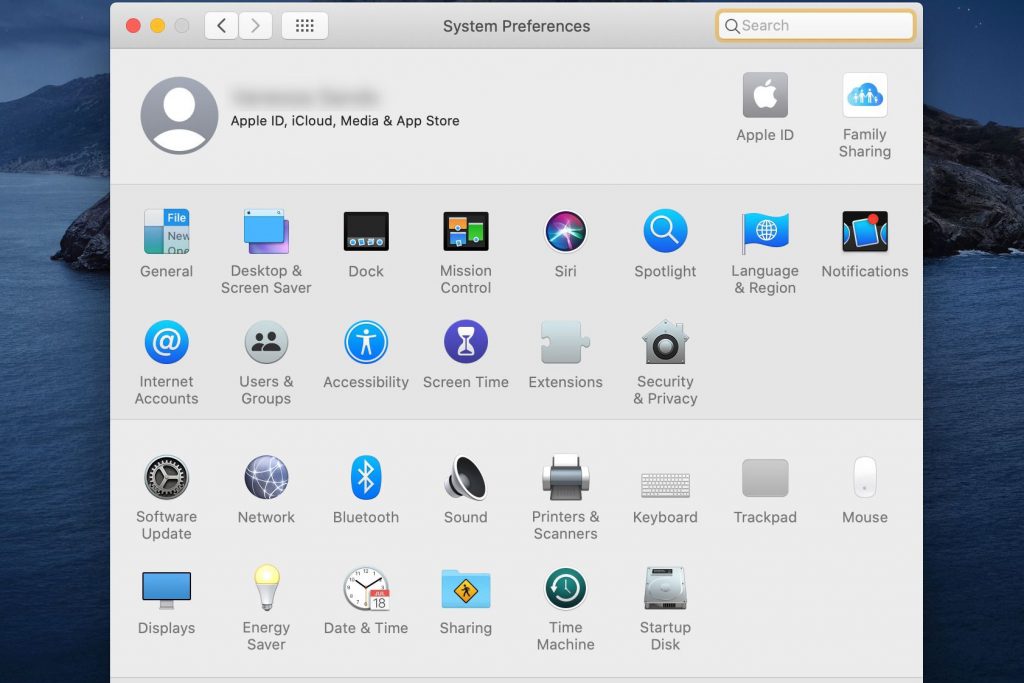
2. Tap Displays from the list of options that appear.
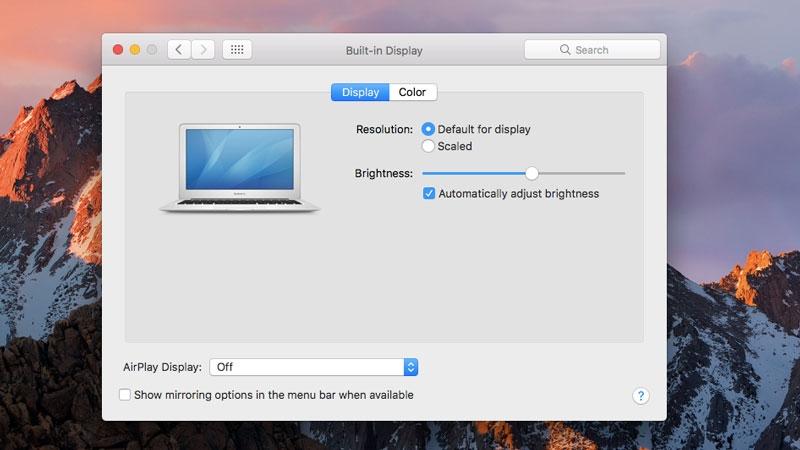
3. On the next dialog box, mark the Show mirroring options in the menu bar when available check box.
How to AirPlay from Mac Menu Bar
To AirPlay the content from any AirPlay-compatible device, you need to connect your Mac and the receiver device to the same WiFi network.
For macOS 11 (Big Sur) and later models
1. Tap on the Control Centre icon located in the Mac menu bar.
2. Select the Screen Mirroring option.
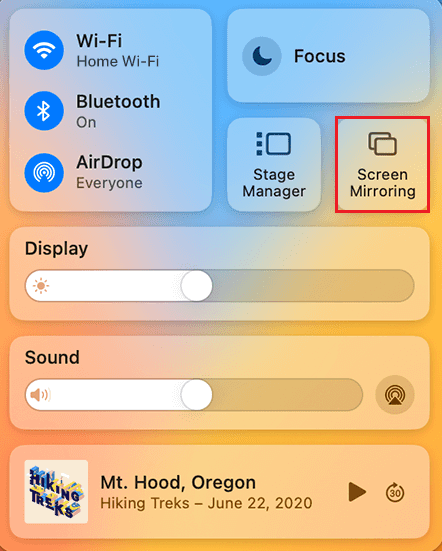
3. Choose your Receiver device from the nearby devices list.
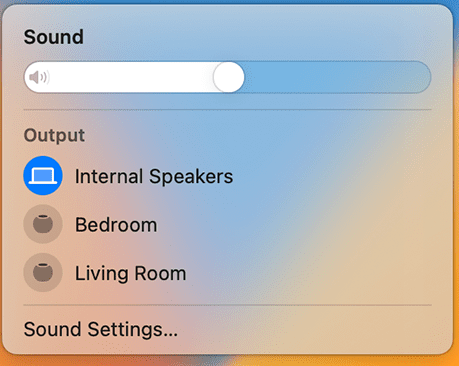
4. You will be prompted on your Mac device to enter the AirPlay code displayed on your receiver device screen.
5. Enter the code to connect the devices.
6. Once the connection is made, you can view your Mac screen on your desired screen.
For macOS 10.5 (Catalina) and earlier models
1. From the home screen, tap the AirPlay icon at the top-right corner of the menu bar.
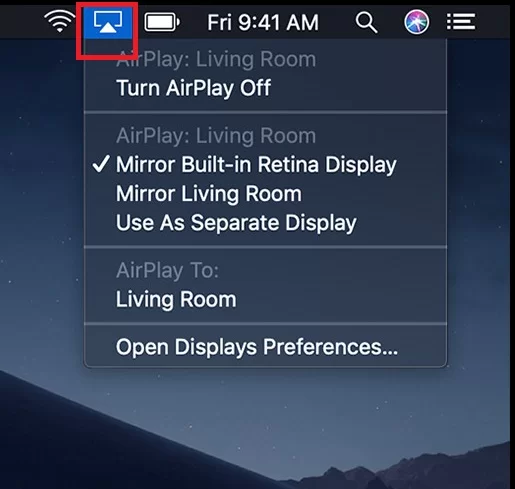
2. Select your device from the drop-down options list.
3. Enter the passcode on your Mac that appears on the secondary receiver device.
4. Once connected, your Mac screen starts mirroring to the selected device.
5. If you want to turn off Airplay on Mac, click the AirPlay icon again and select Turn AirPlay off.
How to AirPlay from System Preferences
1. Tap the Apple icon on the menu bar and click on System Preferences.
2. Click on Displays from the list of icons.
3. In the Built-in Retina Display window, tap the AirPlay Display drop-down option.
4. It will search for nearby devices. Select your device to start AirPlay.
5. Enter the passcode on the pop-up window that appears.
Note: The passcode will be displayed on your TV’s screen.
6. Within a few seconds, your Mac starts mirroring its screen to the selected one.
7. Later, click the AirPlay Display drop-down menu and choose Off to stop AirPlay.
How to AirPlay Audio from Mac
1. Launch the Music app on your Mac.
2. Click the AirPlay icon in the upper right corner.
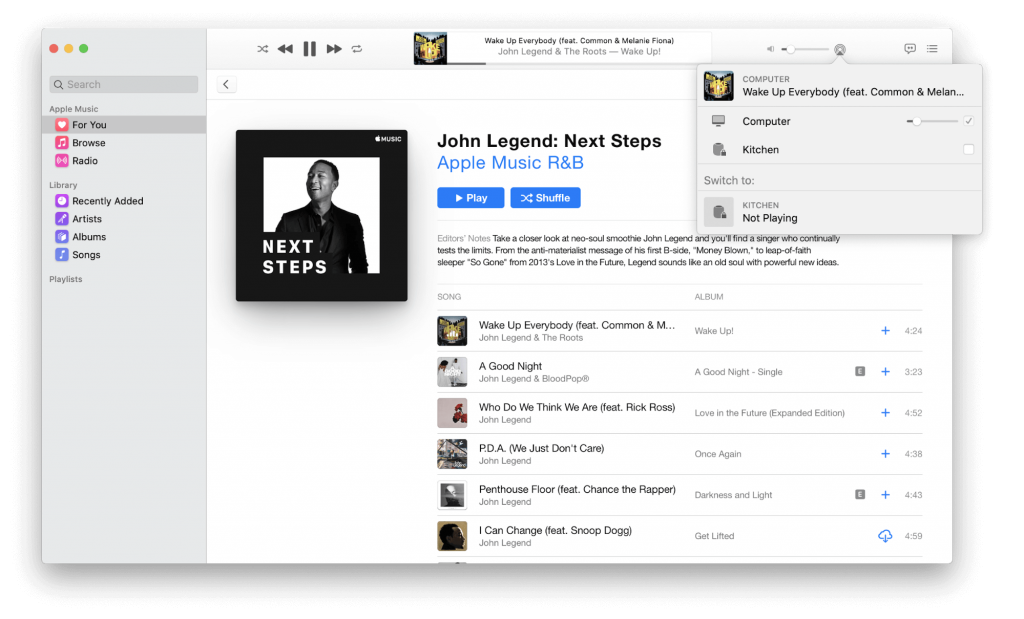
3. From the drop-down options, select the device to which you want to listen to music.
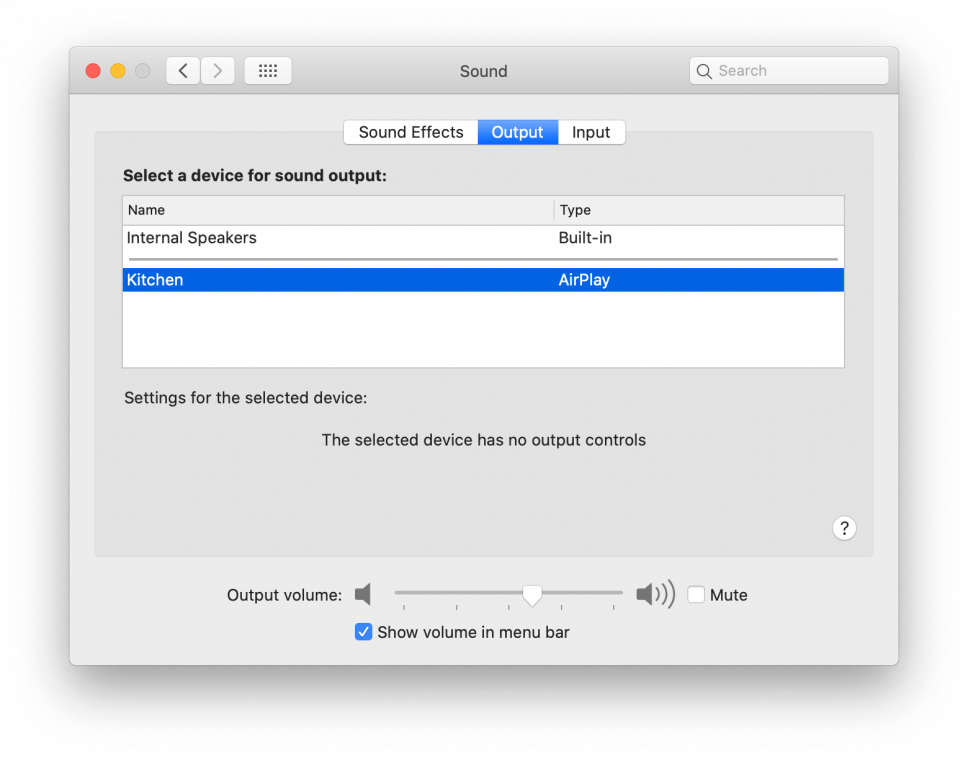
4. Then go to System Preferences and choose the Sound option.
5. On the Sound window, select the Output tab.
6. Now, select a device to play audio on that.
Note: Make sure to mark the Show volume in menu bar check box.
How to Set Up Mac to be an AirPlay Receiver
AirPlay Receiver option is currently available only on the recent models with macOS 12 or later and your iOS need to be running iOS 15 or above to AirPlay to Mac. You need to turn on the AirPlay Receiver on your device to receive the files from your iPhone, iPad, or another Mac. Here is how you do it.
For macOS 13 (Ventura)
1. Turn on your Mac and connect it to the same WiFi as your host device.
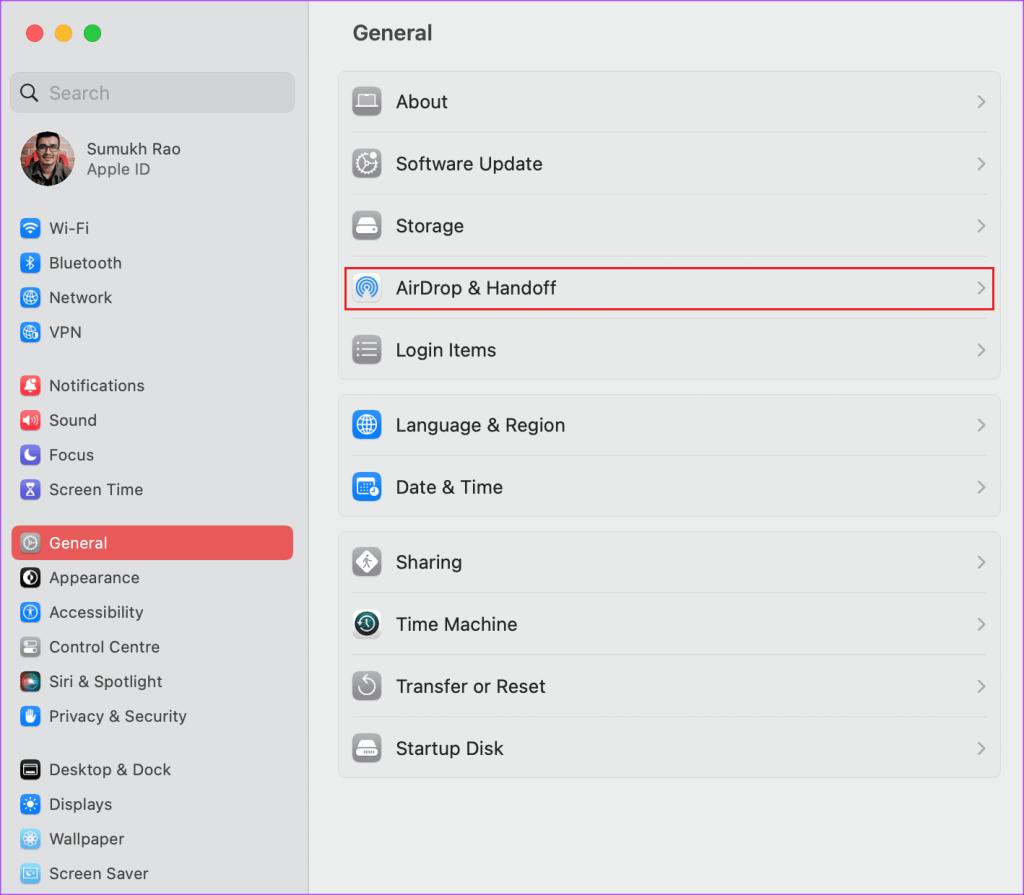
2. Select the Apple Menu on your Mac device and open System Settings.
3. Click General and tap the AirDrop & Handoff option on the right sidebar.
4. Turn on the AirPlay Receiver and tap the “Allow AirPlay for” option in the pop-up menu. Then choose which device you would allow to share content to your Mac.
- Current User: Only the devices that signed in to the same Apple ID that you use on your Mac.
- Anyone on the Same Network: Any nearby Apple devices (iPhone, iPad, or Mac) that are on the same network as your Mac.
- Everyone: Any iPhone, iPad, or Mac device.
5. Turn on Require password, and create a new password that you need to enter on your host device when you AirPlay. Click OK.
For macOS 12 (Monterey)
1. Connect your Mac device and the host device to the same WiFi network.
2. Choose the Apple menu from at the top-left of the menu bar.
3. Select System Preferences followed by the Sharing option.
Note: If see no AirPlay receiver option showing up on the Sharing tap, your device may be the old model that does not support sharing files to Mac via AirPlay.
4. Select which device you would allow to screen mirror content on your Mac device.
- Current user
- Anyone on the same network
- Everyone
5. Click the Require password tickbox and type the password.
On your Mac, click on the Apple menu → System Preferences → Sharing → AirPlay Receiver → Allow AirPlay for Everyone. Next, go to the Control Center on your iPhone and select the Screen Mirroring option. Finally, select your device from the list to start AirPlay. For instance, you can do this to AirPlay Netflix from iPhone to Mac.
First, connect your Mac and compatible TV to the same Wi-Fi network. Next, click the AirPlay icon at the top menu bar. Then select your TV from the list. You can do the same to AirPlay VLC from Mac to Apple TV.
In case you are unable to turn on AirPlay on Mac, then check if the devices are AirPlay-compatible and are close to each other. Also, check if both devices are up-to-date and connected to the same WiFi network. Finally, if the issue persists, restart the devices and see if the issue is fixed.
Монитор airplay выключен как включить на макбук — Как включить монитор AirPlay на MacBook: пошаговая инструкция

Если на вашем MacBook не отображается монитор AirPlay, не отчаивайтесь! В этой статье мы расскажем вам, как включить монитор AirPlay на MacBook. Для этого следуйте простым шагам ниже.
Шаг 1: Проверьте настройки подключения Wi-Fi
Первым делом убедитесь, что ваш MacBook подключен к Wi-Fi. Для этого:
1. В правом верхнем углу экрана выберите значок Wi-Fi.
2. Убедитесь, что подключение Wi-Fi включено. Если нет, выберите имя вашей Wi-Fi-сети и введите пароль.
Шаг 2: Настройте монитор AirPlay
1. В подключенном к монитору, выберите значок «System Preferences» (Настройки системы).
2. В открывшемся меню System Preferences выберите «Displays» (Дисплеи).
3. Нажмите на кнопку «AirPlay Display».
4. Выберите монитор AirPlay, который вы хотите подключить.
5. Нажмите на кнопку «Oк».
Шаг 3: Проверьте подключение
После того, как вы выбрали монитор AirPlay, проверьте подключение:
1. На мониторе должна появиться надпись «AirPlay Display».
2. Если надпись появилась, значит монитор подключен.
— Убедитесь, что ваш MacBook совместим с монитором AirPlay.
— Если вы не можете подключить монитор AirPlay, попробуйте перезагрузить свой MacBook и повторите процедуру подключения.
— Если вы все еще не можете подключить монитор AirPlay, обратитесь за помощью к специалисту.
Надеемся, что эта статья поможет вам решить вашу проблему с подключением монитора AirPlay на MacBook. Если вы столкнулись с проблемой, когда монитор AirPlay на вашем MacBook выключен и вы не можете включить его, то есть несколько способов решения этой ситуации.
1. Проверьте подключение. Возможно, питание к монитору было отключено или HDMI-кабель был отсоединен. Проверьте все подключения на мониторе и MacBook, чтобы убедиться, что они правильно установлены.
2. Перезагрузите свой MacBook. Иногда проблемы могут возникать из-за ошибок в устройстве. Попробуйте перезагрузить компьютер, чтобы исправить эту проблему.
3. Обновите macOS. Если ваш MacBook работает с устаревшей версией macOS, могут возникать проблемы с AirPlay. Удостоверьтесь, что ваша система имеет последнюю версию операционной системы.
4. Установите новое оборудование. Если ничто другое не работает, попробуйте установить новое оборудование AirPlay. Возможно, ваш старый монитор уже вышел из строя.
Надеемся, что эти советы помогут вам включить монитор AirPlay на вашем MacBook и продолжать работу без проблем.
Если ваш монитор с поддержкой AirPlay не отображается в списке опций в меню AirPlay на вашем MacBook, то есть несколько вариантов решения проблемы. Во-первых, убедитесь, что ваш монитор AirPlay включен и находится на той же сети Wi-Fi, что и ваш MacBook. Затем попробуйте перезагрузить оба устройства и попробуйте снова. Если проблема все еще не решена, то вы можете попробовать сбросить настройки сети на своем MacBook, нажав на значок «Apple» в верхнем левом углу экрана, выбрав «Системные настройки», затем «Сеть», а затем «Дополнительно» и «Сброс настроек сети». Это может помочь восстановить соединение между вашим MacBook и монитором AirPlay. Если проблема не устранена, возможно, вам нужно обратиться в службу поддержки Apple для получения дополнительной помощи и решения проблемы.
Как включить и использовать Airplay на Mac
AirPlay – мощный инструмент в экосистеме Apple; это позволяет устройствам Apple лучше взаимодействовать. Например, вы можете транслировать контент со своего Macbook на совместимый телевизор или динамики. А теперь с
Но сталкиваетесь ли вы с трудностями при максимально эффективном использовании AirPlay на Mac? Тогда вы зашли в нужное место. Вот исчерпывающее руководство о том, как включить и использовать Airplay на Mac.
Что такое AirPlay?
AirPlay – это протокол беспроводной потоковой передачи Apple, который позволяет пользователям зеркально отображать экраны, транслировать видео, фотографии и музыку с устройства Apple на другое совместимое устройство. Например, с вашего iPhone на Apple TV.
AirPlay 2 – А если ваш телевизор или динамик поддерживает AirPlay 2 (последняя версия), вы также можете передавать звук на несколько динамиков, размещенных в нескольких комнатах.
Программы для Windows, мобильные приложения, игры — ВСЁ БЕСПЛАТНО, в нашем закрытом телеграмм канале — Подписывайтесь:)
Магия macOS Monterey – Apple еще больше расширила возможности AirPlay и создала своего рода улицу с двусторонним движением. Теперь с macOS Monterey вы можете транслировать контент с Mac и на Mac.

Это означает, что вы можете использовать AirPlay для потоковой передачи песен / видео с другого устройства Apple на вашем Mac или даже поделиться экраном устройства на Mac.
Аккуратно, правда? Итак, давайте продолжим и узнаем, как включить и использовать AirPlay на вашем Mac или на вашем Mac!
Как транслировать контент с Mac на другое устройство через AirPlay
Благодаря Airplay и Airplay 2 вы можете зеркально отображать экран вашего Mac или транслировать видео, фотографии, музыку или другой мультимедийный контент на любой совместимый телевизор или динамик. Но прежде чем я расскажу, как это сделать, давайте посмотрим, поддерживают ли ваш Mac и устройство AirPlay или нет.
Совместимые устройства
- Mac – все компьютеры Mac, выпущенные в 2011 году; Компьютеры Mac под управлением macOS Mojave и новее или iTunes 12.8 и новее поддерживают AirPlay 2.
- Телевизоры – Apple TV (4K, HD и Gen.2 и 3), а также некоторые модели от LG, Samsung, Sony. Ознакомьтесь с полным списком здесь.
- Динамики – Apple HomePod, Sonos One (Gen 2), Bose Home Speaker 500 и другие. Если вам нужна помощь в поиске лучших динамиков AirPlay 2, ознакомьтесь с этим списком.
-
Чтобы узнать, поддерживает ли ваше текущее устройство или устройство, которое вы планируете купить, AirPlay или нет, найдите любой из этих значков на упаковке или в онлайн-описании.
Зеркало экрана Mac с AirPlay
- Перейдите к логотипу Apple в левом верхнем углу.
- Выберите Системные настройки → Дисплеи.


Для управления параметрами зеркалирования, такими как «Зеркальное отображение встроенного дисплея» или «Использовать как отдельный дисплей», или для переключения между различными устройствами щелкните значок AirPlay в строке меню и выберите соответствующий параметр.
Чтобы отключить дублирование экрана, снова щелкните значок AirPlay и выберите «Отключить Airplay».
Потоковая передача видео или фотографий с Mac на другое устройство
- Откройте видео в поддерживаемом приложении или воспроизведите его в браузере.
- Щелкните значок AirPlay.
- Выберите устройство из раскрывающегося меню.
- При появлении запроса введите код на телевизоре во всплывающем окне.
Чтобы остановить трансляцию, снова щелкните значок AirPlay → Отключить AirPlay.
Потоковая передача музыки с Mac
- Запустите Apple Music, подкасты или любое приложение с поддержкой AirPlay.
- Выберите песню / список воспроизведения и щелкните значок AirPlay.
- Выберите устройство для AirPlay.
Он автоматически начнет воспроизведение на этом устройстве.
При потоковой передаче музыки вы можете использовать AirPlay на нескольких устройствах. В раскрывающемся меню установите или снимите флажок с устройств, чтобы воспроизводить или останавливать AirPlay на определенном устройстве. Вы также можете регулировать громкость для каждого устройства, перемещая ползунок соответствующим образом.
Как транслировать контент с других устройств на Mac с помощью AirPlay
Последние функции AirPlay для Mac могут предложить вам три основных преимущества для пользователей macOS Monterey:
- Контент AirPlay на Mac – потоковая передача видео, фотографий, музыки, а также просмотр или редактирование презентаций Keynote с любого другого устройства Apple на ваш Mac. Замечательно то, что устройства не обязательно должны использовать один и тот же Apple ID.
- Зеркальный дисплей – расширяйте или расширяйте экран вашего iPhone / iPad на Mac и используйте его в качестве дополнительного дисплея.
- Преобразуйте Mac в динамик AirPlay 2 – транслируйте музыку, подкасты, аудиовизуальные произведения и многое другое на свой Mac и используйте его в качестве дополнительного динамика для многокомнатного звука.

Совместимые устройства
- MacBook Pro (2018 и новее)
- MacBook Air (2018 и новее)
- iMac (2019 и новее)
- iMac Pro 92017)
- Mac Mini (2020 г. и новее)
- Mac Pro (2019 г.)
- iPhone 7 и новее
- iPad Pro (2-го поколения и новее)
- iPad Air (3-го поколения и новее)
- iPad (6-й и новее)
- iPad mini (5-го поколения и новее)
- Эта функция работает только с macOS Monterey или новее.
- Старые модели iPhone, iPad и Mac также могут обмениваться контентом через AirPlay, но с более низким разрешением.
Для этого вам нужно будет посетить раздел настроек общего доступа и установить для параметра Разрешить AirPlay значение «Все» или «Кто угодно в той же сети».
AirPlay не работает? Попробуйте эти хаки
Прежде всего, убедитесь, что ваше устройство совместимо с AirPlay. Если это решено, вот несколько приемов, которые могут помочь в устранении проблемы:
- Поднесите Mac ближе к другому устройству, чтобы установить стабильное соединение.
- Убедитесь, что оба устройства подключены к одной сети Wi-Fi.
- Если вы используете HomePod или Apple TV, проверьте ограничение доступа и снимите блокировку, если она включена.
- Выключите Mac и другое устройство, а затем перезапустите их.
- Убедитесь, что на всех устройствах установлена последняя версия ОС.
Как гордый и чрезмерно снисходительный член экосистемы Apple, я считаю, что AirPlay обычно недооценивают. Его часто упускают из виду как функцию потоковой передачи. Но все благодаря последней итерации macOS пользователи могут признать истинную мощь AirPlay.
Что вы думаете об AirPlay? По шкале от 1 до 10, как бы вы оценили эту функцию?
Понравилась новая функция macOS? Тогда вам тоже могут понравиться эти статьи:
Программы для Windows, мобильные приложения, игры — ВСЁ БЕСПЛАТНО, в нашем закрытом телеграмм канале — Подписывайтесь:)
Как транслировать экран iPhone или iPad на Mac бесплатно без установки сторонних программ
Технология AirPlay применяется в устройствах Apple вот уже почти 20 лет. Эта функция позволяет пользователям передавать аудио и видео в потоковом режиме с одного поддерживаемого устройства на другое. Удивительно, но компьютеры Mac были лишены возможности получать контент по этому беспроводному протоколу. К счастью, ситуация изменилась с выпуском macOS Monterey.
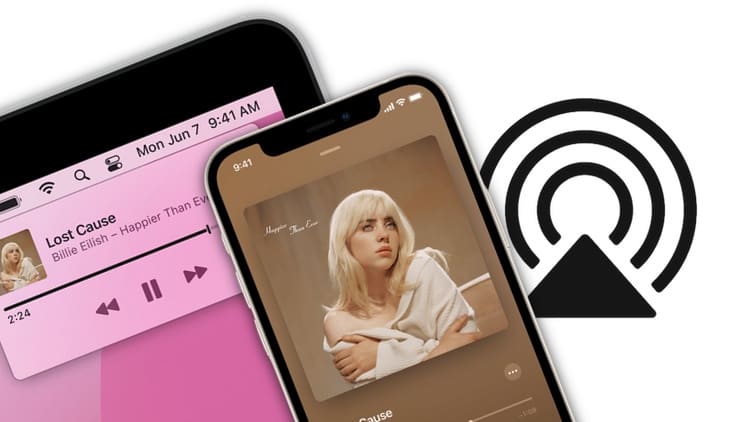
С функцией AirPlay для Mac актуальные для рынка компьютеры Apple могут обмениваться, воспроизводить и представлять контент с других устройств с поддержкой AirPlay. Единственное требования для работы такой схемы – нахождение в одной Wi-Fi сети и использование единой учетной записи iCloud. С помощью этого же инструмента вы можете зеркалировать на Mac изображение своего дисплея iPhone или iPad. Компьютеры Mac с установленной macOS Monterey и более новой версией ПО также позволяет поддерживаемым компьютерам Mac работать в качестве динамика AirPlay или в качестве дополнительного динамика для создания мультирумного звука.
Для связи с вашим Mac c помощью AirPlay на iPhone и iPad должны быть установлены iOS 15 и iPadOS 15 (или более новые версии ПО) соответственно.
Совместимые устройства
Следующие компьютеры с установленной macOS Monterey или более новой версией ПО будут поддерживать AirPlay для Mac:
- MacBook Pro (2018 и новее)
- MacBook Air (2018 и новее)
- iMac (2019 и новее)
- iMac Pro (2017 г.)
- Mac mini (2020 г. и новее)
- Mac Pro (2019 г.)
Функция работает со следующими мобильными устройствами:
- iPhone 7 и новее
- iPad Pro (2-го поколения и новее)
- iPad Air (3-го поколения и новее)
- iPad (6-го поколения и новее)
- iPad mini (5-го поколения и новее).
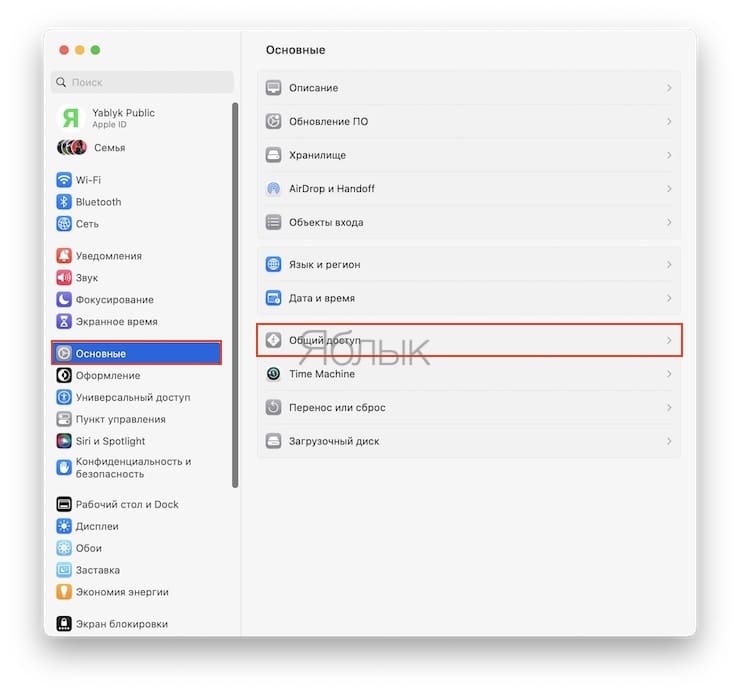
Если на вашем Mac установлена macOS Sonoma или более новая версия ПО, проверьте параметры AirPlay в приложении Системные настройки, для этого:
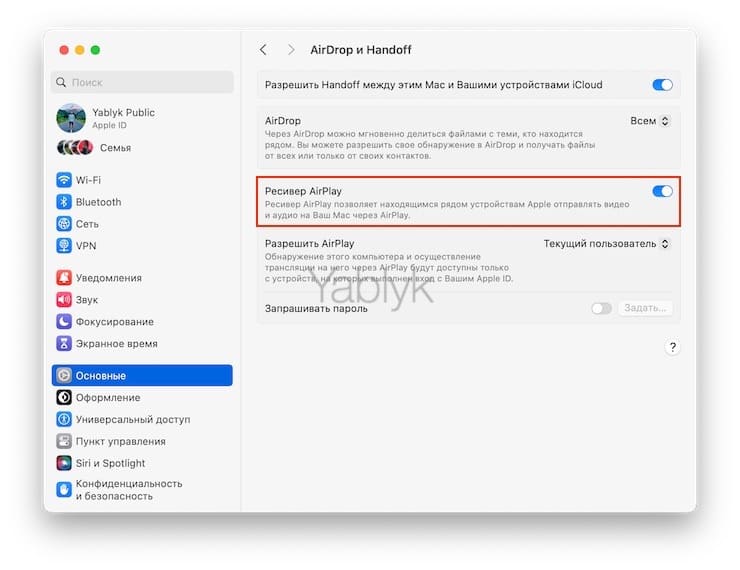
1. Откройте приложение «Системные настройки» и перейдите по пути: «Основные» → «AirDrop и Handoff».
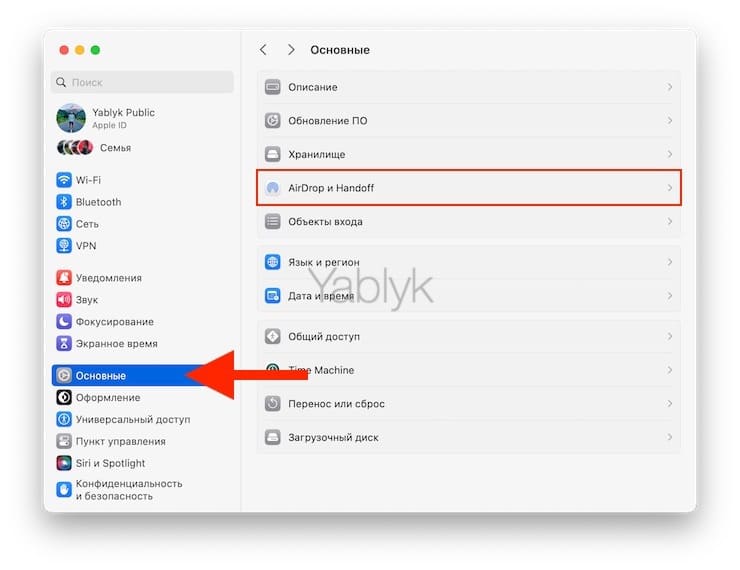
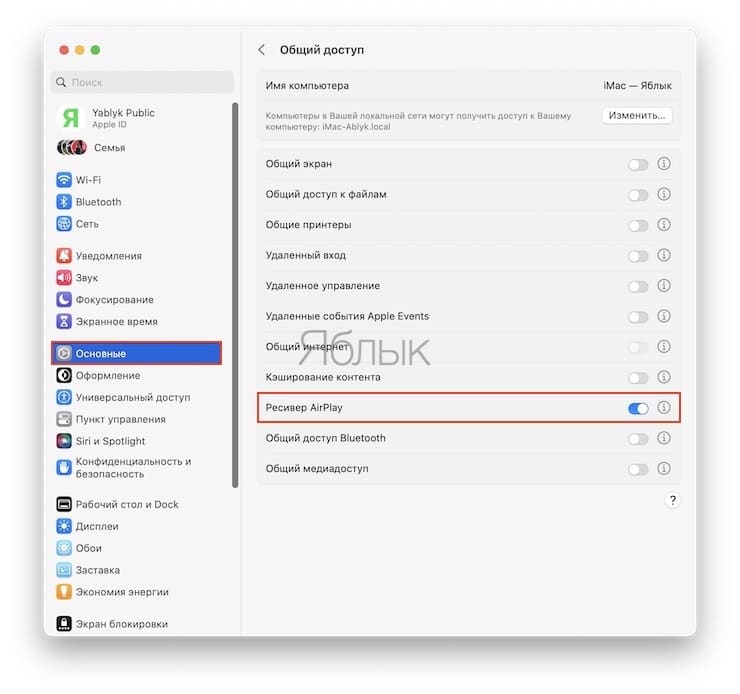
2. Установите переключатель «Ресивер AirPlay» в положение «Включено».
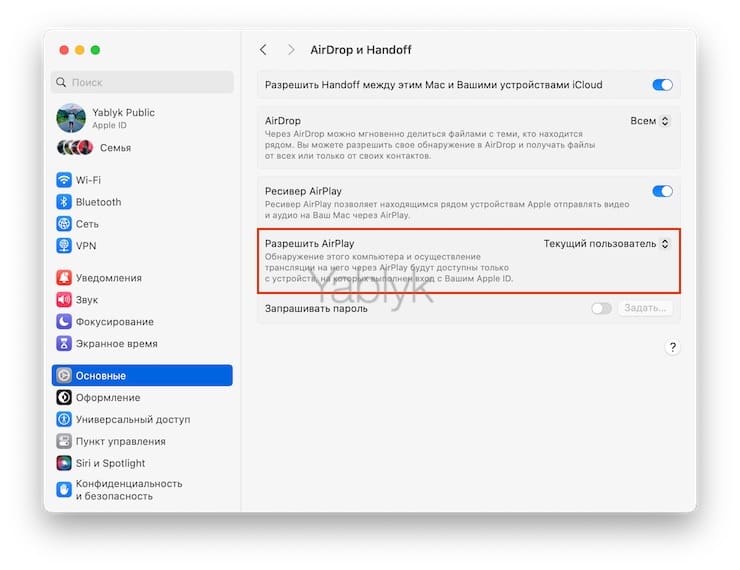
3. Установите уровень доступа к AirPlay на Mac, для этого в выпадающем списке «Разрешить AirPlay» выберите один из трех вариантов:
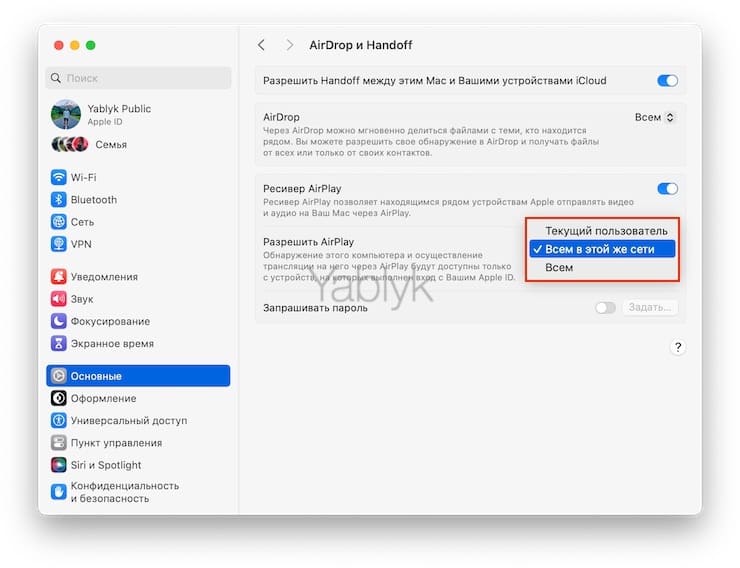
- Текущий пользователь. К Mac могут подключаться только те устройства, на которых выполнен вход с вашим Apple ID.
- Всем в этой же сети. К Mac могут подключаться только те устройства, которые находятся в одной Wi-Fi сети, что и Mac.
- Всем. К Mac могут подключаться любые совместимые устройства.
Кроме того, старые модели iPhone, iPad и Mac могут обмениваться контентом с более низким разрешением с поддерживаемыми моделями Mac, если для параметра «Разрешить AirPlay» установлено значение «Всем пользователям» или «Всем в той же сети» в настройках Общего доступа.
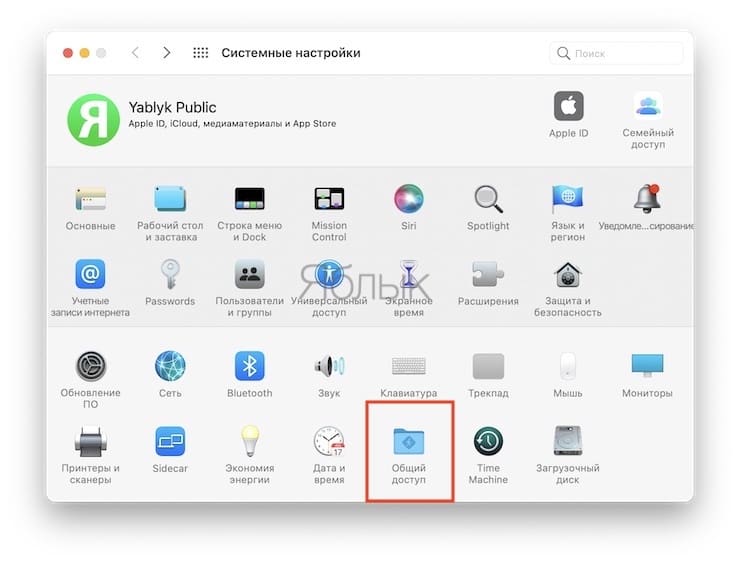

В macOS Ventura путь выглядит чуть иначе: Системные настройки → Основные → Общий доступ → Ресивер AirPlay.
Как передать музыку и видео с iPhone на Mac через AirPlay?
На поддерживаемом устройстве вы можете передать с помощью AirPlay аудио или видео на свой Mac, с установленной macOS Monterey или более новой версией ПО. В следующих примерах показано, как это все работает с Apple Music и YouTube соответственно, но инструмент работает с любым приложением, поддерживающим AirPlay.
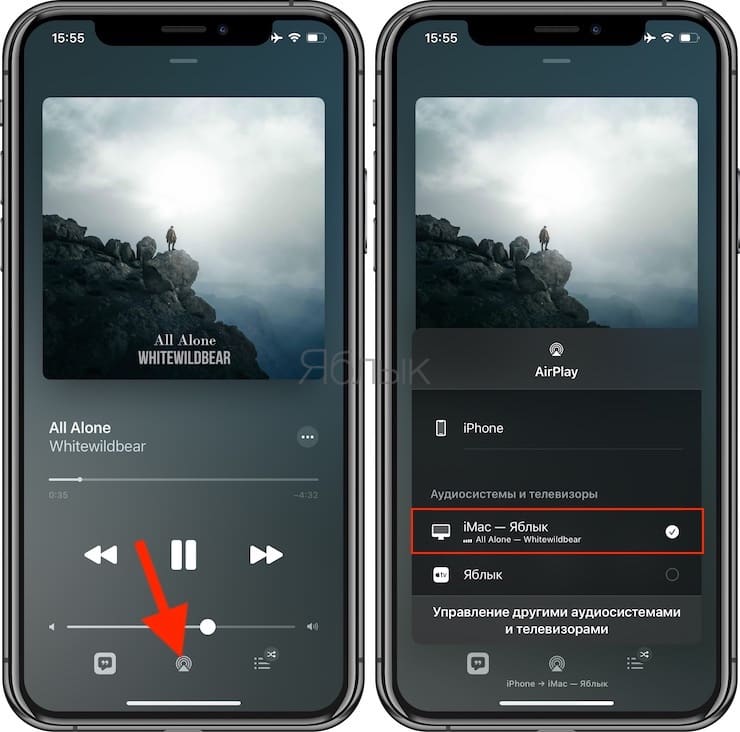
В Apple Music и других аудио-приложениях:
1. Коснитесь приложения Apple Music на своем мобильном устройстве.
2. Начните воспроизводить свой контент, откройте плеер.
3. Коснитесь значка AirPlay.
4. Выберите свой Mac в разделе «Аудиосистемы и телевизоры».
То же самое можно сделать и через Пункт управления iOS.
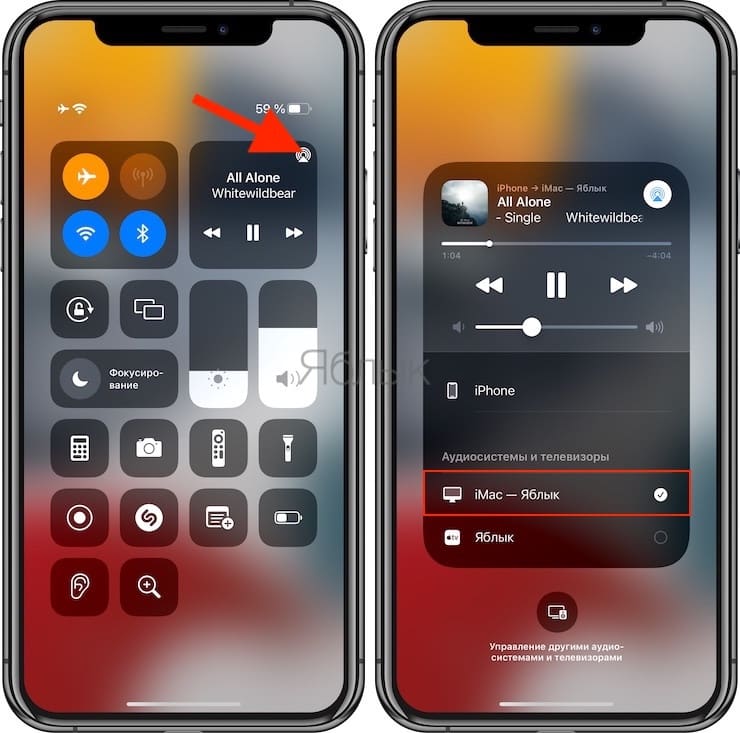
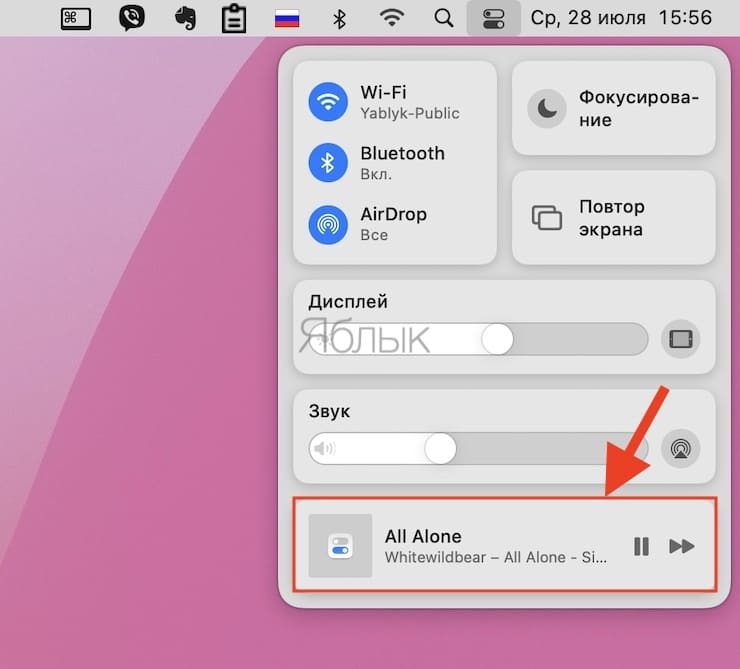
Вот и все! Теперь ваша музыка воспроизводится на вашем Mac с помощью AirPlay. Управлять воспроизведением можно из Пункта управления macOS.
На YouTube и в других видео-приложениях:
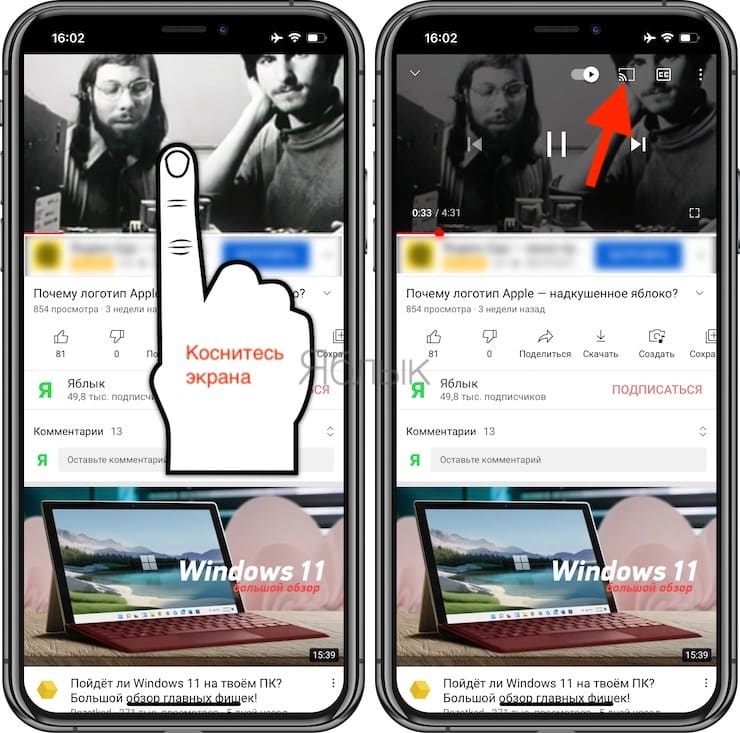
1. Коснитесь приложения YouTube на своем мобильном устройстве.
2. Начните воспроизводить свой контент.
3. Коснитесь значка потоковой передачи. В некоторых приложениях вам может потребоваться нажать на AirPlay.
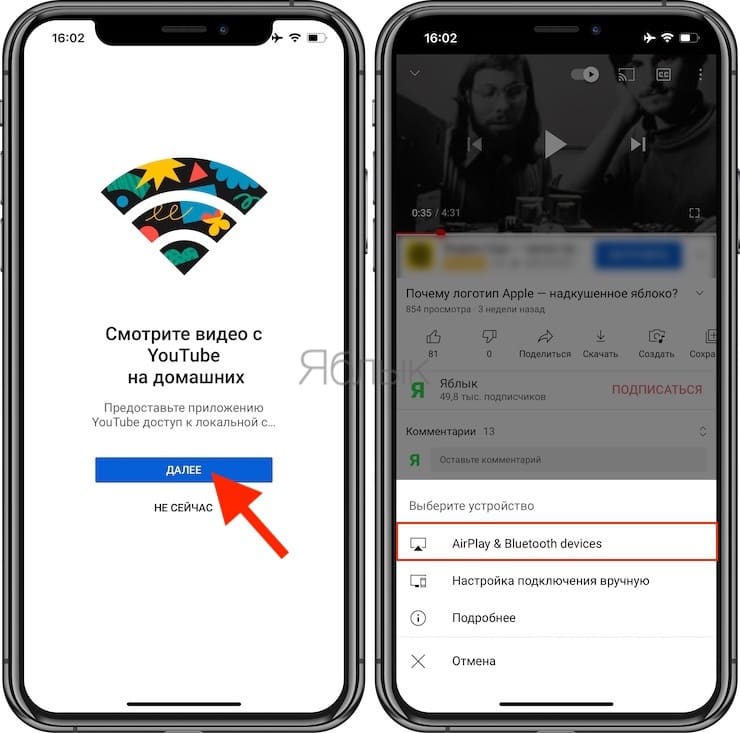
4. Предоставьте приложению доступ (это нужно сделать один раз) и выберите свой Mac в разделе «Динамики и телевизоры».
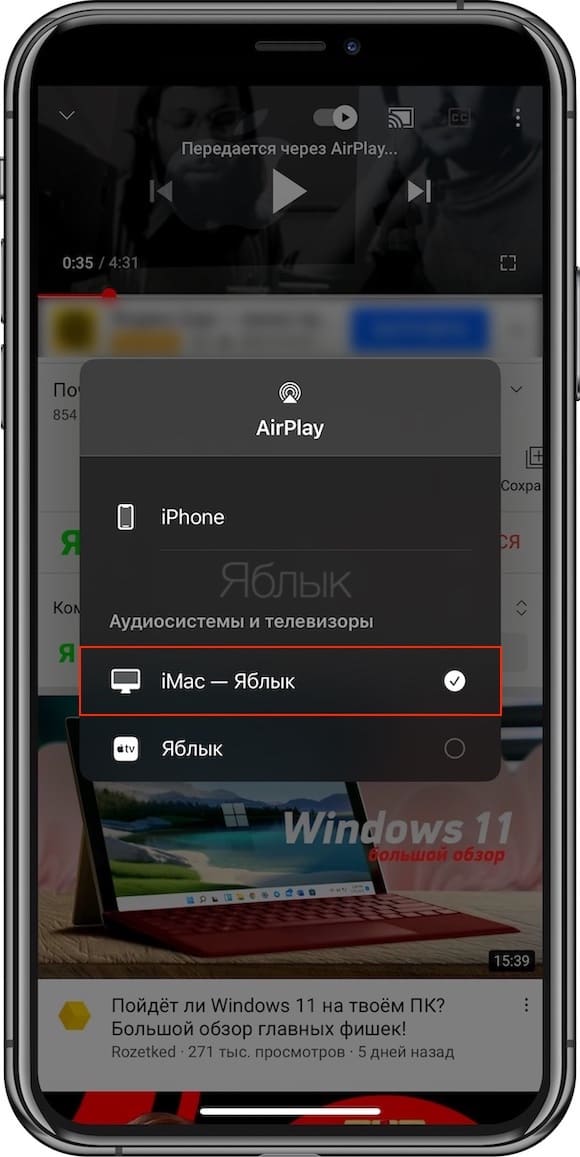
То же самое можно сделать через Пункт управления в iOS.
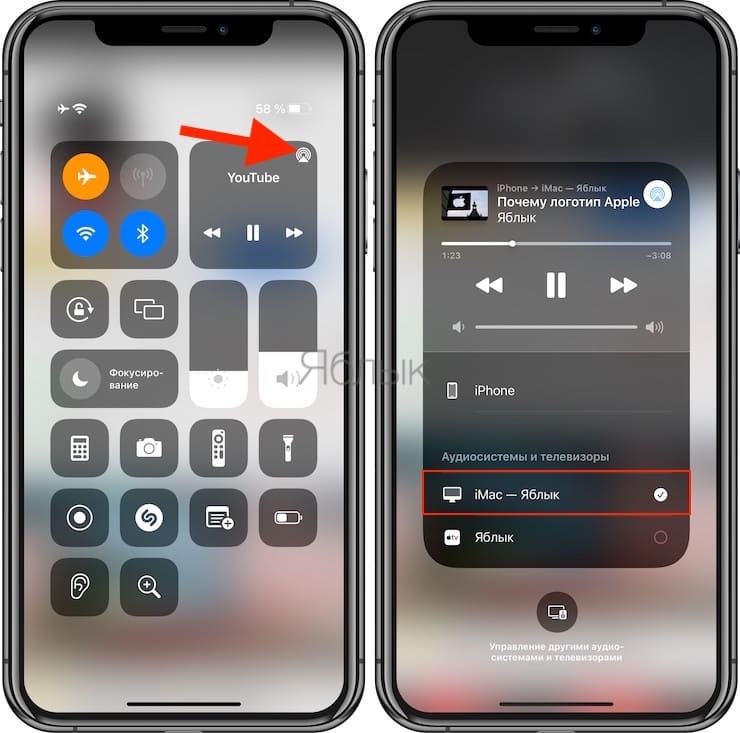
Теперь вы начнете транслировать видео с YouTube на свой Mac.
Как показать на Mac дисплей iPhone или iPad (включить зеркалирование)?
Раньше вы могли только зеркалировать или расширять экраны своих iPhone или iPad с помощью Apple TV. В macOS Monterey теперь вы можете выбрать свой Mac в качестве приемника, выполнив по сути прежние действия.
1. Проведите пальцем вниз от правого верхнего угла экрана мобильного устройства, чтобы открыть Пункт управления.