Как включить режим инкогнито в Яндекс Браузере на телефоне и компьютере

В мире цифровых технологий, где каждый шаг в интернете может быть отслежен и сохранен, приватность и конфиденциальность становятся все более важными. И чтобы сохранить действия в тайне, многие пользователи браузеров активно используют режим инкогнито. Этот режим предоставляет пользователю возможность безопасно и анонимно просматривать web-страницы, не оставляя следов в истории браузера. В этой статье мы расскажем вам, как включить режим инкогнито в Яндекс Браузере на телефоне и компьютере, причем для вашего удобства рассмотрению этих двух вопросов (включению режима инкогнито на телефоне и ПК) мы посвятим отдельные разделы.
Содержание
Как включить режим инкогнито в Яндекс Браузере на телефоне
Яндекс Браузер предоставляет удобный и простой способ включить режим инкогнито на вашем мобильном устройстве. Вот как это сделать:
- Откройте Яндекс Браузер. Найдите значок браузера на вашем телефоне и нажмите на него, чтобы открыть браузер.
- Откройте меню. В верхнем правом углу экрана вы увидите три горизонтальные полоски или три точки (в зависимости от версии браузера). Нажмите на них.
- Выберите режим инкогнито. В меню выберите «Инкогнито вкладка». Это переключит вас в режим инкогнито.
Теперь вы можете безопасно и конфиденциально просматривать web-страницы, зная, что история и данные браузера не будут сохранены.

Как включить режим инкогнито в Яндекс Браузере на компьютере
Если вы предпочитаете пользоваться Яндекс Браузером на компьютере, включать режим инкогнито понадобится таким образом:
- Запустите Яндекс Браузер. Найдите ярлык Яндекс Браузера на рабочем столе или в меню «Пуск» и откройте браузер.
- Откройте меню. В верхнем правом углу окна браузера вы увидите значок, представляющий три горизонтальные полоски. Нажмите на него.
- Выберите режим инкогнито. В выпадающем меню выберите «Режим инкогнито». Браузер откроется в режиме инкогнито.
После этого можно начинать анонимный просмотр сайтов – без сохранения списка посещенных страниц в истории браузера.

Выводы
Использование режима инкогнито в Яндекс Браузере – это отличный способ обеспечить свою онлайн приватность и безопасность. Независимо от того, пользуетесь ли вы мобильным устройством или компьютером, вы можете легко активировать этот режим и наслаждаться анонимным просмотром web-страниц, зная, что история ваших посещений и вводимые данные не будут сохранены в памяти используемого браузера.
Как включить режим инкогнито на Андроиде показываю в 5 браузерах!

Добрый день, друзья. Как включить режим инкогнито на андроиде? Этот режим даёт возможность человеку незаметно заходить на различные ресурсы, заказывать различные вещи в интернет-магазинах, делать различные online заявки. Ваш браузер в этом случае перестанет записывать историю входа на различные сайты. То же касается и запросов.
В большинстве современных телефонов на системе Андроид поддерживается эта опция. Но, далеко не каждому пользователю известно, как задействовать этот режим скрытности на вашем мобильном гаджете. Давайте подробнее разберём, как включить инкогнито в таких браузерах, как Yandex Browser, Google Chrome, Opera, Mozilla и Mi браузер, который сейчас установлен в большинстве телефонов Xiaomi.

Что значит режим инкогнито на Андроиде?
Данный режим является опцией, позволяющей человеку скрытно заходить на различные ресурсы, смотреть видео, делать комментарии и прочее. Эта опция особенно актуальна, если вы используете чужой компьютер или чужую глобальную сеть. В этом случае владелец компьютера не узнает, какие сайты или страницы вы посетили, и что за пароли ввели.
Но, полной скрытности вы не получите. О том, что вы посетили определённый ресурс, сможет узнать ваш провайдер, и вебмастер, которому принадлежит ресурс, который вы успели посетить. Но, при обычной деятельности и этого обычно достаточно.
Как функционирует режим скрытности?
Человек заходит на какую-ни будь вкладку скрытно. Зайти на неё он может как с планшета, так и с телефона, или компьютера. При этом, в большинстве случаев, такая страница приобретает тёмные тона. Данный факт вызывает у многих пользователей спокойное состояние. После этого, пользователь имеет возможность для просмотра различных сайтов и загрузки файлов, не беспокоясь про конфиденциальность.
Запомните: данный режим включается в каждом браузере. Но, не стоит забывать, что он защищает вашу информацию только от знакомых, друзей и родственников. Сотрудники внутренних дел с хакерами, если им потребуется, без проблем получат информацию про ваши посещения различных ресурсов.
Режим инкогнито в Яндекс на Андроид
- Запускаем Яндекс Браузер, кликнув по нему;

- Далее, нам нужно тапнуть по «Настройкам» браузера (3 точки), которые находятся вверху справа;

- У нас всплывает окошко, где находится значок «Инкогнито вкладка». Кликнем по ней;

- Вид браузера изменился на темный, и мы видим надпись «Вы в режиме Инкогнито» (Я даже скриншот сделать не смог, так как режим инкогнито запрещает его делать!);
- Чтобы выйти из данного режима снова кликнем по 3 точкам «Настройки» и в появившемся окне выбираем значок «Новая вкладка».
Теперь вы можете свободно заходить на различные сайты, не беспокоясь, что вас заметят. Если вы решите выйти из данного режима, достаточно в настройках браузера кликнуть по тому же значку, на который вы нажимали до этого.
Включаем скрытные посещения в Google Chrome
- Кликнем по данному браузеру на рабочем столе;

- Далее кликнем по «настройкам» браузера (3 точки);

- В ниспадающем меню выбираем вкладку «Новая вкладка инкогнито»;

- Мы попадаем на темную страницу «Режим инкогнито», в которой рассказывается про данный режим;
- Вводим в поисковую строку любой запрос, и скрытно путешествуем по интернету;
- Для выхода из режима, нам нужно нажать на «Новая вкладка» в выпадающем меню.
Как вы заметили, для входа в скрытный режим, в большинстве случаев нам достаточно осуществить 3 перехода.
Включаем скрытность в браузере Opera
- Кликнем по значку браузера, чтобы его запустить;

- Теперь, наши действия будут отличаться от прошлых. В нижней части экрана нажимаем на значок в виде 2 прямоугольников, означающих «Открытые вкладки»;

- На новой странице, вверху мы видим меню из двух вкладок: «Обычный», «Приватный»;

- Нажимаем на «Приватный», и видим надпись «Ваши секреты никто не узнает»;

- Теперь можно вводить запросы, и скрытно заходить на сайты (браузер приобретает тёмно-синий цвет);
- Для входа на главную страницу нам нужно кликнуть по крестику внизу экрана;
- Чтобы выйти из «Режима инкогнито», в окне приватности выбираем меню «Обычный».
Алгоритм входа в данный режим в Opera немного другой. Но, суть та же. В данном браузере открытые вкладки приобретают тёмный цвет.
Включаем скрытный режим в браузере Mozilla
- Кликнем по браузеру на экране смартфона;

- В Mozilla вообще всё просто. В правом верхнем углу находится значок в виде маски. Нажимаем на него;

- У нас появился режим скрытности. Сам браузер стал темно-синего цвета;
- Поисковая строка в данном браузере находится внизу (непривычно для большинства браузеров). Поэтому, для скрытного путешествия, нам нужно ввести туда запрос, и начать наше путешествие инкогнито;
- Чтобы выйти из данного режима, вновь кликнем по «Маске» и окажемся на обычной странице.
Включаем скрытный режим в Mi браузере
- Кликнем по браузеру;

- Нажимаем на фигуру человечка внизу справа «Профиль»;

- У нас всплывает окно, где мы видим значок в виде маски «Режим инкогнито». Нажимаем на него;

- Нижняя панель браузера приобрела чёрный цвет;
- Вновь нажимаем на человечка, и попадаем на страницу «Теперь вы инкогнито». Поисковая строка находится вверху. Вводим в неё запрос, и скрытно попадаем на нужный сайт;
- Для выхода из данного режима вновь кликнем по значку «Режим инкогнито» и окажемся на обычной странице.
Видео как включить режим инкогнито на Андроиде?
Вывод: знание, как включить режим инкогнито на Андроиде, позволит нам скрытно путешествовать по просторам интернета, не оставляя следы. Как вы заметили, включается данный режим довольно просто. В большинстве случаев, для этого нужно нажать на 3 вертикальных точки, и в выпадающем меню выбрать «Режим скрытности». Успехов!
Как включить режим инкогнито на телефоне

Если хочется обеспечить максимальную конфиденциальность при работе в интернете, используют режим инкогнито. Он доступен в любом браузере как на компьютере, так и на телефоне. Рассказываем, что происходит в режиме инкогнито, как он включается и отключается.
Как работает режим инкогнито
Если режим не активирован, любой браузер хранит историю посещенных веб-страниц, которую можно увидеть даже через месяц после сеанса. Хотя это упрощает поиск и загрузку уже посещенных страниц, любой может получить доступ к информации, которую вы искали в интернете, и даже через продолжительное время. Также посещенные сайты сохраняют cookies — данные о паролях, истории поиска на сайте, о показанной рекламе. Благодаря cookies при входе на сайт продажи авиабилетов у вас могут, к примеру, автоматически устанавливаться использованные ранее фильтры и город вылета.
Если войти в режим инкогнито:
- Файлы-куки не сохраняются.
- История посещенных сайтов не сохраняется.
- Есть возможность войти в разные учетные записи. Так, если дублировать окно в режиме инкогнито, можно на один и тот же сайт войти с разными аккаунтами, что иногда очень удобно.
Те, кому важно сохранять конфиденциальность данных и истории посещений в интернете, предпочитают часто включать режим инкогнито. Он может быть полезен и в других случаях. Известно, что если часто проверять цену на авиабилеты или тур целиком, она может повыситься, так как система определила заинтересованность. Рекомендуется проверять цены на такие услуги в режиме инкогнито, они могут быть значительно ниже.
Главная задача режима инкогнито — защитить ваши личные данные и историю поиска, предпочтений от других пользователей этого же девайса. Вот почему на чужих планшетах, компьютерах и смартфонах всегда стоит включать этот режим.
Если на компьютере или телефоне не выполнен вход в аккаунт Google или не выполнен вход в тот или иной сервис, поиск не повлияет на дальнейшие рекомендации. Так, на Youtube не обновится список рекомендуемых к просмотру роликов, а в строке браузера не будет подстановки последних запросов.
Как включить инкогнито на телефоне Android
На телефонах «Андроид» используемым по умолчанию является браузер Google Chrome, поэтому расскажем, как включить режим именно в нем.
При включении режима инкогнито в браузере Google Chrome обеспечивается повышенный уровень безопасности:
- данные о действиях не сохраняются в аккаунте Google;
- информация из аккаунта будет недоступна — это касается истории предыдущих поисков или паролей, подстановка которых будет недоступна;
- данные о некоторых действиях по-прежнему могут быть доступны сетевому провайдеру или владельцам сайтов.
При входе в браузер следует нажать на троеточие в верхнем правом углу экрана: здесь будут доступные варианты действий. Ищите Открыть новое окно — новая вкладка в режиме инкогнито. После открытия вкладки в этом режиме появится шпионская картинка, подтверждающая переход в режим. Инкогнито будет действовать только на новой вкладке, а остальные останутся в обычном режиме, между вкладками можно спокойно перемещаться.
Как включить режим инкогнито на телефоне iPhone
В последней версии iOS 16 режим инкогнито в браузере Chrome реализован невероятно удобно: просто попробуйте что-либо написать в поисковой строке браузера на телефоне, и в нижней части экрана появится бегунок режима инкогнито. Если активировать его, поиск станет конфиденциальным.
Если работать в Safari, рекомендуемом браузере для iOS, следует включать режим инкогнито так:
- открываем приложение Safari;
- ищем в правом нижнем углу значок «два квадратика», нажимаем;
- далее нажимаем центральную часть, где отображается количество вкладок;
- выбираем в меню Частный доступ — это и есть режим инкогнито.
В режиме частного доступа Safari не запоминает посещенные страницы, историю поиска и информацию для автоподстановки.
Режим инкогнито в Яндекс-браузере
Как и другие браузеры, Яндекс не будет сохранять пароли, поисковые запросы, историю и адреса посещенных страниц, если включить режим инкогнито. В то же время, в этом режиме доступны закладки, загруженные ранее файлы и настройки программы. Если вы через браузер решите войти в социальные сети, другие пользователи увидят вас в сети, даже если при этом был включен режим инкогнито. Этот режим не защищает от вирусов и фишинговых атак.
Чтобы войти в приватный режим в этом браузере на телефонах Android, следует у верхней части нажать знак троеточия и выбрать Инкогнито вкладка. Далее в этой вкладке можно ввести URL нужного сайта или выбрать его на панели сайтов. Если ни одна вкладка пока не открыта, обратите внимание на правый верхний угол экрана в приложении: если там есть значок маски, то нажатие на нее запустит режим инкогнито.
Вот как можно выйти из приватного режима:
1. Нажать кнопку, где отображается количество открытых вкладок.
2. Сдвинуть страницу экрана вправо или влево и нажать крестик в правом верхнем углу вкладки.
3. Чтобы закрыть все вкладки в режиме инкогнито, нужно на полоске Вкладки инкогнито нажать крестик.
Версия Яндекс Lite не позволяет включить режим инкогнито, так как имеет ограниченную функциональность, но и не сохраняет историю просмотров, так что этим браузером можно пользоваться без опаски за личные данные.
Режим инкогнито в браузере Opera
Многие пользователи предпочитают использовать Opera для поиска информации на телефоне. В этом браузере режим инкогнито включается очень похожим образом, как на Яндексе: нужно открыть список активных вкладок и выбрать опцию Приватный.
В версии Opera Touch используется многофункциональная кнопка с буквой O: помимо настроек, загрузок, просмотра истории здесь есть и возможность включить приватный режим. В Opera есть возможность перевести любую уже открытую страницу в приватный режим: для этого нужно задержать палец на вкладке и выбрать опцию инкогнито.
Браузеры-инкогнито для Android
Многие сайты активно занимаются отслеживанием действий пользователя, а потом одолевают его таргетированной рекламой. Для тех, кто хочет избежать навязчивой рекламы, созданы инкогнито-браузеры. Они не позволяют сохранять cookie, могут заблокировать трекеры отслеживания и непосредственно рекламу. Перечислим некоторые популярные в это категории программы.
Brave. Один из самых известных конфиденциальных браузеров. Он умеет блокировать рекламу и отслеживание действий, искать в режиме инкогнито, блокирует сценарии и сторонние cookie. Имеет привлекательный дизайн и устанавливается бесплатно, а потому может быть первым в списке инкогнито-браузеров.
Firefox Focus. Еще один популярный браузер для мобильных телефонов, его старший брат для компьютеров хорошо знаком пользователям. В перечень функций входит блокировка рекламы и трекеров, стирание истории просмотров сразу после выхода из приложения. Настроек мало, но это достаточно эффективный инструмент для обеспечения приватности.
Tor Browser. Браузер с максимальной степенью защиты и тройным шифрованием. Обеспечивает полную анонимность для пользователя, доступ к заблокированным сайтам, скрывает IP-адрес. Трафик проходит по защищенной сети Tor. Хотя браузер позволяет полностью конфиденциально работать в сети и не беспокоиться за сохранность личных данных, есть определенные минусы в работе с ним: страницы загружаются медленнее, не все сайты позволяют заходить анонимным пользователям. Когда пользователь использует Tor, соединение с интернетом происходит с другого IP-адреса, который может быть даже расположен в другой стране. Это очень похоже на уже привычный всем VPN, но принцип работы немного другой. Тем не менее, каждый владелец Android может попробовать этот браузер для работы в режиме инкогнито.
InBrowser. Многофункциональный браузер для приватного режима просмотра с поддержкой видео. Работает на Android и iOS. После выхода из приложения стираются все данные: история, куки и др. Достаточно нажать кнопку Домой, чтобы история поиска была забыта. Умеет контролировать, нет ли подключения по Bluetooth или AirPlay, чтобы избежать несанкционированного обмена с другими устройствами. Маскируется под другие браузеры: сайты «думают», что пользователь посещает их из Chrome или Firefox. Позволяет переключаться между вкладками в течение одного сеанса просмотра. Имеет встроенный видеоплеер внутри приложения, который также стирает данные о просмотре после выхода. Минималистичный дизайн без рекламы и бесплатное распространение только добавляют плюсов этому приложению. Скачать приложение для своей операционной системы можно на официальном сайте программы.
Режим инкогнито и VPN
Так как сайты при отслеживании используют IP-адрес, то сервис подмены IP, который известен нам как VPN, также позволяет обеспечить анонимность. В сочетании с VPN любой браузер становится приватным, но скорость его работы замедляется, и не все сайты позволяют заходить через виртуальные частные сети. Однако плюс в том, что через VPN можно анонимно поработать не только в браузере, но и в любом приложении. Сейчас известна масса платных и бесплатных сервисов VPN, одними из самых популярных стали Proton, Betternet, Avira, VPN Super, Browsec и др.
Выводы
Режим инкогнито позволяет конфиденциально искать информацию в сети. В этом режиме не сохраняется история просмотров, файлы куки, данные, которые вводились в формы авторизации. В приватном режиме после окончания работы происходит автоматический выход из всех аккаунтов, а значит, никто не сможет получить потом доступ к личным данным.
Режим инкогнито не делает человека невидимым, но помогает защитить данные от тех, кто может использовать устройство или аккаунт после вас. Режим инкогнито на телефоне можно включить в каждом отдельном браузере, будь то Google Chrome, Opera, Safari или Яндекс. Еще для обеспечения приватности можно использовать специальный браузер: Tor, Brave, InBrowser. С точки зрения приватности это максимально продвинутые инструменты. Работа через VPN также стирает данные о просмотрах после выхода из приложения.
Как включить режим инкогнито на ПК, телефоне, планшете и ноутбуке
Для некоторых действий в сети интернет просто необходимо использовать режим инкогнито. Во-первых при использования режима инкогнито в браузере не сохраняется история. Во-вторых каждое окно и вкладка в этом режиме загружается по обезличенным данным, например вы хотите посмотреть видео на youtube или посмотреть страницу в вконтакте, facebook или instagram без авторизации в своей учетной записи.
Ниже мы расскажем как войти и использовать режим инкогнито в браузерах компьютера и приложениях на айфон и андроид.
Режим инкогнито в Яндекс. Браузер (Yandex.Browser)
После перехода в режиме Икогнито все ваши запросы и посещения сайтов останутся в секрете. Это совсем не означает, что вы становитесь невидимым для сайтов, все ваши действия на сторонних сайтах всё равно могут быть отслежены, действия останутся анонимными только для пользователей вашего ПК.
Для компьютера
Для использования анонимного режима в браузере Яндекса на компьютере можно воспользоваться двумя способами:
Используйте комбинацию горячих клавиш: Ctrl+Shift+N или нажмите на меню в правом верхнем углу и выберите пункт Режим инкогнито.
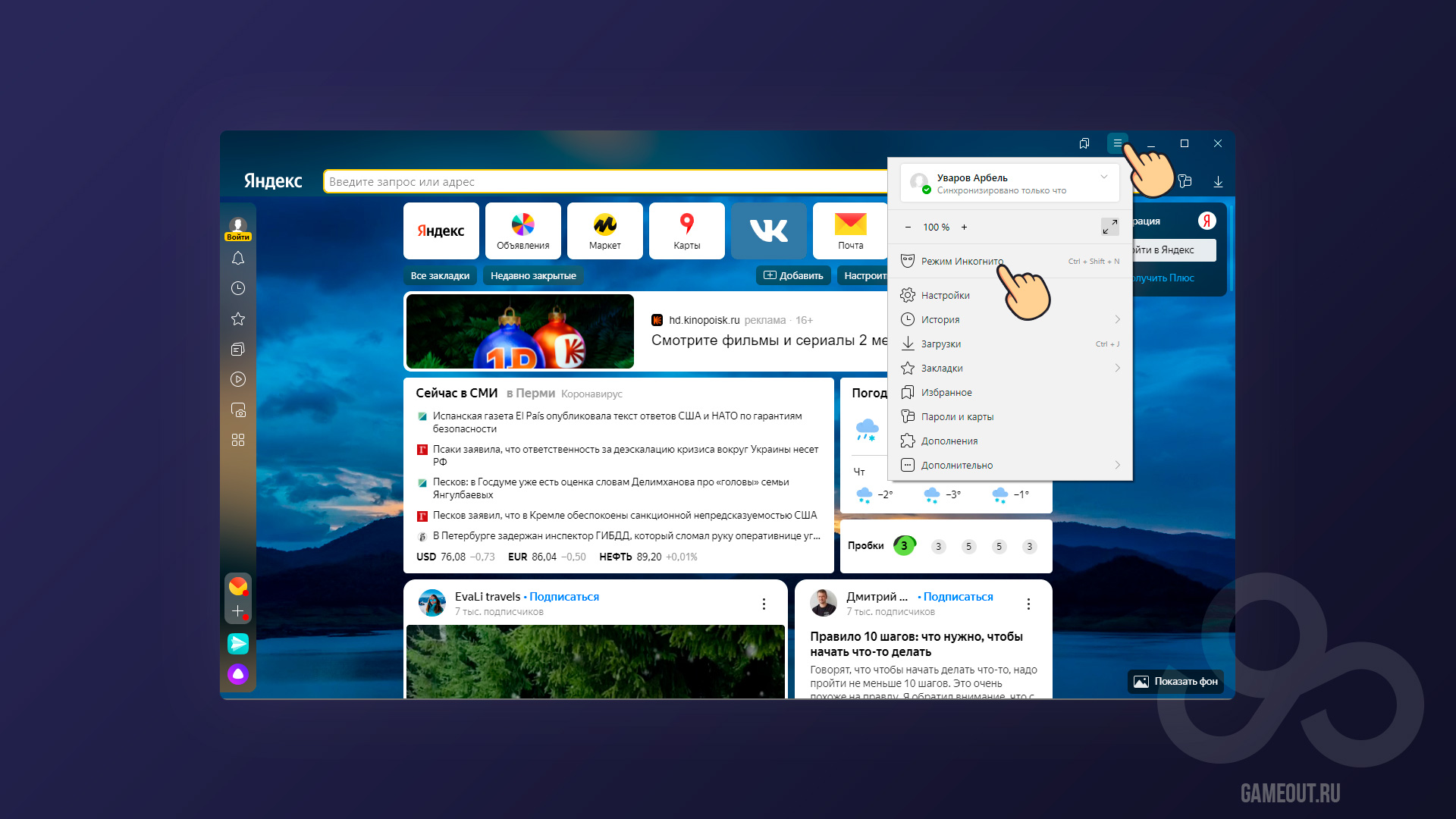 Открываем режим икогнито в Яндекс. Браузере
На телефонах и планшетах
Абсолютно нет никакой разницы какое мобильное устройство вы используете, будь-то телефон Samsung или планшет Ipad.
- В правом верхнем углу нажмите на иконку меню яндекс браузера
- Выберите пункт Вкладка Инкогнито
Если цвет вашего браузера стал темно-серым, то у вы всё сделали правильно.
Чтобы выйти из режима инкогнито, закройте окно браузера.
Режим инкогнито в Google Chrome
Ваши действия в режиме инкогнито будут недоступны другим пользователям на этом же устройстве. Однако закладки, скачанные файлы и объекты из списка для чтения сохранятся.
В Chrome не будет сохраняться следующая информация:
- история браузера
- файлы cookie и данные сайтов
- сведения, которые вы указываете в формах регистрации, авторизации и оплаты
Обратите внимание что в хром ваши действия будут видны:
- сайтам, которые вы посещаете;
- При работе в офисе, вашему системному администратору;
- интернет-провайдеру.
Также у вас есть возможность блокировать сторонние файлы cookie.
Для компьютера
Для того, чтобы включить окно инкогнито в Google Chrome вы можете воспользоваться двумя способами. Вы можете нажать на клавиши Ctrl+Shift+N или нажать на иконку меню и выбрать пункт Новое окно в режиме инкогнито.
На телефонах и планшетах
На мобильном устройстве для открытия анонимной вкладки инкогнито Вам необходимо нажать на иконку меню и нажать на «Новая вкладка инкогнито» или «New Incognito Tab» в зависимости от языка вашего браузера гугл хром.
Приватный режим инкогнито в Opera
Альтернативой режима инкогнито в браузере опера является приватный режим. Ваши действия также как и в других браузерах в этом режиме не будут видны другим пользователям на этом же устройстве.
Сразу же после закрытия приватного режима Opera удалит историю посещений всех сайтов, которые были открыты в анонимном режиме, данные введенные в формах регистрации, авторизации и оплаты, а также файлы куки.
Также в приватном режиме вам будут доступны экспресс-панели, загруженные и сохранённые файлы и закладки.
Для компьютера
Вне зависимости от версии браузера опера на вашем компьютере, вы можете открыть приватную вкладку инкогнито двумя способами.
Для того чтобы войти в режим инкогнито в Opera и Opera GX используйте горячую комбинацию клавиш: Ctrl+Shift+N или нажмите на логотип оперы и выберите пункт Создать приватное окно
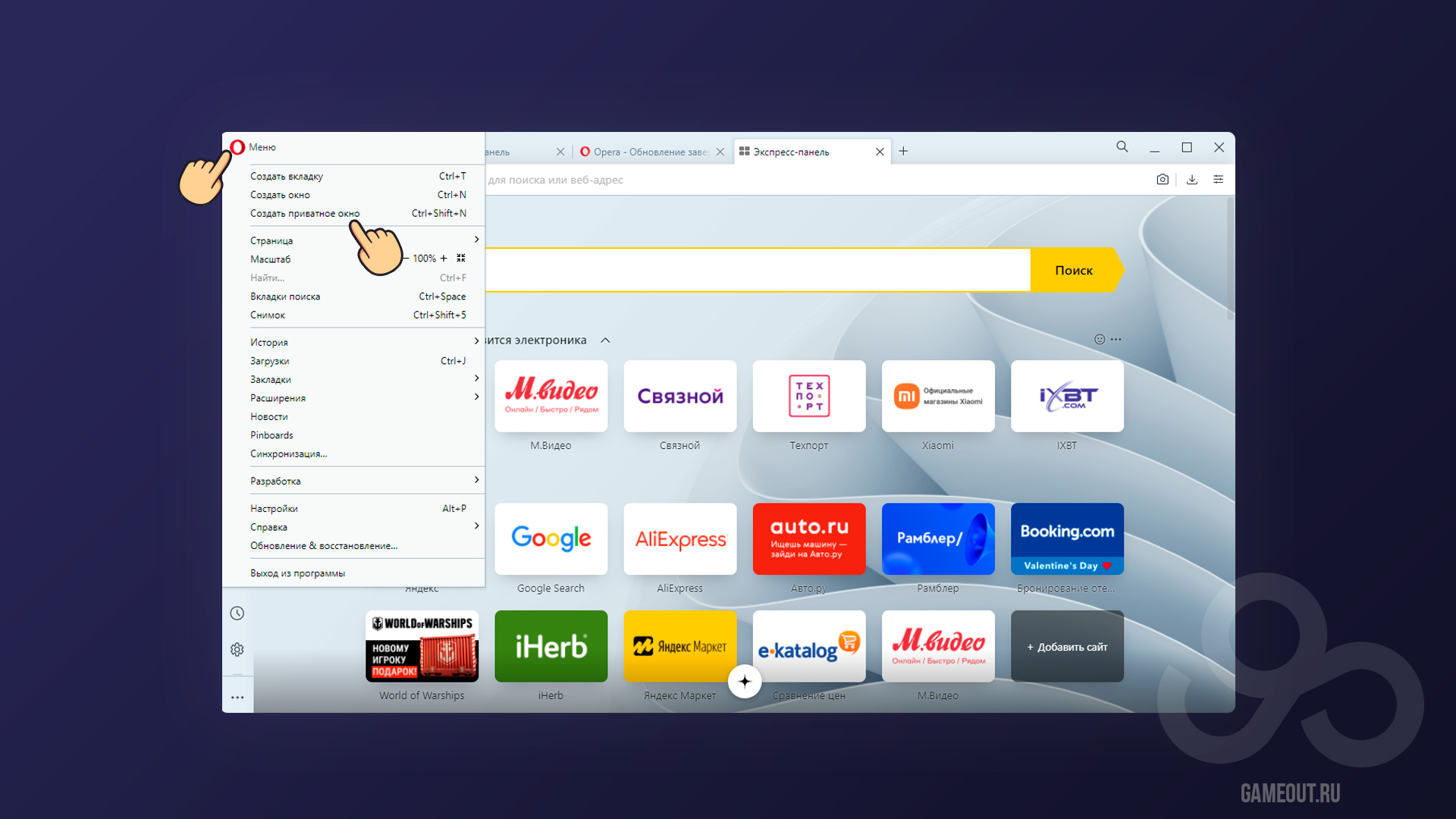 Открываем приватный режим в браузере Опера
Для мобильных устройств
На мобильных телефонах для открытия приватного режима в Opera нажмите на иконку мобильных дисплеев, как это показано на скриншоте снизу.
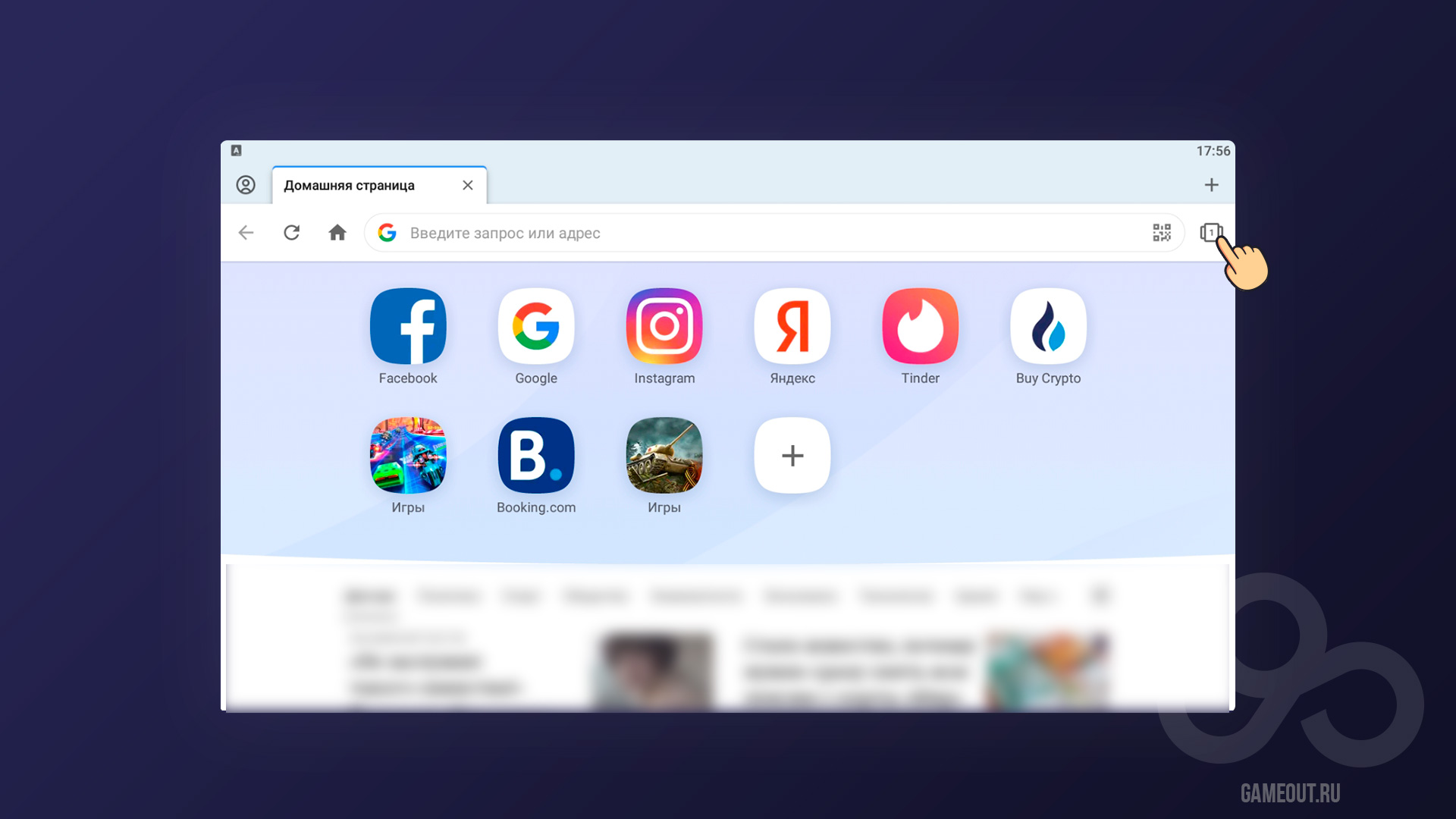 Переходим в приватный режим в браузере Опера на мобильном
Выберите вкладку Приватный и нажмите и иконку открытия новой вкладки.
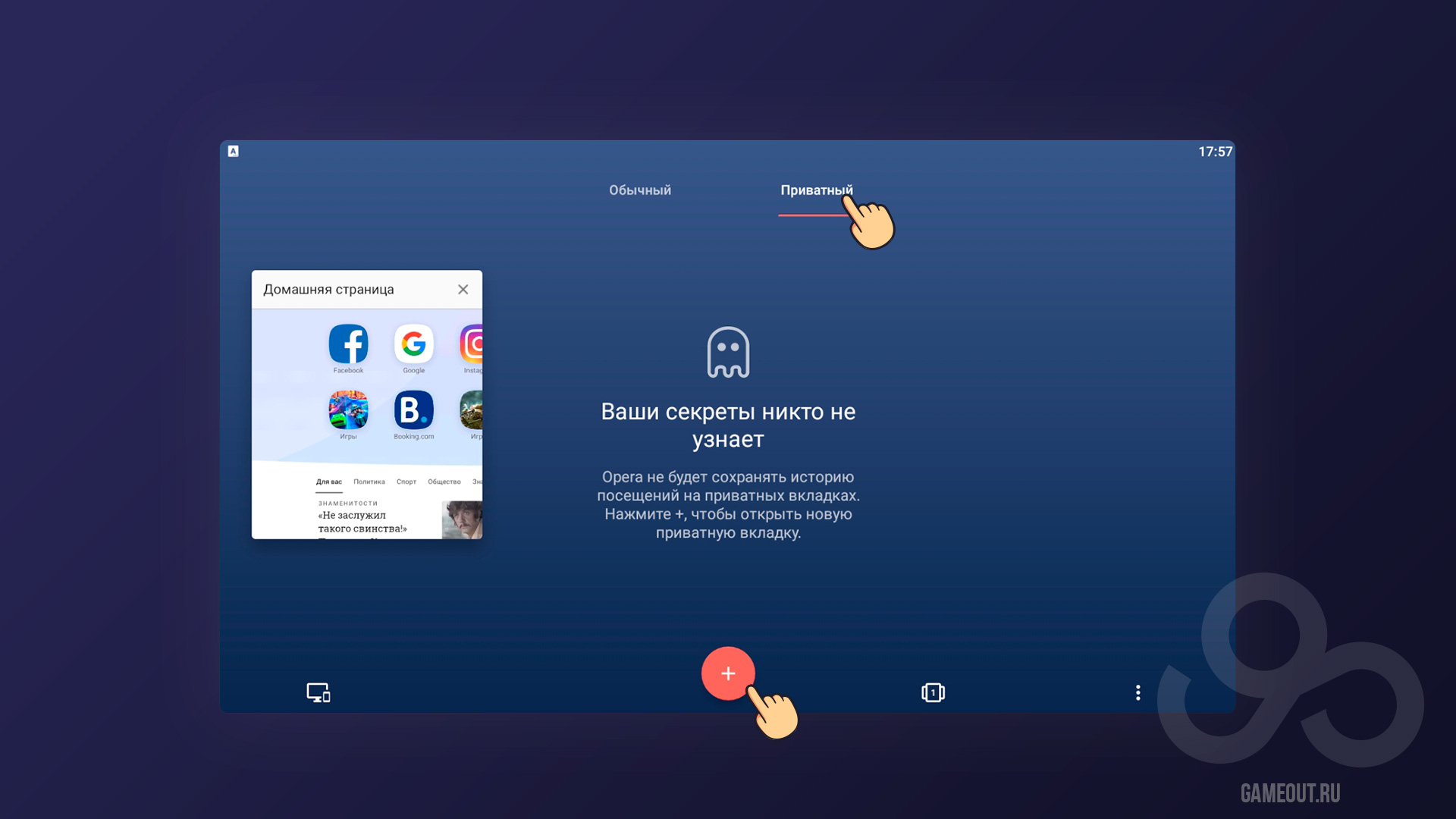 Открывает приватный режим в браузере Opera на мобильном телефоне
И как заявляет Opera ваши секреты никто не узнает.
Режим инкогнито в Safari
Альтернативой приватного режима инкогнито в браузере сафари является режим Частный доступ. Обратите внимание что браузер сафари для компьютера не доступен на платформах Windows и его можно использовать только на Macbook и операционных системах MacOS, также браузер Safari является стандартным на устройствах Iphone и iPad и на устройствах с ОС iOS разных версий.
Частный доступ сафари на MacBook
В браузере Safari на макбуке выберите нажмите на Файл, далее выберите пункт Новое частное окно или перейдите в окно Safari, в котором уже используется частный доступ. Окно, в котором используется частный доступ, имеет темное оформление с текстом белого цвета.
Также есть возможность открыть новое частое окно при нажатии комбинации клавиш: CMD+Shift+N
Частный доступ Safari на iPhone и iPad
- Откройте браузер Safari на iPhone или iPod touch.
- Нажмите кнопку «Вкладки».
- Нажмите [количество] вкладок, чтобы отобразить список «Группы вкладок».
- Нажмите кнопку «Частный доступ», а затем — «Готово».
Режим инкогнито в Mozilla Firefox
Альтернативой режима инкогнито в мазиле является функция приватное окно, которое удаляет историю поиска и посещений при закрытии всех приватных окон, обратите что это не делает вас целиком анонимным пользователем.
Для компьютера
Mozilla Firefox имеет абсолютно другую комбинацию горячих клавиш, и для открытия новой приватной вкладки используйте хоткей: Ctrl+Shift+P или нажмите на кнопку мен. и выберите пункт Новое приватное окно
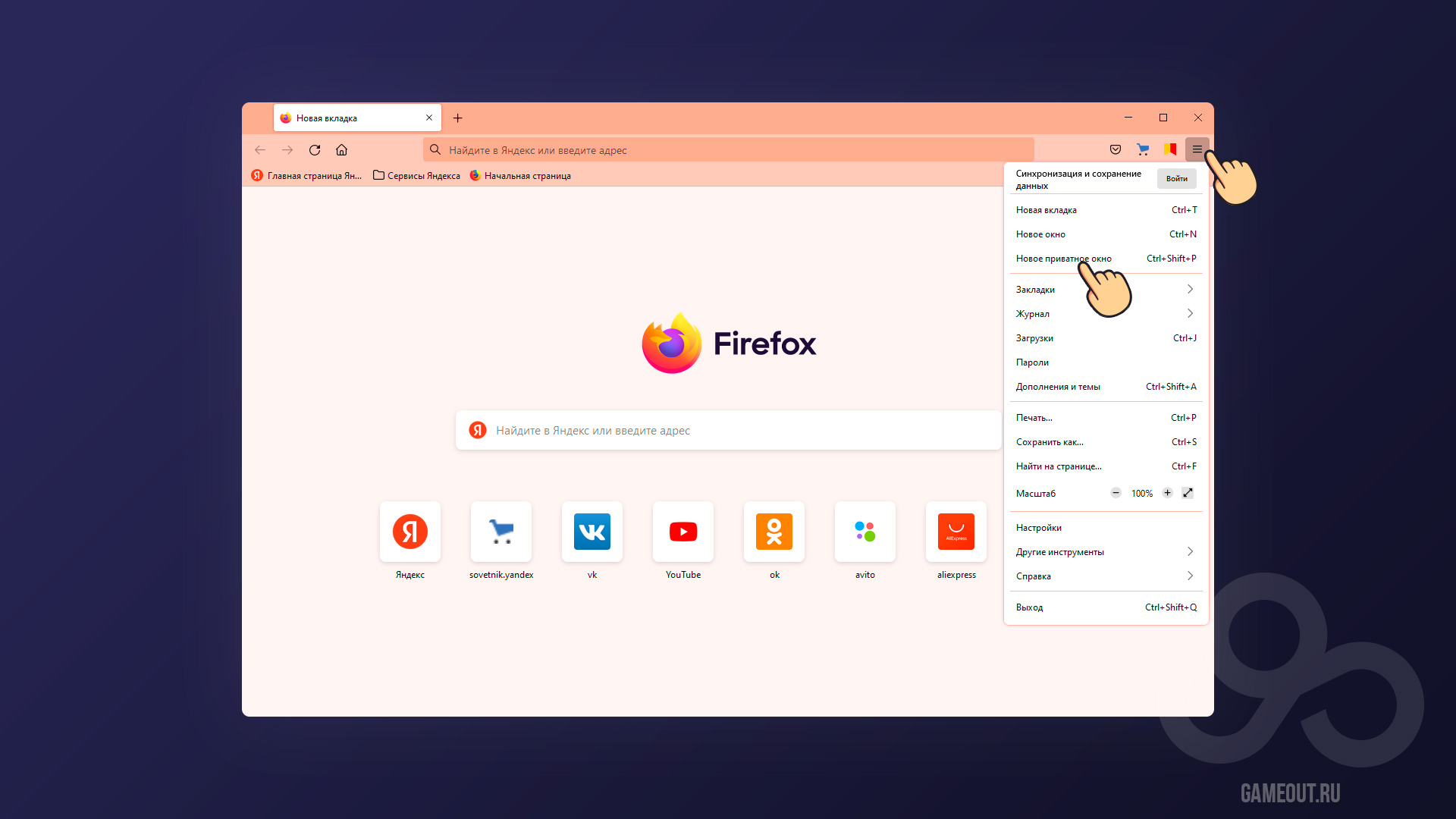 Открываем новое приватное окно в Mozilla Firefox
На телефоне
Для использования режима инкогнито на устройствах андроид и айос в браузере Mozilla, откройте приложение Firefox Browser и нажмите на иконку маски.
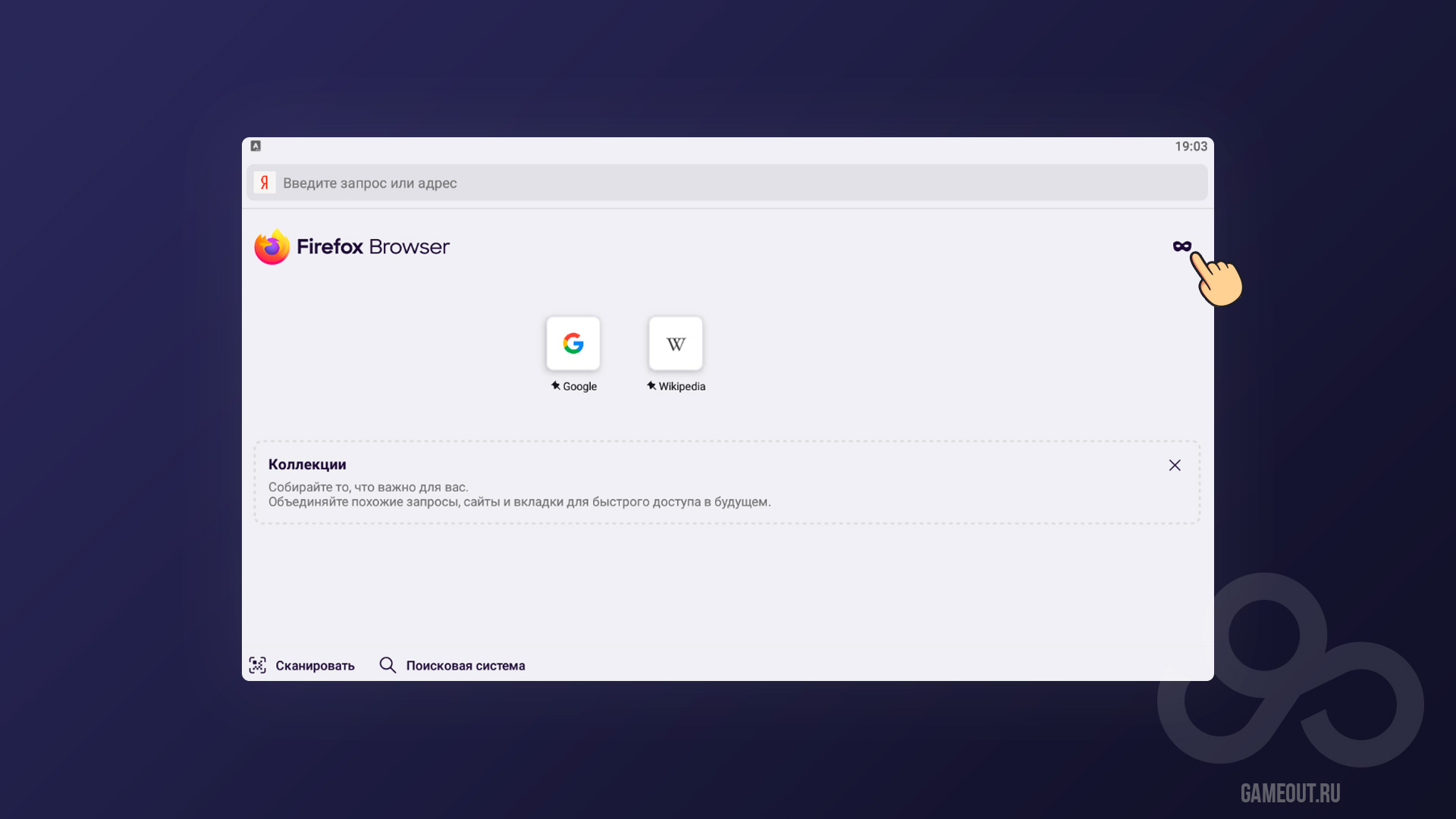 Переходим в приватную вкладку в Firefox Browser