Шаг за шагом: Как включить уведомления в Safari на iPhone?
Safari — это браузер, разработанный Apple для использования на iPhone. Он позволяет получать уведомления с помощью встроенной функции, но для этого нужно сначала включить эту опцию в настройках браузера. В этой статье мы покажем, как включить уведомления в Safari на iPhone.
Шаг 1: Откройте настройки Safari
Первым этапом является открытие настроек Safari. Как это сделать:
- Откройте приложение "Настройки" на вашем iPhone.
- Пролистайте вниз до тех пор, пока не найдете раздел "Safari".
- Нажмите на "Safari".
Шаг 2: Включите уведомления
Как только вы откроете настройки Safari, следует активировать функцию уведомлений. Для этого выполните следующие действия:
- После входа в раздел "Safari" прокрутите вниз до раздела "Уведомления".
- Убедитесь, что раздел "Уведомления" включен.
- Нажмите на "Уведомления", чтобы открыть настройки уведомлений.
Шаг 3: Настройте уведомления
Когда вы находитесь в разделе "Уведомления", нужно настроить параметры уведомлений. Вы можете выбрать, какие сайты могут отправлять уведомления, а также выбрать, как вы хотите получать их.
- Включите пункт "Разрешить уведомления".
- Нажмите на "Сайты" и выберите сайты, которым вы хотите разрешить отправлять уведомления.
- Нажмите на "Показать в истории", если вы хотите увидеть все уведомления, которые отправляются вашим устройством.
- Нажмите на "Звук" и выберите звук, который вы хотите применить к уведомлениям.
- Нажмите на "Заголовок уведомления" и введите текст, который будет отображаться в уведомлении.
Шаг 4: Готово!
После завершения настройки уведомлений для Safari, просто закройте настройки и начните использовать браузер. Теперь вы будете получать уведомления о событиях на сайтах, которые выбрали.
Теперь вы знаете, как включить уведомления в Safari на iPhone. Эта функция может быть очень полезной, если вы хотите быть в курсе событий на сайтах, которые посещаете. Хорошей новостью является то, что этот процесс очень простой и занимает всего несколько минут. Откройте настройки Safari на вашем iPhone прямо сейчас и попробуйте настроить уведомления, чтобы вы могли быть в курсе событий.
Enable Safari Push Notifications on iOS: Step-by-Step Guide
Push notifications are the most efficient and fastest way for publishers to reach out to their readers. These notifications have been pretty straightforward to enable and access on the desktop and on Android smartphones. However, iOS didn’t offer this ability. Things have changed now and Apple has introduced Safari push notifications in iOS 16.4.
So, why should you care you ask? A significant chunk of website visitors use an Apple iPhone, and can now be reached via push notifications. According to StatCounter, iPhones account for 28% market share globally, now that’s a healthy chunk of the audience you can reach out to. If you are a US-based news publisher, the metrics are completely different. In the US, iOS accounts for over a whopping 56% market share followed by Android at 42%. If iPhone users are a sizeable chunk of your audience, here is how you can help them receive push notifications on their smartphones.
Enabling Safari Push Notifications on iOS
If you want to reach out to your audience on iOS devices such as the iPhone and the iPad, you will need them to enable Push API in Safari settings and then add your website to their home screen. I’ll break this down into two steps.
Enable Push API on Safari
For readers to receive push notifications they need to enable the Push API toggle in Safari settings. This is a one-time step and isn’t required to be done for every website.
- Go to Settings and then scroll down to Safari.
- Click Advanced and then Experimental Features
- The reader has to switch on the Push API toggle.

The user is now ready to receive push notifications on Safari. They now have to add your website to get notifications.
Follow these steps to get users to get your readers to add your website to their home screen.

- The reader must use the Safari browser on an Apple iPhone running iOS 16.4 or above.
- In Safari, get them to click the Share button and scroll down to the Add to home screen option.
- Users can then save the app to their home screen.
- Once the app is on their home screen they can now click it to access your website.
- They need to click subscribe, followed by accepting the default iOS prompt for notifications.
- All done, your subscriber can now receive notifications on their iPhone.
This is a complex process and will need you to handhold your reader through this process. For starters, you can add a banner on the website prompting iPhone users to enable push notifications. You can reach out to your repeat users using an iPhone first since they are more likely to be willing to go through this entire process. They are your loyal users after all.
Getting your readers to add your website to the home screen is a big win in itself and is likely to increase repeat visits to your website.
You can try a bottom banner for Safari on iOS like the one we see here. Check it out on GitHub

We expect Apple to enable Push API by default on Safari opening up a new audience for news and media publishers to target. It’s time to start reaching out to your audience on iOS devices right away.
Push-уведомления в Safari и ввод текста свайпом: Apple выпустила iOS 16.4
Рассказываем об обновлении операционной системы, которое доступно для пользователей iPhone 8 и выше.
Одно из главных обновлений iOS 16.4 — появление push-уведомлений в браузере Safari. Чтобы активировать уведомления от веб-приложений, пользователю необходимо зайти в настройки iPhone, перейти в пункт «Уведомления», выбрать нужное приложение и включить пуши — после этого они будут появляться прямо на экране «Домой. Если сайт не поддерживает отправку уведомлений, их не получится активировать.
Еще одно масштабное обновление — возможность вводить текст свайпом, которая ранее была доступна только пользователям Android и операционной системы Windows Phone. Для активации функции нужно включить пункт «Проведение пальцем для ввода» в настройках.
Как включить уведомления в сафари
Ты правильно прочитал. В течение многих лет самая востребованная функция может, наконец, появиться в iOS и iPadOS: Web Push и Web Notifications. Но есть отличные новости:
- В настоящее время это эксперимент с отключенным по умолчанию
- API есть, но они не работают ��
Есть два новых эксперимента на iPadOS и iOS 15.4: «Встроенные веб-уведомления» и «Push API», оба по умолчанию отключены в последней бета-версии.
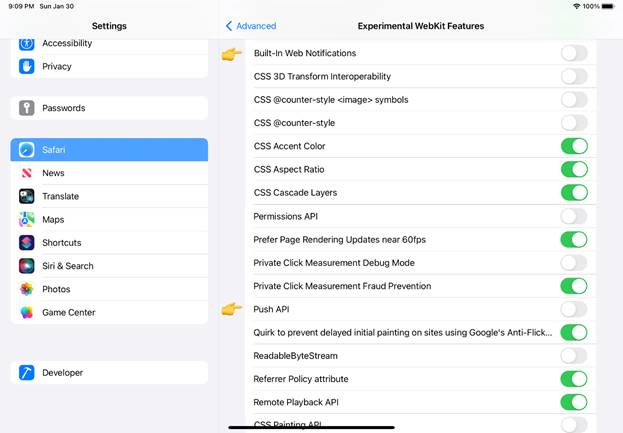
Функция отключена по умолчанию в последней бета-версии, которая может сказать, что она не будет отправлена сейчас, и нам, возможно, придется подождать пару месяцев для iOS 16 или более поздней версии.
API есть, но не работает
Однако я не смог заставить это работать. Проблема, похоже, связана с разрешениями, так как разрешения всегда отклоняются без просмотра какого-либо запроса диалогового окна разрешений, независимо от того, происходит ли он после действия пользователя или нет.
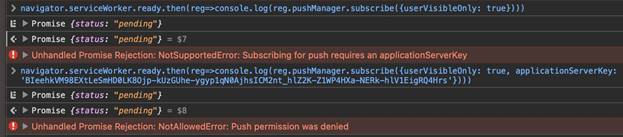
В последней версии технологии Safari для macOS работает диалоговое окно уведомлений, и даже когда это разрешение предоставлено, вы не можете получить объект подписки Push из Safari, «Разрешение Push было отклонено» — единственное сообщение, которое я мог получить. Это могут быть по нескольким причинам:
- Они заканчивают работу над API, и во время последующих бета-версий, наконец, появится диалоговое окно разрешений на iOS.
- Есть некоторые пользовательские требования, о которых мы еще не знаем, что позволит API, например, вовлеченность сайта или что-то в этом роде.
- Существуют некоторые требования к использованию API, основанные на источнике, которые мы еще не знаем. Возможно, нам придется зарегистрировать источник в программе Apple Developer Program, аналогичной программе Safari Push Notification для macOS. В этом случае разработчику придется платить ежегодную плату за программу Apple Developer Program за отправку push-сообщений своим веб-пользователям.
Вы можете увидеть много онлайн-тестеров Web Push, таких как Push Notification Demo, обнаруживающих поддержку, но разрешение всегда отказано.
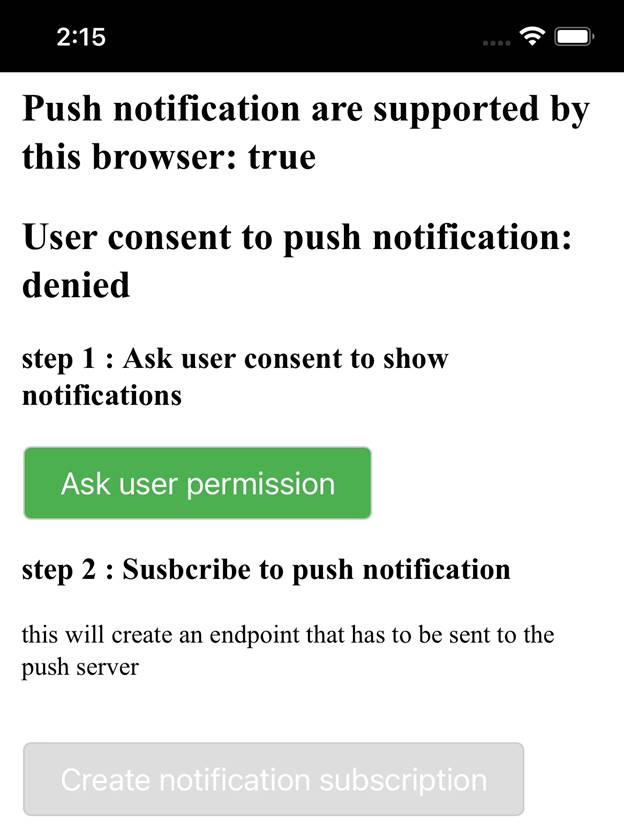
Разрешение всегда отказано без какого-либо диалогового окна разрешений пользовательского интерфейса
API отображается как в Safari, так и в установленном PWA в последней бета-версии. Тем не менее, я не знаю, будет ли Web Push доступен для установленных PWA или нет, так как они используют изолированное хранилище от Safari, и могут возникнуть некоторые проблемы с реализацией.
Шаг за шагом: Как включить уведомления в Safari на iPhone?
Safari — это браузер, разработанный Apple для использования на iPhone. Он позволяет получать уведомления с помощью встроенной функции, но для этого нужно сначала включить эту опцию в настройках браузера. В этой статье мы покажем, как включить уведомления в Safari на iPhone.
Шаг 1: Откройте настройки Safari
Первым этапом является открытие настроек Safari. Как это сделать:
- Откройте приложение "Настройки" на вашем iPhone.
- Пролистайте вниз до тех пор, пока не найдете раздел "Safari".
- Нажмите на "Safari".
Шаг 2: Включите уведомления
Как только вы откроете настройки Safari, следует активировать функцию уведомлений. Для этого выполните следующие действия:
- После входа в раздел "Safari" прокрутите вниз до раздела "Уведомления".
- Убедитесь, что раздел "Уведомления" включен.
- Нажмите на "Уведомления", чтобы открыть настройки уведомлений.
Шаг 3: Настройте уведомления
Когда вы находитесь в разделе "Уведомления", нужно настроить параметры уведомлений. Вы можете выбрать, какие сайты могут отправлять уведомления, а также выбрать, как вы хотите получать их.
- Включите пункт "Разрешить уведомления".
- Нажмите на "Сайты" и выберите сайты, которым вы хотите разрешить отправлять уведомления.
- Нажмите на "Показать в истории", если вы хотите увидеть все уведомления, которые отправляются вашим устройством.
- Нажмите на "Звук" и выберите звук, который вы хотите применить к уведомлениям.
- Нажмите на "Заголовок уведомления" и введите текст, который будет отображаться в уведомлении.
Шаг 4: Готово!
После завершения настройки уведомлений для Safari, просто закройте настройки и начните использовать браузер. Теперь вы будете получать уведомления о событиях на сайтах, которые выбрали.
Теперь вы знаете, как включить уведомления в Safari на iPhone. Эта функция может быть очень полезной, если вы хотите быть в курсе событий на сайтах, которые посещаете. Хорошей новостью является то, что этот процесс очень простой и занимает всего несколько минут. Откройте настройки Safari на вашем iPhone прямо сейчас и попробуйте настроить уведомления, чтобы вы могли быть в курсе событий.
Как разрешить или остановить настройки уведомлений в Safari Mac?
Узнайте, как настроить параметры уведомлений для всех веб-сайтов в браузере Safari, чтобы разрешить или заблокировать push-уведомления на компьютере Mac.
Push-уведомление – это еще один способ отправки предупреждений и обновлений с веб-сайтов, на которые вы подписаны. Например, мы можем получать push-уведомление от Gmail каждый раз, когда к нам приходит входящая почта.
Программы для Windows, мобильные приложения, игры — ВСЁ БЕСПЛАТНО, в нашем закрытом телеграмм канале — Подписывайтесь:)
Уведомления также используются для рекламных акций владельцами веб-сайтов, но лишь немногие веб-мастера бомбардируют уведомления в течение дня. Это довольно неприятно, поэтому лучше отключить эти уведомления в браузере Safari.
За несколько дней до этого я работал над заданием по психологии в колледже, и постоянный звонок уведомления отвлекал меня, как и все остальное. Поскольку у меня приближался дедлайн, постоянные перерывы сильно нарушали мою концентрацию. Отныне решил починить любой ценой!
Хотя отключение уведомлений сафари для всех веб-сайтов не повредит, однако некоторые веб-сайты, на которые вы подписаны, могут быть полезны для получения мгновенных обновлений.
Как разрешить уведомление на компьютере Safari?
В настройках уведомлений Safari также есть возможность разрешить уведомления от важных приложений, требующих вашего безраздельного внимания. Ни в коем случае нельзя пропустить обновления таких приложений.
Вот шаги, чтобы разрешить уведомление для веб-сайтов и браузера Safari в macOS:
- Запустите приложение браузера Safari на компьютере Mac.
- Выберите Safari из опций меню.
- Выберите «Настройки…» в меню Safari.
- Перейдите на вкладку «Сайты» во всплывающем окне «Настройки».
- Прокрутите вниз и откройте меню настроек уведомлений.
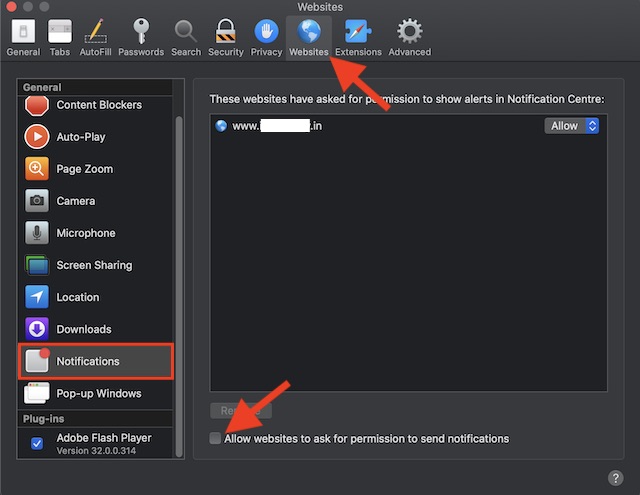
- Установите флажок – Разрешить веб-сайтам запрашивать разрешение на отправку уведомлений.
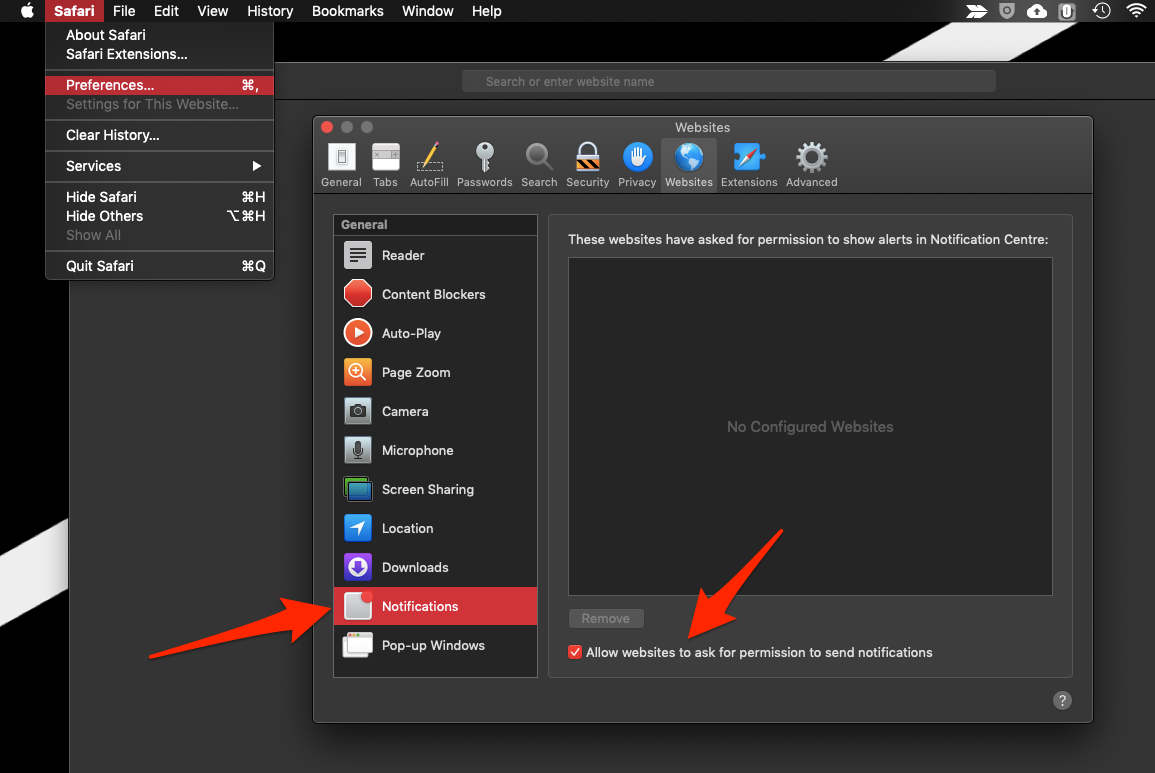
Это позволит веб-сайту запрашивать разрешение на включение push-уведомлений в браузере Safari на компьютере MacOS.
Если вы хотите, чтобы конкретный веб-сайт отправлял уведомление, просто разрешите сайту запрашивать разрешение. Позже веб-сайт сможет отправлять push-уведомления в ваш браузер Safari.
Эти уведомления будут отображаться на боковой панели Центра уведомлений в macOS.
Как остановить уведомление на компьютере Safari?
Множество мошеннических веб-сайтов беспричинно рассылают вам рассылку уведомлений. Они отображают ненужную рекламу в уведомлениях, которые очень раздражают и расстраивают. Чтобы решить эту проблему, мы должны знать, как отключить уведомления от сафари веб-сайтов.
Вот шаги, чтобы отключить уведомление для веб-сайтов и браузера Safari в macOS:
- Запустите приложение Safari на компьютере Mac.
- Выберите Safari из опций меню.
- Выберите «Настройки…» в меню Safari.
- Перейдите на вкладку «Сайты» во всплывающем окне «Настройки».
- Прокрутите вниз и откройте меню настроек уведомлений.
- Снимите флажок – Разрешить веб-сайтам запрашивать разрешение на отправку уведомлений.
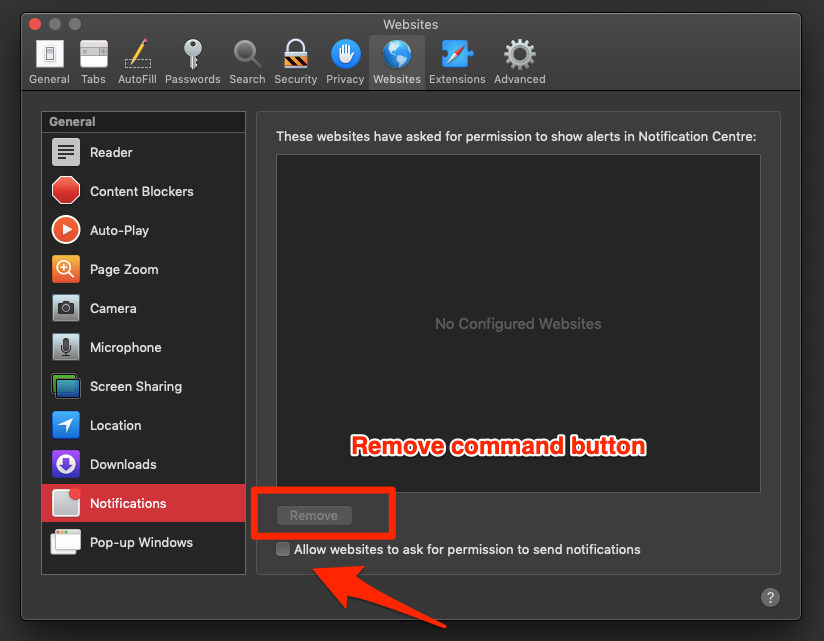
Это остановит веб-сайт от запроса разрешения на отправку уведомления о яблочном сафари на компьютере Mac.
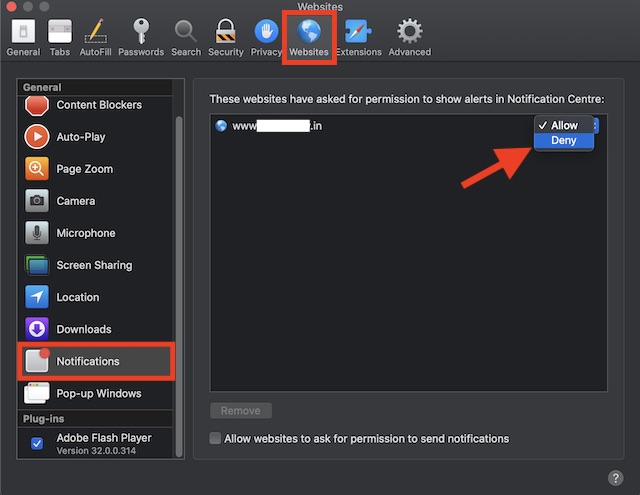
Если какие-либо существующие веб-сайты уже отправляют push-уведомление, просто выберите эти веб-сайты в меню «Уведомления» и нажмите кнопку «Удалить».
Итог: Настройки уведомлений Safari
Safari предлагает возможность разрешить или заблокировать push-уведомления на Mac OS. В то время как некоторые приложения обновляют вас полезными уведомлениями, некоторые веб-сайты, как правило, рассылают ненужные и спам-уведомления с помощью этого средства. Эти уведомления могут направить вас на сайты со спамом и нанести вред вашему компьютеру.
Мы должны знать, как использовать настройки уведомлений сафари для включения или отключения уведомлений. Узнав, как правильно его использовать, я мог выполнить свое задание, не отвлекаясь, и получать обновления только с необходимых веб-сайтов!
Точно так же мы также можем включить или отключить автоматическое воспроизведение звука в Safari Mac. Это позволит контролировать, следует ли воспроизводить видео на веб-сайте, на котором включена функция автоматического воспроизведения.
Эта функция для управления всплывающими уведомлениями в Safari чрезвычайно полезна и эффективна при правильном использовании. Надеюсь, вы сможете его реализовать после прочтения этой статьи.
Наконец, вот рекомендуемые веб-браузеры для вашего компьютера и мобильного телефона, которые вам стоит попробовать.
Программы для Windows, мобильные приложения, игры — ВСЁ БЕСПЛАТНО, в нашем закрытом телеграмм канале — Подписывайтесь:)
Как настроить уведомления сайта в Safari на Mac
Когда я увлекаюсь работой на Mac, меня больше всего раздражает пинг-понг ненужных уведомлений веб-сайта. Они как бы портят внимание. К счастью, я не одинок, чтобы не любить эти нежелательные предупреждения, не так ли? Как обычно бывает в большинстве случаев, macOS предлагает необходимую гибкость для обработки уведомлений Safari и даже для предотвращения ненужных уведомлений. Итак, если вы думаете, что настало время контролировать оповещения веб-сайтов, чтобы иметь некоторое спокойствие при просмотре веб-страниц или чтении статей, вот краткое изложение для настройки уведомлений веб-сайтов в Safari на Mac.
Управление уведомлениями сайта в Safari на macOS
Под настройкой я подразумеваю контроль над большинством аспектов: внешний вид, порядок, в котором они отображаются в Центре уведомлений, и даже отсутствие записи в избыточных оповещениях. Помимо того, что он помогает избежать шума и помогает вам сконцентрироваться на своей задаче, он также может сыграть достойную роль в улучшении заряда батареи вашего MacBook. Как вы уже догадались, это все равно что убить двух зайцев одним выстрелом. Теперь, когда разговор окончен, давайте начнем с шагов!
Настройте, как появляются уведомления Safari
В зависимости от ваших предпочтений вы можете настроить отображение уведомлений Safari на вашем Mac. Например, вы можете выбрать между баннерами и стилем оповещений. Пока баннеры отображаются в правом верхнем углу экрана и автоматически исчезают, оповещения будут оставаться на экране до тех пор, пока вы не отклоните их.
У вас также есть возможность скрыть уведомления на экране блокировки, всегда отображать их или разрешать их отображение только при разблокированном компьютере. Кроме того, вы также можете сортировать оповещения на основе последних, последних по приложениям и вручную по приложениям.
Программы для Windows, мобильные приложения, игры — ВСЁ БЕСПЛАТНО, в нашем закрытом телеграмм канале — Подписывайтесь:)
Нажать на Меню Apple -> Системные настройки -> Уведомления. Теперь выберите Сафари на боковой панели, а затем настройте стиль уведомлений и другие параметры.
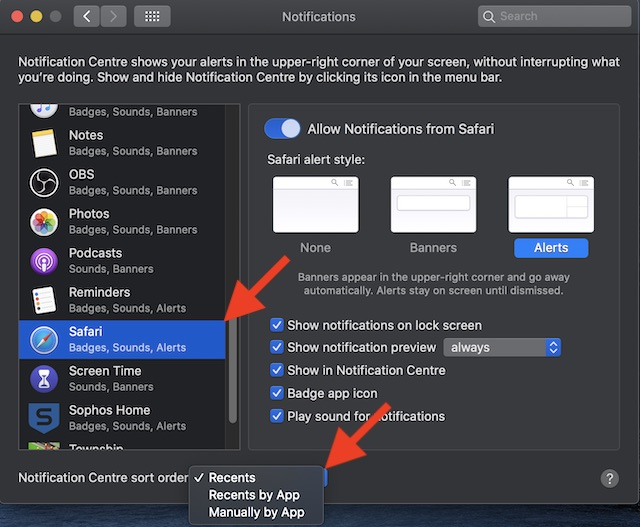
На всякий случай, если вы не хотите видеть оповещения от Safari полностью, отключите переключатель для Разрешить уведомления от Safari,
Замечания: Вы можете выполнить те же самые шаги, чтобы идеально настроить уведомления для определенных приложений на вашем Mac. Если вы хотите иметь больше контроля, настройте оповещения каждого приложения в соответствии со своими потребностями.
Запретить веб-сайтам запрашивать разрешение на отправку push-уведомлений
Считаете ли вы, что всплывающие окна веб-сайта просят разрешить им отправлять вам уведомления раздражает? Если да, вы можете запретить их, чтобы эти всплывающие окна не появлялись повторно.
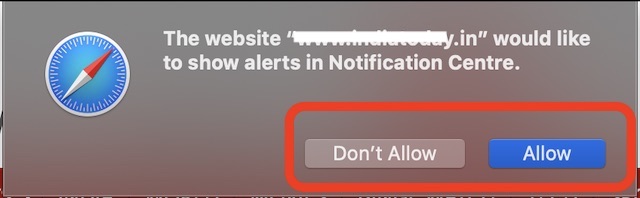
открыто Safari на вашем Mac -> меню Safari -> Настройки -> Веб-сайты -> Уведомления, Теперь снимите флажок для «Разрешить веб-сайтам запрашивать разрешение на отправку push-уведомлений».
Прекратить получение push-уведомлений с веб-сайта в Safari
Есть ли сайт, который отправляет вам уведомления слишком часто? Тогда почему бы не остановить это прямо сейчас. Safari позволяет запретить отправку оповещений отдельным сайтам, что может быть полезно, если вы хотите выборочно устанавливать ограничения, чтобы скрыть нежелательные уведомления.
запуск Сафари приложение на вашем Mac -> Меню Safari -> Настройки -> Сайты -> Уведомления, Найди конкретный сайт от которого вы больше не хотите получать оповещения. Затем нажмите на выпадающее меню рядом с сайтом и выберите Отказываться от.
Прекратить получать предложения Siri в сафари
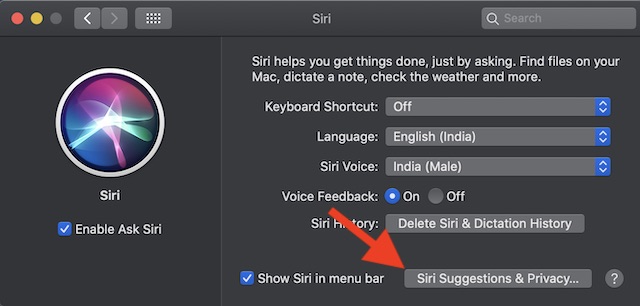
Siri внимательно следит за вашей историей посещений и предлагает полезные советы по улучшению вашего пользовательского опыта. если вы больше не хотите видеть эти предложения или находить их бесполезными, вы можете запретить виртуальному помощнику делать это. Чтобы сделать это, нажмите на Меню Apple -> Системные настройки -> Siri -> Siri Предложения и конфиденциальность.
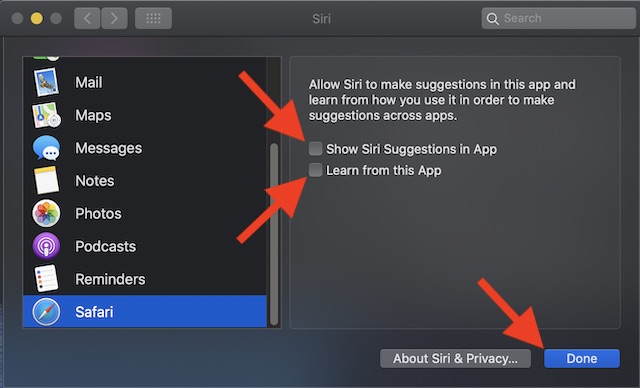
Теперь выберите Сафари в боковой панели. Затем снимите флажки для Показать предложения Siri в приложении и Учитесь из этого приложения, В конце обязательно нажмите на Выполнено заканчивать.
Управляйте уведомлениями Safari на Mac с легкостью
Вот и вы! Таким образом, вы можете управлять уведомлениями Safari в macOS, чтобы вы могли просматривать веб-страницы с полным спокойствием. Как человек, который любит использовать Safari на iDevices, включая iPhone, iPad и Mac, я нахожу эти собственные настройки весьма полезными. Помимо того, что он достаточно продуктивен с такими функциями, как автозаполнение, веб-браузер также более безопасен, требует меньше ресурсов и работает без сбоев. Кстати, дайте мне знать, какие функции вам больше всего нравятся в веб-браузере Apple, и какие улучшения вы хотите увидеть в нем.