Как восстановить удаленную переписку в Ватсап? Простые методы!
WhatsApp – это мессенджер, который широко известен по всему миру и полюбился многим пользователям. Приложение дает возможность отправлять сообщение, записывать аудио сообщения, совершать видеозвонки и т.д. В вотсапе также можно также создавать бизнес-аккаунт, где можно вести переписки с клиентами. В процессе беседы в мессенджере есть вероятность случайно удалить очень важное сообщение, которое надо в срочном порядке восстановить. Или к примеру, вы удалили беседу в WhatsApp несколько месяцев назад, а теперь вам необходимо вернуть ее. Не нужно волноваться, поскольку существуют очень эффективные способы, которые мы подобрали для вас. Ознакомьтесь с этой статьей, и вы узнаете, как восстановить удаленную переписку в Ватсап.
Способ 1. Как восстановить удаленные переписки в Ватсапе
О том, как вернуть удаленную переписку в ватсап интересуются многие пользователи хоть раз столкнувшись с этой проблемой.
Для начала разберемся, как делать резервную копию чатов. Вам необходимо заранее войти в Google аккаунт на своем устройстве, проверить достаточно ли у вас памяти на устройстве, а также стабильно ли Интернет – соединение. После этого выполните следующие шаги:
- Шаг 1. Удалите на вашем устройстве приложение WhatsApp. Будьте внимательны, нельзя нажимать на «Очистить все данные» иначе все чаты WhatsApp удалятся и само приложение в том числе;
- Шаг 2. Затем заново скачайте приложение WhatsApp через Google Play Market и установите программу на устройстве Android;
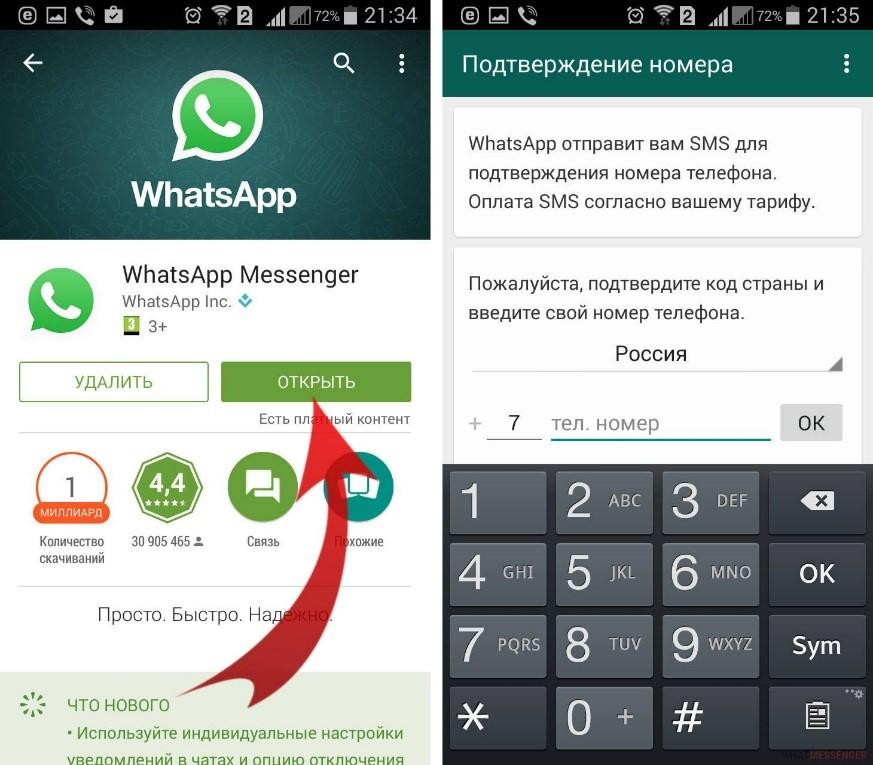
- Шаг 3. Далее ознакомьтесь с политикой конфиденциальности и нажмите «Принять и продолжить», чтобы принять условия предоставления услуг;
Шаг 4. Потом пройдите подтверждение мобильного номера. Введите номер телефона, которым вы пользовались ранее и нажмите «ОК». Программа отправит вам смс-сообщение для подтверждения номера. Обратите внимание, что при введении нового номера вы не сможете восстановить резервные копии.
Способ 2. Как вернуть удаленную переписку в Ватсап из локальной резервной копии
Удаляя те или иные переписки в вотсап, мы не можем предугадать через какое время они неожиданно будут нужны нам. Но как вернуть удаленную переписку в ватсап, если уже прошло несколько дней спустя удаления чата? В таком случае мы можем попробовать вернуть переписку WhatsApp из локальной резервной копии. Для этого нам нужно будет войти в папку Databases, где находятся архивы чатов с разными датами создания. Чтобы получить доступ к папке Databases, вам необходимо скачать любой файловый менеджер или проводник на устройство Android, которые дают возможность управления файлами и папками. Эти программы доступны для скачивания в Google Play Market. Выполните следующие шаги, чтобы вернуть удаленную переписку:
- Переходим в файловый менеджер устройства Android;
- Далее заходим в содержимое файла мессенджера WhatsApp. Если файлы с резервными копиями хранятся на карте памяти устройства Android, то перейдите в /sdcard/WhatsApp/;
Затем находим папку Databases и переходим в нее. Там хранятся файлы с резервной копией. В резервных копиях мессенджера WhatsApp содержатся текстовые сообщение, аудио, фото, видео и т.д. Обратите внимание на то, что папка Databases хранит все данные за последние семь дней;
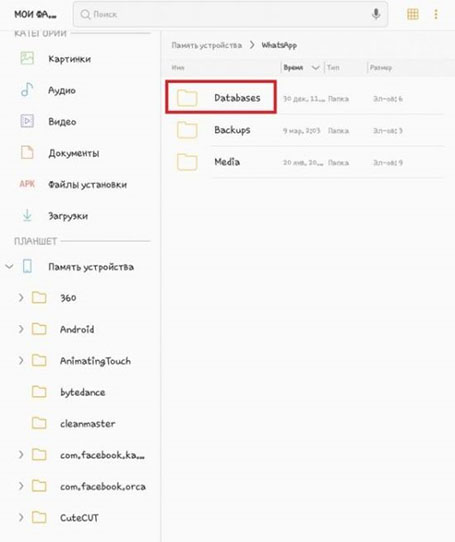
Теперь переименовываем файл в «msgstore.db.crypt12» и сохраняем;
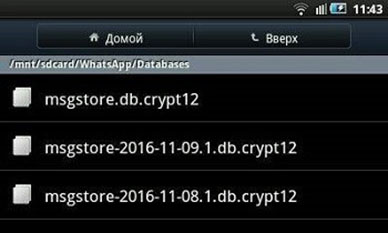
Вот так быстро и легко мы восстановили резервную копию чатов. Даже если прошло несколько дней, вы можете вернуть ваши переписки в мессенджере. С помощью этого способа вы теперь знаете как восстановить переписку в ватсап после удаления.
Способ 3. Как восстановить переписку в Ватсап после удаления через Google Диска
Google диск – это облачное хранилище, где хранится резервное копирование данных WhatsApp. Пользователи могут сами выбирать частоту созданий резервный копий на устройстве Android: ежедневно, еженедельно, ежемесячно или никогда. Приложение WhatsApp автоматически создает резервную копию чатов во внутренней памяти устройства каждый день около 2 часов ночи. Поэтому если вы случайно удалили сообщение и не знаете, как в ватсапе восстановить удаленную переписку, то для начала проверьте частоту резервного копирования в Google Диск.
- Проверьте связано ли ваше устройство с Google аккаунтом, которое вы использовали при создании резервной копии;
- Удалите приложение WhatsApp на своем устройстве;
- Заново скачайте приложение через Google Play Market и установите его;
Пройдите верификацию, введя номер телефона, который использовался ранее;
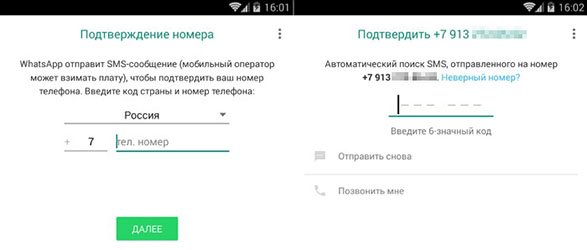
Если по каким-либо причинам не удастся восстановить резервную копию WhatsApp, то проверьте следующие пункты:
- Имеется ли у вас стабильное Интернет-подключение на устройстве;
- Достаточно ли памяти на устройстве для восстановления резервных копий WhatsApp;
- Был ли введен тот же самый номер, что и до этого;
- Используется ли та же самая учетная запись Google.
Если вышепоказанные способы не помогут вам, то можно попробовать следующий способ и вы узнаете, как восстановить удаленные переписки в ватсапе быстро и просто.
Способ 4. Как в ватсапе восстановить удаленную переписку с помощью Tenorshare UltData for Android
Некоторые пользователи забывают делать резервную копию чатов WhatsApp, что в дальнейшем создает большую проблему при восстановлении данных. Как прочитать удаленную переписку Whatsapp? Сделайте это вместе с программой Tenorshare UltData for Android легко и быстро. Tenorshare UltData for Android может восстановить удаленные сообщения WhatsApp на Android без резервного копирования и root, и восстановить данные WhatsApp, такие как фотографии, видео, документы.
-
Скачайте Tenorshare UltData for Android и установите на ПК или Мак;
Запустите программу и нажмите на опцию «Восстановить данные WhatsApp»; потом подключите устройство Android с помощью USB-кабеля к компьютеру;

Затем включите отладку по USB по инструкциям;

После этого программа обнаружит ваше устройство Android, и вы перейдете в следующий экран. Нажмите кнопку «Начать», чтобы найти удаленные данные WhatsApp на вашем устройстве;

Войдите в учетную запись WhatsApp на своем устройстве. Если вы уже сделали это, нажмите кнопку «Да, я хочу продолжить»;
Примечание: Чтобы избежать потери данных, следуйте инструкциям на экране для резервного копирования WhatsApp;

Сделав Резервное копирование, UltData for Android начнет сканирование данных WhatsApp на вашем устройстве;

После выполнения сканирования, отобразятся все данные WhatsApp, включая удаленные данные. Выберите файл, который хотите восстановить, а затем нажмите кнопку «Восстановить». Потом ваши удаленные сообщения восстановлены на ваш компьютер.

Заключение
Теперь, благодаря этой статье, вы знаете как посмотреть удаленную переписку в ватсапе. Причины, по которым необходимо восстановить чаты вотсапа могут быть совершенно разными. Случается, что по неосторожности можно удалить целую беседу в WhatsApp. Или же вы приобрели новый телефон, установили на него мессенджер WhatsApp и не знаете, как вернуть чаты. Так или иначе, существует программа, которая эффективно работает с восстановлением чатов — Tenorshare UltData for Android и вам можно попробовать.
Можно ли прочитать удаленные сообщения в WhatsApp
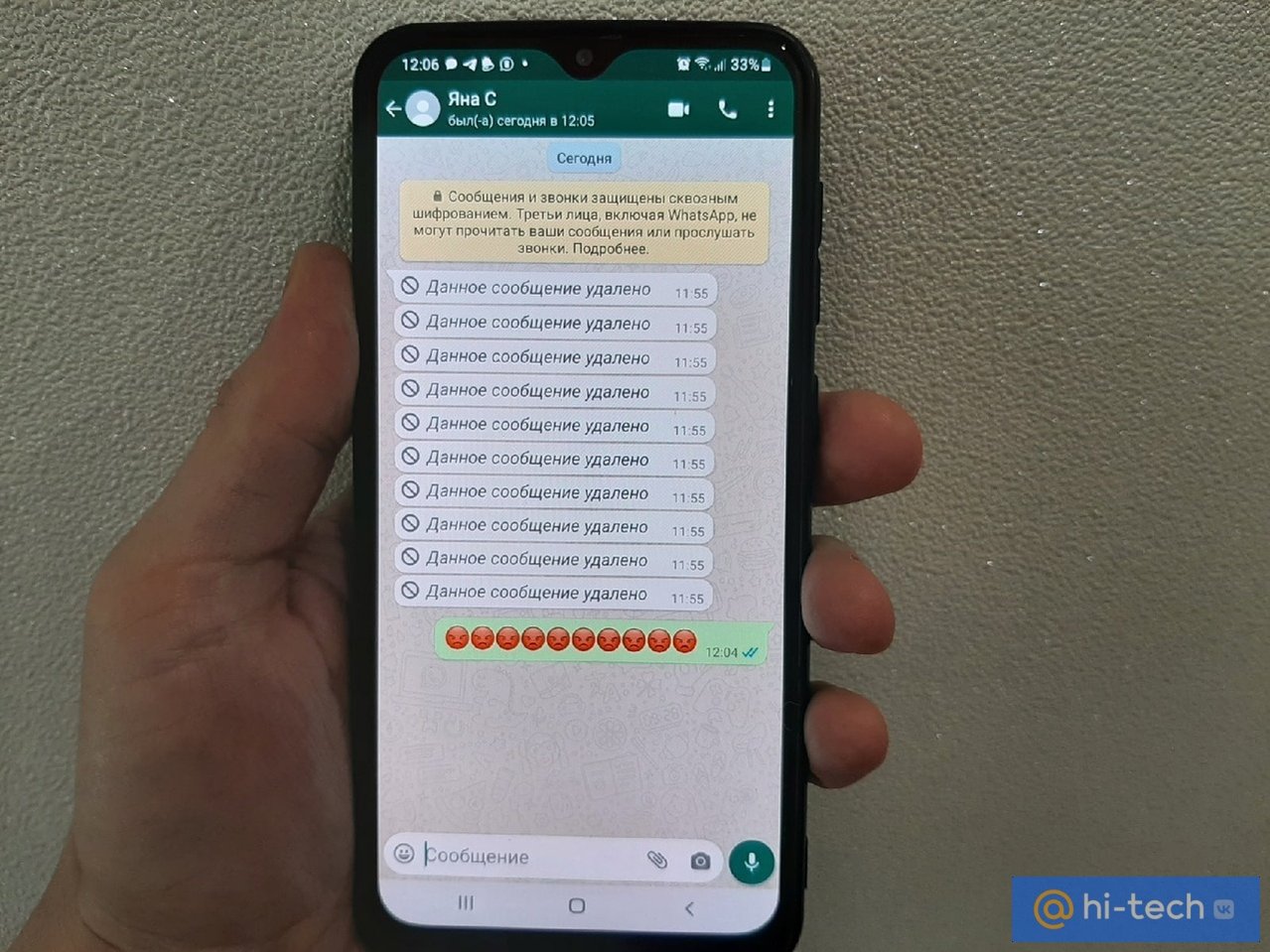
Функция удаления посланий с пометкой «Удалить для всех» доступна сегодня практически для всех популярных мессенджеров. Она позволяет удалить послание, отправленное по ошибке или написанное, что называется, «сгоряча». Главное правило – собеседник еще не успел его прочитать.
Но что делать, если любопытство не дает вам покоя? Можно ли прочитать удаленные сообщения в Whatsapp, если вы хотите докопаться до истины и узнать почему ваш собеседник «заметает следы»? Конечно, да! В этом вам помогут наши проверенные способы.
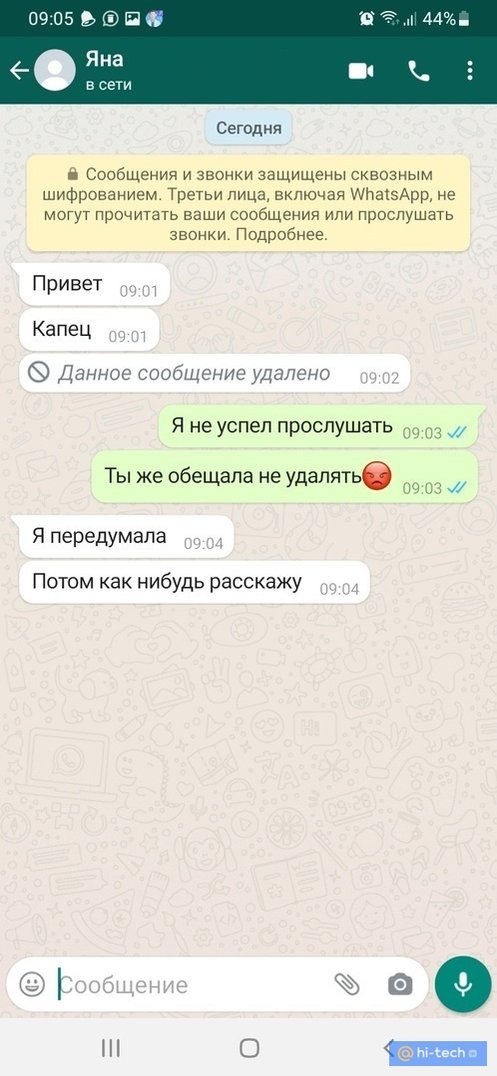
Как прочитать удаленные сообщения в WhatsApp через приложение
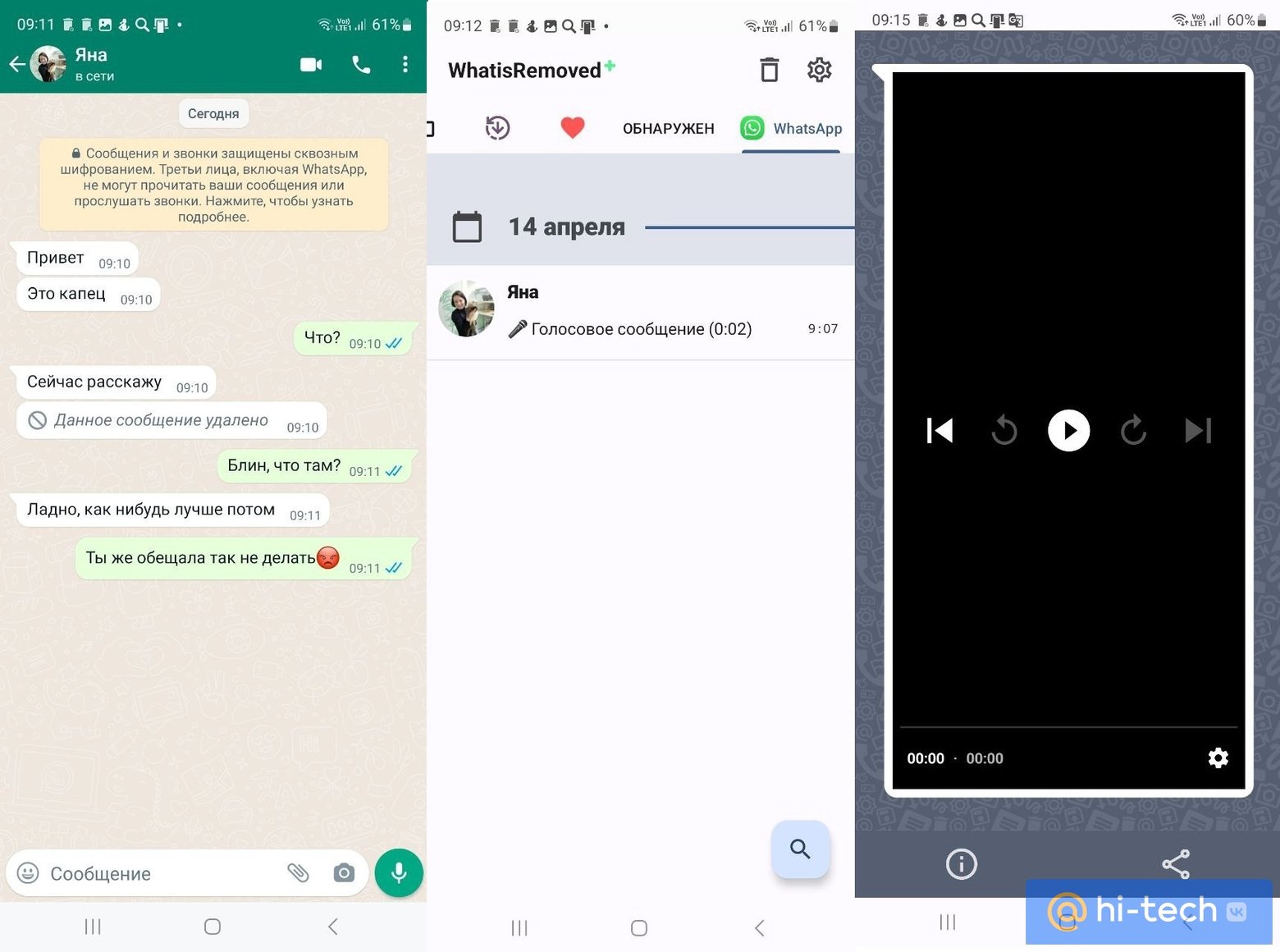
Среди приложений, позволяющих прочитать удаленные сообщения WhatsApp на Android, большой популярностью пользуется WhatisRemoved+. Приложение сохраняет удаленные послания из всех популярных мессенджеров и не оставляет собеседнику никаких шансов скрыть от вас отправленное содержимое. Одно из главных преимуществ перед другими подобными программами состоит в том, что WhatisRemoved+ позволяет хранить уведомления только с тех мессенджеров и приложений, которые вы выбираете сами.
Как настроить приложение WhatisRemoved+
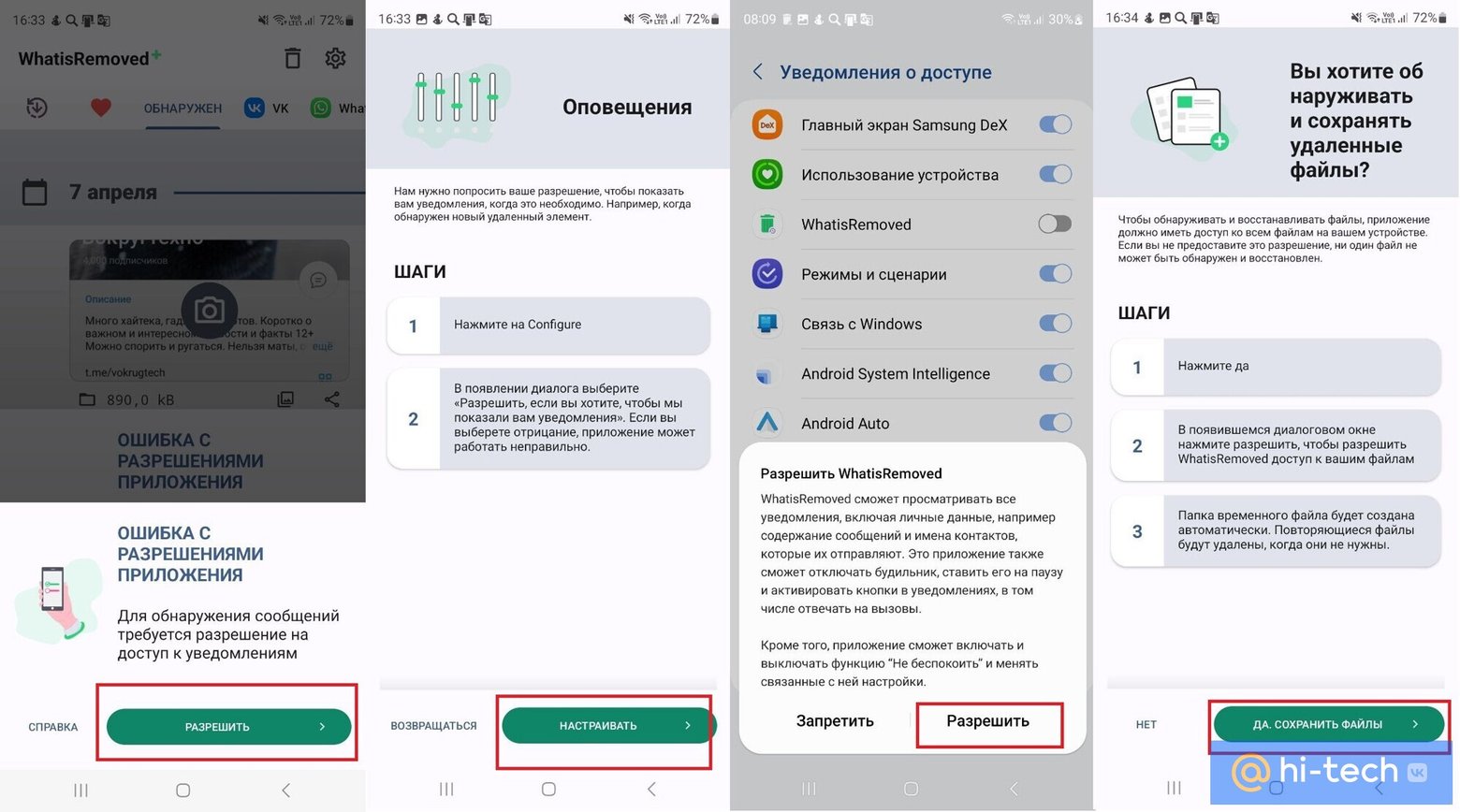
Устанавливаем WhatisRemoved+ из магазина Play Маркет и принимаем политику использования. В настройках телефона разрешаем приложению просматривать уведомления, чтобы в дальнейшем можно было прочитать удаленные сообщения в whatsapp в своем телефоне. При необходимости обнаружения не только текстовых посланий, но и файлов, нажимаем «Да, сохранять файлы».
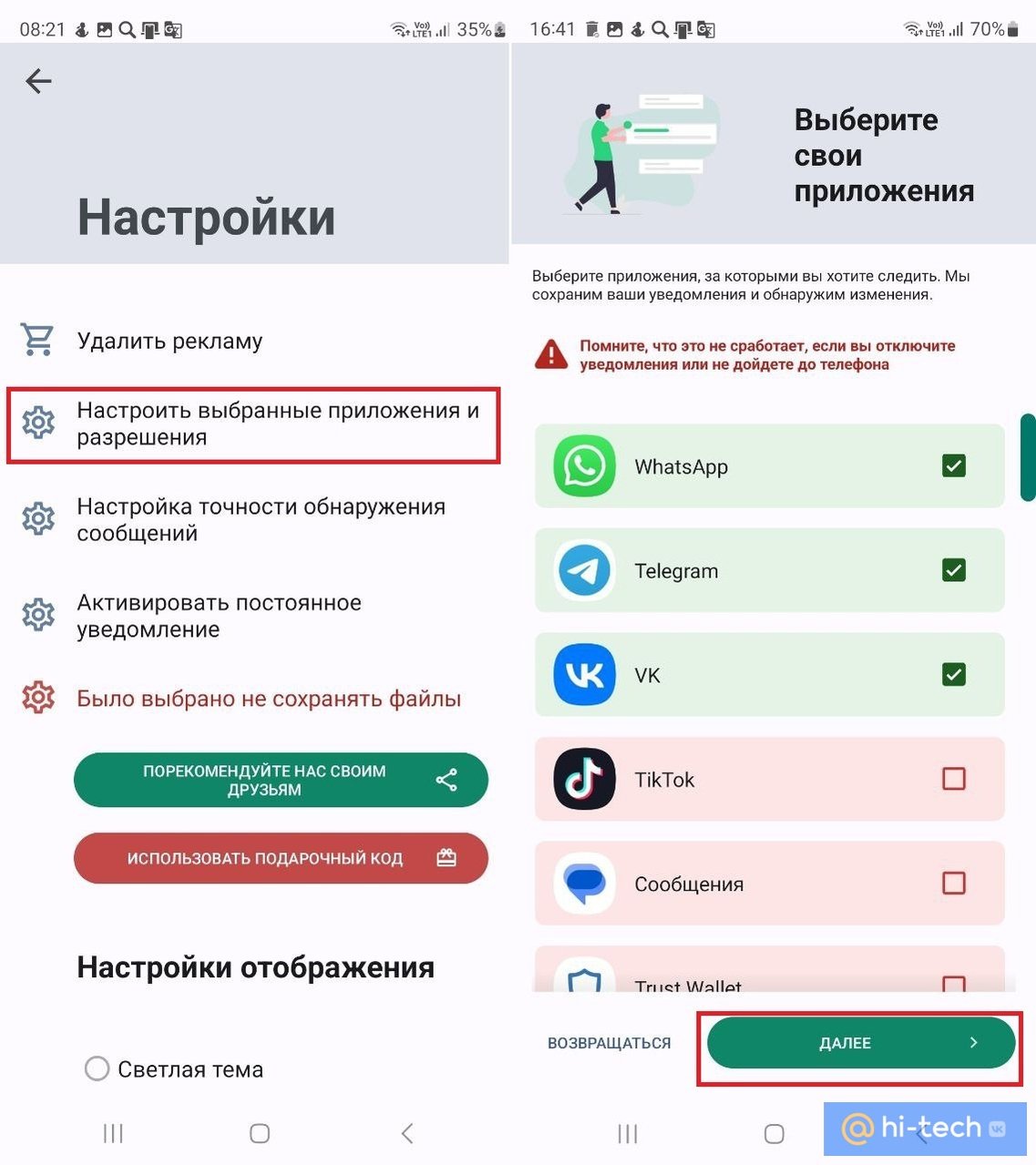
Далее переходим в настройки, выбираем пункт «Настроить выбранные приложения и разрешения» и отмечаем приложения, за которыми хотим следить.
Теперь вы сможете прочитать удаленные сообщения в WhatsApp даже после того, как собеседник нажал на кнопку «Удалить для всех». Все, что для этого необходимо, – перейти во вкладку с интересующим мессенджером и просмотреть/прослушать удаленный собеседником файл.
Как прочитать удаленные сообщения в WhatsApp через историю уведомлений
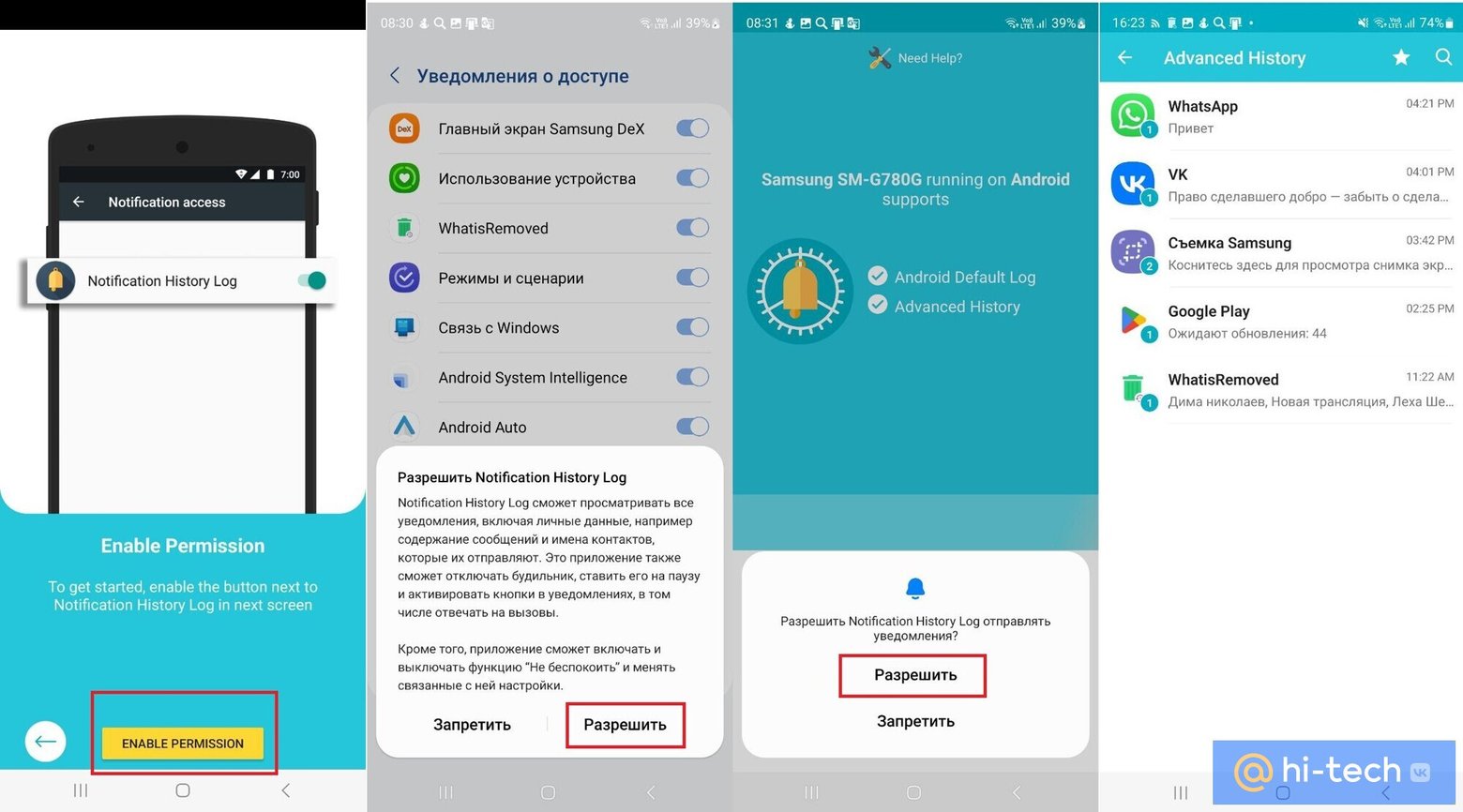
Что еще можно сделать, если собеседник удалил сообщение в WhatsApp, как прочитать его скрытое послание? Воспользуйтесь приложением «История уведомлений» (Notification History Log). Оно отслеживает историю уведомлений и хранит ее в памяти телефона, поэтому вы не пропустите ни одного удаленного послания. Настраивается программа аналогичным образом:
- Устанавливаем Notification History Log из магазина приложений.
- Предоставляем доступ к уведомлениям и файлам.
- Чтобы восстановить удаленную переписку WhatsApp, переходим в меню «Advanced History».
Как восстановить переписку в WhatsApp с помощью резервного копирования
Можно ли прочитать удаленные сообщения в WhatsApp без приложений? Если вы сами по ошибке удалили важные чаты, вы также можете их восстановить, но уже с использованием встроенной в приложение хитрости. После создания резервной копии в настройках, WhatsApp позволяет восстановить всю историю переписки из хранилища Google Диска или из памяти вашего устройства.
Стоит отметить, что для того чтобы прочитать удаленные сообщения в WhatsApp на айфоне, данный способ не подходит. Однако пользователям яблочных устройств можно восстановить резервную копию из iCloud.
Для настройки резервного копирования:
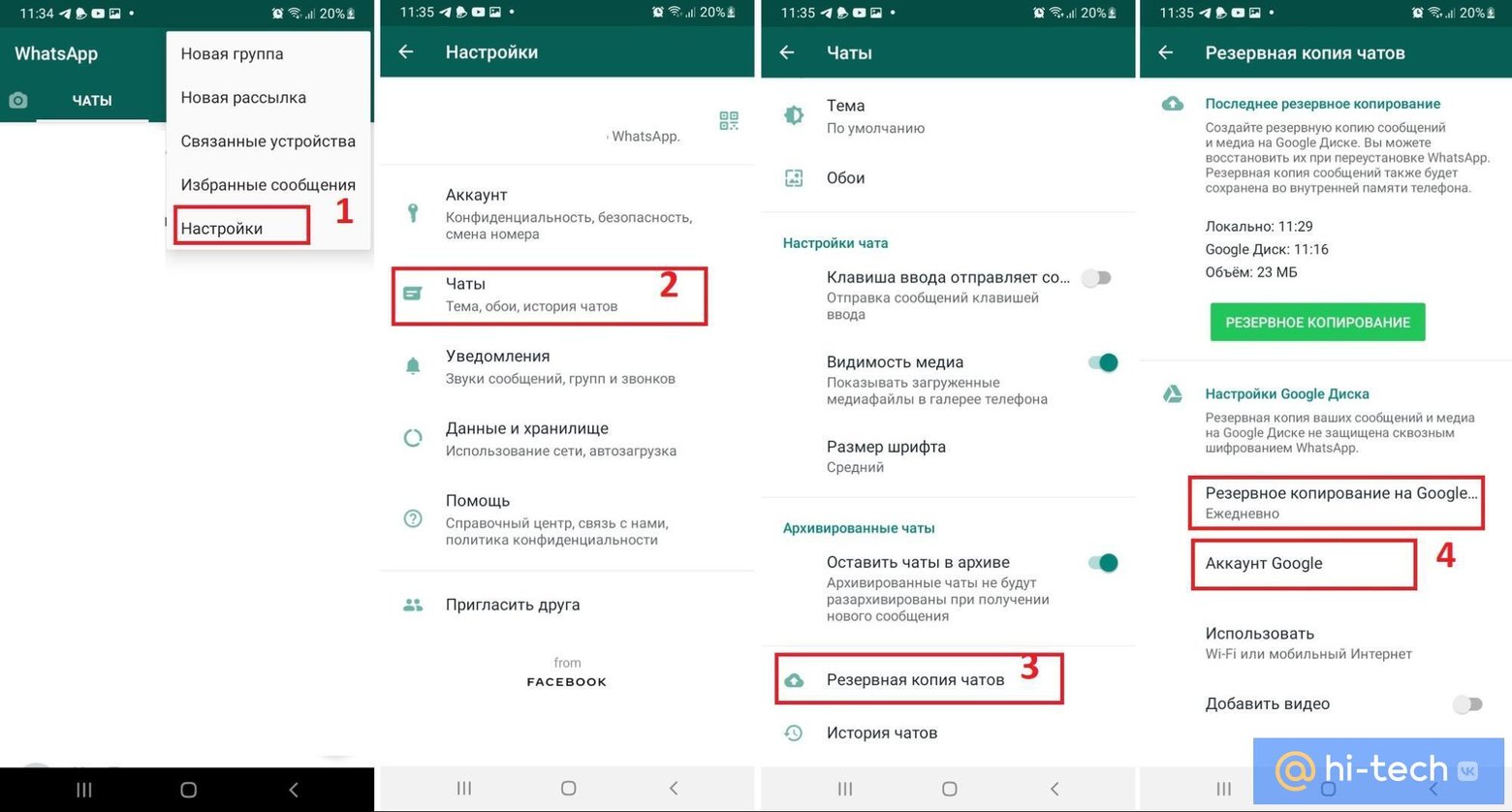
- Находясь на странице с чатами, нажмите на три точки в правом верхнем углу;
- Перейдите в Настройки → Чаты→ Резервная копия чатов;
- Для создания резервной копии переписки выберите периодичность резервного копирования и ваш действующий аккаунт от Google.
В будущем, после случайного удаления переписки, переустановки мессенджера или смены устройства, приложение автоматически предложит вам функцию восстановления.
Если резервное копирование у вас уже было настроено и вы хотите восстановить чаты после случайного удаления, проделайте следующее:
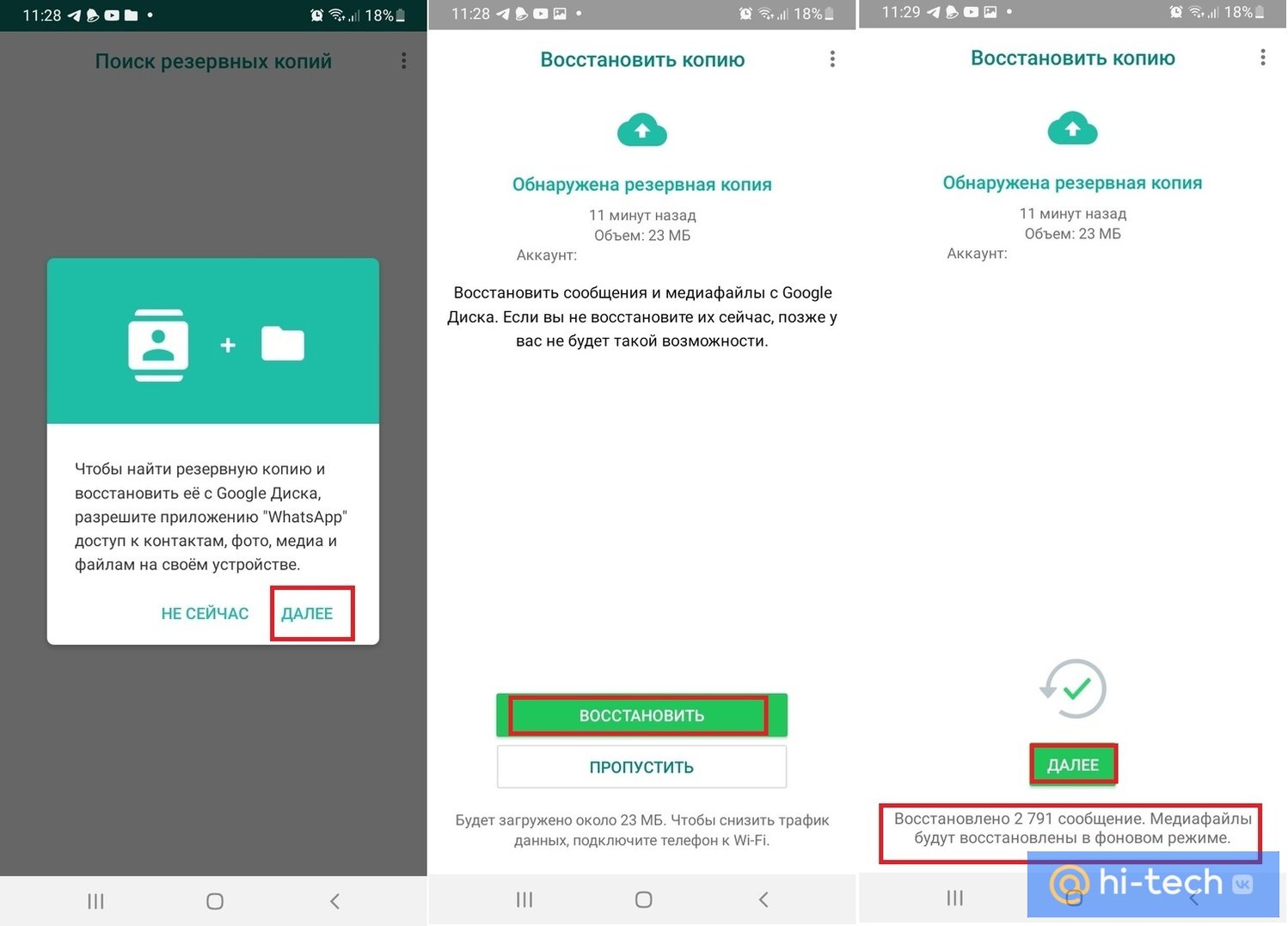
- Удалите приложение с устройства;
- Снова установите мессенджер из магазина приложений;
- Авторизуйтесь, используя ваш номер телефона;
- Приложение проанализирует память устройства и хранилище Google Диска на наличие сохраненных резервных копий и предложит вам один из вариантов, как восстановить удаленные сообщения в Whatsapp.
Чтение удаленных сообщений WhatsApp: последний нюанс
Теперь вы знаете, как прочитать удаленные сообщения собеседника в WhatsApp в своем телефоне, и сможете не беспокоиться, что ему удастся от вас что-либо скрыть. Но помните, что в случае с приложениями прочитать у вас получится только те сообщения, которые были удалены только после их скачивания. Cмотреть удаленные сообщения в WhatsApp до установки специального приложения, само собой, не получится.
А в способе с резервным копированием не забывайте, что по умолчанию, приложение создает резервную копию раз в сутки (обычно ночью), а значит восстановить переписку WhatsApp, удаленную вами до этого момента, скорее всего, также не выйдет.
Способы восстановления удаленных сообщений в WhatsApp на Android
Одним из самых популярных мессенджеров на платформе Android является WhatsApp, позволяющий бесплатно общаться с друзьями, используя текстовые, видео и голосовые сообщения. И хотя это приложение отличается надежностью, все же по некоторым причинам некогда отправленные сообщения могут быть удалены. В ходе статьи мы расскажем о методах восстановления удаленных и попросту исчезнувших переписок в Ватсап на примере Android-устройства.
Восстановление удаленных сообщений в WhatsApp на Android
Для возврата потерянных сообщений в Ватсап можно прибегнуть лишь к нескольким способам и только при условии предварительного сохранения резервных копий. У рассматриваемого мессенджера копии создаются в автоматическом режиме и потому проблем, скорее всего, не возникнет.
Способ 1: Восстановление из файла
В отличие от большинства других мессенджеров для платформы Android, приложение WhatsApp во время работы автоматически создает на устройстве резервные копии каждого чата в отдельном файле и хранит на протяжении одной недели. Происходит это независимо от действий владельца учетной записи на ежедневной основе равно в два часа ночи по местному времени. За счет подобной особенности можно без особых проблем восстановить историю переписки с учетом времени создания последней копии.
Шаг 1: Подготовка файлов
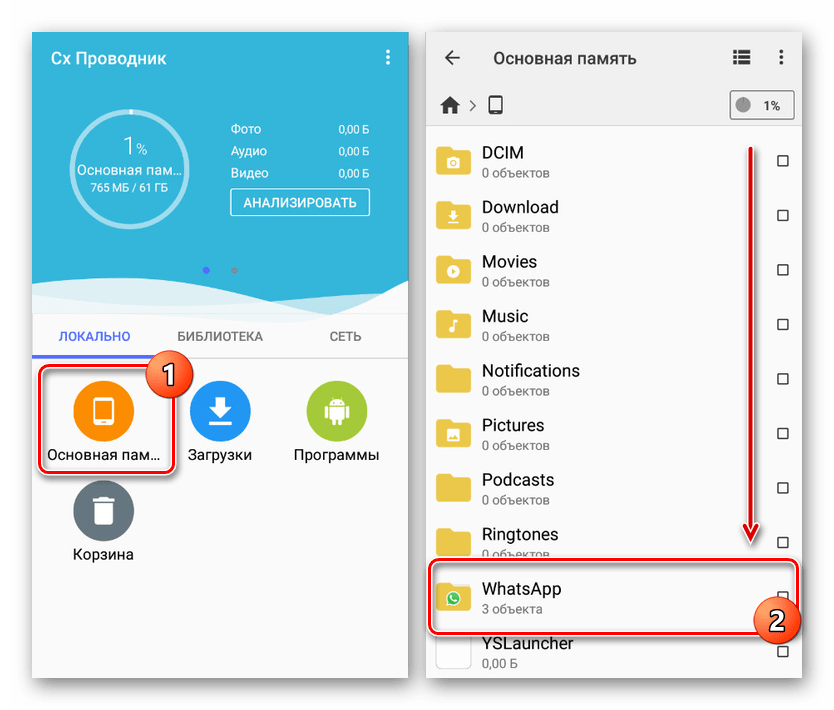
- Загрузите и установите любой удобный файловый менеджер. После этого откройте корневой каталог устройства и перейдите в раздел «sdcard» или «Карта памяти».
Шаг 2: Очистка приложения
- Перед продолжением учтите: после описываемых действий будет удалена вся информация о ранее добавленных сеансах Ватсап на телефоне, равносильно переустановке приложения. Если вы с этим согласны, откройте «Найти» и в разделе «Устройство» выберите «Приложения».

- В списке установленного ПО выберите WhatsApp и после перехода тапните «Стереть данные». При использовании последних версий Android перед этим придется открыть подраздел «Память» или «Хранилище».
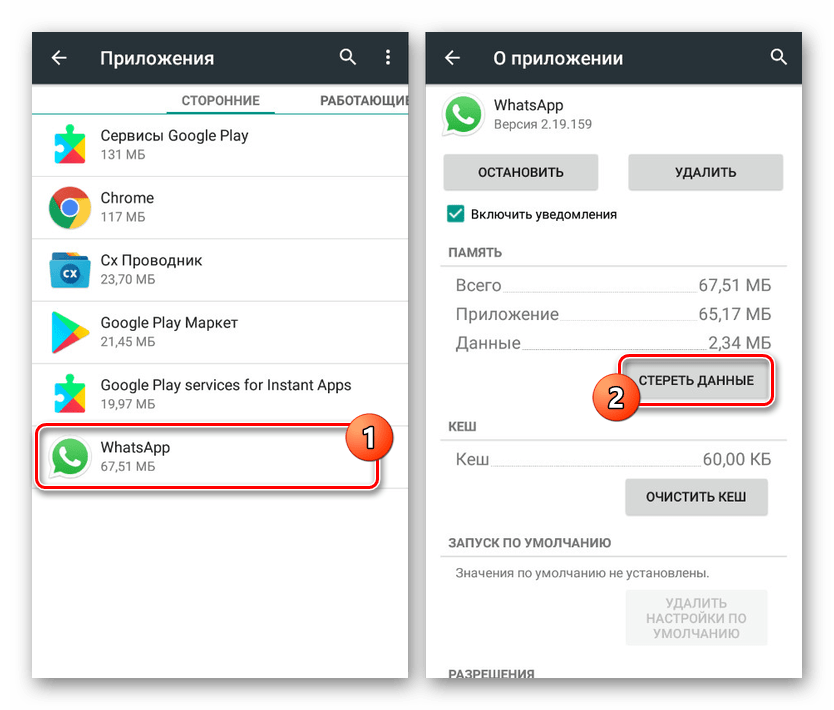
- Подтвердите процедуру очистки и проследите за обновлением информации в блоке «Память».

Шаг 3: Восстановление копии
- Для завершения восстановления истории сообщений откройте приложение и произведите привычную авторизацию с использованием номера телефона.
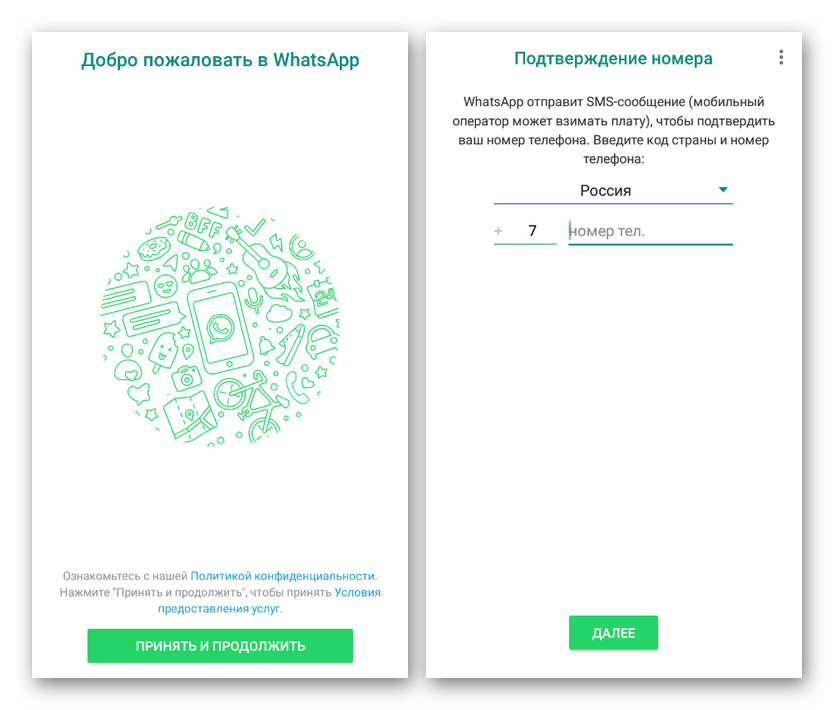
- Сразу после этого в случае успешного обнаружения резервной копии вы получите соответствующее уведомление. Нажмите «Восстановить» и дождитесь завершения процедуры.

К сожалению, способ работает не идеально, позволяя восстановить далеко не все данные, к тому же ограниченные Android-устройством с ранее установленным WhatsApp. Однако при случайном удалении чата подобное быстрое восстановление может оказать значительную помощь. Более того, через внутренние «Настройки» мессенджера можно самостоятельно обновлять файлы в локальном хранилище, тем самым обезопасив личные чаты.
Способ 2: Загрузка копии из Google Drive
Помимо сохранения резервных копий в локальном хранилище на устройстве, WhatsApp позволяет настроить автоматическую синхронизацию истории диалогов с Google Диском для последующего восстановления. Способ отлично подойдет для переноса приложения на новый телефон, но при этом совершенно бесполезен при возврате более старого чата.
Шаг 1: Подготовка истории
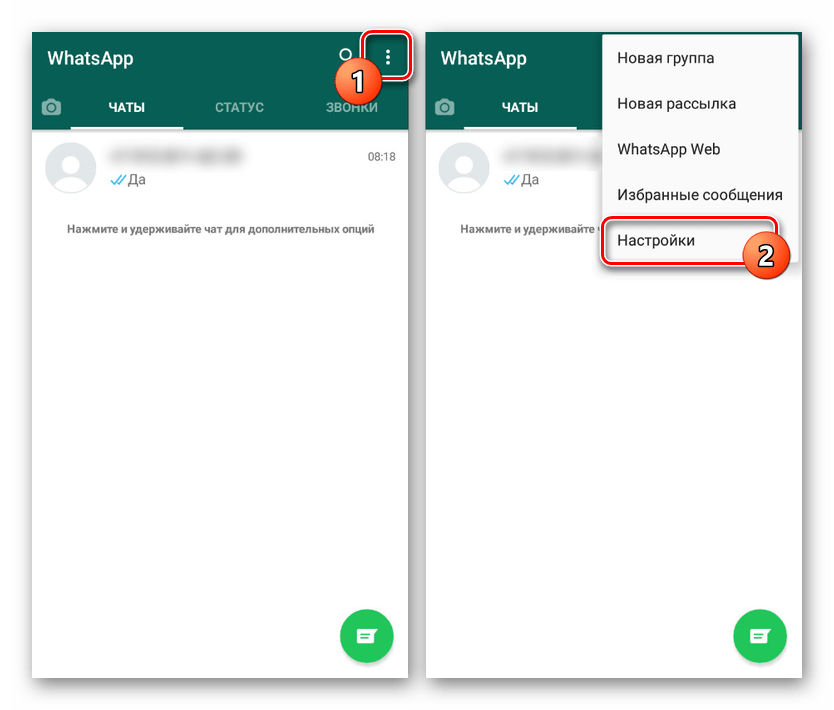
- Метод доступен только при условии добавления синхронизации с учетной записью Google для WhatsApp. Для перехода к созданию нажмите кнопку с тремя точками в правом углу на главной странице и выберите «Настройки».
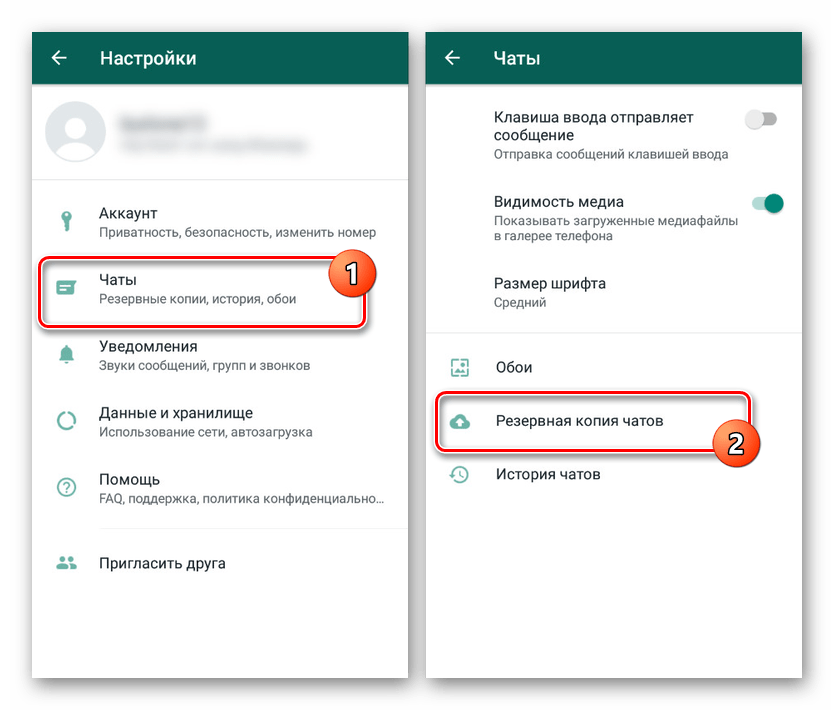
- Дальше необходимо тапнуть по строке «Чаты» и открыть страницу «Резервная копия чатов». Здесь будут представлены все доступные настройки резервного копирования, включая локальное хранилище.
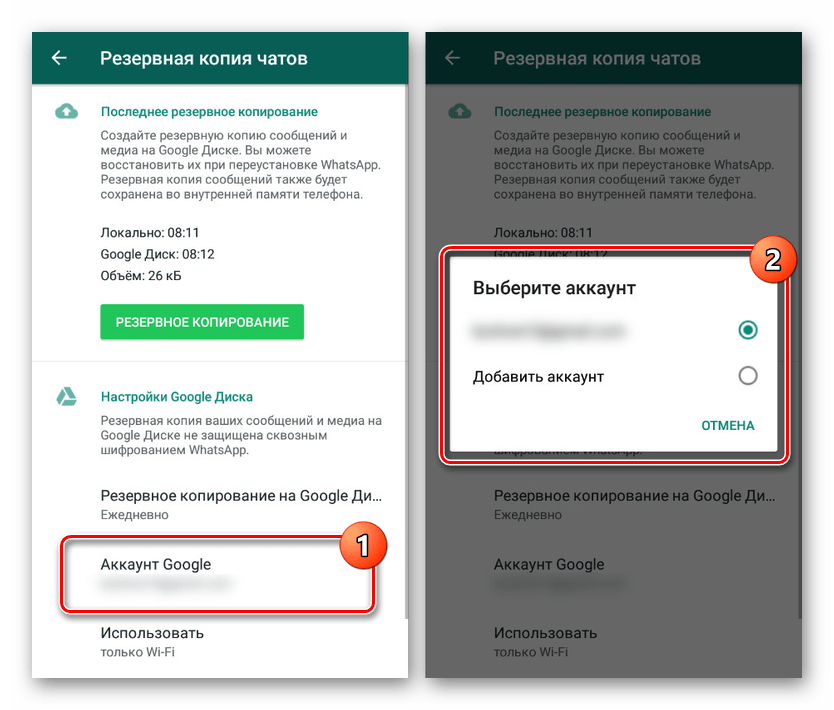
- В нижней части экрана найдите и выберите пункт «Аккаунт Google». Через появившееся окно необходимо установить активную учетную запись Гугл из добавленных на телефон или путем новой авторизации.
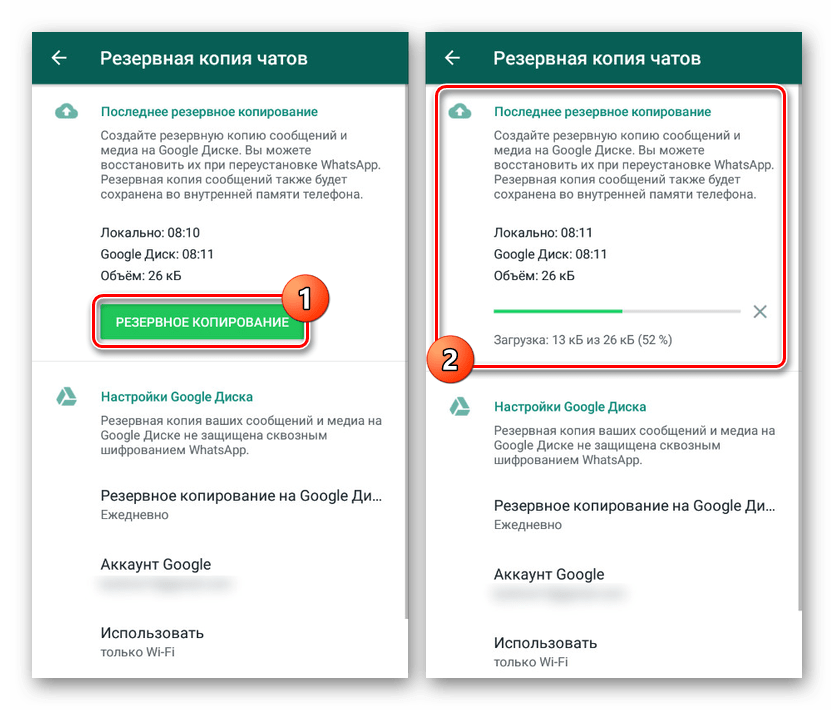
- После успешного завершения аутентификации нажмите кнопку «Резервное копирование» и дождитесь завершения процесса созданий копии чатов.
Шаг 2: Восстановление чатов
-
При наличии клиента Ватсап на телефоне выполните удаление и произведите повторную установку с официальной страницы в магазине. Можете также прибегнуть к «Очистке данных» из первого способа.
Примечание: Если нужный аккаунт с Гугл Диском не был назначен основным на телефоне, авторизацию придется произвести вручную через дополнительное окно, появляющееся также в процессе первого запуска.
За счет описанных действий вы сможете восстановить или перенести истории чатов на новое устройство. При этом помните, что на Google Диске максимальный срок хранения данных ограничен одним годом, по прошествии которого резервная копия будет автоматически удалена.
Способ 3: Программы для восстановления
Этот способ выступает скорее дополнением к первому варианту и заключается в использовании одного из специальных приложений, позволяющих восстановить базу данных WhatsApp, например, после очистки памяти смартфона. Одной из лучших программ для подобных целей является Undeleter, доступная бесплатно в магазине.
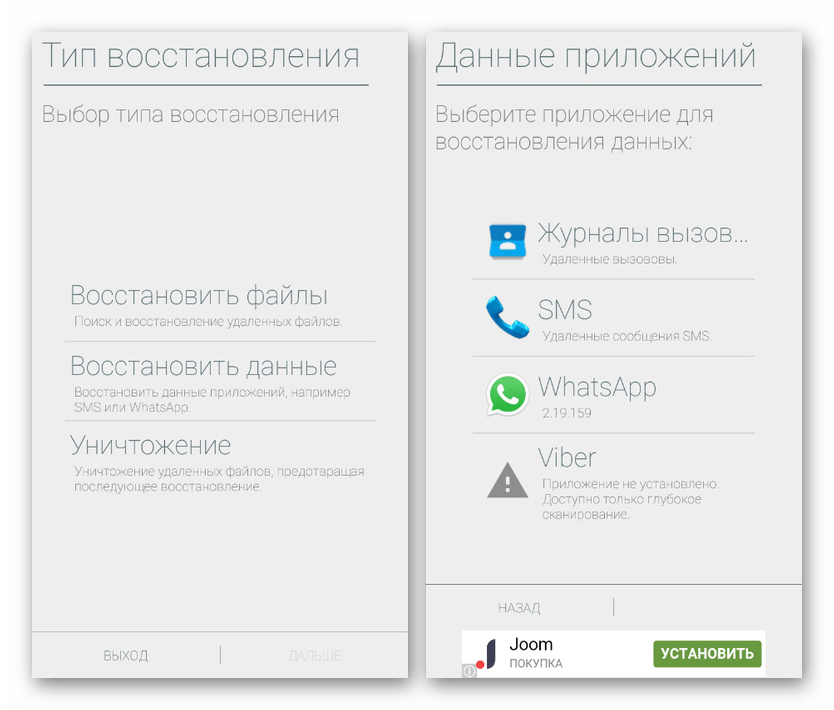
Кроме как через приложение для Android произвести восстановление можно с помощью специальной программы на компьютере. И хотя по эффективности подобный подход сильно уступает прочим средствам, с обоими методами восстановления вы можете ознакомиться в отдельной статье на нашем сайте, выбирая в процессе поиска файлов приложение WhatsApp.
Заключение
На этом наша инструкция подходит к завершению, так как рассмотренных способов должно быть достаточно для восстановления преимущественно текстовых сообщений, не считая различного рода медиафайлов и графики — фото и видео найти можно в папке «WhatApp», создаваемой автоматически в «Галерее» смартфона, а аудиофайлы — в папке WhatsApp/media/ , получить доступ к которой можно через любой файловый менеджер (об этом написано в шаге 1 Способа 1). Чтобы в будущем не допустить повторной потери переписок, внимательно следите за используемыми функциями, безопасностью учетной записи и синхронизацией.
Как восстановить удаленную переписку в WhatsApp
В WhatsApp (Ватсапе) сообщения удаляются двумя путями. Первый путь заключается в удалении посланий самим отправителем, это можно сделать только в течение часа после их отправки. Второй путь заключается в автоматическом удалении всех чатов при переустановке приложения, смене смартфона или номера телефона, к которому привязан аккаунт. Сегодня мы расскажем вам как восстановить переписку WhatsApp после удаления.
Как вернуть удалённые сообщения в WhatsApp
Механизм восстановления удаленных сообщений (первый путь) в WhatsApp основан на функции резервного копирования чата, которая встроена в приложение и работает по умолчанию. Эта функция имеет временные ограничения: удалить свое послание можно лишь в течение часа после отправки. Еще эта функция позволяет восстановить удаленные сообщения, но с ограничениями, если правильно ей пользоваться.
Если сообщение удалил отправитель, восстановить его не получится. Но можно предугадать развитие таких событий и успеть сделать резервную копию до того, как сообщения исчезнут. Для создания копии необходимо выполнить следующие действия:
Запустить WhatsApp и открыть контекстное меню
Перейти в раздел «Настройки» и открыть «Чаты»
Выбрать вкладку «Резервная копия чатов»
Нажать «Резервное копирование» и дождаться окончания сохранения
Возможно, чтобы прочитать удаленное из чата сообщение, вам будет необходимо. удалить WhatsApp с устройства. Затем его следует снова установить. В таком случае весь чат восстановится из резервной копии в своем изначальном виде – вместе с исчезнувшими прежде сообщениями.
Однако этот способ работает лишь в том случае, если устройство не перезагружалось и если архив еще не успел обновиться. По умолчанию это происходит автоматически каждую ночь.
Как восстановить переписку в WhatsApp
Рассмотрим и второй путь, о котором мы говорили в начале материала. Как восстановить переписку WhatsApp на телефоне после удаления всех чатов при переустановке приложения, смене смартфона или номера телефона, к которому привязан аккаунт? Главное – заранее настроить автоматическое сохранение резервной копии, привязав к аккаунту WhatsApp хранилище Google Drive (если у вас Android) и iCloud (если iOS). Чтобы настроить резервное копирование нужно зайти в раздел «Резервная копия чатов» (смотрите скриншоты выше, чтобы сделать это).