У вас украли iPhone? Как его удаленно заблокировать

Если с вами случилась такая неприятность и у вас украли iPhone или iPad, то вам нужно немедленно действовать, чтобы заблокировать его удаленно.
Как заблокировать iPhone через iCloud
1. Зайдите на iCloud.com и авторизуйтесь с тем Apple ID, который использовался на устройстве.
2. Откройте Найти iPhone.
3. Из выпадающего списка вверху выберите ваш iPhone.
Примечание: если точка, обозначающая местоположение вашего iPhone горит зеленым, это значит что устройство подключено к сети. Если точка серая, это означает, что устройство отключено от интернета и не подключалось к нему более 24-х часов.
4. В появившемся окне нажмите на «Режим пропажи» и введите пароль, чтобы заблокировать им iPhone. Даже если пароль не был установлен ранее, эта функция установит его удаленно.
5. Вы также можете стереть все данные с iPhone нажав на соотвествующую иконку, однако после стирания данных iPhone невозможно будет обнаружить на карте и отследить его местоположение, поэтому используйте это в крайнем случае.
Как обезопасить iPhone до кражи
1. Убедитесь, что функция «найти мой iPhone» включена в настройках iOS → iCloud. Когда iPhone украден бывает уже поздно что либо делать, если вы отключили эту функцию его удаленного поиска.
2. Убедитесь что в том же окне включена функция «Последняя геопозиция». Она будет автоматически отправлять в Apple геопозицию вашего iPhone, когда аккумулятор критически низок, поэтому даже если iPhone будет отключен похитителями, в течение 24-х часов после пропажи, вы все еще сможете увидеть его последнее местоположение на сайта iCloud.com.
3. Убедитесь в том, что вы точно знаете пароль на свой Apple ID. К сожалению очень часто пользователи не задумываются об этом, а в критический момент и вовсе не могут вспомнить использовавшийся email и пароль. Если вы не можете вспомнить пароль на Apple ID, его можно изменить на сайте Apple, при условии, что вы также помните ответы на контрольные вопросы.
4. Используйте пароль на блокировку устройства или функцию Touch ID, позволяющую защищать iPhone с помощью отпечатка пальцев. Если ваш iPhone будет утерян, без этого пароля никто не сможет получить доступ к его содержимому. Пароль блокировки можно включить через Настройки → Пароль → Защита паролем → Включить пароль.
В этом же разделе, внизу вы можете активировать функцию «Стереть данные, после 10 неудачных попыток ввода пароля».
Блокировка iPhone при краже
Пропажа смартфона — очень неприятное событие, ведь важные фотографии и данные могут оказаться в руках злоумышленников. Как защитить себя заранее или что делать, если такое всё-таки произошло?
Блокировка iPhone при краже
Сохранность данных на смартфоне можно обеспечить, включив такую функцию как «Найти iPhone». Тогда в случае кражи владелец сможет заблокировать или сбросить Айфон удалённо без помощи полиции и оператора сотовой связи.
Для Способов 1 и 2 необходима активированная функция «Найти iPhone» на устройстве пользователя. Если она не включена, то переходите ко второму разделу статьи. Кроме того, функция «Найти iPhone» и её режимы для поиска и блокировки устройства активируются только при наличии интернет-соединения на украденном Айфоне.
Способ 1: С помощью другого устройства Apple
Если у пострадавшего есть другой девайс от компании Apple, например, iPad, с помощью него можно заблокировать украденный смартфон.
Режим пропажи
Самый подходящий вариант при краже телефона. Активировав эту функцию, злоумышленник не сможет пользоваться Айфоном без кода-пароля, а также будет видеть специальное сообщение от владельца и его номер телефона.
- Перейдите в приложение «Найти iPhone».
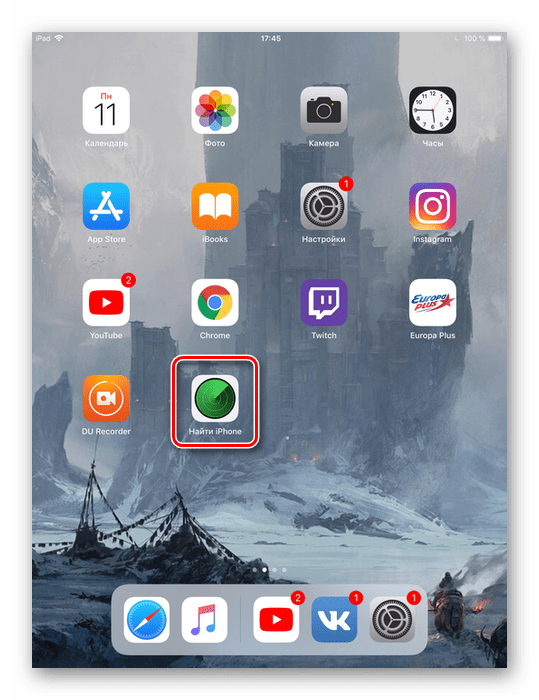
- Дважды кликните по значку вашего устройства на карте для открытия специального меню внизу экрана.

- Нажмите «В Режим пропажи».

Стереть iPhone
Радикальная мера, если режим пропажи не дал результатов. Так же воспользуемся нашим iPad для сброса краденого смартфона удалённо.
Использовав режим «Стереть iPhone», владелец отключит функцию «Найти iPhone» и блокировка активации будет отключена. Это значит, что в дальнейшем следить за устройством юзер не сможет, злоумышленники смогут пользоваться Айфоном как новым, но без ваших данных.
- Откройте приложение «Найти iPhone».
- Найдите значок пропавшего устройства на карте и дважды кликните по нему. Откроется специальная панель снизу для дальнейших действий.
- Нажмите по «Стереть iPhone».
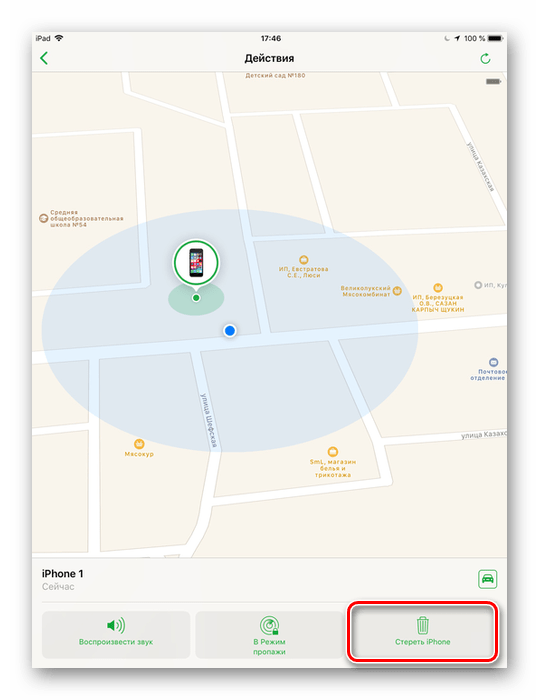
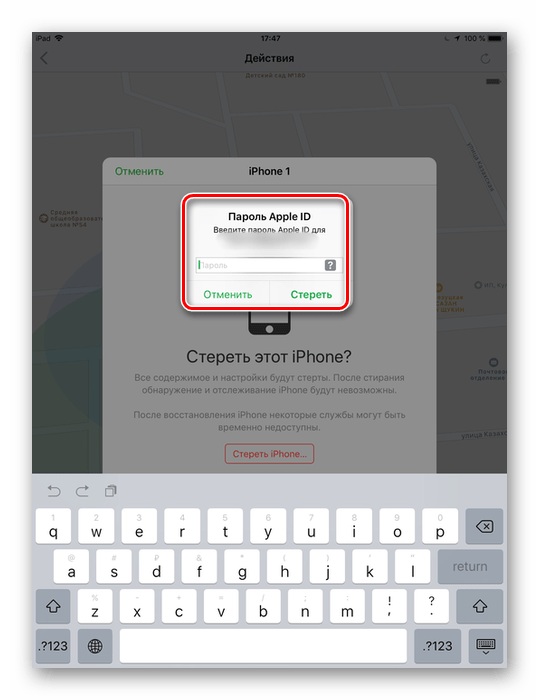
- В открывшемся окне выберите «Стереть iPhone…».
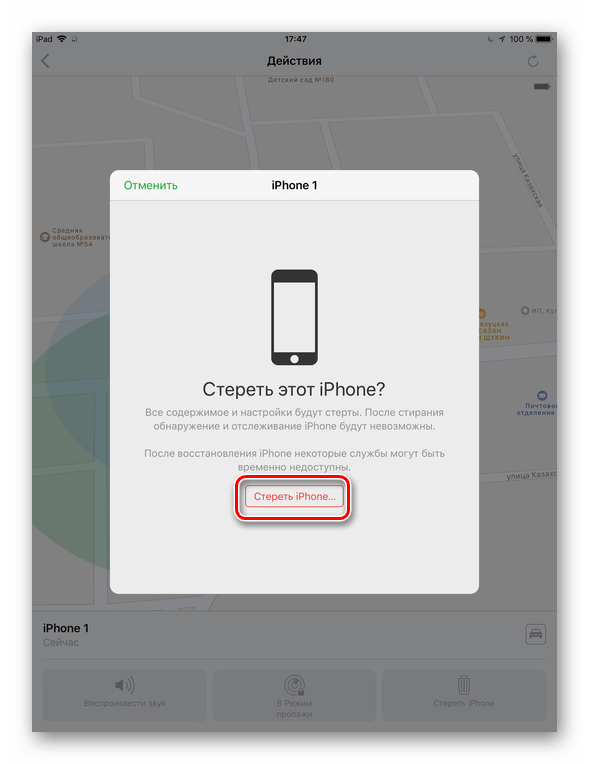
- Подтвердите свой выбор, введя пароль от вашего Apple ID и нажмите «Стереть». Теперь данные пользователя будут удалены с девайса и злоумышленники не смогут их увидеть.
Способ 2: С помощью компьютера
Если у владельца нет других устройств от компании Apple, можно воспользоваться компьютером и аккаунтом в iCloud.
Режим пропажи
Включение этого режима на компьютере не особо отличается от действий на устройстве от Apple. Для активации необходимо знать свой Apple ID и пароль.
- Перейдите на сайт сервиса iCloud, введите свой Apple ID (обычно это почта, на которую юзер регистрировал аккаунт) и пароль от iCloud.
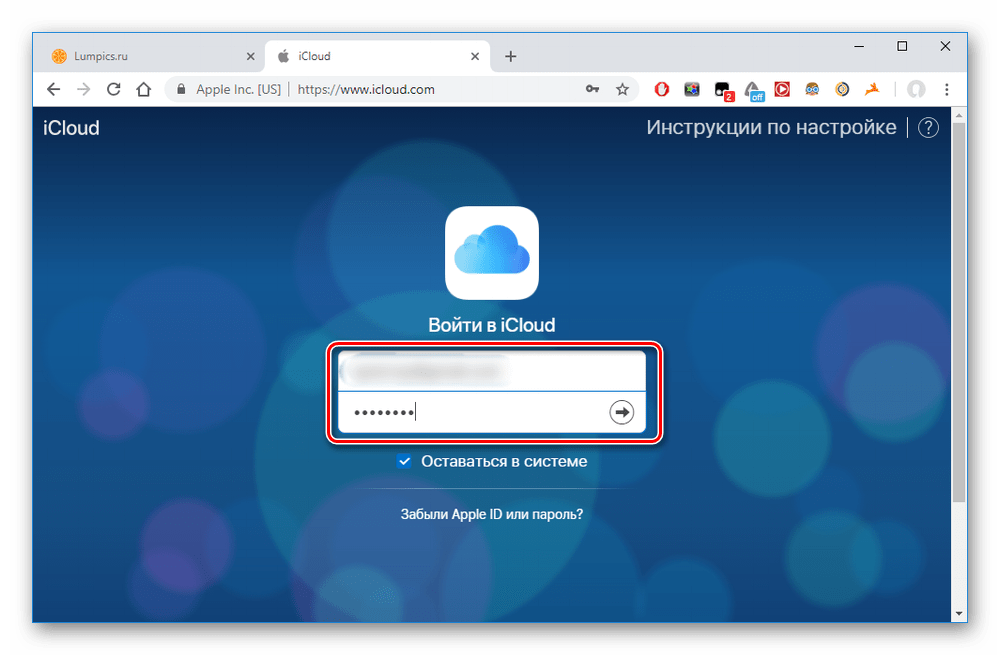
- Выберите раздел «Найти iPhone» из списка.

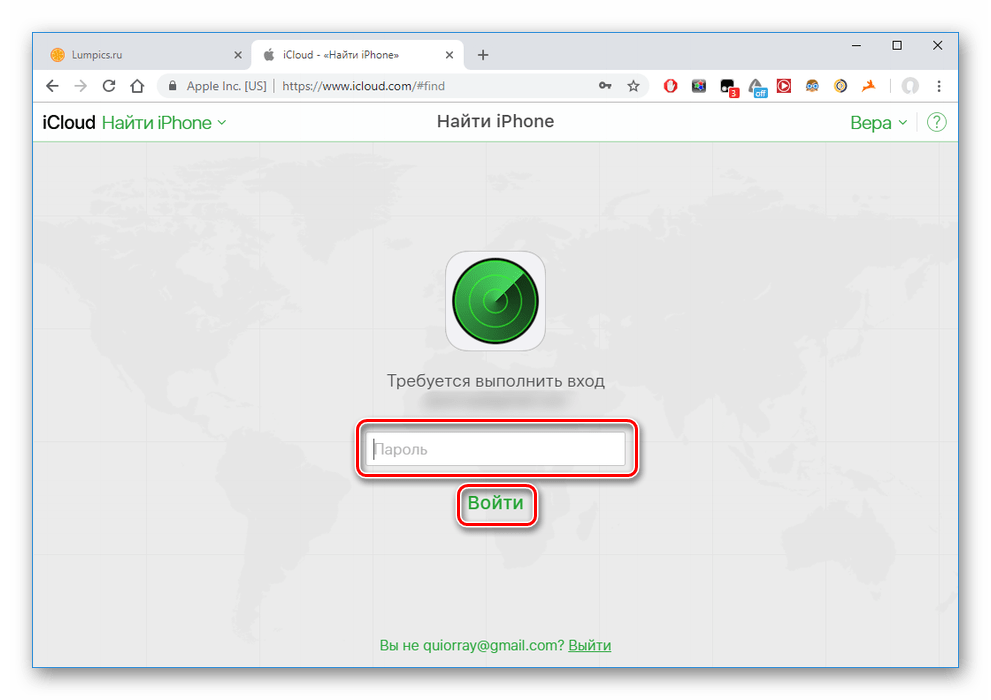
- Вновь введите свой пароль и нажмите «Войти».
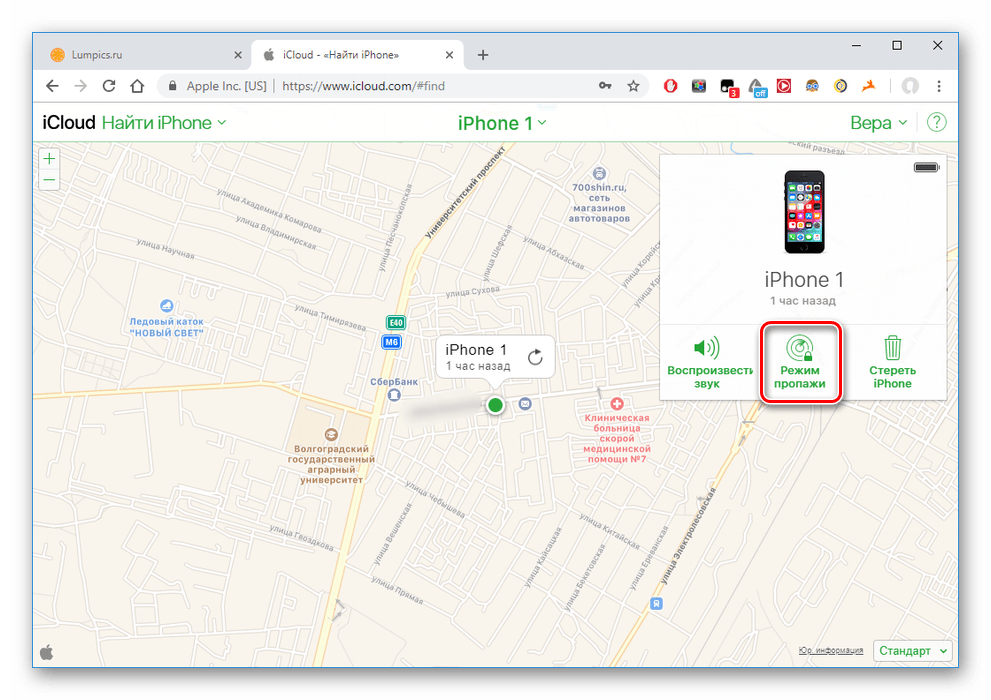
- Кликните по своему устройству и нажмите на значок информации, как указано на скриншоте.

- В открывшемся окне выберите «Режим пропажи».
- Введите номер своего телефона по желанию, если хотите, чтобы злоумышленник смог вам перезвонить и вернуть украденное. Нажмите «Далее».

- В следующем окошке можно написать комментарий, который будет видеть похититель на заблокированном экране. Заметим, что разблокировать он его сможет, лишь введя код-пароль, известный только владельцу. Нажмите «Готово».
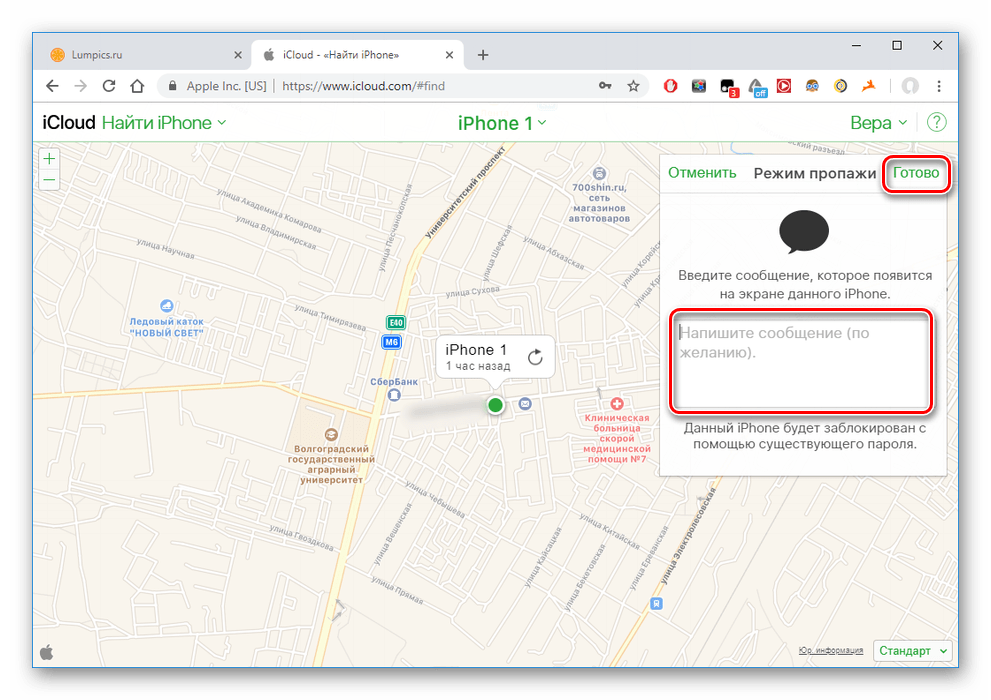
- Режим пропажи активирован. Пользователь может следить за уровнем заряда устройства, а также где он находится в текущий момент. Когда Айфон разблокируют с помощью кода-пароля, режим автоматически деактивируется.
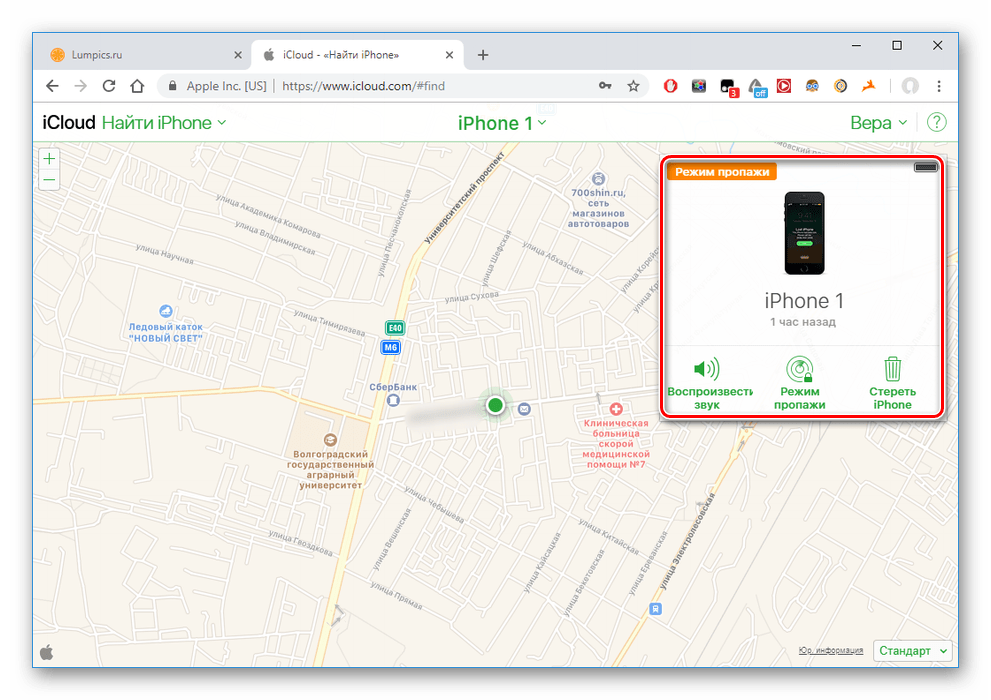
Стереть iPhone
Этот способ предполагает полный сброс всех настроек и данных телефона удалённо, с помощью сервиса iCloud на компьютере. В результате, когда телефон подключится к сети, он автоматически перезагрузится и вернётся к заводским настройкам. О том, как удалённо стереть все данные с Айфона, читайте в Способе 4 следующей статьи.
Выбрав вариант «Стереть iPhone», вы безвозвратно отключите функцию «Найти iPhone» и другой человек сможет пользоваться смартфоном. Ваш профиль при этом будет полностью удалён с устройства.
Функция «Найти iPhone» не включена
Часто бывает так, что пользователь забывает или намеренно не включает функцию «Найти iPhone» на своем устройстве. В таком случае найти пропажу можно лишь обратившись в полицию и написав заявление.
Дело в том, что полиция вправе потребовать у вашего сотового оператора сведения о местоположении, а также запросить блокировку. Для этого владельцу понадобится назвать IMEI (серийный номер) украденного Айфона.
Обратите внимание, что сотовый оператор не вправе выдать вам информацию о местоположении устройства без запроса правоохранительных органов, поэтому обязательно обратитесь в полицию, если «Найти iPhone» не активирована.
После кражи и до обращения в специальные органы владельцу рекомендуется сменить пароль от Apple ID и других важных приложений, чтобы злоумышленники не смогли пользоваться вашими аккаунтами. Кроме того, обратившись к своему оператору, можно заблокировать сим-карту, чтобы в дальнейшем не списывались деньги за звонки, смс и интернет.
Телефон в режиме «офлайн»
Что делать, если заходя в раздел «Найти iPhone» на компьютере или другом устройстве от Apple, пользователь видит, что Айфон не онлайн? Его блокировка также возможна. Выполните действия из Способа 1 или 2, а затем ждите, когда телефон начнут перепрошивать или включат.
При перепрошивке гаджета он должен быть подключен к сети интернет для активации. Как только это происходит, включается либо «Режим пропажи», либо стираются все данные, и происходит сброс настроек. Поэтому не стоит волноваться за сохранность своих файлов.
Если владелец устройства заранее включил функцию «Найти iPhone», то найти или заблокировать его не составит труда. Однако в некоторых случаях придётся обратиться к правоохранительным органам.
Что делать, если украли или потерял iPhone. Самая подробная инструкция
 В закладки

Потеря iPhone с банковскими приложениями, конфиденциальными данными, паролями, фото и видео это большая проблема для любого пользователя. Купертиновцы хоть и совершенствуют надежную систему защиты пользовательской информации, но злоумышленники находят новые способы её обхода.
Сейчас найденный смартфон Apple нельзя просто так разблокировать, перепрошить или продать на запчасти. А вот выудить информацию у владельца, попытаться списать деньги с банковского счета или принудить его разблокировать устройство возможно.
Мы собрали все важные рекомендации по защите вашего iPhone и поэтапную инструкцию на случай кражи или потери смартфона.
Что нужно сделать заранее
Ряд настроек и действий нужно сделать прямо сейчас, чтобы более надежно защитить имеющиеся на смартфоне данные и повысить шанс на поиск iPhone при потере.
Настройка опций займет несколько минут, не откладывайте это на потом, сделайте все необходимое при первой возможности.
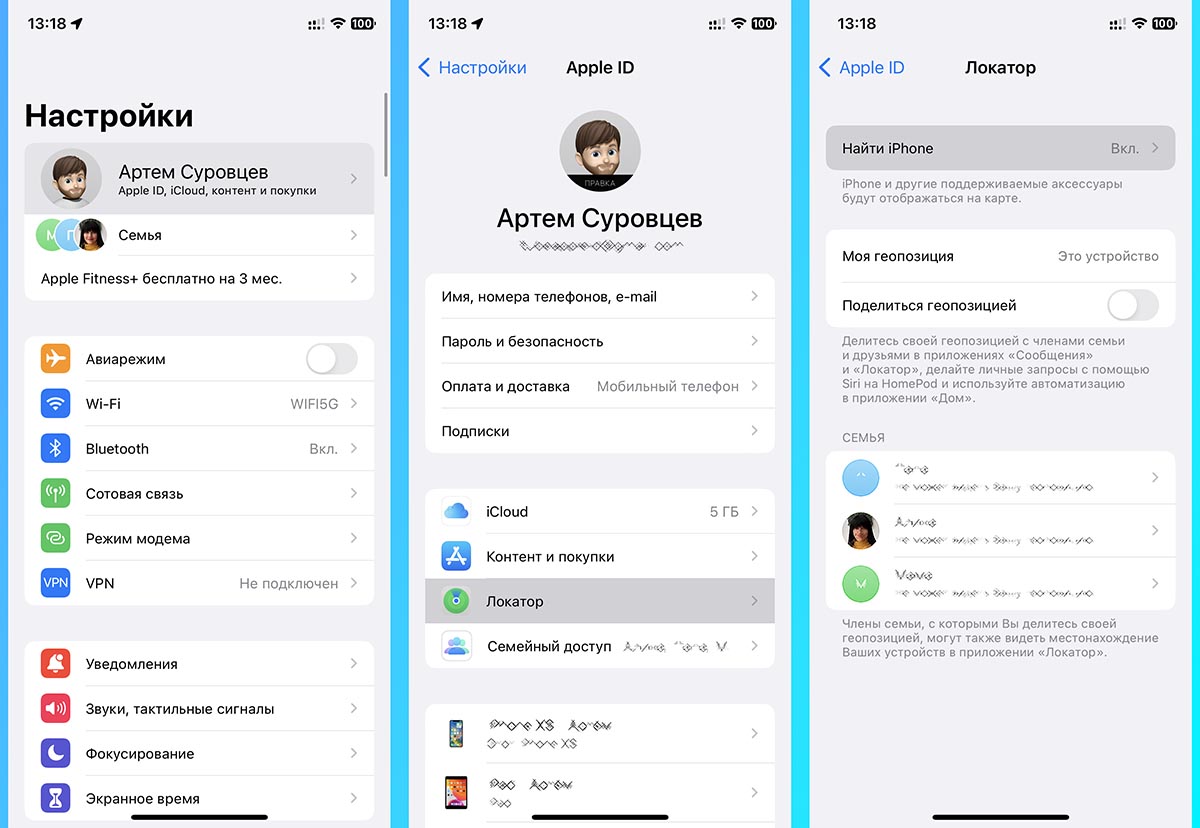
▪ Обязательно активируйте опцию Найти iPhone. Это основное и самое действенное средство для защиты утерянного гаджета.
При помощи опции получится удаленно заблокировать гаджет и отправить сообщение на экран блокировки для нашедшего устройство пользователя.
А еще новые опции последних версий iOS позволяют определять местоположение смартфона без подключения к сети (через находящиеся поблизости другие гаджеты Apple) и посылать сигнал с последней геопозицией при разряде батареи.
Переходите в Настройки — Учетная запись Apple ID – Локатор — Найти iPhone и включайте все опции в этом разделе меню.
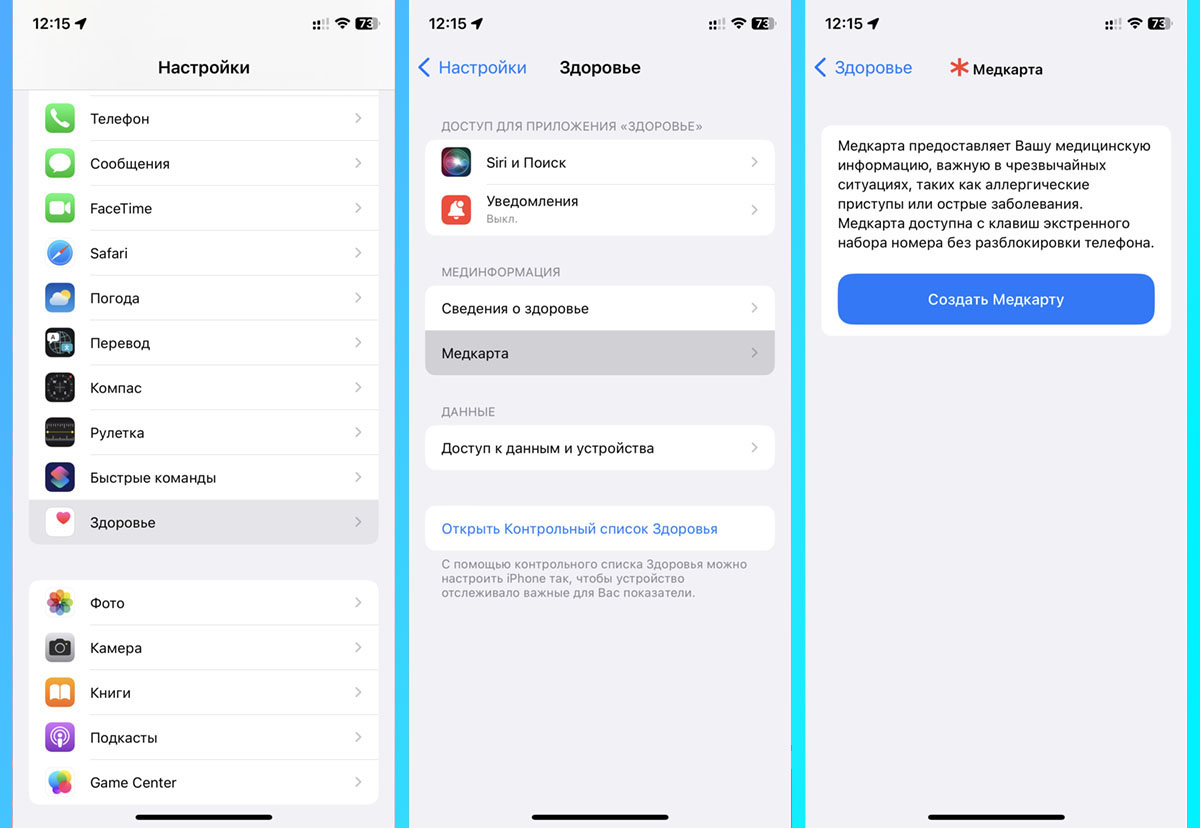
▪ Заполните медицинскую карту в iOS. Это нужно на случай, если ваш смартфон найдет порядочный человек. Медицинская карта сразу же подскажет контакты близких пользователей, с которыми можно связаться и передать найденный гаджет.
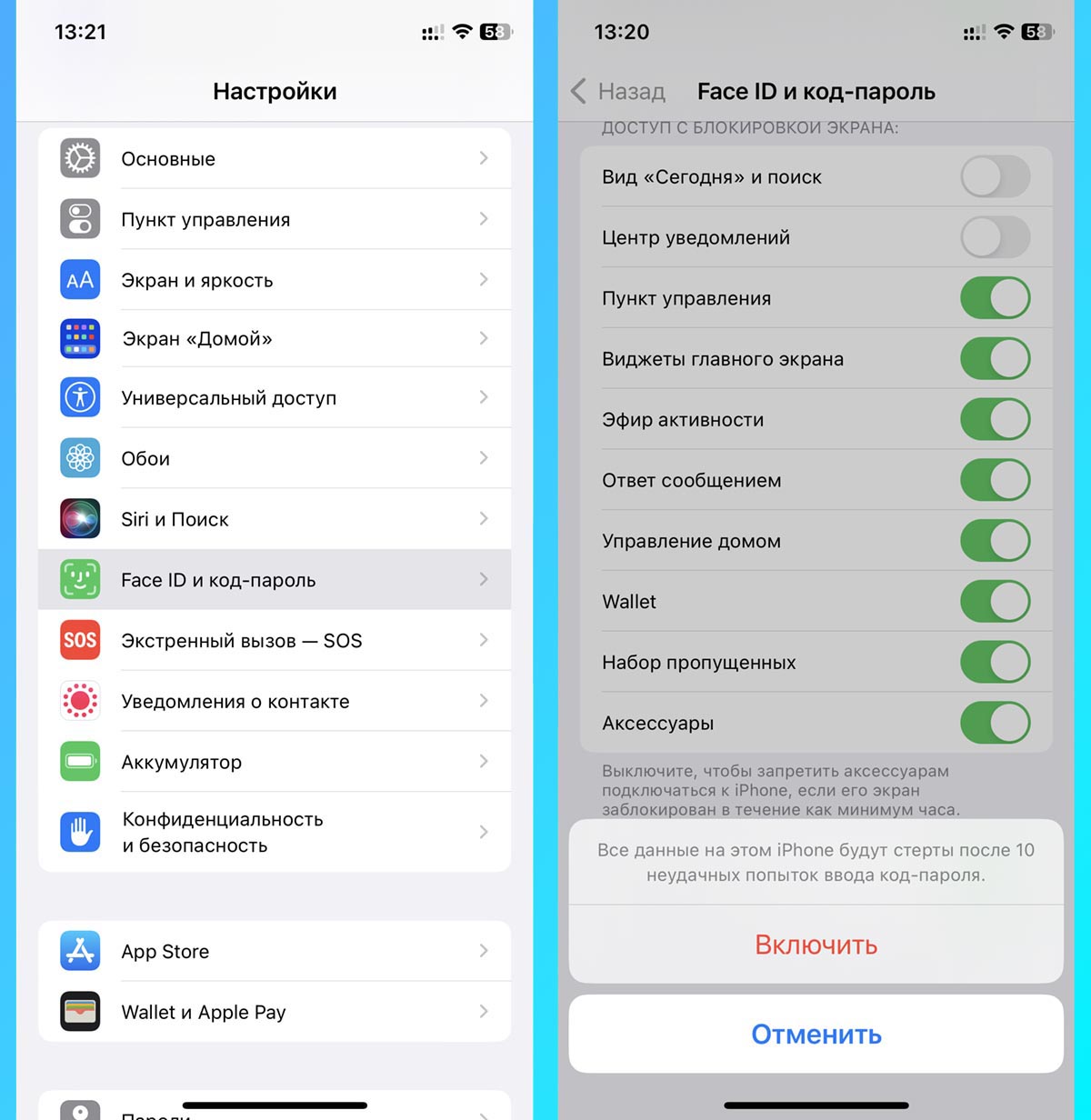
▪ Настройте стирание данных при неверном вводе пароля. Если хранящиеся на iPhone данные гораздо ценнее самого смартфона, смело настраивайте эту опцию iOS.
С ней после 10 неудачных попыток разблокировки системы подряд гаджет автоматически заблокируется и сотрет все данные из памяти. Это минимизирует шанс подбора кода или разблокировки смартфона при помощи сторонних гаджетов.
Для включения фишки нужно перейти в Настройки – Face ID/Touch ID и код-пароль и включить тумблер Стирание данных.
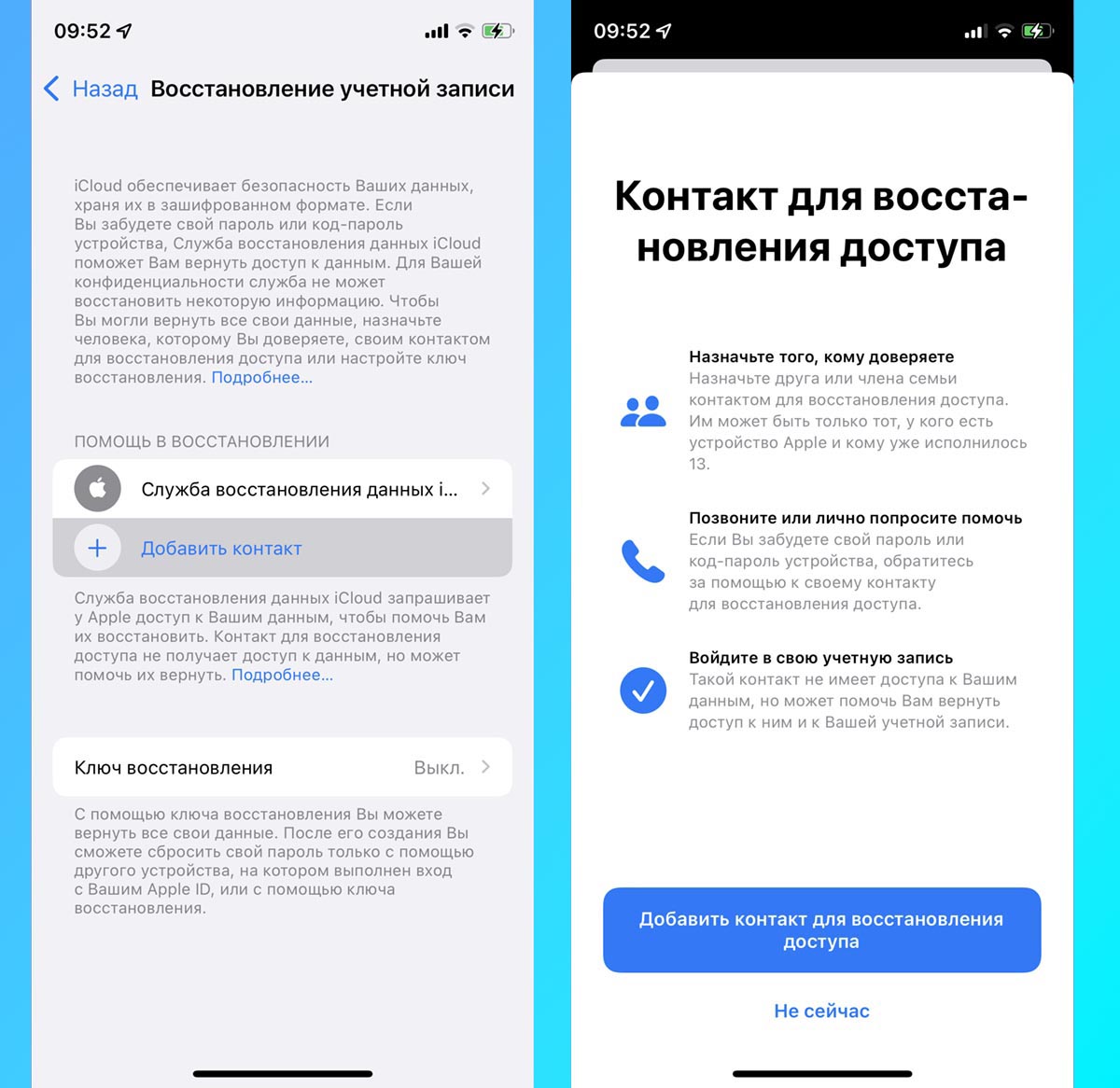
▪ Надежно защитите свою учетную запись Apple ID. Для этого воспользуйтесь одним из яблочных сервисов. Вы можете настроить доверенный контакт или создать ключ восстановления учетной записи.
Это не защитит смартфон от кражи или потери, но позволит не утратить доступ к Apple ID вместе с iPhone. Если смартфон это ваш единственный гаджет Apple, то в дальнейшем для авторизации в своей учётке система потребует код подтверждения, который отправится на тот самый утерянный айфон.
При наличии доверенного контакта вы сможете восстановить доступ к Apple ID при помощи друга, а если выберите второй способ, то сделаете это при помощи ключа восстановления. Главное — не храните полученный код на смартфоне.

▪ Настройте резервное копирование данных. Чем чаще будет обновляться бекап, тем меньше данных потеряете вместе со смартфоном.
Это может быть полная локальная копия на компьютере или облачный бекап в iCloud. Подробнее об особенностях резервного копирования iPhone можете почитать здесь.
В идеале копия будет обновляться каждую ночь. Так в случае кражи или потери смартфона лишитесь только новых данных, которые успели создать или загрузить на смартфон в течение дня.
▪ Установите дубликаты банковских приложений на другие гаджеты. При наличии домашнего iPad, другого iPhone или даже iPod Touch, загрузите на него парочку используемых банковских программ.
Это позволит при необходимости получить доступ к банковским счетам, а если смартфон пропал вместе с платежными карточками (например, с MagSafe кошельком или новомодным стикером), то сможете в пару тапов заблокировать средства оплаты.
Если другого гаджета у вас нет, загрузите банковское приложение на смартфон жены/мужа, ребенка или родителей. При настройке вы можете защитить программу кодом, но отключить авторизацию по Face ID или Touch ID. Так члены семьи не смогут входить в приложение, а вы в любой момент получите резервный доступ к средствам на своих счетах.
▪ Загрузите программы для звонков по Wi-Fi. Кроме банковских приложений на другие домашние гаджеты или смартфоны родственников рекомендуем скачать операторские утилиты для звонков.
Из виртуальных операторов похожая услуга есть у Сбермобайл, но официальный клиент год назад удалили из App Store. Установить утилиту можно хитрым обходным способом.
Наличие такой программы на резервном гаджете в случае потери основного позволит получить доступ к своему номеру телефона. СМС от банка вы таким способом не получите — сообщение улетит на утерянный смартфон, но вот позвонить оператору, связаться со службой поддержки и вообще оставаться на связи какое-то время вы сможете.
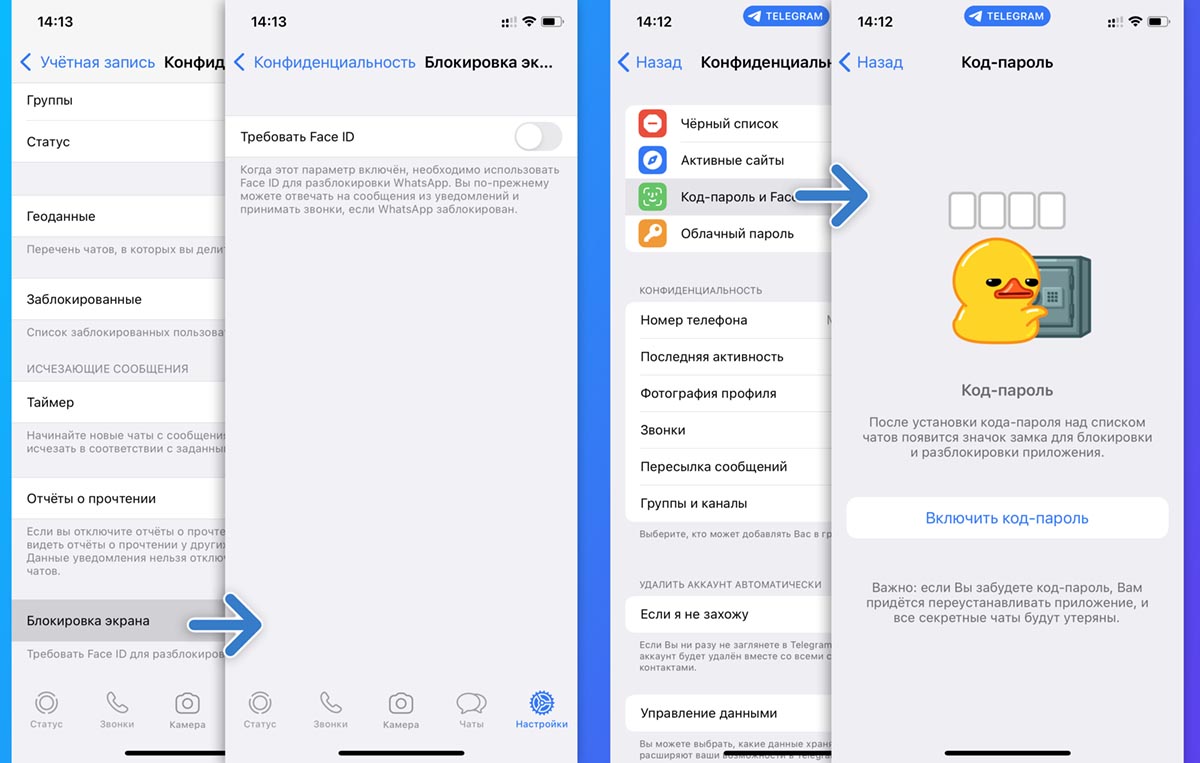
▪ Установите дополнительную авторизацию в мессенджерах. Почти все актуальные программы для переписок и общения позволяют настроить авторизацию через Face ID или Touch ID при запуске.
Если злоумышленники перед кражей смартфона смогут подглядеть ваш код разблокировки смартфона, они не получат доступ к перепискам и чатам со смартфона.
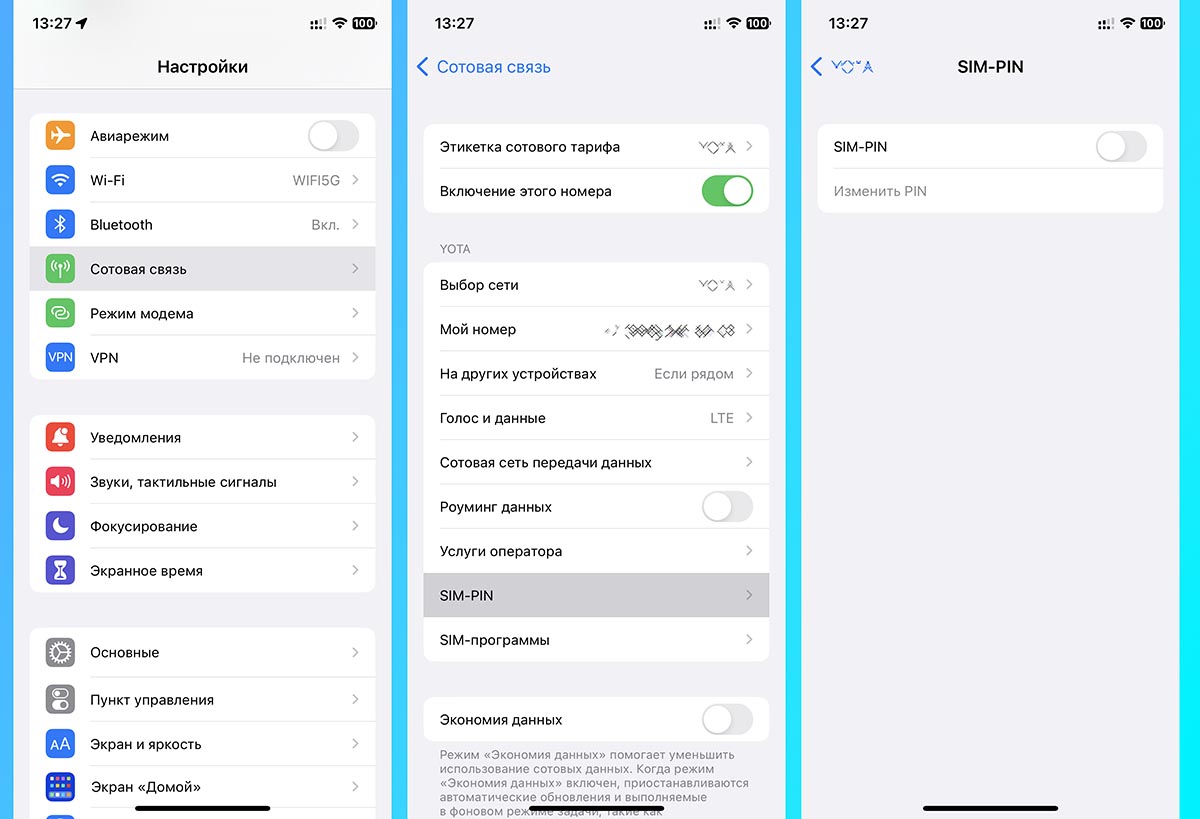
▪ Включите пароль для физической сим-карты. Если вы еще не перешли на eSIM, обязательно установите пароль для физической карточки в смартфоне.
После кражи телефона “симку” можно сразу же установить в другой телефон и получать на неё пароли подтверждения для банковских операций или двухфакторной аутентификации.
Установить код можно в разделе Настройки – Сотовая связь – Выбранный номер телефона (при наличии нескольких карточек) – SIM-PIN.
Если проделали все описанные выше пункты, вы максимально защищены на случай кражи смартфона.
Что делать при потере или краже iPhone
Теперь приведем порядок действий на случай потери ли кражи гаджета. Главное в этой ситуации не суетиться, излишняя спешка может привести к плохим последствиям. Но и медлить сильно не стоит.
1. Попробуйте дозвониться на свой iPhone
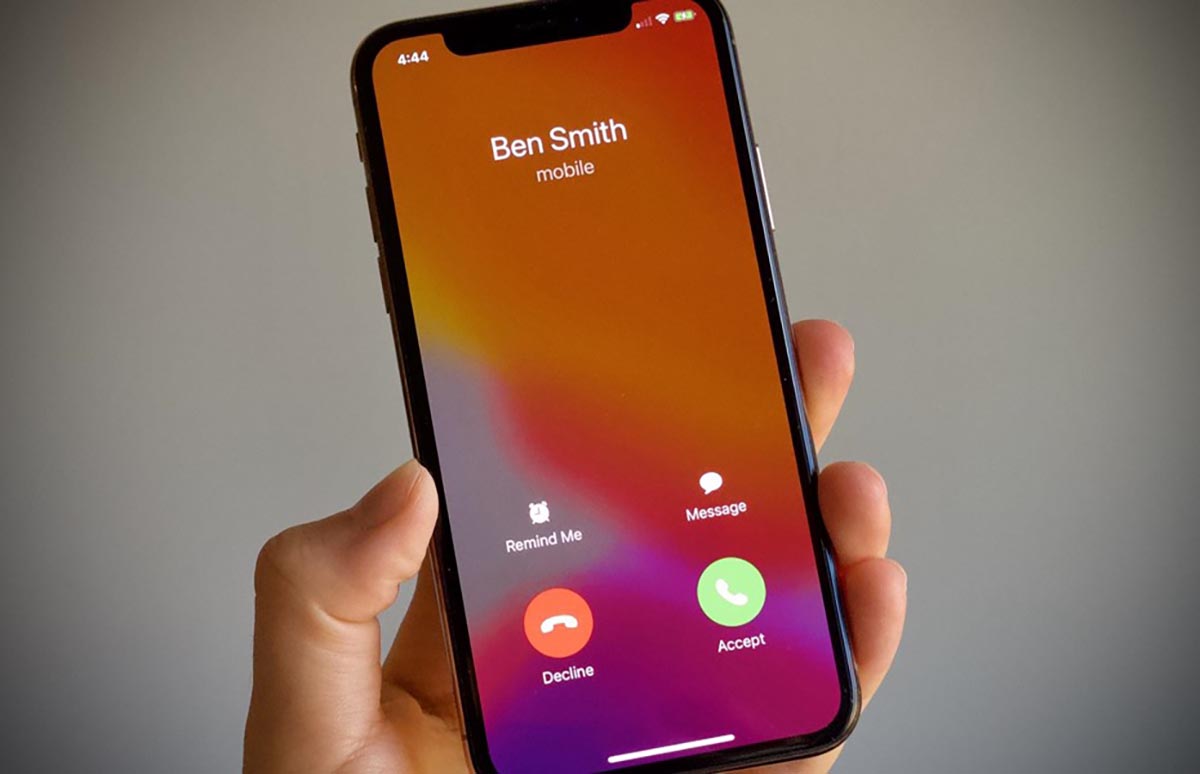
Сделать это нужно как можно скорее, желательно в первые минуты после обнаружения пропажи. В этом случае очень важно помнить номер телефона наизусть.
Позвонить можно со смартфона друга, родственника, коллеги, если они находятся рядом. Совершить вызов можно при помощи администратора в гостинице, водителя такси или небезразличного прохожего.
Если получится быстро дозвониться, есть шанс найти выпавший в траву или снег гаджет, обнаружить пропажу в спортивном клубе или салоне такси.
Внимание! Когда на вызов ответил добропорядочный человек, который готов вернуть смартфон без дополнительных действий и условий, договаривайтесь о встрече и поспешите за устройством. Но если на другом конце начинают устраивать проверки, пытаются выведать код разблокировки или назначают выкуп за устройство, не спешите выполнять подобные требования.
2. Активируйте режим пропажи на смартфоне
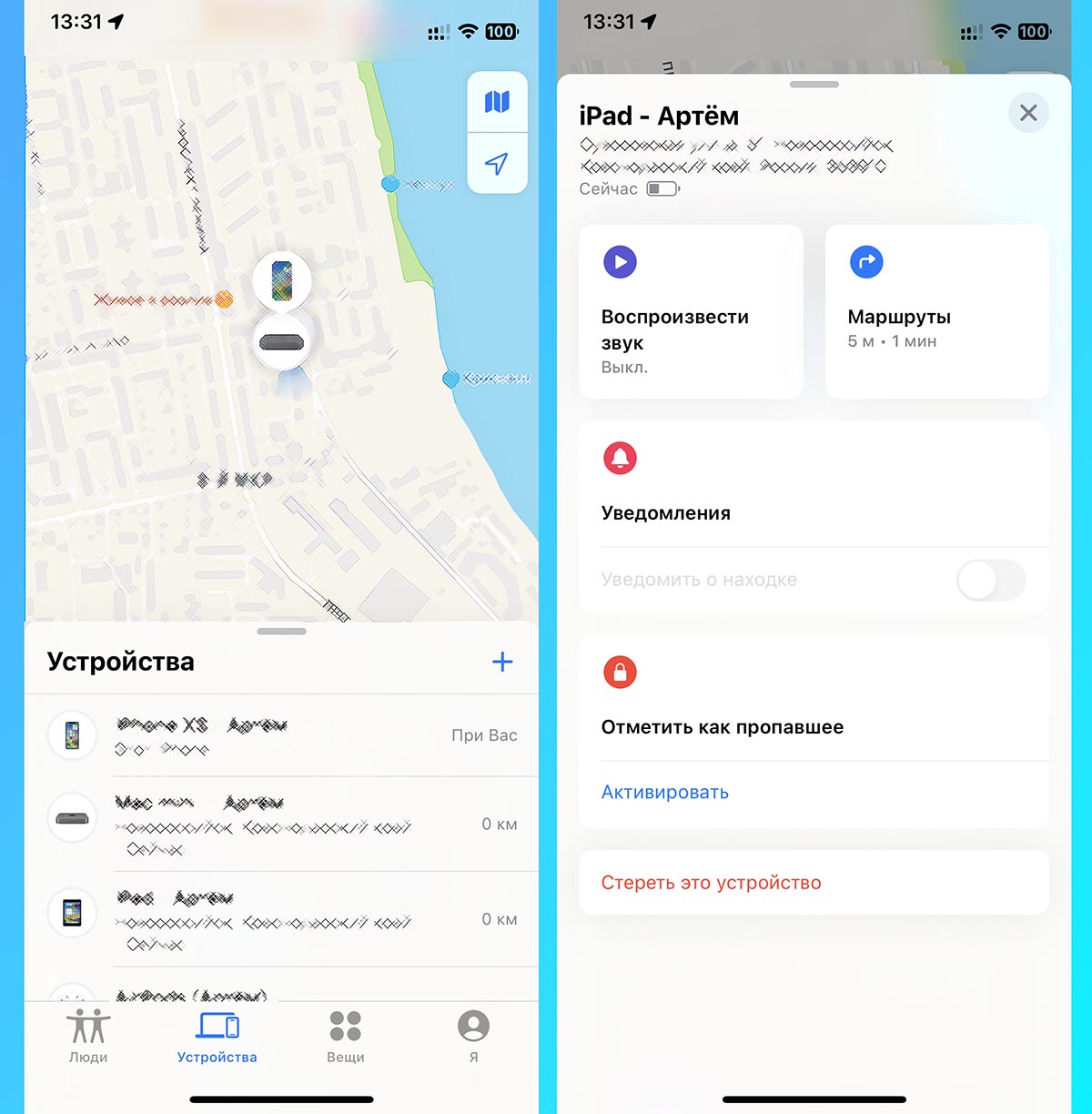
Если быстрый звонок на свой аппарат результатов не дал, ищите другой гаджет с подключением к сети. Это должно быть одно из устройств с вашей учетной записью Apple ID. На чужом девайсе вы не попадете в свою учетку, потребуется код подтверждения двухфакторной аутентификации.
Когда гаджет найден, перейдите в веб-версию сервиса Найти iPhone или запустите приложение Локатор.
Найдите потерянное устройство в списке и активируйте режим пропажи. Будет предложено ввести номер для связи и написать сообщение нашедшему смартфон.
Если гаджет отобразится на карте, сможете самостоятельно найти его. Если устройство находится в режиме офлайн, скорее всего, смартфон похищен и отключен.
3. Оповестите о краже родственников

Свяжитесь со своим мужем/женой, родителями или друзьями и сообщите о краже смартфона. Это нужно сделать, чтобы они не отвечали на фейковые запросы о переводе средств или другой “помощи” от вашего имени.
Не нужно самому обзванивать всю телефонную книгу, сообщите о ситуации одному из контактов и попросите оповестить самых близких людей.
Даже если вы наизусть помните номера телефонов своих родственников, в этой ситуации лучше связаться с ними через мессенджеры или социальные сети. Сделать это можно через любой другой собственный гаджет, рабочий компьютер или домашний планшет.
Звонок с подобной просьбой с неизвестного номера телефона может поставить ваших близких в тупик.
4. Заблокируйте свою сим-карту

Принимать решение о блокировке сим-карты нужно взвешенно. После её отключения вы уже не сможете позвонить на свой iPhone, на гаджете не будет мобильного интернета, а еще не получится воспользоваться операторскими приложениями для звонков на другом своем устройстве.
Делать это нужно только в том случае, когда гаджет окончательно перестал выходить на связь (отключен или разряжен), а похитившие или нашедшие его не идут на контакт.
Для этого следует позвонить в службу поддержки своего оператора связи и сообщить о проблеме сотруднику.
Такая блокировка не позволит использовать “симку” без пароля на другом устройстве, злоумышленники не смогут получить код авторизации в банковском приложении или Apple ID.
5. Установите блокировку для средств оплаты
Когда в России работал Apple Pay, такое действие следовало производить со всеми привязанными к iPhone картами.
Сейчас платежные средства нужно блокировать только в том случае, если вместе со смартфоном вы потеряли банковскую карту или стикер для оплаты.
Проще всего сделать это в приложении вашего банка, которое мы рекомендовали установить на домашний гаджет или смартфон родственников.
6. Смените пароли в основных учетных записях
Если есть шанс, что злоумышленники могут разблокировать ваш гаджет или iPhone банально выхватили из рук в не заблокированном состоянии, нужно обязательно изменить пароли от важных сервисов и сайтов.
Так вы надежно защитите свои учетные данные и злоумышленники не смогут заполучить их со смартфона.
7. Обратитесь в правоохранительные органы

После всех проделанных действий следует обязательно пойти в полицию, чтобы написать заявление о краже/потере. Многие скептически относятся к этому действию и считают затею бессмысленной.
Если найти смартфон для вас крайне важно, пользуйтесь всеми средствами, в том числе и этим. Перед походом обязательно отыщите серийный номер и IMEI пропавшего гаджета. Узнать нужные данные можно любым предложенным способом.
Что НЕ НУЖНО делать при потере или краже iPhone

▶ Не поддерживайте диалог со злоумышленниками. Если вы сразу же дозвонились на потерянный гаджет, но “желающий вернуть” смартфон пользователь начинает выдвигать свои требования, прекращайте общение с ним.
Скорее всего, так мошенники попытаются узнать код разблокировки смартфона или просто получить хоть какой-то выкуп за него. Сам гаджет вам так и не вернут.
▶ Внимательно относитесь к сообщениям в соцсетях. После того как гаджет попал в чужие руки, вам могут написать злоумышленники под видом доброжелателей.
Подобных схем очень много, они могут представиться сотрудником Apple, полицейским, мастером из сервисного центра и даже вашим соседом. В процессе разговора в любом случае попытаются разузнать код разблокировки, пароль от Apple ID или потребовать небольшую сумму денег.
▶ Никому не сообщайте конфиденциальную информацию. Для поиска вашего iPhone полиции, сотрудникам Apple или кому-либо еще не потребуется знать ваши учетные данные от Apple ID, пароли разблокировки и другие важные данные.
▶ Не платите выкуп за iPhone. Распространенной схемой является выход на связь с владельцем iPhone и попытка раскрутить его на выкуп.
По легенде, смартфон может найти таксист, охранник или сосед, а вернуть недешевое устройство он готов только за приятное вознаграждение. Брать деньги при встрече он боится и попросит перевести благодарность на карту или номер телефона. Найти iPhone вам это не поможет, просто лишитесь еще нескольких тысяч рублей.
▶ Не переходите по подозрительным ссылкам из СМС или почты. Мошенники могут запустить фейковый сайт iCloud и прислать вам ссылку для получения данных от Apple ID.
В сообщение будет указано, что iPhone найден через сервис Apple, а для отображения гаджета на карте нужно войти в учетную запись. Разумеется, нельзя переходить по таким ссылкам. Лучше откройте веб-версию iCloud в браузере или приложение Локатор на другом своем устройстве Apple.
Вот такой набор действий и предостережений поможет выйти из ситуации с минимальными потерями.
Желаем вам никогда не терять свои гаджеты!
В закладки
Где мой iPhone: способы найти мобильный, если на него нельзя позвонить
Все мы иногда бываем рассеянные: то забудем, что потерявшийся телефон у нас в руке, то оставим его на полке в ванной — и затем полдня теряем в поисках. Но бывают случаи посерьезнее, когда мобильный действительно канул в Лету, а вместе с ним — и все важные контакты, фото и доступы. В этой статье поделимся способами найти пропавший или украденный гаджет — подойдет всем, у кого «Айфон». Если у вас телефон другой марки, у нас уже вышла статья для владельцев Huawei и следом выйдут для обладателей Samsung и Xiaomi.
Первый шаг, который нужно было сделать до пропажи телефона
Самый простой вариант найти iPhone — через облако iCloud. Но чтобы вы могли воспользоваться этой функцией, ее сначала надо было активировать. Даже если делать это уже поздно, все равно прочитайте — чтобы не попасть в ту же ситуацию в следующий раз. Активируется функция следующим образом:
1. Откройте «Настройки»;
2. Найдите в Apple ID список устройств и выберите «Айфон»;
3. На открывшейся странице выберите пункт «Найти iPhone» и активируйте его;
Если система предложит вам выбор между «Отменить» и «OK», нажмите на второй вариант. Но этого может оказаться недостаточно, чтобы полностью подготовить мобильное устройство к поиску через облако iCloud. Чтобы проверить активность всех нужных систем, еще раз войдите в «Настройки», выберите пункт «Конфиденциальность», далее — «Службы геолокации».
Здесь в разделе «Поделиться геопозицией» есть опция «Найти iPhone» — проверьте, чтобы она была включена. Ну вот и все. Теперь вы можете просматривать местонахождение своего «Айфона» на карте. В следующем шаге расскажем, как это делается.
Ищем «Айфон» через iCloud
Перейдите на сайт iCloud.com и авторизуйтесь, используя Apple ID и пароль. После этого в главном меню нажмите на иконку «Найти iPhone».
Альтернативный вариант — сразу перейти на страницу поиска, которая находится по адресу icloud.com/find. При этом тоже нужно будет авторизоваться с помощью Apple ID и пароля.
Если у вас несколько устройств, найдите в списке то, которое хотите отыскать, и укажите на него. Откроется карта, на которой показывается актуальное местонахождение вашего устройства.
Также облако iCloud предоставляет владельцу украденного или потерявшегося телефона три функции:
1. «Воспроизвести звук» — девайс начнет пронзительно пищать, и тот, кто находится поблизости, получит возможность его найти.
2. «Режим пропажи» — этот вариант лучше использовать, если вы надеетесь вернуть iPhone, но предполагаете, что это вряд ли произойдет в ближайшее время. В режиме пропажи нужно ввести пароль, с помощью которого вы впоследствии разблокируете мобильное устройство. Любой другой человек, в чьих руках окажется ваш телефон, не сможет им воспользоваться, и доступа к конфиденциальной информации у него не будет. При этом можно создать сообщение, отображающееся на экране, и указать в нем ваши контактные данные — для того, кто случайно отыщет девайс и решит вернуть его законному владельцу. Также на телефоне отключится служба Apple Pay, и он не будет издавать звуков при входящих сообщениях или уведомлениях.
3. «Стереть данные» — оптимальное решение на тот случай, если вы сомневаетесь, что получится вернуть iPhone. Эта функция полностью уничтожает информацию, которая хранится в памяти смартфона. Восстановить ее не получится, поэтому важно иметь заранее созданную копию важных данных.
Если на вашем устройстве установлена операционная система iOS 15 или более поздняя версия, даже после стирания данных у вас будет возможность искать устройство и дистанционно воспроизводить на нем звук с помощью программы «Локатор». Для более ранних версий операционной системы iOS такая возможность не предусмотрена.
То, что ваш iPhone отображается на карте, само по себе еще не является гарантией того, что вы обязательно его найдете. Но вероятность вернуть себе свой мобильный девайс существенно увеличивается.
Можно ли найти iPhone, если он выключен
Да, но это будет нелегко. Дело в том, что функция «Найти iPhone» в сервисе iCloud покажет текущее местоположение гаджета, если соблюдаются три условия: устройство включено, у него есть доступ в интернет, а геолокация активирована. Значок телефона на карте в этом случае будет зеленым.
А вот если телефон выключен и не соблюдаются другие два условия, тогда отобразится последнее известное местонахождение, в котором ваш «Айфон» подключался к интернету. В этом случае значок будет серый.
Но не спешите расстраиваться. Есть вероятность, что потерянный iPhone остался там же, откуда в последний раз подал сигнал. Вы можете отправиться на это место и поискать телефон. Серый цвет значка может означать и то, что телефон не разрядился, а его включили специально. Иными словами — украли и намеренно отключили, чтобы его нельзя было отследить. Найти его по-прежнему можно, но это будет сложнее. Расскажем ниже, как это сделать.
Ищем iPhone через приложение «Локатор»
На устройствах с операционной системой iOS 13 и более поздними версиями приложение «Найти iPhone» сменило новое — «Локатор».
У него те же функции, что и у сервиса iCloud, а еще оно в фоновом режиме отправляет в окружающий мир зашифрованный сигнал о местонахождении телефона. Происходит это через Bluetooth. Любое совместимое устройство Apple, будь то телефон, планшет или ноутбук, может его принять без ведома своего владельца и ретранслировать дальше. За счет этого можно увидеть, где сейчас находится пропажа, на экране другого девайса с приложением «Локатор». Но информация о местонахождении будет известна только хозяину.
Чтобы пользоваться этой функцией, войдите в «Настройки» и откройте пункт «Локатор». После этого откройте пункт «Найти iPhone» и активируйте опцию. Теперь, если у вас есть еще одно устройство Apple, включите на нем приложение «Локатор» — оно покажет, где находится потерявшийся телефон. Так, например, выглядит значок приложения в Finder на MacBook. Приложение умеет все то же, что и Cloud:
- воспроизводит звук,
- отмечает телефон пропавшим,
- стирает данные с устройства.
Поиск через сервис «Найти друзей»
Владельцам мобильных устройств Apple доступен сервис, с помощью которого можно поделиться с другими людьми своей геопозицией. Это удобно, если вы хотите быть уверены, что муж или жена вовремя добрались до аэропорта, ребенок не опоздал на занятия в школе и так далее. Сервис называется «Найти друзей», и возможность пользоваться им зависит от того, какая версия операционной системы iOS установлена на вашем телефоне.
В последних версиях этот сервис совмещен с приложением «Локатор». В более ранних версиях он часто предустановлен на устройстве, но может быть и так, что понадобится скачать его из магазина приложений App Store.
Чтобы пользоваться сервисом «Найти друзей», его необходимо установить на обоих устройствах. Также нужно дать родственнику или другу разрешение на то, чтобы он видел вашу геопозицию.
Этот сервис указывает актуальное местонахождение iPhone, поэтому его можно использовать, если девайс потеряется. Однако дополнительных возможностей он не предоставляет. Все, что доступно тем, с кем вы поделились геопозицией, — отметка о том, где сейчас находится устройство.
Ищем iPhone через мобильного оператора
Операторы мобильной связи получают информацию о местонахождении устройств, которые подключены к их сетям. Поэтому они, как правило, предоставляют услуги, позволяющие отслеживать другие телефоны — при условии, что их владельцы не против. Например, у нас есть сервис «Геопоиск+». Он похож на сервис «Найти друзей», о котором шла речь выше: вы подключаете его и отправляете другому абоненту запрос на определение его местонахождения. Если получено подтверждение, то вы будете видеть его на карте, а также сможете просматривать маршруты его передвижений, устанавливать геозоны и получать уведомления о том, что он вышел за их пределы.
Однако точность определения геопозиции составляет примерно 400–1000 м. К тому же возможны ограничения, если абонент находится вне сети Tele2 домашнего региона.
Еще одна наша услуга, позволяющая отслеживать местонахождение телефона — «Родительский контроль». Подойдет, чтобы отыскать потерянный ребенком «Айфон».
Можно ли найти iPhone по IMEI
Сначала объясним, что это вообще такое. IMEI — уникальный идентификатор любого мобильного телефона. Он обычно указывается на упаковке. С его помощью действительно можно найти пропавший девайс. Но оператор мобильной связи не предоставит частному лицу информацию о местонахождении его «Айфона». Такие данные передаются только органам охраны правопорядка. Если вы обратитесь в полицию, тогда ее сотрудники отправят соответствующий запрос вашему оператору — по-другому это не работает.
Важно: не рекомендуем использовать интернет-сервисы, которые якобы предлагают отыскать ваш телефон за деньги. Это типичная мошенническая схема.
Если iPhone украли: что делать помимо отслеживания
Если вы уверены, что «айфон» не просто потерялся, а его украли, необходимо как можно быстрее:
- заблокировать устройство через iCloud или приложение «Локатор»;
- заблокировать sim-карту;
- отвязать от учетной записи банковские карты;
- сменить пароли приложений, которыми вы пользуетесь.
Предупредите близких, ведь злоумышленники могут использовать украденный телефон, чтобы получить деньги от ваших родственников и друзей.
И еще один очень важный шаг: обязательно обратитесь в полицию. И вот тут есть нюансы.
В полиции вас, скорее всего, попросят отключить «Режим пропажи» — пока он включен, отыскать девайс с помощью идентификатора IMEI невозможно. Просто имейте это в виду.
Если же полицейские предлагают воспользоваться функцией «Стереть данные» — лучше не делать этого, если вы считаете, что еще есть шанс вернуть «Айфон». Дело в том, что пароль безопасности при этом тоже сбрасывается, и вор сможет установить новый пароль и полноценно пользоваться девайсом. Но здесь рекомендуем всегда оценивать ущерб: если страшнее то, что мошенник доберется до важных данных, чем сам факт пропажи телефона — стирайте.
Напоследок пожелаем, чтобы вам никогда не пришлось пользоваться инструкциями из этой статьи 🙂