Как отправлять фото без потери качества и сжатия в iMessage, WhatsApp, Telegram и Signal
Мессенджеры сжимают фото и видео, которыми вы делитесь, ради экономии трафика и сокращения времени отправки. Изображения сжимаются для того, чтобы получатель мог как можно скорее загрузить и просмотреть их, даже если у него медленный интернет.

В большинстве случаев от сжатия изображений есть польза. Однако иногда бывает нужно отправить фото или изображение без потери качества. К счастью, это тоже можно делать во всех мессенджерах. Сегодня мы расскажем, как отправлять фото без потери качества в мессенджерах iMessage, WhatsApp, Telegram и Signal на iPhone и iPad.
Как отправлять фото без потери качества в iMessage
1) Откройте приложение «Настройки» на своём iPhone, iPad или iPod touch.
2) Пролистайте вниз и выберите секцию «Сообщения».
3) Внизу отключите опцию «Режим низкого качества».

Теперь все изображения, которые вы отправляете через iMessage, не будут сжиматься и терять качество. При этом на отправку изображений будет уходить больше времени и трафика. Если вы передумаете, то достаточно будет вернуться в настройки сообщений и включить опцию низкого качества.
Как отправлять фото и видео без потери качества в WhatsApp
Когда вы отправляете фото или видео, WhatsApp идентифицирует его по расширению (.jpg, .heic, .png, .mp4 и т.п.), а затем сжимает для быстрой отправки и загрузки.
Если отправить изображение в виде документа, мессенджер не будет сжимать его качество. WhatsApp даже не будет конвертировать HEIC-изображения в формат JPG.
Чтобы воспользоваться этим способом, сначала нужно переместить изображение из приложения «Фото» в приложение «Файлы». После этого вы сможете выбрать его и отправить как документ. Если у вас хранятся изображения на Google Диске, Dropbox, OneDrive и т.п., можно тоже включить их отображение в приложении «Файлы».
Вот как отправлять оригинальные изображения без потери качества в WhatsApp на iPhone:
1) Откройте приложение «Фото» и зайдите в какой-нибудь альбом или выберите секцию «Недавние». Нажмите кнопку «Выбрать» и выделите одно или несколько фото. Теперь нажмите значок экспорта > «Сохранить в Файлы» > выберите любую папку > «Сохранить».

2) Теперь откройте приложение WhatsApp и откройте какой-нибудь чат. Здесь нажмите значок плюс > «Документ». Если вы не видите свои изображения сразу, нажмите вкладку «Обзор» и выберите папку, в которую их сохранили.

3) Если вам нужно отправить одно фото, выберите его и нажмите «Отправить».

4) Если нужно отправить несколько изображений, нажмите значок в виде трёх точек > «Выбрать» > выделите несколько фотографий и нажмите «Открыть». Теперь нажмите «Отправить».

Как отправлять фото без потери качества в Telegram
1) Откройте приложение Telegram и выберите чат или канал.
2) Нажмите значок скрепки в левом нижнем углу и выберите «Файл» > «Фото или видео».

3) Выберите изображение и нажмите значок стрелки.

4) Чтобы отправить несколько фото, поставьте галочки на них в небольших кружочках и нажмите «Отправить».

Чтобы сделать это быстрее, можете нажать значок скрепки и вверху открывшегося меню выбрать нужные фотографии, а затем нажать «Отправить как файлы».

Можно воспользоваться таким же способом, как для WhatsApp. Только при нажатии значка скрепки выбирайте > «Файл» > iCloud.
Как отправлять фото без потери качества в Signal
1) Откройте приложение Signal и в левом верхнем углу выберите своё фото профиля.
2) Выберите пункт «Использование данных».
3) Выберите «Качество отправляемого медиа», а затем выберите «Высокое».

Если отправлять фото в полном разрешении вам нужно не всегда, откройте какой-нибудь чат, нажмите значок плюс > выберите фото > нажмите маленький значок изображения в левом нижнем углу и выберите «Высокое».

Как архивировать фото для отправки в полном качестве
С помощью приложения «Файлы» или другого стороннего приложения из App Store можно архивировать несколько фото и видео в один ZIP-файл.
После этого можно просто отправить ZIP-файл через WhatsApp, Telegram, Signal или iMessage.
Получатель сможет легко открыть архив на своём устройстве. Если он не знает, как это делается, можете отправить ему ссылку на нашу инструкцию. Когда получатель откроет архив, он увидит фото и видео в оригинальном полном качестве.
Делитесь ссылками на изображения в полном качестве
Вы также можете загрузить свои фотографии в облачное хранилище, вроде Google Диска, Google Фото, Dropbox, One Drive, iCloud и т.п.
После этого достаточно отправить ссылку на изображение или целую папку через iMessage, WhatsApp, Telegram, Signal, электронную почту и т.д.
Получатель сможет просмотреть фото в полном качестве и скачать его без потери качества.
Отправляем фото и видео в Telegram без сжатия и потери качества
Telegram на фоне других мессенджеров и социальных сетей имеет массу приемуществ. Одним из наиболее важных по мнению пользователей является возможность отправлять фото и видео в телеграм без сжатия. При этом без разницы на какое устройство отправлять фото, на андроид, айфон или вообще на компьютер (ПК).
Это значит, что отправляя фотографию со своего смартфона обычным, стандартным способом кликнув на соответствующее изображение «фотоаппарата», мессенджер автоматически сожмет ваше изображение. Следовательно оно потеряет в качестве, нозато вы получите быструю передачу фото или видео
Сегодня мы приоткроем занавесу отправки качественных фотографий и другого медиа среди ваших устройств, и убедимся в работоспособности методов. Поехали.
Главным секретом отправки фото и видео без сжатия, является — отправка в виде обычного файла
Первым делом рассмотрим отправку фото и видео в мессенджере на смартфоне под управлением ОС Android
Как отправить фото без сжатия в телеграм на Android
Как уже сказано выше, что бы отправить фото без сжатия нужно совершить отправку вашей фотографии обычным файлом, для этого:
- Нажимаем на традиционную «Скрепку» вместо фотоаппарата
- Далее идем в пункт «Галлерея» или Gallery если у вас телеграм на английском языке
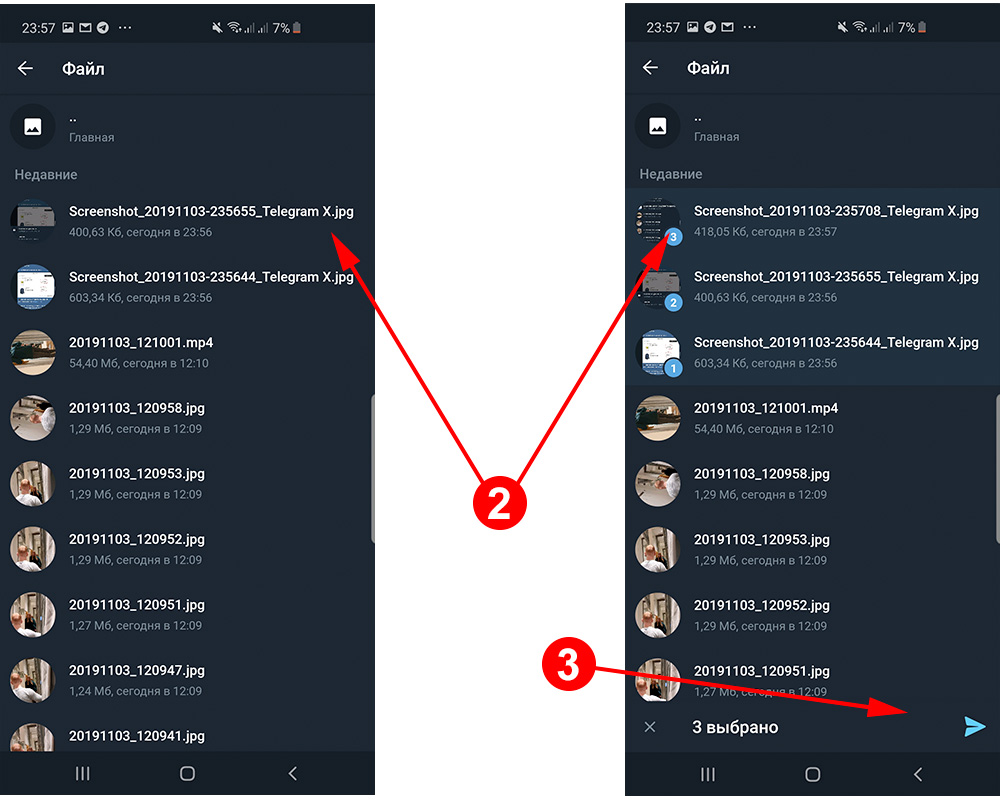
Как фото в телеграм без потери качества на iphone
Больших отличий между отправкой файлов на айфоне или на андроиде нет. Для того что бы отправить фото нужно:
- Нажать на скрепку
- Перейти в раздел отправки фото или видео
Мы описали процесс передачи фотографий и видеозаписей между двумя телеграм каналами. Кстати мало кто знает что таким способом можно отправить файлы себе между устройствами, используя телеграм как некое хранилище. Для этого достаточно будучи авторизованным в обоих клиентах телеграм (на компьютере и телефоне) отправить файлы указанным выше способом себе в «Избранное».
Отправка фото без сжатия в Telegram через ПК
В отличии от двух выше описанных способов на компьютере фото и видео отправляются в 3 клика. Один тратиться на то, что бы нажать на «скрепку», второй что бы выбрать необходимые фотографии, и третий на то, что бы отправить их именно в виде файлов.
Выглядит это все следующим образом
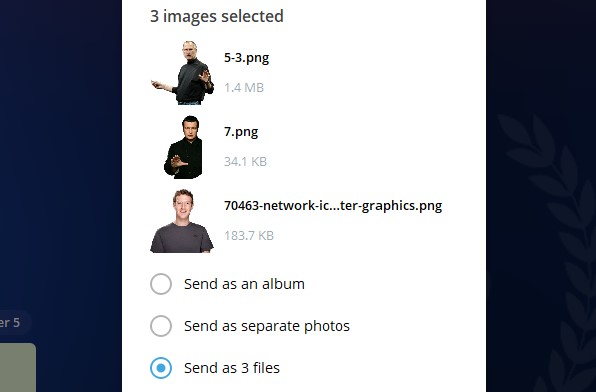
Как видно из скрина выше, вместо выбора «Отправки альбомом» и «Отдельной отправкой фото». Выбран способ передачи фото с сохранением качества изображений. То есть в виде файла.
Который messenger не портит качество при отправке ?
Как вы, наверное, уже ощутили, большинство современных мессенджеров (какой бы он не был бы крутой) довольно сильно сжимают фотографии и видео, и это часто мешает пользователям .
Сейчас мы вам представим список сервисом, которые позволяют отправлять файлы в исходном виде (не сжимают фотографии)….. + поведаем о дополнительных методах .
Который не ухудшает картинку при передаче на Телефоне
На самом деле, их очень много, просто мы так привыкли к выполнению простых действий для отправки фотографий и видео, что даже не знаем о других способах отправки медиафайлов.
Итак, начнём по порядку…
1— Telegram
В последнее время всё более и более популярный сервис, насчитывающий более 500 миллионов активных пользователей ежемесячно. В своём функционале содержит возможность передачи файлов без сжатия (но при обычной отправке — сжатие работает и мессенджер ухудшает качество).

. Как правильно отправлять файлы:
- Открываем чат с соответствующим пользователем.
- Недалеко от поля для сообщения отыскиваем значок “Скрепки”.
- Из предложенного списка выбираем пункт “Файл”, а затем “Галерея”.
- Теперь в максимально привычном для вас интерфейсе, следует найти и выбрать необходимые медиафайлы.
В этом случае , телеграм не будет сжимать фото/видео, а просто отправит его в исходном качестве (чтобы убедиться в этом сравните размер файла до отправки, и после).
2— Whatsapp
Один из самых успешных проектов компании фейсбук, наряду с инстаграм. Мессенджер, который также может отправлять файлы и не портить их качество.

- Запускаем программу на телефоне и переходим в чат с человеком, которому нужно отправить, к примеру, видеозапись без сжатия.
- Один раз жмём на знакомый значок “Прикрепить” (выглядит как скрепка).
- Затем кликаем “Документ”. Нас перебросит в файловый менеджер, где пользователю потребуется найти нужное фото.
Готово!
Всё, что вам остаётся, это подождать, пока отправка завершится. К сожалению, объём передаваемых файлов таким способом — ограничен (меньше 100 МБ). Для сравнения, телеграм позволяет отправлять файлы, суммарный размер которых достигает 1,5 ГБ… (но и это не рекорд!)
3— Viber
Ещё один мессенджер, который не портит качество изображения, и пользующийся большой популярностью в России и странах СНГ. По последним данным, он насчитывает более 270 МЛН активных пользователей в месяц. Как отправить медиафайлы без сжатия через вайбер?
- Запускаем приложение, и открываем чат с вашим собеседником.
- Жмём на значок дополнительных опций (“Три точки”).
- После чего следует выбрать “Отправить файл”.
- Находим соответствующие видеоролик или фото, и нажимаем “Отправить без сжатия”.
В этом случае, вес отправленных фотографий не должен быть больше 200 МБ, а длительность какой-либо видеозаписи не превышать 3-х минут.
Другие способы — Важно знать !
Способ 1:⇓
Разумеется, существуют и другие мессенджеры, которые не портят качество файлов. Как отправить фото через них? Точно также! Вместо того, чтобы прикрепить сразу “Фото”, пользователю нужно выбрать именно “Файл” или “Документ”.
В этом случае всё отправится без сжатия

Правда будет нужно чтобы ваше фото было сохранено не в галлерее а в файлах иначе вы не сможете вставить фото.
К примеру, не слишком популярный, но довольно функциональный мессенджер ICQ позволяет отправлять файлы и не сжимать их весом до 4 ГБ (!).

Способ 2 — Отличный вариант !
Вы также можете воспользоваться своей электронной почтой . Это, конечно, не совсем мессенджер, но нашу главную задачу (отправить фото без потери качество) абсолютное большинство e-mail сервисов — смогут запросто. Какой именно? Решать вам!
Секретные способы!
- Для того, чтобы мессенджер на телефоне точно не сжимал фото, просто заархивируйте их самостоятельно. В таком виде, никакой сервис не сможет испортить качество ваших медиафайлов.
- Кроме того, вы можете “обмануть” эти приложения для общения, не отправляя видео или фотографию напрямую… Для этого загрузите все файлы в облако (Google Диск, Яндекс.Диск , Облако Mail.ru). После чего просто скиньте собеседнику ссылку на контент и… Готово!
Здесь нет ограничение на вес файлов, главное, чтобы он был меньше, чем весь доступный пользователю объём памяти.
Таким образом, вы сможете отправить какой-нибудь файл через мессенджер или даже социальную сеть (инстаграм или ВК), не ухудшив его качество. Вы знаете другие способы? Пишите о них в комментариях!
Какие мессенджеры не сжимают фото
Современные мессенджеры позволяют нам обмениваться сообщениями, фотографиями и видео со всего мира. Однако, многие из них сжимают фотографии, чтобы уменьшить их размер и ускорить передачу данных. Это полезно, если вы хотите отправить фото с низким разрешением или сэкономить мобильный трафик, но при передаче высококачественных изображений этот процесс может привести к потере качества.
Если вам важно сохранить максимальное качество фотографий при отправке через мессенджеры, то обратите внимание на следующие приложения, которые не сжимают изображения.
Telegram — один из самых популярных мессенджеров для передачи фото высокого разрешения. Все фотографии, отправленные через Telegram, сохраняются без потерь в качестве.
Signal — еще одно надежное приложение, которое не сжимает фотографии. Signal использует протоколы шифрования, чтобы обеспечить безопасность передачи данных.
Телеграм
Телеграм является одним из наиболее популярных мессенджеров, который не сжимает фотографии. Это означает, что вы можете передавать изображения без потери качества.
Основные преимущества использования Телеграма для передачи высококачественных фотографий:
- Отсутствие сжатия: Телеграм не изменяет размер или качество фотографий при их передаче. Это означает, что ваши изображения будут выглядеть так же, как исходные файлы.
- Поддержка RAW-файлов: Телеграм позволяет отправлять и принимать RAW-файлы, что особенно важно для фотографов и любителей высококачественных изображений.
- Высокая скорость передачи: Телеграм известен своей быстрой и надежной передачей сообщений и файлов. Вы сможете отправлять и получать изображения мгновенно, без задержек.
Телеграм также предлагает дополнительные функции для обработки изображений, такие как возможность добавления подписей, карандашной маркировки и наложения фильтров. Вы можете использовать эти инструменты, чтобы улучшить и настроить ваши фотографии прямо в приложении.
Телеграм также предоставляет возможность создания групповых чатов, в которых можно обмениваться фотографиями с большим количеством людей. Это удобно, если вы хотите поделиться своими снимками с друзьями, родственниками или коллегами.
В целом, Телеграм является одним из наиболее надежных и удобных мессенджеров для передачи высококачественных фотографий. Он сохраняет исходное качество изображений и предлагает дополнительные функции для их обработки. Если вы цените качество своих фотографий, Телеграм является отличным выбором.
WhatsApp – одно из самых популярных мессенджеров в мире, который предоставляет возможность обмениваться сообщениями, аудио- и видеозаписями, а также изображениями. Особенность WhatsApp заключается в том, что мессенджер не сжимает фотографии, что позволяет передавать высококачественные изображения без потери деталей и качества.
Для отправки фото в WhatsApp необходимо открыть чат с контактом или группой, выбрать значок «Прикрепить» (иконка скрепки) внизу экрана и выбрать пункт «Фото и видео». Затем можно выбрать фотографию из галереи или сделать новое фото. WhatsApp позволяет отправлять несколько фотографий одновременно.
При отправке фото в WhatsApp также есть возможность добавить текстовое сообщение к изображению, а также редактировать фотографию перед отправкой с помощью встроенных инструментов рисования, текста и эмодзи.
WhatsApp также предлагает функцию автоматического резервного копирования фотографий, что позволяет сохранить изображения в облачном хранилище и восстановить их при необходимости.
Viber
Viber — это популярный мессенджер, который позволяет обмениваться сообщениями, звонить и передавать файлы пользователям по всему миру. Одним из преимуществ Viber является то, что он не сжимает фотографии и позволяет передавать высококачественные изображения.
Вот несколько особенностей и преимуществ использования Viber для передачи фотографий:
- Не сжимает фото: При отправке фотографии через Viber она не сжимается и сохраняет оригинальное качество. Это особенно важно для тех, кто хочет передавать фотографии без потери деталей и разрешения.
- Быстрая передача: Viber позволяет передавать фотографии с высокой скоростью, что является важным преимуществом при передаче больших файлов.
- Хранение фотографий: Фотографии, отправленные или полученные через Viber, хранятся в специальном разделе «Медиафайлы». Пользователи могут легко находить все свои фотографии и пересматривать их в любое время.
- Защита данных: Viber обеспечивает высокий уровень безопасности и шифрования данных, что защищает фотографии от несанкционированного доступа.
Итак, если вы ищете мессенджер, который позволяет передавать фотографии без сжатия и потери качества, то Viber — отличный выбор. Он предоставляет удобство и надежность при обмене фотографиями, позволяя сохранить все детали и качество изображений.
Signal
Signal — это бесплатное и открытое мессенджер-приложение, которое не сжимает фотографии для передачи высококачественных изображений. Оно было разработано в 2013 году и с тех пор стало одним из самых популярных мессенджеров среди приверженцев безопасности и конфиденциальности данных.
Основные особенности Signal включают:
- Шифрование конца-конца: Signal обеспечивает высокий уровень безопасности благодаря использованию шифрования конца-конца для всех сообщений и файлов.
- Передача фотографий высокого качества: Signal не сжимает фотографии при отправке, поэтому пользователи могут передавать высококачественные изображения без потери деталей.
- Мультимедийные возможности: в Signal можно отправлять не только фотографии, но и видео, аудио и документы.
- Групповые чаты: пользователи могут создавать групповые чаты с друзьями, коллегами или семьей и передавать фотографии в высоком качестве внутри группы.
- Самоуничтожающиеся сообщения: Signal предлагает функцию самоуничтожения сообщений, так что пользователь может установить время, через которое сообщение будет удалено.
Signal является идеальным выбором для тех, кто хочет передавать фотографии высокого качества без потери деталей и при этом обеспечить безопасность и конфиденциальность своих данных.
Facebook Messenger
Facebook Messenger — это один из самых популярных мессенджеров в мире, который позволяет обмениваться сообщениями, фотографиями, видео и другими мультимедийными файлами между пользователями. Отличительной особенностью Facebook Messenger является то, что он сохраняет оригинальное качество изображений при их передаче.
Когда вы отправляете фотографию через Facebook Messenger, он не сжимает ее, сохраняя оригинальную резкость, детализацию и цветовую гамму. Это особенно важно для фотографов и тех, кто хочет передать высококачественные изображения без потери качества.
Facebook Messenger имеет простой и удобный интерфейс, который позволяет легко находить и отправлять фотографии. Вы можете создавать групповые чаты, где участники смогут обмениваться фотографиями и другими файлами в высоком качестве.
Кроме того, Facebook Messenger предлагает множество функций для редактирования и улучшения фотографий прямо внутри приложения. Вы можете добавить фильтры, эффекты, текст, рисунки и многое другое к фотографиям, чтобы сделать их более креативными и уникальными.
Facebook Messenger поддерживает не только фото в формате JPEG, но и другие популярные форматы, такие как PNG и GIF. Вы можете легко отправлять и получать анимированные GIF-изображения без потери качества.
В целом, Facebook Messenger является отличным выбором для тех, кто хочет передавать высококачественные фотографии без сжатия. Он предоставляет множество возможностей для обмена изображениями, а также позволяет редактировать фотографии прямо внутри приложения.
Instagram Direct
Instagram Direct — это функция мессенджера Instagram, которая позволяет пользователям общаться в приватных сообщениях. С помощью Instagram Direct можно отправлять текстовые сообщения, фотографии, видео и аудиозаписи.
Одно из главных преимуществ Instagram Direct — это возможность отправлять высококачественные фотографии без сжатия. Когда вы отправляете фото через Instagram Direct, оно сохраняется в оригинальном качестве и не теряет в деталях или резкости.
Кроме того, Instagram Direct имеет удобный интерфейс для просмотра и организации сообщений. Вы можете создавать групповые чаты, отвечать на конкретные сообщения, а также просматривать историю переписки. Это делает использование Instagram Direct удобным и эффективным для передачи высококачественных изображений.
Однако, стоит учитывать, что при скачивании фото через Instagram Direct на устройство, они могут быть сжаты до определенного размера, чтобы соответствовать требованиям платформы. Это может влиять на качество изображения, если вы хотите сохранить его в оригинальном качестве.
В целом, Instagram Direct является хорошим вариантом для передачи высококачественных фотографий, если вам важно сохранить их оригинальное качество. Однако, перед отправкой фото через Instagram Direct, рекомендуется ознакомиться с настройками скачивания и сжатия фотографий на вашем устройстве.
Google Photos
Google Photos — это онлайн-сервис для хранения и обмена фотографиями и видеозаписями, разработанный компанией Google. Одним из его основных преимуществ является возможность предоставления высококачественных изображений без сжатия. Это означает, что при передаче фотографий через Google Photos будет сохраняться оригинальное качество изображений.
Google Photos предлагает ряд удобных функций для организации и обмена фотографиями. Вы можете создавать альбомы, добавлять подписи и метки, чтобы легко находить нужные изображения. Кроме того, сервис позволяет делиться фотографиями с другими людьми, используя ссылки или отправляя их напрямую в другие приложения и мессенджеры.
Одной из главных особенностей Google Photos является его интеграция с другими продуктами Google, такими как Gmail и Google Drive. Вы можете прикреплять изображения из Google Photos к электронным письмам или сохранять их в облачном хранилище Google Drive. Это облегчает обмен фотографиями с другими людьми и обеспечивает их сохранность.
Кроме того, Google Photos предлагает возможность создания и редактирования коллекций. Вы можете создавать альбомы с определенной темой или делиться несколькими фотографиями одновременно. Также сервис предоставляет возможность редактирования изображений, включая обрезку, поворот и применение различных эффектов и фильтров.
В целом, Google Photos является отличным выбором для тех, кто ищет мессенджер, который не сжимает фотографии и позволяет передавать их в высоком качестве. Благодаря своим функциональным возможностям и интеграции с другими продуктами Google, этот сервис является удобным инструментом для хранения, обмена и редактирования ваших фотографий.
Dropbox
Dropbox — один из самых популярных облачных сервисов для хранения и обмена файлами. Он предоставляет возможность сохранять, синхронизировать и передавать файлы различных форматов, включая изображения высокого разрешения.
Основная особенность Dropbox заключается в том, что сервис не сжимает фотографии при их загрузке или передаче. Это означает, что вы можете отправлять изображения в исходном качестве без потери деталей и разрешения.
При использовании Dropbox для передачи высококачественных изображений можно создать отдельную папку, специально для данной цели, и поделиться ею с нужными пользователями или получить доступ к ней через ссылку. Также Dropbox предоставляет возможность загружать фотографии с мобильных устройств, а также синхронизировать их с компьютером.
Возможности Dropbox не ограничиваются только передачей и хранением изображений. Сервис также поддерживает совместное редактирование документов, работу с видео и аудиофайлами, позволяет создавать резервные копии и делиться файлами с другими пользователями.
Однако стоит отметить, что Dropbox предоставляет бесплатную квоту на хранение файлов, после превышения которой потребуется платный тариф для продолжения использования сервиса.
Вопрос-ответ
Какие мессенджеры не сжимают фото?
Есть несколько мессенджеров, которые не сжимают фотографии при передаче. К ним относятся WhatsApp, Telegram, Signal и Viber.
Как передавать высококачественные изображения в мессенджерах?
Для передачи высококачественных изображений в мессенджерах можно использовать приложения, которые не сжимают фотографии, такие как WhatsApp, Telegram, Signal и Viber. В этих приложениях фотографии передаются без потери качества.
Как выбрать лучшее приложение для передачи высококачественных изображений?
При выборе мессенджера для передачи высококачественных изображений стоит обратить внимание на такие популярные приложения, как WhatsApp, Telegram, Signal и Viber. Они позволяют передавать фотографии без сжатия, сохраняя исходное качество изображений.