Планшет вместо ноутбука. Можно ли на нём работать?
Хотя планшеты на рынке уже не один год, пользователи в основном ассоциируют их с нехитрыми развлечениями: YouTube перед сном посмотреть или сериал на кухне включить. Производители планшетов уверяют, что их устройства легко заменят ноутбуки. Так ли это? Мы решили запустить цикл материалов, где будем замещать лэптоп планшетом. В первом выпуске проверим рабочие сценарии. А поможет нам в этом новый HUAWEI MatePad 11.

Почему именно этот планшет?
Первое преимущество — миниатюрность. HUAWEI MatePad 11 весит в несколько раз меньше, чем типичный ноутбук. За счёт 11-дюймового экрана с тонкими рамками аппарат не занимает много места в сумке и удобен для ежедневной переноски.
Второй аргумент — мультимедийные возможности. Устройство получило яркий экран 2К с частотой обновления 120 Гц и великолепную четвёрку стереодинамиков по углам. Смотреть фильмы или играть на таком дисплее очень комфортно. Третий плюс — автономность. MatePad 11 способен воспроизводить видео около 16 часов и позволяет работать около 8 часов без подзарядки. Лэптопы с подобным временем работы встречаются редко.
Четвёртая причина — стоимость. Комплект из планшета и чехла-клавиатуры обойдётся заметно дешевле, чем ноутбук с таким же качественным дисплеем, тонким корпусом и аналогичной автономностью.

Наконец, нам приглянулись дополнительные возможности. MatePad 11, в отличие от лэптопа, оснащён тыльной камерой, которая отсканирует документы и заменит разряженный телефон. Ещё аппарат поддерживает стилус, что может стать решающим аргументом для тех, кто рисует или делает рукописные заметки.
Рабочие задачи
Конечно, у каждого пользователя свои задачи, так что наш список отнюдь не универсален. Мы будем придерживаться классического офисного сценария: работать с документами, таблицами, презентациями и прочими файлами.
Планшет тестировался с фирменным чехлом-клавиатурой, который имеет магнитное крепление. Кейс автоматически подключается к гаджету по Bluetooth и слегка приподнимает его над поверхностью, что делает MatePad 11 похожим на ноутбук даже внешне. Поскольку конструкция жёсткая, устройство комфортно ставить на колени. Ход клавиш небольшой, однако печатать приятно — аксессуар сильно упрощает жизнь людям, которые проводят много времени с документами.

Офисные будни
Для ответа на письма установили Spark. Это мощный почтовый клиент с обилием настроек и возможностью подключения любых сервисов: от корпоративного Outlook до банального Gmail. Разницы с версией для ноутбука практически нет. Удобно добавлять вложения с различными файлами, тонко регулировать внешний вид и даже защищать приложение с помощью пароля.
Для работы с документами можно скачать Microsoft Office из магазина AppGallery. Но есть нюанс: чтобы редактировать файлы, придётся оформлять подписку на сервис. В качестве альтернативы поставим WPS Office — бесплатный офисный пакет с необходимой функциональностью.
Попробуем открыть таблицу на 20 МБ с почти 10 тысячами строк. Планшет с лёгкостью запускает файл (недаром Qualcomm Snapdragon 865 считается одним из мощнейших процессоров на рынке). Понравилось, что в меню программы есть опция «Перо», позволяющая делать рукописные заметки и зарисовки прямо на документе. Легко выделять важные фрагменты и оставлять замечания. Можно использовать стилус или просто палец — при определённой сноровке будет приличный результат.
Компьютер не нужен: как планшет может заменить ноутбук и ПК
Принято считать, что планшет подходит для того, чтобы почитать, посмотреть сериал, поиграть в простенькие игры. А для работы, дескать, нужен настольный компьютер или ноутбук. Это, скорее всего, справедливо, если вы проектируете ядерные реакторы — мобильных версий настолько узкоспециализированных приложений, возможно, нет. А вот работать с веб-сервисами, почтой, документами, мессенджерами, монтировать видео или подкасты, рисовать — всё это можно делать на планшете, причём без ущерба для удобства. Рассказываем, как заменить компьютер планшетом на примере Huawei MatePad 11 на HarmonyOS 2.0.
Мышка и клавиатура
Сенсорный ввод удобен, когда нужно жать по кнопкам в интерфейсе программ. Работать с любыми текстами, таблицами, брейнстормить в чате с коллегами многим комфортнее, имея под пальцами физические клавиши, а не виртуальную экранную клавиатуру. И это возможно с Huawei MatePad11, причём сразу в двух вариантах.
Во-первых, для MatePad 11 сделали чехол-клавиатуру Smart Magnetic Keyboard, вполне подходящую для десятипальцевой печати хоть на столе, хоть на коленях. Планшет можно установить с одним из двух уровней наклона, с чехлом он соединяется без проводов и какого-либо шаманства: просто вложить в обложку и утвердительно ответить на вопрос системы о подключении. Подзаряжать чехол отдельно не придется: всё случится само по себе, без участия пользователя и без проводов.
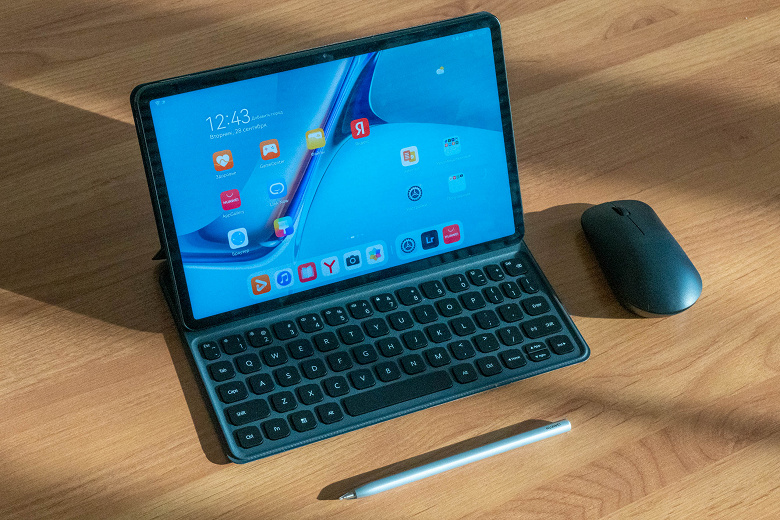
Во-вторых, к MatePad11 можно подключить вообще любую беспроводную клавиатуру, работающую по Bluetooth (то есть не через проприетарный «свисток») — таких на рынке множество. С мышкой всё аналогично — подойдет любая Bluetooth-модель, Harmony OS 2.0 подключится к ней и будет отображать курсор в виде небольшого кружка.
Многозадачность
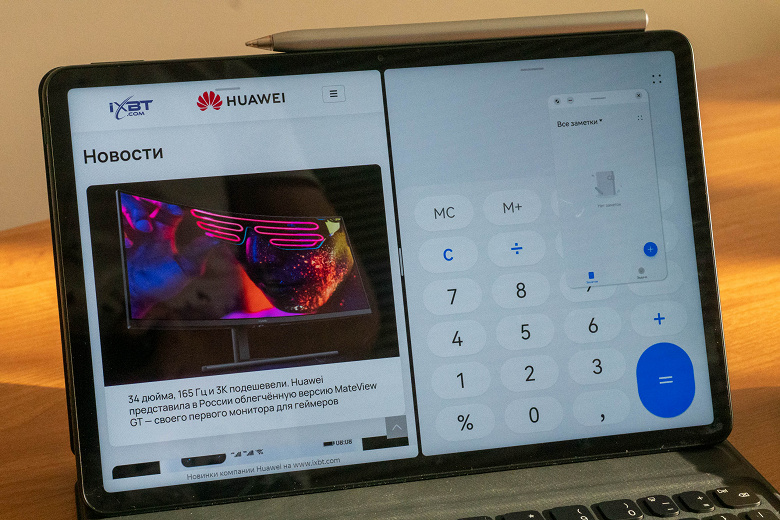
Еще одно качество, которое приписывают почему-то исключительно «полноценным» компьютерам — это настоящая многозадачность, когда много программ не только работают одновременно, но и делят экран. В действительности Harmony OS 2.0 поддерживает это «из коробки» почти для всех приложений. На экран можно вывести сразу четыре программы: две будут закреплены, а еще две будут отображаться в плавающих окошках. Их можно свободно перемещать, растягивать и сужать, сворачивать и разворачивать.
Монитор
Нужен экран побольше? Нет проблем. К MatePad11 можно подключить монитор. У планшета универсальный разъём USB Type-C, подходящий для вывода видео и звука.
Приложения для работы
Возвращаемся к тому, с чего начали: для всего, чем в мире занимается больше пары тысяч человек, с вероятностью, стремящейся к 100%, можно найти мобильное приложение. Часть из них уже есть в фирменном магазине AppGallery, хотя и не все, конечно, — некоторые разработчики не могут там публиковаться. Но в Harmony OS встроен поисковик Petal Search, который подскажет, где скачать APK-файл с дистрибутивом нужного приложения (обычно это архив APK Pure). Так произойдет, если поискать Facebook и WhatsApp
С офисными пакетами совсем просто: есть MS Office и «Мой офис» — это из того, что знакомо российскому пользователю. Но на планшете предустановлена и китайская разработка — WPS Office, она в чём-то будет и получше «мелкомягкого» варианта, например, поддержкой рукописного ввода.
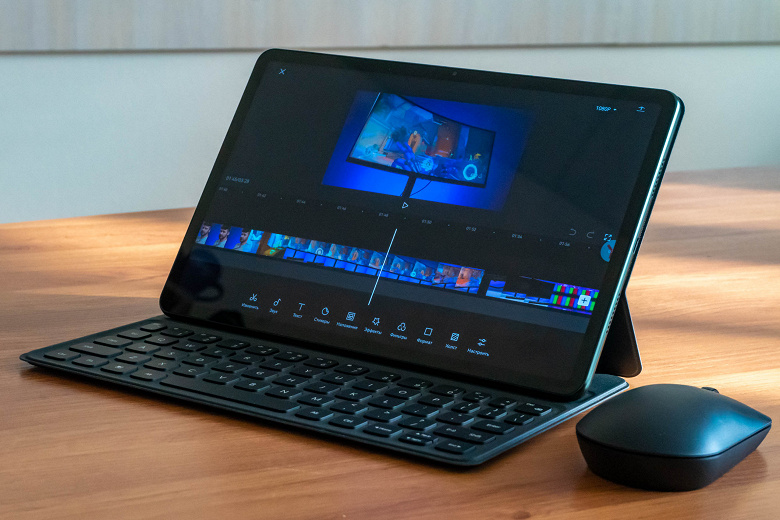
Среди видеоредакторов самые популярные — InShot и Movavi Clips, правда, они не поддерживают альбомный режим, он есть в CapCut.
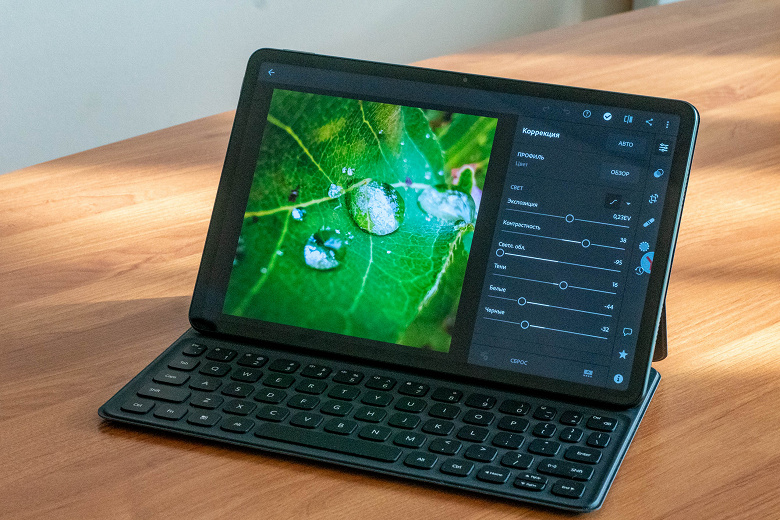
«Фотошоп» и «Лайтрум» в мобильном варианте тоже существуют, их найдет Petal Search. Хотя многим больше нравится Snapseed.
С приложениями от Google будут понятные проблемы. И хотя они в большой степени разрешимы, можно просто перейти на аналоги Яндекса: почтовый клиент, браузер и облако у него ничем не хуже.
Лучше, чем компьютер
У планшета в качестве компьютера есть преимущества. Разумеется, планшет даже со всеми аксессуарами весит меньше, чем самые лёгкие ноутбуки: 485 грамм приходится на само устройство, еще 320 грамм весит чехол-клавиатура, а мышка вовсе почти невесома. Итого полный комплект — меньше килограмма.
Кроме того, далеко не у всех ноутбуков есть сенсорный экран, а здесь он вообще — часть концепции планшета. Плюс Huawei MatePad11 поддерживает работу со стилусом M-Pencil второго поколения. Он отслеживает 4096 степеней нажатия, так что подходит не только для заметок в тексте (на планшете предустановлен текстовый редактор со встроенным движком распознавания текста и вычисление Nebo — обязательно стоит попробовать), но и для рисования. С компьютером для этого понадобился бы отдельный графический планшет.
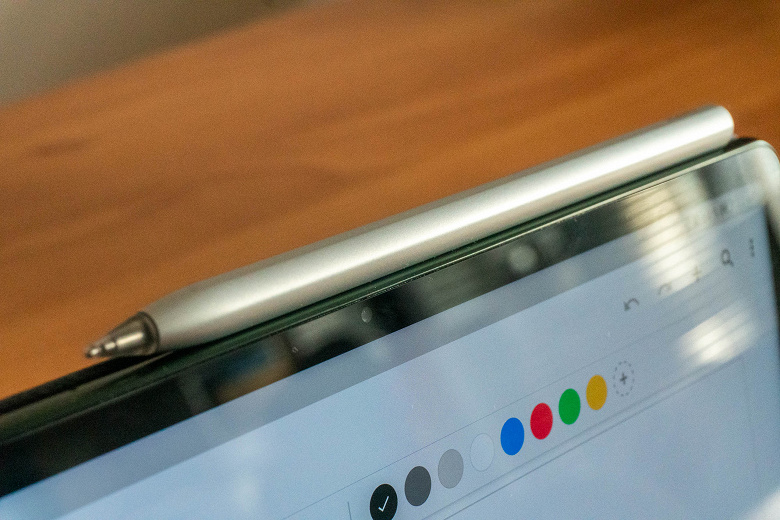
Сейчас Huawei для тех, кто хочет попробовать перейти с ноутбука на планшет MatePad11 прикладывает чехол-клавиатуру (стоит около 10 тысяч рублей) и стилус (4 тысячи) в качестве подарка (только для версии 6 ГБ ОЗУ и 64 ГБ флеша) или по специальному предложению.
Превращаем планшет в полноценное рабочее место
ASUS Transformer и Microsoft Surface — великолепные девайсы, сочетающие в себе планшет и полноценный ноутбук. В дороге такая вещь не занимает много места и отлично подходит и для работы, и для отдыха. Достал из сумки тоненькую клавиатуру, и у тебя в руках ноутбук, убрал обратно — планшет. Удобно. Но можно ли сделать нечто подобное из обычного Android-планшета? Легко!
Зачем?
Даже самые дешевые современные планшеты имеют чрезвычайно мощную начинку, производительности которой вполне хватает, чтобы посоревноваться с нетбуками. Однако у планшета совершенно другое назначение, которое ставит перед нами очевидную проблему: что взять с собой в дорогу? Удобный для чтения книг, веб-серфинга и игр планшет либо нетбук — прекрасный инструмент для общения и работы? И то и другое таскать с собой — занятие не самое веселое, но ведь мы можем пойти и по иному пути.
Коннектим планшет со смартфоном
Другие статьи в выпуске: 
Хакер #171. 3D-принтеры
Начнем с того, что почти любой планшет под управлением Android поддерживает подключение клавиатуры и мыши — фактически это превращает его в своеобразный моноблочный комп, который можно прислонить к чему-нибудь, расположить перед собой клавиатуру и мышь и преспокойно работать. В дороге это не слишком удобно, да и чересчур даже для гика, поэтому умные китайцы придумали специальные чехлы со встроенной клавиатурой, которые легким движением руки превращают планшет в интересный девайс, похожий на нетбук. Прикупить такой чехол определенно стоит, тем более что обойдется он не более чем в 20 американских рублей, а клавиатура там действительно хорошая.
Второе — это ОС. Казалось бы, Android совсем не предназначен для работы и без полноценного нетбука/ноутбука не обойтись. Но и здесь все в порядке, браузеры легко обслуживают по несколько вкладок, имеется множество клавиатурных комбинаций, полноценный набор UNIX-утилит, куча софта для администрирования, компиляторы, утилиты, веб-серверы и все, о чем ты только можешь подумать, кроме совсем уж профессионального софта типа Photoshop или ProTools. Но я сомневаюсь, что кто-то будет заниматься графическим артом или сведением композиции, сидя на пассажирском сидении автомобиля, движущегося по «великолепным» русским дорогам.
Говоря другими словами, в планшете есть все, чтобы использовать его в качестве рабочей станции, а вот о том, как это «все» задействовать на полную катушку, мы и поговорим далее.
Базовый минимум
Итак, у нас есть планшет под управлением Android 4, клавиатура, мышь (опционально) и желание превратить все это в рабочую лошадку.
Сразу оговорюсь, что USB-клаву и мышь можно воткнуть только в планшет с поддержкой режима USB host (OTG), так что если этой опции в планшете нет, придется использовать более дорогие Bluetooth-аксессуары, а если нет и поддержки Bluetooth, то ничего не поделаешь — такой планшет не годится.
Если режим USB-хост поддерживается, клавиатуру или мышь следует подключать с помощью OTG-кабеля, который обычно идет в комплекте с планшетом и представляет собой кабель типа miniUSB-папа с одной стороны и полноценный USB мама — с другой (если в планшете полноразмерные USB-порты, можно выткать прямо в них). Если же в комплекте его не оказалось, OTG-кабель можно купить в любом магазине мобильной техники или заказать в Китае за один доллар (он ничем не хуже). Хочу предупредить, что обычно не все порты поддерживают режим хоста, поэтому втыкать надо в правильный (обычно он подписан Host или OTG).
Когда все будет на руках, цепляем к планшету мышь и клавиатуру — и вуаля, все работает. Можно было бы сказать, что этого будет достаточно, но Android может предложить гораздо более продвинутые возможности управления с помощью клавиатуры. Одна из основных — это довольно развитая и удобная система клавиатурных комбинаций, которая существует еще с первых версий ОС. Так, для навигации по рабочему столу и различным меню можно использовать «стрелки», и , клавиша заменяет кнопку «Назад», а <Win + Esc> — кнопку «Домой». Кроме них, есть еще целый набор других управляющих комбинаций, в том числе шорткаты для запуска приложений:
Клавиатурные комбинации Android
Особое место среди них занимает комбинация <Win + Space>, которая открывает окно поиска, которое в Android аналогично окну поиска OS X или Ubuntu, то есть позволяет искать не только в интернете, но и среди установленных приложений, контактов и закладок браузера. Очень удобный инструмент управления с клавиатуры.
Комбинации клавиш также доступны и в приложениях, однако только малая часть разработчиков реализует такое управление. Даже среди браузеров, где эта функциональность просто необходима, я смог найти только два, которыми можно полноценно управлять с помощью клавиатуры. Это стандартный браузер и Google Chrome, которые поддерживают следующий набор комбинаций:
Комбинации браузера
К сожалению, в Android нет способа изменить комбинации клавиш или добавить свои, но имеющихся будет вполне достаточно, чтобы работать с планшетом без всякой мыши, лишь иногда прикасаясь к экрану — выбрать какой-то труднодосягаемый элемент интерфейса.
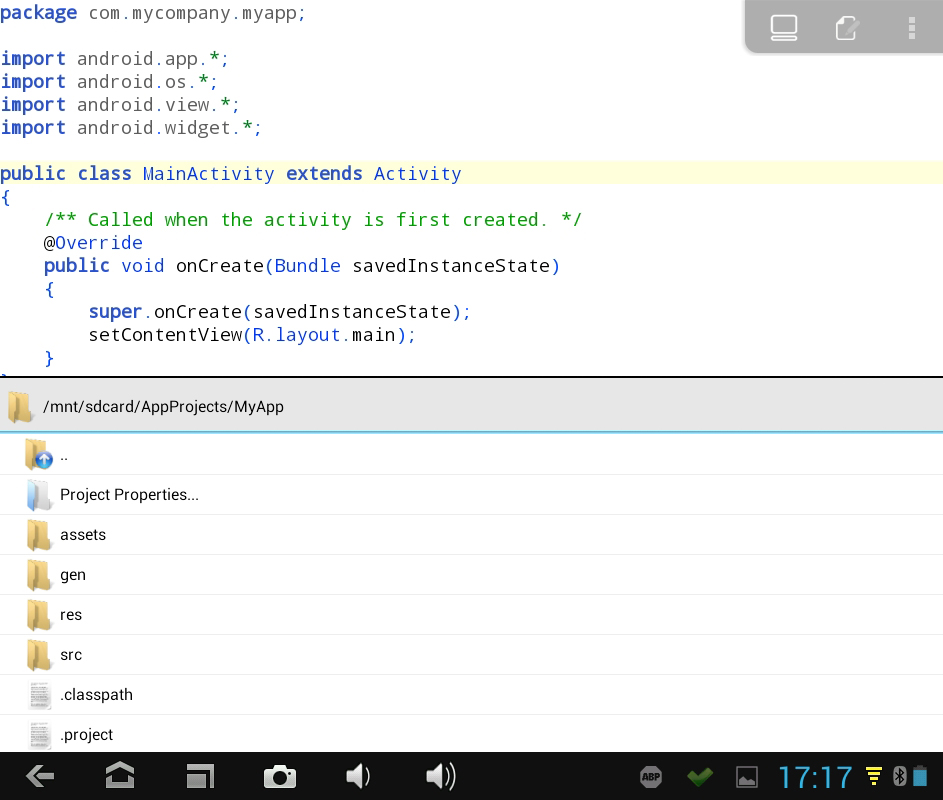
AIDE позволяет создавать полноценные Java-приложения для Android в самом Android
Раз уж мы заговорили о браузере, то нужно позаботиться и о подключении к интернету. Далеко не все планшеты оснащены модулем 3G, поэтому интернет тебе, скорее всего, придется забирать другими способами. Два стандартных решения — это 3G-модем или интернет с телефона. Первый вариант более предпочтителен, однако на планшетах с одним хост-портом (как у меня) он не позволит воткнуть еще и клавиатуру. Вариант с раздачей интернета с телефона по Wi-Fi очень удобен, но выжирает батарею смарта с невероятной скоростью, поэтому гораздо лучше для этой цели использовать более экономичный Bluetooth.
Ситуация с синим зубом в Android довольно странная, и его поддержка сильно разнится от версии к версии. Тем не менее раздача интернета по Bluetooth (профиль PAN) поддерживается уже давно, и, скорее всего, она уже есть в смартфоне (искать следует где-то в районе «Беспроводные сети -> Дополнительно -> Режим модема»). Чтобы подключиться к такому «транслятору», Google рекомендует выбрать нужное Bluetooth-устройство в списке в разделе «Профили» и отметить пункт «Использовать для доступа в интернет». Но на практике такого пункта зачастую просто не существует, поэтому для подключения придется использовать независимую реализацию профиля PAN, например «Bluetooth PAN» из маркета. Она требует root, но зато пользоваться ей проще простого: запустил, нажал на огромную круглую кнопку посередине экрана.
Чтобы в дороге иметь доступ ко всем необходимым данным, можно заранее скинуть их на флешку или использовать облачные диски вроде Dropbox или Google Drive. Оба подхода неудобны, так как не позволяют выполнять синхронизацию автоматически. Зато приложение Dropsync это умеет и делает очень хорошо. Фактически Dropsync выполняет ту же задачу, что и настольная версия Dropbox: позволяет хранить файлы на флешке, периодически синхронизируя их с облачным хранилищем. Что немаловажно, каталоги для синхронизации можно выбирать индивидуально, отправляя и получая из облака только то, что реально нужно на планшете, например книги, музыку, исходные тексты.
Пользоваться Dropsync довольно просто, надо лишь выбрать каталог для синхронизации, каталог в Dropbox и выбрать метод синхронизации: в одну сторону или в обе. После этого софтина повиснет в фоне и будет периодически выполнять синхронизацию. Сразу рекомендую купить Pro-версию, в ней реализована поддержка Linux-технологии inotify для моментальной синхронизации сразу после изменения файлов, а также убрано ограничение на размер файла в 5 Мб и на один синхронизируемый каталог.
Виртуальная клавиатура для Android-планшетов
Эффективно работать в эмуляторе терминала можно и без хардварной клавиатуры. Для этого нужно просто установить клавиатуру Hacker’s keyboard, на которой есть клавиши <Ctrl>, <Alt> , стрелки навигации, отдельная строка с цифрами, а также отдельная панель с клавишами <F1–F12>.
Продвинутый вариант
Поговорим о более продвинутом использовании планшета. Для гика, а тем более человека, выполняющего администрирование удаленных серверов, стандартной функциональности и обычных приложений будет, конечно же, недостаточно для ощущения себя полноценным. Поэтому нам необходимо обзавестись джентльменским набором линуксоида, а именно эмулятором терминала, набором утилит командной строки, а также разными SSH-клиентами и rsync’ами. Всего этого для Android полно, спасибо ядру Linux.
Перво-наперво получим на планшете root. Как это сделать, мы уже рассказывали, тем более что для каждого устройства своя методика, включающая в себя много нюансов. Поэтому Google в помощь. Далее ставим Android Terminal Emulator из маркета, это стандартный VT102-эмулятор с поддержкой всего, что нужно. Он поддерживает все управляющие последовательности, а значит, все комбинации клавиш, которые ты будешь набирать на клавиатуре.
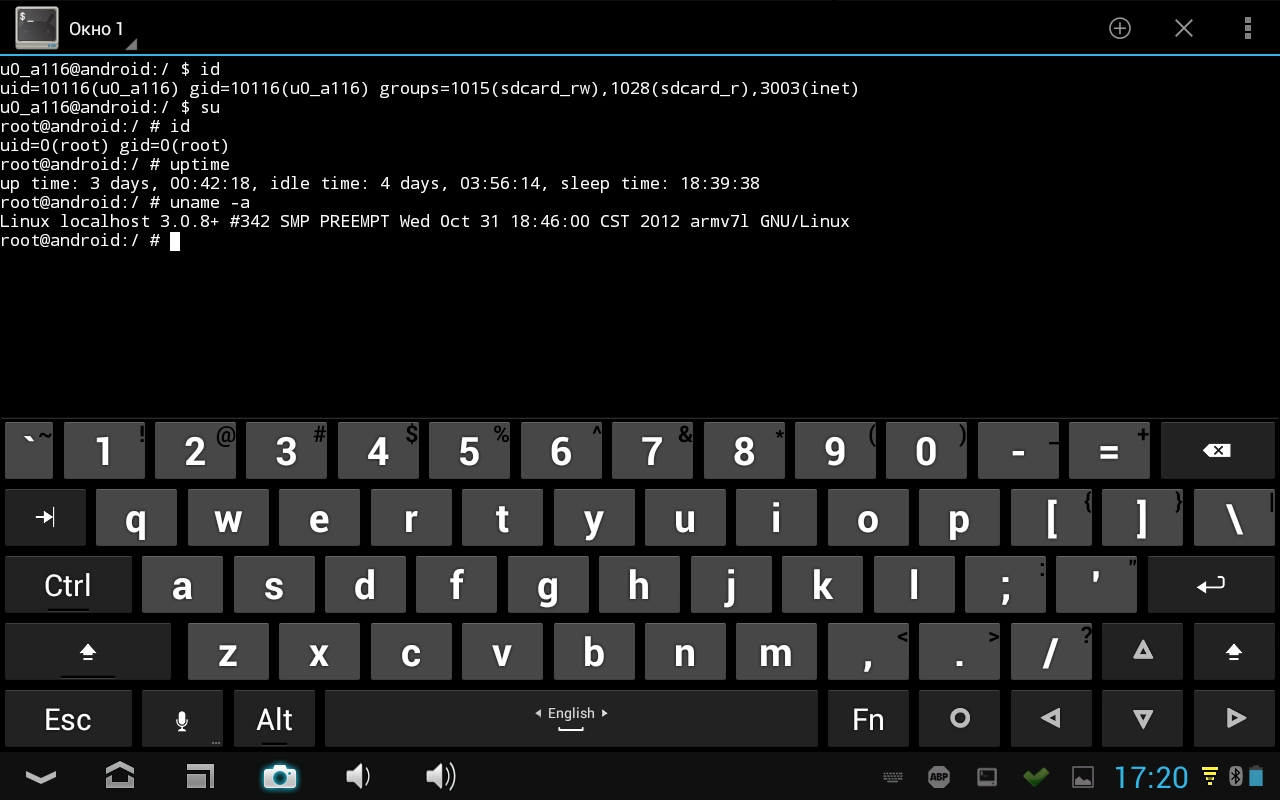
Эмулятор терминала и Hacker’s keyboard
Стандартная инсталляция Android включает в себя ограниченный набор утилит командной строки (в котором нет даже команды сp), но его легко расширить до полного, просто установив BusyBox с помощью одного из многих инсталляторов, доступных в маркете. После этого можно обзавестись и нормальным bash вместо убогого sh, идущего в комплекте. Для этого устанавливаем GNU bash 4.2 Installer, запускаем и нажимаем кнопку «Install». Чтобы эмулятор терминала знал, что мы хотим при запуске сразу попасть в bash, идем в настройки терминала и в опции «Командная оболочка» указываем путь «/system/xbin/bash -».
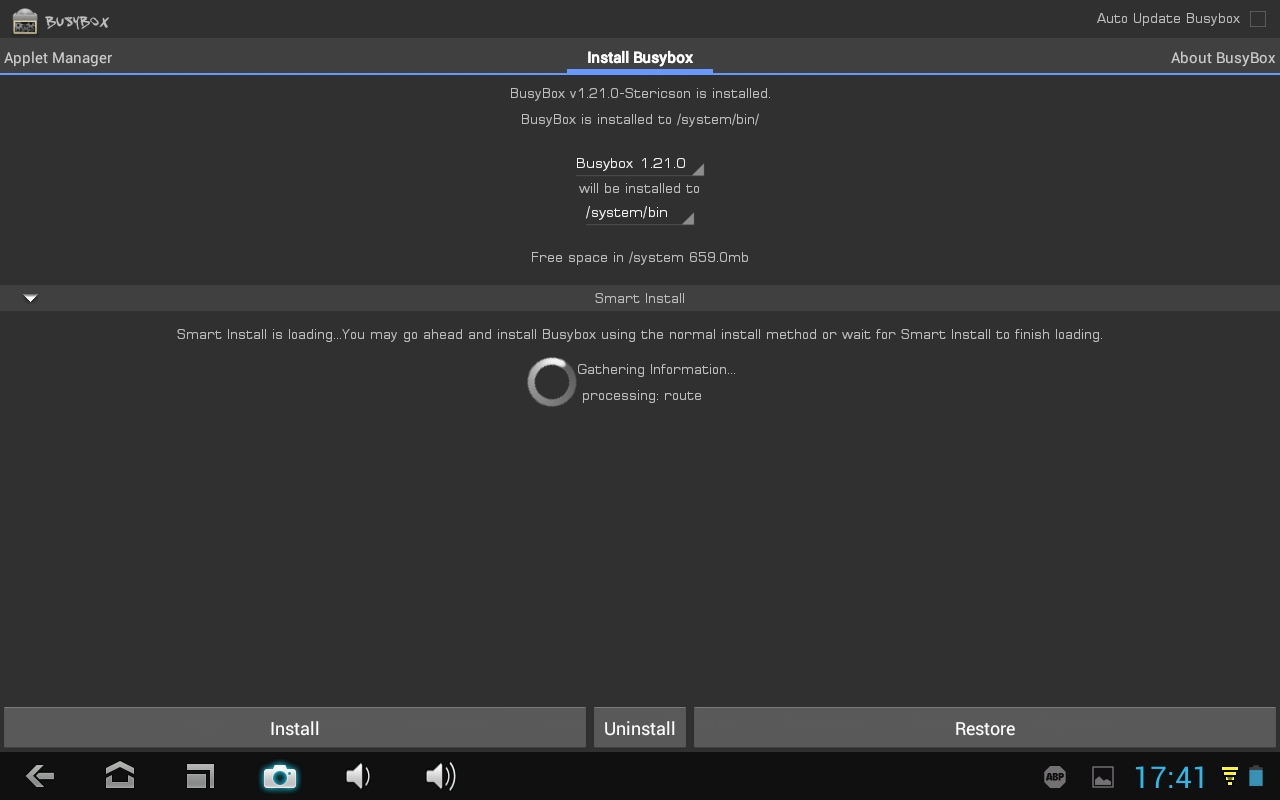
Устанавливаем BusyBox
Отныне у нас есть полноценная командная строка, но нет SSH-клиента и хорошего текстового редактора. Решить эту проблему можно, установив старый добрый ConnectBot и Vim Touch. Как независимые инструменты они выполняют свою работу великолепно, но использовать их продуктивно при наличии клавиатуры и при необходимости править различные файлы прямо из терминала не получится. Поэтому мы установим нативные версии этих программ. Консольный Vim для Android можно получить по этой ссылке. Его следует распаковать, перекинуть на карту памяти планшета, а затем положить в каталог /system/xbin. Вот как это сделать прямо в Android:
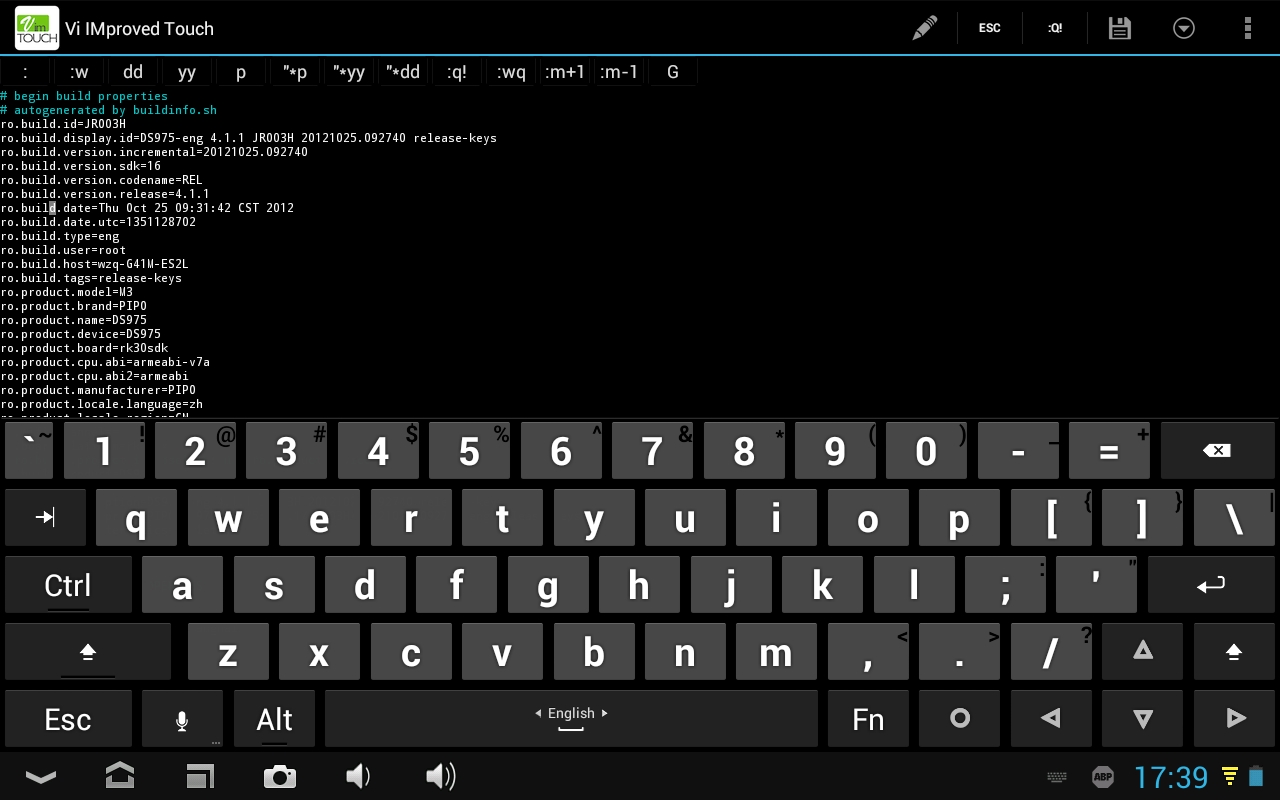
Старый добрый Vim в новой графической упаковке
Установка консольного vim
SSH-клиент, в свою очередь, есть в приложении SSHDroid. Все, что нужно сделать, — это установить SSHDroid и скопировать SSH-клиент в каталог /system/xbin:
Установка ssh
Можно пойти еще дальше и установить целый Linux-дистрибутив, в котором будет все, что ты хочешь. Особенно удобно для этого использовать Arch Linux Installer, который устанавливает в образ минимальный Arch Linux без всяких ненужных иксов и прочего хлама. А благодаря арчевой философии rolling-релизов ты всегда будешь иметь наисвежайший софт, без необходимости устанавливать новую версию дистрибутива. Сам инсталлятор невероятно прост, поэтому не буду описывать его использование.
Понятно, что во время удаленной работы нам, скорее всего, придется выходить в Сеть через VPN, поскольку открытые Wi-Fi в разных кафетериях и гостиницах доверия не вызывают просто по определению. В новом Android теперь есть поддержка VPN прямо из коробки, поэтому никаких проблем настройка проксирования не вызовет. Просто идем в настройки «Беспроводные сети -> Еще…», жмем VPN, Android предлагает задать PIN или пароль, это придется сделать, так как иначе дальше нас не пустят. Далее жмем «Добавить профиль VPN» и указываем тип VPN (стандартный PPTP, L2TP/IPSec, IPSec Xauth или IPSec Hybrid), вбиваем имя профиля, адрес сервера и ключи, если необходимо (для PPTP, естественно, не нужно). Сохраняем, тапаем на имя профиля, вбиваем логин и пароль, и весь трафик начинает идти через туннель.
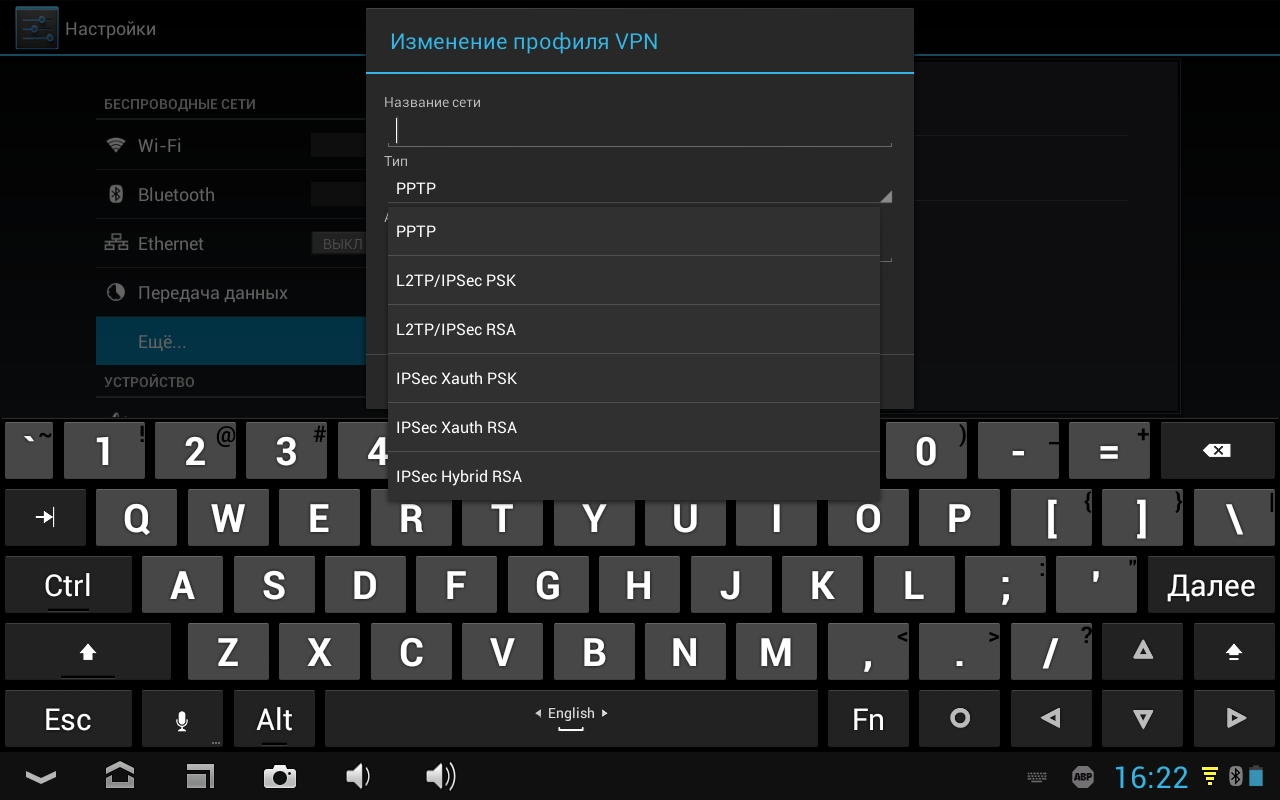
Настраиваем VPN
Если ты собираешься заняться в пути кодингом, то в Google Play для этого есть масса инструментов. Для создания небольших подсобных утилит и скриптов можно использовать среду SL4A (code.google.com/p/android-scripting), которая позволяет выполнять скрипты, написанные на sh, Python, Ruby, Perl, Lua и других языках. Среда оснащена редактором и простым API, позволяющим получить доступ к основным функциям планшета.
Для более серьезных разработок можно использовать среду QPython, которая, кроме API SL4A, предлагает доступ к нативному Android API, а также кросс-платформенной библиотеке графических виджетов Kivy. Созданные с помощью QPython приложения почти не будут визуально отличаться от нативных. Среда Ruboto IRB вообще предлагает полный доступ к Android Java API, но для языка Ruby.
Особо хотелось бы отметить среду AIDE, позволяющую создавать полноценные Java-приложения для Android в самом Android. Среда очень развитая, с полным набором всех необходимых функций, включая подсветку синтаксиса, автодополнение, онлайн-подсказки, компилирование и запуск одним нажатием. AIDE полностью совместима с проектами Android SDK, поэтому ее действительно можно использовать для серьезной разработки. Особо хардкорные товарищи могут установить GNU GCC C/C++ Compiler, тот самый GCC и набор binutils, которые позволяют собирать софт в консоли.
Таская с собой планшет, да еще и имея подключаемую к нему клавиатуру и мышь, ты наверняка захочешь подцепить его к HDMI-порту телевизора или AV-ресивера. В принципе, здесь все просто и до скучного удобно: воткнул кабель и получил картинку на большом экране. Но есть несколько интересных моментов, о которых я хотел бы рассказать.
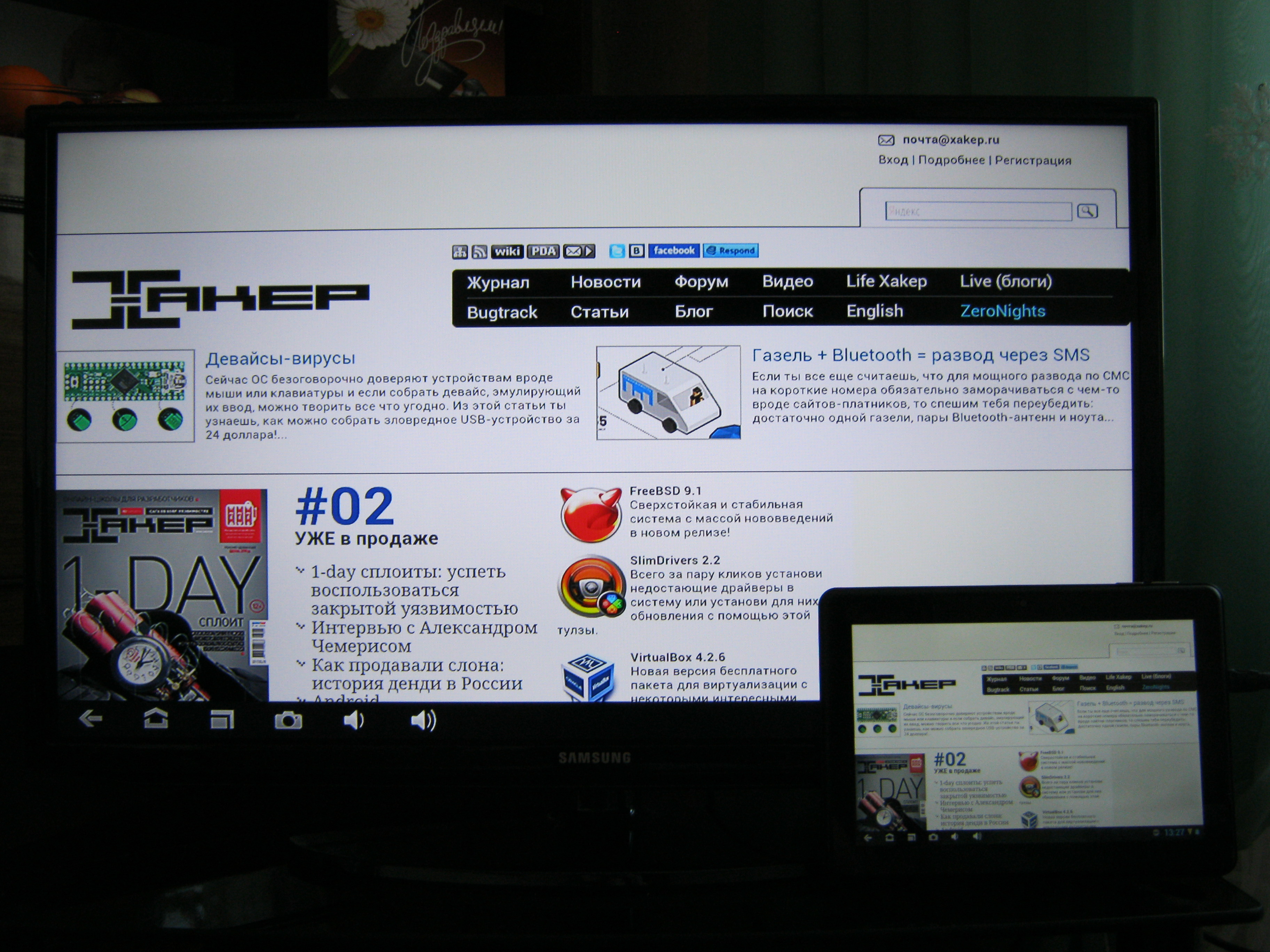
Планшет, HDMI и телевизор
Гашение экрана. Одна из наиболее удручающих особенностей реализации поддержки HDMI в Android — это необходимость держать экран включенным. Как только ты нажимаешь кнопку выключения планшета, HDMI обесточивается и «большая картинка» исчезает. Отключить такое поведение средствами самого Android не получится, но можно воспользоваться великолепной программой Screen Standby, которая принудительно отключает заднюю подсветку экрана, так что можно спокойно смотреть видео, играть в игры или серфить инет, не отвлекаясь на копию изображения на планшете.
Screen Standby имеет множество весьма полезных настроек, например отключает подсветку самостоятельно при втыкании HDMI-кабеля. Для этого достаточно включить опцию «Auto HDMI/MHL Detection» в разделе «HDMI Detection» (там же есть и настройки отключения при запуске приложения или помещения в док). Еще одна очень интересная функция — это перевод планшета в режим тачпада, когда на экране монитора появляется курсор, а экран планшета превращается в большой тачпад. Включается в меню «Settings -> Touchpad setting -> Use touchpad function», но у меня эта функция не заработала, что предсказуемо, учитывая ограниченную поддержку моделей.
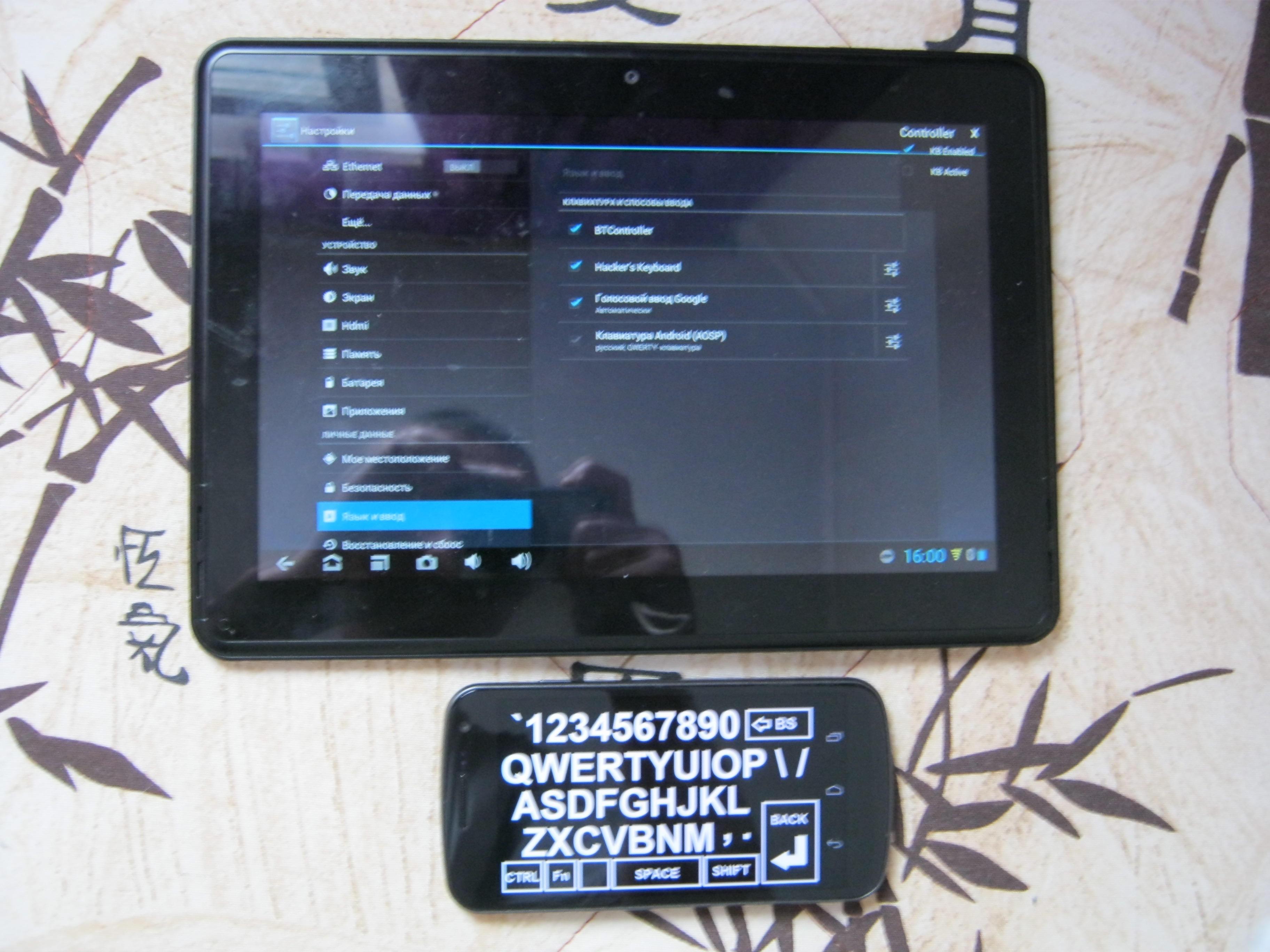
Джойстик и пульт управления. Планшетом, подключенным к монитору или телевизору, можно управлять не только с помощью клавиатуры и мыши, но и используя смартфон на том же андроиде. Не обязательно для этого заходить на планшет по SSH или другими средствами. Можно воспользоваться виртуальным джойстиком BT Controller из маркета. Эта программа позволяет превратить смартфон в виртуальный синезубый джойстик, пульт управления или даже клавиатуру — тут уже кому что необходимо.
BT Controller следует устанавливать на оба девайса, которые уже связаны между собой по Bluetooth. Далее на одном из устройств нажимаем кнопку «Connect», после чего на экране появится сообщение с просьбой выбрать функцию устройства: Controller или Host. Нажимаем на планшете Host, после чего в правом верхнем углу появляется информационная табличка, символизирующая удачное подключение и работоспособность компонентов. Тап по строке «KB Enabled» на табличке перебросит нас в меню настроек способов ввода, в котором следует выбрать BTController, а тап по «KB Active» позволит переключиться на BT Controller вместо стандартной клавиатуры.
Когда все эти операции будут выполнены, можно использовать появившийся на экране джойстик. В бесплатной версии приложения только один вариант интерфейса — это джойстик SNES, с помощью которого довольно удобно играть в игры, но для других целей он не годится. Платная версия BT Controller позволяет выбрать между более чем тридцатью различными джойстиками, пультами и клавиатурами и, что еще более важно, создать новый пульт самому с помощью специального редактора.
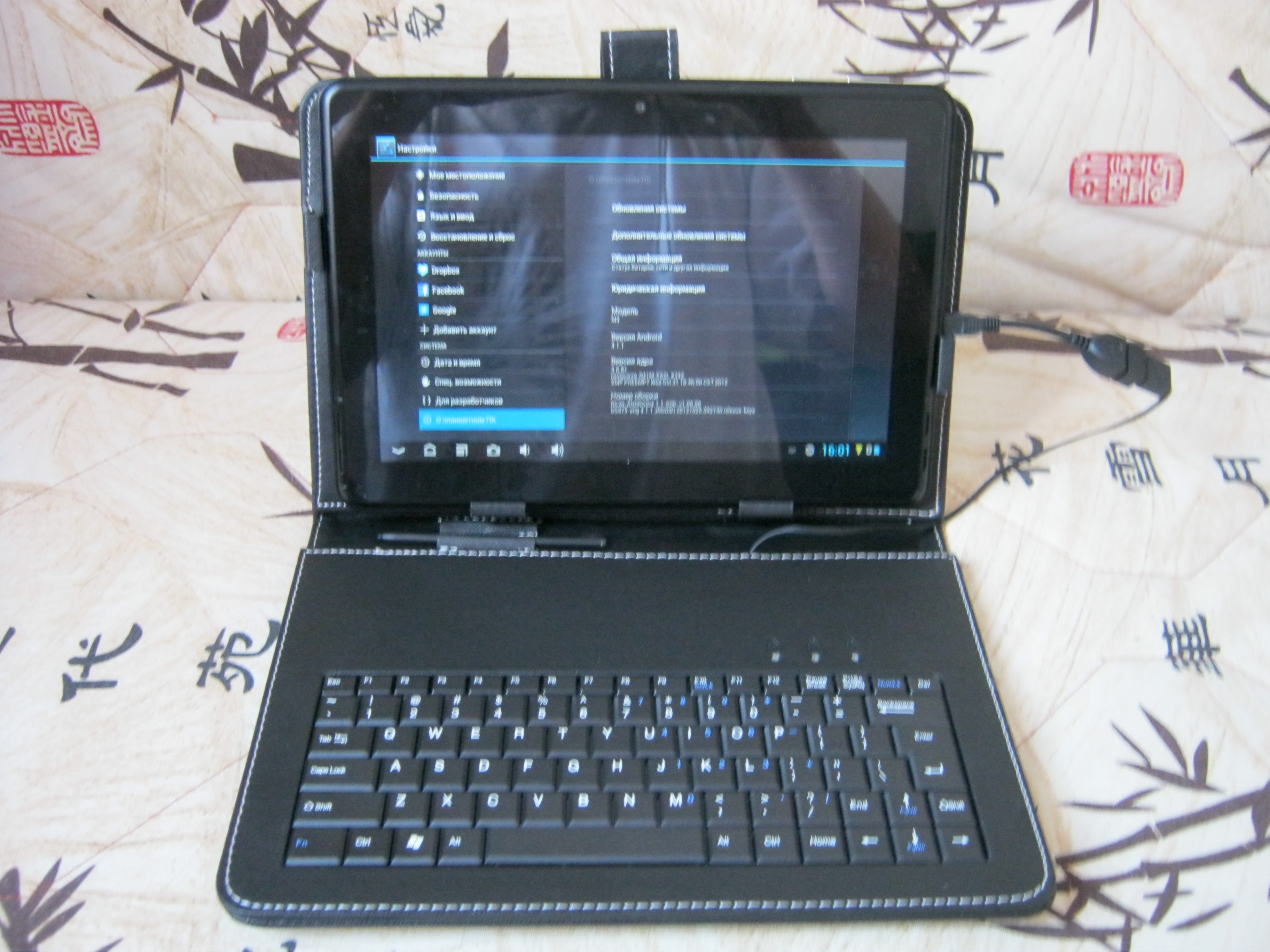
Чехол со встроенной клавиатурой оказался велик…
Выводы
Планшет на Android действительно можно превратить в полноценный десктоп, которым приятно пользоваться. Настоящий ноутбук на линуксе он, конечно, не заменит, но особых проблем в использовании ты тоже не заметишь.
Планшет вместо ноутбука: насколько реальна такая альтернатива?
Может ли планшет с физической клавиатурой стать полноценной заменой ноутбуку? Мы провели небольшой эксперимент.
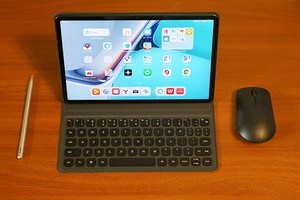

Современные топовые смартфоны и планшеты стали настолько производительными, что вполне годятся для решения любых задач: от банальной проверки почты и серфинга в интернете до игр с отличной графикой. Даже набор больших текстов, и тот не проблема — ведь существуют внешние клавиатуры. В случае со смартфоном проблема небольшой диагонали экрана решается подключением док-станции. У планшетов размером от 10 дюймов с диагональю и так все хорошо.
Я давно собирался проверить эту теорию на практике: взять планшет с клавиатурой и использовать его как ноутбук. Многие наши коллеги уже перешли с обычных ноутбуков на именно такой симбиоз: писать новости с презентаций производителей техники гораздо проще на легком устройстве, способном работать как с сенсорной, так и с физической клавиатурой.
Планируя тест, я решил даже усложнить задачу: провести эксперимент с планшетом Huawei Matepad 11 на презентованной недавно операционной системе Harmony OS.
В этой статье не стану повторяться: если вас интересуют возможности самого планшета, почитайте наш обзор. А здесь сконцентрируемся именно на работе Huawei Matepad 11 как ноутбука.
Для начала предстояло запастись периферией. В моем случае это:
- Физическая клавиатура Huawei Smart Magnetic Keyboard, она же чехол
- Беспроводная мышь Huawei Bluetooth Mouse Swift
- Стилус Huawei M-Pencil 2
Подключение периферии
Прелесть мобильных устройств в том, что они максимально дружелюбны к пользователю. Подключить периферию оказалось даже проще, чем на ноутбуке с Windows.
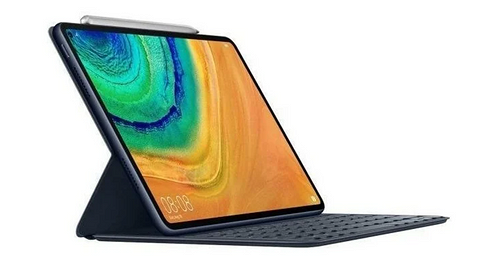
К примеру, клавиатура вообще подключается сама — она крепится на магнитах и коннектится по Bluetooth. В отличие от многих других аналогичных устройств, еще и не требует внешнего питания: его она получает от самого планшета.
Smart Magnetic Keyboard выполняет еще и роль чехла, причем при его установке основные камеры перестают выпирать за плоскость задней крышки. Клавиши хотя и небольшие, но разнесены между собой, так что ошибочных нажатий практически не случается. Ход клавиш — всего 1,3 мм, но отклик достаточно хорошо ощутим. На моем экземпляре не оказалось русской раскладки, но у товарных экземпляров (тех, что продают в магазинах) она, конечно, есть.
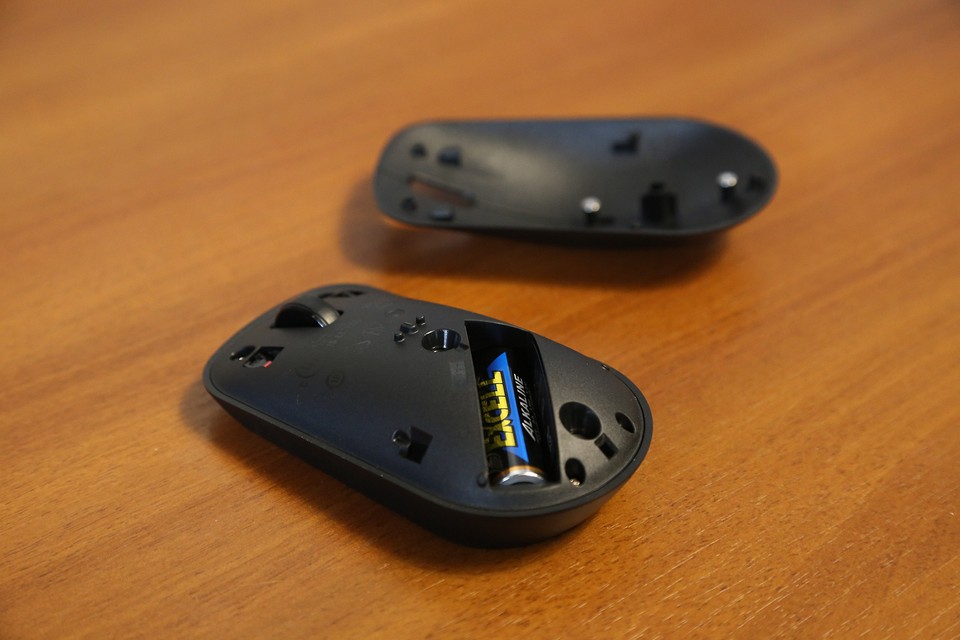
С мышью и стилусом тоже все просто — подключаются так же, как и в устройствах на родном Android, через меню и пункт Bluetooth. Huawei Bluetooth Mouse Swift питается от пальчиковой батареи. Чтобы ее установить, нужно снять крышку мыши. Она тоже на магнитах, никаких хитрых защелок.
Программное обеспечение
Понятное дело, чтобы работать на планшете как на ноутбуке, нужно иметь идентичное программное обеспечения. Для скачивания всего основного есть магазин Huawei AppGallery. Например, я без проблем скачал пакет MS Office и запустил для интереса Word. Правда, он потребовал подписки, хотя в случае с Android пакет абсолютно бесплатен.

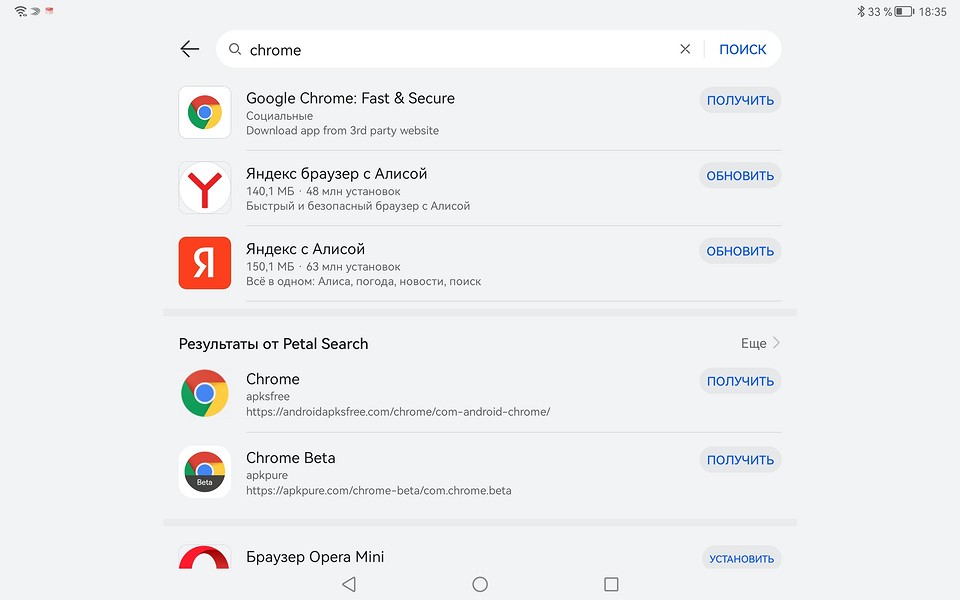
Если чего-то не хватает в AppGallery, всегда можно скачать apk и установить приложение вручную. Причем для этого не нужно шариться по небезопасным пиратским источникам: тот же магазин приложений сам подскажет, куда идти. Вот так я, к примеру, ставил браузер Chrome (хотя альтернативный браузер уже предустановлен).
Скачиваем ark по ссылке — и все получится.
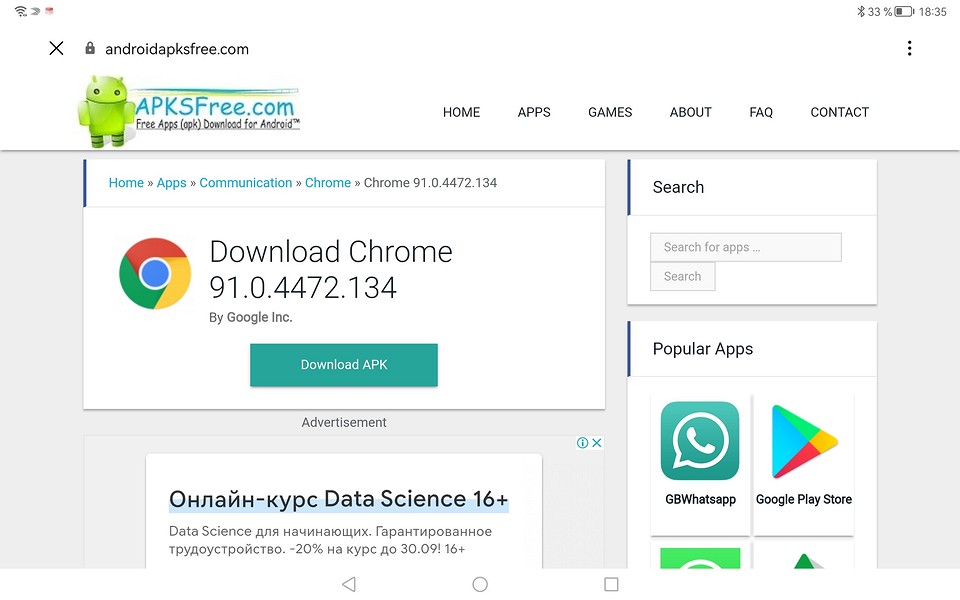
Единственная проблема — приложение не будет автоматически обновляться. Но учитывая, что все сохранения в Chrome привязаны к аккаунту, а не к локальной версии приложения, всегда можно скачать браузер заново.
Google Диском и прочие сервисы придется использовать в браузерном режиме, это единственное неудобство.
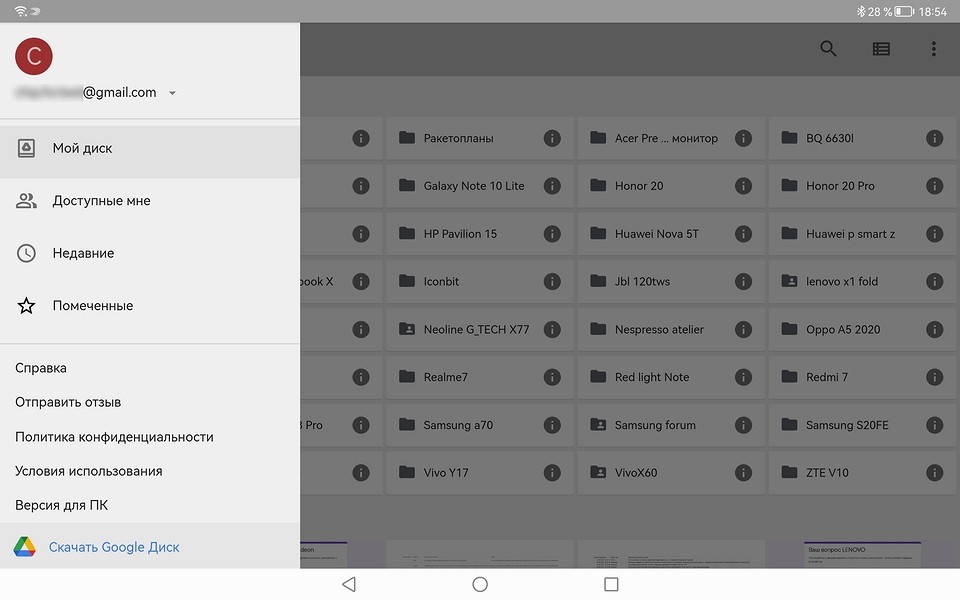
Почта, браузер, облачные хранилища и пара офисных программ — вот, собственно, что мне нужно.
Общие впечатления
Необходимость подключиться к работе может застигнуть меня в любой момент, поэтому обычно я не выхожу из дома без ноутбука. Планшет больше недели работал в роли моего постоянного спутника. Первое время я честно таскал с собой все четыре устройства: сам планшет, мышь, стилус и клавиатуру. Затем сделал вывод, что мышь не нужна — она объемная, ее приходится класть в отдельный кармашек. А толку мало — ведь перед тобой весь экран как огромный тачпад.
Висящий сбоку стилус тоже сначала вызывал опасения: не будет ли отваливаться и валяться на дне рюкзака? Магнитное крепление оказалось достаточно надежным: если класть планшет в отделение для ноутбука, стилус остается на месте.

Снова о преимуществах мобильного устройства: оно готово к работе моментально. Да, ноутбук на Windows тоже можно держать в режиме сна (просто закрыв крышку), но обычно это чревато тем, что в самый ответственный момент ты останешься с севшей батареей. Здесь в любое время нажимаешь кнопку включения, и начинаешь работать.
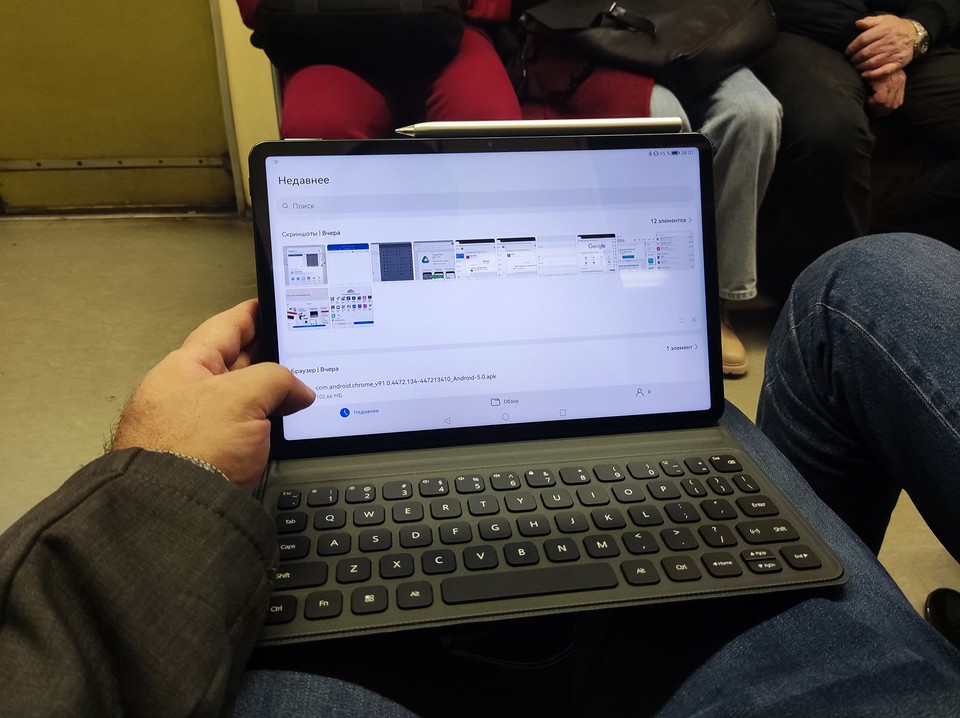
Чехол-клавиатура достаточно удобен. Планшет на нем надежно фиксируется, причем есть два возможных положения. Жаль, никаких вариантов цветов и отделки самого аксессуара нет. Внешняя поверхность приятная на ощупь и легко очищается, если вы ее испачкали.
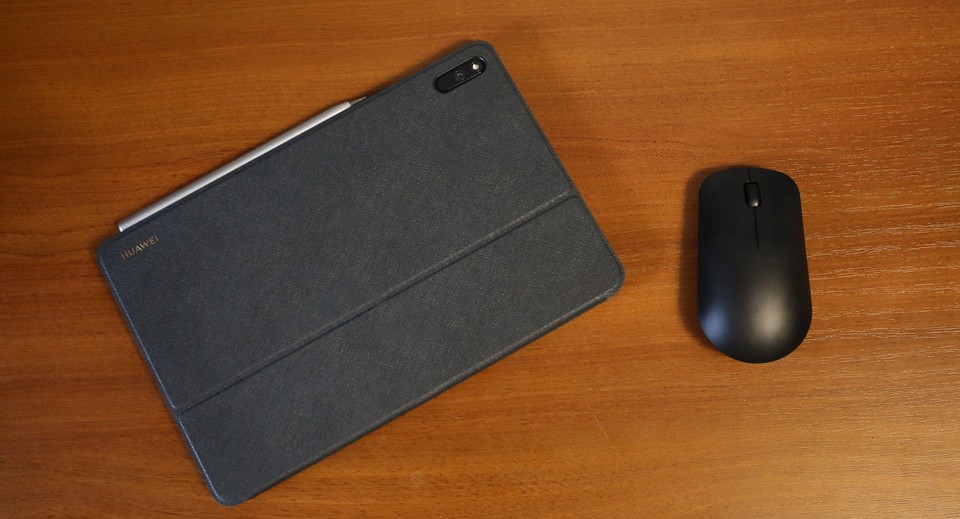
Но есть и недостаток: она скользкая, особенно в мокрых руках. Со смартфоном это было бы незаметно, но Huawei Matepad 11 весит почти полкило, и эти полкило нужно надежно удерживать. Однажды в кафе у меня сделать это не получилось — планшет выскользнул и упал на диванчик. Хорошо не на пол.
Работа в незнакомой операционной системе обычно сильно напрягает. Не могу сказать, что Harmony для меня новая, но раньше я использовал сенсорный экран, а не мышь с клавиатурой.
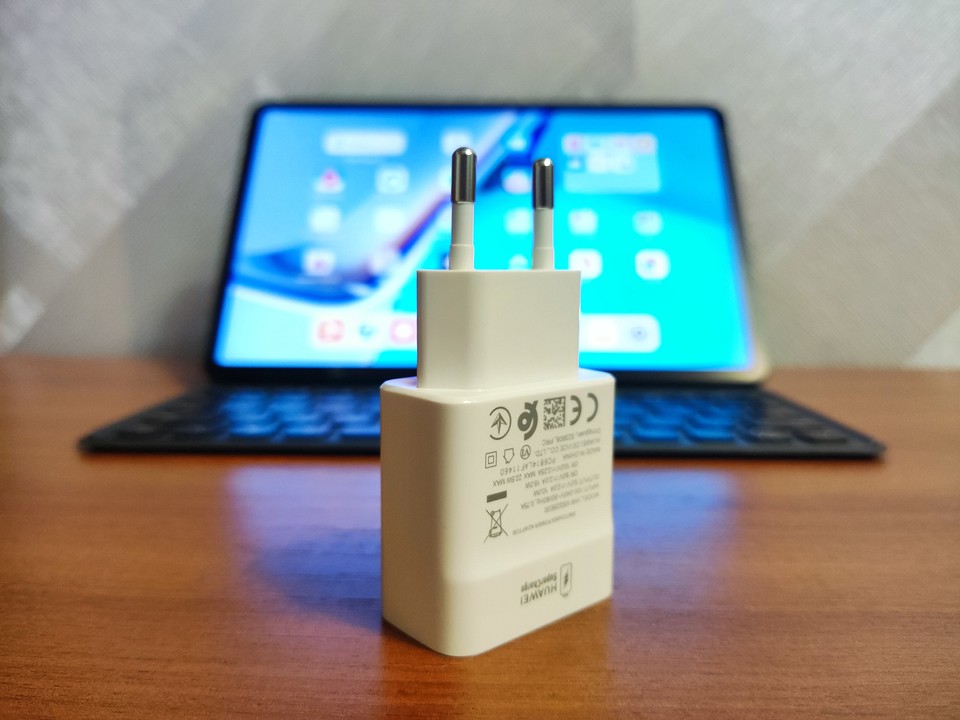
Увлекшись работой, я совсем забыл о батарее. Благо, она не напоминала о себе довольно долго. Если аккумулятора моего личного ультрабука хватает часов на 6 работы, Matepad 11 выдержал на пару часов больше. Но важно даже не это — если батарейка начнет садиться, всегда можно использовать любой адаптер с USB-C. Для ультрабука мне приходится носить собственный, в традиционном форм-факторе. Но даже если бы и была возможность заряжать ноут через USB-C, потребовался бы 65-ваттный блок.
Ну и, конечно, стоит сравнить стоимость моего комплекта со стоимостью того же ультрабука. На сайте Huawei комплект со стилусом и клавиатурой можно купить за 32 990 руб. Правда, это версия с 6/64 Гбайт памяти. Если активно пользоваться облачными хранилищами и не хранить тонны видеоконтента, такого объема накопителя будет достаточно. Дополнительные 64 гига будут стоить всего 2000 руб., топовая комплектация с 6/256 Гбайт памяти — 40 490 руб.
Ультрабук с 11-дюймовым экраном вы не найдете — минимум с 13 дюймами. Отдать за такой нужно будет не меньше 55 000 руб. Понятно, что устройства разные, напрямую сравнивать их не совсем корректно. Да и задачи могут быть разные. У меня — довольно специфические, связанные с созданием и редактированием больших объемов текста, поэтому нужен не просто ультрабук, а ультрабук с хорошей клавиатурой. Но для учебы или просто использования преимущественно почты и браузеров связка планшет+клавиатура вполне может стать альтернативной заменой.
На случай, если ваш бюджет все же поскромнее, почитайте нашу подборку с ноутбуками стоимостью до 30 000 руб., где мы собрали оптимальные, на наш взгляд, варианты. К ноутбуку вам понадобится еще и 4G-модем — совсем недавно мы сравнили тарифы ведущих сотовых операторов с безлимитным интернетом.