Apple Watch не включаются или не заряжаются, что делать?
Если вы попали в сложную ситуацию: ваши Apple Watch не заряжаются или даже не включаются, то не спешите паниковать. Вполне возможно, что проблему удастся решить собственными силами. А помогут в этом описанные нами действия.
В большинстве случаев не стоит волноваться при возникновении такой ситуации – есть несколько причин по которым Apple Watch могут не включаться, большинство их них имеют простое решение.
Мы рассмотрим наиболее распространенных причины, по которым Apple Watch могут не включаться или не заряжаться. Если наша инструкция не помогла, то, скорее всего, причины имеют аппаратный характер, и сами вы их устранить уже не сможете. Но ремонт может быть покрыт гарантией.
Поэтому даже если ни один из способов не позволит включить ваши Apple Watch снова, не отказывайтесь от устройства. Отнесите его в сертифицированный сервис по ремонту техники Apple для профессиональной диагностики.
Как узнать, что Apple Watch заряжаются?
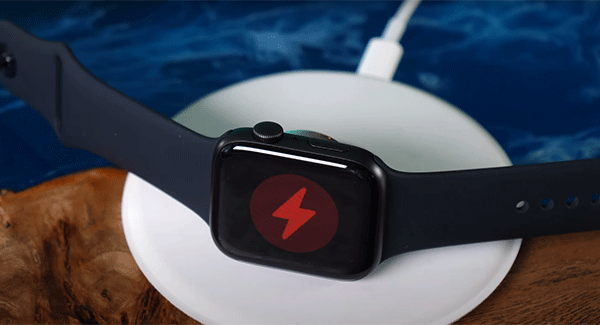
Как только вы подключите часы Apple Watch с помощью зарядного кабеля к источнику питания, на экране появится характерный значок – зеленая молния в обрамлении круга.
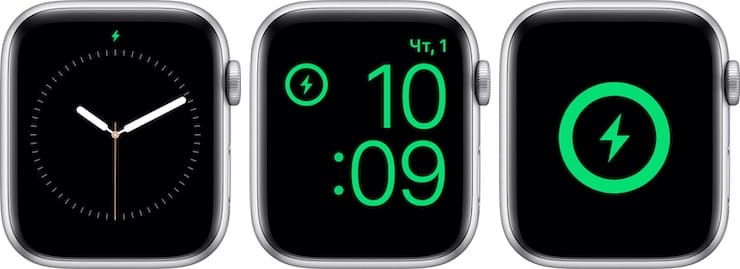
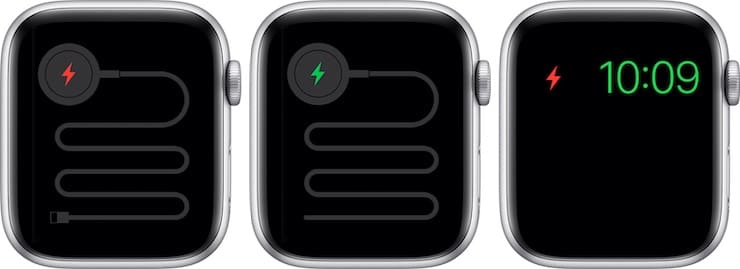
Если часы требуют подзарядки, то они уведомят об этом пользователя значком с красной молнией. А для отображения информации на дисплее (если экран черный) от вас может потребоваться нажать боковую кнопку. Но стоит только подключить Apple Watch к зарядке, как значок красной молнии сменится на значок зеленой молнии. Обратите внимание, что если экран будет пустым или на нем появится значок красной молнии на магнитном креплении с зарядным кабелем, то это говорит о необходимости заряжать часы на протяжении около получаса.
Что делать в случае проблем с зарядкой Apple Watch?
Для начала стоит отказаться от зарядки стороннего производителя. Если вы пользуетесь неоригинальной подставкой для ваших Apple Watch, то воспользуйтесь аксессуаром из фирменного комплекта поставки устройства.
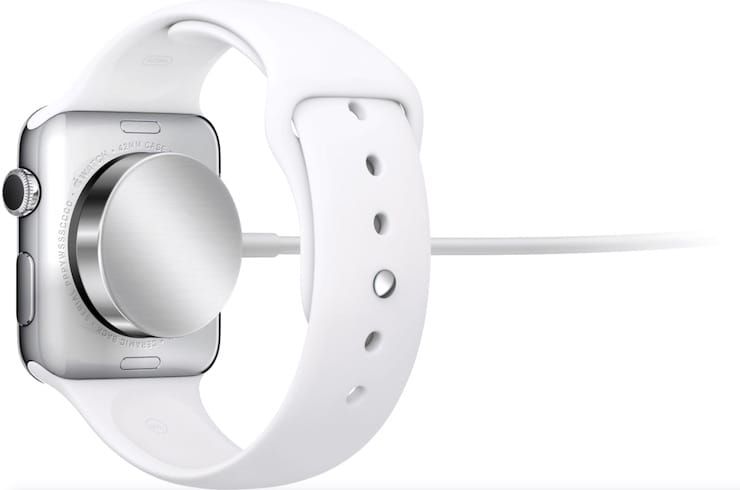
Если зарядка устройства так и не началась или же на экране возникло сообщение о невозможности начать зарядку с помощью этого аксессуара, то осуществите такие действия:
1. Необходимо точно убедиться, что кабель для подзарядки Apple Watch с магнитным креплением на конце другой стороной прочно установлен в адаптер питания USB. После этого проверьте, чтобы и адаптер был вставлен в розетку.
2. Убедитесь, что вы используете оригинальный кабель для зарядки с магнитным креплением, точно из комплекта поставки часов.
3. Избавьтесь от пластиковой пленки, которая может присутствовать на обеих сторонах зарядного устройства.
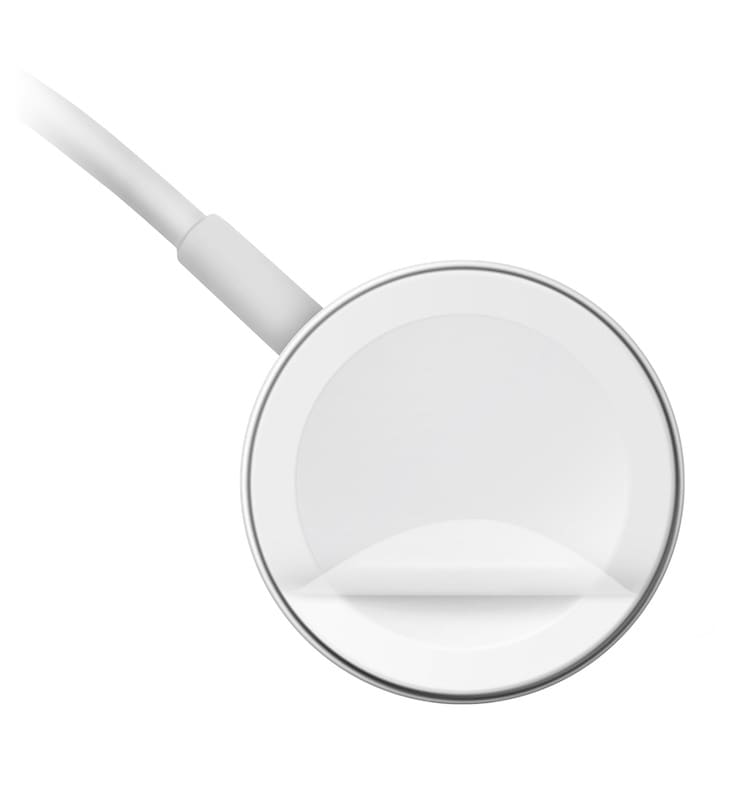
4. Очистите тыльную сторону Apple Watch и зарядное устройство от грязи.
5. Теперь разместите Apple Watch тыльной стороной на зарядном устройстве. Часы должны будут выровняться с помощью магнитов на площадке, а на циферблате самого устройства появится значок в виде зеленой молнии.
6. Если часы все еще не загружаются, попробуйте принудительно их перегрузить. Для этого одновременно нажмите боковую кнопку и колесико Digital Crown и одновременно удерживайте их на протяжении 10-15 секунд до появления на экране логотипа Apple. Теперь попробуйте их зарядить. Стоит отметить, что первые модели Apple Watch могут включаться после перезагрузки около 3 минут.
7. Наконец, попробуйте воспользоваться другим кабелем с магнитным креплением для зарядки ваших Apple Watch, а потом еще и другим адаптером питания USB. Если часы на этот момент окончательно разрядились, то вам стоит подождать несколько минут для появления на экране значка в виде зеленой молнии.
Отключите режим энергосбережения
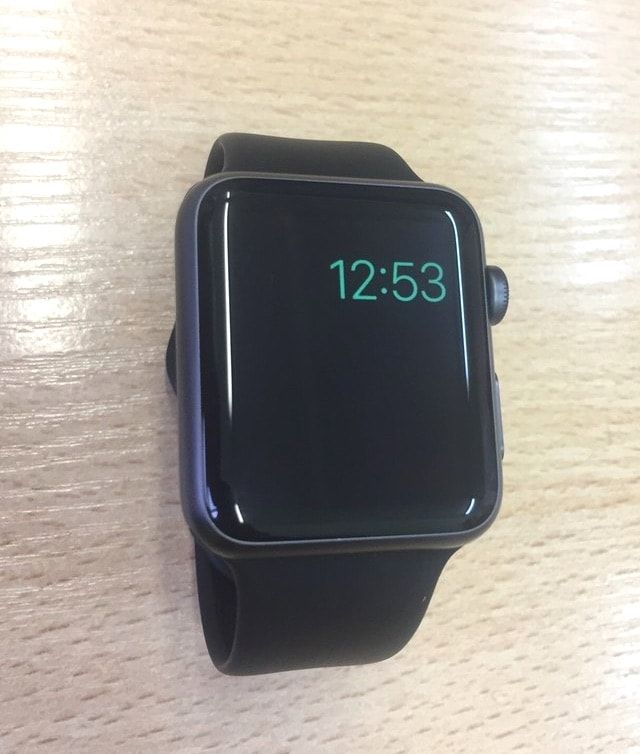
Ваши Apple Watch могут работать в режиме энергосбережения, который, как следует из названия, позволяет более экономно тратить электроэнергию. В этом режиме отображается только время, а сами часы не разблокируются.
Чтобы выйти из этого режима, нажмите и удерживайте боковую кнопку (тонкую и продолговатую) в течение примерно 7–10 секунд. Когда появляется логотип Apple, часы перезагрузятся в обычный режим.
Отключите функцию Затемнение экрана в Apple Watch
В режиме Затемнение экран Apple Watch остается темным даже при нормальной работе, позволяя взаимодействовать с устройством лишь посредством голоса.
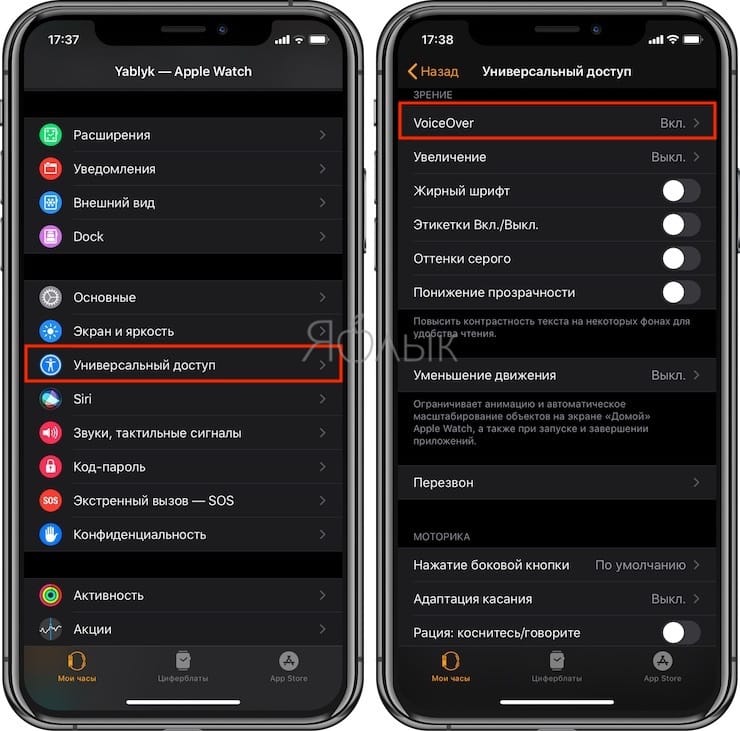
Чтобы отключить этот режим, откройте приложение Apple Watch на своем iPhone и перейдите на вкладку Основные. Там перейдите на вкладку Универсальный доступ, а потом выберите VoiceOver. Отключите функцию Затемнение, сдвинув переключатель влево.
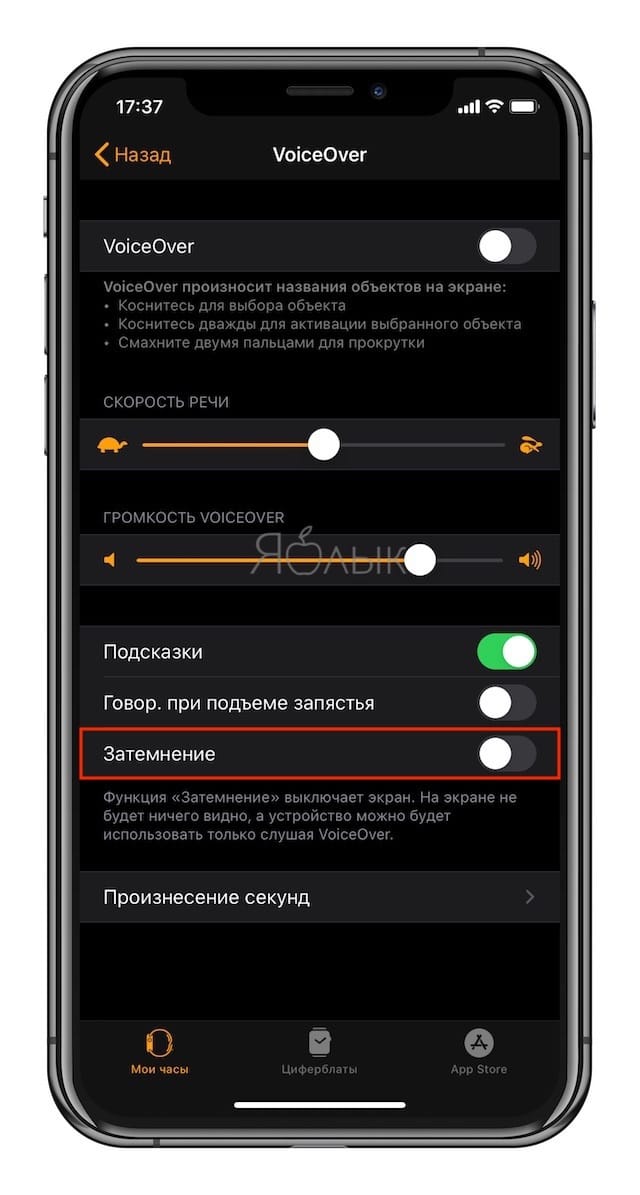
После этих манипуляций с большой вероятностью ваши Apple Watch снова будут работать нормально.
5 Ways to Fix Apple Watch Not Charging Above 80%
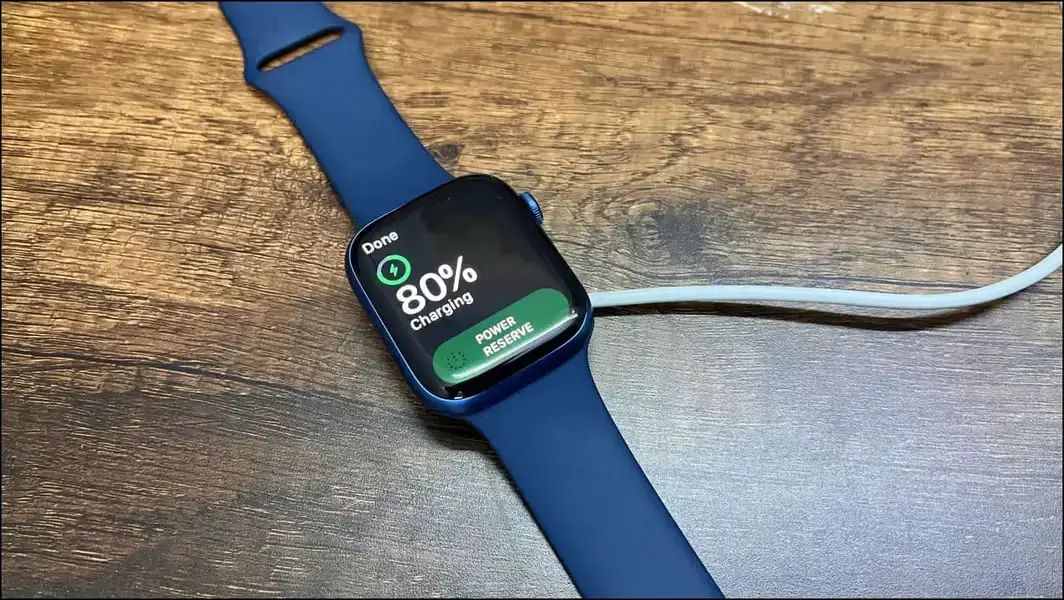
Apple has bundled battery protection features similar to iOS on WatchOS, which sometimes limit the watch charging speed. One common problem associated with the same, coming from most Apple Watch users, is that it won’t charge and remains stuck at 80 percent despite being plugged in. And therefore, here’s to fix the Apple Watch not charging above 80%.
Apple Watch Not Charging Over 80%? Here’s the Fix
Table of Contents

Toggle
This article contains affiliate links, and we may earn commissions for purchases you make.
Your Apple Watch not charging is usually due to the Optimized Battery Charging feature. However, it can also be caused by external factors. Read on to check the solutions below.
Turn Off Optimized Battery Charging
Like iPhones, the Apple Watch comes equipped with Optimized Battery Charging. Enabled by default, it is designed to extend the longevity of your Apple Watch battery. The feature learns from your usage habits and location and waits to finish charging to 100% until you need the watch.
For example, suppose you regularly charge the Apple Watch at night and unplug it at 7 in the morning. In that case, it’ll automatically limit the charging to 80 and finish the remaining 20 before you wake up. This allows the watch to stay at comfortable levels instead of trickle charging at 100, reducing its life.
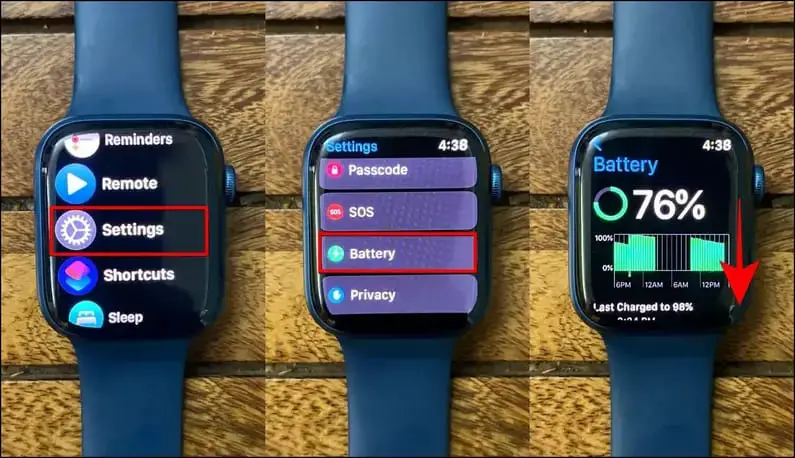
Sometimes, it may limit the charging to 80% even when you want the watch to charge full- maybe you woke up early, have a flight to catch, or have a schedule change. That’s where you can turn off optimized charging to charge the Apple Watch quickly to 100, as shown below:
1. Press the Digital Crown on your Apple Watch to open the app list.
2. Scroll down and select Settings.
3. Scroll down again and select Battery.
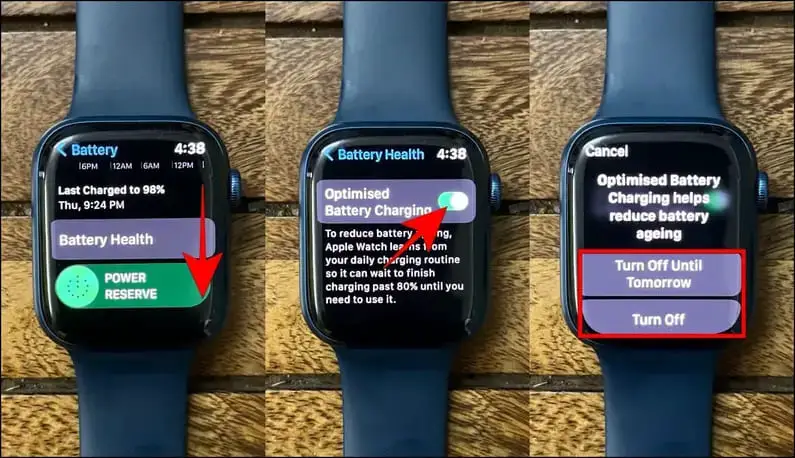
4. Next, tap Battery Health.
5. Turn off the toggle for Optimized Battery Charging at the bottom of this page.
6. If you want your Apple Watch to charge fast all the time without any limitations, select Turn Off. If it’s a temporary thing, select Turn off until tomorrow.
Choosing the latter means Optimized Charging will be re-enabled the following day. Use this option when you want to charge your Apple Watch full once or twice in a while, say before going on a trek or vacation, without waiting for it to set at the restricted pace.
Optimized Charging is available on the following Apple Watches running WatchOS 7 and above:
- Apple Watch Series-3
- Apple Watch Series-4
- Apple Watch Series-5
- Apple Watch Series-6
- Apple Watch SE 1, 2
- Apple Watch Series-7
- Apple Watch Series-8
- Apple Watch Series-9
- Apple Watch Ultra 1,2
Optimized Charging Off, Yet Apple Watch Won’t Charge? Check Heating
When charging, the watch heats up for obvious reasons, and the heat gets amplified in hot environments, especially in summer. Consequently, the Apple Watch temporarily slows down or pauses the charging to lower the temperature to normal levels.
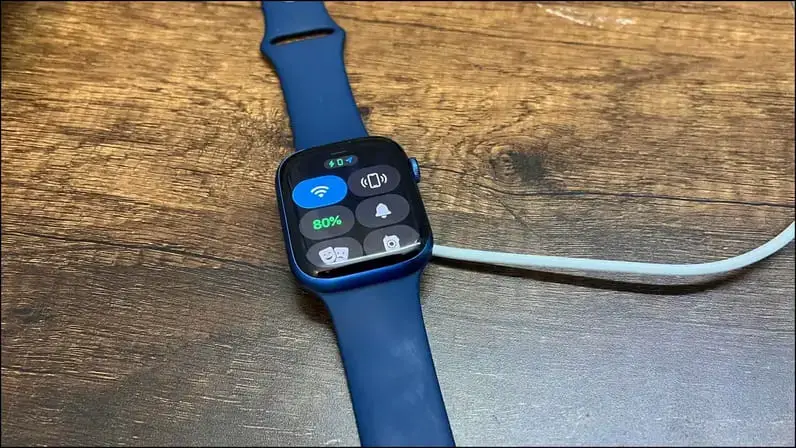
Remove the watch and let it cool down before you plug it back. Here are things you can do to ensure the Apple Watch stays at normal temperature while charging:
- Charge the Apple Watch in an air-conditioned or well-ventilated environment.
- Place the charger on a flat surface.
- Avoid exposure to direct heat, say under the sun, in your car’s dash, or near other electronic devices throwing heat.
- Remove the protective case or grip (if attached any) from your Apple Watch.
- Do not use the Apple Watch while charging.
Check the Apple Watch Charger
Apple Watch comes with a Magnetic Fast Charger to USB-C Cable (on Series 7 and newer) or a regular Magnetic Cable (on Series 6 and older models), which must be plugged into an adapter. The watch will charge slowly if you’re using a slow-wattage adapter.
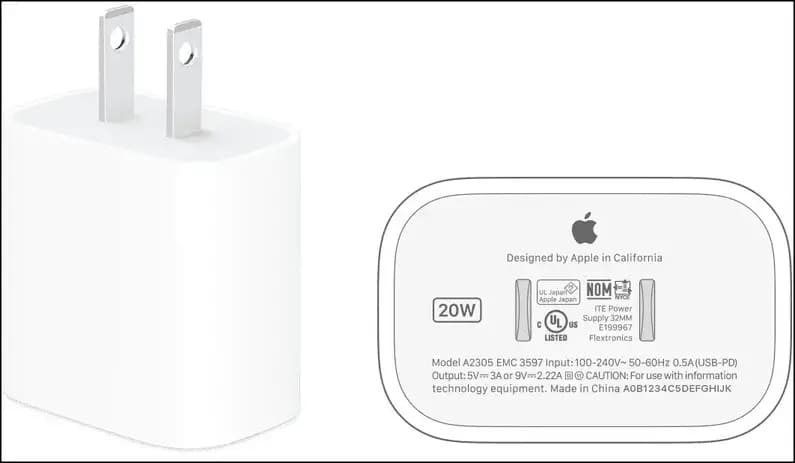
Many people use their old 5W Apple charging brick to charge the watch. Some use the USB sockets on their PC to power up the wearable. Both methods are quite slow.
If you have the Series-7 or newer models that support fast charging, use either ofApple 18W, 20W, 29W, 30W, 61W, 87W, or 96W USB-C Power Adapters. You can also use comparable third-party chargers that support USB Power Delivery (USB-PD).
We suggest getting the Apple 20W adapter, which would suffice for your iPhone and Apple Watch. You can also use a MagSafe Duo Charger or Magnetic Charging Dock- both are sold separately. Links to the charger are given below.
Clean the Charging Connectors
Make sure the back of your Apple Watch and the magnetic charging dock are clean. If there’s any dirt or liquid, wipe it away gently with a microfibre cloth. And then try charging the smartwatch. The Apple Watch may not charge properly if there’s water or debris. Also, remove any plastic wrap from both sides of the charger.
Other Tips to Fix Apple Watch Won’t Charge
- If the watch has been dead for a long time, leave it on the charger for a few minutes. And then try starting it.
- Try a different Magnetic Charging Cable or USB-C Magnetic Fast Charging Cable and Power Adapter.
- Ensure the charger’s magnets align properly with your Apple Watch’s back.
- Even if using a third-party stand, use the original or certified cable.
(Resolved) Apple Watch Slow/ Stuck Charging
This is how you can fix an Apple Watch that is not charging or is stuck at 80 percent. Turning off optimized charging, disabling the 80% limit, and charging the watch in a cool environment will fix most people’s issues. Anyways, what worked for you? Let us know via comments. Stay tuned for more such informative stuff.
You might be interested in:
You can also follow us for instant tech news at Google News or for tips and tricks, smartphones & gadgets reviews, join GadgetsToUse Telegram Group or for the latest review videos subscribe GadgetsToUse YouTube Channel.
Ritik Singh
Ritik is the Managing Editor at GadgetsToUse. He manages the website and oversees the content to ensure it’s as informative as possible. He also heads the sub-sites in the network. Putting work aside, he has a great interest in personal finance and is also a keen motorcycle enthusiast.
Ваши Apple Watch не заряжаются? Вот 6 простых решений проблемы
Вам нравится носить Apple Watch, потому что это фантастическая технология с захватывающими функциями. Однако, если он не заряжается, у вас останется дорогая витрина, которая будет бесполезна. Недавно мы получили поток жалоб на проблемы с зарядкой Apple Watch после обновления watchOS 8.3. Прежде чем волноваться, почему не Apple Watch заряжаются? Следуйте этому руководству, чтобы успешно решить эту проблему.

Apple Watch не заряжаются
Часть 1. Почему Apple Watch не заряжаются
Если ваши Apple Watch не заряжаются, это может быть связано с программной, аппаратной проблемой или чем-то другим. Наиболее распространенной причиной того, что Apple Watch не заряжаются, является блокировка, препятствующая подключению зарядного устройства к часам. Также возможно, что есть проблема с программным обеспечением; если это решено, часы снова начнут заряжаться. Если проблема с вашими часами связана с дефектом, вам нужно будет вернуть их в Apple для обмена или отнести в ремонтную мастерскую для конкретного исправления.
Часть 2. Решения для исправления того, что Apple Watch не заряжаются
Решения 1: Apple Watch для аппаратного сброса
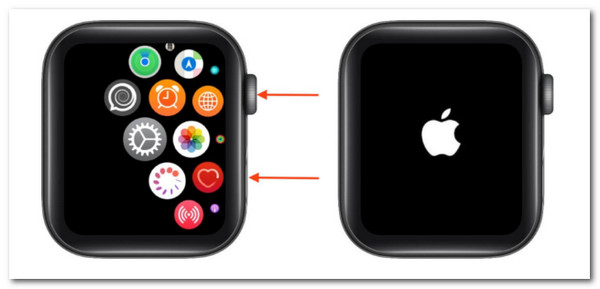
Принудительный сброс даст watchOS новый старт. Это также решит любые проблемы на уровне программного обеспечения, которые могли возникнуть во время повседневного использования. Поскольку мы собираемся выполнить жесткую перезагрузку Apple Watch, одновременно нажмите кнопку Боковую и цифровой Crown . Когда вы увидите логотип Apple на экране, отпустите кнопки.
Эти простые инструкции сделают процесс сброса возможным; Пожалуйста, обратите внимание еще раз, если зарядка уже работает. Если нет, вы можете перейти к чтению другого решения.
Решение 2. Сотрите содержимое и настройки на Apple Watch
Несмотря на то, что мы попытались выполнить полный сброс, все еще возможно, что ваши Apple Watch не заряжаются из-за скрытой проблемы с программным обеспечением. Мы удалим весь контент и настройки с ваших Apple Watch, чтобы решить основную проблему с программным обеспечением. Это удалит содержимое ваших Apple Watch (приложения, музыку и изображения) и сбросит его настройки до заводских значений по умолчанию.
Вы также можете попробовать стереть Apple Watch со своего iPhone и снова связать их, чтобы посмотреть, решит ли это проблему с зарядкой или включением. (Apple Watch не подключаются к iPhone? )
Если вы удалите Apple Watch и переустановите их, они сотрут все свои данные и восстановят заводские настройки.
1. Откройте приложение Настройки приложение на вашем Apple, часы и Общие .
2. Оттуда, пожалуйста, см. Сброс .
3. После этого, пожалуйста Стереть контент и настройки чтобы удалить все содержимое и настройки. Когда отобразится подтверждающее сообщение, введите свой пароль и коснитесь Стереть все .
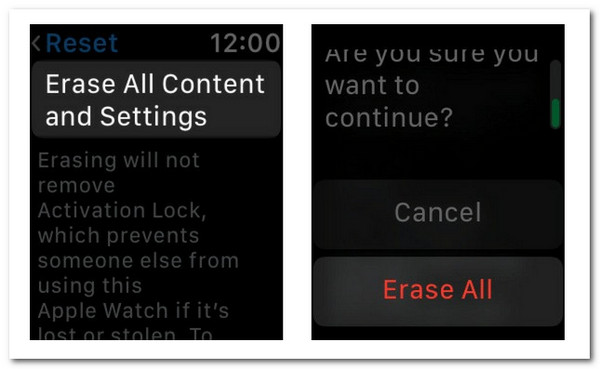
Примечание: После выполнения этого сброса ваши Apple Watch перезагрузятся, и вам нужно будет повторно подключить их к iPhone.
Решение 3. Проверка зарядного устройства
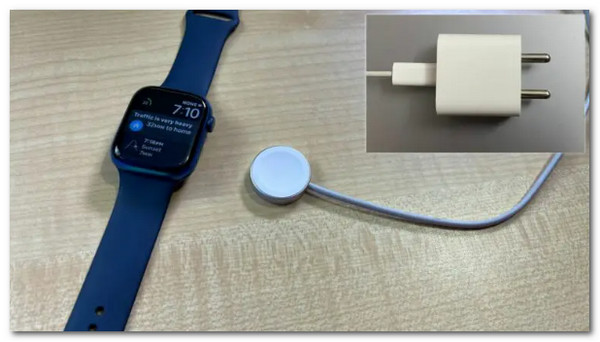
Убедитесь, что все соединения, от преобразователя настенной розетки до зарядного кабеля, а затем от зарядного кабеля до зарядной док-станции, надежно закреплены. Убедитесь, что провод не перетерся, а док-станция и вилка не повреждены. Вы также можете попробовать другую розетку. Если ваше зарядное устройство находится в удовлетворительном состоянии, попросите друга проверить:
- 1. Их зарядное устройство способно заряжать ваши Apple Watch (вероятно, ваше зарядное устройство неисправно).
- 2. Их Apple Watch не заряжаются от вашего зарядного устройства (вероятно, ваше зарядное устройство неисправно).
- 3. Их зарядное устройство не может зарядить ваши Apple Watch (вероятно, ваши часы неисправны).
- 4. Их Apple Watch будут заряжаться от вашего зарядного устройства (вероятно, ваши часы неисправны).
Официальные док-станции для зарядки Apple Watch стоят от 29 до 79 долларов. Вы можете приобрести более дешевые док-станции для зарядки в Интернете, но помните, что зарядные док-станции вторичного рынка могут вызвать проблемы.
Решение 4. Очистка магнитного зарядного устройства или задней панели
Со временем на задней панели Apple Watch могут скапливаться пыль и мусор. Кроме того, поскольку для зарядки часы должны быть размещены над док-станцией, пыль может помешать зарядке. В результате лучше всего протирать стекло Apple Watch с помощью тонкой салфетки из микрофибры.
Точно так же очистите провод зарядки Apple Watch. Проверьте зарядную док-станцию на наличие песка, пыли или песка. Кроме того, не используйте пластиковый или защитный чехол на задней панели часов — если вы еще этого не сделали, снимите предварительно наложенную полиэтиленовую пленку с зарядного устройства.
1. Нажмите цифровой Crown чтобы получить доступ к Настройки меню.
2. Прокрутите вниз и выберите Универсальный доступ .
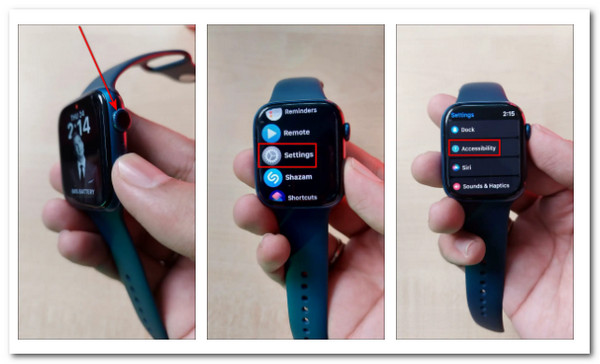
3. Перейдите на VoiceOver и выключите переключатель, если вы не хотите использовать свой голос для управления часами.
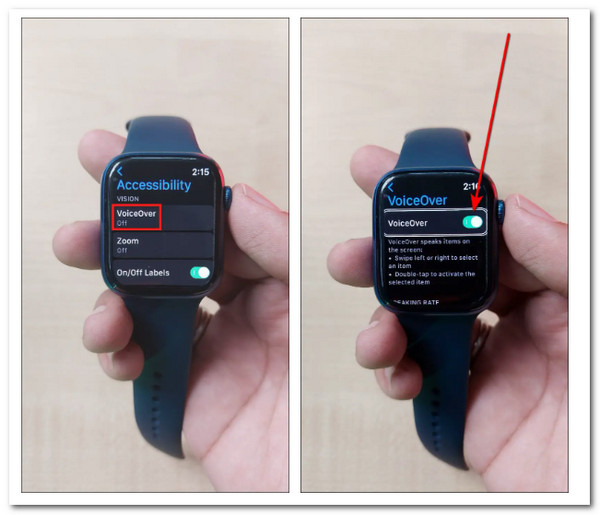
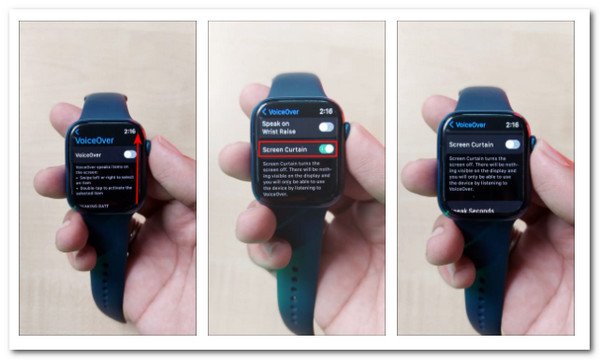
4. Прокрутите вниз и снимите флажок Экранная занавеска флажок.
Часть 3. Часто задаваемые вопросы о Hey Siri не работает
Как я могу зарядить Apple Watch, если у меня нет зарядного устройства?
Магнитное зарядное устройство — единственный способ зарядить Apple Watch. Вы можете заряжать свои Apple Watch с помощью магнитного зарядного кабеля Apple или магнитной док-станции для зарядки Apple Watch или использовать портативное зарядное устройство, одобренное Apple, специально разработанное для зарядки Apple Watch.
Как активировать Apple Watch во время зарядки?
Во время зарядки Apple Watch технически включены, но не могут использоваться регулярно. Установка часов в ночной режим, который превращает ваши часы в прикроватные часы во время зарядки, является одним из способов использования их во время зарядки. Откройте приложение Watch на подключенном iPhone и перейдите к Общие как мы видим Ночная стойка чтобы включить его.
Почему мои Apple Watch не заряжаются после обновления?
Как правило, ваше устройство Apple и часы Apple не могут быть обновлены одновременно. Убедитесь, что все устройства обновлены до самой последней платформы. Также после установки обновления перезагрузите устройство. Если вы попытаетесь зарядить смартфон, не перезагружая его после обновления, он может не настроиться на все свои функции, что приведет к столпотворению. Отключите Apple Watch от зарядки после обновления, перезагрузите устройство, а затем снова подключите его для зарядки.
Почему мои Apple Watch не заряжаются на 100 процентов?
Может быть несколько причин, по которым ваши Apple Watch не заряжаются на 100 процентов. Основной причиной является совместимость устройства. Убедитесь, что вы используете оригинальное зарядное устройство; если беспроводная зарядка, убедитесь, что ваши часы находятся прямо на ней. Мы рекомендуем перевести Apple Watch в ночной режим, чтобы часы могли быстро зарядиться до 100 часов.
Заключение
Ваши Apple Watch снова заряжаются! Мы надеемся, что теперь, когда вы знаете, что делать, если ваши Apple Watch не заряжаются, вы поделитесь этим сообщением в социальных сетях, чтобы вы могли поделиться этими знаниями с семьей и друзьями. Если у вас есть дополнительные вопросы о Apple Watch, не стесняйтесь задавать их нам. Кроме того, для получения дополнительных статей, как эта, посетите наш веб-сайт сейчас.
Что вы думаете об этом посте.
Рейтинг: 4.9 / 5 (на основе рейтингов 633)
 Размещено от Джон Малкольм в Проблемы с iOS
Apple Watch не заряжаются: причины проблемы и ее решение

Чтобы решить проблему, стоит убедиться, что гаджет правильно подключен к исправному зарядному устройству. Некорректные настройки и программные сбои также можно устранить самостоятельно.

Не идет зарядка на Apple Watch: устранение дефекта
Выяснив, что не заряжаются Эппл Вотч, действуйте так:
- Убедитесь, что адаптер питания подключен к работающей розетке. Вставьте его до упора. Также проверьте соединение кабеля и адаптера: не должно быть люфтов. Рекомендуется использовать аксессуар с магнитным креплением.
- Удалите пленку с тыльной и лицевой стороны зарядного устройства. Даже тонкий слой пластика может препятствовать прохождению тока. Осмотрите внешний вид Эппл Вотч: если есть следы загрязнений, протрите салфеткой.
- Положите часы Apple Watch на площадку зарядного устройства тыльной стороной. Встроенные магниты скорректируют положение гаджета, и на экране должен отобразиться знак «молнии» зеленого цвета.
- Если не помогло, выполните принудительную перезагрузку. Для этого одновременно зажмите и удерживайте 10 секунд Digital Crown и боковую клавишу. Когда на экране возникнет логотип бренда, клавиши можно отпустить.
- Ничего не происходит? Попробуйте использовать для зарядки другой адаптер, кабель, зарядное устройство. Возможно, причина – в аксессуаре, а не в самом гаджете. Убедитесь, что пользуетесь для зарядки исправным зарядным устройством.
Если аккумулятор Apple Watch сильно разряжен, знак зеленой «молнии» появится не сразу, а спустя 5-10 минут. Оставьте часы на зарядке на некоторое время, после чего проверьте уровень заряда аккумулятора.
Для устранения серьезных аппаратных неисправностей обратитесь в сервисный центр. Из-за износа или механического повреждения мог выйти из строя разъем для зарядного устройства, или микросхема, отвечающая за энергопотребление гаджета. Нужно провести углубленную диагностику в сервисном центре: мастер оценит состояние системы питания, найдет причину поломки и устранит ее.
Май 27, 2021 г. 15:46
Ремонт на ваших глазах
за 15-30 мин. Без наценок.
Приезжаем в назначенное время и место.
Ремонт на ваших глазах
за 15-30 мин. Без наценок.
Приезжаем в назначенное время и место.
Библиотека имени Ленина
Бульвар Адмирала Ушакова


- Для СМИ и партнеров
- Реквизиты
- Ремонт iPhone
- Ремонт Samsung**
- Ремонт Honor
- Ремонт телефонов
- Ремонт ноутбуков
- Ремонт Apple
- Ремонт планшетов
- Ремонт компьютеров
- Блог
- Блог о франшизе
8 (800) 100-39-13 — бесплатная горячая линия
Для улучшения качества обслуживания ваш разговор может быть записан
* — Представленные на сайте товарные знаки используются с правомерной информационной и описательной целью.
iPhone, Macbook, iPad — правообладатель Apple Inc. (Эпл Инк.);
Huawei и Honor — правообладатель HUAWEI TECHNOLOGIES CO., LTD. (ХУАВЕЙ ТЕКНОЛОДЖИС КО., ЛТД.);
Samsung – правообладатель Samsung Electronics Co. Ltd. (Самсунг Электроникс Ко., Лтд.);
MEIZU — правообладатель MEIZU TECHNOLOGY CO., LTD.;
Nokia — правообладатель Nokia Corporation (Нокиа Корпорейшн);
Lenovo — правообладатель Lenovo (Beijing) Limited;
Xiaomi — правообладатель Xiaomi Inc.;
ZTE — правообладатель ZTE Corporation;
HTC — правообладатель HTC CORPORATION (Эйч-Ти-Си КОРПОРЕЙШН);
LG — правообладатель LG Corp. (ЭлДжи Корп.);
Philips — правообладатель Koninklijke Philips N.V. (Конинклийке Филипс Н.В.);
Sony — правообладатель Sony Corporation (Сони Корпорейшн);
ASUS — правообладатель ASUSTeK Computer Inc. (Асустек Компьютер Инкорпорейшн);
ACER — правообладатель Acer Incorporated (Эйсер Инкорпорейтед);
DELL — правообладатель Dell Inc.(Делл Инк.);
HP — правообладатель HP Hewlett-Packard Group LLC (ЭйчПи Хьюлетт Паккард Груп ЛЛК);
Toshiba — правообладатель KABUSHIKI KAISHA TOSHIBA, also trading as Toshiba Corporation (КАБУШИКИ КАЙША ТОШИБА также торгующая как Тосиба Корпорейшн).
Товарные знаки используется с целью описания товара, в отношении которых производятся услуги по ремонту сервисными центрами «PEDANT».Услуги оказываются в неавторизованных сервисных центрах «PEDANT», не связанными с компаниями Правообладателями товарных знаков и/или с ее официальными представителями в отношении товаров, которые уже были введены в гражданский оборот в смысле статьи 1487 ГК РФ
** — время ремонта может меняться в зависимости от модели устройства и сложности проводимых работ