Что делать если WhatsApp не отображается на Apple Watch
В наше время мы привыкли быть всегда на связи. Мобильные технологии и многочисленные гаджеты позволяют нам быть доступными для коммуникации, где бы мы ни находились. Поэтому когда коммуникация нарушается – например, не приходят уведомления из мессенджера – это создает дискомфорт, а иногда и проблемы. В этом материале мы разберемся, почему на Apple Watch не отображается WhatsApp, и как с этим бороться.
Особенности использования мессенджера на Apple Watch
Главная особенность в том, что для Apple Watch до сих пор нет официального приложения WhatsApp. Мессенджер устанавливается на айфон, а часы привязываются к нему посредством приложения Watch, установленного на том же айфоне.
Как «создать пару» айфона и часов:
- надеть часы;
- включить их (удерживать боковую кнопку до тех пор, пока не появится логотип);
- поднести часы к экрану смартфона, должно отобразиться уведомление «Используйте свой iPhone для настройки этих Apple Watch»;
- если этого не произошло, то требуется перейти в приложение Watch на телефоне и нажать «Создать пару»;
- подождать завершения синхронизации;
- устройства должны находиться рядом друг с другом;
- перейти в «Мои часы»;
- войти в «Доступные программы»;
- открыть «Уведомления»;
- найти WhatsApp и передвинуть тумблер во включенное положение.
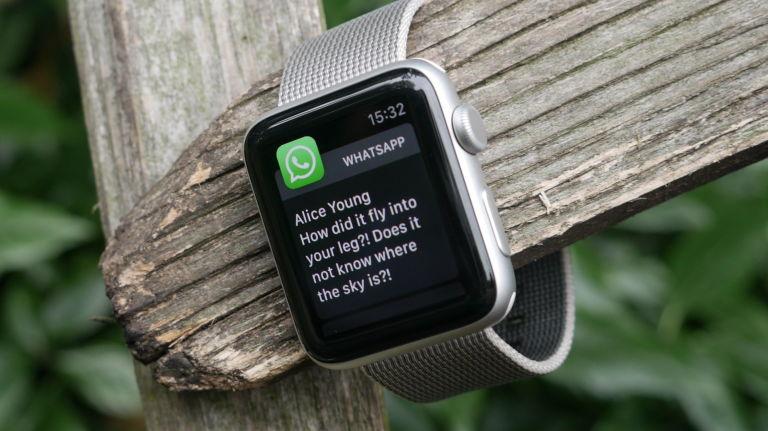
WhatsApp на дисплее Apple Watch
С часов вы можете читать уведомления и отправлять заранее заготовленные шаблонные ответы, записывать голосовые сообщения и рисунки от руки.
Причины и способы решения проблемы
Есть три основные причины, по которым звонки WhatsApp не отображаются на Apple Watch:
- разорванное соединение;
- режим “Не беспокоить”
- блокировка часов.
Помимо этого, приложение может некорректно работать из-за того, что его не синхронизировали и не обновили до последней версии. В последнем случае приложение нужно просто обновить.
Не видно само приложение
В случае если на Apple Watch не видно приложение WhatsApp, нужно в первую очередь убедиться, что три основные причины проблем устранены.
В случае если связь между устройствами потеряна, то сообщения приходят только на iPhone. Поэтому нужно:
- проверить, что часы не заблокированы;
- на часах отключен режим “Не беспокоить”;
- соединение между устройствами не разорвано;
- проверить, что айфон в спящем режиме.
Помимо этого нужно убедиться, что часы не привязаны к другому устройству и не заблокированы. Умные часы блокируются сами, когда их снимают с руки. Также пользователь может поставить блокировку самостоятельно, например, перед активными физическими нагрузками, чтобы случайными касаниями не активировать каждый раз часы.
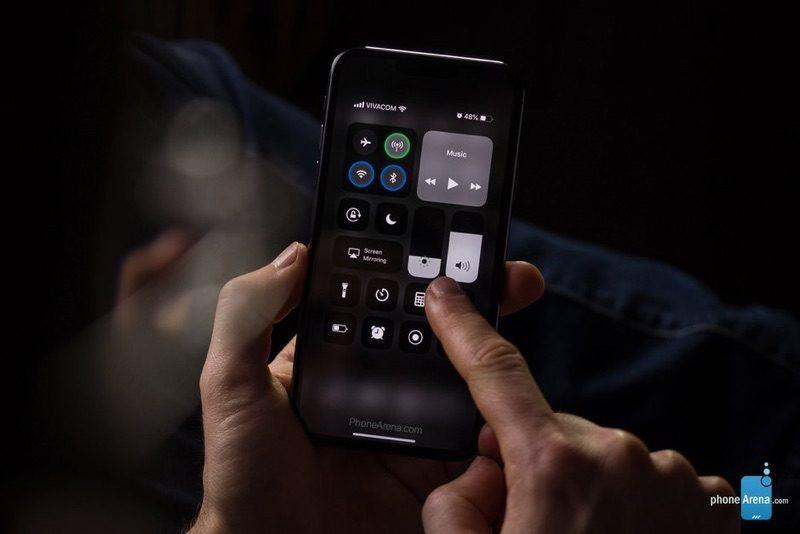
Чтобы звонки проходили iPhone не должен быть в спящем режиме
Если пользователь обнаружит, что Apple Watch заблокированы, ему нужно:
- снять блок вручную, введя код-пароль от Apple Watch;
- можно заранее настроить разблокировку Apple Watch при снятии блокировки с айфона;
При снятии блокировки вторым способом смартфон и часы должны находиться ближе 10 метров друг от друга, то есть в зоне действия блютус.
Сообщения на Apple Watch начнут приходить, если все эти условия выполнены.
Не приходят сообщения
Особенность Apple Watch состоит в том, что сообщения мессенджеров отображаются либо на iPhone, либо на умных часах. Если айфон разблокирован, то уведомления приходят на него. Если смартфон в спящем режиме, то на Apple Watch.
Самая частая причина, почему не приходят сообщения из Ватсап на умные часы – это отключенные уведомления о сообщениях на Apple Watch. Для решения проблемы необходимо:
- зайти на iPhone в приложение Watch;
- выбрать вкладку «Мои часы», а затем опцию «Уведомления»;
- выбрать строку «Whatsapp» ;
- включить уведомления, передвинув бегунок вправо так, чтобы он стал зелёным.
Сообщения начнут приходить на часы тогда, когда смартфон будет в спящем режиме.
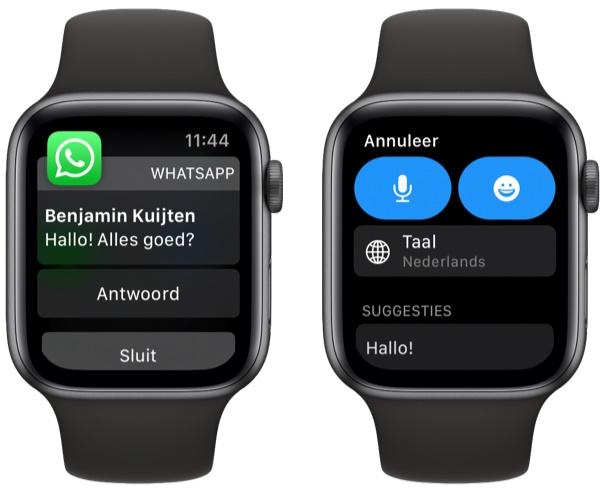
Использование WhatsApp на Apple Watch
Не отображаются звонки
Данная проблема чаще всего возникает, когда потеряна связь между устройствами. Когда не приходят звонки на Apple Watch, скорее всего, они приходят только на айфон. В этом случае нужно убедиться, что соединение существует: смахнуть на часах вверх. Откроется меню “Пункт управления”.
Если связи между устройствами нет, пользователь увидит либо перечеркнутый значок смартфона, либо красный крестик либо значок Wi-Fi.
В таком случае нужно восстановить соединение:
- убедитесь, что часы не присоединены к другому устройству;
- восстановите связь между устройствами:
- включите оба устройства;
- положите устройства рядом друг с другом;
- проверьте, что на смартфоне отключен авиарежим и включены Wi-Fi и блютус;
- перезагрузить оба устройства.
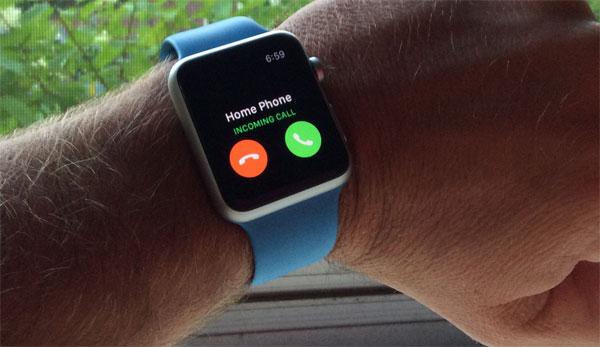
Звонки на Apple Watch
Не приходят фото-сообщения
Помимо уже перечисленных причин, сложность может быть в том, что приложение устарело, и его требуется обновить. Для этого надо зайти в App Store, скачать авторизованный вариант приложение, а затем заново перенести его со смартфона на часы, а потом синхронизировать приложение на паре устройств.
Кроме того, если память устройств переполнена, медиаконтент приходить не будет. Поэтому нужно очистить память, удалив лишнее или перенеся ценную информацию в облако или на стационарный компьютер. После этого нужно перезагрузить умные часы и айфон.
Не приходят уведомления whatsapp на apple watch: На Apple Watch не приходят уведомления Whatsapp: почему не отображаются
На Apple Watch не приходят уведомления Whatsapp: почему не отображаются
Если на Apple Watch не приходят уведомления WhatsApp, беспокоиться не нужно! Зато нужно прочитать наш обзор и узнать, как справиться с ситуацией. Никому не нравится пропускать оповещения – научим вас самостоятельно решать проблему за несколько минут.
Как включить уведомления
Сначала стоит поговорить о том, как включить уведомления WhatsApp на Apple Watch. Возможно, уведомления не приходят, потому что вы не активировали опцию? Рекомендуем проделать следующие манипуляции каждому счастливому владельцу девайса:
- Откройте приложение Вотч на смартфоне – оно предустанавливается автоматически и бесплатно;
- Найдите раздел «Мои часы» и перейдите к блоку «Уведомления»;
- Переведите тумблер в строке «Индикатор» в активное положение;
- Ниже в списке найдите мессенджер и щелкните по кнопке включения.
Готово, теперь уведомления WhatsApp на Apple Watch будут приходить – вовремя узнаете о звонках и сообщениях! Убедитесь, что вы выставили верные настройки. Это не помогло?
Возможные причины
Есть и другие причины, о которых нельзя умалчивать. Часто неискушенные пользователи просто не знают, почему на Apple Watch не отображается WhatsApp – мы должны им помочь.
Разорванное соединение
Первая причина – разорванное соединение между устройствами. В таком случае вы увидите красный значок телефона, крестик или иконку вай-фай. Нужно снова соединить девайсы!
- Положите устройства поближе друг к другу;
- Убедитесь, что на Айфоне включен вай-фай и блютус, отключен авиарежим;
- Если это не помогло, давайте разорвем пару – затем создадим ее заново, восстановим работоспособность.
Кратко о том, как разорвать пару:
- Откройте настройки на часиках;
- Перейдите к «Основным», далее «Сброс»;
- Кликните «Стереть контент…»;
- На смартфоне откройте приложение Вотч и кликните «Мои часы»;
- Нажмите на значок информации рядом с нужным девайсом и выберите значение «Разорвать».

А теперь снова создаем пару, чтобы все заработало:
- Включите и наденьте часы;
- Поднесите их к Айфону и дождитесь появления сообщения об использовании;
- Жмите на кнопку продолжения;
- Расположите телефон над анимацией на экране;
- Дождитесь сообщения о том, что пара создана.
Готово, теперь настройка уведомлений Ватсап на Apple Watch не потребуется, вы смогли все починить, они будут приходить!
Блокировка часов
Вторая возможная причина – часы заблокированы, а Айфон разблокирован:
- Оповещения будут приходить на смартфон, поэтому WhatsApp не отображается на Apple Watch;
- Просто заблокируйте телефон и снимите блокировку с часиков.
Режим «не беспокоить»
Третий вариант элементарнее некуда – вы поставили на часики режим «Не беспокоить», поэтому в WhatsApp на Apple Watch не отображаются звонки и сообщения.  Пока на экране горит полумесяц, уведомления не будут приходить. Давайте отключим режим:
- Сделайте свайп вверх по циферблату;
- Найдите иконку «Не беспокоить» и нажмите на нее (в виде месяца).
Мы рассказали, почему не работает WhatsApp на Apple Watch – вы сможете справиться с с проблемами самостоятельно, настроите работу оповещений и будете получать данные о звонках и сообщениях своевременно!
Что делать, если WhatsApp не отображается на Apple Watch, не приходят уведомления, звонки
Владельцы Apple Watch нередко замечают, что приложение WhatsApp не функционирует на их часах должным образом. Большинство проблем касается отображения уведомлений, звонков и сообщений. Чтобы устранить неисправность, нужно определить ее причину.
В статье мы рассмотрим, почему Ватсап не отображается на iwatch, не поступают звонки, не приходят уведомления или сообщения на Apple Watch, основные причины возникновения трудностей, как их устранить.
Особенности использования WhatsApp на Apple Watch
На сегодняшний день официального приложения «Ватсап», предназначенного специально для Apple Watch, еще не существует.  Несмотря на это, некоторые функции мессенджера доступны. Для их использования необходимо привязать часы к айфону, на котором WhatsApp уже установлен. Подробнее об особенностях использования мессенджера на Apple Watch можно прочитать в отдельной статье.
Почему Ватсап не работает на iwatch: проблемы и способы их решения
Причин, почему нет Ватсапа на Apple Watch, огромное множество. Иногда проблемы возникают из-за банальной невнимательности. Например, если владелец iwatch случайно изменил настройки приложения. В некоторых случаях приложение исчезает из-за неправильной синхронизации устройств или в результате серьезной поломки Apple Watch. Прежде чем искать способ устранения неполадки, нужно понять, в чем заключается корень проблемы.
К самым распространенным проблемам относят:
- отсутствие сообщений и уведомлений;
- отсутствие возможности принять звонок;
- пропало приложение.
Приложение WhatsApp не видно на Apple Watch
Часто случается, что Apple Watch не видит WhatsApp.  К распространенным причинам такой проблемы относят разорванное соединение. Часы просто перестают видеть айфон, поэтому мессенджер никак не отображается. В этом случае на экране часов будет перечеркнутый значок телефона или красный крест. Если часы подключены к телефону, значок на их экране будет зеленым.
Чтобы восстановить соединение, нужно положить телефон и часы рядом друг с другом. Затем нужно удостовериться, что Wi-Fi и bluetooth находятся в активном режиме. Кроме того, авиарежим на телефоне должен быть отключен.
Также нужно удостовериться, что часы не заблокированы. Пользователь может самостоятельно задать настройки блокировки в специальном меню. Удобнее всего вариант, когда блокировка осуществляется при снятии часов или при выполнении физических нагрузок. Чтобы мессенджер отображался на часах должным образом, нужно снять блокировку, введя пароль от Apple Watch. После этого нужно зайти в настройки часов и выбрать блокировку на свое усмотрение.
Не приходят сообщения или уведомления
Ситуация, при которой на Apple Watch не приходят уведомления и сообщения от WhatsApp, достаточно распространенная.  Главная особенность iwatch в том, что при разблокированном телефоне уведомления будут приходить именно на него, а не на часы. Для активизации уведомлений на iwatch телефон должен быть заблокированным. Иногда проблема с уведомлениями возникает из-за неправильных настроек.
Чтобы настроить уведомления, нужно выполнить следующие действия:
- Зайти в приложение Watch, установленное на мобильном устройстве.
- Выбрать вкладку «Мои часы» и перейти к пункту «Уведомления».
- В открывшемся окне следует выбрать приложение «Ватсап».
- На экране появится бегунок, который нужно перевести в активное положение.
Не отображаются звонки на Apple Watch
Если на Apple Watch не приходят звонки WhatsApp, причина может заключаться в разрыве соединения. В этом случае звонки будут отображаться только на телефоне. Для восстановления соединения необходимо перезагрузить оба устройства и попытаться заново соединить их. Следует зайти на часах в раздел «Пункт управления» и нажать соответствующую кнопку.
Другие проблемы
Не менее распространенная проблема касается отображения фотосообщений. Ее причина может заключаться в необходимости обновления Ватсапа. Для этого следует зайти в App Store, найти там WhatsApp и нажать на кнопку «Обновить». После этого нужно заново синхронизировать устройства между собой.
Нередко проблемы с Ватсапом на Apple Watch возникают из-за переполненной памяти телефона. В этом случае медиафайлы приходить не будут. Для очистки памяти нужно перенести лишние файлы в облако или полностью удалить их. Затем оба устройства необходимо перезагрузить.
Еще одна причина, по которой приложение работает не в полную силу, – энергосберегающий режим. Он может активироваться на телефоне без разрешения владельца, т. е. автоматически. Если происходит оптимизация энергопотребления, некоторые функции могут работать с перебоями.
Отключить режим энергосбережения можно следующим образом:
- Зайти в настройки телефона и выбрать пункт «Батарея».

- В открывшемся меню найти строку «Энергопотребление», после чего щелкнуть на графе «Подробно».
- Если приложение будет обнаружено в разделе «Оптимизация энергопотребления», нужно будет активировать кнопку «Отключить», расположенную напротив. После этого приложение снова появится на часах. Пользователь сможет получать любые файлы даже в беззвучном режиме.
Если Ватсап был установлен на часах с помощью стороннего приложения, причина проблем может заключаться именно в этом. Устанавливая приложения из непроверенных источников, нельзя полностью защитить себя от ошибок в их работе. В некоторых случаях может идти речь о потери доступа к аккаунту и утечки персональных данных.
Любая проблема, связанная с работой Ватсапа на Apple Watch, решается за несколько минут. Главное – определить, чем она спровоцирована. Чтобы мессенджер работал на умных часах без перебоев, нужно следить за наличием соединения между устройствами и вовремя обновлять приложение.
Как исправить неработающие уведомления WhatsApp
Ссылки на устройства
- Android
- iPhone
- Mac
- Устройство отсутствует?
Уведомления обращают наше внимание на важные сообщения или оповещения на наших устройствах.  Пропуск этих иногда срочных сообщений может вызвать ненужные неудобства. Но что происходит, когда эти уведомления не появляются? Должно ли это вызывать тревогу? В этой статье мы расскажем вам, что делать, если ваши уведомления WhatsApp перестают работать независимо от используемого вами устройства. Давайте начнем.
Уведомления WhatsApp не работают на iPhone
Начнем с того, что уведомления WhatsApp для iOS можно разделить на три категории, в том числе:
- Звуковое уведомление. Каждый раз, когда вы получаете сообщение WhatsApp, воспроизводится звуковой сигнал.
- Уведомление о значке — число отображается в середине значка WhatsApp на главном экране. Обычно это число представляет собой количество чатов, которые вы еще не открывали.
- Предупреждение или уведомление CarPlay — в верхней части экрана появляется баннер, указывающий, откуда пришло сообщение.
Если одно или несколько из перечисленных выше уведомлений не работают на вашем iPhone, вероятно, проблема связана с настройками уведомлений.  Чтобы решить эту проблему, сначала убедитесь, что ваши уведомления WhatsApp включены. Чтобы включить уведомления WhatsApp в настройках iPhone, выполните следующие действия:
- Откройте приложение «Настройки».
- Нажмите «Уведомления».
- Из списка приложений выберите «WhatsApp». Если вы пропустили приложение, указанное в списке приложений, перейдите к следующим шагам.
- Включите кнопки «Звуки», «Значок» и «CarPlay» и переключатели.
Если у вас были отключены настройки WhatsApp, вы должны начать получать уведомления WhatsApp.
Если вы пропустили «WhatsApp» из приложений, перечисленных в разделе «Уведомления», выполните следующие действия:
- Запустите «Настройки». » приложение.
- Разверните меню «Общие».
- Перейдите к «Перенос или сброс iPhone» и нажмите «Сброс».
- Из появившихся вариантов выберите «Сбросить местоположение и конфиденциальность».

- Введите пароль своего телефона и нажмите «Сбросить настройки», чтобы продолжить.
- Вернитесь на главный экран и запустите «WhatsApp».
- Должно появиться всплывающее окно с просьбой разрешить WhatsApp доступ к контактам. Идите вперед и нажмите «ОК».
- На следующем экране разрешите WhatsApp отправлять push-уведомления, выбрав опцию «Разрешить».
Многие пользователи сообщили об успешном использовании описанного выше метода. Надеюсь, это сработает и для вас.
Проверьте подключение к Интернету
WhatsApp — это интернет-платформа для обмена сообщениями. Это означает, что вы не будете получать никаких сообщений или уведомлений, если у вас нет активного подключения к Интернету или если вы не разрешите ему использовать данные. Чтобы исключить это, убедитесь, что вы подключены к WI-FI или у вас есть активный тарифный план.
Если у вас есть активный пакет данных, а уведомления по-прежнему не приходят, виновником может быть ваш интернет-провайдер (ISP).  Чтобы убедиться, что у вашего интернет-провайдера нет проблем, убедитесь, что панель сети в верхней части экрана заполнена и отображается «4G». Если панель сети неактивна, это означает, что у провайдера возникли проблемы с сигналом, но обычно это быстро устраняется.
Убедитесь, что фоновые приложения не ограничены
Ограничение фоновых приложений означает, что приложения не могут получить доступ к Интернету, даже если ваши сотовые данные активны. Вот как отключить настройку на вашем iPhone:
- Перейдите в «Настройки».
- Перейдите к «Экранному времени» и «Контенту и ограничениям конфиденциальности».
- Прокрутите вниз до «Действия фоновых приложений».
- Введите пароль и на следующем экране нажмите «Разрешить».
В качестве альтернативы вы можете включить фоновое обновление приложения. Вот как это сделать: - Откройте «Настройки».
- Прокрутите вниз и откройте меню «Общие».
- Нажмите «Обновить приложение в фоновом режиме».

- Включите переключатель напротив «WhatsApp Messenger» или «WhatsApp» в зависимости от используемой версии.
Перезагрузите iPhone
Если у вас правильные настройки, активное подключение к Интернету и фоновые приложения не ограничены, то ваш следующий лучший способ — полностью перезагрузить iPhone. Но сначала лучше просто выключить и снова включить его и посмотреть, начнут ли снова поступать эти уведомления WhatsApp. Если проблема не устранена, принудительно перезагрузите телефон. Вот как это сделать:
- Одновременно нажмите и удерживайте кнопки «Уменьшение громкости» и «Домой».
- Подождите 10 или более секунд и отпустите.
Вероятно, это решит проблему, и уведомления WhatsApp должны начать поступать.
Удаление и переустановка WhatsApp
версия, которую вы сейчас используете. Просто зайдите в Apple Play и обновите приложение, чтобы исключить это. Кроме того, вы можете полностью удалить и переустановить приложение.
Уведомления WhatsApp не работают на устройстве Android
Если уведомления WhatsApp перестали работать на вашем Android, попробуйте следующие исправления:
- Включите уведомления WhatsApp в «Настройках».
- Запустить «Настройки».
- Нажмите «Приложения и уведомления».
- В списке приложений выберите «WhatsApp», затем «Уведомления».
- Включите все отключенные параметры уведомлений.
Примечание. Из-за высококлассной настройки на устройствах Android приведенные выше имена могут немного отличаться, но шаги практически одинаковы.
Перезагрузите телефон
Известно, что быстрый перезапуск устраняет большинство сбоев на уровне системы и приложений. Поэтому попробуйте перезагрузить телефон и посмотрите, начнут ли снова отображаться ваши уведомления WhatsApp. Если это не решит проблему, попробуйте следующие решения.
Убедитесь, что режим полета отключен
Если ваш телефон находится в режиме полета, вы отключитесь от любых интернет-сервисов, включая WhatsApp.  В результате вы не сможете получать уведомления от WhatsApp и других приложений для обмена сообщениями.
Плюс, так как иконка перехода в авиарежим находится прямо на экране подкачки, неудивительно, что можно случайно включить режим. Чтобы отключить режим полета, выполните следующие действия:
- Откройте приложение «Настройки».
- Перейдите в раздел «Другие подключения».
- Выключите тумблер напротив «Режима полета».
Отключите настройки «Не беспокоить»
Если вы забудете отключить настройку «Не беспокоить» после того, как закончите собрание или специальное мероприятие, это также может помешать работе вашей системы уведомлений.
Чтобы отключить настройку, выполните следующие действия:
- Перейдите в «Настройки».
- Нажмите «Звуки».
- Отключить «Не беспокоить».
Убедитесь, что настройка режима низкого энергопотребления отключена.

Когда ваш телефон находится в режиме низкого энергопотребления, потребляется мало энергии или она вообще не используется. Для поддержания производительности с низким энергопотреблением приложениям запрещено работать в фоновом режиме. Это объясняет, почему WhatsApp не будет отправлять уведомления, пока этот параметр включен. Вот как отключить режим энергосбережения, если вы работаете на Android:
- Перейдите в «Настройки».
- Разверните меню «Батарея».
- Выключить тумблер «Режим энергосбережения».
Кроме того, вы можете просто провести вниз от верхней части экрана и коснуться значка режима энергосбережения, чтобы отключить настройку.
Освобождение памяти
Если на вашем телефоне мало или совсем нет места, вы не будете получать сообщения WhatsApp, не говоря уже об уведомлениях. Отличным местом для начала освобождения вашего пространства является галерея. Откройте его и удалите старые носители, которые вам больше не нужны.  Вы также можете удалить приложения, которые больше не используете.
Очистка кеша телефона также может помочь, но это лишь временное решение. Вот как очистить кеш с телефона:
- Откройте «Настройки».
- Разверните меню «Хранилище».
- Перейдите к «Внутреннее хранилище», а затем к «Кэшированные данные».
- Нажмите «ОК» в диалоговом окне с вопросом, хотите ли вы очистить кэш.
Очистка кеша не приведет к удалению данных учетной записи или мультимедиа с вашего телефона, поскольку кеш — это просто виртуальная память, используемая для хранения процессов, к которым необходимо получить быстрый доступ.
Уведомления WhatsApp не работают на телефоне Samsung
Если вы пользуетесь телефоном Samsung и ваши уведомления WhatsApp не работают, вот несколько исправлений, которые вы можете попробовать:
Отключите экономию заряда батареи
Чтобы увеличить заряд батареи вашего телефона life, функция экономии заряда батареи закрывает все фоновые процессы и приложения, включая WhatsApp.  В результате вы не сможете получать уведомления от своего WhatsApp. Вот как вы можете отключить эту функцию:
- Перейдите в «Настройки».
- Прокрутите вниз и нажмите «Аккумулятор».
- Выключите тумблер против опции «Экономия заряда батареи».
Убедитесь, что ваши настройки уведомлений WhatsApp включены
- На главном экране нажмите и удерживайте значок WhatsApp.
- Нажмите «Информация о приложении».
- Откройте меню «Уведомления» и включите все уведомления, в том числе в разделе «Другие уведомления».
Некоторые другие вещи, которые вы можете попробовать, чтобы ваши уведомления снова работали, включают:
- Отключите режим полета.
- Убедитесь, что у вас есть активное подключение к Интернету.
- Отключить ограничение фоновых приложений.
- Убедитесь, что ваш телефон не находится в беззвучном режиме.
- Обновите или переустановите WhatsApp.

- Перезагрузите телефон.
- Отключить режим «Не беспокоить».
Уведомления WhatsApp не работают на Apple Watch
Если вы не получаете уведомления WhatsApp на Apple Watch, выполните следующие действия:
- Подключите Apple Watch к iPhone.
- Запустите приложение «Часы».
- Разверните меню «Уведомления».
- В разделе «Уведомления» прокрутите вниз до «WhatsApp» и включите переключатель рядом с ним.
С указанными выше настройками ваши Apple Watch должны иметь возможность отражать ваши уведомления WhatsApp. Если вы все еще не получаете уведомления, перейдите в приложение «Настройки» вашего iPhone и убедитесь, что уведомления WhatsApp включены.
Обратите внимание, что ваши уведомления WhatsApp могут одновременно поступать только на одно устройство, а не на телефон и часы одновременно. Так, например, если ваш iPhone разблокирован, уведомления будут отображаться на телефоне, и наоборот.
Отключите режим «Не беспокоить» на iPhone и Apple Watch
- На iPhone и откройте центр управления.
- Выключите режим «Не беспокоить», коснувшись значка луны.
Уведомления WhatsApp не работают на Mac
Текущая версия WhatsApp для Mac содержит ошибку, из-за которой уведомления не работают. По этой причине лучше всего вернуться к предыдущей версии приложения, которую вы можете найти по этой ссылке.
Если вы используете WhatsApp для Интернета, убедитесь, что уведомления на рабочем столе разрешены. Вы можете сделать это, нажав «Разрешить» в подсказке, которая появляется, когда вы связываете свою учетную запись с клиентом WhatsApp. Если вы пропустили оповещение и уже вошли в систему, выполните следующие действия:
- Войдите в WhatsApp для Интернета.
- Нажмите на три точки в верхнем меню экрана.
- Перейдите в «Настройки».
- Выберите «Уведомления».
- Отметьте «Звуки» и «Оповещения на рабочем столе».

Ваши уведомления WhatsApp теперь поступают в
Отсутствие push-уведомлений от WhatsApp не должно вызывать головной боли. Фактически, большинство проблем с уведомлениями можно исправить, дважды проверив, что вы используете правильные настройки. Также известно, что быстрый перезапуск системы исправляет большинство аномалий уведомлений. Независимо от вашего устройства, мы надеемся, что исправления, которые мы обсуждали в этой статье, заставят ваши уведомления WhatsApp работать должным образом.
Вы когда-нибудь сталкивались с тем, что WhatsApp не отправляет уведомления? Как вы решили проблему? Пожалуйста, поделитесь с нами своим опытом в разделе комментариев ниже.
Как исправить, что уведомления WhatsApp не работают на iPhone?
Категория:
Проблемы с iPhone
9 февраля 2023 г.
4 минуты чтения
«Я обнаружил, что WhatsApp не показывает уведомления на моем iPhone 9.  0346 недавно. Я вижу сообщения только тогда, когда открываю приложение. И я пробовал несколько методов в Интернете, но ни один из них не работает. Почему уведомления WhatsApp не работают на моем iPhone? Кто может помочь?»
Недавно многие люди обнаружили, что они не получают сообщения WhatsApp, пока не откроют приложение на iPhone. Почему это произошло? Как это исправить?
В этом посте я поделюсь некоторыми практическими методами, которые помогут вам решить проблему , когда уведомления WhatsApp не работают на iPhone 9.0346 вопросов. Давайте двигаться дальше.
Универсальное решение для исправления того, что уведомление WhatsApp не работает на iPhone — iMyFone Fixppo.
- Часть 1. Почему мое уведомление WhatsApp не работает на iPhone?
- Часть 2.
 9 распространенных способов исправить то, что уведомление WhatsApp не работает
 - Часть 3. Универсальное решение для устранения неработающих уведомлений WhatsApp на iPhone
Почему мое уведомление WhatsApp не работает на iPhone?
Уведомление WhatsApp не работает на iPhone по следующим причинам:
- Сбой сетевого подключения : Нестабильное сетевое подключение, неправильно настроенный APN и маршрут могут вызвать проблему.
- Ограничение фоновых данных : Если фоновые данные ограничены, это предотвратит уведомление для всех приложений.
- Неправильные настройки приложения : Есть вероятность, что настройки приложения для WhatsApp неожиданно сбиваются.
Теперь мы знаем причины, по которым уведомления iphone whatsapp не работают . Не теряя много времени, мы начнем объяснять исправления. Просто прокрутите вниз.
9 распространенных способов исправить, что уведомление WhatsApp не работает вручную
- 1.
 Проверьте уведомление WhatsApp
 - 2. Включите звук WhatsApp
- 3. Отключите параметр «Не беспокоить».
- 4. Принудительно перезагрузите iPhone
- 5. Удалите и переустановите WhatsApp снова
- 6. Проверьте сетевое подключение
- 7. Сбросить все настройки
- 8. Обновите iOS до последней версии
- 9. Восстановить с помощью iTunes
1. Проверьте уведомление WhatsApp
Когда вы обновляетесь до iOS 15 или даже iOS 16, есть вероятность, что настройки вашего устройства iOS претерпят некоторые изменения, которые могут быть причиной того, что уведомления WhatsApp не работают на iPhone. В результате может случиться так, что ваше уведомление о сообщении WhatsApp не появится на вашем iPhone. Поэтому первое, что вам нужно сделать, это проверить, включили ли вы уведомление и установили стиль оповещения или нет.  Для этого выполните следующие действия.
- Нажмите Настройки > Уведомления > WhatsApp, и включите Разрешить уведомления .
- Теперь включите параметр Sound & Alerts .
2. Включите звук WhatsApp
Если вы отключите звук уведомления, то звук WhatsApp не будет работать на iPhone. Вы можете закрыть его случайно, откройте его снова, выполнив следующие действия:
- Перейти Настройки > Уведомление > Звук . Затем выберите нужный звук и нажмите на опцию Сохранить .
3. Отключите параметр «Не беспокоить»
Отличный вариант открыть режим «Не беспокоить», если вас никто не прерывает. Но как только вы откроете его, все уведомления не будут шуметь, поэтому уведомления WhatsApp не будут работать на iPhone. Проверьте, включена ли опция «Не беспокоить», нажав «Настройки» > «Не беспокоить» .
 Принудительно перезагрузите iPhone
Если вы по-прежнему не получаете уведомления WhatsApp на своем iPhone, лучшее, что вы можете попробовать, — это принудительно перезагрузить устройство. Для этого одновременно нажмите и удерживайте кнопки «Режим сна/Пробуждение» и «Домой» (кнопка уменьшения громкости для iPhone 7 и iPhone 7 Plus) в течение 10 секунд. Когда появится логотип Apple, отпустите кнопки, и устройство перезагрузится.
Для iPhone 8 и более поздних моделей: быстро нажмите кнопки уменьшения громкости и увеличения громкости , затем продолжайте нажимать боковую кнопку, пока не появится логотип Apple.
5. Удалите и переустановите WhatsApp снова
Если WhatsApp не показывает уведомления на вашем iPhone, и вы пробовали некоторые методы, но они все еще не работают. Возможно, что-то не так с вашим WhatsApp. Чтобы решить эту проблему, снова удалите и переустановите WhatsApp на своем iPhone! Просто удалите приложение с главного экрана и загрузите его из магазина приложений.
Если у вас есть важные данные в WhatsApp, сделайте резервную копию перед удалением!
6. Проверьте сетевое подключение
Если вы не можете получить уведомление WhatsApp после принудительного перезапуска iPhone, пришло время проверить подключение к сети. Просто сбросьте настройки сети и проверьте, работает ли уведомление WhatsApp. Пройдите шаги, описанные ниже.
- Открыть Настройки > Общие > Сброс > Сброс настроек сети .
- Введите свой пароль и снова нажмите Сбросить настройки сети для подтверждения.
Помните, что этот метод удалит все ваши сетевые настройки, такие как пароли Wi-Fi, поэтому обязательно запишите пароль, иначе у вас возникнут другие проблемы после выполнения этого метода.
7. Сбросить все настройки
К сожалению, если проблема с уведомлениями WhatsApp в iOS 15/14 или iOS 13 сохраняется, сброс настроек может помочь.
- Перейдите в «Настройки» и нажмите «Общие».
- Перейдите в «Сброс» и нажмите «Сбросить все настройки».
- Введите пароль и нажмите «Сбросить все настройки» еще раз, чтобы проверить процесс.
- Наконец-то вы можете проверить, работает ли уведомление WhatsApp на вашем iPhone.
8. Обновите iOS до последней версии
Устаревшая версия iOS приводит к тому, что уведомления WhatsApp перестают появляться на вашем iPhone. Поэтому очень важно обновить ваш iPhone до последней версии iOS.
9. Восстановление с помощью iTunes (удаление iPhone)
Последняя альтернатива, которая остается для исправления всплывающих уведомлений в WhatsApp, недоступных , — это восстановление вашего устройства через iTunes. Прежде чем приступить к этому методу, следует иметь в виду, что необходимо создать резервную копию данных вашего устройства.
- Откройте iTunes на своем компьютере и подключите iPhone/iPad/iPod к ПК.
- Найдите свое устройство в верхнем левом углу. Нажмите на нее, а затем перейдите на вкладку Сводка .
- Будет опция Восстановить iPhone . Нажмите на нее и подтвердите эту опцию.
Универсальное решение для устранения неработающих уведомлений WhatsApp на iPhone
Последнее и самое эффективное решение! Если приведенные выше советы не могут вам помочь, а ваше уведомление WhatsApp для iOS по-прежнему не работает, почему бы не попробовать iMyFone Fixppo? Fixppo, мощное средство исправления iOS, предназначено для устранения любых неожиданных сбоев iOS без потери данных. Если вы не хотите утруждать себя таким количеством методов, то это универсальное решение должно быть вашим лучшим вариантом.
iMyFone Fixppo — поддерживается iOS 16
Как использовать iMyFone Fixppo для решения проблемы с уведомлением WhatsApp
Шаг 1.  Получите программное обеспечение iMyFone Fixppo, нажав кнопку ниже и установив его на свой компьютер. Запустите приложение и подключите iPhone к ПК. Теперь в окне iMyFone Fixppo выберите «Стандартный режим» .
Шаг 2. Внимательно следуйте инструкциям на экране, чтобы загрузить iPhone в режим DFU или режим восстановления.
Шаг 3. Далее нужно загрузить последнюю версию прошивки iOS для вашего iPhone. Программа автоматически определит модель вашего iDevice, вам просто нужно нажать кнопку «Загрузить», как только вы убедитесь, что информация о модели верна.
Шаг 4. После завершения загрузки пакета нажмите кнопку «Начать исправление», чтобы начать процесс исправления, и загрузите устройство в обычном режиме после завершения процесса исправления, чтобы проверить, работает ли звук уведомления WhatsApp.
Заключение
Подходя к концу этой статьи, мы надеемся, что вы, возможно, наконец нашли решение для исправления уведомлений WhatsApp, не работающих на iphone .
You may also like.
Apple pay как пользоваться пошаговая инструкция: Настройка Apple Pay в приложении Wallet на iPhone
Как снова активировать Apple Pay после санкций? Пошаговая…
Apple pay айфон 5s: Apple Pay на iPhone 5s: включить, настроить, установить
Apple Pay – кошелек без кошелька • iLand Вер 10, 2014 | Статті На…
Ipad apple display retina: Мониторы Apple купить в Москве
Монитор Apple Pro Display XDR Retina 6K 32″, стандартное стекло…
На apple watch не приходят уведомления whatsapp
На Apple Watch можно пользоваться WhatsApp, но это приложение в часах будет работать с определенными ограничениями. Обсудим, какие возможности доступны пользователям и как установить Ватсап на часы.
А существует ли WhatsApp для Apple Watch?
Стандартные встроенные функции устройства позволяет вам получить определенный функционал.
Как установить WhatsApp на Apple Watch
Как мы уже поняли, стандартная установка не поможет. Отдельной версии для часов не разработали. Но сейчас мы настроим эти часы так, чтобы некоторые функции мессенджера все же были доступны для вас. Просто выполняйте пошагово следующие действия:
После этих настроек на часы будут приходить уведомления. К сожалению, отвечать на них придется с телефона. Но это и не плохо. Только представьте себе, как неудобно было бы набирать текст на маленьком экране часов!
Сторонние приложения
Неизвестно, выйдет ли когда-нибудь официальный клиент для часов от Apple. Но если вы любите находить обходные пути, решением могут быть инструменты от других разработчиков.
Мы не рекомендуем к использованию какое-то конкретное приложение, так как не можем гарантировать их надежность. Перечислим лишь некоторые из наиболее популярных:
- Chatify for WA;
- WatchChat for WhatsApp;
- WristApp for WA;
- IM + Watch.
Как осуществить установку любого стороннего приложения?
- Откройте на iPhone программу iWatch.
- В поле поиска введите название приложения.
- Если телефон затребует, введите код-пароль или воспользуйтесь отпечатком пальца.
- После того, как приложение будет установлено, на экране отобразится специальный код.
- Откройте на телефоне Ватсап и зайдите в настройки.
- Нажмите на значок Веб.
- Теперь нажмите на Сканировать QR-код.
- Наведите камеру смартфона на экран часов с кодом и дождитесь пока идет сканирование.
- В течение нескольких секунд настройка будет автоматически завершена.
Напоминаем, что для соблюдения конфиденциальности и безопасности лучше пользоваться только официальной программой WhatsApp и стандартными функциями устройств.
Как включить уведомления
Сначала стоит поговорить о том, как включить уведомления WhatsApp на Apple Watch. Возможно, уведомления не приходят, потому что вы не активировали опцию? Рекомендуем проделать следующие манипуляции каждому счастливому владельцу девайса:
- Откройте приложение Вотч на смартфоне – оно предустанавливается автоматически и бесплатно;
- Найдите раздел «Мои часы» и перейдите к блоку «Уведомления» ;
- Переведите тумблер в строке «Индикатор» в активное положение;
- Ниже в списке найдите мессенджер и щелкните по кнопке включения.


Возможные причины
Есть и другие причины, о которых нельзя умалчивать. Часто неискушенные пользователи просто не знают, почему на Apple Watch не отображается WhatsApp – мы должны им помочь.
Разорванное соединение
Первая причина – разорванное соединение между устройствами. В таком случае вы увидите красный значок телефона, крестик или иконку вай-фай. Нужно снова соединить девайсы!
- Положите устройства поближе друг к другу;
- Убедитесь, что на Айфоне включен вай-фай и блютус, отключен авиарежим;
- Если это не помогло, давайте разорвем пару – затем создадим ее заново, восстановим работоспособность.

Кратко о том, как разорвать пару:
- Откройте настройки на часиках;
- Перейдите к «Основным» , далее «Сброс» ;
- Кликните «Стереть контент…» ;


- На смартфоне откройте приложение Вотч и кликните «Мои часы» ;
- Нажмите на значок информации рядом с нужным девайсом и выберите значение «Разорвать» .

А теперь снова создаем пару, чтобы все заработало:
Готово, теперь настройка уведомлений Ватсап на Apple Watch не потребуется, вы смогли все починить, они будут приходить!
Блокировка часов
Вторая возможная причина – часы заблокированы, а Айфон разблокирован:
- Оповещения будут приходить на смартфон, поэтому WhatsApp не отображается на Apple Watch;
- Просто заблокируйте телефон и снимите блокировку с часиков.
Режим «не беспокоить»
- Сделайте свайп вверх по циферблату;
- Найдите иконку «Не беспокоить» и нажмите на нее (в виде месяца).
Можно настроить время и способ получения уведомлений на Apple Watch, чтобы быстро на них реагировать или просматривать их в удобных для вас обстоятельствах.
Устройство, на котором будут отображаться уведомления
Уведомления поступают либо на Apple Watch, либо на iPhone, но не на оба устройства сразу. Условия, при которых уведомления могут отображаться на iPhone, а не на Apple Watch, приведены ниже.
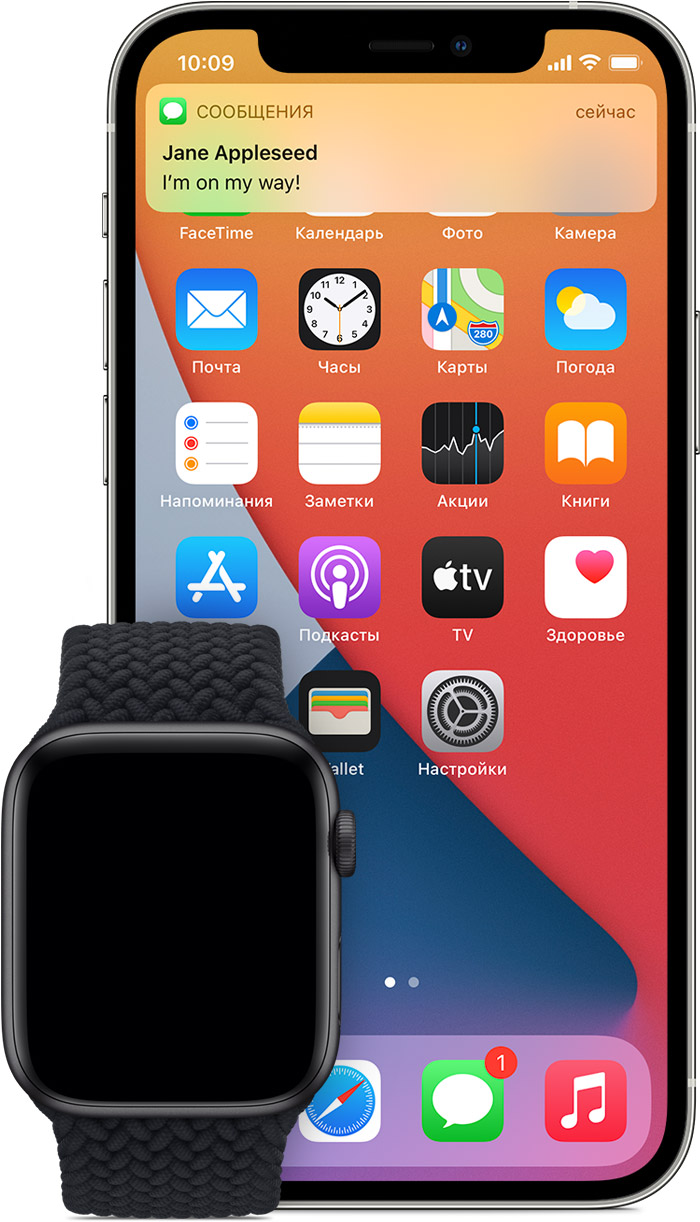
Если iPhone разблокирован, уведомления будут поступать на iPhone, а не на Apple Watch.

Если iPhone заблокирован или находится в режиме сна, вы будете получать уведомления на часы Apple Watch при условии, что они не заблокированы код-паролем.
Некоторые приложения, такие как «Шум», есть только на часах Apple Watch. Уведомления для этих приложений не отображаются на iPhone.
При получении уведомления на циферблате часов появляется значок в виде красной точки . Если закрыть уведомления на Apple Watch, они также закроются на iPhone.


Просмотр всех уведомлений
- Коснитесь и удерживайте верхнюю часть циферблата, чтобы открыть Центр уведомлений. Это можно сделать на любом экране.
- Подождите, пока откроется Центр уведомлений, и смахните вниз.
- Чтобы прокрутить экран, поворачивайте колесико Digital Crown или смахивайте вверх и вниз по циферблату часов.
- Чтобы прочесть уведомление, коснитесь его. Чтобы прочесть уведомление из стопки, коснитесь ее и выберите уведомление.
- Чтобы удалить уведомление, смахните влево, а затем нажмите кнопку удаления .
Значок уведомления можно скрыть, чтобы он не отображался при наличии непрочтенных уведомлений. Откройте приложение Watch на iPhone, выберите «Уведомления» и выключите «Индикатор уведомлений».

Удаление всех уведомлений
Чтобы удалить сразу все уведомления, сделайте следующее:
- Коснитесь и удерживайте верхнюю часть циферблата, чтобы открыть Центр уведомлений.
- Поверните колесико Digital Crown или смахните с циферблата вниз до верхней части экрана.
- Коснитесь «Очистить все».
Управление уведомлениями
Уведомления на Apple Watch соответствуют настройкам iPhone, но настройки можно менять для каждого приложения в отдельности. В watchOS 5 и более поздних версий уведомления можно сортировать по приложениям и объединять в стопки в Центре уведомлений. Например, в одной стопке могут отображаться все уведомления об активности. Можно также выбрать, будут ли сопровождаться уведомления сигналами — они могут отображаться без звука либо не отображаться вовсе.
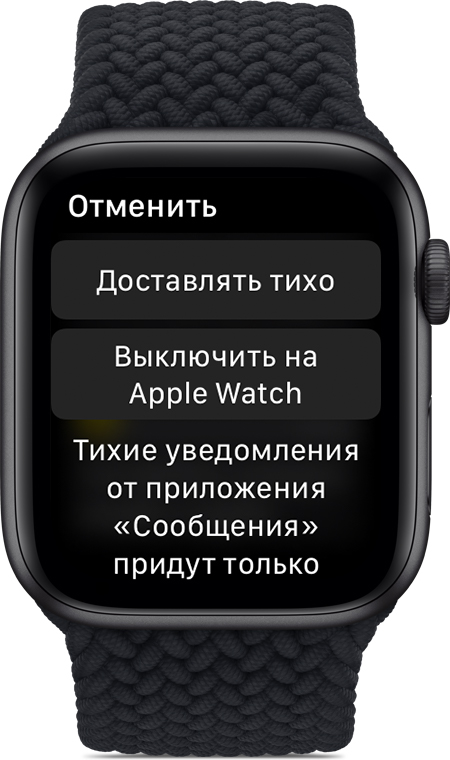
Изменение способа получения уведомлений на часах Apple Watch
- Коснитесь и удерживайте верхнюю часть циферблата.
- Подождите, пока откроется Центр уведомлений, и смахните вниз.
- Смахните влево на уведомлении, затем нажмите кнопку «Еще» .
- Если необходимо, чтобы уведомления для того или иного приложения приходили без звука или не сопровождались тактильными сигналами, коснитесь «Доставлять тихо». Такие уведомления будут поступать непосредственно в Центр уведомлений как на Apple Watch, так и на iPhone, не сопровождаясь звуком или тактильным сигналом.
- Если нет необходимости получать уведомления для того или иного приложения, коснитесь «Выключить на Apple Watch».
Чтобы снова видеть или слышать такие уведомления, смахните влево на уведомлении из приложения, коснитесь значка «Еще» , а затем — «Доставлять со звуком».
Настройка параметров уведомлений
- Откройте приложение Watch на iPhone и перейдите на вкладку «Мои часы».
- Коснитесь «Уведомления».
- Коснитесь нужного приложения. Параметры отличаются в зависимости от приложения. Чтобы использовать одинаковые настройки для уведомлений на Apple Watch и iPhone, коснитесь «Повтор iPhone». В некоторых приложениях уведомления можно изменять. При этом доступны следующие варианты:
- «Допуск уведомлений»: уведомления отображаются в Центре уведомлений и сопровождаются сигналом на Apple Watch.
- «Отправка в Центр уведомлений»: уведомления отправляются непосредственно в Центр уведомлений без сопровождения сигналом на Apple Watch.
- «Уведомления выкл.»: приложение не отправляет уведомления.
- При настройке уведомлений для того или иного приложения их можно также объединять в группы. Коснитесь «Группировка» и выберите один из вариантов: «Выключено», «Автоматически» или «По приложению».
Если изменить настройки приложения не удается, его уведомления все равно можно выключить. Прокрутите экран до раздела «Повторять уведомления iPhone от» и выключите соответствующее приложение.
Обеспечение конфиденциальности уведомлений
Поднимая запястье для просмотра уведомления, вы видите краткую сводку, а через несколько секунд отображаются подробности. Чтобы выключить отображение подробностей уведомления, выполните указанные ниже действия:
- Откройте приложение Watch на iPhone и перейдите на вкладку «Мои часы».
- Коснитесь «Уведомления» и включите параметр «Конфиденциальность».
- При получении уведомления коснитесь его, чтобы просмотреть подробности.

Управление краткими уведомлениями
По умолчанию Apple Watch показывают краткие уведомления независимо от того, разблокировано ли устройство. В кратком уведомлении отображается экран с названием и значком приложения, а также заголовок уведомления. Можно выключить показ кратких уведомлений, когда Apple Watch заблокированы.
- Откройте приложение «Настройки» на Apple Watch.
- Коснитесь «Уведомления» и выключите параметр «Показ кратких уведомлений».
На часах Apple Watch не отображаются уведомления
Если соединение между устройствами разорвано, уведомления приходят на iPhone, а не на Apple Watch. Для проверки соединения смахните с циферблата вверх, чтобы открыть Пункт управления. Если соединение между устройствами разорвано, может отображаться красный значок iPhone , красный значок X или значок Wi-Fi . Попробуйте подключить iPhone и Apple Watch друг к другу.
Когда часы Apple Watch заблокированы или включен режим «Не беспокоить», уведомления поступают на iPhone:
Уведомления из приложений сторонних разработчиков отображаются, только если объединенный в пару с часами iPhone также подключен к сети.
Если уведомления не приходят, то причиной тому может быть ряд ошибок, допущенных при стартовой настройке гаджета.

Причины отсутствующих уведомлений на apple watch


Причиной отсутствия оповещений может послужить разрыв соединения между устройствами. В таком случае напоминания будут приходить только на iPhone. Чтобы проверить активность беспроводного соединения или включить его, смахните графику циферблата вверх и проверьте наличие соответствующего значка в «Пункте управления». Если подключение активно, следует удостовериться в выборе режима, в котором работают Apple Watch.
Уведомления не будут поступать на часы в режиме блокировки или при включенной опции «Не беспокоить». Когда часы заблокированы, на экране отображается иконка замка, если активен режим «Не беспокоить» — иконка полумесяца. Чтобы активировать эти режимы, надо в «Пункте управления» нажать на соответствующий значок.

Настройка уведомлений на apple watch
Корректность работы системы оповещений Apple Watch зависит от правильной стартовой настройки устройства. По умолчанию система напоминаний часов настроена согласно параметрам уведомлений самого iPhone. Соответственно, чтобы включить оповещение от той или иной службы смартфона, необходимо включить напоминания на iPhone.

При настройке доступна опция отключения оповещений от сторонних приложений, для этого нужно выбрать соответствующий пункт и добавить программу в исключения, отключив выбранный параметр.
Пользовательская настройка напоминаний
Многие пользователи предпочитают выполнять настройку iWatch более щепетильно. Для этого в приложении Apple Watch на iPhone необходимо настроить параметры каждого приложения отдельно. Открывается доступ к пользовательским параметрам и дополнительным настройкам при помощи пункта меню Customs.
Напоминания от приложения «Активность» включают в себя большое количество уведомлений по каждому из запланированных событий, задач, а также ряд оповещений о достижении пользовательского уровня прогресса. При подробной настройке пользователь может выбрать, какие уведомления оставить, а какие отключить.
Почему на Apple watch не отображается WhatsApp и как его отобразить?
Обладатели умных часов знают, как непросто бывает настроить их и синхронизировать с приложениями на смартфоне. В этой статье речь пойдёт Эппл вотч. Почему на Apple watch не отображается WhatsApp, как это исправить? Ниже разбираемся подробно, почему не работает Вацап на Аппле вотч.
Как включить уведомления от WhatsApp на Apple watch
Люди покупают умные часы для того, чтобы повысить свою личную эффективность. Неудивительно, что им становить грустно, когда свою эффективность приходится тратить на решение проблем с часами. В этой статье мы собрали причины того, почему на Apple watch не приходят уведомления WhatsApp, и другую полезную информацию по теме.
Главная печаль в том, что для Эппл вотч нет отдельного приложения Ватсап. Доступные клиенты для Watch отображаются в приложении часов в разделе « Доступные приложения».

Казалось бы, почему для популярного браслета не сделать специальное приложение популярного мессенджера, чтобы упростить жизнь клиентам? Почему на часах Apple watch нет Ватсапа? Это известно только разработчикам. Сейчас коннект происходит следующим образом: на айфон устанавливается официальное приложение для часов Watch и в его настройках включается показ уведомлений с приложений айфона.
- Наденьте устройство на руку.

- Включите его, удерживая боковую кнопку до появления логотипа.
- Поднесите устройство к экрану айфона, появится сообщение «Используйте свой iPhone для настройки». Также можно зайти сразу в приложение Watch и нажать « Создать пару».

- Держите устройства близко друг к другу и дождитесь завершения синхронизации.
- Тапните « Мои часы» в приложении Watch.
- Откройте « Уведомления».

- Найдите WhatsApp и переключите тумблер в положение « Включено». Не забудьте сделать это, чтобы потом не удивляться, почему Ватсап не отображается на Апл вотч.

Обратите внимание, что с часов можно только читать сообщения из Ватсапа, отправлять шаблонные ответы, войсы или рисунки от руки.
Почему не приходят уведомления и что делать
Вот список причин, почему на Эппл вотч не отображается Ватсап.
- Часы заблокированы. Они блокируются автоматически, когда снимаются с руки. Некоторые пользователи блокируют их вручную — например, перед активными физическими нагрузками, чтобы не активировать их каждый раз. Если устройство заблокировано, уведомления не выводятся.

- Устаревшая версия приложения Вотч. Из-за того, что приложение не обновляется, настройки могли слететь. Зайдите в AppStore и обновите софт.
- Эппл вотч привязаны к другому устройству. Очевидно, что это тоже может быть причиной, почему нет Ватсапа на Apple watch.

- Часы и телефон находятся в режиме «Не беспокоить». Чтобы отключить режим на часах, зайдите в официальное приложение, перейдите в « Часы», затем откройте « Настройки» и отключите режим « Не беспокоить». Чтобы отключить режим на айфоне, откройте панель быстрых настроек и нажмите на значок месяца.

- Нет соединения между устройствами. Чтобы убедиться, что связь отсутствует, смахните экран часов вверх. В меню « Пункт управления» вы увидите перечёркнутый значок смартфона или красный крестик. Проверьте, что браслет не подключен к другому смартфону. Проверьте, что wi-fi и Bluetooth включены. Перезагрузите оба устройства. Во время повторного соединения следите, чтобы устройства находились рядом.
А почему на Эпл вотч не поступают звонки Ватсап? Здесь причина уже другого рода. Это не предусмотрено разработчиками — из Ватсапа на часы Эппл выводятся только уведомления о сообщениях. На Apple watch звонки из Whatsapp не приходят и пока, увы, не будут.
Ещё один способ
Выше мы говорили о том, что нет официального приложения WhatsApp специально для Эппл вотч. Но есть неофициальные.
Внимание! Пользоваться любым неофициальным софтом небезопасно. Это может решить проблему того, что Apple watch не показывает уведомления WhatsApp, но ваши данные из мессенджера окажутся в руках разработчиков этого софта. Неизвестно, как они захотят их использовать.
Даём название нескольких неофициальных программ просто чтобы вы знали, как они называются:
- Chatify for WA;

- WatchChat for WhatsApp;

- WristApp for WA;
- IM + Watch.
Остались вопросы по теме, почему в Apple watch нет Whatsapp? Пишите в комментарии. В проблеме есть нюансы и лазейки, будем разбираться вместе.