Как убрать черно-белый экран на телефоне Android

Если изображение на экране вашего Android-телефона черно-белое после того, как такую функцию включили вы или, возможно, она была включена кем-то ещё, вернуть цветное изображение можно в настройках телефона.
В этой простой инструкции подробно о том, как убрать черно-белый экран на Android телефонах разных марок: на чистой системе, Samsung Galaxy или смартфонах Xiaomi.
Отключение черно-белого экрана на телефоне Android в настройках
Функция черно-белого экрана — одна из специальных возможностей, доступных в настройках телефона. Отключить её можно именно там: путь в настройках может слегка отличаться в зависимости от конкретного смартфона и используемой оболочки, но логика действия везде будет одна и та же.
Далее — о том, где найти нужный пункт в настройках смартфона, а в дополнительном разделе статьи — о возможности отключения черно-белого экрана в расширенных настройках для разработчика.
На чистой ОС Android
Чтобы убрать черно-белый экран на Android (чистой системе), путь будет следующим:
- Откройте приложение «Настройки» и выберите пункт «Специальные возможности».

- Откройте пункт «Коррекция цвета».

- Отключите коррекцию цвета с помощью переключателя «Использовать коррекцию цвета».

- Второй возможный вариант: зайдите в Настройки — Цифровое благополучие и родительский контроль и откройте пункт «Ночной режим» — «Настройки». Отключите оттенки серого для ночного режима.

На Samsung Galaxy
Путь для отключения изображения в оттенках серого на смартфонах Samsung:
- Откройте «Настройки» — «Специальные возможности».

- Откройте пункт «Средства улучшения видимости».

- Нажмите «Настройка цвета».

- Отключите опцию «Настройка цвета».

- Также черно-белый экран на Samsung может быть включен в Настройки — Использование устройства и родительский контроль — Режим сна: достаточно отключить режим сна, чтобы экран стал цветным.

Готово, экран должен перестать быть черно-белым.
Xiaomi, Redmi, POCO
Чтобы найти опцию включения и отключения черно-белого экрана на смартфонах с MIUI:
- Проверьте, нет ли кнопки «Оттенки серого» в шторке уведомлений — при наличии вы сможете включить цветной экран с её помощью, а при отсутствии — используйте пункт для редактирования кнопок быстрых действий и добавьте нужную кнопку для включения и отключения оттенков серого.
- Второй вариант — зайти в раздел настроек «Цифровое благополучие и родительский контроль» и отключить Черно-белый экран (оттенки серого) в настройках Ночного режима.
Описанный ниже вариант также подходит для этой марки телефонов.
Как убрать черно-белый экран в параметрах разработчика
Ещё одно расположение, где может включаться и отключаться черно-белое изображение на экране Android — параметры разработчика Android.
- Если у вас не включен режим разработчика, включите его: в Настройки — О телефоне (Об устройстве) многократно нажимайте по «Номер сборки» или «Версия MIUI», пока не появится уведомление о том, что вы стали разработчиком.
- Зайдите в раздел «Для разработчиков» в настройках, может находиться в «Расширенные настройки», в разделе «Система» — «Дополнительно», зависит от конкретного устройства.
- Найдите пункт «Имитировать аномалию».

- Отключите опцию имитации аномалии «Монохромный режим».

Если остаются вопросы или не удается найти нужную настройку на вашем телефоне, укажите в комментариях его модель и опишите ситуацию, я постараюсь помочь.
Почему экран телефона стал черно белым что делать как исправить?

Добрый день, друзья. У современных смартфонов экраны довольно приличного размера. Они передают более миллиарда цветов. Это даёт нам возможность довольно комфортно просматривать фильмы в качестве HD. Но, иногда даже самые передовые экраны дают сбои, и они начинают передавать не естественные цвета. Их матрица в этом случае передаёт различные оттенки серого. Если это так, то тут мы с вами должны понять, почему экран телефона стал черно-белым и что делать?
Как убрать черно-белый экран на Андроид?
Давайте сразу разъясним, что экран в черно-белых тонах не является ошибкой, или заводским браком. Подобную опцию имеют почти все телефоны. Эта функция применима, чтобы улучшать автономность, и снижать нагрузку на глаза. Поэтому, если мы желаем вернуть цветопередачу, то нам нужно выключить задействованную черно-белую функцию. Она может иметь различные названия. Это зависит от модели телефона.
Наиболее часто данная опцию имеет название «Оттенки серого». Для её выключения мы сделаем следующее:
- Входим в «Настройки» смартфона;
- Нажимаем на вкладку «Экран»;
- Переходим по команде «Оттенки серого»;
- Передвигаем тумблер в режим «Откл.».
На некоторых моделях телефона подобная опция присутствует в шторке, которую можно открыть, протянув пальчик сверху вниз. В опущенной шторке нам нужно найти команду в виде значка. Нажимаем на этот значок, и ждём, пока он окрасится в серый цвет.
Черно-белый экран андроид Xiaomi
На смартфонах бренда Xiaomi этот режим отключается немного по-другому. Давайте рассмотрим, как это можно сделать:
- Войти в «Настройки»;
- Выбрать вкладку «Расширенные настройки»;

- После этого, нам понадобится включить «Режим разработчика». Как это сделать, я подробно написал в статье: «Как включить режим разработчика»;
- Нажимаем в «Настройках» на вкладку «Расширенные настройки»;
- Выбираем команду «Для разработчиков»;

- Далее, нам нужно прокрутить открывшуюся страницу вниз, до команды «Имитация аномалии»;

- В появившемся окошке нам нужно поставить галочку над командой «Отключено».

Важно: данные шаги также актуальны для части других брэндов телефонов, через «Настройки» которых вы не можете отключить черно-белый режим обычным методом.
Отключаем режим отдыха
На некоторых моделях «Samsung» данную настройку можно отключить, если деактивировать функцию «Режим отдыха». Для этого мы сделаем следующее:
- Входим в «Настройки» телефона;
- «Переходим по вкладке «Цветовое благополучие»;
- Выбираем опцию «Настроить»;
- Ставим флажок над командой «Не включать».
На заметку: если вам трудно отыскать нужную команду, то желательно применить «Поиск» в «Настройках» мобильного гаджета.
На телефонах от Самсунг можно войти в данный режим с помощью шторки с уведомлениями. Для этого в шторке отключаем работу значка «Цветовое благополучие».
Отключаем электронную книгу
На телефонах моделей Хуавей и Хонор данная палитра может быть включена, если был запущен режим «Электронная книга». Поэтому, отключать мы его будем, с помощью соответствующих шагов:
- Входим в «Настройки»;
- Нажимаем на вкладку «Экран»;

- Выбираем команду «Яркость»;

- Выбираем вкладку «Режим электронной книги»;
- Устанавливаем для этой команды флажок над значением «Отключить».
После проделанных настроек цветовой фон на вашем телефоне должен стабилизироваться. Если же нет, то можно просто перезагрузить телефон, и цветовая гамма должна стать обычной.
Отключаем режим чтения
Есть ещё одна функция, которая может превратить все пиксели на вашем экране в черно-белый цвет – «Режим чтения». Оно и понятно, так как в черно-белом контрасте меньше устают глаза и увеличивается сосредоточенность на тексте. Итак, для отключения этой функции нам нужно сделать следующее:
- Войти в «Настройки»;
- Перейти по вкладке «Экран»;
- Кликнуть по вкладке «Режим чтения»;

- Передвинуть бегунок в положение «Откл.».

После этого владельцу телефона нет необходимости задействовать иные функции, чтобы настройки сохранились. Изменения начинают действовать сразу же и функционируют до того времени, пока пользователь не активирует снова эту настройку.
Отключаем цветовую инверсию
Если верхние методы не смогли помочь убрать черно-белую картинку на вашем смартфоне, то можно попробовать отключить режим под названием «Цветовая инверсия». Данная функция скрыта в дополнительных настройках, и не все пользователи смогут её найти. Поэтому, давайте рассмотрим, как её можно отключить. Я покажу на примере Xiaomi. Вы поступаете по аналогии для своего телефона. Для этого мы сделаем следующее:
- Входим в «Настройки»;
- Переходим по команде «Расширенные возможности»;
- Проходим по вкладке «Спец. возможности»;

- Выбираем верхнее меню «Зрение»;

- Прокручиваем страницу вниз, до команды «Инверсия цветов». Передвигаем тумблер в положение «Откл.».

После проделанной настройки вам не понадобится применять другие настройки, так как цвета сразу станут по умолчанию цветными.
Режим суперэнергосбережения
Кроме вышеуказанных режимов данная проблема может возникнуть при включении опции «Энергосбережение». В телефонах существует как обычное, так и суперэнергосбережение. Если вы выбрали подобную опцию, то на телефоне не только прекратят функционирование ненужные программы, но и дисплей примет черно-белый цвет.
Для выхода из данного режима нам нужно тапнуть по кнопочке «Выйти», которую мы увидим на заблокированном дисплее. Если же данной опции нет, то для её отключения нужно перейти по вкладке «Питание» или же по команде «Энергопотребление».
Как включить черно-белый режим на Андроид?
Задействовать данный режим на телефонах системы андроид можно через 4 главные опции телефона. А именно:
- С помощью «Настроек» смартфона;
- С помощью «Центра управления»;
- С помощью шторки уведомлений;
- С помощью «Режима разработчика».
Вывод: почему экран телефона стал черно-белым можно узнать довольно просто, пройдясь по вышеуказанным шагам. Если же названия команд на вашем телефоне немного отличаются, то не нужно расстраиваться, необходимо просто провести аналогию указанных шагов с вашей моделью телефона, и отключить этот режим. Успехов!
Как убрать черно-белый экран и отключить монохромный режим на Андроиде
Современные смартфоны оснащаются большими экранами, способными передавать до нескольких миллиардов цветов. Это позволяет с комфортом смотреть фильмы в высоком разрешении. Но порой даже на самом продвинутом дисплее нарушается цветопередача, из-за чего матрица передает только оттенки серого цвета. В такой ситуации невозможно говорить о комфортном использовании гаджета, а потому важно понять, как убрать черно-белый экран на операционной системе Андроид.
Почему экран стал черно-белым и как это убрать
Во-первых, стоит заметить, что черно-белый экран – это не какой-то баг, а специальный режим работы смартфона. Им оснащается практически каждая модель. Данная функция используется для улучшения автономности, а также для снижения нагрузки на глаза. Следовательно, чтобы вернуть цвета в исходное состояние, понадобится отключить данную опцию, которая, в зависимости от производителя телефона, может называться по-разному.

Включен режим «Оттенки серого»
Чаще всего в настройках телефона данный режим так и называется «Оттенки серого». Чтобы его выключить, понадобится:
- Открыть настройки телефона.

- Перейти в раздел «Экран».

- Открыть вкладку «Оттенки серого».
- Передвинуть ползунок влево.

Также активация и деактивация режима доступна в Центре управления, который открывается свайпом от верхней части экрана вниз. Здесь вам нужно найти иконку в виде карандаша и тапнуть по ней, чтобы она окрасилась в серый цвет.
Включен режим отдыха
На смартфонах «Самсунг» отображение черно-белых цветов вызвано активацией режима отдыха. Чтобы исправить цветопередачу, воспользуйтесь инструкцией:
- Откройте настройки устройства.
- Перейдите в раздел «Цветовое благополучие».
- Нажмите кнопку «Настроить».
- Установите значение «Не включать».

Как и на смартфонах других производителей, Samsung позволяет управлять режимом отдыха через шторку уведомлений. Поэтому вы можете отказаться от поиска раздела «Цифровое благополучие» в настройках и просто тапнуть по иконке, отвечающей за работу опции, через всплывающее окно.
Режим электронной книги
На смартфонах Huawei и Honor цветовая палитра сужается под действием режима электронной книги. Разумеется, его всегда можно отключить, выполнив несколько простых действий:
- Откройте меню настроек своего смартфона.
- Поочередно откройте вкладки «Экран» и «Яркость».
- Выберите опцию «Режим электронной книги» и установите для нее значение «Отключить».

Теперь цвета вновь должны отображаться корректно без какой-либо инверсии, переходящей в черно-белые тона. Если изменения не подействуют, то попробуйте перезагрузить смартфон, и тогда точно устройство вернется в привычное состояние.
Режим чтения
Еще один вариант названия опции, превращающей все цвета в черно-белые оттенки – «Режим чтения». И это совершенно не удивляет, ведь оттенки серого позволяют лучше сосредоточиться на тексте и снижают нагрузку на глаза. Если вы не хотите пользоваться подобной опцией, то сделайте пару шагов:
- Откройте настройки телефона.
- Перейдите в раздел «Экран», а затем – «Режим чтения».
- Деактивируйте ползунок напротив пункта «Включить».

Как правило, пользователю не требуется нажимать дополнительные кнопки для сохранения новых настроек. Изменения сразу вступают в силу и работают до тех пор, пока владелец смартфон сам не решит заново активировать опцию.
Включена цветовая инверсия
Если вам не удалось найти ни один из рассмотренных ранее режимов, то, скорее всего, на вашем телефоне он называется «Цветовая инверсия». Кроме того, опция часто скрывается в дополнительных параметрах, и не каждый пользователь способен ее отыскать. Постарайтесь действовать в соответствии со следующим алгоритмом:
- Зайдите в настройки.

- Перейдите в раздел «Специальные возможности».

- Отыщите пункт «Цветовая инверсия».
- Передвиньте ползунок влево.

Далее вам даже не придется возвращаться на рабочий стол, ведь цвета сразу же придут в норму. А если вас не устроит сама цветопередача, то обязательно посетите настройки экрана, чтобы выбрать тон и режим работы.
Режим суперэнергосбережения
Намного менее вероятной причины возникновения проблемы становится активация функции энергосбережения. На смартфонах есть как стандартное, так и суперэнергосбережение. При выборе второго варианта не только закрываются лишние приложения, но и сам экран становится черно-белым.
Чтобы покинуть режим, нужно нажать кнопку «Выйти» на заблокированном экране. Если ее нет, но вы можете получить доступ к настройкам, то ищите переключатель в разделе «Питание» или «Энергопотребление».

Черно-белый экран в режиме разработчика
На моделях, чьи параметры не позволяют активировать цветовую инверсию, черно-белый экран включается через меню разработчика. По умолчанию оно скрыто, поэтому его нужно предварительно включить:
- Откройте настройки гаджета.
- Перейдите в раздел «О телефоне».
- Несколько раз тапните по версии сборки, пока не появится уведомление «Вы стали разработчиком».

Теперь, когда опция расширения полномочий активирована, вы можете сделать несколько простых шагов для отключения инверсии:
- Откройте раздел «Для разработчиков» в настройках своего телефона.
- Выберите опцию «Имитировать аномалию».
- Установите значение «Отключено».

Разумеется, в зависимости от производителя смартфона функция может называться иначе. Ориентируйтесь на названия, о которых мы говорили ранее (инверсия, монохром, черно-белый экран и другие).
Как включить монохромный режим
Если вы захотите самостоятельно сделать дисплей своего устройства черно-белым, то сможете активировать опцию двумя способами:
- через настройки телефона;
- через Центр управления (шторку уведомлений).
Еще раз напоминаем, что у каждого производителя смартфона предлагается собственное название опции. Поэтому не отчаивайтесь, если найти раздел включения функции не удастся с первого раза.
Как убрать черно-белый экран в Android

Если экран вашего смартфона вдруг стал черно-белым, это не говорит о том, что он сломался. Скорее всего, у вас активирована специальная функция, которая предусмотрена производителем. Разберем наиболее распространенные способы ее отключения с учетом специфики современной операционной системы.
Способ 1: Отключение / настройка ночного режима
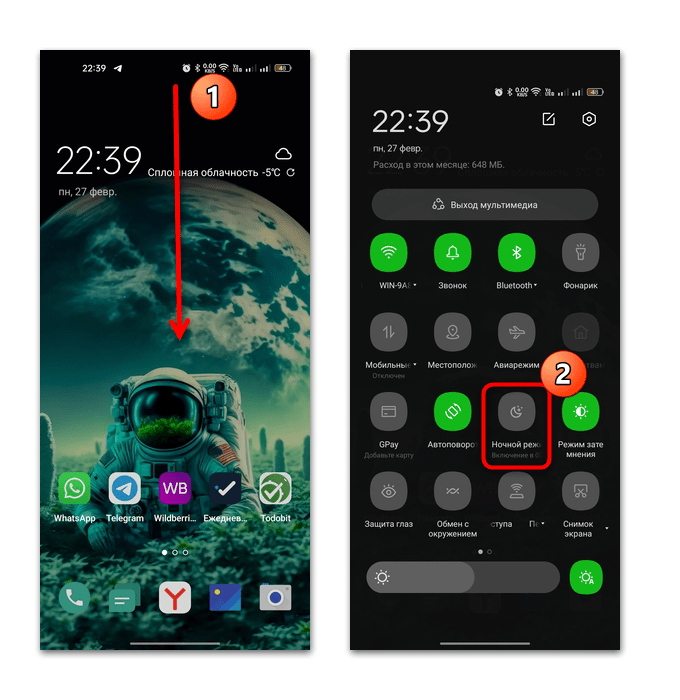
Большинство устройств, работающих на базе Android, предусматривают ночной режим, при котором может быть активна функция черно-белого экрана, помимо отключения звуковых сигналов и других опций. Вероятно, он активирован и у вас, но его можно отключить или настроить. В первом случае чаще всего достаточно развернуть шторку и отключить режим там.
Если в шторке нет кнопки для быстрого доступа, придется проделать это через системные «Настройки»:
Алгоритм действий может немного отличаться и зависит от версии оболочки. Так, например, в Samsung эта функция располагается в разделе «Специальные возможности» > «Настройки цвета», а в Xiaomi она называется «Отдых».
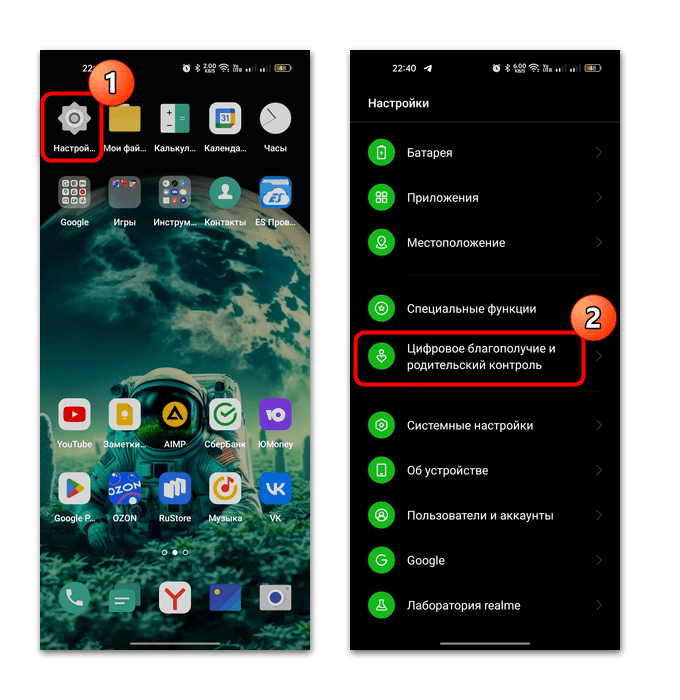
- Перейдите в «Настройки», затем выберите раздел «Цифровое благополучие».
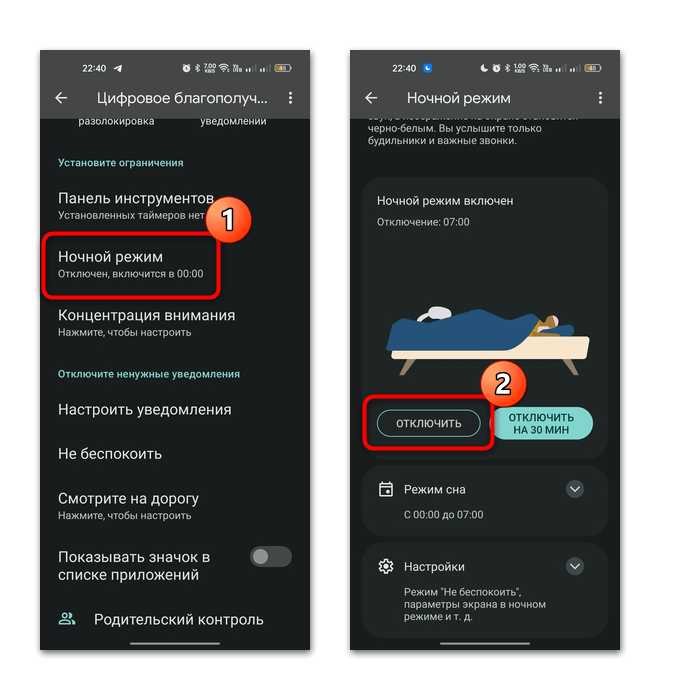
- В блоке с установкой ограничений нужно перейти в «Ночной режим». Если он включен, то будет доступна кнопка, отключающая его.
Способ 2: Деактивация «Режима чтения»
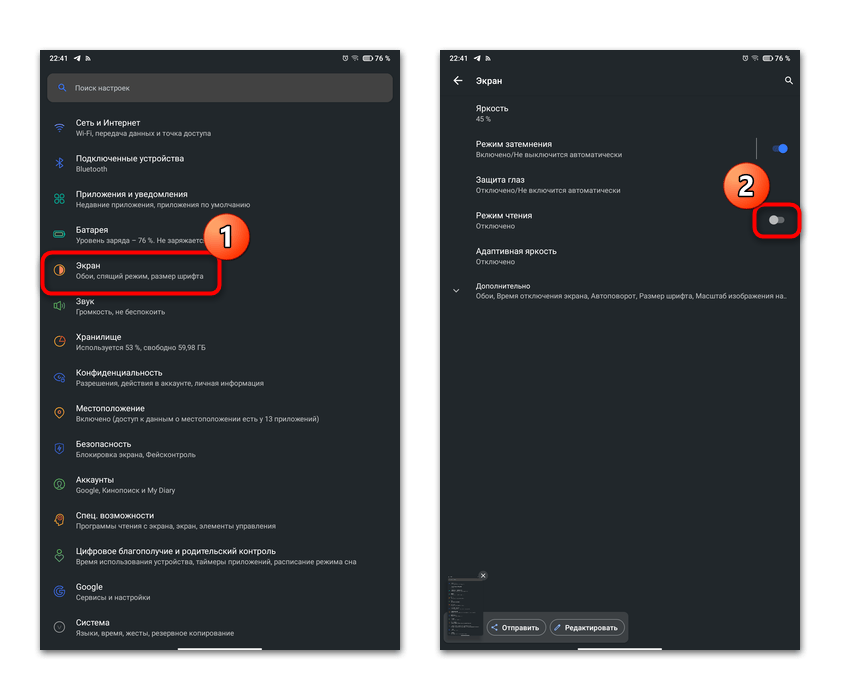
В систему некоторых моделей предустановлен «Режим чтения», который также предполагает изменение цветов интерфейса – с цветного на оттенки серого. Это обеспечивает защиту для глаз. Если вы случайно его активировали, то выключается он так же, как ночной режим, – через шторку. 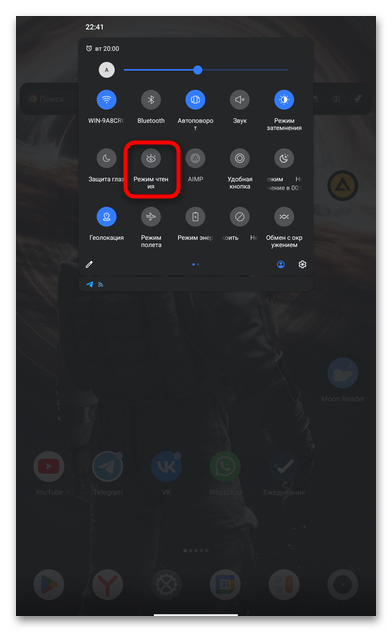
Обычно в «Настройках» его можно найти в разделе с параметрами экрана, затем деактивировать функцию, переведя тумблер в выключенное состояние.
Способ 3: Выключение функции «Инверсия цветов»
«Инверсия цветов» — это функция, при которой все цвета преобразуются. Например, белое становится черным, и наоборот. Она предназначена для пользователей с расстройством зрения, поэтому реализована во всех версиях Android, начиная с 6. Когда инверсия активирована, то цвета сильно искажаются, в том числе в меню и приложениях.
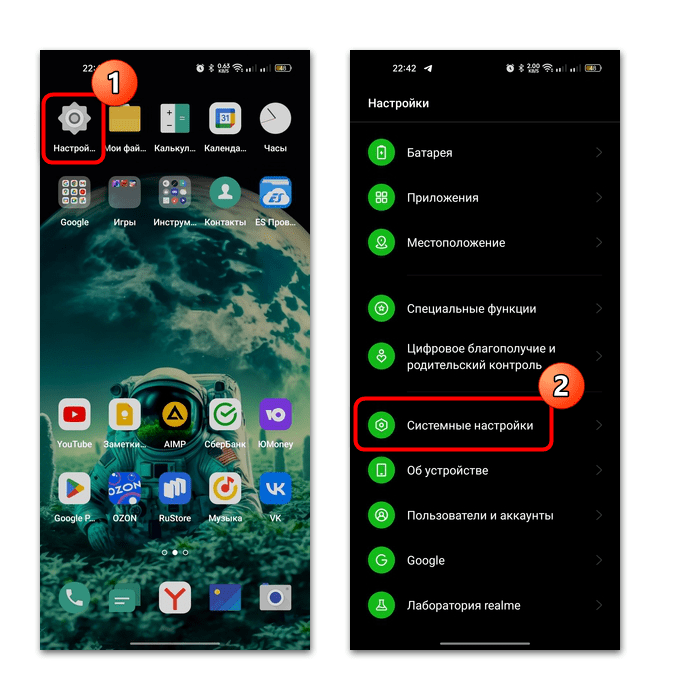
- Откройте «Настройки» и перейдите в «Системные настройки». В некоторых оболочках такой раздел отсутствует, поэтому после открытия самого приложения «Настройки» сразу переходите к следующему шагу.
- В новом окне тапните по строке «Специальные возможности» и найдите блок/вкладку «Зрение».
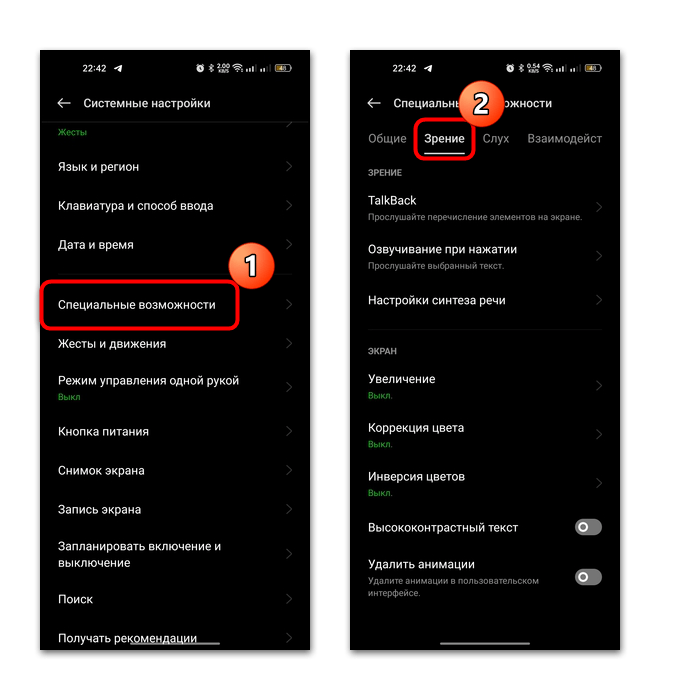
Порядок действий также может отличаться в зависимости от вашего устройства, но есть универсальный способ отыскать функцию: достаточно ввести ее название в поисковой строке штатных «Настроек».
Способ 4: Раздел «Для разработчиков»
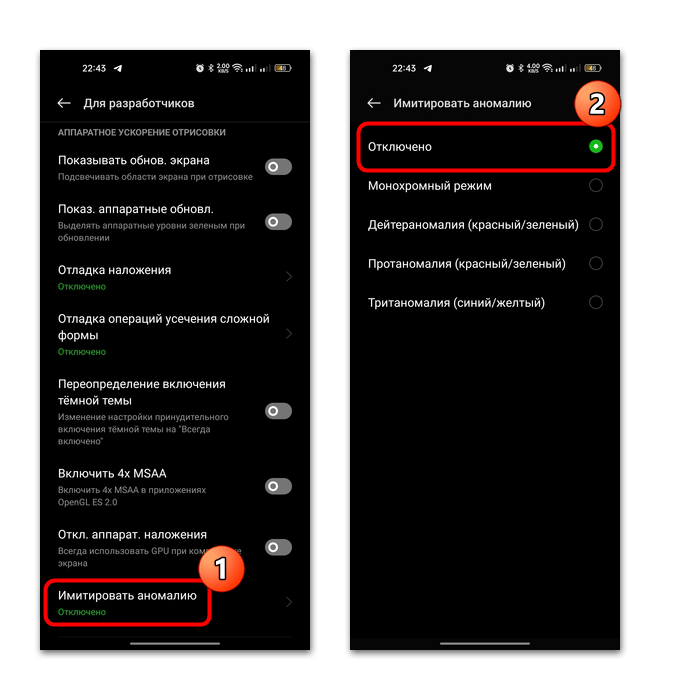
Если ранее вы активировали показ раздела «Для разработчиков» и вносили туда некоторые изменения, то есть вероятность, что случайно активировали функцию «Имитация аномалии», которая искажает цвета.
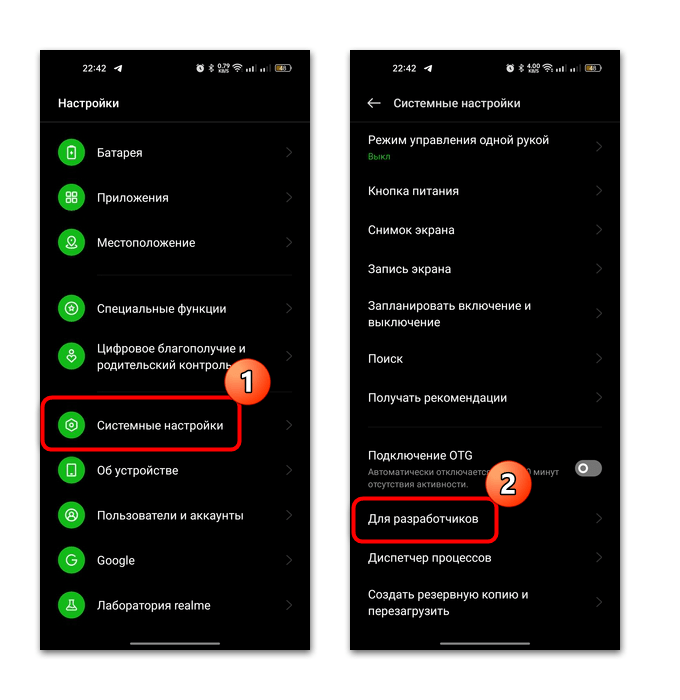
- Через «Настройки» выберите пункт «Системные настройки» (где-то вместо этого надо перейти в «О телефоне»), затем нажмите на строку «Для разработчиков».
- В списке настроек отыщите блок «Аппаратное ускорение отрисовки» и тапните по «Имитировать аномалию». Если выбран «Монохромный режим», то экран у Android-устройства будет черно-белым. Отметьте пункт «Отключено».
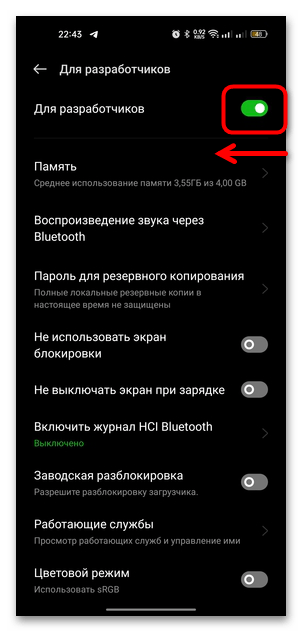
Если вашим смартфоном пользуются дети, то можно отключить раздел «Для разработчиков», переведя соответствующий тумблер вверху в неактивное состояние.