Почему телефон на Андроид не принимает мобильные вызовы (входящие звонки)
/>Илья – главный редактор сайта softdroid.net. Является автором нескольких сотен руководств и статей по настройке Android. Около 15 лет занимается ремонтом техники и решением технических проблем iOS и Android. Имел дело практически со всеми более-менее популярными марками мобильных смартфонов и планшетов Samsung, HTC, Xiaomi и др. Для тестирования используется iPhone 12 и Samsung Galaxy S21 с последней версией прошивки.
Базовый функционал ОС Андроид дает сбои. Проблема с отсутствием подключения к мобильной сети и неприятием звонков может возникнуть у абонента любого мобильного оператора (Билайн, МТС и т.п.).
Телефон включен и работает без сбоев, но другие абоненты не могут дозвониться – оператор сообщает о недоступности и звучит сигнал занятой линии.
Важно решать проблему сразу после ее выявления, в ином случае существует вероятность пропустить важный звонок. Рассмотрим базовые причины возникновения проблемы:
Я не могу позвонить с телефона — а мне могут: Топ причин и решения
1. Вы не оплатили счет. Возможно, вы перешли на отрицательный баланс, о чем вас уведомил (или нет) мобильный оператор.
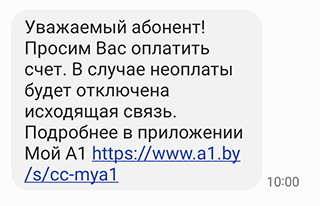
Чтобы получить возможность снова звонить другим абонентам, пополните счет в любом банке или через интернет банк.
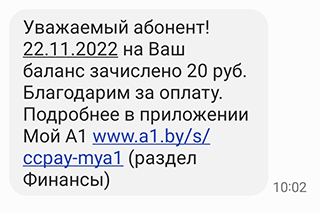
2. (Маловероятно) Вы установили запрет на исходящие звонки. Очень редко пользователи мобильного оператора делают это по своей воле. Чаще всего блокировка производится на принудительной основе при непогашении отрицательного баланса (см. пункт выше). Отметить самостоятельно установленную блокировку вы можете через личный кабинет либо обратившись за помощью к мобильному оператору по стандартном телефону.
3. Программы-блокировщики запретили исходящие звонки. Соответствующие приложения вы можете деинсталлировать самостоятельно или обратиться к опытным пользователям. Если вы сами установили блеклист-приложение, внимательно изучите его настройки и правила дозвона. Возможно, блокировщик был установлен не вами, а другими пользователями (вашими родителями, молодым человеком и т.п.) без вашего ведома.
4. Возможно, данный абонент просто недоступен. Если звонки на другие номера возможны – скорее всего, проблема индивидуальна для отдельно взятого абонента, которому вы пытаетесь дозвониться.
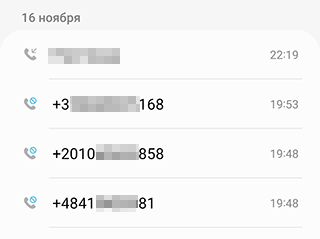
Он либо отключен от мобильной сети, либо недоступен. Чтобы решить данную проблему, подождите некоторое время и позвоните человеку. Как вариант, найдите другие способы связи.
Сбои на стороне мобильного оператора
Мобильный оператор зачастую является причиной возникновения проблем. Например, вам звонят, а на другом конце провода сообщают, что абонент не принимает звонки в данный момент. При этом, с вашей стороны никаких технических ошибок или “косяков” (как окажется позже) не было.
Вообще, причины, почему телефон не принимает звонки из-за накладок оператора, можно условно разделить на следующие виды.
Отсутствие зоны покрытия сети (абонент временно недоступен)
Симптомы такие: абонент может быть временно недоступен для входящих вызовов, хотя телефон включен. Или наоборот – вы не можете дозвониться ни по одному номеру.
Несмотря на, казалось бы, общедоступность мобильных сетей Билайн, МТС, постоянное освоение новых стандартов передачи связи (3G, 4G, 5G), до сих пор существуют места, где телефон попросту не ловит сеть и ваше устройство остается невидимым для абонентов. При этом телефон может быть включен и полностью функционален.
Чаще всего с проблемой можно столкнуться в подвальных помещениях, на удаленных от населенных пунктов территориях, в местах, где собственно нет покрытия сети со стороны мобильного оператора.
Решение проблемы.
Шаг 1. Попробуйте переместить устройство в локации, контролируя количество полос сети на экране.
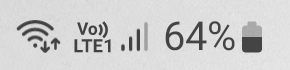
Шаг 2. Если же телефон по прежнему не принимает звонки и не дозванивается, смените локацию еще раз – чуть дальше, плюс минус пара километров.
Шаг 3. Переключитесь на другого мобильного оператора: Настройки – Подключения – Мобильные сети – Точки доступа.
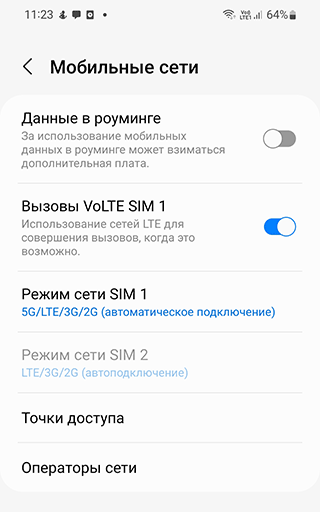
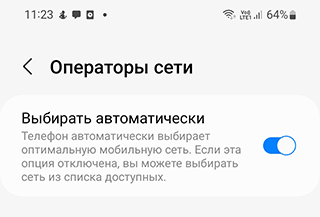
Выключите автоматический режим поиска.
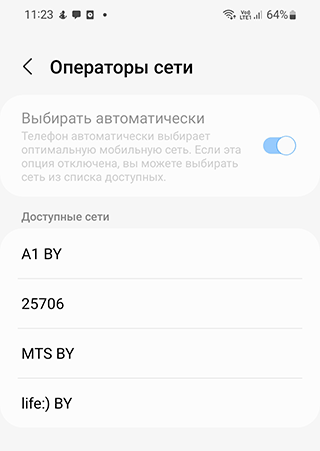
Выберите мобильного оператора из списка.
Аварии в мобильных сетях
Если базовая станция мобильного оператора, в зоне действия которой вы находитесь, находится на ремонте или обслуживании, принимать вызовы телефон будет через раз.
- Подождать окончания работ либо подключиться к другой базовой станции с помощью специальных утилит для телефона.
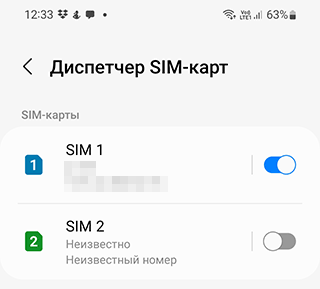
- Если ваше телефон двухсимочный Samsung – переключиться на другую сим-карту: Настройки — Подключения — Диспетчер SIM-карт.
Блокировка мобильного номера
Оператор вправе заблокировать абонента, если он нарушает правила обслуживания.
Решение проблемы. Убедиться в блокировке можно путем звонка на заблокированный номер. Вместо стандартного сообщения «абонент временно недоступен», оператор оповестит о «временной блокировке абонента».
На счету недостаточное количество денежных средств
Если вы не внесли оплату за мобильные услуги, спустя вовсе не длительное время входящие звонки отключаются и, следовательно, не идут исходящие, а позже и входящие вызовы на/с телефона.
Даже если вы настраивали автооплату, характерны подобные сбои. Бывают случаи, когда смс с уведомлением об оплате не поступает и вы забываете оплатить счет или деньги, отправленные из банка, не доходят до вашего провайдера.
Решение проблемы.
- Проверяем баланс через моб. провайдера.
- Звоним оператору, чтобы выяснить, нет ли за вами скрытой задолженности по мобильным услугам.
- При необходимости, вносим оплату за услуги – наперед или погасив неоплаченный период.
Программные сбои Android
Если у вас не кнопочный телефон, а смартфон, то на телефоне может быть установлен сторонний софт. Это может быть скачанный не из Google Play или вредоносный код, бета-приложения, работающие со сбоями, блокировщики звонков – телефон будет сбрасывать входящие звонки, и другие абоненты не смогут дозвониться. Как вариант, телефон без уведомления пользователя может отклонять входящие вызовы.
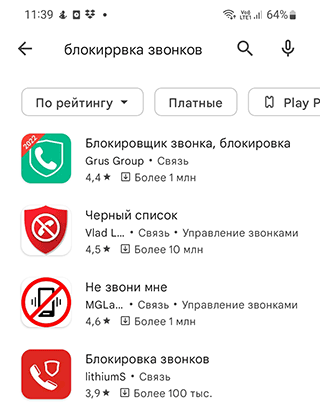
Решение проблемы:
1. Удалите все подозрительные приложения со смартфона; те, которые вам не нужны; запущенные последний раз неизвестно когда; игрушки; бесполезный софт.
2. Установите на телефон эффективное антивирусное программное обеспечение (желательно с хорошим рейтингом и в pro версии), проверьте устройство на вирусы и шпионское ПО.
3. Возможно, Андроид блокирует входящие вызовы из-за таких как приложений как Antinuisance for Android, Mr. Number, Should I Answer и т.п. Удалите черные списки или проверьте настройки блокировщиков. Зайдите в Историю звонков в приложении-блокировщике и изучите последние действия: были ли отклонены входящие вызовы за время активности блокировщика?
4. В крайнем случае, можно выполнить сброс смартфона к заводским настройкам (внимание! при сбросе удалятся все личные данные и скачанные файлы).
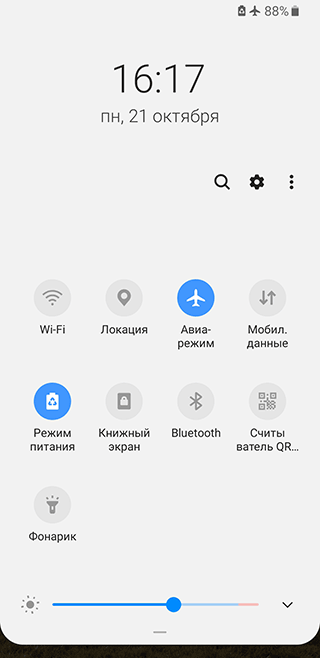
5. Убедитесь, что режим “В самолете” отключен. Дело в том, что помимо отключения мобильного интернета, данный режим отключает мобильную связь – соответственно, все входящие поступают в голосовую почту.
Перейдите в быстрые настройки, смахнув шторку (или в Настройки > Подключения > Авиарежим), и убедитесь, что он отключен.
6. Сообщение “невозможно позвонить так как нет аккаунтов”
На телефонах Xiaomi (a2 lite, redmi 6a и др.) имеет место такая проблема при совершении исходящего звонка.
Решить ее можно, установив последнее обновление прошивки Xiaomi “по воздуху”.
Аппаратные причины неисправности
Включенный мобильный интернет
Пользователи смартфонов Samsung сталкиваются с тем, что дозвониться к ним не могут из-за активированной функции мобильного интернета на смартфоне (чаще всего из-за подключения к 2G сетям).
Решение:
- Перейдите в «Настройки — Подключения»;
- Выберите пункт «Мобильные сети»;
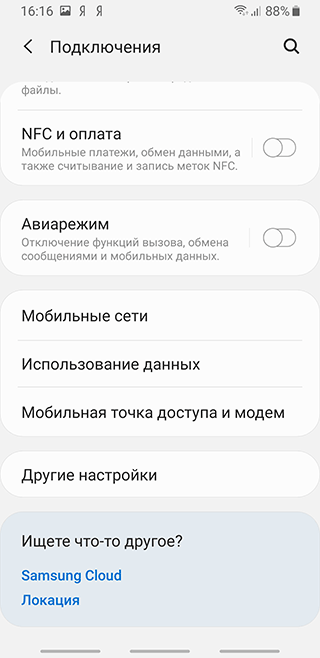
- Выберите нужную симку;
- Тапните по пункту «Режим сети» и выберите 3G или LTE при возможности.
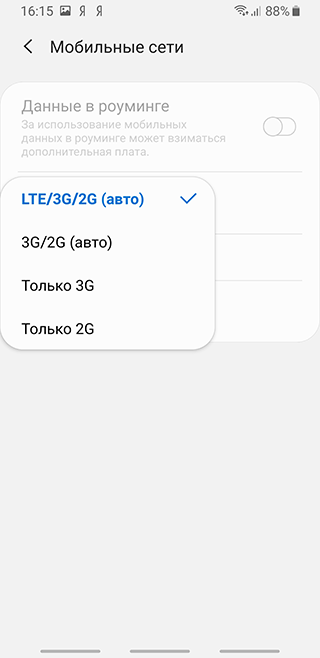
Если телефон не принимает входящие вызовы, данные стандарты позволят одновременно и принимать звонки от других абонентов, и серфить в интернете.
Две сим-карты в смартфоне
Эта проблема свойственна устаревшим телефонам без Dual SIM, где только один модуль для приема радиосигнала. Несмотря на два слота для сим-карт, пока одна карточка находится в сети, другая попросту недоступна.
Единственное решение – приобретение смартфона с двумя отсеками для симок.
Проблемы в работе радиомодуля
С проблемой могут столкнуться владельцы абсолютно любых устройств на Андроид.
Поможет банальная перезагрузка телефона:
- Зажмите кнопку выключения устройства на несколько секунд;
- Дождитесь отключения смартфона;
- Включите его снова через 10-15 секунд.
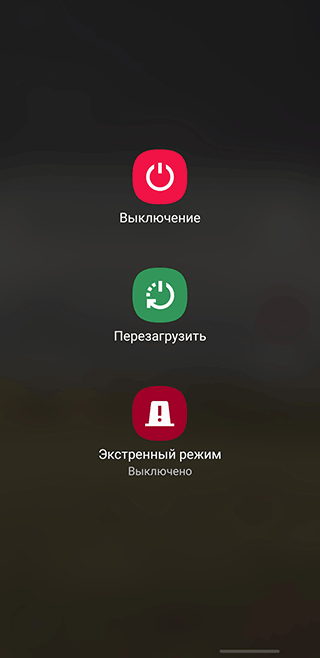
К слову, читатели в комментариях сообщают, что этот способ действительно помогает.
Еще один способ – включение / отключение “режима полета” через настройки Андроид либо панель быстрого доступа. Повторный поиск сети может занять несколько минут.
Неисправная сим-карта либо лоток
Если сим-карта неисправна, на устройстве не будут работать входящие вызовы. Выявить поломку можно следующим способом:
- Вставите симку в другой телефон.
- Если она принимает сигналы – значит, проблема в гнезде сим-карты.
- Если симка и на другом устройстве не регистрируется в сети – обратитесь в ближайший офис мобильного оператора и попросите заменить sim-карточку.
Несоответствие IMEI
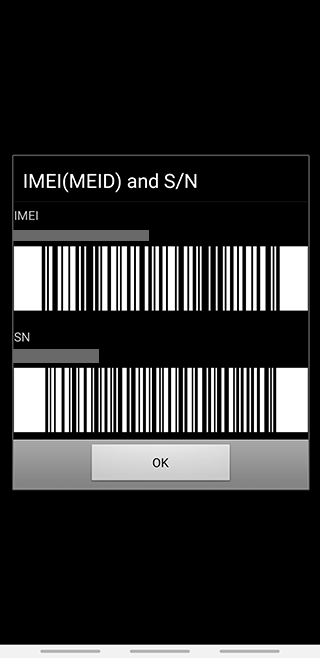
Если текущий IMEI телефона не совпадает с заводским, смартфон может перестать принимать мобильные вызовы от других абонентов. Чаще всего с проблемой сталкиваются пользователи, которые самостоятельно выполняют перепрошивку устройства с одной ОС на другую.
Решение:
- Определите текущий IMEI код вашего смартфона, набрав комбинацию *#06#.
- Сравните номер на экране смартфона с комбинацией на коробке устройства. Если коробка отсутствует, сверить заводской IMEI можно по изображению под аккумулятором устройства.
- Если оба кода совпадают, проблема не в IMEI. В случае расхождения данных стоит обратиться в сервисный центр для восстановления работы устройства.
Ссылка по теме: Решаем проблемы с IMEI (восстановление, смена или получение данных о IMEI)
Удалось ли вам решить проблему?
Если проблема с входящими и исходящими звонками не решилась – дайте нам знать, напишите комментарий, указав модель телефона и мобильного оператора. Если же какой-то способ помог, также просьба рассказать об этом. Спасибо!
Телефон видит сим-карту, но не звонит
Недоступность голосовой связи может возникнуть как при покупке нового телефонного номера, так и уже используемого абонентом. Невозможность совершать и принимать звонки связана с тем, что со стороны оператора установлено ограничение. О том что делать, если телефон видит сим-карту, но не звонит – подробно в нашем обзоре.
Почему не работают звонки
Существует множество причин того, что сим-карта работает, но звонить с нее абонент не может, или не проходят входящие – поэтому нужно определить ее в своем случае, для понимания того, что делать для устранения проблемы.
Если при установке в телефон сим-карта определяется – регистрируется в сети, указывается уровень сигнала и название сети оператора, то проблема со звонками может быть связана:
- Неполадки в сети оператора;
- Блокировка номера;
- Отрицательный баланс;
- Неправильные настройки сети;
- Ошибки в работе устройства.
Отметим, что первые три причины – самые распространенные при появлении проблемы с использованием голосовой связи. Однако в любом случае, важно убедиться, в чем именно проблема, и что делать для ее решения.
Ошибка сети оператора
Сбои в операторских сетях не редкость, и с такой проблемой ежедневно сталкиваются абоненты в разных регионах при использовании симок любого оператора.
Проблемы при использовании услуг могут встречаться и в случае, если оборудование работает штатно, но на сети наблюдается перегрузка. Довольно часто в час пик можно наблюдать, что интернет работает медленнее, а при звонках падает качество связи, или вовсе не получается дозвониться.
При ошибках сети и перегрузках, сим-карта регистрируется в сети. Сложности возникают при использовании услуг связи.
Определить, что проблема именно в этом – довольно сложно, но можно попробовать обратиться в поддержку оператора, если есть возможность совершить такой звонок как со своего, так и с любого другого телефона.
Если проблема на стороне оператора, то все что остается – ждать ее решения. Как показывает практика, операторы стараются максимально быстро устранять аварии на своих сетях, но иногда проблемы могут наблюдаться на протяжении нескольких часов.
Такие ситуации могут возникнуть в сети любого оператора. Поэтому, если для вас всегда важно оставаться на связи, то рекомендуется иметь запасную симку другого оператора.
Ограничения по номеру
Распространенной проблемой при использовании услуг связи – является блокировка телефонного номера абонента, или исчерпание средств на балансе.
Поэтому, если не получается позвонить с телефона, то для начала проверьте баланс своего номера. Убедитесь, что на нем есть средства, а также не исчерпаны пакеты услуг при наличии.
Ограничение на исходящие может действовать при недостаточной сумме на балансе для совершения исходящего вызова. В таком случае, достаточно внести средства удобным способом, чтобы возобновить полноценное обслуживание.
Блокировка на входящие применяется оператором при длительном неиспользовании платных услуг связи. Этот период может быть от трех месяцев до полугода, и определяется по условиям используемого тарифного плана.
Однако спешим успокоить – если симка регистрируется в операторской сети, то номер остается доступным для использования. Уточнить точную причину блокировки можно по звонку в контактный центр – такие звонки остаются доступными при блокировке номера. Обычно для решения проблемы достаточно пополнить баланс своего телефона, а также выполнить любое платное действие после пополнения.
Неправильные настройки сети
Проблемы при использовании голосовой связи могут возникнуть и в случае, если некорректно настроены сетевые сервисы. В этом случае происходит регистрация сим в сети, можно проверить баланс, но не получается совершить голосовой вызов или не проходят на номера входящие.
К сетевым услугам, влияющим на использование голосовой связи, относятся:
- Переадресация – при ее неправильной настройке на телефон не поступают входящие вызовы;
- Запрет вызовов – данная услуга может стать причиной ограничения по звонкам как на прием, так и на совершение.
Для решения проблемы, рекомендуется отключить данные сервисы на своем номере. Для отмены всех установленных переадресаций, достаточно набрать ##002# . После этого рекомендуется перезапустить свой телефон, чтобы новые условия вступили в силу при регистрации симки в сети.
Вторая услуга имеет гибкие настройки, и позволяет ограничивать вызовы по типу. Для примера, можно заблокировать звонки за границу или входящие в роуминге, но можно и полностью отключить как входящие, так и исходящие. Для решения проблемы не потребуется определять, какие именно запреты активированы на вашей симке. Отменить все можно с помощью запроса #330*XXXX# – вместо XXXX введите четыре единицы или ноля. После этого перезапустите телефон.
Ошибки в работе устройства
Недоступность звонков может быть связана и с проблемой в работе вашего устройства. Это может быть как программная ошибка, так и техническая неисправность.
Для определения, не связана ли проблема с телефоном, достаточно переставить свою симку в другой телефон. Если с него получится позвонить и будут проходить входящие, то необходима диагностика телефона.
Возможно, что это не аппаратная неисправность, а программная. В таком случае может быть достаточным сбросить настройки на телефоне, предварительно сохранив важные данные с него. Однако перед этим можно проверить его работоспособность с другой симкой, чтобы исключить ошибочный «вердикт».
Телефон не принимает входящие звонки не звонит: Что делать?
Если телефон не принимает звонки, причина может крыться в сбое настроек сети или аппарата в целом. Разберем то, как можно решить данную проблему.
Содержание:

Способ №1. Выбор правильных параметров сети
В некоторых случаях помогает выбор правильного источника сигнала. Неизвестно, по каким причинам имеют место сбои в таких настройках, но они происходят и их нужно решать.
Из-за таких сбоев возникают ситуации, когда телефон не принимает входящие звонки и/или не звонит сам. То есть вызов сбрасывается или происходят другие неполадки.
Сделать нужно вот что:
- Зайдите в настройки и там откройте меню «Мобильные сети».
- Выберете пункт «Операторы сети».

Рис. №1. Пункт «Операторы сети» в меню «Мобильные сети»
- Сначала нажмите кнопку «Поиск сетей». Внизу появятся все доступные. Выберете нужную. Узнать ее сможете по названию.
Внимание! Если у Вас две SIM-карты, перейдите на вкладку той, с которой связана рассматриваемая проблема.

Рис. №2. Кнопка «Поиск сетей» в разделе «Операторы сети»
Если Вы пользуетесь 3G, обязательно в меню «Мобильные сети» выберете соответствующий режим для SIM-карты, с которой связана проблема. Делается это путем нажатия на пункт «Режим сети SIM» и выбором нужного варианта из появившегося списка.
Подсказка: 3G – это WCDMA. В меню это будет называться именно так.
Проблема не решилась? Попробуйте перезагрузить телефон. Если и тогда ничего не изменилось, придется делать сброс.
Способ №2. Сброс
Важно! Перед тем, как будете выполнять любой вид сброса, обязательно скопируйте все важные данные на флешку или перенесите на облако. В некоторых видах они будут удаляться.
Если подробнее, Вам понадобится использовать три вида сброса – для параметров сети (скорее всего, проблема в них), настроек смартфона и данных.
Чтобы сделать это, выполните такие действия:
- Откройте настройки и зайдите в раздел «Архивация и сброс».
- Там, в самом низу, Вы и увидите три варианта сброса, о которых шла речь выше. Сначала выполните «Сброс параметров сети» (нажмите на этот пункт и подтвердите действие). Перезагрузите аппарат.
- Если ничего не изменилось, используйте «Сброс настроек» и «Сброс данных». После каждого обязательно перезагружайтесь.

Рис. №3. Три вида сброса в меню «Архивация и сброс»
Если и после этого смартфон не принимает звонки, но звонит или наоборот, то есть проблема все равно имеет место, придется выполнять hard reset, то есть полный сброс устройства.
Способ №3. Полный сброс устройства
Данный способ отличается тем, что сбрасываются не просто настройки или данные, а абсолютно вся операционная система. Телефон сбрасывается до заводского состояния. После такой процедура ОС будет совершенно чистой и никаких сбоев в ней, конечно же, быть не может.
Перед выполнением hard reset обязательно убедитесь, что вся важная информация была скопирована в надежное место и ее можно будет восстановить в любой момент.
Сама процедура полного сброса подробно описана здесь (способ 5). Важно крайне ответственно отнестись к такой процедуре и выполнять все так, как описано в статье. Если сделать что-то неправильно, аппарат можно превратить в кирпич. Поэтому, если есть возможность, лучше отнесите его в ремонт или поручите сброс профессионалам.
Мобильный интернет работает а позвонить не могу. Почему до меня не могут дозвониться, хотя телефон включен
Под управлением Android. Что делать и как исправлять.

Многие пользователи сталкиваются с проблемой, когда телефон либо планшет на базе Android начинает капризничать. Вроде, ничего такого не происходило, что могло вызвать неисправность, а работает он не так, как должен.
Например, в устройстве появились проблемы с тем, что нет возможности ответить на входящий вызов, либо на устройство не могут дозвониться, хотя вызов идет . Причиной тому может быть:
1-ое: Программный сбой — т.е. проблема заключается в сбое программного обеспечения
2-е: Аппаратный сбой — т.е. проблема заключается в «железе»(т.е. — требуется замена либо восстановление запчастей гаджета)
Однако, не спешите расстраиваться — в 90% случаев с проблемами работы системы приема голосовых вызовов и сообщений смартфон а или планшет а на базе Android виноват программный сбой, который Вы вполне сможете исправить своими силами.
Исправляем программный сбой:
Способ 1. Довольно простой — заходите в «настройки» , находите там «резервное копирование и сброс» , в котором выбираете полный сброс настроек с удалением всех данных. Будьте внимательны, применение данного способа часто оказывается действенным, однако влечет за собой удаление всех фотографий, контактов, паролей, музыки, игр, видео и в общем-то, всей информации, хранящейся на вашем смартфон е или планшет е. Потому, предварительно сохраните все, что Вам нужно, подсоединив гаджет к компьютеру. Если данный способ Вас не устраивает, либо если и после него проблема не устранена, смотрите Способ 2 .
Основан на решении проблем со связью и приемом сети телефон ов и планшет ов на базе Android методом внедрения дополнительного ПО. Утилит, контролирующих все процессы внутри гаджетов. На сегодняшний день, их довольно много, однако, чем меньше функций содержит приложение, тем больше, как правило, оно действенно. Лучше всего контролирует функции системы, корректирует, и исправляет все возможные ошибки настроек и синхронизации небольшая, и простая в обращении, бесплатная утилита для устройств на базе Android . Скачать приложение из Google Play и посмотреть его дополнительные опции в описании можно . После установки приложения, его остается только запустить. Дальше, от Вас, в принципе, больше ничего не требуется. Приложение полностью возьмет на себя контроль функций устройства. (К слову говоря, кроме всего прочего, гаджет начнет заряжаться на 20% быстрее, а также существенно повысится его производительность, что отразится на скорости загрузки и работы всех приложений, игр, и системы в целом. В среднем, после сканирования, система работает на 50% быстрее.)
Способ 3.
Смена программного обеспечения устройства, или, как ее еще называют«перепрошивка ». Данный способ, как правило, требует определенных навыков и решается по средствам обращения в Сервисный Центр. Для самостоятельного же осуществления данной задачи нужно обратиться к сайту-производителю Вашего устройства, скачать нужные для прошивки утилиты и саму прошивку, после чего переустановить ее на Вашем гаджете.
Если не один из способов не принес результатов, к сожалению, Вам придется обратиться в Сервисный центр для ремонт а Вашего планшет а или смартфон а.
Не поступают входящие звонки либо не поднимается трубка при входящем вызове на смартфон или под управлением Android. Что делать и как исправлять.
Очень многие пользователи смартфонов сталкиваются с такой проблемой, когда телефон не принимает входящие звонки. Причин, почему такое может происходить, достаточно много, начиная от банального программного сбоя и заканчивая аппаратной поломкой. Сегодня хотелось бы более подробно рассказать именно о самых распространенных причинах, из-за которых входящие звонки не принимаются. Ну, и, конечно, будут даны полезные советы по устранению неисправности. Что же, перейдем сразу к сути!
Программный сбой
Одна из самых распространенных причин, почему телефон не принимает входящие звонки, — сбой в работе операционной системы. Это вполне обычное явление, так что ничего особого в этом нет. Вообще, сбои и нарушения в работе ОС могут быть вызваны в первую очередь не очень хорошей прошивкой или же плохой оптимизацией системы. Как правило, более дешевые телефоны от не очень известных брендов чаще подвержены этому «явлению».
Исправить данную проблему можно двумя разными способами. Первый, он же самый простой — перезагрузка телефона. Можно даже просто вытащить батарею на секунд 10, после чего вставить ее обратно и включить аппарат. В большинстве случаев данное решение помогает.
Второй способ — сброс до заводских настроек. Если первое решение не помогло, значит, сбой произошел на более глобальном уровне, и простой перезагрузкой устранить его не получится. В таком случае отлично помогает сброс настроек до первоначального состояния. Выполнить эту процедуру можно через настройки устройства.
Режим полета
Вторая причина, по которой телефон не принимает входящие звонки, — режим полета. Очень многие пользователи любят пользоваться функцией «Режим полета», дабы на протяжении какого-то времени их никто не беспокоил. Но, как показывает практика, очень большой процент забывает после отключить данную функцию, в результате чего к ним не поступают входящие вызовы.

Решение данной проблемы невероятно простое — всего-то нужно отключить данную функцию. Сделать это можно либо через статус-бар или как его еще называют «шторку». Также отключить «Полет» можно через настройки в разделе «Сети и подключения» (на разных телефонах, данный раздел может называться иначе). Еще «Режим полета» отключается через меню выключения, которое активируется при зажатии кнопки питания/блокировки.
Неправильное определение сети

Следующая причина, из-за которой телефон не принимает входящие звонки, — неправильное определение сети. Обычно телефон самостоятельно в автоматическом режиме определяет сеть сотового оператора, но порой, случаются сбои в работе, в результате чего, аппарат переходит на неверную частоту.
Для того чтобы исправить эту проблему, следует выполнить 2 простых шага:
- Зайти в настройки и перейти в меню «SIM-карты и сети».
- Далее, нужно выбрать раздел «Мобильные сети» и выставить там определение либо на автоматический режим, либо выполнить поиск и выбрать необходимую сеть, согласно своему сотовому оператору.
Неисправность радиомодуля

Следующая причина, почему телефон не принимает входящие звонки, — неисправный радиомодуль. С этим, увы, ничего нельзя поделать. Нередко модули связи в аппаратах выходят из строя. Это может случаться из-за брака на производстве, из-за частых падений устройства, попадания влаги внутрь и т. д. Исправить проблему можно только одним способом — заменой модуля на новый.
Антивирус на Samsung
Ну, и в конце небольшой такой пунктик, посвященный смартфонам «Самсунг». Очень часто многие владельцы жалуются, что их телефон «Самсунг» не принимает входящие звонки. Случается такое не только из-за вышеперечисленных причин, но и еще одной, отдельной, которая касается только устройств данного бренда. Дело в том, что, если установить антивирус Dr. Web на смартфон от Samsung, то приложение автоматически блокирует большую часть номеров, с которых входящие звонки не будут приниматься.

Исправить эту проблему можно двумя способами. Первый — удалить антивирус и найти ему замену. Второй — зайти в настройки приложения, перейти в пункт «Профиль» и там выставить галочку напротив «Принимать все звонки и СМС». Все просто!
«Почему до меня не могут дозвониться, хотя у меня телефон включен» – частый вопрос, который задают абоненты разных операторов (МТС, Билайн, Теле2, Мегафон). Чаще всего, звонящий получает короткие гудки (занято) или обратное сообщение, что «Абонент временно недоступен». Бывает и так, что при полной антенне вызов не проходит, чуть позже приходят только сообщения, оповещающие о пропущенных звонках. Сегодня мы расскажем о всех источниках сбоя, при котором невозможно дозвониться.
Причины сбоя связи с абонентом
Заранее ответить на этот вопрос невозможно. Необходимо комплексно изучить все обстоятельства, на основании чего сделать выводы. Сразу отметим наиболее популярные причины:
- неисправность и/или повреждение симки;
- повреждения ОС, сбои в работе прошивки, программные глюки;
- неправильные настройки модуля связи или другие поломки аппаратной части;
- неполадки у оператора — наиболее частая причина.
Что делать, если до вас не могут дозвониться?
Как правило, причину выясняют путем исключения вариантов. Для удобства, давайте рассмотрим каждый источник проблемы отдельно. Начнем с изучения симки.
Неисправность или повреждение симки: как определить?
Простым и логичным решением будет такой порядок действий:
Частичная неисправность или повреждение могут привести к тому, что вызов-таки удастся совершить. Вставив карточку в другой телефон, история повторяется в точности. При этом, другая симка в родном телефоне работает хорошо и без проблем. В таком случае — вам нужно просто обратиться в центр связи и сделать запрос на замену SIM-карты с тем же номером.
Сбой софта
Глюки и баги при интенсивном использовании девайса возникают регулярно. Определить их масштаб можно следующим образом.
Модуль связи и аппаратные поломки
Для начала, стоит сказать, что некоторые сматфоны с двумя симками имеют всего один радиомодуль. Соответственно, «в сети» тогда будет только одна из карточек. Если это не ваш случай, то попробуйте просто перезагрузить аппарат или войти в режим полета. Помогло, но проблема регулярно появляется? Воспользуйтесь хард-ресетом или перепрошейте девайс стоковой прошивкой с оф. сайта. Такие моменты диагностируются достаточно проблематично:
Проблемы операционки
Смартфон может перестать принимать входящие после неудачной прошивки? Могут наблюдаться и другие неисправности. Это возникает из-за использования неподходящего ROM-файла (чаще кастомная прошивка) или версии радиомодуля. Несовместимость решается путем перепрошивки. Если имеют место критические повреждения, то придется обращаться за помощью в сервис.
- Причиной сбоев могут стать и пришедшие по воздуху апдейты системы. Поэтому эффективным может оказаться откат операционки до предыдущей версии с последующим отключением автообновления.
Неисправности у оператора
- Отсутствие качественной сети – привычное дело. Нередко в густонаселенном районе установлено достаточно слабое оборудование, не имеющее возможности корректно обслуживать клиентов. Особенно остро проблема проявляется в праздники и касается всех популярных операторов — МТС, Билайн,Теле2, Мегафон и др.
- Еще один вариант – отсутствие покрытия или ремонтные работы. Так или иначе, абонент временно выходит из зоны действия сети. Вполне логично, что в этом случае сигнал в телефоне или отсутствует, или на минимуме.
- Оператор может заблокировать абонента за нарушения правил использования сети (хулиганство, спам и т. п.) или же при отсутствии пополнений за определенный промежуток времени (как правило, год). В сообщении от оператора звонившего говорится именно о блокировке.
Чтобы улучшить качество связи можно использовать специальный софт или же подключаемую аппаратуру. Возможности ПО сильно ограничены, поэтому речь идет не об улучшении связи, а о ее оптимизации. В Плеймаркете достаточно программ, позволяющих автоматически настроить телефон на нужный режим работы — например, «Быстрые Настройки» .
- Подключаемая аппаратура подбирается в зависимости от удаленности от вышки и наличия помех на линии. Некоторые профессиональные системы позволяют реально улучшить качество связи на небольшой территории при удалении от вышки на 30-50 км. Нередко им пользуются владельцы загородных домов.
- Если вы обнаружили неисправность после перепрошивки, то обязательно проверьте, совпадает ли IMEI телефона. Узнать его можно, набрав комбинацию *#06#, а сравнивать код можно с указанным на коробке или под аккумулятором номером. Слетевший IMEI можно восстановить — видео-инструкций по этому поводу множество.
- Если ваз звонят, а у вас вечно занято, то отключите мобильный интернет — полностью! И всю синхронизацию тоже. Особенно если оператор осуществляет передачу данных по каналу 2G, 3G, то получать звонки, пользуясь интернетом, иногда невозможно. По крайней мере на стандартном оборудовании.
- Есть вероятность, что на телефоне запрещены входящие звонки. Сделать это можно в самом аппарате, например, в настройках Режимов, или же посредством оператора. В первом случае помогает отключение данной функции или любой из видов ресета, а во втором – звонок оператору.
Заключение
В большинстве случаев проблемы носят кратковременный характер, независимо от причины. Если же вы испробовали все предложенные методы и советы, а дозвониться до вас не могут и телефон включен, то, скорее всего, речь идет о более глубокой поломке, диагностировать которую получится в сервисном центре.
SIM-карта, номер, тариф
Чтобы узнать название и условия действующего тарифа, зайдите в Личный кабинет и выберите раздел «Тариф» или наберите бесплатную команду * 105 * 3 #
Вы можете сменить тариф
- на сайте : выберите новый тариф, нажмите на странице кнопку «Перейти на тариф»;
- в приложении «МегаФон» или Личном кабинете.
Вы можете перейти на любой тариф, кроме архивного. Стоимость перехода указана на странице выбранного тарифа.
При смене тарифа подключённые в рамках текущего тарифа пакеты минут, SMS и интернета «сгорят» и не будут действовать на новом тарифе. Списанная абонентская плата не пересчитывается.
Отзыв отправлен. Спасибо!
- Если закончились деньги на счёте и номер заблокирован, пополните свой баланс . Номер активируется после погашения долга.
- Если вы не пользовались номером более 90 дней, он может быть заблокирован. Чтобы восстановить номер, обратитесь с паспортом в салон МегаФона . Если номер за это время не передали другому абоненту, вы получите новую SIM-карту с прежним номером.
Узнайте, можно ли восстановить номер, отправив бесплатное SMS с действующей SIM МегаФона на . В сообщении укажите номер, который хотите восстановить, ФИО владельца. - Если номер заблокирован после потери SIM-карты, вы можете получить бесплатно новую SIM-карту с прежним номером, обратившись с паспортом в салон МегаФона .
- Если вы установили блокировку , номер разблокируется автоматически в выбранный вами день окончания блокировки.
Информация была полезной? Да Нет Отзыв отправлен. Спасибо!
Обратитесь с паспортом в любой салон МегаФона в Домашнем регионе, на территории которого заключён договор. Вы можете бесплатно получить новую SIM-карту и продолжать пользоваться своим номером. Тариф и все условия обслуживания остаются прежними, заключать новый договор об оказании услуг связи не нужно.
Информация была полезной? Да Нет Отзыв отправлен. Спасибо!
Номер остаётся вашим до тех пор, пока баланс положительный. Если вы не пользуетесь номером и не подключаете услугу блокировка , то не реже, чем раз в 90 дней вам нужно воспользоваться услугами связи: исходящие звонки, входящие звонки, отправка SMS, отправка и приём MMS, выход в интернет. Если вы не пользуетесь услугами связи дольше 90 календарных дней подряд на тарифах для звонков и дольше 180 календарных дней подряд на тарифах для интернета, начинает ежедневно списываться абонентская плата за сохранение номера.
Размер абонентской платы за сохранение номера, условия её списания и срок, в конце которого договор об оказании услуг связи будет расторгнут и номер может перейти к другому абоненту, указан в описании вашего тарифа. Вы можете его найти в разделе Тарифы или Архив тарифов .
Если вы не пользуетесь услугами связи более 90 дней при нулевом или отрицательном балансе Лицевого счёта, договор считается расторгнутым по вашей инициативе. Если номер не был передан другому человеку, его можно восстановить, заполнив заявление в салоне МегаФона .
Если вы планируете долгое время (более 90 дней) не пользоваться мобильной связью, заблокируйте свой номер .
Информация была полезной? Да Нет Отзыв отправлен. Спасибо!
- Воспользуйтесь сервисом Телефонные коды мобильных операторов . Введите интересующий мобильный номер в строке поиска и нажмите кнопку «Проверить». Под строкой поиска отобразятся названия оператора связи и регион.
- Наберите команду *629# . Затем введите в любом формате мобильный номер, который нужно проверить. Информация об операторе и регионе отобразится на экране.
Информация была полезной? Да Нет Отзыв отправлен. Спасибо!
Вы можете выбрать номер при заключении договора на оказание услуг связи или заменить свой действующий номер телефона.
Подберите красивый, легко запоминающийся номер в интернет-магазине или в салоне МегаФона .
Стоимость номера зависит от класса номера: простой, бронзовый, серебряный, золотой, платиновый, — и типа нумерации: федеральная или городская. Подробнее о стоимости номера в описании услуги Выбор номера .
Услуга работает в двух режимах:
- односторонний: звонивший услышит сообщение «Аппарат абонента выключен или находится вне зоны действия сети»;
- двусторонний режим: звонившему придёт SMS с вашим новым номером.
При любом режиме вы получите SMS с номером человека, который звонил на ваш прежний номер.
Услуга не работает, если баланс на старом номере отрицательный или нулевой, а также если старая SIM-карта заблокирована.
Информация была полезной? Да Нет Отзыв отправлен. Спасибо!
Услуги, опции
Чтобы проверить список услуг:
- Зайдите в Личный кабинет и выберите Услуги и опции . Во вкладке «Мои» вы увидите список услуг, подключённых на вашем номере, во «Все доступные» — услуги, доступные для подключения.
- Наберите бесплатную команду *105# , и на экране вашего устройства появится меню. Для перемещения по меню введите номер нужного пункта и нажмите кнопку «Вызов». Далее отобразится меню, где также можно выбирать пункты и управлять услугами.
Информация была полезной? Да Нет Отзыв отправлен. Спасибо!
- Зайдите в раздел Остатки по пакетам услуг в Личном кабинете .
- Откройте раздел Остатки по пакетам услуг в приложении МегаФон. .
- Настройте виджет.
Виджет — элемент приложения «МегаФон» Личный кабинет. Не обязательно заходить в приложение — остатки минут, SMS, мегабайт, баланс Лицевого счёта будут отображаться на экране вашего смартфона.
Для работы виджета установите на смартфон/планшет приложение «МегаФон» Личный кабинет . Для ОС Android приложение должно быть установлено в памяти смартфона, а не в памяти SD. Зайдите в настройки вашего смартфона и активируйте виджет.
Внешний вид виджета и количество остатков, которые одновременно будут отображаться на экране смартфона, отличаются в зависимости от ОС.
Информация была полезной? Да Нет Отзыв отправлен. Спасибо!
Мобильный интернет
- Что делать, если не работает мобильный интернет или снизилась скорость?
- Проверьте баланс и при необходимости пополните его. Чтобы проверить баланс, наберите команду *100# или зайдите в Личный кабинет . Интернет работает только при положительном балансе. Если вы недавно пополнили счёт, подождите несколько минут, чтобы интернет заработал снова.
- Проверьте остаток по пакету интернета. Откройте приложение МегаФон или зайдите в Личный кабинет Остатки по пакетам услуг . Если включённый объём интернета закончился, подключите одну из опций для продления интернета .
- Проверьте, подключена ли у вас услуга «Мобильный интернет». Для этого зайдите в Личный кабинет и в разделе «Услуги» выберите Услуги и опции или наберите на своём смартфоне / планшете бесплатную команду *105# и выберите нужный пункт в меню на экране устройства.
- Убедитесь, что у вас включён режим «Передача данных». Проверить это можно в настройках смартфона или планшета в разделе «Передача данных», «Соединение для передачи данных» или «Мобильная сеть» (название может отличаться в разных устройствах).
- Перезагрузите устройство (выключите и включите).
- Отключите Wi-Fi на смартфоне/планшете (при использовании роутера от МегаФона Wi-Fi должен оставаться включённым).
- Переставьте SIM-карту в другое устройство. Если в другом устройстве мобильный интернет тоже не работает, обратитесь в ближайший салон МегаФона с документом, удостоверяющим личность, чтобы заменить SIM-карту. При замене SIM-карты номер телефона не изменится, услуга предоставляется бесплатно.
Чтобы узнать адрес ближайшего салона откройте приложение МегаФон . - При использовании интернета через модем/роутер: Переустановите приложение MegaFon Internet, попробуйте подключить модем / роутер к другому USB-порту компьютера, обновите ПО вашего модема / роутера. Последние версии программного обеспечения вы можете бесплатно скачать в интернет-магазине МегаФона . Найдите свой модем или роутер в каталоге и перейдите на вкладку «Файлы».
Информация была полезной? Да Нет Отзыв отправлен. Спасибо!
4G+ (или LTE) — это мобильный интернет со скоростью, не уступающей обычному проводному интернету. Страницы в браузере, файлы, музыка, видео, игры и приложения загружаются за считанные секунды.
Чтобы начать пользоваться 4G+ вам необходимы смартфон и SIM-карта, которые поддерживают эту технологию.
Наберите команду * 507 # , чтобы узнать, поддерживает ли ваша SIM-карта 4G+. Если нет — вы можете поменять её бесплатно в любом салоне МегаФона на USIM.
После того, как вы вставите новую USIM в смартфон, выберите в настройках тип сети LTE.
А если у вас смартфон с поддержкой двух SIM-карт, то USIM необходимо установить в 1-й слот.
Когда вы подключаетесь к сети, устройство самостоятельно выбирает лучшую сеть с точки зрения качества сигнала. Для обеспечения максимальной скорости соединения подходит сеть с более уверенным приёмом. Не нужно переключать режим вручную и выполнять какие-либо другие действия. Устройство меняет сети автоматически, без обрыва соединения.
Информация была полезной? Да Нет Отзыв отправлен. Спасибо!
Личный кабинет
- Как войти в Личный кабинет, получить или сменить пароль?
Информация была полезной? Да Нет Отзыв отправлен. Спасибо!
Воспользуйтесь любым удобным способом:
- Наберите бесплатную команду *512# , и вы получите SMS с информацией о последних списаниях со счёта.
Информация была полезной? Да Нет Отзыв отправлен. Спасибо!
- Пополните счёт с банковской карты или электронного кошелька в разделе Оплата .
- На главной странице Личного кабинета вы можете пополнить свой счёт, а также счёт другого абонента Мегафона банковской картой.
- Настройте Автоплатёж самостоятельно в Личном кабинете на сайте или обратитесь за помощью к специалисту в салоне МегаФона . С этой услугой баланс будет пополняться автоматически с вашей банковской карты.
- Если нет возможности оплатить прямо сейчас, воспользуйтесь услугой Обещанный платёж .
- Другой абонент МегаФона может перевести вам деньги со своего счёта с помощью услуги Мобильный перевод . Чтобы отправить просьбу другому абоненту, воспользуйтесь бесплатной услугой Заплати за меня .
- Если вы клиент Сбербанка и ваша банковская карта привязана к номеру телефона, укажите нужную сумму в SMS и отправьте на номер или воспользуйтесь приложением «Сбербанк-Онлайн».
Информация была полезной? Да Нет Отзыв отправлен. Спасибо!
Чтобы позвонить при недостаточном балансе, воспользуйтесь услугой Звонок за счёт друга , и ваш собеседник оплатит разговор.
Наберите «000 » и номер абонента, начиная с «8 » или «7 », например: 000792ХXXXXXXX .
Услуга действует только для звонков на номера МегаФона.
Чтобы зачислить на счёт условную сумму в любое удобное время и продолжать пользоваться услугами мобильной связи, активируйте Обещанный платёж , набрав команду * 106 # . Услуга платная.
Переоформить платёж по телефону можно, если:
- оба номера — ваш и тот, который вы ошибочно пополнили, — зарегистрированы в МегаФоне и оформлены на физических лиц;
- в номере допущено не более двух ошибок.
В других случаях обратитесь с чеком и паспортом в ближайший салон МегаФона . Заполните заявление, и платёж будет перечислен на ваш номер, если на другом номере есть достаточная сумма.
Если вы ошибочно пополнили номер другого оператора, обратитесь в пункт оплаты или в офис этого оператора. Чтобы узнать, к какому оператору относится мобильный номер, наберите бесплатную команду * 629 # или воспользуйтесь сервисом Телефонные коды .
Информация была полезной? Да Нет Отзыв отправлен. Спасибо!
Мобильные подписки
Мобильные подписки — это информационные и развлекательные сервисы, объединяющие музыку, видео, картинки, тексты и мобильные приложения разных тематик. Ознакомьтесь с полным каталогом .
Абонентская плата списывается в соответствии с Условиями предоставления подписки .
Чтобы узнать, какие подписки подключены, зайдите в Личный кабинет , выберите раздел «Услуги и опции», подраздел «Мои», в котором отобразится список подключённых на вашем номере подписок
Информация была полезной? Да Нет Отзыв отправлен. Спасибо!
Информация была полезной? Да Нет Отзыв отправлен. Спасибо!
МегаФон не записывает звонки абонентов.
Информация была полезной? Да Нет Отзыв отправлен. Спасибо!
Установить или отменить переадресацию вы можете в меню телефона или в Личном кабинете . Условия и стоимость установки переадресации смотрите на странице услуги.
Если установленная переадресация не работает, проверьте, не действуют ли на вашем номере запреты и верно ли указан номер.
Информация была полезной? Да Нет Отзыв отправлен. Спасибо!
Чтобы узнать, кто вам звонил, пока телефон был выключен, находился вне зоны действия сети или пока вы не могли ответить, подключите услугу Кто звонил+ . Вы получите SMS о пропущенном звонке от имени человека, который пытался вам дозвониться. В SMS будет указано количество и время звонков.
Информация была полезной? Да Нет Отзыв отправлен. Спасибо!
Для того чтобы пользоваться звонками по VoLTE, требуется устройство и SIM-карта, которые поддерживают эту технологию.
Чтобы проверить, подходит ли ваша SIM-карта для сети 4G+, наберите команду * 507 # . Если не подходит — замените её бесплатно на USIM-карту в любом салоне МегаФона.
Список устройств, поддерживающих VoLTE:
- iPhone 6/6 Plus, iPhone SE, iPhone 6s/6s Plus, iPhone 7/7 Plus, iPhone 8/8 Plus, iPhone X, iPhone XR, iPhone XS, iPhone XS Max и новее;
- Honor 10, Honor 10 lite, Huawei P20, Huawei P20 pro, Huawei P20 lite, Huawei Nova 3, Huawei Nova 3i, Honor Play, Honor 7X, Huawei P10 lite, Huawei Nova 2 plus, Huawei Nova 2, Huawei Nova 2i, Honor 8 lite, Huawei P-smart, Huawei P-smart 2018, Huawe Mate 20 lite, Huawei Mate 20, Huawei Mate 20 pro, Honor view 20, Honor 8C;
- LG K10 2017, LG Stylus 3, LG X Power 2, LG G6, LG Q6α, LG Venture, LG G7, LG G7 Fit, LG Q7, LG Q7+, LG Q Stylus+, LG K9, LG V30, LG K11, LG K11+;
- Nokia 3, Nokia 8, Nokia 5.1;
- Samsung Galaxy Note 8, Galaxy Note 9, Galaxy J7 Neo, Galaxy A3, Galaxy A5, Galaxy A6 | A6+, Galaxy A7, Galaxy A8 | A8+, Galaxy J2 2018, Galaxy J3, Galaxy J5 | J5 Prime | J5 2016, Galaxy J7 | J7 2016 | J7 2017 Neo, Galaxy S7 | S7 edge, Galaxy S8 | S8+, Galaxy S9 | S9+, Galaxy J6 | J6+ 2018, Galaxy J4 | J4+ 2018, Galaxy J8 2018, Galaxy J2 | J2 Core | J2 Prime, Galaxy A9 2018;
- Sony Xperia X, Xperia X Performance, Xperia XZ, Xperia X Compact, Xperia XZs, Xperia XZ Premium, Xperia XZ1, Xperia XZ1 Compact, Xperia XA1, Xperia XA1 Ultra, Xperia XA1 Plus, Xperia XA2, Xperia XA2 Ultra, Xperia L2, Xperia XZ2, Xperia XZ2 Compact, Xperia XZ2 Premium, Xperia XA2 Plus, Xperia X dual, Xperia X Performance dual, Xperia XZ dual, Xperia XZ3;
- Vertex Saturn, Vertex Impress Blade, Vertex Impress New;
- Alcatel 1 (5033D), Alcatel 3L (5034D), Alcatel 1X (5059D),Alcatel 5052D, Alcatel 5099D, Blackberry Key 2.
Если в списке нет нужной модели, то уточните у производителя, поддерживает ли ваш телефон технологию VoLTE. Список постоянно пополняется.
Информация была полезной? Да Нет Отзыв отправлен. Спасибо!
Выберите нужные настройки для своего смартфона:
- iPhone: Настройки → Сотовая связь → Параметры данных → Включить LTE → Голос и данные.
- Huawei: Настройки → Беспроводные сети → Мобильная сеть → Вызовы VoLTE.
- LG Stylus 3, LG X Power 2, LG K10 2017, LG G6, LG Q6α, LG Venture: Настройки → Сети → Дополнительно → Мобильные сети → VoLTE или долгое нажатие на иконку VoLTE в меню нотификаций.
- NOKIA: Настройки → Ещё → Мобильные сети → Режим 4G LTE (по умолчанию включён).
- Samsung Galaxy: VoLTE автоматически включена в новой прошивке.
Если нет: Настройки → Подключения → Мобильные сети → Вызовы VoLTE. - Sony Xperia: VoLTE автоматически включена в новой прошивке.
Если нет: Настройки → Ещё → Мобильная сеть → Включить VoLTE или Панель уведомлений → Быстрые параметры → Включить VoLTE. - Vertex Saturn: Настройки → Ещё → Мобильные сети → Режим 4G LTE.
- Alcatel: Настройки → Ещё → Мобильные сети → VoLTE.
Информация была полезной? Да Нет Отзыв отправлен. Спасибо!
- Нестабильный сигнал сети.
Вы находитесь за городом, в районах с плотной застройкой — в зоне неуверенного приёма сигнала. Если проблема со связью возникает регулярно, пожалуйста, отправьте нам сообщение через форму Напишите нам или обратитесь в Службу поддержки через Личный кабинет . В сообщении укажите адрес, где возникают неполадки со связью и подробно опишите проблему. На устройстве с ОС Android с помощью приложения Моя Сеть вы можете автоматически отправлять в МегаФон информацию о качестве связи и о проблемах с покрытием. - На вашем счёте недостаточно денег.
Пополните счёт любым удобным способом . - Неверное подключение к сети.
Зайдите в настройки телефона и выберите сеть MegaFon вручную. Перезагрузите телефон. Если устройство позволяет выбирать стандарт сети (4G / 3G / 2G), попробуйте переключиться на другой стандарт. - Телефон или SIM-карта неисправны.
Вставьте SIM-карту в другое устройство и проверьте, будет ли оно подключаться к сети. Если SIM-карта в другом телефоне также не регистрируется в сети, замените SIM-карту . - Вы находитесь за пределами Домашнего региона или в зоне покрытия того оператора, с которым не работает компания «МегаФон».
Зайдите в настройки вашего устройства и попробуйте выбрать вручную другую сеть.
Информация была полезной? Да Нет Отзыв отправлен. Спасибо!
Экстренная помощь
- Как позвонить в экстренную службу?
1 — пожарная служба;
2 — полиция;
3 — скорая медицинская помощь;
Телефоны экстренных служб:
Скорая медицинская помощь — ;
Звонки на номера экстренных служб бесплатны. Позвонить можно если на счёте нет денег, а на номер даже с телефона без SIM-карты.
Информация была полезной? Да Нет Отзыв отправлен. Спасибо!
Заблокируйте номер.
Бесплатный срок блокировки — 7 дней. Затем начинает списываться абонентская плата . Все услуги связи на номере до подключения блокировки оплачиваются вами. Если ваш телефон украден или потерян, сообщите нам об этом как можно скорее. Это нужно для того, чтобы вор или человек, нашедший ваш телефон, не смог воспользоваться деньгами на вашем счёте.
Получите новую SIM-карту со своим прежним номером.
Попробуйте найти телефон.
Обратитесь в полицию и напишите заявление о краже. Возможно, ваш телефон удастся обнаружить.
Если вы потеряли iPhone или iPad, воспользуйтесь функцией Найти iPhone .
Если вы потеряли телефон c ОС Android, воспользуйтесь функцией поиска устройства .
Информация была полезной? Да Нет Отзыв отправлен. Спасибо!
Информация была полезной? Да Нет Отзыв отправлен. Спасибо!
Роуминг
- Как пользоваться услугами связи в поездках по России и миру?
В путешествиях по нашей стране никаких дополнительных действий, чтобы пользоваться услугами связи, не требуется. Единственное условие — у вас должен быть положительный баланс.
Когда вы уезжаете в другие страны, а также в Республику Крым и г. Севастополь, где нет сети МегаФона, необходимо убедиться, что у вас подключена услуга «Роуминг». Она нужна, чтобы вы могли пользоваться услугами связи в сетях других операторов.
- 8 800 550-05-00 +7 926 111-05-00 из любой точки мира;
- Личном кабинете или приложении «МегаФон»;
- обратитесь в салон МегаФона с паспортом.
Информация была полезной? Да Нет Отзыв отправлен. Спасибо!
Стоимость услуг связи в путешествиях по России может отличаться от стоимости в Домашнем регионе. Подробные условия вы можете узнать в Личном кабинете , в описании вашего тарифа или с помощью бесплатной команды * 139 #
Информация была полезной? Да Нет Отзыв отправлен. Спасибо!
В Республике Крым и г. Севастополь нет сети МегаФона, поэтому убедитесь перед поездкой, что у вас подключена услуга «Роуминг». Она нужна, чтобы вы могли пользоваться услугами связи в сетях других операторов.
Как узнать, подключён ли роуминг на вашем номере:
- позвоните в Службу поддержки по номеру 8 800 550 0500 на территории России или по номеру +7 926 111-05-00 из любой точки мира;
- напишите в чат с поддержкой в Личном кабинете или приложении «МегаФон»;
- обратитесь в салон МегаФона с паспортом.
Стоимость услуг вы можете узнать на странице или в описании вашего тарифа.
Информация была полезной? Да Нет Отзыв отправлен. Спасибо!
Самый простой и удобный способ — мобильное приложение «МегаФон» или Личный кабинет . Вы сможете проверить баланс, подключить или отключить услуги и опции, заказать детализацию расходов и задать вопрос поддержке в чате.
В роуминге не нужно менять настройки мобильного интернета.
Обратите внимание!
Некоторые телефоны могут ограничивать передачу данных в роуминге. Зайдите в настройки и проверьте, включён ли мобильный интернет в роуминге.
Информация была полезной? Да Нет Отзыв отправлен. Спасибо!
 Поиск» для iOS научился искать без интернета
 Обзор материнской платы ASUS Maximus VIII Impact: интенсивное развитие
 Корпус Zalman Z9 Plus: бюджетный вариант с обилием вентиляторов
 Свободный роуминг киевстар доступный каждому — условия и цены Как отправить сообщение на киевстар в роуминге