Ваш запрос отклонен из соображений безопасности samsung как убрать
Ваш запрос отклонен из соображений безопасности samsung как убрать
Способы обхода аккаунта Google (FRP) после сброса
- Данная тема предназначена для сбора и обсуждения методов обхода FRP на разных устройствах. Вопросы прошивки и прошивальщиков в этой теме не обсуждаются. Для этого есть профильные темы!
- Описание решаемой в этой теме проблемы: после сброса (прошивки) устройства понял(а), что оно было привязано к аккаунту (новшество Android 5.1), чтобы включить телефон нужно ввести ранее привязанный аккаунт. Проблема в том, что владелец(а) данные аккаунта забыл(а) (логин в том числе), соответственно вводить нечего.
- Прежде чем задать вопрос, пожалуйста, воспользуйтесь советами из спойлеров ниже!
1. Переходим на страницу подключения к wi-fi
2. Выбираем любую сеть
3. Вызываем клавиатуру нажатием на текстовое поле ввода пароля
4. (Зависит от клавиатуры) Удерживаем долго одну из клавиш на виртуальной клавиатуре: пробел, смена языка, иконка пальца swype, значек символов (123). При удержании одной из кнопок обязано выскочить контекстное меню с выбором языка/перейти на страницу настройки клавиатуры
5. Если перехода на страницу настройки не было, а выпало меню с выбором языков, жмем «настроить раскладку» да и вообще что угодно, что вызовет переход в другое окно
6. В настройках клавиатуры идем в разделы справка и подобные (в моем случае открыв настройки встроенной в прошивку google keyb я смог вызвать окно справки в контекстном меню, что скрывается за троеточием в верхнем правом углу)
7. Только как вы перешли в иное окно (сработала анимация «перекладывания» открытия нового окна), можно нажать на кнопку Недавние. Теперь в недавних появился поиск, когда было открыто одно лишь окно настроек клавы — поисковой строки не было. В моем случае в меню Недавние было три приложения, возможно и вам придется образом, подобным описаному выше, открывать еще нечто до тех пор, пока в Недавних не появится сверху строка поиска Google
8. В строке поиска пишем настройки
9. Выбираем приложение Настройки
10. Идем в Восстановление и сброс
11. Отмечаем галочкой Удалить аккаунт, остальное пусть как было
12. Жмем сбросить
13. Происходит ребут, процесс сброса, после ребута телефон отвязан от аккаунта
Дополнение от пользователя dogman777:на теле который принесли мне надо было удерживать запятую и там выплывала кнопка настроек, а так же в сбросе не было выбора аккаунта, просто сброс и подтверждение)
Дополнение от пользователя AleksandrOFF91:
После подключения Wi-fi появляется строка для написания google аккаунта.
Выбираем голосовую клавиатуру и ничего не произносим. Появляется ошибка и рядом появляется не приметный иконка «планета» (настройки голосового ввода) выбераем Google now, открывается окно с информацией об этой функции. Мы отказывается и вылезает строка поиска. Там уже вводим слово настройки и всё как у всех восстановление и сброс.
Как обойти аккаунт Гугл после сброса настроек. 3 способа
Об этом мало кто знает, но по части базовых функций безопасности Android-смартфоны почти не уступают Айфонам. Они поддерживают механизм поиска на случай пропажи, а от посторонних их защищает аккаунт Google. Вообще, привязка к учётной записи — это обязательное требование для большинства аппаратов на Андроид. Она препятствует несанкционированной активации устройства, блокируя сами устройства на системном уровне. Поэтому забыть пароль от аккаунта Google означает едва ли не лишиться контроля над своим смартфоном. К счастью, выход есть даже из такой ситуации.
Забыли пароль от аккаунта Google? Ничего страшного. Его можно сбросить
FRP на телефоне. Что это
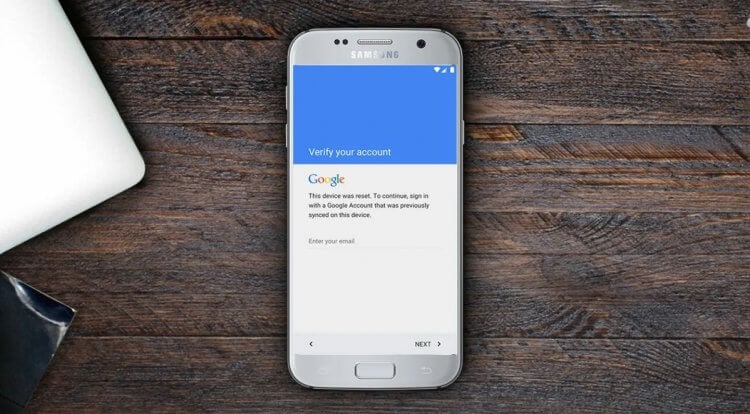
Google блокирует активацию смартфона, если вы не знаете пароль от учётки, к которой он привязан
FRP (Factory Reset Protection) — это особый защитный механизм Android, который блокирует несанкционированное использование устройства посторонними людьми. Он нужен на случай, если его украдут или найдут. Благодаря FRP случайный владелец не сможет получить доступ к данным бывшего пользователя, а также получить полны контроль над устройством. Мало того, что он не сможет восстановить резервную копию, он ещё и не сможет пользоваться Google Play и другими сервисами.
Factory Reset Protection — это аналог блокировки активации на iOS. Благодаря ему рациональность кражи смартфонов практически сводится на нет, потому что без пароля от аккаунта Google его будет не активировать.
Несмотря на это, отключить FRP на Android всё равно можно. Причём сразу несколькими способами. А вот сложность разблокировки будет зависеть от версии Android. Чем она выше, тем сложнее будет снять блокировку, потому что с каждой новой версией своей ОС Google всё больше и больше совершенствовала защиту от несанкционированного доступа. Впрочем, на большинстве современных Android-устройств отключить FRP Lock всё-таки можно. Осталось только разобраться, как именно это нужно делать.
Как обойти Гугл-аккаунт на Самсунге
Вопреки высокому уровню защиты смартфонов Samsung, почему-то именно на них обойти аккаунт Google проще всего. Правда, следует помнить золотое правило — чем ниже версия Android, тем проще процесс разблокировки. Например, на ранних версиях Android вы можете снять блокировку FRP на Samsung при помощи штатных инструментов самого смартфона. Главное — следуйте положениям инструкции, приведённой ниже:
- Сбросьте настройки своего смартфона до заводских;
- Начните активацию, выберите язык и подключитесь к Wi-Fi;
- После появления экрана ввода данных учётной записи нажмите и удерживайте символ @ на клавиатуре;
- Выберите «Настройки клавиатуры Google»;
- Нажмите на три точки в правом верхнем углу и выберите «Помощь»;
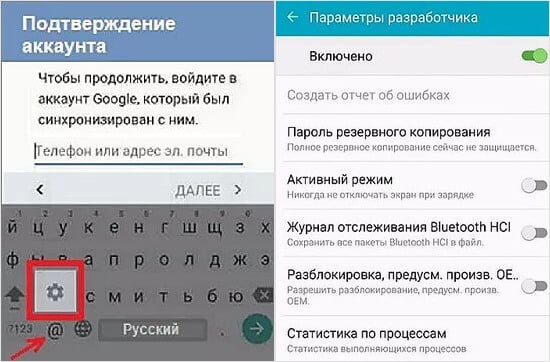
Обойти FRP можно даже штатными средствами
- Выберите «Использование клавиатуры Google», выделите любой фрагмент текста и нажмите «Поиск в интернете»;
- Введите «Настройки» в строке поиска и перейдите в раздел «Об устройстве»;
- Нажмите 10 раз на номер сборки для активации меню разработчика;
- Вернитесь в настройки и перейдите в «Для разработчика», а затем активируйте «Разблокировка, предусм. произв. ОЕМ» и нажмите «Назад»;
- Перезагрузите устройство, подключитесь к Wi-Fi и завершите активацию.
Как сбросить аккаунт Google
Поскольку предыдущий метод разблокировки FRP требует, чтобы ваш смартфон работал на одной из старых версий Android, и зачастую это условие оказывается невыполнимым, есть альтернативный способ. Это утилита Tenorshare 4uKey for Android. Она имеет минимум ограничений и работает с Android вплоть до 10-й итерации. Таким образом снять блокировку гугл становится возможным применительно к большинству смартфонов.
-
Tenorshare 4uKey for Android себе на компьютер;
- Подключите смартфон к компьютеру с помощью кабеля;
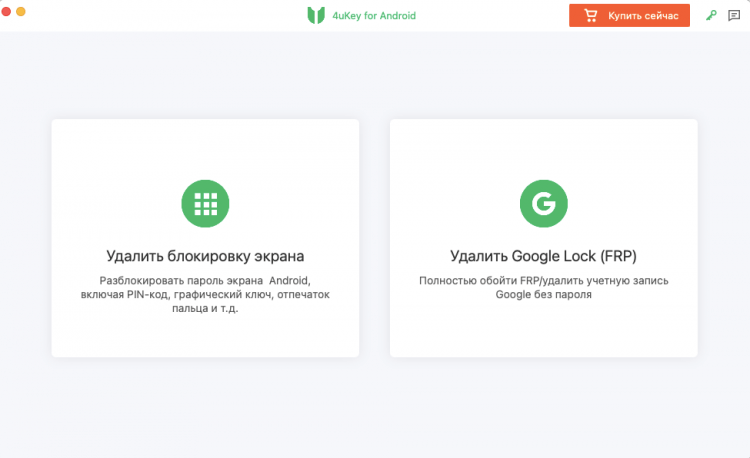
На этом этапе вы выбираете нужное действие
- На главном экране 4uKey выберите «Удалить блокировку Google»;
- Выберите версию ОС своего смартфона и нажмите «Начать»;
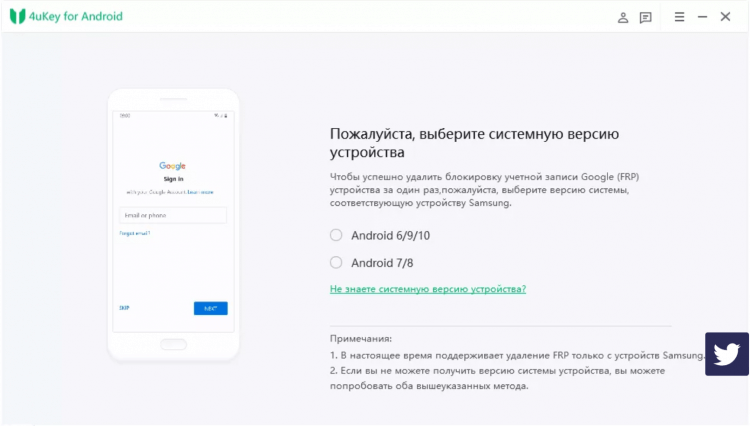
Выбрать правильную версию Android очень важно для успешного завершения процедуры
- Убедитесь, что смартфон подключен к Wi-Fi и отправьте с компьютера уведомление от 4uKey;
- Следуйте инструкции, представленной на экране, а затем установите пин-код;
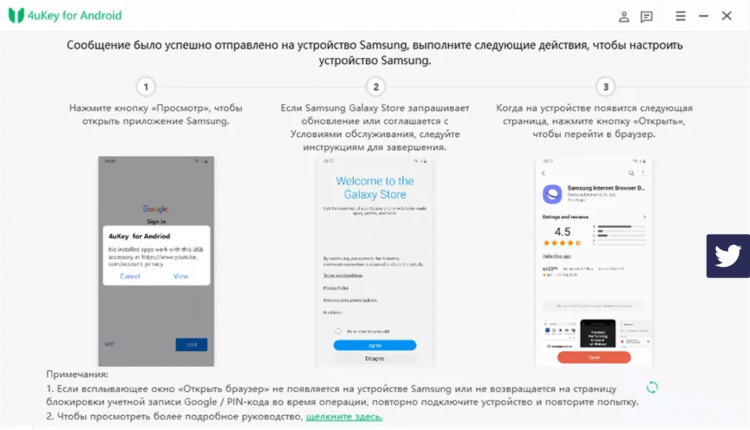
Следуйте инструкции и у вас всё получится
- Перезагрузите устройство и введите пин-код, который вы установили на предыдущем этапе;
- Отключите устройство и активируйте его заново с новым аккаунтом Google.
Как видите, ничего сложного в том, чтобы обойти Гугл-аккаунт после сброса настроек, нет. Достаточно просто следовать инструкции, представленной выше. Другое дело, что важно, чтобы смартфон работал на одной из предыдущих версий ОС. Если это будет Android 11 или тем более Android 12, обойти блокировку FRP будет уже нельзя. Поэтому всё-таки в ваших интересах не забывать пароль от своей учётной записи Google.
Как обойти аккаунт Гугл без компьютера
Впрочем, это не единственный способ снять блокировку FRP на Android. Получить тот же результат можно с утилитой Pangu FRP Bypass Unlocker. Это разработка тех же людей, которые сделали джейлбрейк для iPhone. Однако для обхода Гугл-аккаунта используется другая программа, принцип действия которой довольно ощутимо отличается от взлома iOS, хоть результат и тут, и там будет примерно одинаковый.
-
на смартфон утилиту Pangu FRP Bypass Unlocker;
- Затем скачайте себе на смартфон утилиту Apex Launcher;
- Запустите Apex Launcher и перейдите в «Настройки»;
- Откройте «Безопасность» — «Другие настройки безопасности»;
- Отключите Find My Device и вернитесь во вкладку «Приложения»;
- Отключите Google Play Services и добавьте Google-аккаунт;
- Включите все отключённые сервисы во вкладках «Приложения» и «Безопасность»;
- Перезагрузите смартфон и завершите процедуру активации.
Этот способ хорош всем, кроме того, что подходит далеко не всем. По неизвестной причине ряд смартфонов просто не поддерживает сброс Гугл-аккаунта таким способом. Например, аппараты Huawei и Honor наотрез отказываются разблокироваться таким способом. Но, если вам нужно отвязать от FRP смартфон Samsung, который будет работать на базе Android 10 и ниже, скорее всего, у вас всё получится.
Ваш запрос отклонен из соображений безопасности
Способы обхода аккаунта Google после сброса (FRP/Factory Reset Protection)
Компания Google активно повышает безопасность ОС Android и внедряет такую «антиугонную» защиту как привязка устройства к аккаунту Google. В данной статье разбираемся как выполнить обход аккаунта Google после сброса.
Небольшая предыстория
Google с каждым новым выходом Android пытается поднять уровень безопасности данной мобильной операционной системы и внедряет все новые механизмы защиты.
Так с версии Android 5.1 Lollipop был добавлен новый механизм от краж, суть которого заключается в следующем: владелец смартфона или планшета после покупки привязывает данное устройство к себе когда вводит свой аккаунт Google, если девайс будет украден и злоумышленник сотрет все данные, то нарвется на защиту Google Device Protection под названием Factory Reset Protection или FRP.
Но не все пошло так гладко как хотелось, если вы купили телефон с рук или забыли свой аккаунт и выполнили сброс, то естественно вы нарываетесь на защиту FRP.
Способы обхода аккаунта Google после сброса
Есть рассматривать глобально, то существует два варианта сброса защиты:
- Официальный
- Неофициальный (обход Factory Reset Protection)
Давайте сначала рассмотрим официальный вариант сброса FRP или как не попасть в данную проблему при сбросе, а после рассмотрим все способы обхода Factory Reset Protection.
Официальный сброс/обход FRP
- Ввести логин и пароль от учетной записи Google которая была до сброса, если устройство куплено с рук, то попросить данную информацию
- С компьютера перейти в настройки аккаунт Google и отвязать Android устройство
- При наличие чеков и гарантийных талонов обратиться в сервисный центр
- При замене ключевых модулей или системной платы смартфона или планшета
Чтобы полностью отключить Factory Reset Protection/FRP
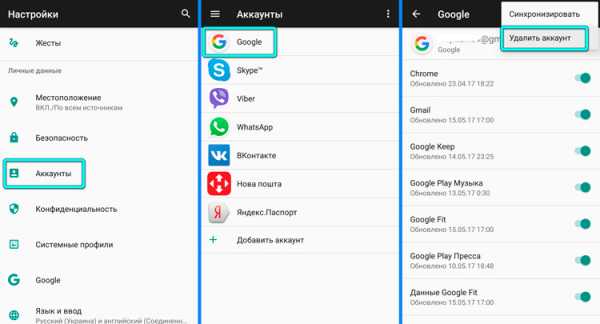
- Для того чтобы отключить защиту после сброса (Factory Reset Protection/FRP) вам будет необходимо перед непосредственным сбросом зайти в «Настройки» Android -> «Аккаунты/Учетные записи» и удалить учетную запись Google.
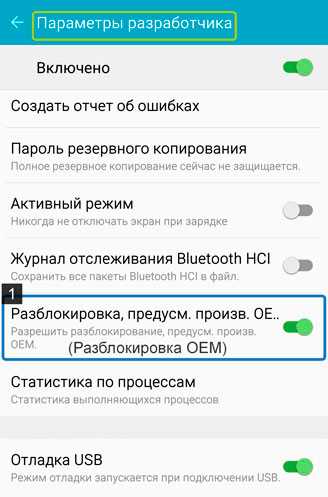
- Активировать «Режим Разработчика/(Отладка по USB)» и включить «Разблокировку OEM».
Если после сброса Andoid не принимает пароль
Если вы после сброса настроек Android пытаетесь ввести аккаунт Google, но пройти дальше не получается, то скорей всего вы не так давно сбрасывали пароль, если это так, то подождите 24-72 часа, после чего повторите попытки.
Обход Factory Reset Protection/FRP или как обойти Гугл Аккаунт?(Неофициально)
Ниже будет предложено множество методов как неофициально обойти защиту FRP, вам остается только испытать каждый, чтобы получить в итоге рабочий Android.
Вариант 1 обхода аккаунта Google после сброса
- Вставить Sim-карту в устройство на котором нужно удалить аккаунт Google
- Позвонить на данный Android девайс
- Принять вызов и нажмите кнопку добавить новый вызов
- В номеронабиратели написать любые цифры и «Добавить номер в существующий аккаунт»
- Ввести данные вашего аккаунта Google
- Сохранить контакт в вашем аккаунте
- Перезагрузить Android
Вариант 2 обхода аккаунта Google после сброса
- Вставить sim-карту в заблокированный Android
- Позвонить на данное устройство
- Принять вызов и создать/добавить новый звонок
- В номеронабиратели набираем следующий инженерный код *#*#4636#*#*
- После набора ваш Android должен автоматически перебросить в расширенное меню настроек
- Нажимаем кнопку назад и оказываемся в меню настроек
- Переходим в раздел «Восстановление и сброс» или «Архивация и Восстановление«
- Отключаем «Резервирование данных» и все что связанно восстановлением данных
- Выполняем сброс настроек
- При первоначальной настройке устройства вводим свой аккунт
Вариант 3 обхода аккаунта Google после сброса
Если ваше устройство Android поддерживает Fastboot, то можно попробовать выполнить сброс FRP через него.
Для этого вам понадобиться:
После чего можно ввести следующие команды:
fastboot oem clean_frp
или выполнить такую команду
fastboot erase persistent fastboot erase frp fastboot erase config
Вариант 4 обхода аккаунта Google после сброса
После сброса вам необходимо попытаться войти меню настроек после чего вам понадобиться:
После чего ввести следующие команды:
adb shell content insert —uri content://settings/secure —bind name:s:user_setup_complete —bind value:s:1
adb shell am start -n com.google.android.gsf.login/
adb shell am start -n com.google.android.gsf.login.LoginActivity
Вариант 5 обхода аккаунта Google после сброса
- Проходим по меню первоначальной настройки устройства и подключаемся к Wi-Fi сети
- Вводим e-mail и пробуем его выделить, появиться сообщение «Отправить /Поделиться», выбираем данный пункт
- Открываем через приложение SMS
- В поле кому вводим номер 112 и в теле письма пишем вновь какой-то текст и отправляем
- Появиться уведомление, что SMS не было доставлено, выбираем данное сообщение
- В вверху будет кнопка «Вызов«, нажимаем на нее
- В номернобиратели стираем номер 112 и вводим *#*#4636#*#*
- Откроется меню для тестирования устройства, нажимаем на каждый пункт, один них переадресует вас в Настройки Android
- В настройках переходим в раздел «Сброс и Восстановление» и делаем полный сброс
Вариант 6 обхода аккаунта Google после сброса для устройств с чипом MTK (Mediatek)
Для данного способа вам понадобиться официальная прошивка для установки с помощью компьютера. В данной прошивки должен находиться scatter.txt файл.
- Скачайте и установите драйвера на компьютер
- Установите программу Notepad ++ на компьютер
- В папке с прошивкой найдите файл scatter.txt и откройте его через программу Notepad ++
- Найдите в текстовом файле «frp» partition b и далее скопируйте значение поля linear_start_addr и partition_size
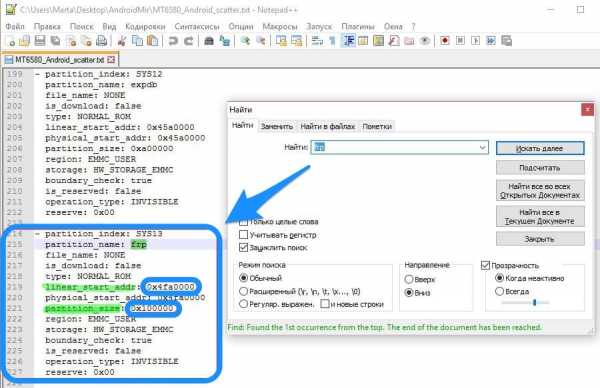 Закройте scatter.txt файл
 - Запустите программу для прошивки SP Flash Tool и в поле «Scatter-loading file» указываем путь к файлу scatter.txt
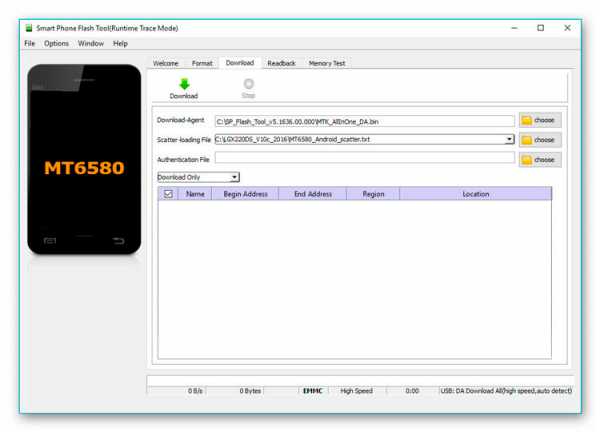
- Переключитесь к вкладке Format в SP Flash Tool и укажите
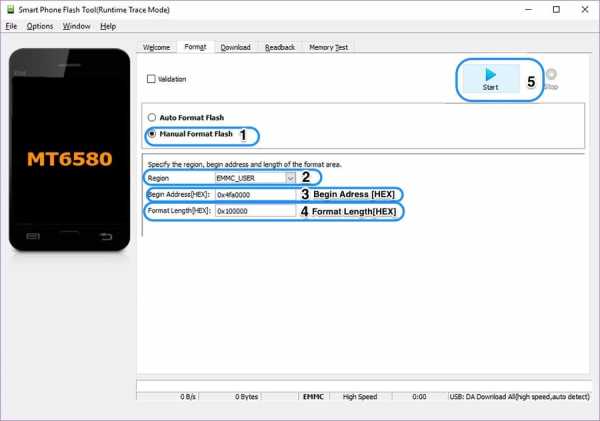
- Ручное форматирование — «Manual Format Flash»
- Region «EMMC_USER»
- В Begin Adress [HEX] значения linear_start_addr
- В Format Length[HEX] значения partition_size
- После чего подключите смартфон к компьютере и нажмите кнопку Start, чтобы стереть значения раздела FRP
Вариант 7 обхода аккаунта Google после сброса
- Устанавливаем Sim-карту, включаем Android и добираемся до ввода Google акаунта
- С другого телефона звоним на установленную Sim в заблокированом Android, принимаем звонок, удерживаем центральную клавишу до появления Google Now, завершаем вызов с другого уcтройтсва
- Нажимаем на кнопку Назад, в строке поиска вводим слово «настройки» и переходим к ним
- Далее перемещаемся в раздел «восстановление и сброс» и отключаем все галочки и выполняем сброс настроек Android
Вариант 8 обхода аккаунта Google после сброса
- Извлекаем Sim карту
- Включаем телефон, выбираем язык, пропускаем окно с SIM
- В окне где необходимо ввести Email
- Зажимаем кнопку @ (Google KeyBoard) и выбираем настройки
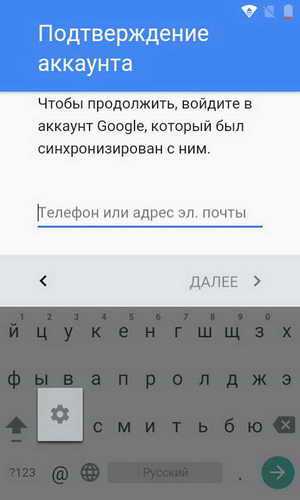
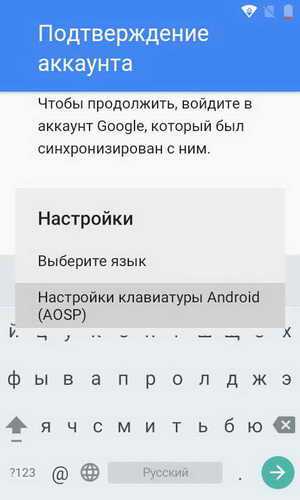
- Далее нажимаем кнопку «Показать запущенные приложения » и в строке поиска Google пишем «настройки»
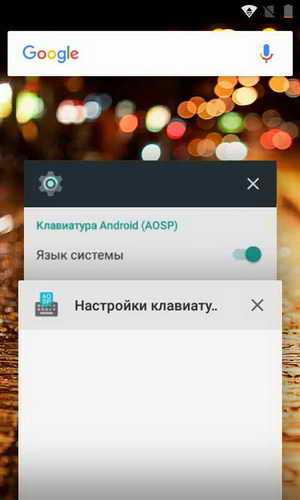
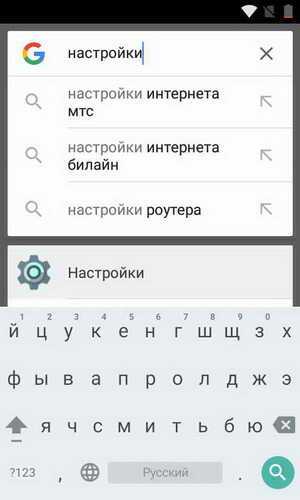
- Выбираем приложение настройки
- В настройках выбрать раздел «Восстановление и сброс» и выполнить сброс
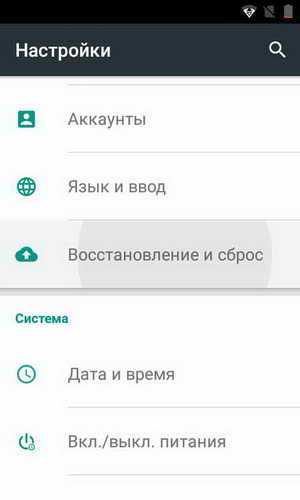
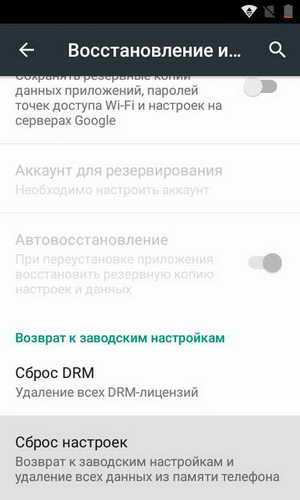
Вариант 9 обхода аккаунта Google после сброса
Для данного способа вам необходимо иметь:
После чего перевести Android в режим Recovery и прошить файл FRP-False.zip.
Вариант 9 обхода аккаунта Google после сброса
- Подключаемся к Wi-FI
- Когда начнется проверка сети возвращаемся назад
- Выбираем другую Wi-FI сеть, без разницы какую
- В поле для ввода пароля набираем абсолютно любые символы, после чего их выделяем, и нажимаем на три точки (доп. меню) и «Показывать подсказки»
- В Google пишем «НАСТРОЙКИ» и открываем настройки телефона
- Далее выбираем «Восстановление и сброс» -> «Сброс лицензий DRM»
- Возвращаемся к подключению Wi-Fi, конектимся и вводим новый аккаунт
У вас остались еще дополнительные вопросы? Пишите их в комментариях, о том что у вас получилось или наоборот!
Вот и все! Оставайтесь вместе с сайтом Android +1, дальше будет еще интересней! Больше статей и инструкций читайте в разделе Статьи и Хаки Android.
«Apple ID заблокирован из соображений безопасности»: возвращаем доступ к аккаунту
 Поскольку Apple ID хранит много конфиденциальной информации пользователя, данный аккаунт нуждается в серьезной защите, которая не допустит попадания данных в чужие руки. Одним из последствий срабатывания защиты является сообщение «Ваш Apple ID заблокирован по соображениям безопасности».
Устраняем блокировку Apple ID по соображениям безопасности
Подобное сообщение при работе с любым устройством, подключенным к Apple ID, может возникнуть в результате многократного неправильного ввода пароля или дачи неверных ответов на контрольные вопросы вами или иным лицом.
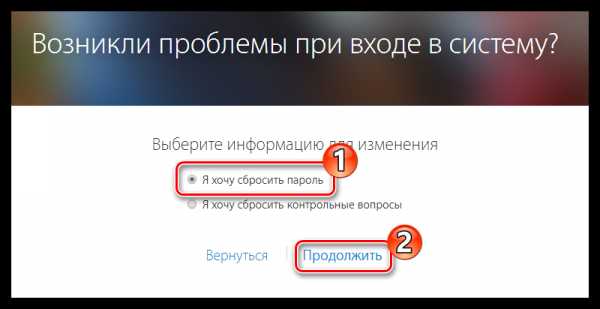
Способ 1: процедура восстановления пароля
Прежде всего, если подобное сообщение возникло по вашей вине, то есть, именно вы неправильно указывали пароль, вам потребуется выполнить процедуру его восстановления, которая включает в себя сброс текущего пароля и задание нового. Более детально о данной процедуре рассказывалось ранее на нашем сайте.
Подробнее: Как восстановить пароль от Apple ID
Способ 2: использование устройства, ранее подключенного к Apple ID
Если у вас имеется Apple-устройство, которое внезапно показывает на экране сообщение о том, что идентификатор Эппл Айди был заблокирован из соображений безопасности, это может говорить о том, что иной человек, знающий ваш электронный адрес от Apple ID, пытается подобрать к вашему аккаунту пароль, но все попытки пока увенчались неудачей, поскольку аккаунт был заблокирован.
- Когда на экране вашего устройства будет отображаться сообщение «Apple ID заблокирован», чуть ниже тапните по кнопке «Разблокировать учетную запись».
- На экране отобразится окно с доступными способами разблокировки: «Разблокировать с помощью e-mail» и «Ответить на контрольные вопросы».
- Если вы выберите первый пункт, вам потребуется пройти к своему почтовому ящику, где вас уже будет ждать входящее письмо от Apple со ссылкой на разблокировку аккаунта. Если же вы выбрали контрольные вопросы, на экране отобразятся два вопроса из трех, на которые вам следует дать только правильные ответы.
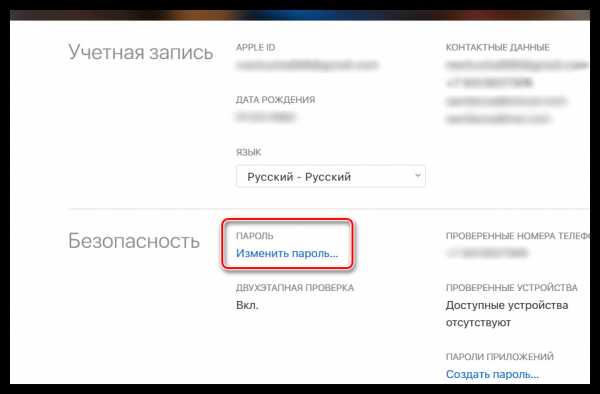
- После того, как процедура восстановления будет окончена, обязательно смените пароль от вашего профиля Эппл Айди.
Подробнее: Как сменить пароль от Apple ID
Способ 3: обращение в службу поддержки Apple
Альтернативный способ получения доступа к аккаунту Apple ID – это обращение в службу поддержки.
-
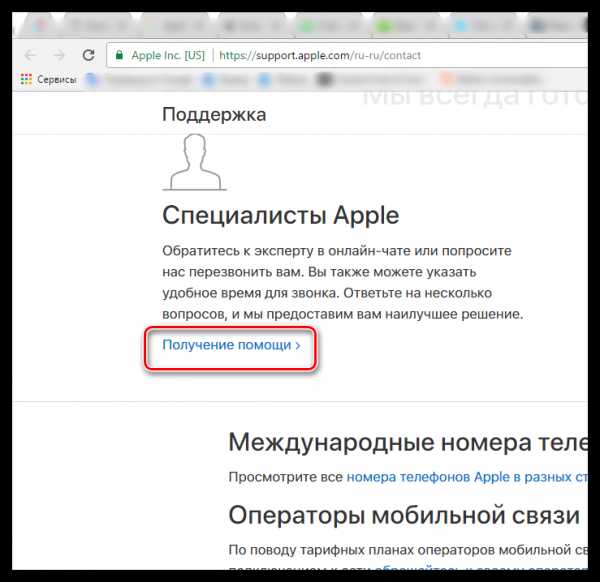
Пройдите по этой URL-ссылке на страницу службы помощи Apple и в блоке «Специалисты Apple» сделайте выбор пункта «Получение помощи».
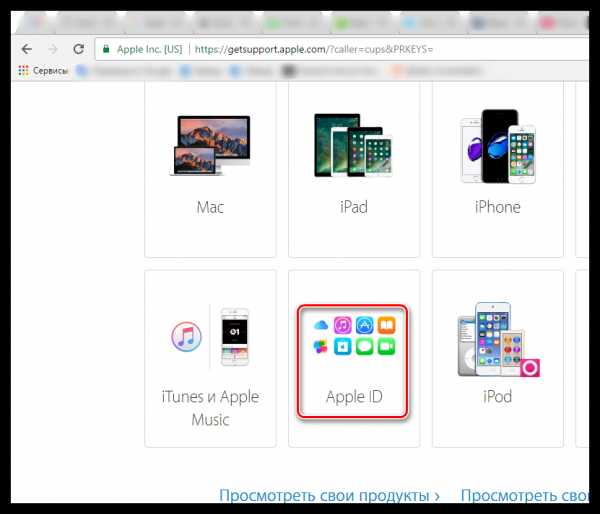
Это все способы, которые позволяют устранить «блокировку по соображениям безопасности» и вернуть возможность работы с Apple ID. Мы рады, что смогли помочь Вам в решении проблемы. Задайте свой вопрос в комментариях, подробно расписав суть проблемы. Наши специалисты постараются ответить максимально быстро.
Помогла ли вам эта статья?
I’m having problems with my Firefox Account
Need help with Firefox Accounts? Here are some solutions to help you get started. If you don’t find an answer here, get help from our support forum.
I’ve created a Firefox Account. What do I do with it?
First of all, thanks for signing up! We created a page to help you understand and make the most of all the great features Firefox Accounts has to offer:
Access Mozilla Services with Firefox Account
I’m having trouble verifying my Firefox Account.
This page will help you with verification: I'm having problems confirming my new Firefox Account
If you are still having trouble, please contact Mozilla Support.
I’ve received an email from Firefox Accounts. What should I do?
Firefox Accounts sends various emails for security purposes and to help guide your experience.
You might receive the following emails:
Your Firefox Account password has been successfully changed.
This means that the password was recently changed on your account. If you meant to change your password, then no further action is required. If you are not sure why you got this email, then reset your Firefox Account password immediately.
Your Firefox Account password has been successfully reset.
This means your password was recently reset. If this was done by you, then no further action is required. If you are not sure why you got this email, then reset your Firefox Account password immediately.
You successfully connected your first device to your Firefox Account.
This means that you've successfully signed up and verified your Firefox Account, and are ready to use it on your first device. If you are not sure why you got this email, we suggest resetting the Firefox Account password and changing your email password.
This email means that we detected suspicious activity with your Firefox Account. You'll need to re-verify your account by clicking the link in the email to be able to access Firefox Accounts.
Please activate your account by confirming this email address.
This email means someone created an account with your email address. If it was you, then please confirm your email.
If you are not sure, then do not click the verification link in the email. If you confirmed the email by accident, then you should reset the Firefox Account password to avoid security issues.
How do I use Firefox Accounts on my devices?
If you are using Sync, then these articles help you set up Firefox Accounts and Sync:
- Sync on desktop
- Sync on Android
- Sync on iOS
Инструкции
Всем привет! Компания Apple тщательно следит за безопасностью данных своих пользователей (а в случае 53 ошибки в iTunes — чересчур рьяно), поэтому при малейших подозрениях, на то, что кто-то пытается взломать Ваш идентификатор Apple ID, может запросто его заблокировать. Причем обозвать это разными словами — деактивирован, отключен, блокирован. Смысл один и тот же, пользоваться учетной записью нельзя и необходимо выполнить действия по его активации. Как не допустить такого состояния и что делать когда все уже произошло? Поговорим об этом чуть подробней, поехали!
Итак, блокировка происходит из-за подозрительной, как считает Apple, активности в учетной записи. Что можно отнести к ней?
- Кто-то много раз вводит неправильный пароль.
- Неверно отвечает на контрольные вопросы.
- Указывает другие ошибочные данные о учетной записи.
Таким образом, компания считает, что у Вас пытаются похитить Apple ID и сразу же блокирует его в целях безопасности. Что с одной стороны конечно правильно, ведь если подобрать идентификатор и пароль, то можно вытащить все данные с iPhone или iPad. Например, из резервных копий очень даже легко достать всю информацию.
А с другой стороны, как быть если устройство и учетная запись принадлежит Вам, а все те действия которые привели к блокировке, вы выполнили случайно. Ну мало ли, ребенок пошалил.
Специально для этого есть специальная страница, которая поможет восстановить доступ к Apple ID. Находиться она по этой ссылке и через нее можно будет осуществить сброс пароля. Вводите название учетной записи, а затем просто следуете указаниям системы.
Если не помните пароль, скорей всего понадобятся ответы на контрольные вопросы, почта на которую зарегистрирован Apple ID и при включенной двухфакторной аутентификации, доступ к устройству или номеру телефона указанными в качестве доверенных. Сложно? Конечно не легко, но и безопасность превыше всего!
Если же Вы и здесь будете ошибаться, то через определенное количество неудачных попыток, система ограничит доступ к возможности разблокировки и придется ждать следующего дня, чтобы попробовать еще раз.
Впрочем, есть альтернативный вариант — воспользоваться технической поддержкой компании Apple. Телефонный номер для Российской Федерации, указан на картинке ниже.
К слову, если вы не из России, а в Вашей стране тех. поддержка отсутствует, вы также можете воспользоваться именно этим номером.
Обновлено! Добавлена статья про другие способы связи с технической поддержкой компании — как написать или позвонить сотруднику Apple.
Этот вариант разблокировать Apple ID все-таки немного проще. В конце-концов общаться с живым человеком всегда приятней, а достигнуть взаимопонимания — проще. Однако не стоит думать, что достаточно просто позвонить и деактивацию снимут, это далеко не так. На различные вопросы по учетной записи все-таки придется отвечать. Да и вообще, лучше подготовиться по-полной, так как будто бы Вы забыли вообще все.
Как исправить «ошибку безопасности» на мобильных телефонах Samsung
Никто не хочет сталкиваться с проблемой такого размера, хотя иногда нам все равно нечего больше пытаться исправить. В некоторых Samsung мобильных телефонов мы обнаруживаем ошибку, известную как Охранник Ошибка in Один пользовательский интерфейс , распознается, потому что это сообщение, которое появляется на экране, не позволяет нам получить доступ к мобильному телефону и использовать его в обычном режиме.

Этот сбой, который обычно появляется после обновления мобильного телефона, не должен существовать, пока мы выполняем обновления через OTA, хотя это было бы нормально при установке программного обеспечения в качестве альтернативы. Это инструмент защиты, который пытается предотвратить работу вредоносного программного обеспечения на нашем мобильном телефоне, инструмент, который с единственной целью защитить нас может привести к сбою, если он появится тогда, когда он не должен.
Исправить проблему с программным обеспечением Samsung без осложнений
Находится ли наш мобильный телефон Samsung на гарантии или установленный срок уже прошел, Техническая служба Samsung — лучший и самый простой способ помочь нам в решении этой проблемы. Если мы не производили никаких манипуляций с программным обеспечением смартфона, они могут быстро и легко восстановить его, хотя при этом мы можем потерять файлы, которые не сохранили в резервной копии.

Этот сбой обычно не появляется на смартфонах с последними версиями One UI, поэтому важно всегда обновлять свой мобильный телефон. В большинстве случаев Синий экран Samsung появляется в моделях, которыми манипулировали или которым предстоит долгий путь и которые несут в себе системные сбои, вызывающие это, перед которыми мы также можем что-то сделать.
Выберитесь из ошибки безопасности Samsung самостоятельно
- Прежде всего мы должны скачать программу Odin , чтобы помочь нам установить официальную прошивку Samsung.
- Затем в мобильном боксе ищем номер модели.
- И мы размещаем официальное программное обеспечение в Инструмент SamMobile .
- После загрузки мы распаковываем файл и открываем Odin.

На появившемся экране у нас будет до 5 кнопок, обозначенных BL, AP, CP, CSC и UMS. Нам нужно будет щелкнуть по каждому из них и выбрать файл в разархивированной папке с тем же именем. После того, как все файлы загружены, мы можем отсчитать мобильный телефон до компьютера через USB-кабель и нажать «Пуск». После завершения мобильный телефон должен запуститься в первый раз, и ошибка будет устранена.
Способы разблокировки аккаунта Google на Samsung
В последнее время смартфон стал средоточием важной информации о владельце устройства: в нем сохранены его личные файлы, данные банковских карт, телефонные номера, текстовые и голосовые сообщения, осуществлен вход в аккаунты различных социальных сетей и т.д.. Поэтому защита доступа к этим данных становится первостепенной задачей для каждого владельца телефона. В ежедневном использовании это обеспечивается наличием пароля блокировки экрана любым из возможных способов (пароль, пин-код, графический рисунок, отпечаток пальца). При потере или краже телефона Вы можете воспользоваться функцией «Найти устройство» (при условии, что она активирована). Однако несколько лет назад компания Google вышла на новый уровень организации безопасности личных данных пользователей и защиты их устройств. Компания представила функцию FRP lock. А что такое FRP lock и есть способы обхода гугл аккаунта андроид Samsung? Об этом пойдет речь далее в нашей статье.
Что такое FRP lock
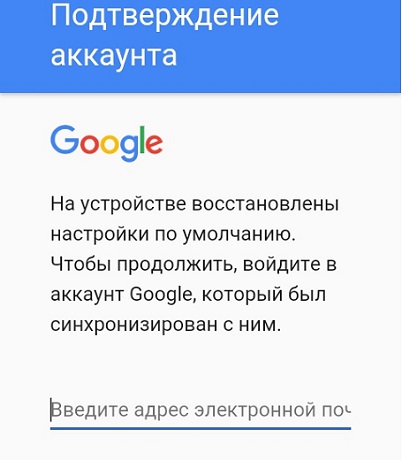
Factory Reset Protection (или FRP lock) в переводе с английского означает «защита от сброса до заводских настроек». Данная функция представляет собой необходимость подтверждения данных учетной записи Google, синхронизированной с данным устройством, после осуществления сброса настроек телефона до заводских. Теперь, если Вы потеряете свой телефон или станете жертвой кражи, злоумышленники не смогут обойти Ваш пароль блокировки путем восстановления заводских настроек и, следовательно, не будут иметь не единого шанса как-то воспользоваться Вашим телефоном.
Однако если Вы купили телефон с рук и не можете связаться с продавцом по поводу разблокировки купленного устройства или если Вы забыли свой собственный пароль учетной записи Google, Вам придется искать способы обхода аккаунта Google (FRP). Далее мы разберем несколько способов, как обойти аккаунт Google на Samsung.
Как обойти аккаунт Google на Samsung
Далее приведена инструкция основного способа разблокировки Гугл-аккаунта на Самсунг. Весь процесс начинается после успешного восстановления заводских настроек на Вашем телефоне Samsung, после чего Вам необходимо будет выполнить описанные ниже действия, чтобы обойти блокировку учетной записи Google. Обращаем Ваше внимание, что данный способ действует только для телефонов Samsung, на устройствах от других производителей он не работает.
- Шаг 1. После сброса настроек телефона до заводских перезагрузите Ваше устройство.
- Шаг 2. Выберите необходимый язык (русский) и подключитесь к Вашей сети Wi-Fi.
Шаг 3. После появления экрана для ввода данных учетной записи Google и виртуальной клавиатуры нажмите и удерживайте клавишу «@», чтобы перейти в меню настроек.
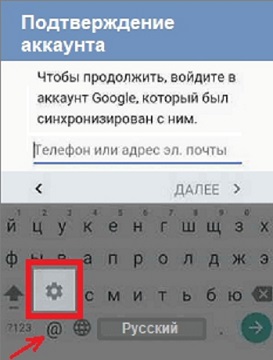
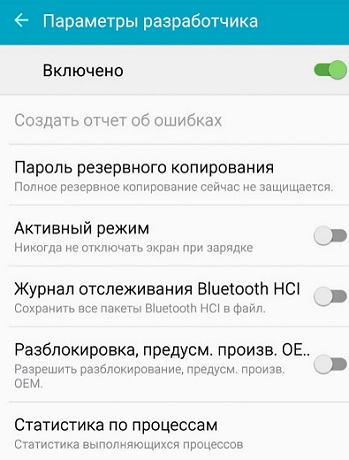
Шаг 9. После этого вернитесь в общие настройки и откройте меню «Параметры разработчика». Активируйте опцию «Разблокировка, предусм. произв. OEM», а затем дважды нажмите «Назад».
Как обойти аккаунт Google на Samsung с помощью программ
Вариант 1. Действенный и сложный.
Для разблокировки аккаунта Google на Samsung Вы можете использовать приложения apk. Данный способ, признаем сразу, весьма непростой и трудоемкий. Как и в предыдущем случае, этот вариант подходит только для моделей телефонов Samsung. Подробное руководство по использованию данного метода приведено ниже.
- Шаг 1. После сброса настроек Вашего телефона Samsung до заводских дождитесь появления экрана приветствия, выберите необходимый язык (русский) и нажмите на «Начать».
- Шаг 2. Подключитесь к Вашей сети Wi-Fi, после чего Вас попросят ввести данные Вашей учетной записи Google.
- Шаг 3. В поле для ввода Вашей электронной почты введите произвольный текст, затем нажмите и удерживайте его для выделения и перехода в «Настройки клавиатуры».
- Шаг 4. Далее выберите пункт «О клавиатуре Samsung» и откройте «Лицензии открытого ПО».
- Шаг 5. На странице соглашения в диалоговом окне нажмите на три точки, выберите «Поиск в Интернете», после чего Ваш запрос будет отклонен.
- Шаг 6. Вернитесь в начало и нажмите три раза на кнопку «Домой».
- Шаг 7. Откроется меню обучения Talkback, где Вам нужно крупно начертить на экране английскую букву «L».
- Шаг 8. После этого откроется общее контекстное меню, где Вам нужно выбрать «Настройки Talkback».
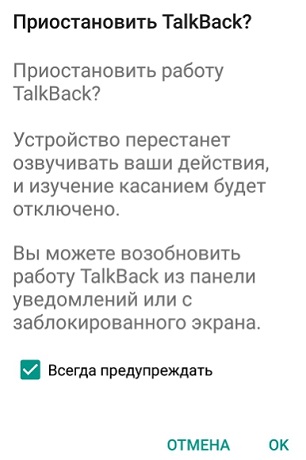
Шаг 9. После перехода в настройки одновременно нажмите кнопки увеличения и уменьшения громкости, появится диалоговое окно с запросом на приостановление функции Talkback. Нажмите «ОК».
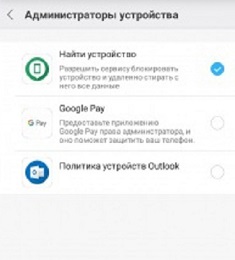
Шаг 20. Перейдите в «Администраторы устройства» и отключите функцию «Найти устройство».
Шаг 25. Выберите опцию «Добавить учетную запись». Из перечня доступных вариантов выберите «Google». Появится окно «Не удалось войти в учетную запись», выберите «Далее».
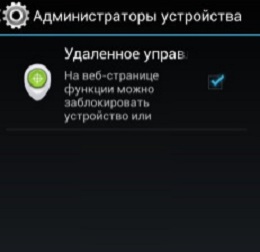
Шаг 28. Вернитесь в настройки и откройте «Другие параметры безопасности». Перейдите в «Администраторы устройства» и активируйте «Удаленное управление Android».
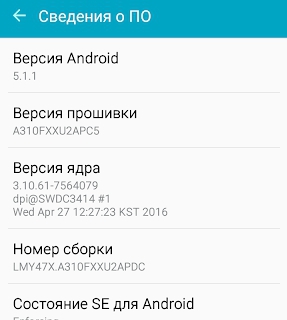
Шаг 32. Перейдите в «Настройки», откройте меню «Сведения о ПО». Найдите пункт «Номер сборки» и нажмите на него 7 раз. Вернитесь в «Параметры разработчика» и в диалоговом окне нажмите «Принять».
Вариант 2. Действенный и простой
Представленные выше способы могут легко напугать любого пользователя сложностью описаний и самим количеством действий, которые необходимо предпринять для разблокировки аккаунта Google на Samsung s7 или любой другой модели телефона от данного производителя. К счастью, компания Tenorshare представила на рынке ПО программу, которая позволяет решить данный вопрос не менее быстро, но главное – без необходимости вникать в сложные технические операции. Все, что Вам нужно сделать, – это следовать подсказкам программы и нажимать требуемые кнопки интерфейса. Максимально просто, быстро и эффективно – это ключевые характеристики утилиты Tenorshare 4uKey for Android.
Итак, чтобы снять блокировку FRP после сброса настроек на Вашем телефоне Samsung, следуйте дальнейшей инструкции.
Сначала скачайте и установите 4uKey for Android на ваш компьютер. После установки подключите устройство Samsung и выберите функцию «Удалить блокировку аккаунта Google (FRP)».

Выберите версию ОС вашего устройства Samsung и нажмите «Начать». Здесь мы выберём версию Android 11/12.

На вашем устройстве Samsung вернитесь к самому первому экрану приветствия. Нажмите «Экстренный вызов», чтобы вызвать панель набора номера, с которой вам нужно ввести *#0*#. Затем ваше устройство немедленно перейдет в режим скрытой диагностики.

Потом нажмите кнопку «Далее» в правом нижнем углу окна программы. 4uKey начнет снимать блокировку FRP с вашего устройства.

Подождите немного, когда блокировка Google FRP будет успешно удалена, на экране появится сообщение об успешном выполнении, и ваше устройство Samsung немедленно перезагрузится.

Заключение
В новых версиях ОС Android Вам необходимо будет подтверждать Вашу учетную запись Google после каждого сброса настроек. Данная функция обеспечивает владельцам телефонов Samsung дополнительную защиту от злоумышленников, но вместе с тем и является причиной их беспокойства. Если Вы не знаете, как обойти защиту FRP на своем собственном телефоне Samsung, то в нашей статье Вы найдете подробное описание лучших способов возвращения контроля над устройством. И конечно, с помощью Tenorshare 4uKey for Android можно быстро и легко обойти гугл аккаунт на андроиде.
Ваш запрос отклонен из соображений безопасности samsung – Способы обхода аккаунта Google после сброса (FRP/Factory Reset Protection)
Способы обхода аккаунта Google после сброса (FRP/Factory Reset Protection)
Компания Google активно повышает безопасность ОС Android и внедряет такую «антиугонную» защиту как привязка устройства к аккаунту Google. В данной статье разбираемся как выполнить обход аккаунта Google после сброса.
Прежде чем вы начнете перечитывать статью! Прочитайте вначале комментарии, а после внимательно всю статью!
Небольшая предыстория
Google с каждым новым выходом Android пытается поднять уровень безопасности данной мобильной операционной системы и внедряет все новые механизмы защиты.
Так с версии Android 5.1 Lollipop был добавлен новый механизм от краж, суть которого заключается в следующем: владелец смартфона или планшета после покупки привязывает устройство к своему аккаунту Google. Если девайс вдруг будет украден и злоумышленник сотрет все данные, то нарвется на защиту Google Device Protection под названием Factory Reset Protection или FRP.
Но не все пошло так гладко как хотелось, если вы купили телефон с рук или забыли свой аккаунт и выполнили сброс, то естественно вы попадаетесь на защиту FRP. Необходимо выполнить сброс аккаунта гугл!
Способы обхода
аккаунта Google после сброса
Есть рассматривать глобально, то существует два варианта сброса защиты:
- Официальный
- Неофициальный (обход Factory Reset Protection)
Давайте сначала рассмотрим официальный вариант сброса FRP или как не попасть в данную проблему при сбросе, а после рассмотрим все способы обхода Factory Reset Protection.
Официальный сброс/обход FRP
- Ввести логин и пароль от учетной записи Google которая была до сброса, если устройство куплено с рук, то попросить данную информацию
- С компьютера перейти в настройки аккаунт Google и отвязать Android устройство
- При наличии чеков и гарантийных талонов обратиться в сервисный центр
- При замене ключевых модулей или системной платы смартфона или планшета
Чтобы полностью отключить Factory Reset Protection/FRP
- Для того чтобы отключить защиту после сброса (Factory Reset Protection/FRP), вам будет необходимо перед непосредственным сбросом зайти в «Настройки» Android -> «Аккаунты/Учетные записи» и удалить учетную запись Google.

- Активировать «Режим Разработчика/(Отладка по USB)» и включить «Разблокировку OEM».

Если после сброса Andoid не принимает пароль
Если вы после сброса настроек Android пытаетесь ввести аккаунт Google, но пройти дальше не получается, то скорей всего вы не так давно сбрасывали пароль, если это так, то подождите 24-72 часа, после чего повторите попытки.
Обход Factory Reset Protection/FRP или как обойти Гугл Аккаунт?(Неофициально)
Ниже будет предложено множество методов как неофициально обойти защиту FRP, вам остается только испытать каждый, чтобы получить в итоге рабочий Android.
Вариант 1 обхода аккаунта Google после сброса
- Вставить Sim-карту в устройство на котором нужно удалить аккаунт Google
- Позвонить на данный Android девайс
- Принять вызов и нажмите кнопку добавить новый вызов
- В номеронабиратели написать любые цифры и «Добавить номер в существующий аккаунт»
- Ввести данные вашего аккаунта Google
- Сохранить контакт в вашем аккаунте
- Перезагрузить Android
Вариант 2 обхода аккаунта Google после сброса
- Вставить sim-карту в заблокированный Android
- Позвонить на данное устройство
- Принять вызов и создать/добавить новый звонок
- В номеронабиратели набираем следующий инженерный код *#*#4636#*#*
- После набора ваш Android должен автоматически перебросить в расширенное меню настроек
- Нажимаем кнопку назад и оказываемся в меню настроек
- Переходим в раздел «Восстановление и сброс» или « Архивация и Восстановление«
- Отключаем «Резервирование данных» и все что связанно восстановлением данных
- Выполняем сброс настроек
- При первоначальной настройке устройства вводим свой аккаунт
Вариант 3 обхода аккаунта Google после сброса
Если ваше устройство Android поддерживает Fastboot, то можно попробовать выполнить сброс FRP через него.
Для этого вам понадобиться:
- Компьютер
- Установленные драйвера Android
- Скачать Fastboot на устройство
- Перевести устройство в режим Bootloader
После чего можно ввести следующие команды:
fastboot oem clean_frp
или выполнить такую команду
fastboot erase persistent
fastboot erase frp
fastboot erase config
Вариант 4 обхода аккаунта Google после сброса
После сброса вам необходимо попытаться войти меню настроек после чего вам понадобиться:
- Компьютер
- Установленные драйвера Android
- Скачать ADB RUN на устройство
- Подключить Android к компьютеру и запустить ADB RUN
После чего ввести следующие команды:
adb shell content insert —uri content://settings/secure —bind name:s:user_setup_complete —bind value:s:1
adb shell am start -n com.google.android.gsf.login/
adb shell am start -n com.google.android.gsf.login.LoginActivity
Вариант 5 обхода аккаунта Google после сброса
- Проходим по меню первоначальной настройки устройства и подключаемся к Wi-Fi сети
- Вводим e-mail и пробуем его выделить, появиться сообщение «Отправить /Поделиться», выбираем данный пункт
- Открываем через приложение SMS
- В поле кому вводим номер 112 и в теле письма пишем вновь какой-то текст и отправляем
- Появиться уведомление, что SMS не было доставлено, выбираем данное сообщение
- Вверху будет кнопка «Вызов«, нажимаем на нее
- В номеронабиратели стираем номер 112 и вводим *#*#4636#*#*
- Откроется меню для тестирования устройства, нажимаем на каждый пункт, один них переадресует вас в Настройки Android
- В настройках переходим в раздел «Сброс и Восстановление» и делаем полный сброс
Вариант 6 обхода аккаунта Google после сброса для устройств с чипом MTK (Mediatek)
Для данного способа вам понадобиться официальная прошивка для установки с помощью компьютера. В данной прошивки должен находиться scatter.txt файл.
- Скачайте и установите драйвера на компьютер
- Установите программу Notepad ++ на компьютер
- В папке с прошивкой найдите файл scatter.txt и откройте его через программу Notepad ++
- Найдите в текстовом файле «frp» partition b и далее скопируйте значение поля linear_start_addr и partition_size
 Закройте scatter.txt файл
 - Запустите программу для прошивки SP Flash Tool и в поле «Scatter-loading file» указываем путь к файлу scatter.txt

- Переключитесь к вкладке Format в SP Flash Tool и укажите

- Ручное форматирование — «Manual Format Flash»
- Region «EMMC_USER»
- В Begin Adress [HEX] значения linear_start_addr
- В Format Length[HEX] значения partition_size
- После чего подключите смартфон к компьютеру и нажмите кнопку Start, чтобы стереть значения раздела FRP
Вариант 7 обхода аккаунта Google после сброса
- Устанавливаем Sim-карту, включаем Android и добираемся до ввода Google аккаунта
- С другого телефона звоним на установленную Sim в заблокированном Android, принимаем звонок, удерживаем центральную клавишу до появления Google Now, завершаем вызов с другого уcтройтсва
- Нажимаем на кнопку Назад, в строке поиска вводим слово «настройки» и переходим к ним
- Далее перемещаемся в раздел «восстановление и сброс» и отключаем все галочки и выполняем сброс настроек Android
Вариант 8 обхода аккаунта Google после сброса
Вариант 9 обхода аккаунта Google после сброса
Для данного способа вам необходимо иметь:
После чего перевести Android в режим Recovery и прошить файл FRP-False.zip.
Вариант 10 обхода аккаунта Google после сброса
- Подключаемся к Wi-FI
- Когда начнется проверка сети возвращаемся назад
- Выбираем другую Wi-FI сеть, без разницы какую
- В поле для ввода пароля набираем абсолютно любые символы, после чего их выделяем, и нажимаем на три точки (доп. меню) и «Показывать подсказки»
- В Google пишем «НАСТРОЙКИ» и открываем настройки телефона
- Далее выбираем «Восстановление и сброс» -> «Сброс лицензий DRM»
- Возвращаемся к подключению Wi-Fi, конектимся и вводим новый аккаунт
Вариант 11 сброс FRP. Для Xiaomi
- Выбираем язык
- Выберите регион (страна проживания)
- Подключитесь по Wi-Fi к интернет
- Вернитесь в самое начало с помощью клавиши назад
- Держите на странице приветствия 2мя пальцами, по ка не вкл. TalkBack
- Нарисуйте на экране букву L
- Выберите настройки TalkBack
- Зажмите одновременно клавиши громкости и отключаем TalkBack
- Листайте в самый низ и выберите «Справка Отзыв»
- Запустите видео ролик и перейдите на YouTube (при переходе нажать три точки)
- Находим видео, где есть ссылка в описание (практически все ролики Android +1)
- Жмем на ссылку и далее три точки, запускаем Chrome
- Входим в Chrome, вход в аккаунт пропустить
- Набираем в поиске «quickshortcutmaker«
- Скачайте найденное приложение
- Начните устанавливать приложение > Разрешите устанавливать приложения
- Снова загрузите приложение и установите его
- Запустите приложение
- Включите голосовой поиск и найдите «Настройки»
- Выберите просмотреть
- Перейдите в настройках в меню «О телефоне»
- Нажмите быстро семь раз на пункт «Версия Miui» 7 раз
- Вернитесь назад
- Перейдите в «Расширенные настройки» > «Для Разработчика»
- Выберите пункт «заводская разблокировка»
- Вернитесь назад
- меню «Восстановление и сброс» и выполните сброс
У вас остались еще дополнительные вопросы? Пишите их в комментариях, о том что у вас получилось или наоборот!
Вот и все! Оставайтесь вместе с сайтом Android +1, дальше будет еще интересней! Больше статей и инструкций читайте в разделе Статьи и Хаки Android.
Обход Гугл Аккаунта После Сброса Андроид (Google Frp Lock) ⋆ Androidmir.ru
Google FRP Lock – это защита телефона от злоумышленников, которые решили обойти блокировку смартфона путём сброса настроек. После сброса пользователь обязан войти в Google аккаунт, к которому было привязано устройство, но иногда телефон не принимает правильный аккаунт и пароль. Как же бороться с этой проблемой?
Легкие способы обхода аккаунта Google FRP после сброса
Уже существует очень много методов обхода FRP Lock, для многих смартфонов свои инструкции, поэтому:
Если у вас не получается снять FRP Lock со своего устройства – напишите полностью модель вашего смартфона/планшета в комментарии, и вы получите подходящую инструкцию.
В политике безопасности Google указано, что FRP Lock действует только 72 часа, так что если вы не спешите, то можете просто подождать три дня, потом смартфон включится.
Обход FRP с помощью карты памяти
Начнём с самого простого и безобидного варианта, для которого вам понадобится только карта памяти или OTG кабель с флешкой. Этот сброс FRP проходит благодаря всплывающему сообщению о подключенной карте памяти, из которого можно попасть в настройки системы, действуйте по порядку:
- Вставьте карту памяти в работающий телефон
- В уведомлении нажмите ОК, вы попадете в настройки хранилища
- Нажмите на «Данные приложений»
- Перейдите во вкладку «Все» и найдите «Настройки», нажмите «Запуск»
- Открылись настройки, выберите «Восстановление и сброс»
- Теперь нажмите на «Сброс DRM» и подтвердите удаление ключей
- Вернитесь в «Восстановление и сброс» и выполните сброс настроек
- Дождитесь включения телефона, теперь вы свободны от FRP Lock.
Простой сброс FRP Lock с помощью Sim-карты
Данный способ предполагает, что у вас есть возможность позвонить на заблокированный смартфон, если такой возможности нет переходите дальше. Обход FRP с Sim-картой:
- Вставьте Сим карту в телефон и включите его, дождитесь подключения связи
- Позвоните на заблокированный телефон, во время звонка нажмите на иконку добавления вызова, а звонок сбросьте
- Вы оказались на экране набора номера, теперь вам нужно ввести комбинацию *#*#4636#*#*, откроется окно расширенных настроек
- В левом верхнем углу должна быть стрелочка назад, нажмите на неё, и вы попадете в стандартные настройки
- Откройте «Восстановление и сброс», отключите привязку резервной копии к Google аккаунту (Либо «Очистить учетные данные» в «Безопасность) и сделайте сброс настроек.
- Дождитесь полного включения устройства и войдите в свой Google аккаунт.
Обход FRP Lock с помощью Wi-Fi
Во время первоначальной настройки перейдите на страницу подключения к Wi-Fi, далее сброс FRP Lock по инструкции:
- Выберите любую сеть, откройте клавиатуру нажав на поле ввода пароля
- В клавиатуре нужно вызвать настройки, как это сделать зависит от клавиатуры, если несколько вариантов:
- Зажать пробел
- Нажать «Смена языка»
- Зажать иконку «Swype»
- Зажать значек цифровой клавиатуры (123)
- Зажать запятую
- Включить голосовой ввод, ничего не говорить, дождаться сообщения об ошибке и рядом появится неприметная иконка настроек, выберите Google Now, нажмите отказаться и вы в строке поиска, вам нужно просто написать «Настройки», и вы уже у цели, продолжайте с пункта №6
- Попав в настройки клавиатуры нужно перейти в другое окно, например вызвать окно справки (спрятано в правом верхнем углу под вертикальным троеточием)
- Сразу после перехода в новое окно жмите на клавишу «Недавние приложения», там должна появится строка поисковика (если не появилась пробуйте дальше переходить по окнам, пока не появится)
- Клацайте на «Поиск» и вводите «Настройки», выберите приложение «Настройки»
- Откройте «Восстановление и сброс»
- Отметьте галочкой «Удалить аккаунт» и жмите на «Сброс»
- После перезагрузки ваш телефон/планшет будет свободен от Google FRP Lock!
Способы обхода аккаунта Google FRP после сброса для продвинутых пользователей
Эти способы обхода аккаунта Google FRP после сброса не рекомендованы пользователям, которые ни разу не пользовались SP Flash Tool или кастомным рекавери. Эти способы подходят только для смартфонов на чипе MTK!
Обход FRP Lock с помощью SP Flash Tool
- Установите драйвера, SP Flash Tool и скачайте scatter-файл от вашей прошивки (можно скачать полную прошивку, разархивировать и взять оттуда scatter)
Важно! Нужен scatter-файл из текущей прошивки! Если у вас установлена ОС Android 5.1, то scatter от Android 6.0 может не подойти!
- В scatter-loading укажите ваш scatter
- Перейдите во вкладку Format – Manual Format Flash
- Теперь нужно указать, по какому адресу записан Google FRP Lock, для этого откройте ваш scatter.txt любым текстовым редактором (удобнее будет в NotePad++) и запустив поиск (Ctrl+f) найдите frp , должно найти что-то подобное:
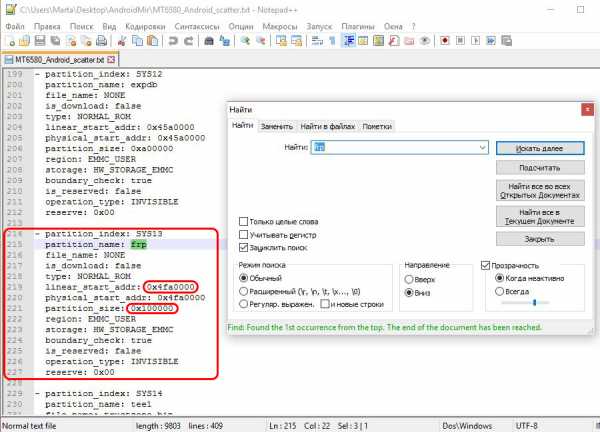
- Теперь переносим значение «linear_start_addr» из scatter.txt в «Begin Adress [HEX]» в SP Flash Tool, также «partition_size:» в «Format Length[HEX]» , именно здесь находится Google FRP Lock

- Нажмите Start и подключите выключенный телефон к ПК, дождитесь окончания очистки
- Включайте устройство, больше никаких FRP Lock нет!
У вас получилось обойти Google FRP Lock? Каким методом воспользовались? Поделитесь своим опытом в комментариях.
Ответы на частые вопросы
Обход Google аккаунта после сброса на Asus ZenFone Go ZB452KG
- Скачайте на карту MicroSD приложение Nova Launcher и Assistive Touch
- Включите смартфон, подключитесь к Wi-Fi, дойдите до проверки Google аккаунту и нажмите на поле ввода, выскочила клавиатура, нажмите на вертикальное троеточие в клавиатуре (правый верхний угол) и нажмите “Поделится”
- Выберите Gmail, нажмите добавить адрес и выберите “Персональный” (Не Google!), войдите в свою почту (любую, кроме гугл, можете создать новую почту и после этого удалить)
- После входа нажмите “Перейти в Gmail”, нажмите на стрелочку “Назад” в левом верхнем углу, и перейдите в настройки приложения
- В настройках нажмите на вертикальное троеточие в углу и выберите “Управление аккаунтами”
- Открылись настройки! Теперь откройте настройки экрана и выберите “Обои”, установите любые обои и откроется рабочий экран
- Нажмите “Меню”, откройте файловый менеджер и установите Assistive Touch и Nova Launcher, по запросу разрешите установку из неизвестных источников
- Вернитесь в меню приложений нажимая “Назад”, не домой! Откройте Nova Launcher
- Перейдите в настройки и включите настройки для разработчиков
- Нажмите на белый кружок и нажмите на иконку “Домой”, вас перекинет обратно на первоначальную настройку, закончите её выбрав лаунчером “Nova Launcher”
- Перейдите в настройки и выполните сброс настроек
- После сброса всё должно работать
Обход Google аккаунта после сброса на Sony Xperia Z5 / Z5 Dual
Для обхода Google FRP на Sony Xperia Z5 и Xperia Z5 Dual понадобится приложение Dev Settings (сохраните на ПК или любом другом устройстве), далее по пунктам:
- Подключитесь к Wi-Fi
- Вернитесь на экран “Добро пожаловать” и нажмите на ссылку “Важная информация”
- Выберите “Лицензионное соглашение и товарные знаки”
- В самом низу будет ссылка на сайт Sony, нажмите на неё и откроется браузер!
- Долгим нажатием выделите любой текст и нажмите “Поделится”, выберите приложение Email
- Войдите в свою почту и на неё отправьте ранее скачанное приложение
- Установите это приложение, во время установки нажмите “Настроить” и поставьте галочку “Неизвестные источники”
- После установки сразу откройте приложение! Вы попали в настройки, сделайте сброс к заводским настройкам
- Смартфон перезагрузился и больше не просит ввести аккаунт!
Обход Google аккаунта после сброса на МТС Smart Start 3 / ZTE Blade L110
Для обхода Google FRP на МТС Smart Start 3 / ZTE Blade L110 не понадобится никаких дополнительных приложений, действуйте по инструкции:
- Вставьте активную Sim-карту в телефон и позвоните на него
- Не отвечайте на звонов, выберите “ответить в СМС”
- Выберите свой вариант ответа (не шаблон!)
- Вверху окна набора СМС нажмите на иконку вызова (телефонная трубка) и на появившейся клавиатуре наберите *#*#4636#*#*
- Открылось меню, выберите “Статистика использования”
- Когда открылась статистика нажмите на стрелку “Назад” в левом верхнем углу, вы попадёте в настройки телефона
- Откройте “Сброс до заводских настроек”, выберите удаление всего, включая ваш Google аккаунт
- Телефон перезагрузится в рабочем состоянии.
Обход Google аккаунта после сброса на Alcatel POP Star 5022D
Для обхода Google FRP на Alcatel POP Star 5022D не понадобится никаких дополнительных приложений, действуйте по инструкции:
- Включите телефон, подключите Wi-Fi и дойдите до запроса учетной записи
- Двойным нажатием кнопки “Домой” запустите камера, сделайте снимок
- Откройте снимок, нажмите на “поделится” и выберите GMail
- Добавьте действующий почтовый ящик (обязательно не GMAIL!), при настройке снимите галочку с “синхронизация с сервером”
- После настройки вы попадете в папку с входящими сообщениями
- Справа вверху потяните “меню” и откройте настройки, нажмите на “Управление аккаунтами” (может прятаться под вертикальным троеточием)
- Вы попали в настройки Android, перейдите в “Аккаунты” и сделайте сброс настроек
- Телефон может включится не с первого раза, возможно придется перезагрузить, после включения аккаунт запрашиваться не будет.
Обход Google аккаунта после сброса на Samsung Galaxy J5
Для обхода Google FRP на Samsung Galaxy J5 понадобится приложение QuickShortcutMaker 2.4.0 на карте памяти MicroSD и Sim карта для осуществления вызова (c PIN кодом!), действуйте по инструкции:
- Вставьте карты, подключитесь к Wi-Fi и кнопкой питания заблокируйте и разблокируйте смартфон, он запросит PIN код, не вводите его, нажмите на “Экстренный вызов”
- Как только пойдут гудки появится вторая страничка (возле кнопок Громкая связь, Отключить микрофон и прочих), переключившись на неё выберите браузер (родной, не Chrome)
- В браузере переходите в закладки – история – история загрузок, нажмите на мои файлы и перейдите на SD карту, установите скачанное приложение QuickShortcutMaker.apk и сразу запустите
- Найдите Google Services, нажмите на них, теперь найдите строчку с надписью “Введите аккаунт и пароль”, нажмите на неё и выберите Попробовать
- Введите данные Google аккаунта, пойдет проверка, но она не сможет завершиться, чтобы помочь телефону нужно потянуть строку состояния и перейти в настройки
- Перейдите в Сведения о телефоне, нажмите 6-10 раз на номер сборки – появится сообщение об активации режима разработчика, вернитесь в главное меню и откройте настройки для разработчиков, включите заводскую разблокировку OEM
- Вернитесь в настройки и выполните сброс настроек
- Телефон может включится не с первого раза, возможно придется перезагрузить, после включения аккаунт запрашиваться не будет.
Обход Google аккаунта после сброса на Lenovo Vibe P1
Для обхода Google FRP на Lenovo Vibe P1 понадобится OTG кабель и флешка с приложением Dev Settings, действуйте по инструкции:
- Включите телефон
- Подключите OTG кабель с флешкой
- В открывшемся меню выберите вашу флешку и нажмите на файл DevSettings.apk
- Установите галочку на установку из неизвестных источников
- Установите DevSettings.apk и откройте его
- Перейдите в Восстановление и сброс – сброс настроек
- После перезагрузки аккаунт уже не будет запрашиваться!
Обход Google аккаунта после сброса на Samsung Galaxy A5 2017
Для обхода Google FRP на Samsung Galaxy A5 2017 (SM-A520F, возможно подойдет и для других версий Samsung Galaxy A-серии) понадобится флешка с Android 6 Google Accont Manager.apk и FRPbypass.apk, действуйте по инструкции:
- Включите телефон, дойдите до экрана ввода почты
- Нажмите на окошко для текста, чтобы выскочила клавиатура
- Нажмите на шестеренку, выберите режим Т9, чтобы стали доступными “текстовые ярлыки”, в них нажмите “Добавить” и введите любое слово, зажмите это слово чтобы оно выделилось, появится меню копирования, нажмите “Показывать со значком G”
- Открылся браузер, нажимайте далее до появления адресной строки, нажмите на строку и введите Galaxy Apps, откройте предложенное приложение
- В Galaxy Apps скачайте ES проводник, сразу откройте
- Через ES проводник установите Google Account Manager и FRP Bypass, его сразу откройте
- Появится окно Re-Type Password, нажмите на вертикальное троеточие в правом верхнем углу и выберите Browser Sign-in, согласитесь с предупреждением
- Войдите в Google аккаунт, дождитесь окончания проверки и перезагрузите телефон
- Пролистайте настройку ничего не настраивая, перейдите в настройки системы и сделайте сброс настроек.
- Готово! Вы победили Google FRP на Samsung Galaxy A5 2017!
Обход Google аккаунта после сброса на LG G4, LG G5 и LG G Flex 2
Для обхода Google FRP на LG G4, LG G5 и LG G Flex 2 понадобится стабильное соединение с интернетом, действуйте по инструкции:
- Включите телефон, подключитесь к Wi-Fi и дойдите до экрана ввода почты
- Нажмите на окошко для текста, чтобы выскочила клавиатура, напечатайте любое слово, зажмите его, чтобы появилось меню копирования, нажмите на троеточие и выберите единственный пункт Assist (помощник или подобное), откажитесь от использования Google Now нажав “Нет”, откроется браузер
- В поисковой строке введите “Google frp” и откройте эту статью, скачайте 2 приложения:
FRP Bypass.apk
Google Account Manager - Вернитесь на страницу поиска и введите “Настройки”, перейдите в “Пользователи” и добавьте нового пользователя, сразу переключитесь на него
- Открылся главный экран, перейдите в настройки и переключитесь на главного пользователя
- В поисковой строке введите “Загрузки” и откройте приложение “Загрузки”, установите приложение Google Account Manager, установите FRP Bypass и откройте его
- Нажмите на троеточие в правом верхнем углу и выберите “Вход в браузере”, введите свою почту и пароль, дождитесь входа
- Перезагрузите смартфон, в первоначальной настройке аккаунт уже будет добавлен!
Обход Google аккаунта после сброса на Samsung Galaxy J1 Mini
Для обхода Google FRP на Samsung Galaxy J1 Mini понадобится немного терпения, компьютер и около часа свободного времени:
- Прошейте телефон февральской прошивкой (если не прошить способ может не сработать из-за обновлений системы безопасности)
- Скачайте и установите на ПК SideSync, скачайте QuickShortcutMaker и сохраните на телефон (можно на MicroSD карту)
- Запустите SideSync и подключите включенный телефон к ПК, на телефоне появится окно “Открыть с помощью”, выберите Galaxy Apps
- Появилась поисковая строка вверху, напишите ES File Manager, Galaxy Apps запросит ваш аккаунт, войдите в него (если нет – зарегистрируйте), скачайте ES File Manager или любой другой проводник, сразу откройте
- Найдите приложение QuickShortcutMaker и установите его
- Во время установки появится запрос на включение “Неизвестных источников”, поставьте галочку, продолжите установку и сразу откройте его
- Найдите вкладку “Аккаунты Google”, нажмите на неё и в ней ищите такую строчку:
Аккаунты Google
Введите адрес электронной почты и пароль - Нажмите на неё, выберите “Посмотреть”
- В правом верхнем углу вертикальное троеточие (доп. меню) нажмите на неё и выберите “Вход в браузере”, введите данные от своего аккаунта
- После входа перезагрузите телефон, подключитесь к Wi-Fi и войдите в свой аккаунт.
Обход Google аккаунта после сброса на Asus ZenFone 2 Laser
Для обхода Google FRP на Asus ZenFone 2 Laser понадобится немного терпения и около 10 минут свободного времени:
- Пройдите начальную настройку до принятия соглашения Asus
- Нажмите на ссылку “Дополнительная информация” в соглашении
- Нажмите и держите палец на любом слове, откроется меню правки, нажмите на троеточие и выберите “Найти в веб” (или подобное)
- В поисковой строке введите Настройки и откройте их
- Откройте настройки безопасности и активируйте “Неизвестные источники”
- Вернитесь к поиску, введите Chrome и скачайте приложение Test DPC
- Вернитесь к поиску и введите “Диспетчер файлов”, откройте его и установите скачанный Test DPC, сразу откройте его
- Выберите второй пункт и жмите “Далее” до перезагрузки смартфона
- Пройдите первоначальную настройку, выскочит сообщение об использовании Test DPC, согласитесь и завершите настройку
- Как только появится строка состояния перейдите в настройки и выполните сброс настроек.
- Готово! Google FRP на Asus ZenFone 2 Laser сброшен!
Обход Google аккаунта после сброса на LG K5 X220DS
Для обхода Google FRP на LG K5 X220DS понадобится MicroSD карта:
- Скачайте приложения Account Manager и QuickShortcutMaker и сохраните их на карту памяти MicroSD
- Включите телефон, снимите заднюю крышку и вставьте карту памяти (обязательно на включенном телефоне!)
- Появится предложение изменить память по умолчанию – нажмите “Да”
- Выберите строку “Данные и приложения”
- Нажмите на “Файловый менеджер” – в самом низу будет кнопка “Запуск” – нажмите на неё
- Перейдите на карту памяти и установите 2 скачанных приложения (во время установки система запросит доступ на установку неизвестных приложений – согласитесь)
- Android_5_Google_Account после установки нажмите “Готово”, затем установите QuickShortcutMaker+2.4.0 и нажмите “Открыть”
- В строке поиска QuickShortcutMaker введите “Google аккаунты”, выберите “Google login” или “edulogin”, нажмите “Просмотреть”
- Появится окно для ввода пароля, пароль вводить не нужно! В правом верхнем углу нажмите на вертикальное троеточие – “Открыть в браузере”
- В открывшемся окне браузера введите существующий аккаунт, пароль от которого вы точно знаете. Нажмите “Продолжить”
- Перезагрузите смартфон
Обход Google аккаунта после сброса на Homtom S99
Для обхода Google FRP на Homtom S99 понадобится ПК с ОС Windows:
- Скачать последнюю версию SP Flash Tool
- Скачать и распаковать Scatter файл прошивки
- Запустить FlashTool добавить Scatter, перейти во вкладку Format, переключить в режим Manual Format Flash и сделать следующее:
Region: MMC_USER
– Begin Address (HEX) вставить: 0x1a88000
– Format Lenght (HEX) вставить: 0x100000 - нажать синий треугольник Start и подключить выключенный телефон (предварительно не забудьте поставить драйвера)
- дождаться когда пробежит красная, затем зеленая полоска и выскочит окошко OK.
- отключить телефон от шнура, зажать кнопку громкости + и включения, зайти в рекавери и сделать вайп.
- после включайте и пользуйтесь!
Обход Google аккаунта после сброса на Prestigio Grace P5
Для обхода Google FRP на Prestigio Grace P5 PSP5515 понадобится ПК с ОС Windows и архив со всем необходимым:
1. Установите драйвера, SP Flash Tool и скачайте scatter-файл от вашей прошивки (можно скачать полную прошивку, разархивировать и взять оттуда scatter)
Важно! Нужен scatter-файл из текущей прошивки!
2. В scatter-loading укажите ваш scatter
3. Перейдите во вкладку Format – Manual Format Flash
4. Теперь нужно указать, по какому адресу записан Google FRP Lock, для этого откройте ваш scatter.txt любым текстовым редактором (удобнее будет в NotePad++) и запустив поиск (Ctrl+f) найдите frp, должно найти что-то подобное:

5. Теперь переносим значение «linear_start_addr» из scatter.txt в «Begin Adress [HEX]» в SP Flash Tool, также «partition_size:» в «Format Length[HEX]», именно здесь находится Google FRP Lock

6. Нажмите Start и подключите выключенный телефон к ПК, дождитесь окончания очистки
Включайте устройство, больше никаких FRP Lock нет!
Article in English
Как отвязать телефон от аккаунта google после сброса настроек?
Развитие системы android, одна из основных задач компании Google. Среди множества новых функций мы хотим рассказать про новую программу защиты, которая появилось на всех телефонах системы андроид с версией 5.1 и выше. Благодаря ей, например, при утере телефона либо краже, у владельца устройства есть возможность заблокировать его. Таким образом, никто не сможет загрузить телефон, не зная логина и пароля от Вашего аккаунта в системе Google. Она же сработает при сбросе настроек телефона (hard reset).
Данная функция носит название Google Factory Reset Protection, сокращенно FRP lock.
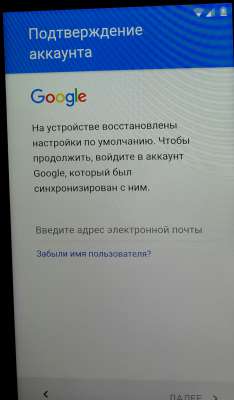
Подобная схема безопасности давно внедрена компанией Apple в своих продуктах и не плохо себя зарекомендовала. Вот что произойдет, если Вы сделаете полный сброс настроек (например, при удалении графического ключа или же прошивки телефона). При первом запуске и проверке доступа к сети wi-fi, телефон попросит подтвердить аккаунт. Появится подобная надпись.

Конечно, если помните необходимые данные (они вводятся при покупке телефона), логин и пароль, проблем не возникнет. Но вот как обойти подтверждение аккаунта гугл, если забыли все персональные данные и нет возможность их восстановить через электронную почту, да и прошивка не помогает?
Существует несколько способов, какой подойдет именно Вам, я не смогу сказать, так как каждый из производителей телефонов (Samsung, Micromax и другие) выпускают модели со своими индивидуальными особенностями – различными функциональными клавишами и программной начинкой.
- Сброс системных настроек и удаление DRM лицензии без кабеля.
Для этого, нам необходимо попасть в настройки телефона путем обхода стандартной загрузки через систему помощи. Смотрите в видео пошаговую инструкцию на примере телефона Lenovo.
- Программный сброс через приложение.
Тут процедура более сложная. Для этого нам понадобится OTG кабель с закаченной на флэш карту программой, либо просто на Micro SD сбросить приложение (StartSettings.apk) и вставить в устройство. Подобнее в видео на примере телефона ZTE.
- Прочие не стандартные способы.
Из за огромного количества моделей нет единого верного решения данной проблемы. Например, в данном видео, автор отключил модем с доступом в интернет во время проверки и смог обойти подтверждение на телефоне LG G4.
Максимально полный список всех нестандартных методов представлено тут.
Надеюсь, что с помощью нашего материала Вам удалось отвязать телефон от аккаунта гугл. Остались вопросы, пишите их в комментариях
UPD1.
Многие из Вас оставляют свои варианты обхода защиты. Одним из них мы хотим поделится. Данный способ был использован на планшете Huawei MediaPad T3 7.
1- Заряжаете планшет на 100%
2- Включаете, выбираете язык, регион и подключаетесь к Wi Fi, приняв условия использования.
3- На следующей странице «Сервисы Google» тыкаем на синенькую надпись «Политикой конфиденциальности Google» и в появившемся окне жмем и держим на любое из слов, чтобы появилось дополнительное меню в котором есть «Веб-поиск». Нажимаем на него, и выбираем Opera (именно opera, потому что в хроме может не быть возможности открыть скачанные файлы).
4- Скачиваем Test+DPC. У меня была 4 я версия (как вариант использовать другие программы quickshortcutmaker и Google Account Manager). Не знаю кто как качает, но я зашел в свою почту Yahoo, где во входящих сообщениях я себе с другой почты прислал нужный файл. Устанавливаем, запускаем. Выбрать второй пункт «set up device owner»,зашифровать устройство. Хотя во многих видео видел выбирают первый. Я лично не пробовал. Происходит перезагрузка. Несколько раз далее, а потом выскакивает окно DPC с предложением настроить профиль. Принимаем соглашение. Настраивается. Потом будет бесконечно выскакивать какая то табличка(не помню какая,нет под рукой уже планшета). Перезагружаем.
5- Понажимав далее он должен запуститься( если выскочит меню DPC с предложением на английском создать профиль, выбрать нижнее значение «skip».
6- Все,планшет запущен в нормальном режиме. Идем в настройки и делаем полный сброс. После включения радуемся разблокированному устройству
UPD2.
Так же в комментария и личных сообщениях спрашивают как восстановить доступ к вашему аккаунту в системе гугл. Про это у нас есть отдельная статья. Тут мы обсуждаем немного другое, а именно возможные способы обхода подтверждения.
UPD3.
Дополним материал, очередным видео от посетителя. Данный способ пригодится всем владельцам телефонов Xiaomi, не зависимо от модели.
Возврат к заводским настройкам украденного смартфона Samsung может быть осуществлён за несколько минут
Если вы думали, что Factory Reset Protection (защита от возврата к заводским настройкам), как вариант защиты вашего украденного смартфона Samsung, защищает ваши данные, то подумайте ещё раз. Благодаря недостатку телефонов Samsung, эту функцию безопасности можно легко обойти – в считанные минуты!
RootJunky, профессионал в рутировании телефонов, в видео на YouTube продемонстрировал обходной путь, который позволяет отменить действие функции безопасности менее чем за 10 минут.
Это видео на YouTube показывает, как RootJunky способен обойти функцию Factory Reset Protection на смартфоне Samsung Galaxy Note 5.
Для тех, кто незнаком с Factory Reset, стоит отметить, что эта функция была встроена в Android Lollipop, чтобы вор не смог сделать сброс настроек на украденном телефоне. Эта мера безопасности, предназначена для того, чтобы было сложнее продать похищенный смартфон. Эта мера безопасности похожа на iCloud Activation Lock от Apple.
Если кто-то пытается произвести сброс настроек на украденном смартфоне через опцию восстановления, телефон становится неактивным до тех пор, пока владелец не войдёт на телефоне в ранее используемую учётную запись Google (до того, как телефон произошёл сброс настроек) при перезагрузке устройства. Таким образом, от владельца не требуется дополнительных действий, чтобы выполнить сброс настроек на смартфоне Samsung, а вор, который не знает пароль, не сможет ничего сделать.
Поэтому даже если вор не сможет войти в защищённый паролем телефон, уязвимость смартфонов Samsung может позволить ему обойти меры безопасности. Смартфоны Samsung в основном автоматически заходят в менеджер файлов, когда в них вставляют диск OTG т. е. внешнее устройство для хранения данных.
Операционная система даёт возможность открывать файлы. Это и есть недостаток, потому что в теории ни у кого не должно быть возможности получить доступ к функции сброса настроек, она должна быть доступна только при входе в аккаунт Google.
В этом видео, RootJunky демонстрирует, как вставив APK в OTG, вы получите доступ к настройкам. Затем необходимо установить APK и появится возможность даже отключить меру безопасности «неизвестные источники». Так можно получить доступ к настройкам, а затем просто нужно будет нажать несколько кнопок и все будет сделано.
Посмотрите видео, чтобы узнать, как это происходит. Надеемся, что Samsung разберётся с этим недостатком и выпустит обновление.
Почему не открывается сайт ?
Есть сайт http://countryplans.com/ , раньше открывался нормально через обычный гугл хром , примерно с год назад он перестал открываться и выдает такое сообщение
Forbidden
You don’t have permission to access / on this server.
Additionally, a 403 Forbidden error was encountered while trying to use an ErrorDocument to handle the request.
Apache Server at countryplans.com Port 80
пытался заходить на него через Тор браузер иногда открывается , но работает недолго буквально минут 5 потом выдает вот такое сообщение
This request has been denied for security reasons. If you believe this was in error, please contact support.
часто вообще не хочет открываться и сразу выдает это сообщение .
Почему это происходит и что можно сделать ?
badydoc 20-11-2015 20:12
Ну что я могу сказать, попробовал ваш сайт… Похоже наши партнеры на западе не хотят нас видеть. Действительно сайт блочится по геолокационному принципу, по крайней мере со своего чистого ip мне туда не зайти, а вот через всякие проксификаторы — пожалуйста. Обратите также внимание на то, что ТОР — не панацея, даже если вы его используете, если ваш браузер настроен не правильно может быть утечка ваших данных. Посмотрите геолокация была отключена, еще применимо к этому сайту можно отрубить JS, по крайней мере при беглом осмотре у меня все работает без него. Так же много зависит от того где находится выходная точка ТОРа, если ее адрес находится в черном списке, то вы получите все тоже сообщение. Лично у меня не было проблем с VPN через немецкие сервера, оттуда отлично заходит.
Goldheart2 20-11-2015 20:38
Я же вроде достаточно подробно описал ситуацию — даже «немецкий» IP может быть в черном списке, по разным причинам(особенно это частое явление именно для ТОРа многие их IP вообще блокируют), либо это умышленная политика либо нет, и происходит просто геолокационная ошибка, либо происходит утечка геолокационных данных в том числе и реального IP. Наличие IP из другой страны еще не гарантия, что вы не попадете под блокировку. У меня тоже это чудо и через VPN сначала не открывался.
Ваш запрос отклонен из соображений безопасности samsung как убрать
Ваш запрос отклонен из соображений безопасности samsung как убрать
Способы обхода аккаунта Google (FRP) после сброса
- Данная тема предназначена для сбора и обсуждения методов обхода FRP на разных устройствах. Вопросы прошивки и прошивальщиков в этой теме не обсуждаются. Для этого есть профильные темы!
- Описание решаемой в этой теме проблемы: после сброса (прошивки) устройства понял(а), что оно было привязано к аккаунту (новшество Android 5.1), чтобы включить телефон нужно ввести ранее привязанный аккаунт. Проблема в том, что владелец(а) данные аккаунта забыл(а) (логин в том числе), соответственно вводить нечего.
- Прежде чем задать вопрос, пожалуйста, воспользуйтесь советами из спойлеров ниже!
1. Переходим на страницу подключения к wi-fi
2. Выбираем любую сеть
3. Вызываем клавиатуру нажатием на текстовое поле ввода пароля
4. (Зависит от клавиатуры) Удерживаем долго одну из клавиш на виртуальной клавиатуре: пробел, смена языка, иконка пальца swype, значек символов (123). При удержании одной из кнопок обязано выскочить контекстное меню с выбором языка/перейти на страницу настройки клавиатуры
5. Если перехода на страницу настройки не было, а выпало меню с выбором языков, жмем «настроить раскладку» да и вообще что угодно, что вызовет переход в другое окно
6. В настройках клавиатуры идем в разделы справка и подобные (в моем случае открыв настройки встроенной в прошивку google keyb я смог вызвать окно справки в контекстном меню, что скрывается за троеточием в верхнем правом углу)
7. Только как вы перешли в иное окно (сработала анимация «перекладывания» открытия нового окна), можно нажать на кнопку Недавние. Теперь в недавних появился поиск, когда было открыто одно лишь окно настроек клавы — поисковой строки не было. В моем случае в меню Недавние было три приложения, возможно и вам придется образом, подобным описаному выше, открывать еще нечто до тех пор, пока в Недавних не появится сверху строка поиска Google
8. В строке поиска пишем настройки
9. Выбираем приложение Настройки
10. Идем в Восстановление и сброс
11. Отмечаем галочкой Удалить аккаунт, остальное пусть как было
12. Жмем сбросить
13. Происходит ребут, процесс сброса, после ребута телефон отвязан от аккаунта
Дополнение от пользователя dogman777:на теле который принесли мне надо было удерживать запятую и там выплывала кнопка настроек, а так же в сбросе не было выбора аккаунта, просто сброс и подтверждение)
Дополнение от пользователя AleksandrOFF91:
После подключения Wi-fi появляется строка для написания google аккаунта.
Выбираем голосовую клавиатуру и ничего не произносим. Появляется ошибка и рядом появляется не приметный иконка «планета» (настройки голосового ввода) выбераем Google now, открывается окно с информацией об этой функции. Мы отказывается и вылезает строка поиска. Там уже вводим слово настройки и всё как у всех восстановление и сброс.
Как обойти блокировку FRP
Наиболее распространенный метод обхода блокировки FRP — переход в настройки устройства через Google Maps. Суть методики заключается в том, чтобы методами разрешенных переходов (ведь блокируется не весь телефон, а приложения) попасть в меню настроек аппарата, где либо попытаться ввести установочные данные связанного аккаунта, либо создать новый и привязать устройство к нему.

Опять двадцать пять.
Предпринята несанкционированная попытка сброса устройства до заводских настроек в Самсунг — как обойти?
Современные технологии предназначены для упрощения жизни людей, однако иногда они могут создавать и сложные проблемы. Мы хотим рассказать, как обойти защиту Самсунга от сброса устройства до заводских настроек. В этой статье объясняется, почему перед вами появляется оповещение «Предпринята несанкционированная попытка сброса устройства до заводских настроек». Также мы разбираемся, что делать, если входных данных от Гугл-аккаунта у хозяина телефона нет.

Почему появляется надпись «Несанкционированная попытка сброса устройства до заводских настроек»
Технология Factory Reset Protection на гаджетах с ОС Android M предназначена для защиты устройства от кражи. Впервые она была обнаружена на гаджетах с операционной системой версии 5.1. Если опция FRP включена, то смартфон не удастся откатить до заводских настроек без пароля и логина от аккаунта в системе Google.

Если на устройстве активирована функция защиты от несанкционированного сброса параметров, информация записывается в такой раздел памяти, в котором хранятся сведения о калибровке радиочасти. Эта область предназначена для разовой записи данных. Заменить информацию здесь очень сложно.
Злоумышленнику понадобится либо выпаивать напрочь модули памяти, либо долго и упорно сражаться с современной криптографией Андроид. Если подойти к задаче без осторожности, то посторонний человек рискует получить бесполезный «кирпич» без каких-либо данных.
Как сбросить устройство до заводских настроек
Пострадать от системы защиты Самсунг может не только преступник, но и сам владелец смартфона. Люди часто вводят почту и пароль наобум, быстро забывая регистрационные данные. И это неудивительно, ведь им приходится заводить новые аккаунты на сотнях сервисов с разными требованиями.
Может возникнуть неприятная ситуация и при покупке устройства, бывшего в употреблении. Например, если продавец забыл удалить свой Гугл-аккаунт или забыл входные данные, а затем быстро исчез из жизни клиента сразу после получения денег.
В каких случаях на экране смартфона появляются строки «Предпринята несанкционированная попытка сброса устройства до заводских настроек»:

- Используется функция службы Самсунга «Найти телефон» .
- Происходит сброс посредством аппаратной кнопки.
- В ходе ремонта осуществляется перепрошивка.
- Выполняется операция через «Диспетчер устройств» .
Прежде чем сбрасывать настройки на Самсунге, попробуйте удалить учетную запись от Гугл-аккаунта. Если вы решили восстановить пароль от нее через другое устройство, придется ждать от 24 до 72 часов. Ускорить этот процесс нельзя. Любая активность может только замедлить его. После каждого подозрительного действия таймер будет обнуляться.
Как обойти в Самсунг надпись о несанкционированных действиях пользователя
Если вы помните свои входные данные от учетной записи в Гугле, то устранить «… Для подтверждения личности подключитесь к сети wi-fi или мобильной сети» просто. Делайте следующее:

- Нажмите на иконку «Apps», или «Приложения».
- Перейдите в раздел «Settings», или «Настройки».
- Нажмите на кнопку «Backup and reset». На русском языке она называется «Сброс и резервное копирование».
- Выберите пункт «Factory data reset». Он может быть также подписан простым словом «Сброс».
- Введите свои данные от аккаунта Гугл, чтобы подтвердить свое право менять настройки.
После этого FRP отключится. Если вы все сделали правильно, то теперь устройство не будет запрашивать подтверждение со стороны пользователя при попытке сделать сброс до заводских настроек.
Как обойти в Самсунг объявление «Попытка сброса устройства»
Справиться со встроенной защитой без компьютера вряд ли получится. Предлагаем попробовать следующий способ обхода встроенной в Самсунг блокировки от несанкционированной попытки сброса данных устройства:
- Скачайте программу FRP Hijacker от Hagard с Google Drive.
- Откройте её у себя на компьютере.

- Подключите телефон к компьютеру по USB.
- Нажмите на кнопку Scan . Гаджет должен определиться как USB-модем.

- Загрузите с Google Drive специальные драйвера для телефона и установите их.
- В окне «Please Select Your Device» выберите модель вашего устройства.

- Кликните по клавише «Download Mode» . Телефон перейдет в режим загрузки.

- Убедитесь, что напротив пункта «Remove FRP» стоит галочка.

- Щелкните по кнопке «HIJACK IT» .

- Когда работа программы завершится, дождитесь полной загрузки телефона. Если у вас старая модель, то на это может уйти минут 10. Не бойтесь и не пытайтесь прервать процесс.
- В конечном итоге на экране должна появиться надпись «Installing Applications» .

- Через некоторое время она сменится на страницу со словами «Just a sec» .
- Когда прогрузится рабочий стол, нажмите на надпись «Download» .

Завершив все манипуляции, зайдите в «Настройки» и смените язык, если это вам требуется. Не забудьте привязать к устройству свой Гугл-аккаунт или создать новый профиль. Чтобы не забывать входные данные, попробуйте их записать в специальный бумажный блокнот или начните воспользоваться менеджером паролей.
Помните, что так делать не рекомендуется. Однако если вы не занимаетесь сомнительной деятельностью, то просто храните этот блокнот в безопасном и неприметном месте. Если разработчики Андроид прикроют представленный нами способ, а данные снова будут забыты, то можно попасть в неприятную ситуацию.