Как посмотреть (и скрыть!) историю своих похождений в браузере
История браузера нужна, чтобы найти страницы, которые вы раньше открывали. Это очень удобно, когда требуется вернуться к чему-то, что забыл сохранить.
Но видите свою историю не только вы — еще ее может посмотреть ваш интернет-провайдер (но, конечно, он не «лезет» к вам в браузер специально). Механизмы анализируют, что пользователи ищут и просматривают в интернете, чтобы показать им рекламу тех услуг и товаров, которые потенциально могли бы их заинтересовать).Этот механизм используют маркетологи для таргетирования рекламы.
Что с этим можно сделать, рассказываем ниже.
На смартфоне
Safari (iOS)
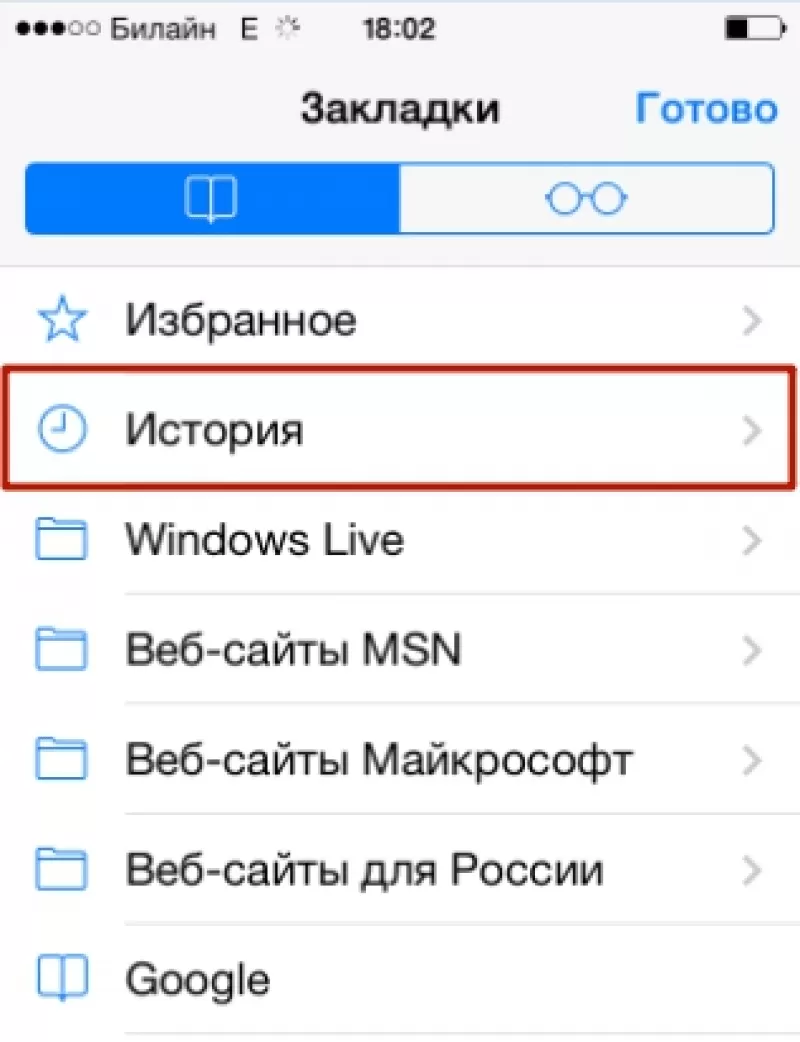
Нажмите на значок книги под адресной строкой в браузере:
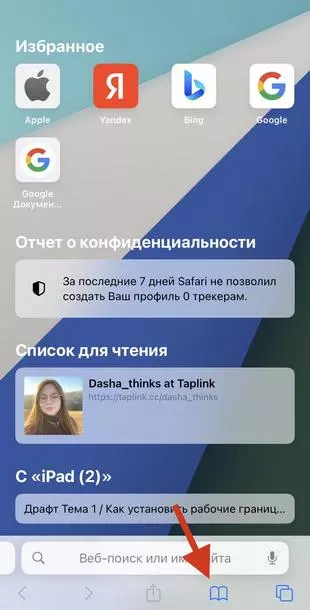
Появится ваша история — во вкладке со знаком часов (в двух других — закладки и список для чтения). Историю можно долистать до самого начала.
Google Chrome (iOS)
Нажмите на три точки в правом нижнем углу браузера:
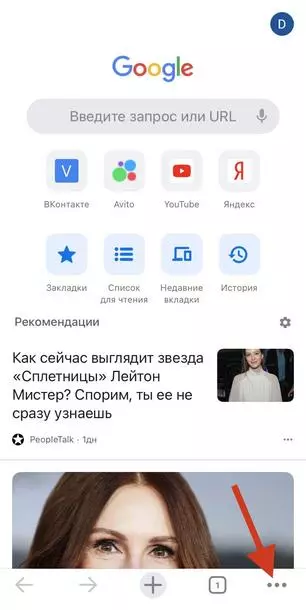
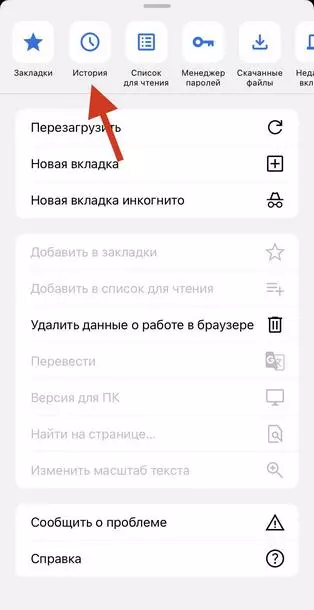
Появится меню. Выберите в нем «Историю» — и можно смотреть.
Яндекс.Браузер (iOS)
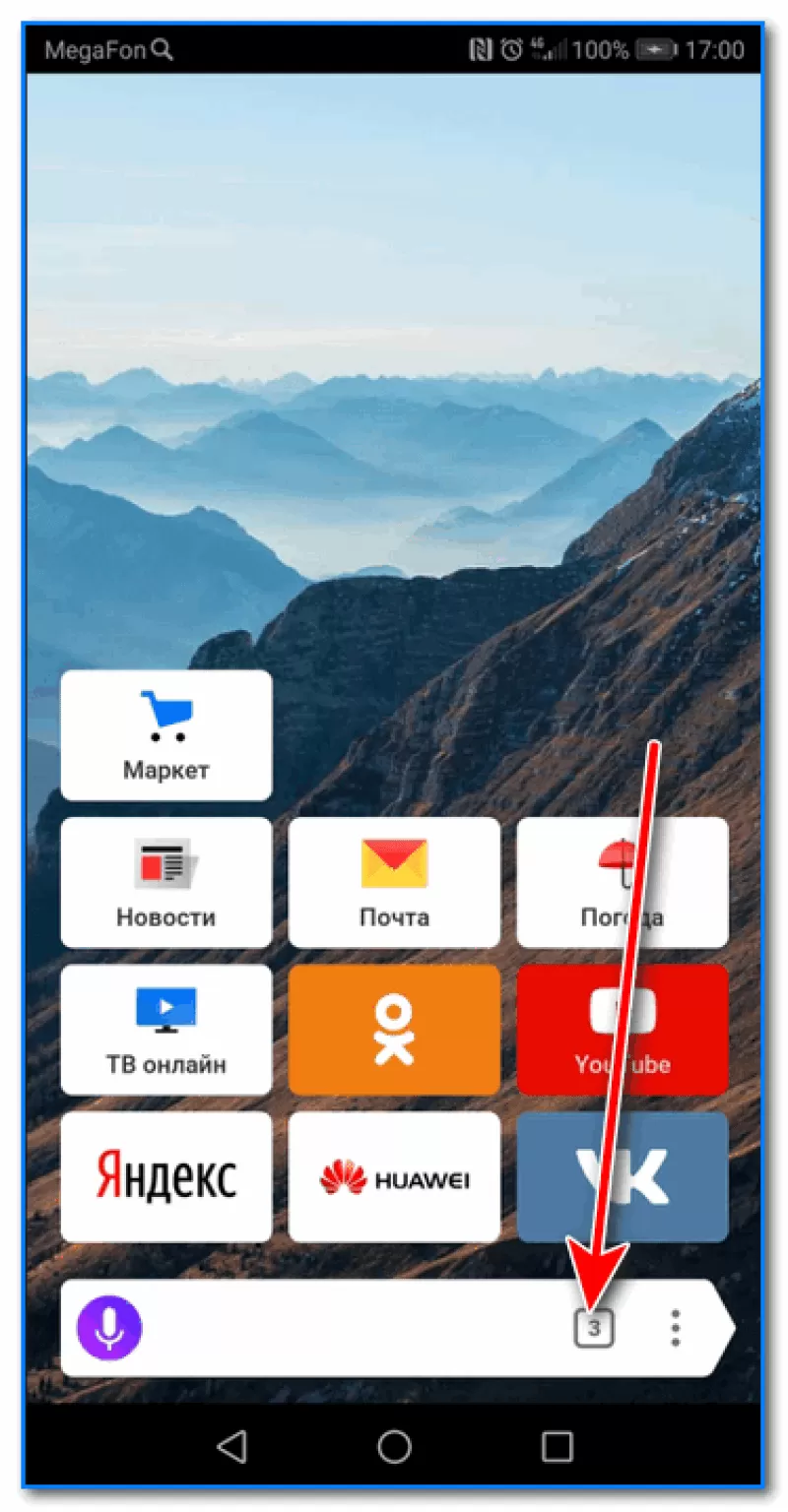
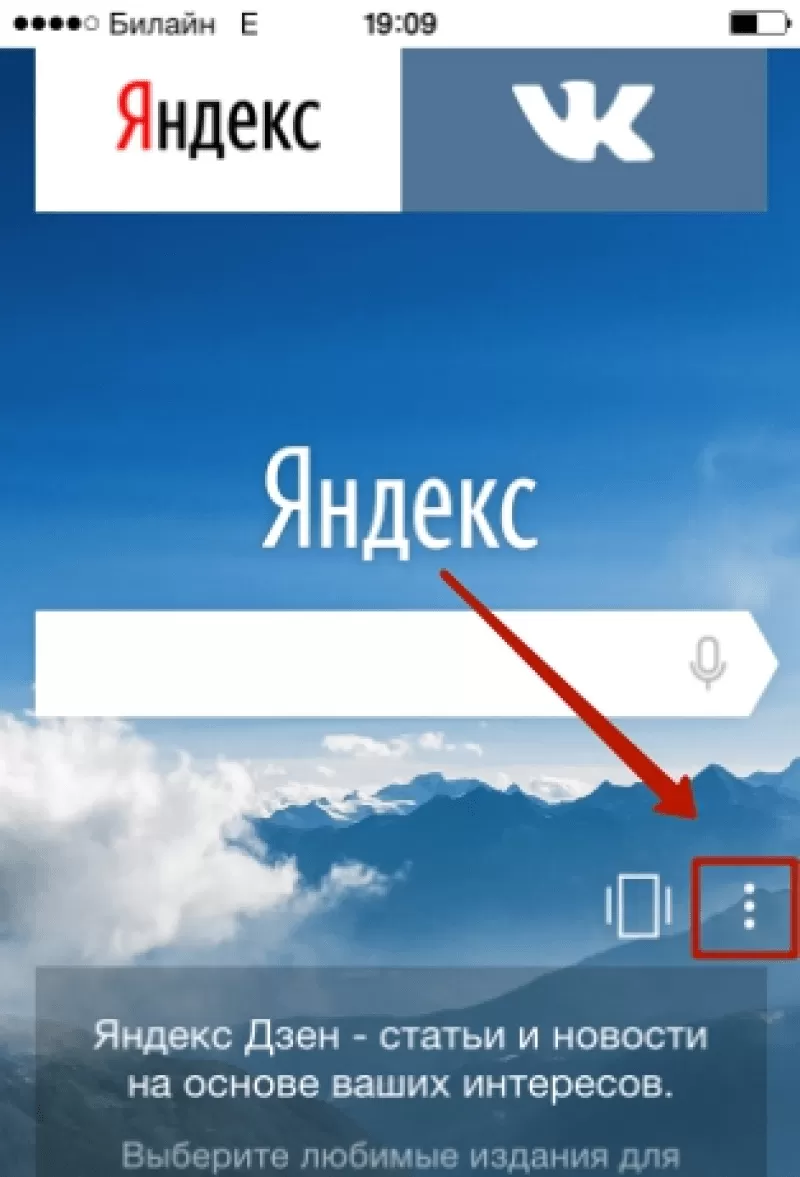
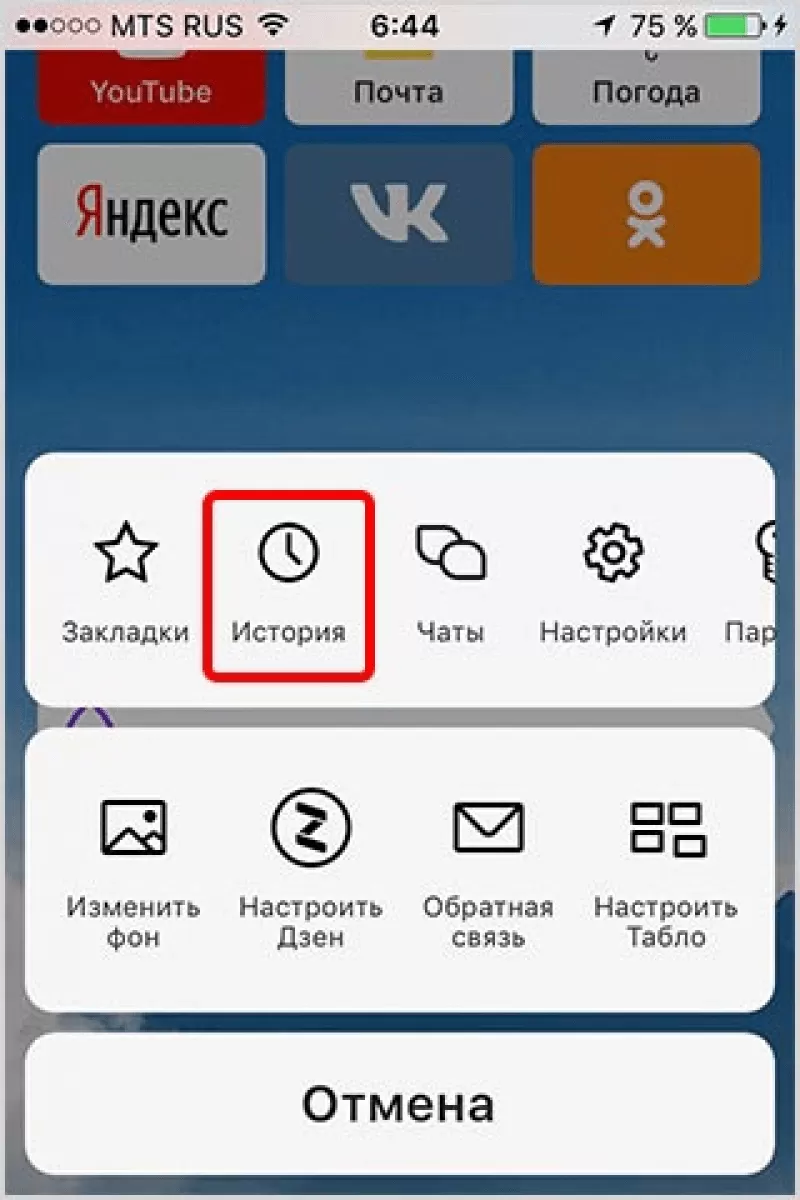
Нажмите на три черты в правом нижнем углу:
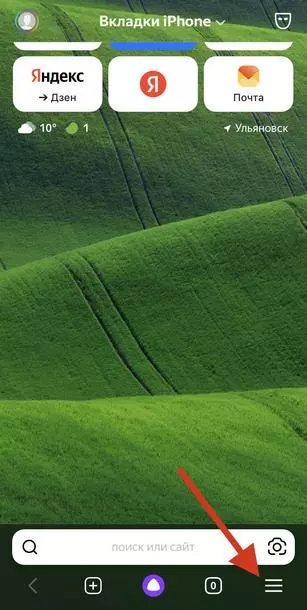
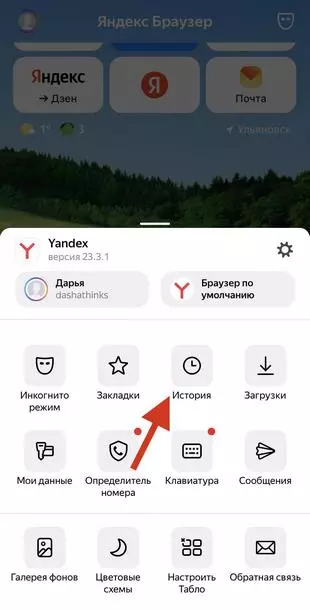
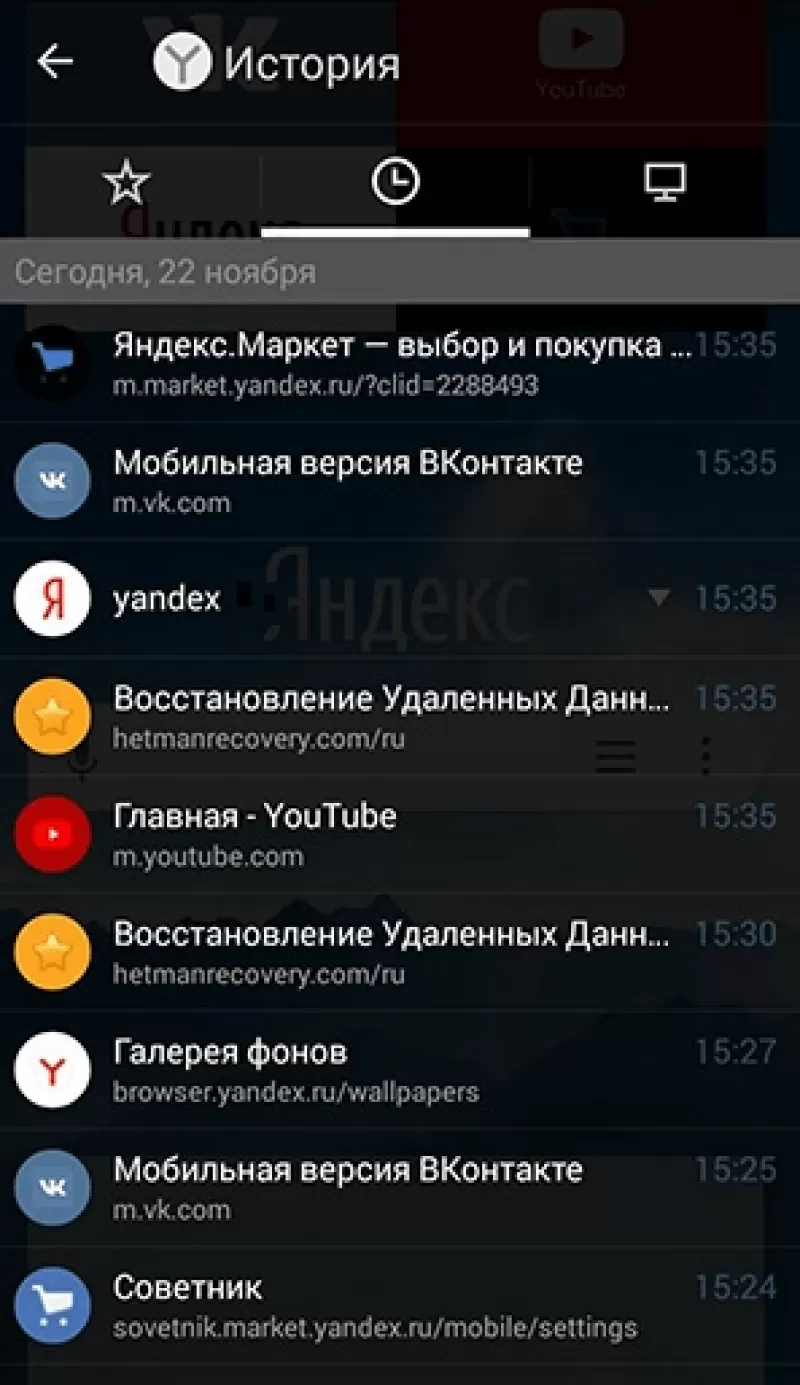
В Яндекс.Браузере на Андроиде история открывается похожим образом.
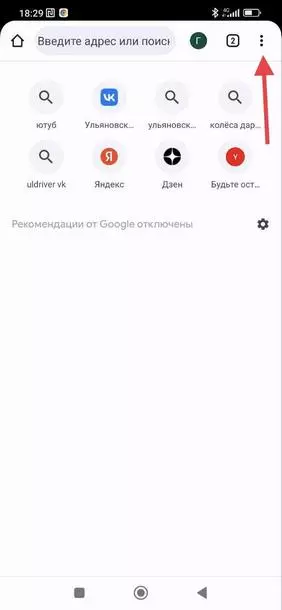
Google Chrome (Android)
Нажмите на три точки в правом верхнем углу:
В Google и «Яндексе», соцсетях, рассылках, на видеоплатформах, у блогеров
На десктопе
Здесь историю можно вызывать горячими клавишами.
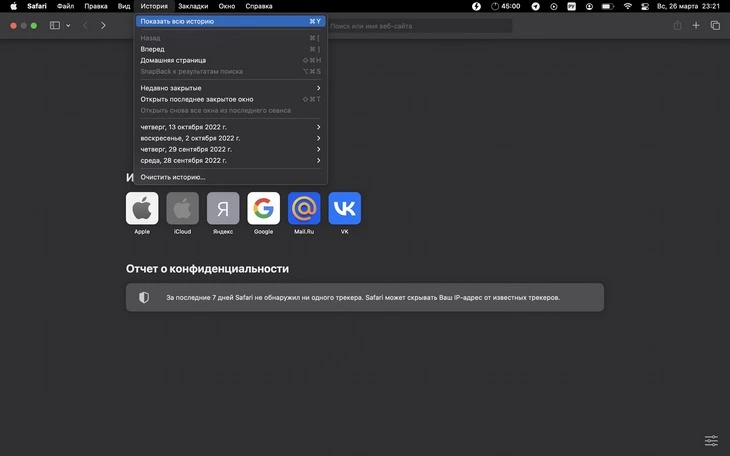
Safari (macOS)
Нажмите «История» в верхнем меню. Можно посмотреть недавно закрытые вкладки, историю за определенные дни или всю историю.
Историю также можно открыть клавишами cmd + Y.
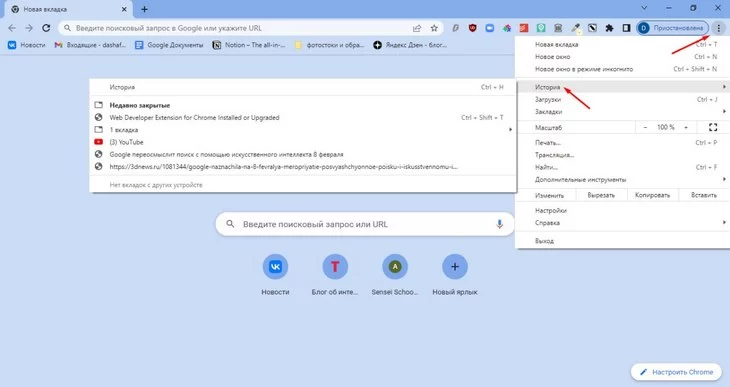
Google Chrome (Windows)
Нажмите на три точки в правом верхнем углу браузера и выберите «Историю». Также можно открыть клавишами ctrl + H.
Яндекс.Браузер (Windows)
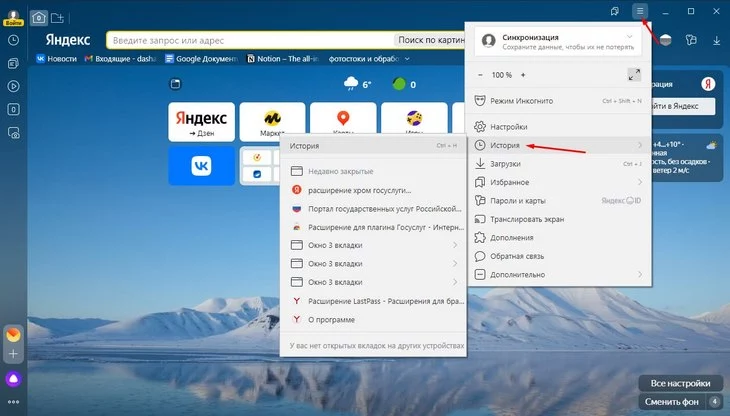
Нажмите на три черты в правом верхнем углу и выберите «Историю». Как и в Chrome, можно вызвать историю сочетанием клавиш ctrl + H.
Что еще можно делать с историей браузера
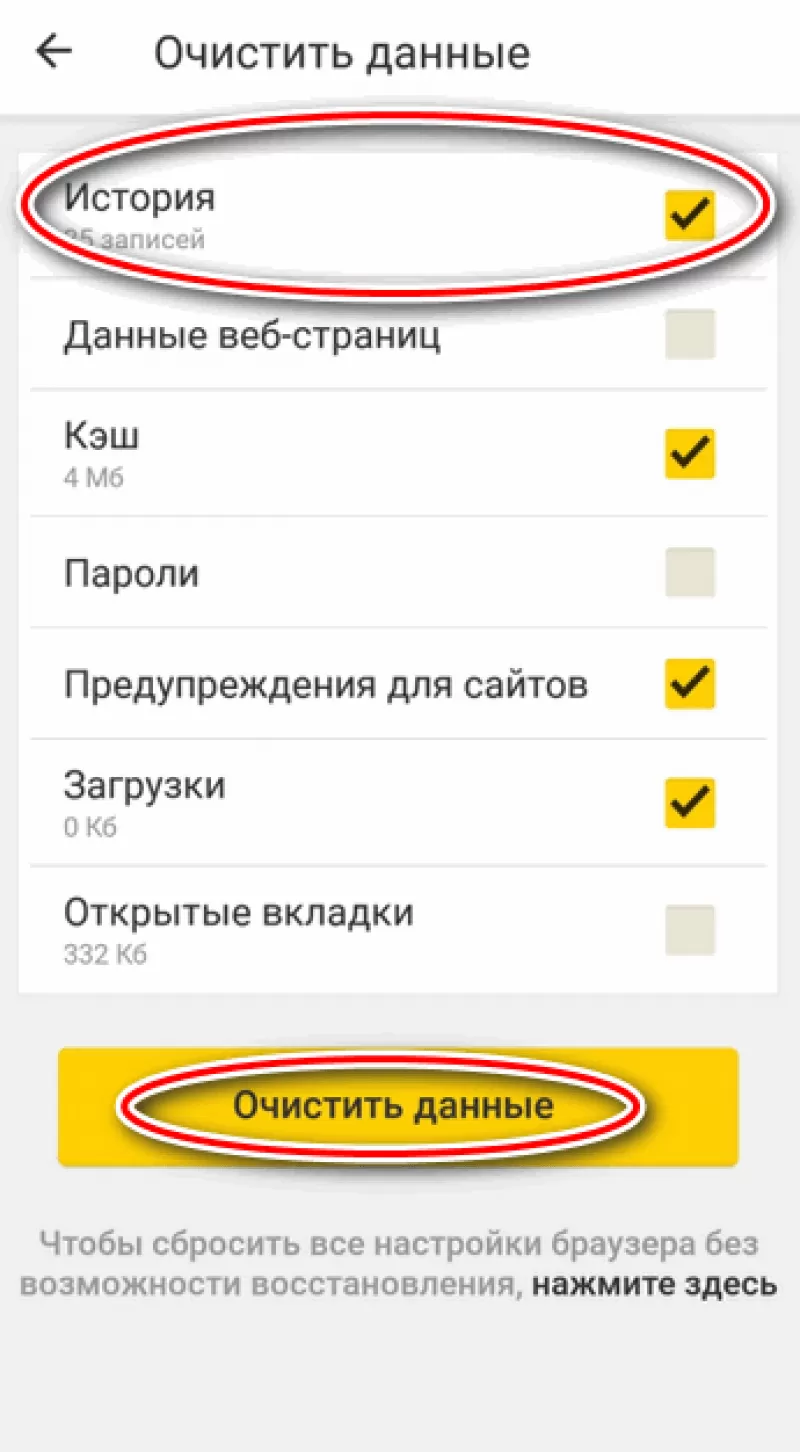
- Историю можно удалить. Для этого в любом браузере нажмите кнопку «Очистить:
Можно удалять всю историю, а можно — за определенный период (за сегодня, вчера, неделю и так далее).
- Чтобы история не сохранялась, нужно использовать режим инкогнито или частного доступа.
В режимах инкогнито и в частном доступе информация о посещенных вами страницах не сохранится.
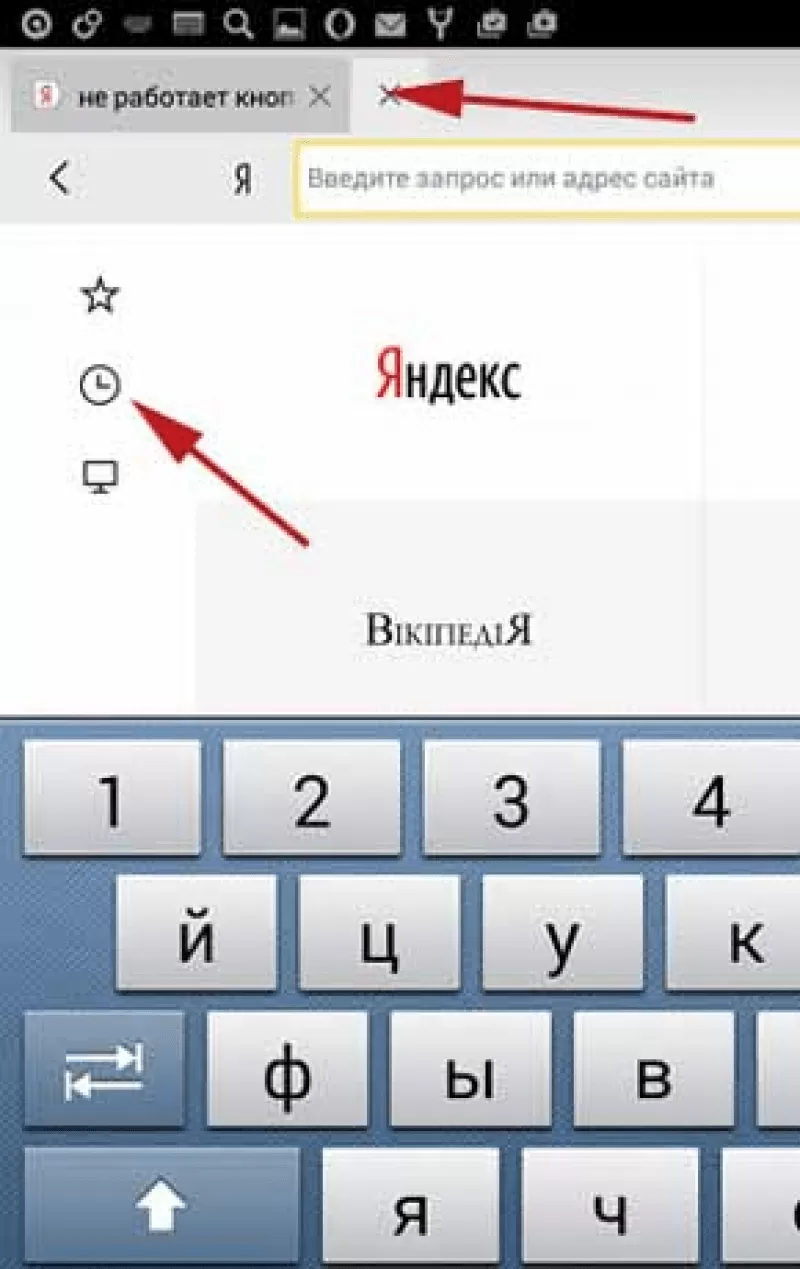
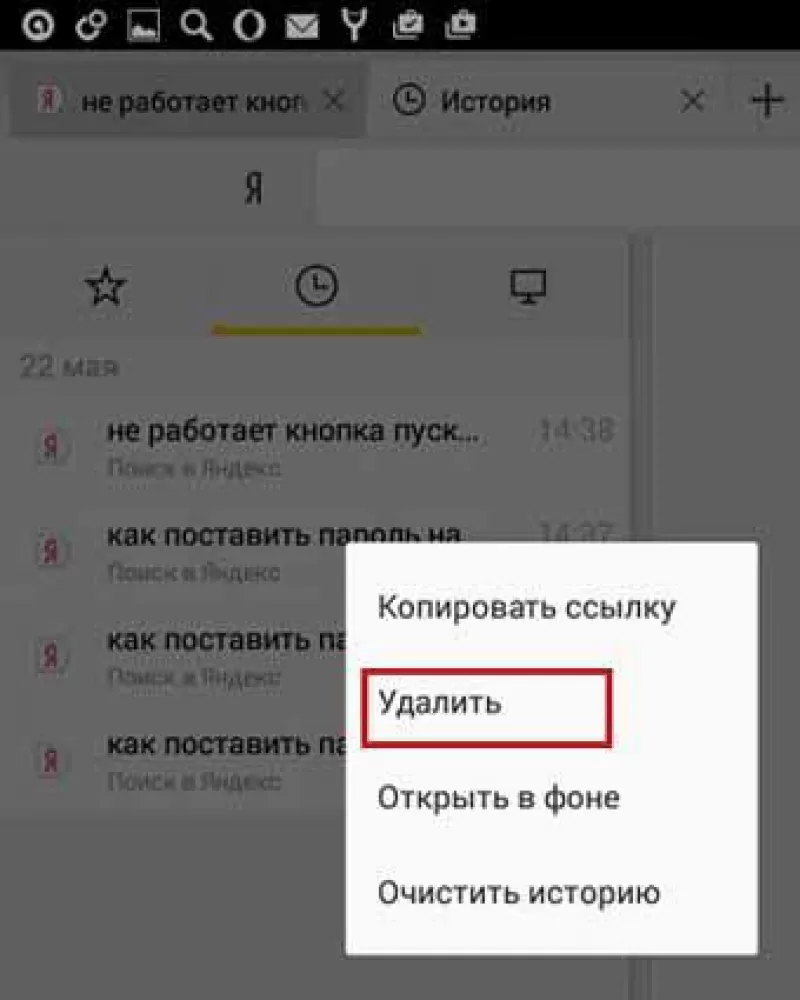
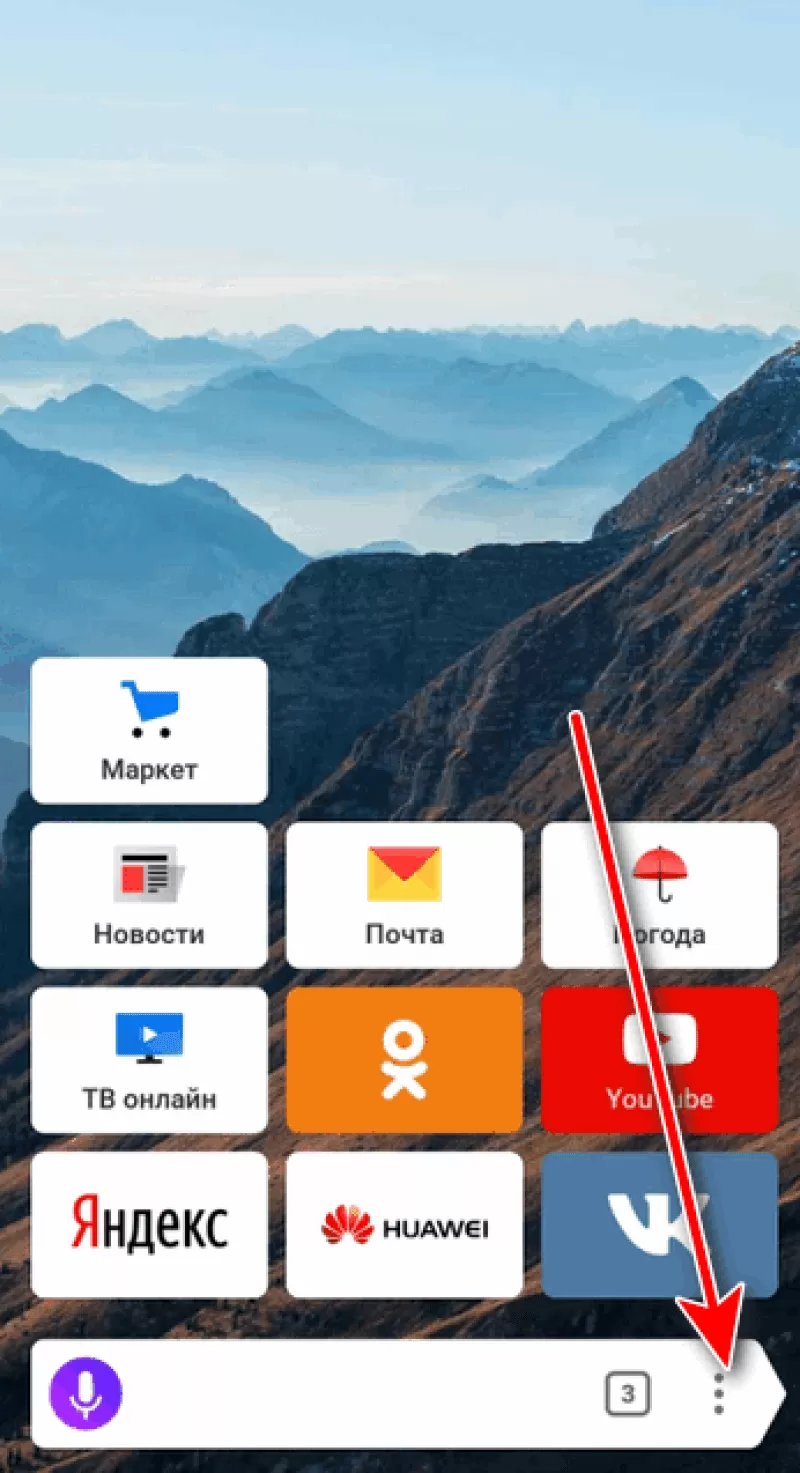
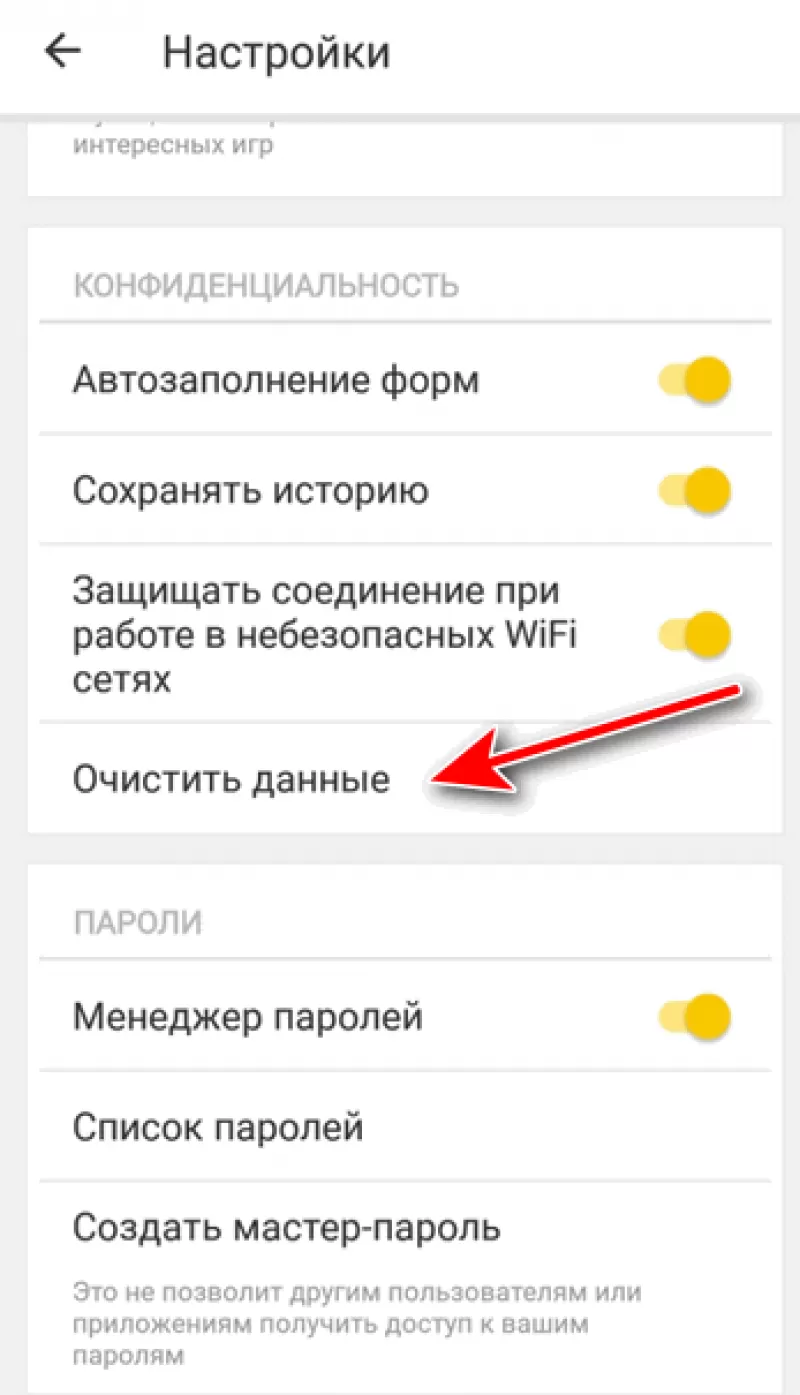
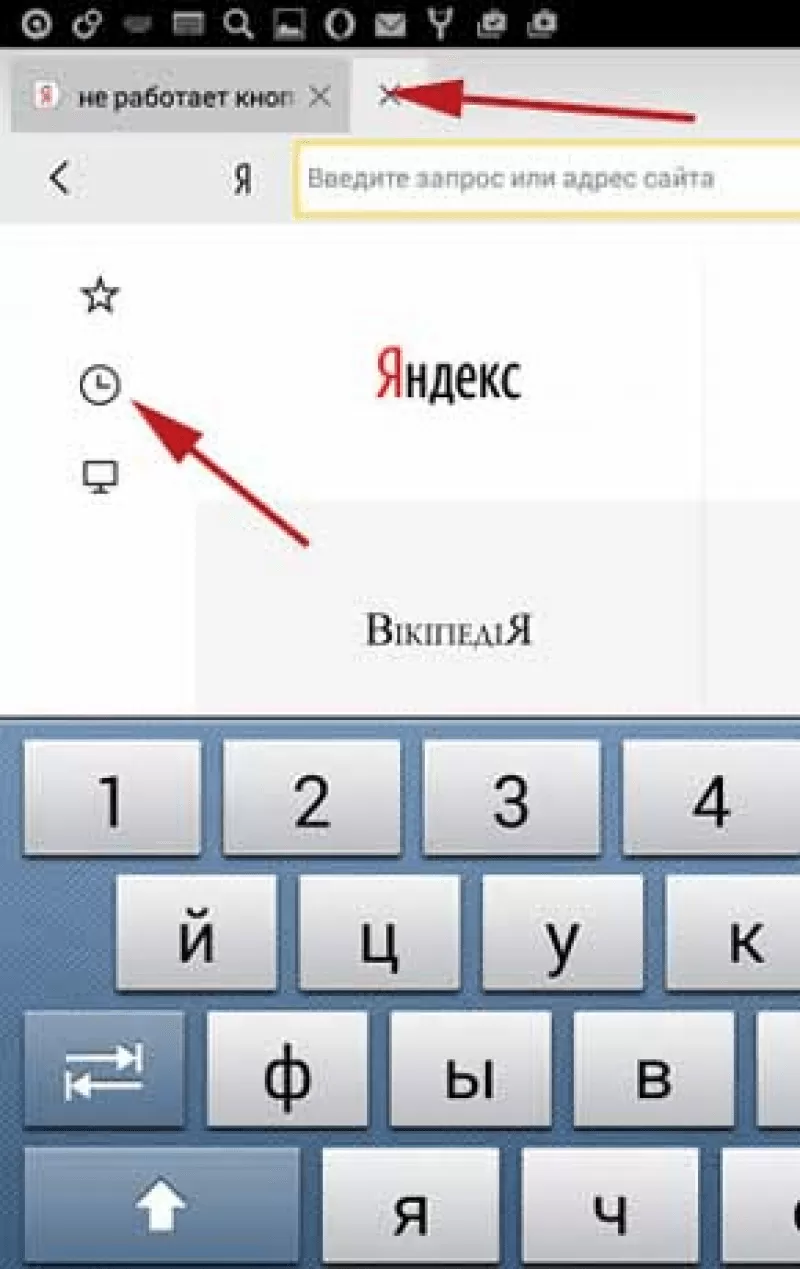
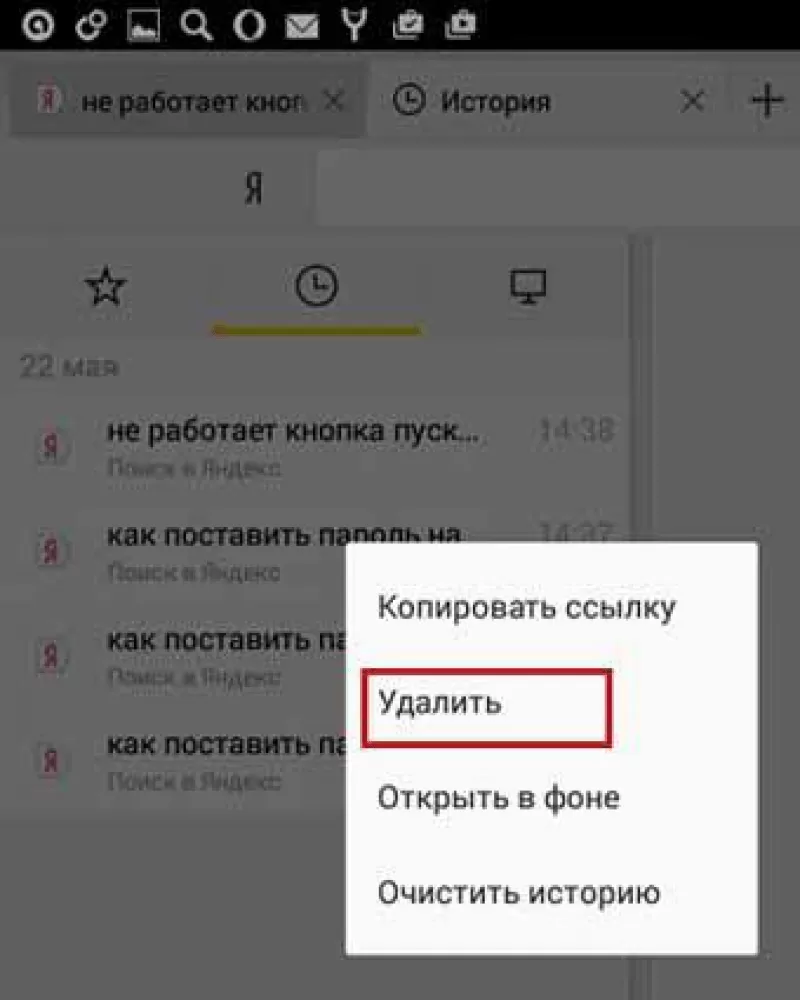
Где на телефоне история Яндекс Браузера
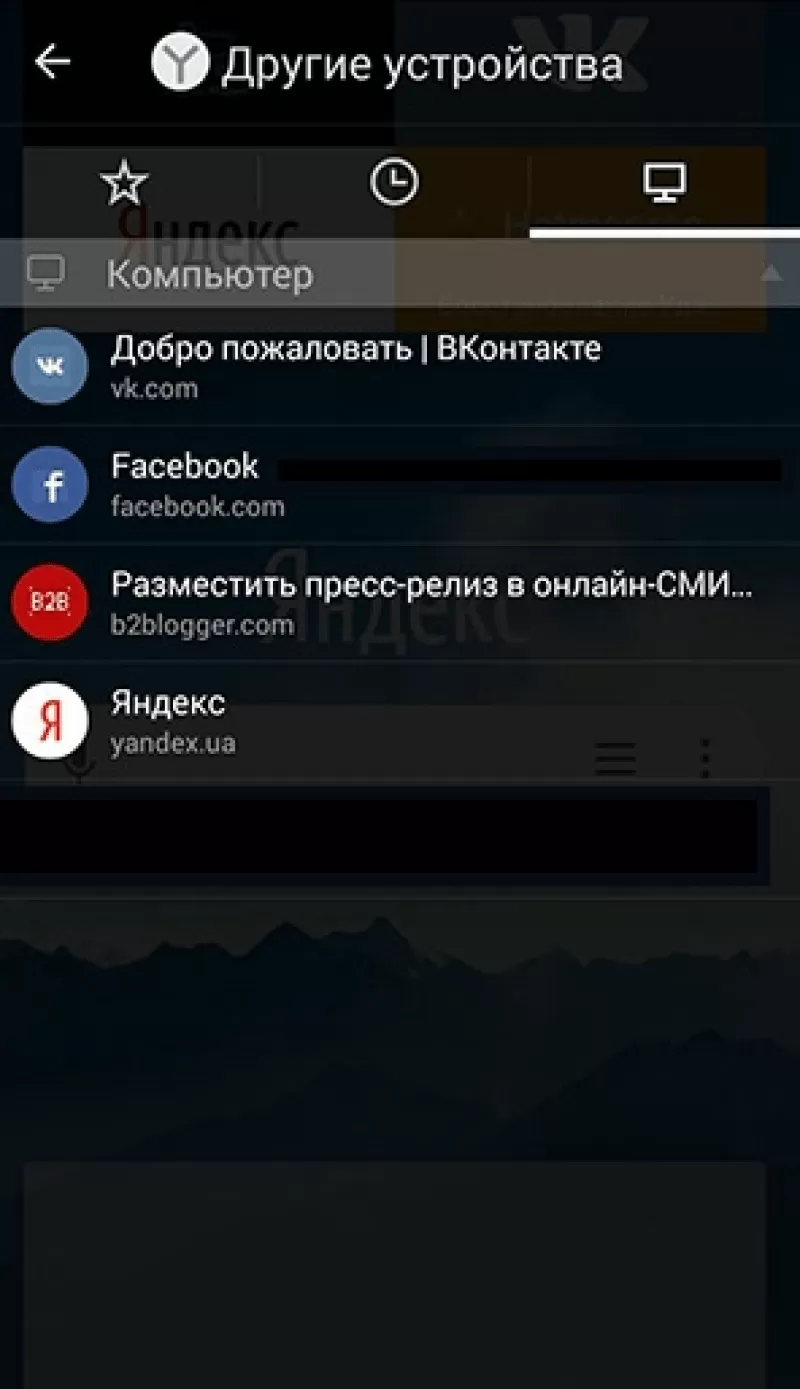
В статье будет рассказано о том, где посмотреть историю посещений в Яндекс браузере в телефоне или планшете. Узнайте, как найти просмотренную веб-страницу и удалить ее либо полностью очистить историю и кэш на телефоне Андроид или iOS.
Смотрим историю в YouTube

В течение дня многие специально или случайно открывают десятки видео на YouTube. Большой объем информации не всегда легко запомнить и со временем пользователь забывает, что не досмотрел или, например, хочет посмотреть ролик еще раз. История просмотренных роликов на этом сайте позволяет быстро находить любое видео, которые вы воспроизводили со своего аккаунта.
Просмотр истории роликов на Ютубе
Нередки случаи, когда, посмотрев интересный ролик и забыв добавить его в свой плейлист, человеком тратятся часы на поиск нужного. Актуальны ситуации и когда родители интересуются, что именно ребенок смотрит на сайте. Узнать, какие видео были просмотрены сегодня, вчера или месяц назад, можно довольно легко. Вне зависимости от того, пользуетесь ли вы смартфоном или ПК-версией Ютуба, инструкция не требует определенных знаний. Разберем, как открыть историю просмотров и других действий в аккаунте с разных устройств.
Способ 1: ПК-версия
Для людей, которые предпочитают смотреть видео не с телефона, а с компьютера, актуальной будет информация относительно истории в веб-версии Ютуба.
-
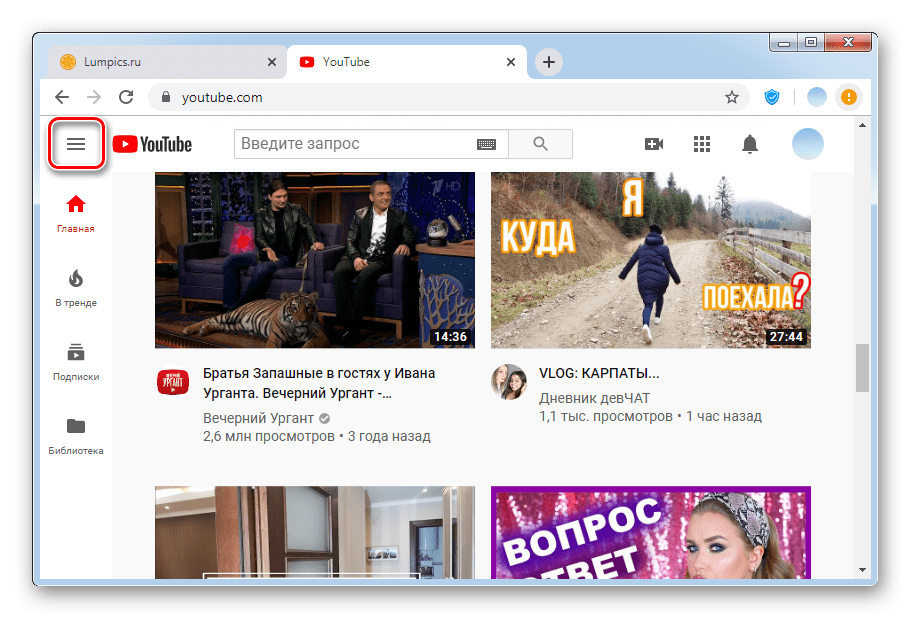
Переходим на главную страницу сайта YouTube и в левом верхнем углу нажимаем на три горизонтальные полоски.
Следует учитывать, что в любой момент каждый пользователь может прекратить запись информации относительно просмотренных роликов нажатием кнопки «Не сохранять историю просмотров». Данная кнопка расположена на странице истории просмотров.
Способ 2: Мобильные приложения
Фирменные мобильные приложения для iPhone и Андроид также позволяют без труда просматривать историю своих действий на Ютубе. Порядок действий на этих мобильных ОС не отличается друг от друга, поэтому в качестве примера приводим одну операционную систему.
-
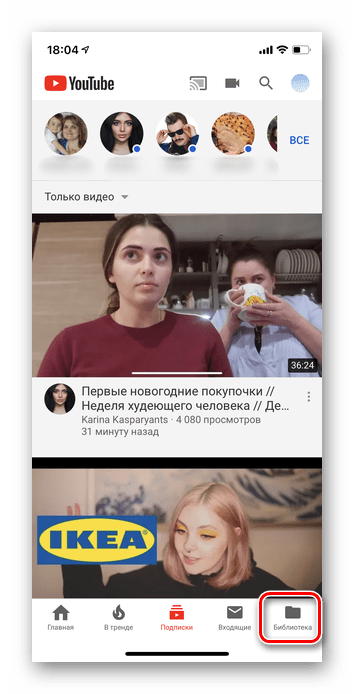
Запускаем приложение Ютуб на телефоне. В правой нижней части экрана находим кнопку «Библиотека» и кликаем по ней.
В приложении можно посмотреть только историю просмотров видео. Просмотры комментариев, чата и др. доступны лишь в веб-версии.
Важно помнить, что если у вас открыты аккаунты Google на нескольких устройствах, то просмотры будут синхронизироваться. Это также касается и плейлистов, и всех других действий на Ютубе. Мы рассмотрели подробно, как можно перейти в персональную историю на крупнейшем видеохостинге мира. Надеемся, что данная информация поможет вам не тратить свое время на дополнительный поиск.
Как включить историю просмотра ютуб
Чтобы сохранять историю просмотра на YouTube, следуйте этим простым инструкциям:
- Войдите в свой аккаунт Google. Это можно сделать, открыв YouTube и нажав на кнопку «Войти» в правом верхнем углу экрана.
- После того, как вы вошли в аккаунт Google, откройте страницу myactivity.google.com в вашем браузере. Это страница активности аккаунта, которая отображает историю всех ваших действий в приложениях Google.
- На странице активности найдите и выберите «История YouTube». Это позволит вам просмотреть свою историю просмотра видео на YouTube.
- В появившемся окне вы увидите опцию «Включить» или «Отключить» историю просмотра. Чтобы включить историю просмотра, нажмите на кнопку «Включить». Чтобы отключить историю просмотра, нажмите на кнопку «Отключить».
Как посмотреть, что я смотрел в YouTube
Если вы хотите просмотреть список видео, которые вы ранее смотрели на YouTube, вам понадобится:
- Откройте YouTube и перейдите на вкладку «Библиотека». Эта вкладка находится в нижней части экрана.
- На странице «Библиотека» вы найдете меню слева. Выберите опцию «История» из этого меню.
- В истории просмотров будут отображены все видео, которые вы смотрели ранее. Если вы хотите удалить какое-либо видео из истории просмотров, нажмите на значок меню рядом с подробностями видео и выберите опцию «Удалить из истории просмотров».
Как посмотреть, когда я смотрел видео на YouTube
Чтобы узнать, когда и сколько времени вы провели на просмотре видео на YouTube, выполните следующие шаги:
- Войдите в свой аккаунт YouTube.
- На верхней панели экрана найдите иконку с вашим фото профиля. Кликните на нее.
- Всплывающее меню откроется. Выберите опцию «Время просмотра».
- В отчете о времени просмотра вы увидите данные о том, сколько времени вы провели на просмотре видео на YouTube в течение определенного периода.
Как посмотреть историю просмотров
Чтобы просмотреть полную историю просмотров в браузере Chrome на компьютере, выполните следующие действия:
- Откройте браузер Chrome на вашем компьютере.
- В адресной строке введите «@history». Нажмите Enter или перейдите по этому URL.
- Если вы видите подсказку «История поиска», вы можете также нажать на иконку «История поиска» в подсказках.
- В открывшемся окне введите ключевые слова страницы, которую вы посещали ранее, чтобы быстро найти ее в истории просмотров.
- В списке результатов выберите страницу, которую хотите просмотреть.
Как восстановить историю просмотров на YouTube
К сожалению, если вы удалите какое-либо видео из истории просмотров на YouTube, его невозможно будет восстановить. Поэтому перед удалением хорошо подумайте о своих действиях и убедитесь, что вы хотите удалить именно это видео из истории просмотров.
Советы и рекомендации
- Если вы хотите, чтобы история просмотров на YouTube была активна, убедитесь, что функция «История YouTube» включена.
- Регулярно проверяйте свою историю просмотров и, если нужно, удаляйте ненужные видео. Это поможет вам лучше контролировать свою активность на YouTube.
- Если вы хотите сохранить определенное видео в истории просмотров, но не хотите, чтобы его видели другие, вы можете использовать режим «Непубличный режим просмотра». В этом режиме видео не будет отображаться на вкладке «История» и не будет видно другим пользователям.
Выводы
История просмотров на YouTube — это полезная функция, которая помогает пользователям вспомнить видео, которые они ранее просмотрели. Знание того, как включить, просмотреть и управлять историей просмотров на YouTube, поможет вам лучше ориентироваться в контенте, который вы смотрите, и обеспечить наиболее удобный и персонализированный опыт на платформе YouTube.
Как в ютубе найти недавно просмотренные видео
Если вы хотите найти недавно просмотренные видео в YouTube, вам потребуется открыть страницу myactivity.google.com. Затем выберите раздел «История YouTube». На этой странице вы найдете список всех видео, которые вы недавно просмотрели.
Если вам нужно управлять историей просмотра, вам следует нажать на кнопку «Управление историей». Здесь вам предоставятся опции по управлению сохраненными данными о ваших просмотрах и возможностью очистить историю просмотров, если это необходимо.
Это очень удобная функция, особенно если вы хотите найти видео, которые вы недавно смотрели, но не можете вспомнить их названия или авторов. Также это полезно, если вы хотите следить за своими просмотрами и вносить какие-то изменения или удалить видео, которые вам больше не интересны.
Как добавить историю в Тик Ток
После этого выберите соответствующую иконку «Страница со сториями». Здесь вы можете выбрать фото или видео из галереи вашего устройства или сделать новое с использованием камеры. После выбора контента, вы можете добавить различные эффекты, фильтры, стикеры и теги, чтобы сделать вашу историю более интересной и красочной. Затем нажмите на кнопку «Опубликовать» в правом верхнем углу экрана. Ваша история будет опубликована на вашей странице в течение 24 часов и будет видна всем вашим подписчикам. Также, если ваш аккаунт открытый, история может быть доступна для просмотра всем пользователям Тик-Тока. Не забывайте, что ваши истории могут быть комментированы и подписчики могут отправлять вам сообщения в личные сообщения.
Как найти то что ты смотрел в тик токе
Чтобы найти просмотренные видео в TikTok, вам нужно зайти в свой профиль и нажать на значок «3 черточки» в верхнем правом углу экрана. Затем откроется меню «Настройки и конфиденциальность», где вы должны выбрать пункт «История просмотров». После этого на экране отобразятся все видео, которые вы просмотрели ранее. Вы можете просмотреть историю просмотров и увидеть все видео, которые вас заинтересовали. Таким образом, вы сможете легко найти и вспомнить то, что вы смотрели в TikTok. Это полезная функция, которая помогает вам следить за тем, что вы смотрите в приложении и находить интересные видео в дальнейшем.