Find my device: find my lost phone[Complete guide]

Have you lost your Android phone or lost your iPhone? It is especially stressful for us to lose or steal a smartphone or iPhone. This is because our equipment contains our personal information and potentially sensitive data.
In this article, You’ll find answers to your questions about How to find my device: find my lost phone. If you use an Android device or iPhone, and the same has happened to you, here are some useful resources in your solution that you can use as long as your phone is on and mobile or Wi-Fi is connected with the network.
If you want to see the best method in one place, then you’ll love this guide.
Install Google Find my devices app
If you are running a device above Android 4.0, then you will be able to install the Find My Device app easily.FindMy device is pre-installed on most recent phones, if it isn’t in your Android phone then you can download it manually from the Play Store.
How to sign in the Find My Device app
After installation, you will need to sign in to find your phone with your Google account. If you are signed into more than one account on your smartphone, you will get a drop-down menu from which you can select the account you want to associate with the phone.
- First Open the Find device app.
- Select the Google account.
- Tap the “Continue as” button Or.
- Tap on “Sign in as guest”.
- Enter your Google account password.
- Tap on Sign in.
- Give location access permission to the service.
How to find my device’s location
Once you are signed in to the Find My Device app, it takes a few seconds and locate your device. After locating service you will see two options on your phone with the current location as well as your phone’s model — Play Sound and Enable Lock and Erase.
This service should be able to track your phone. In addition, you can access your phone through Google Maps.
By logging into the service from another phone, you can use the Play Sound option, which rings the entire volume on your phone for five consecutive minutes, even if your phone is in silent mode.
Once you find your phone, you can tap “Stop Sound” or press “Power Button” to stop the ring.
How to lock your lost phone
There is a lock option that lets you set a new password to unlock the phone. You can also show a message on the lock screen (100 words limit) and add a button to call your number so that anyone visiting your smartphone can contact you easily.
How to erase your lost phone data
If you are sure that your phone will not be found again, then erasing data is the best option. By selecting the erase option, you can save sensitive data from going into the wrong hands by deleting all the data from your phone.
Even if you send the erase command, your phone turns off, and the factory reset process will start as soon as it is online.
How to Find my device iPhone
If your iPhone is lost and you want to track it, with the following steps you can find it and protect your information.
- First, install Find My iPhone app on another Apple device.
- Open the Find My app and Sign in.
- Select a device to view its location on a map.
- If the device is nearby, you can have it play a sound to help you or someone nearby find it.
How to lock your stolen iPhone
First tap on “Lost mode” after starting lost mode this will remotely lock your device with a passcode and you can display a custom message with your phone number on your missing device’s Lock screen.
It will keep track of your device’s location. If you added prepaid cards to Apple Pay, credit, or debit cards the ability to make payments using Apple Pay on the device is suspended when you start your device in Lost Mode.
How to erase your lost iPhone data
If you want to prevent anyone else from accessing the data on your missing device, you can erase it remotely. For erasing your data tap on “Erase iPhone” When you erase your device, all of your information is deleted from your device, and you won’t be able to find it using the Find My app.
If you remove your account from your device and after erasing it, Activation Lock will be turned off. This allows another person to turn on & use your device.
Remove your lost or stolen device from the list of your trusted devices. If you use Family Sharing, Just have your family member sign in to iCloud with their Apple ID, and you can find any device that you or your family members use with the Family Sharing option.
How to Find my device Samsung even if it’s offline
By following the above steps, you can know the location of a lost or stolen Samsung phone. Now in the update, Samsung is enabling the ability to detect your phone, which can connect even when there is no active connection to the Internet.
With this feature enabled, according to Samsung, these other similar Galaxy devices are enabled with the same feature that will “scan” for others which allows each phone to be reported in place of the other when lost.
So that they can be informed about the option. For Samsung Galaxy owners, this is definitely a helpful option. It is also used in an active Internet connection — such as Google’s “Find My Device” app and Samsung’s “Find My Mobile” app.
This change comes in version 7.1 of the currently rolling mobile application and is not enabled by default, but Samsung is sending push notifications to Galaxy owners.
While still able to locate your device more reliably, the new offline option is a great feature for stolen phones.
Как мы разработали технологию обнаружения устройств поблизости

Эта история началась с функции “Рядом” в одном из наших мобильных приложений. Мы хотели, чтобы пользователи могли быстро создать групповой чат или добавить находящихся рядом пользователей в друзья. Мы попробовали решить эту задачу при помощи геолокации, Bluetooth, Wi-Fi и ультразвука, но у каждого из способов мы обнаружили критичные в нашем случае недостатки.
В итоге мы придумали новый способ. Он основан на поиске совпадения окружающего шума: если устройства слышат одно и то же, то, скорее всего, они находятся рядом.
В статье мы расскажем о принципе его работы, а также рассмотрим достоинства и недостатки других распространенных способов обнаружения устройств.
Взаимодействие между устройствами поблизости
Люди, находясь рядом друг с другом, часто хотят обменяться файлами, добавить нового знакомого в друзья, сыграть вместе в игру, перевести деньги, поделить счет или выполнить другие совместные действия. Такие приложения станут удобнее, если позволят пользователю легко взаимодействовать с окружающими людьми или устройствами.
Например, Петров только что познакомился с Ивановым и они пытаются “подружиться” на Facebook. Спустя несколько безуспешных попыток найти друг-друга, они, скорее всего, закроют Facebook, обменяются номерами телефонов и будут общаться через WhatsApp.
Кстати, Вконтакте предусмотрели это: в их мобильном приложении для iOS и Android есть функция “Люди Рядом”, которая позволяет найти других пользователей при помощи геолокации. О минусах этого способа я расскажу чуть позже.
| Поиск нового знакомого в FB | Поиск нового знакомого в Vk |
Чтобы функция действительно была удобна пользователю, она должна работать:
- На любом смартфоне
- Всегда и везде. На улице, в транспорте, в офисе и т.д.
- Кроссплатформенно. Как минимум на iOS и Android, а лучше, и в браузере
- Точно. Определять устройства, которые действительно рядом
- Быстро. Устройство должно быть найдено менее, чем за 10 секунд
- Просто. Без дополнительных действий со стороны пользователя
Окружающий шум
Где бы вы не находились (в офисе, транспорте, кафе, на улице, встрече или концерте) — везде есть окружающий шум: голоса людей, музыка, работа двигателя, шум колес, стук клавиш и так далее.
Короткий сэмпл естественного окружающего шума вместе с точным временем его записи, в большинстве случаев, уникален для любого места на Земле. Совпадение окружающего шума и времени означает, что записывающие устройства находятся рядом. Именно на этом основан принцип работы технологии.
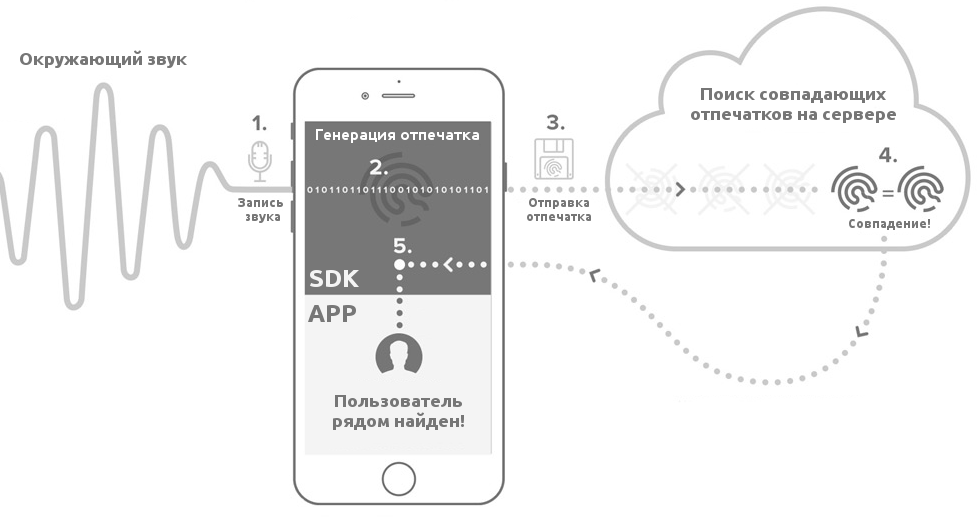
Схема работы
Каждое устройство в реальном времени захватывает звук с микрофона и преобразовывает его в специальный отпечаток при помощи перцептивной хэш-функции. Особенность перцептивных хэш-функций в том, что небольшие отличия в исходных данных выражены небольшими отличиями в результирующем хэше.
Отпечаток звука с точной меткой времени отправляется на сервер. Сравнивая его с отпечатками других устройств, сделанных в тот же момент времени, сервер может определить, насколько похожи исходные звуки. Если показатель схожести выше определенного порога — устройства получают идентификаторы друг-друга для последующего взаимодействия.

Пример и сравнение отпечатков с двух разных устройств
Нужно было убедиться, что данный принцип работает и способен находить совпадения в звуке, записанном разными устройствами на расстоянии нескольких метров, а также, что заведомо разный звук не совпадает. Мы вручную собрали сотни часов звука, записанного одновременно на несколько устройств во множестве различных мест.
Используя эти данные, мы перебрали множество алгоритмов генерации и параметров сравнения отпечатков для достижения наилучшего результата. В итоге добились того, что 6-секундный отпечаток позволяет обнаружить устройство на расстоянии до 5 метров в 96% случаев, а ложноположительный результат возможен в 0.0039% случаев.
Мы разработали библиотеки для iOS и Android, которые скрывают от приложения всю реализацию через простой API и встроили их в свои приложения.
Недостаток данного подхода в том, что он не работает в абсолютной тишине. Тишина очень похожа на любую другую тишину и алгоритм намеренно игнорирует ее, чтобы исключить ложные срабатывания. Стоит отметить, что абсолютная тишина встречается в реальных условиях крайне редко. Достаточно стука клавиш клавиатуры или звука шагов, чтобы устройства обнаружили друг-друга.
Иногда это выглядит забавно: пользователи молча ждут обнаружения секунд 10, после чего один из них говорит что-то вроде “Это не работает!”. Эта фраза работает как заклинание и через секунду устройства обнаруживают друг-друга.
Одно преимуществ данного подхода — кроссплатформенность. JS-версия библиотеки, работает в Chrome, Safari, Firefox, Edge, в том числе, в их мобильных версиях.
Еще один способ….
В нашем приложении функция “Рядом” является одной из ключевых. Мы попробовали применить различные существующие способы для ее реализации, но столкнулись с критичными для нас ограничениями и проблемами.
Давайте подробно рассмотрим альтернативные способы.
Геолокация
Это наиболее очевидный способ решить задачу. В момент, когда пользователь открывает раздел “Рядом”, мы получаем его текущее местоположение и выполняем поиск ближайших пользователей на сервере.
Если представить местоположение как центр окружности, а погрешность координат в виде радиуса, то 2 пользователя могут быть изображены следующим образом:
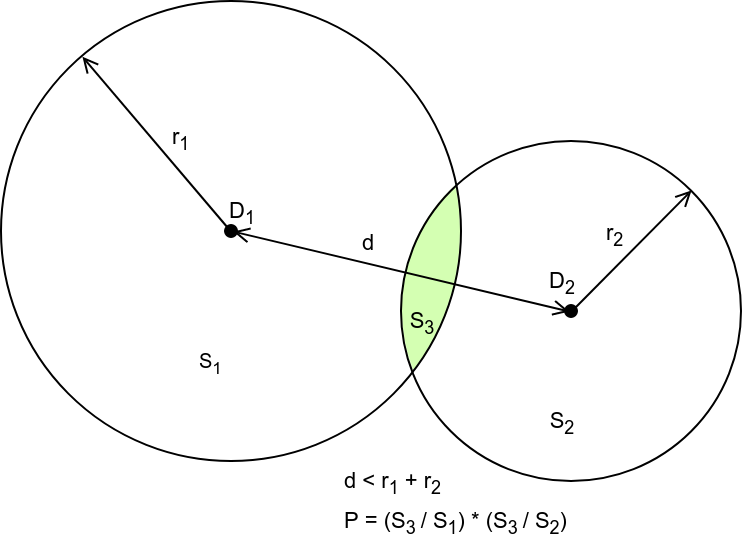
Если расстояние между устройствами (d) меньше суммы погрешностей (r1 + r2), значит есть вероятность (P), что пользователи находятся рядом.
Радиус поиска должен быть не меньше погрешности координат. Как оказалось, реальные координаты смартфона могут находиться и за пределами погрешности, например, в Android это происходит в 32% случаев. Значит, даже находясь рядом, пользователи все равно могут не “увидеть” друг-друга.
Координаты, полученные при помощи GPS и ГЛОНАСС точны, но этот способ зачастую не работает внутри помещений, кроме того, может потребоваться до минуты на поиск спутников. При этом, модуль GPS/ГЛОНАСС присутствует не во всех устройствах (Привет, iPad Wi-Fi!) или может быть отключён на уровне ОС (Привет, Android!).
На самом деле, даже вне здания, на улице с плотной застройкой GPS/ГЛОНАСС часто ошибается из-за отражения сигнала от зданий и может выдавать точность ниже 100 метров:
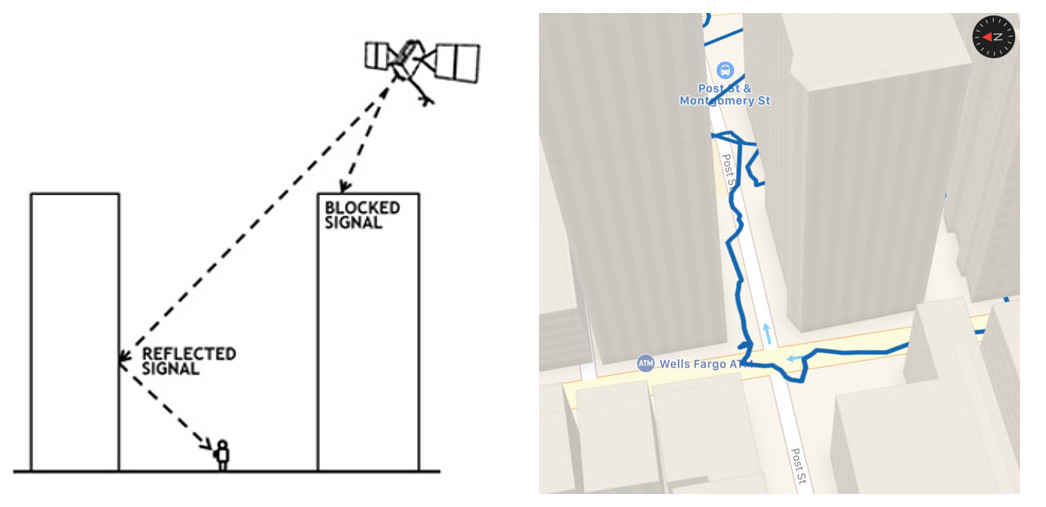
Поэтому в большинстве случаев приходится использовать координаты, полученные при помощи триангуляции по сигналу окружающих Wi-Fi сетей и сотовых вышек, этот способ работает быстро и энергоэффективно, но точность на порядок ниже: 100 — 1500 метров. На практике, устройство нередко определяет неверное местоположение в городе, а иногда может “телепортироваться” в другой город.
Мы реализовали этот способ и протестировали его в Москве, примерно в 15% случаев устройства не находят друг-друга из-за неверных координат. Особенно часто ошибки происходят внутри высоток Москва-Сити, в метро и наземном транспорте. Также из-за низкой точности часто будут попадаться “лишние” пользователи (не находящиеся рядом).
+ простой в реализации способ
− низкая точность
− плохо работает в транспорте (в движении)
Команда Bump придумала оригинальный способ увеличить точность поиска по геолокации. Пользователям нужно стукнуться своими смартфонами, при этом, акселерометр фиксирует точное время соприкосновения и отправляет его вместе с координатами на сервер, алгоритм ищет пару только среди устройств с одинаковым временем соприкосновения. Эта простая идея на порядки уменьшает вероятность ложноположительного результата, что дает возможность значительно увеличить радиус поиска.
Но в 2013 их поглотил Google, а уже в 2014 проект закрыли, несмотря на то, что Bump SDK был встроен во множество сторонних приложений, а приложение Bump для обмена файлами получило сотни миллионов скачиваний. Дальнейшая судьба технологии неизвестна.
Главный недостаток технологии заключается в том, что за один ”Бамп” связывается только пара устройств. Чтобы объединить группу пользователей, потребуется сделать множество “Бампов”.
+ высокая точность
− необходимо сталкивать друг о друга устройства
− попарное обнаружение устройств
− проект закрыт
Bluetooth, BLE и Wi-Fi
iOS и Android категорически не дружат по Bluetooth. Передача данных между этими платформами — нетривиальная задача: Apple позволяет приложению подключиться только к сертифицированным (Made For iPhone) Bluetooth-устройствам.
Чтобы устройства могли обнаружить друг-друга, используется следующий способ: iOS имитирует какую-либо Bluetooth Low Energy-периферию, устанавливая свой токен в качестве имени BLE-устройства. Android временно меняет Bluetooth-имя смартфона на свой токен и включает режим обнаружения. Теперь, чтобы обнаружить устройства вокруг, Android сканирует Bluetooth для обнаружения Android и BLE для обнаружения iOS-устройств. iOS сканирует только BLE для обнаружения iOS, т.к. сканирование Bluetooth-устройств невозможно с помощью публичного API. Для того, чтобы обнаружить Android, iOS через облако получает идентификаторы окружающих Android-устройств, которые обнаружили его BLE-токен.
Окружающие Wi-Fi-сети в некоторых случаях помогают обнаружить, что устройства рядом: iOS-приложение может получить BSSID Wi-Fi точки доступа, к которой в данный момент подключен пользователь, а Android BSSID всех видимых точек. Если найдено совпадение, значит, пользователи рядом.
Грамотно реализовать этот способ самостоятельно не так уж просто, в том числе из-за множества особенностей BLE-стека разных версий Android и iOS. Существуют библиотеки, которые скрывают сложную реализацию “под капот”.
Мы попробовали Google Nearby. Обнаружение пары iOS — Android происходит медленно, в среднем поиск занимает 20 секунд, а в некоторых случаях длится до 40 секунд, это оказалось главным останавливающим фактором.
Другой нюанс заключается в том, что Bluetooth выключен на большинстве смартфонов, поэтому пользователям iOS каждый раз при использовании функции нужно будет правильно ответить на вопрос “Разрешить приложению использовать Bluetooth?”.
Также, стоит помнить, что использование Bluetooth (на Android) сильно влияет на потребление заряда. Google предупреждает, что Google Nearby увеличивает потребление энергии в 2.5 — 3.5 раза.
+ proof of proximity (гарантия того, что устройства находятся рядом)
− медленное обнаружение
− высокое потребление энергии
Обмен информацией через звук
У всех смартфонов есть динамик и микрофон. Можно закодировать какой-либо идентификатор в звук на одном устройстве, воспроизвести его при помощи динамика, декодировать на устройствах в радиусе слышимости и таким образом объединить устройства в группу.

Пример спектрограммы сигнала Chirp.io
В слышимом диапазоне сигнал смешивается с голосом, музыкой и окружающим шумом, чтобы увеличить вероятность корректного декодирования приходится воспроизводить звук с максимальной громкостью. Чаще всего используется FSK и PSK-модуляция, генерирующая похожий на свист или шум (в зависимости от плотности данных) звук, что раздражает многих людей (пример звука). Этот способ реализован в проекте Chirp.io.
− плохо работает в шумных местах
− раздражает окружающих
Можно использовать диапазон 18-20 кГЦ, он обычно не зашумлен, а большинство взрослых людей не услышат раздражающий звук. К сожалению, некоторые смартфоны тоже воспринимают его плохо, становится актуальна проблема отражения и интерференции, дальность устойчивой связи уменьшается до 0.5 — 3 метров. Этот способ реализован в Google Nearby и Chirp.io, но включается отдельно.
− работает на слишком малых расстояниях
Вместо заключения
Мы тестируем технологию в собственном приложении уже более 2-х лет. За это время мы убедились в ее работоспособности и удобстве в “боевых” условиях. В очень скором времени мы хотим дать возможность любому разработчику быстро встроить и использовать ее в своем приложении.
Надеюсь, статья оказалась познавательной и полезной. Если тема окажется интересной, в следующих статьях я планирую более подробно рассказать об алгоритмах создания и сравнения “отпечатков” окружающего звука, а также о трудностях, с которыми нам пришлось столкнуться.
Как работает «Поиск устройства» на Xiaomi
Утеря смартфона, планшета, любого гаджета — неприятная проблема для его владельца. Но если есть Mi аккаунт, с его помощью можно обнаружить своё устройство Xiaomi. Метод позволяет определить геолокацию объекта.
Инструкция в этой статье подходит для любых устройств Xiaomi. Это может быть не только смартфон, но и фитнес-браслет, планшет. Главное, чтобы они были подключены к Мi-аккаунту.
Когда обнаружить смартфон невозможно?
- Если он не подключен к интернету.
- Если не включена функция «Поиск устройства» и телефон не привязан к Mi аккаунту. Актуально для поиска через Xiaomi Cloud.
- Если смартфон не привязан к Google аккаунту. Актуально для поиска через «Find My Device» от Google.
Возможности удалённого поиска в Mi аккаунте
Приложение «Поиск устройства», доступное владельцам Xiaomi, позволяет:
- найти сам гаджет по геолокации — определяет координаты;
- защитить от вора данные. Доступно удалённое уничтожение всех файлов на устройстве;
- воспроизвести звуковой сигнал — поможет, если гаджет был потерян где-то недалеко. После определения геопозиции нужно осмотреть местность в радиусе 27 метров от точки на карте — это погрешность Xiaomi. А звуковой сигнал упростит поиски;
- заблокировать устройство. Если не получается отыскать его, то можно, по крайней мере, заблокировать. Так злоумышленник не сможет воспользоваться смартфоном и не получит доступ к файлам.
Как работает поиск устройства Xiaomi? Чтобы функция поиска стала доступной, её сначала нужно активировать на смартфоне. Также нужно привязать его к Mi аккаунту. Иначе поиск невозможен.
Как активировать функцию «Поиск устройства» на Xiaomi? Нужно:
- зайти в «Настройки» и выбрать пункт «Mi аккаунт»;
- выбрать «Привязанные устройства»;
- нажать на иконку нужного смартфона;
- выбрать «Поиск устройства»;
- потянуть бегунок вправо, чтобы он загорелся голубым;
- ввести пароль от аккаунта Mi и нажать на «ОК».
Если у нет Мi аккаунта, система предложит создать его на одном из этапов.
Поиск гаджета Xiaomi
Поиск на сайте i.mi.com
Первый шаг — зайти на официальный сайт i.mi.com.
Второй шаг — войти через свой аккаунт, введя логин и пароль.
Перед пользователем откроется меню. В нём нужно выбрать «Найти устройство».
На следующей странице сайт предлагает выбрать одно из привязанных устройств. В нашем случае это один смартфон.
Нужно нажать на иконку смартфона. И через несколько секунд в браузере отобразится последняя геолокация.
Уже во время поиска расположения можно воспользоваться несколькими функциями: подать звуковой сигнал, включить режим утери (заблокировать телефон полностью) и стереть данные.
Включение звукового сигнала
- В открытом меню нужно нажать «Звук».
- После чего щёлкнуть по кнопке «Воспроизвести звук».
Что произойдёт дальше? На протяжении нескольких минут на смартфоне будет раздаваться мелодия звонка. Произойдёт это, даже если был включён беззвучный режим, отключена вибрация и любые уведомления. Благодаря этому отыскать пропажу можно, даже если она упала в густые заросли или была утеряна на оживлённой улице.
«Позвонить» таким образом на телефон можно неограниченное количество раз. Громкость звонка нельзя будет уменьшить — звук воспроизводится на максимальной громкости.
Режим утери
Не всегда звонок на устройство даёт желаемый результат. Например, если смартфон был украден давно или потерян далеко от дома. В этом случае на поиски может уйти долгое время. Важно, чтобы злоумышленники не смогли воспользоваться данными пользователя (почта, банковские карты, социальные сети и т.д.). Для этого можно включить «Режим утери». Расположен он рядом с кнопкой «Звук».
Нужно нажать на кнопку с замочком. Сервис предложит заблокировать смартфон. Произойдёт это, когда устройство подключится к сети.
Разблокировать его сможет только сам пользователь. Для этого нужно ввести свой пароль от Mi Аккаунта. Если к телефону привязаны карты Mi Pay, после включения этого режима они будут удалены. Это позволит обеспечить максимальную возможную защиту средств от злоумышленников.
Удаление информации
Можно полностью стереть информацию с утерянного устройства. Для этого в меню рядом с кнопками «Звук» и «Режим утери» есть кнопка «Стереть данные». Нужно нажать на неё.
Далее система предлагает подтвердить решение. Если пользователь подтверждает его, все данные стираются. Удаляется любая информация, которая есть на смартфоне и карте памяти. Ещё отключится синхронизация.
После форматирования всех данных получить доступ к телефону можно. Но восстановить всю удалённую информацию уже нельзя. Поэтому рекомендовано пользоваться этой функцией в крайних случаях.
Найти телефон Xiaomi через Google аккаунт
Не только через Mi аккаунт можно отыскать пропажу. В этом поможет Google аккаунт, который привязывают к устройствам на Android.
Если первый способ поиска не дал желаемых результатов (например, не удаётся подключиться через Mi аккаунт), можно воспользоваться этим вариантом.
Как найти Xiaomi через Google
— перейти по ссылке — google.com/android/find;
— войти в свой аккаунт (привязанный к устройству);
— система автоматически покажет, где в последний раз включалась геолокация на устройстве.
Google позволяет определить местоположение с точностью до 10 метров.
«Прозвон»
Можно позвонить на телефон. Это удобно, если не получается найти его в доме, на большом участке. Звук очень громкий. Звонок будет слышен даже если на смартфоне включён режим «Без звука».
Слева от карты расположена кнопка «Прозвонить». Если нажать на неё, то на протяжении 5 минут будет идти звонок. Можно остановить его в любой момент, нажав на кнопку «Остановить прозвон».
Блокировка устройства
Под кнопкой «Прозвонить» находится «Заблокировать устройство». Эта функция позволяет выйти из аккаунта Google аккаунта и заблокировать смартфон.
При этом можно ввести уведомление, которое будет демонстрироваться на заблокированном экране. Несмотря на блокировку, доступ к телефону всё равно у владельца будет.
«Очистить устройство»
Все данные будут полностью удалены с устройства. После этого больше нельзя определить его местоположение. И восстановить файлы невозможно. Это радикальный способ защитить информацию от злоумышленников.
Сработает эта опция, если смартфон подключён к интернету. Если телефон оффлайн, то удаление начнётся после того, как он подключится к сети.
Найти телефон Xiaomi (Сяоми) по IMEI невозможно. Можно пробить международный идентификатор через интернет, но никакой информации о его местонахождении вы не узнаете. Поэтому варианты с поиском через Mi и Google аккаунты самые результативные.
Что такое Поиск устройства?
Функция Поиск устройства позволяет обнаруживать телефон и удаленно воспроизводить сигнал, если вы не уверены, где он. При необходимости вы также можете заблокировать телефон, чтобы предотвратить неавторизованный доступ, и стереть все данные на своем телефоне одним нажатием.
Поиск устройства поддерживает перечисленные ниже функции: Удалить данные , Место , Уведомить, когда устройство онлайн , Заблокировать , Сигнал и Отправка последнего местоположения .
Примечание. Для работы функции Поиск устройства можно привязывать до 99 устройств к одному аккаунту. Однако один аккаунт Huawei может использоваться только на 20 устройствах одновременно.