Expert raw samsung что это
Samsung Expert RAW
Версия: 3.0.00.2
Последнее обновление программы в шапке: 13.08.2023


Краткое описание:
Ярко запечатлейте ваши драгоценные моменты с помощью Expert RAW.
Описание:
Expert RAW предлагает более широкий динамический диапазон, позволяя вам запечатлеть гораздо больше, от темных областей до ярких, на одной фотографии.
Требуется Android: Android 12+
Русский интерфейс: Да
Разработчик: Samsung Electronics
Источник
Google Play: Отсутствует
Galaxy Store: Samsung Expert RAW
Внимание! Работает только на смартфонах Samsung! (Список уточняется)
Как использовать Expert RAW на телефоне Samsung Galaxy

Samsung представила бета-версию своего приложения Expert Raw в конце 2021 года; в настоящее время он доступен только для S21 Ultra. Приложение позволяет вам вручную управлять настройками экспозиции для всех четырех задних камер, что приятно, но что еще интереснее, оно позволяет вам снимать многокадровые файлы RAW. Вот что вам нужно знать о Expert RAW: что это такое, чем оно полезно и как его использовать.
Что такое многокадровый RAW?
Короткий ответ: это RAW, но лучше. В целом, при съемке в формате RAW сохраняется больше данных, чем в файле изображения JPEG, что является огромным преимуществом, если вы предпочитаете точную настройку таких параметров, как баланс белого и программное обеспечение для редактирования фотографий с экспозицией. Файлы JPEG меньше по размеру и ими легче делиться, но такие настройки «запекаются» для экономии места, и они гораздо менее гибки для постобработки. Многие смартфоны предлагают традиционный режим съемки в формате RAW, но у него есть существенный недостаток по сравнению со стандартным изображением в формате JPEG.
Когда вы делаете снимок в собственном приложении камеры вашего телефона, результирующий файл JPEG (или HEIC) часто включает данные из нескольких кадров, которые были сняты очень быстро, когда вы нажали кнопку спуска затвора. Это позволяет телефону создавать единый файл изображения с более широким динамическим диапазоном, например, делая объект с подсветкой ярче, не добавляя много неприятных шумов.
Традиционный режим RAW на смартфоне (или любой камере) захватывает один кадр, который более гибок для редактирования, чем обычный JPEG, но теряет вычислительные преимущества, которые дает многокадровая обработка, которую вы получаете с JPEG. Это делает съемку в формате RAW на смартфон, грубо говоря, бессмысленной. Смартфоны имеют очень маленькие датчики и линзы по сравнению с традиционными камерами, и они используют эти вычислительные приемы, чтобы захватывать больше данных изображения и компенсировать недостаток размера. В результате, как правило, лучше просто позволить телефону сделать свое дело и сделать JPEG.
Многокадровый RAW, который представили несколько производителей телефонов (в том числе Apple), делает RAW гораздо более полезным, особенно когда вы делаете снимок на свой телефон. Вы получаете лучшее из обоих миров: данные из нескольких кадров, записанных в один файл, плюс широкие возможности редактирования.
How To Use Samsung Expert Raw
Expert RAW is Samsung’s advanced camera app for its Galaxy smartphones. Released on February 25, 2022, the app brings a selection of new photography features and controls to some of Samsung’s latest flagship smartphones. mExpert RAW is aimed at experienced photographers and is based on shooting in RAW image format, which offers a wider dynamic range for more detail in bright and dark areas of a photo and maximum editing capabilities. These 16-bit RAW image files can be between 10 MB and 30 MB each, while the JPEGs in the standard app are less than 3 MP. These larger file sizes are used for editing rather than sharing, so you should be familiar with RAW editing software like Lightroom or Photoshop to get the most out of these snapshots. We mentioned below are the steps to use Samsung Expert RAW to get best photos.
Steps to use Samsung Expert RAW to get best photos#
Use Samsung Galaxy Expert RAW#
Step 1: Starting with downloading Expert RAW to capture RAW profile images and Adobe Lightroom to edit. Step 2: Download Galaxy Expert RAW. Step 3: It is available in the Galaxy Store
Edit and capture shots with Samsung Expert RAW#
Step 1: Launch Expert RAW on your Samsung device. Step 2: Choose the lens you want to shoot with. Step 3: Click the shutter button. It takes some time to finish the process.
Edit RAW images for Expert RAW#
Step 1: Open Lightroom and open the image you want to edit. Step 2: Next, click Profile from the bottom navigation. Step 3: Tap Import Profiles and choose Galaxy RAW Profile. Step 4: After that, browse the GalaxyRAW profile and choose to import it. Step 5: Once imported, you can use the profile and then apply it to your device.
Final Words#
We hope you like our article on how to use Samsung Expert RAW. In general, RAW images store more data than JPEG images, which is a big advantage if you want to fine-tune things like white balance and exposure with image editing software. JPEGs are smaller and easier to share, but these types of settings are “built in” to save space, and they’re much less flexible when it comes to post-processing. Many smartphones offer a traditional RAW capture mode – but at a major disadvantage compared to capturing a standard JPEG image.
Samsung выпустила профессиональное приложение камеры Expert RAW
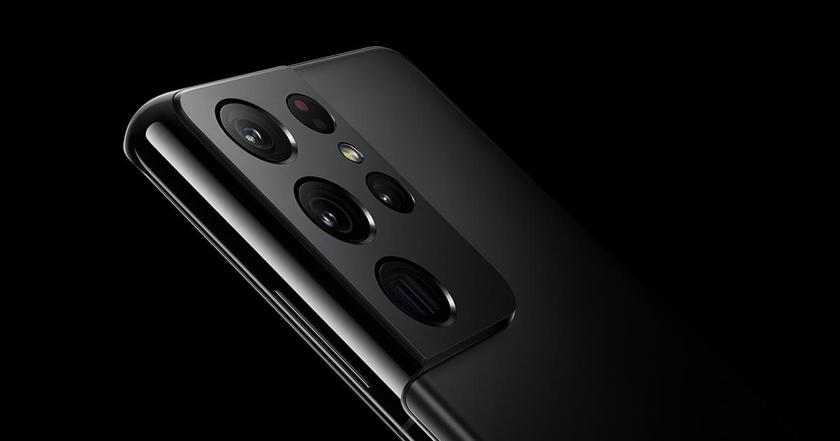
Компания Samsung выпустила профессиональное программное обеспечение камеры Expert RAW. В новом приложении можно делать 16-битные RAM-фотографии в формате DNG и вручную настраивать параметры съёмки при использовании телеобъектива.
Что известно
Expert RAW пока что доступно только для Samsung Galaxy S21 Ultra и рассылается с программным обеспечение One UI 4.0 на базе операционной системы Android 12. Встроенный Pro-режим в смартфоне не поддерживает работу с телеобъективами, которых у флагмана сразу два. Эту проблему компания решила устранить выпуском профессионального приложения.
Supported in S21U running Android 12 or above.
Linear DNG 16bit raw, Lossless JPEG, HDR, ISO, Shutter-Speed, EV, Manual Focus, White Balance, Histogram, UW, Wide, Tele(3x), Tele(10x) lens pic.twitter.com/6VSuDQo9tE
— Tron ❂ (@FrontTron) November 24, 2021
Новое ПО даёт возможность пользователям настраивать параметры съёмки при использовании основного, ультра-широкоугольного модулей и обоих телеобъективов (3x и 10x). В Expert RAW можно вручную настраивать экспозицию, фокусировку, ISO, выдержку и баланс белого. Изменение параметров доступно как в режиме фотосъёмки, так и во время записи видео.
Также отметим поддержу Lossless JPEG. Обработку фотографий предлагается выполнять в приложении Adobe Lightroom. Ниже вы можете видеть сравнении снимков с обычной камеры (слева) и Expert RAW (справа).