Как найти телефон с помощью смартфона через Bluetooth

Самый простой способ найти телефон с помощью другого, позвонив на него. Но если потеряшка стоит на беззвучном режиме, то обнаружить его будет сложно. На этот случай подойдет оригинальный способ поска телефона по Bluetooth.

Как найти смартфон через Bluetooth
Скачайте и установите приложение Bluetooth Discovery из официального магазина приложений Google Play. Программа представляет собой простой сканер всех беспроводных устройств, способных соединиться со смартфоном по блютуз. Если на потерянном гаджете включен Bluetooth, он найдется по кнопке Start LE scan.
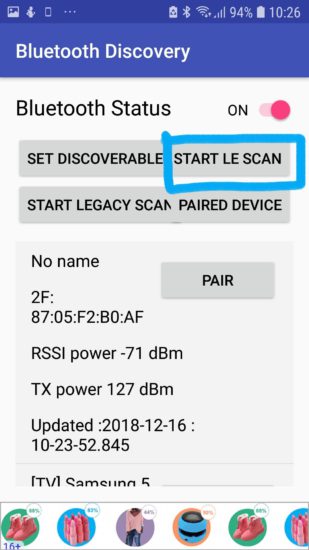
Расстояние до найденного телефона можно определить по значению RSSI Power. Чем дальше мы от источника сигнала, тем сильнее затухает мощность. Вот RSSI Power для моего планшета, находящегося в другой комнате.
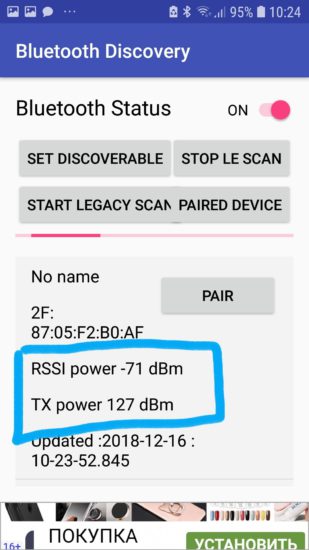
А вот в непосредственной близости.
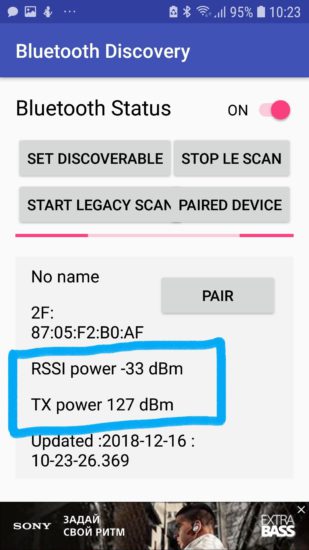
Мощность передатчика 127 дБм остается постоянной, а затухание меняется с удалением или приближением к объекту. Перемещайтесь по квартире, пока не найдете телефон.
Устройств может быть несколько. Нужное можно уточнить методом исключения. В моем случае в списке был даже телевизор Samsung, находившийся где-то за стенкой у соседей.
Как тебя найти по блютузу
Самый простой способ найти телефон с помощью другого, позвонив на него. Но если потеряшка стоит на беззвучном режиме, то обнаружить его будет сложно. На этот случай подойдет оригинальный способ поска телефона по Bluetooth.
Как найти смартфон через Bluetooth
Скачайте и установите приложение Bluetooth Discovery из официального магазина приложений Google Play. Программа представляет собой простой сканер всех беспроводных устройств, способных соединиться со смартфоном по блютуз. Если на потерянном гаджете включен Bluetooth, он найдется по кнопке Start LE scan.
Расстояние до найденного телефона можно определить по значению RSSI Power. Чем дальше мы от источника сигнала, тем сильнее затухает мощность. Вот RSSI Power для моего планшета, находящегося в другой комнате.
А вот в непосредственной близости.
Мощность передатчика 127 дБм остается постоянной, а затухание меняется с удалением или приближением к объекту. Перемещайтесь по квартире, пока не найдете телефон.
Устройств может быть несколько. Нужное можно уточнить методом исключения. В моем случае в списке был даже телевизор Samsung, находившийся где-то за стенкой у соседей.
Use your smartphone to find your Bluetooth tech
Updated on February 6, 2022
What to Know
- Make sure Bluetooth is on. Download and then open a Bluetooth scanner app and start scanning.
- When found, move around to measure the proximity of the device.
- If you lost Bluetooth headphones or another audio device, send some loud music to it using a music app.
When you set up a Bluetooth device on a PC or mobile device, you usually pair it to another device. For example, you can pair a Bluetooth device with a car audio system or wireless speaker. This pairing mechanism is critical to helping you find a lost Bluetooth device. Learn how to find a lost Bluetooth device using phones and tablets with iOS or Android.
Finding a Lost Bluetooth Device
As long as your headphones, earbuds, or another Bluetooth-enabled device has some battery life and was turned on when you lost it, the odds are good that you can find it using a smartphone and a Bluetooth scanning app. Several of these apps are available for both iOS and Android-based phones and tablets.
4 Ways to Find Lost AirPods in Any Situation
Make sure Bluetooth is active on the phone. Your phone can’t pick up the signal from the lost Bluetooth device if the phone’s Bluetooth radio is off.
On Android, access Quick Settings. If the Bluetooth icon is gray, tap it to turn it on. (You may have to swipe left to find Bluetooth.) It’s also easy to turn on Bluetooth on an iPhone in the Settings app.
Download a Bluetooth scanner app. For example, download LightBlue for iPhone, or get LightBlue for Android. This kind of app detects and lists all Bluetooth devices broadcasting nearby.
Open the Bluetooth scanner app and start scanning. Locate the missing Bluetooth item in the list of found devices and note its signal strength. (Be sure to enable location services.) If it doesn’t show up, move around in the location where you think you might have left it until it shows up on the list.
When the item shows up on the list, try to locate it. If the signal strength drops (for example, goes from -200 dBm to -10 dBm), you’ve moved away from the device. If the signal strength improves (for example, goes from -10 dBm to -1 dBm), you’re getting warmer. Keep playing this game of Hot or Cold until you find the phone.
Play some music. If you lost Bluetooth headphones or another audio device, send some loud music to it using the phone’s music app. Chances are, you can control the volume of the Bluetooth headset on the phone, so crank up the volume and listen for music coming from the headset.
How do I rename a Bluetooth device?
On most Android devices, to change the Bluetooth name, go to Settings > Connected Devices > Connection preferences > Bluetooth > Device name. To rename on iOS devices, go to Settings > Bluetooth > Choose connected Bluetooth accessory > Name.
How do I unpair a Bluetooth device on my Android?
First, make sure Bluetooth is turned on. Next, go to Settings > Connections > Bluetooth. Select the cogwheel next to the device you want to unpair > Unpair.
Thanks for letting us know!
Get the Latest Tech News Delivered Every Day
Потеря мобильного устройства, особенно смартфона, — это серьезнейший повод для стресса. Наши устройства хранят основную часть личной информации и потенциально конфиденциальных данных. В случае потери или кражи это может иметь катастрофические последствия. Если вы используете устройство Android, есть способы определить его местоположение, если случайно разминетесь с ним. В этой статье мы соберем несколько способов определить местоположение телефона, которые вы можете использовать, пока ваш телефон включен и подключен к мобильной сети или сети Wi-Fi. Только имейте в виду, что использовать трекеры для отслеживания положения других людей без их ведома не только неэтично, но и незаконно.
Если телефон потерялся, это еще не значит, что его нельзя найти.
- 1 Как найти телефон
- 1.1 Самый простой способ найти телефон
- 1.2 Как найти потерянные часы
- 1.3 Как найти потерянный Samsung
- 2.1 Как узнать, где находятся члены семьи
- 2.2 Приложение для защиты телефона
- 2.3 Where’s My Droid — приложение для поиска телефона
Как найти телефон
Ряд производителей предлагают собственный способ отслеживания телефонов. Вот варианты от Google (для любого телефона Android) и Samsung (для устройств Samsung).
Самый простой способ найти телефон
Приложение Google Find My Device является обязательным для пользователей Android и одним из самых полезных приложений для Android. Если вы добавили учетную запись Google на свое устройство Android, функция ”Найти устройство” будет включена автоматически. Вы можете проверить, что служба запущена, перейдя в ”Настройки”, далее выбираем ”Google” и открываем ”Найти мое устройство”. Иногда перед последним пунктом надо будет открыть пункт ”Безопасность”. После этого останется только убедиться, что функция включена.
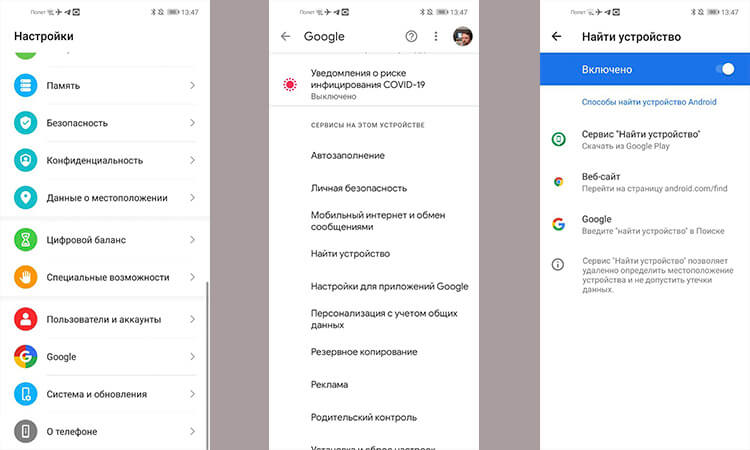
Настройка в три клика
Так при включении этой функции вы сможете найти свой гаджет, просто перейдя на страницу поиска устройств. Искать таким способом можно не только телефоны, но и планшеты. А еще их можно будет удаленно стереть и заблокировать.
Чтобы начать поиск, надо будет или скачать приложение из Google Play, или перейти на специальный сайт. В первом случае не забудьте выйти из учетной записи, если искали свой смартфон с чужого. В противном случае, этот человек сможет отслеживать положение вашего устройства.
Если вы пользуетесь WEB-версией, то функциональность будет той же самой, но не придется никого просить установить приложение и дать вам телефон. Проблема в том, что часто под рукой просто нет компьютера и приходится прибегать к помощи других пользователей.
Как Google упростит обновление смартфонов на Android.
Как найти потерянные часы
Если вы потеряли умные часы, их тоже можно найти и не потратить на это слишко много времени. Достаточно просто воспользоваться схемой описанной выше и включить функцию отслеживания.
Как найти потерянный Samsung
Samsung предлагает собственный способ поиска потерянного телефона для своих пользователей — Find My Mobile. Воспользоваться им могут только люди с учетной записью Samsung.
Чтобы проверить, включена ли соответствующая опция, откройте настройки телефон. Теперь пролистайте до пункта ”Биометрия и безопасность” и внутри выберите ”Поиск устройств”. Если настройка не активирована, это можно будет легко сделать, передвинув соответствующий переключатель.
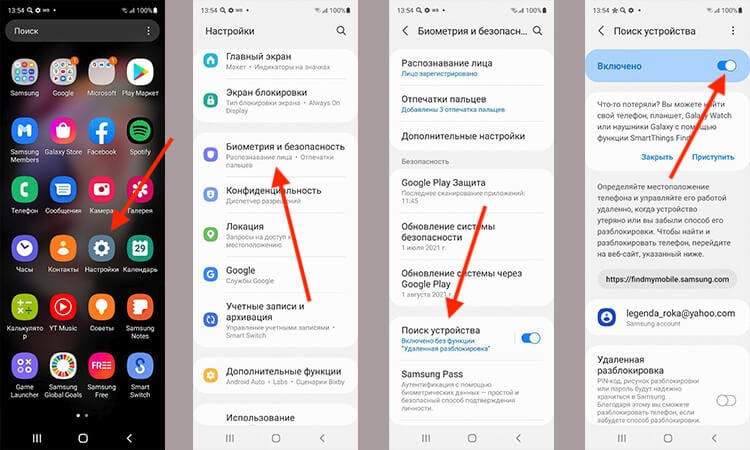
Сделайте это, если у вас Samsung.
Вы так же сможете выбрать, хотите ли вы включить параметры удаленной разблокировки и отправки последних местоположений. В первом случае Samsung запишет ваш PIN-код, пароль или графический ключ, что позволит вам разблокировать устройство, даже если вы его забыли. После активации вы сможете управлять своим телефоном даже удаленно. Параметр ”Отправить последнее местоположение” очень важен, так как он определяет, что аккумулятор вот-вот разрядится, и отправляет данные о последнем известном положении телефона на серверы Samsung.
Найти телефон также проще всего будет через сайт, который покажет всю важную и нужную информацию о местоположении вашего смартфона.
Тут можно купить отобранные вручную гаджеты с AliExpress
Приложения для поиска телефона
Если вы по какой-то причине не хотите пользоваться штатными средствами поиска или вам нужна дополнительная функциональность, стоит обратить внимание на сторонние приложения для отслеживания телефона. Часто они бывают не бесплатными и работают по абонентской плате. Впрочем, так и должно быть. Иначе стоит задуматься, почему разработчики такого полезного приложения вдруг оказались такими щедрыми.
Иногда надо искать не только телефон, но и человека
А еще они будут хранить все ваши данные, необходимые для поиска телефона, на своем сервере. Об этом тоже стоит задуматься. Ведь кто-то всегда будет в курсе вашего местоположения. Обязательно внимательно прочитайте политику конфиденциальности перед регистрацией, если вы решите использовать стороннее приложение.
Google выпустила пакет обновлений для Android. Что нового.
Как узнать, где находятся члены семьи
Опять же, прежде, чем определять местоположение другого человека, даже члена семьи, стоит выяснить у него, не будет ли он против. Он должен быть как минимум в курсе отслеживания его местоположения.
Life360: Семейный локатор, GPS трекер — бесплатное приложение, предназначенное для семей, позволяет вам отслеживать, где находятся все члены вашей семьи, определяя местоположение их телефонов. Таким образом, даже если один из участников потеряет свой телефон или с ним что-то случится, другие могут мгновенно узнать, где он находится.
Это будет полезно не только в городе, но и в походе, когда с человеком может что-то случиться и надо будет прийти к нему на помощь. Впрочем, для отправки местоположения нужно будет подключение к сети, которые не часто можно найти в лесу или в горах, но иногда найти человека будет существенно проще.
Скачать Life360: Семейный локатор, GPS трекер
Приложение для защиты телефона
Cerberus Phone Security создано для предотвращения кражи данных с украденного телефона. Если вы беспокоитесь о том, что ваш телефон украдут или вы его потеряете, а кто-то подберет, Cerberus может быть для вас лучшим приложением.
Оно предлагает множество функций безопасности, которые позволяют получить удаленный доступ к утерянному или украденному устройству. Вы сможете включить звуковой сигнал, стереть данные, заблокировать устройство и даже сделать фотографии с передней камеры, чтобы обнаружить воров.
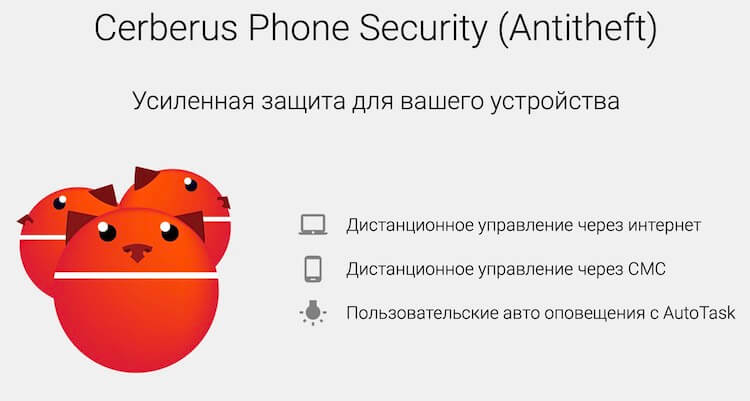
Это приложение так же можно использоваться, как семейный локатор с различными функциями для взрослых и детей. Оно не бесплатно, но, как я уже говорил выше, так и должно быть. Иначе данные о перемещении могут быть использованы против вас.
Скачать APK Cerberus Phone Security
Where’s My Droid — приложение для поиска телефона
Where’s My Droid — бесплатное приложение (но с платными функциями) для поиска вашего телефона. Он позволяет вам искать свое устройство, отправлять команду издать звук, делать фотографию местности, отслеживать местоположение по GPS, устанавливать пароль и в самом крайнем случае стирать все данные.
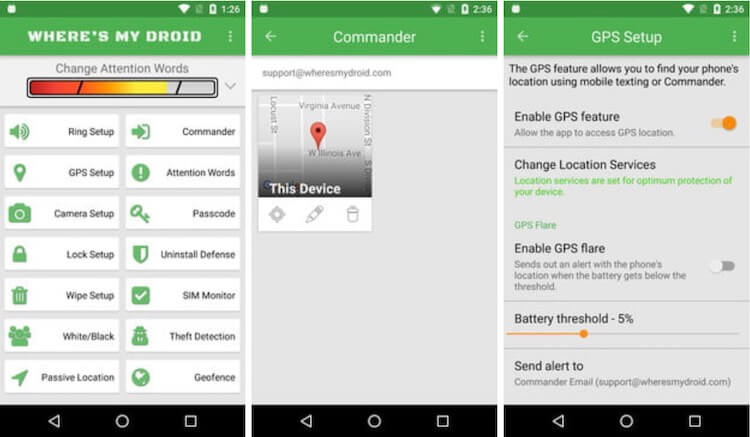
Это мощный инструмент, но не полностью бесплатный.
Обратите внимание, что большинство из этих функций доступны только для платных участников, поэтому вам, вероятно, придется потратить немного денег, чтобы получить максимальную отдачу от этого приложения.
Скачать Where’s My Droid
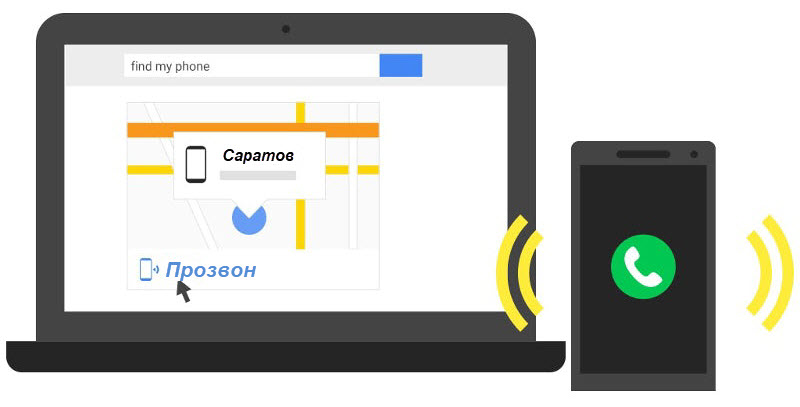
Вы потеряли свой мобильник или у вас его украли. Узнай, как и где найти, отследить украденный или потерянный телефон на Андроид, если даже невозможно предположить примерное местоположение, где это могло произойти. Конечно, обидно потерять свой телефон. В нем хранится много информации начиная от контактов и кончая сведениями о банковских картах.
Ведь современный смартфон Андроид – это непростое средство дозвона, это компактный компьютер в кармане, без него уже многие не представляют свою активную жизнь.
Наивные владельцы пропавшего мобильника сразу же обращаются в правоохранительные органы, пишут заявление о пропаже, надеясь, что полицейские смогут найти гаджет и отдать вам обратно. Но этот ход практически никогда не дает положительного результата – сумма ущерба от потери телефона небольшая, поэтому никто особенно не будет стараться найти смартфон, в случае если известно местоположение преступления.
Но есть несколько проверенных способов, которые помогут найти ваш телефон, если украли в крупном и оживленном мегаполисе.
- Обзор проверенных способов найти телефон Андроид
- Как найти смартфон используя интернет
- “Найти устройство” – встроенная функция для поиска
- Найти с компьютера
- Отследить с помощью другого смартфона
- Lost Android или потерянный Андроид
- Сервис Avast Anti-Theft
- AirDroid поможет отследить мобильник
Обзор проверенных способов найти телефон Андроид
Система Андроид разработана компанией Google, заботившейся о своей репутации, поэтому создала несколько сервисных приложений, чтобы найти потерянный телефон. Но чтобы ими воспользоваться, необходима регистрация в системе, сделать это просто необходимо, только имея активированную учетную запись стоит попробовать найти свое устройство Андроид.
Также необходимо подключение к встроенному модулю GPS от Гугл, которое определяет расположение потерянного гаджета.
Кроме сервисных приложений от компании Гугл, существуют сторонние приложения, которые также используют, чтобы найти его по местоположению, номеру или другим данным.
Но если вы обнаружили свое устройство, то нет гарантии, что мобильник сразу же вернут – это может быть опасно, поэтому лучше обратиться к правоохранительным органам за помощью в возврате потерянного устройства. Пожалуйста, не пытайтесь противостоять мошенникам.
Как найти смартфон используя интернет
Самое первое при потере или краже гаджета открывайте аккаунт Гугл и переходите в раздел “ Безопасность ”.
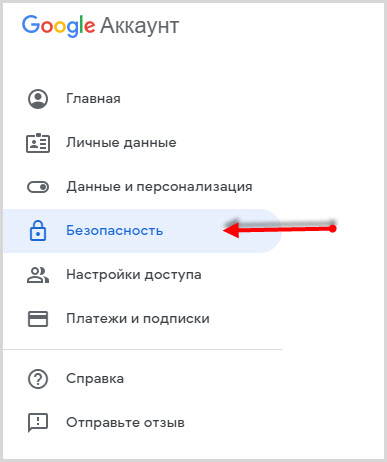
Если вы забыли данные от аккаунта Google, логин и пароль, эти способы вам не помогут.
Находите раздел “Ваши устройства” и переходите по любой ссылке:
- найти телефон
- управление
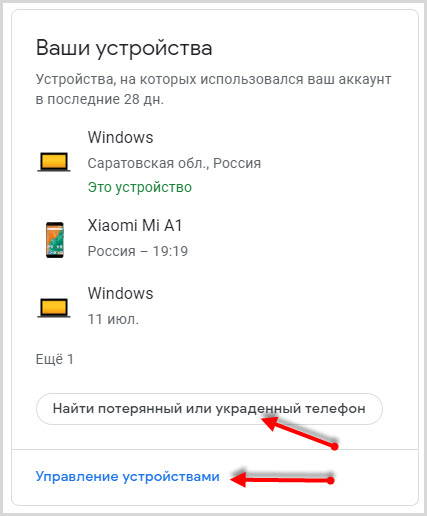
При переходе в “Управление телефоном” выбираете то, которое потеряли.
Здесь есть возможность отключить аккаунт Гугл на мобильнике, и таким образом, защитить часть данных.
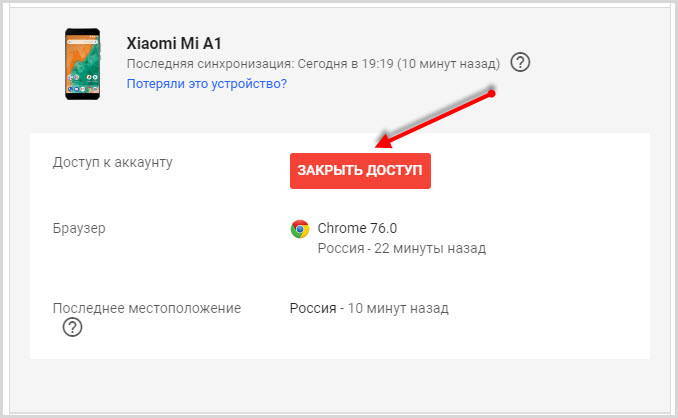
Затем переходите по ссылке-вопросу “Потеряли телефон” и еще раз, подтвердив аккаунт, попадаете к управлению.
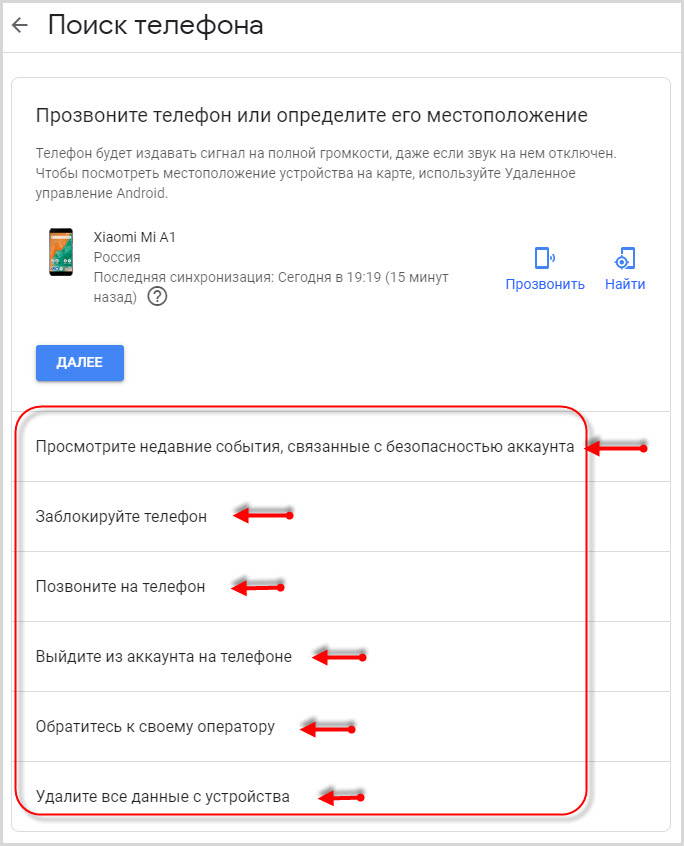
На этом этапе возможно:
- проанализировать последние действия
- заблокировать телефон
- позвонить на него
- выйти из аккаунта
- обратиться к оператору
- заблокировать данные
При утере смартфона поблизости активируйте функцию “Прозвон”. Аппарат будет звонить в течение 5 минут на максимальной громкости, с отличным от других сигналом звуком. У вас будет достаточно времени обнаружить свой телефон.
Если мобильника нет поблизости, используйте функцию “Найти”.
Совет: При помощи удаленного управления лучшим вариантом будет полная блокировка. Так, по крайней мере, злоумышленник не сможет вас шантажировать, зная ваши личные данные.
Особенно полезна эта функция для владельцев корпоративных номеров, поскольку в памяти может храниться конфиденциальная информация, не предназначенная для посторонних лиц.
Но если он выключен, и нет интернета, то используя этот сервис обнаружить мобильник не представляется возможным, поэтому любые манипуляции с ним не помогут.
“Найти устройство” – встроенная функция для поиска
Любой мобильник оснащен опцией поиска, поэтому найти потерянный телефон вполне вероятно используя встроенный функционал “Найти устройство”.
Воспользовавшись этой функцией возможно отключить все работающие приложения или их восстановить, причем сервис доступен для всех Андроид от Google. Устанавливать другие приложения нет необходимости.
Найти с компьютера
Чтобы отыскать потерянный мобильник, в случае кражи, понадобиться подключение к интернету на компьютере в браузере, для определения местоположения.
Но этот вариант может сработать, если подключен выход в интернет, а если выключен, то обнаружить не получится.
Итак, чтобы обнаружить потерянный девайс, сделайте следующее:
- открываете браузер на компьютере наберите адрес сайта https://www.google.com/android/find
- войдите в сервис с помощью своего аккаунта google если запросит
- откроются все ваши устройства, нужно только кликнуть на тот девайс, который вы смогли потерять
После всех действий у вас появится возможность:
- дозвона
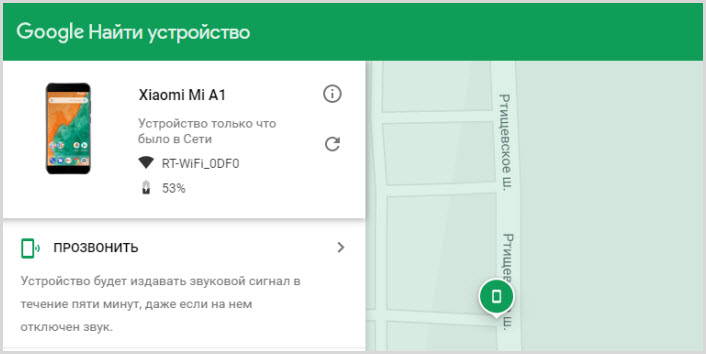
- полной блокировки
- полного уничтожения всех данные в памяти (во время этой операции данные аккаунта также будут стерты)
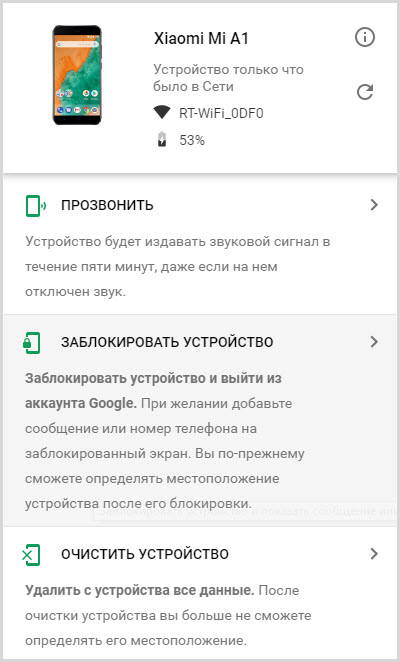
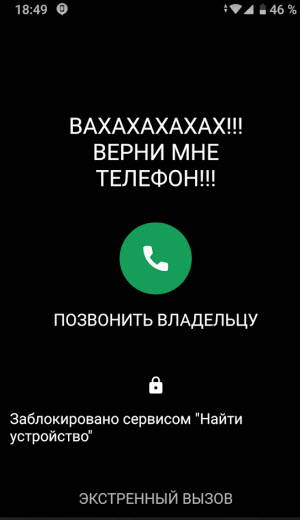
Во время блокировки вы можете оставить сообщение и добавить номер любого другого абонента для связи с вами.
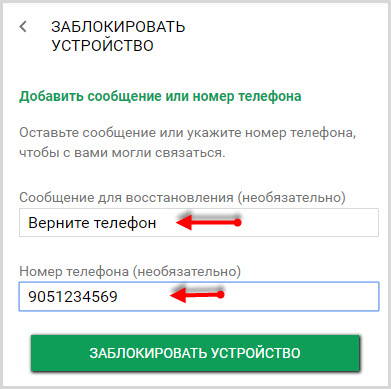
Эта опция рассчитана на порядочных людей. Нажав на зеленую кнопку произойдет вызов на указанный вами номер.
Очистка мобильника приведет к полному удалению всех данных и после этого местонахождение аппарата не сможет определиться.
Отследить с помощью другого смартфона
Для более оперативного поиска вы можете использовать любой другой аппарат членов семьи или друга.
Переходите в раздел “Защита” или “Безопасность” в настройках устройства.
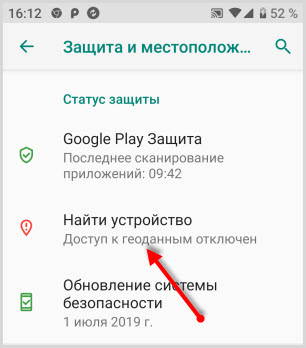
Находите раздел “Найти устройство” и выбираете функцию с одноименным названием.
Вход для поиска осуществляете в качестве Гостя, введя далее, свой логин и пароль от аккаунта Гугл.
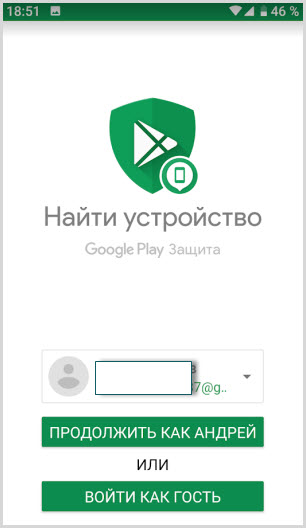
Теперь вы можете произвести все действия, описанные выше, при входе с компьютера.
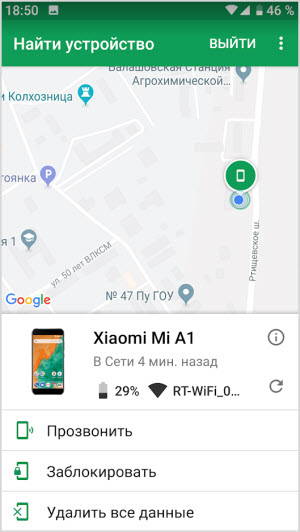
Отследить телефон используя Google Maps
- следует убедиться, что смартфон имеет выход в интернет или включена опция мобильной связи и определения местоположения. Если все выключено, то разыскать телефон с помощью этой опции будет невозможно
- на своем ПК откройте поисковик google и перейдите в раздел “Карты” (под своим аккаунтом)
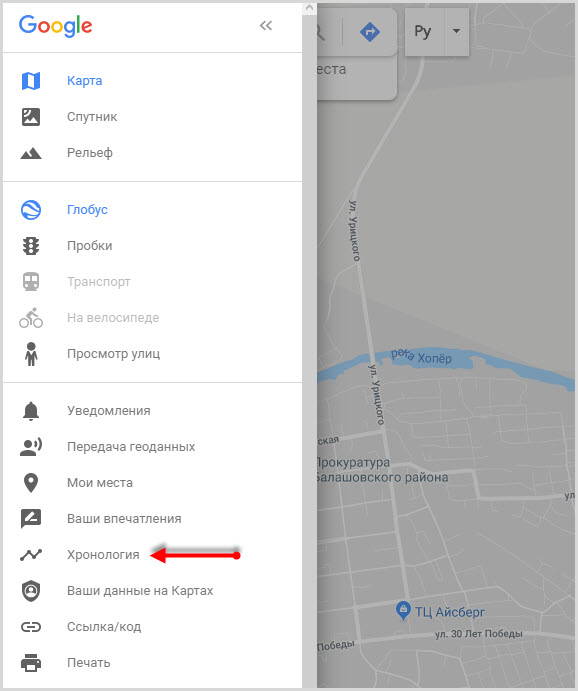
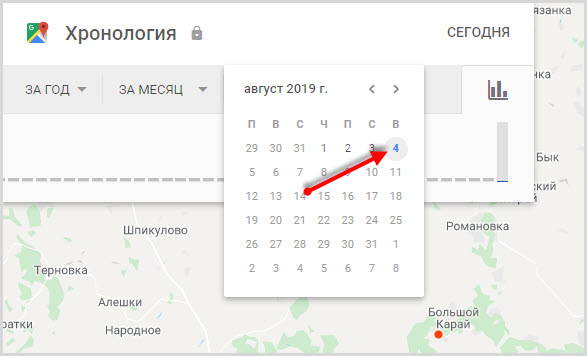
- вверху слева откройте позицию “Хронология” – здесь нужно указать точную дату поиска.
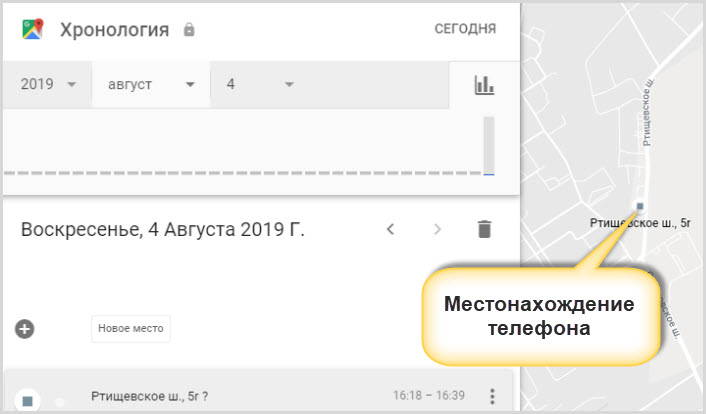
- после этих действий потерянный телефон, должен быть, обнаружен, а на карте посмотреть местоположение
Сторонние приложения отследить телефон
Разберем работу в 3 популярных сервиса, чтобы найти потерянный телефона.
Все эти приложения помогут в том случае, если вы заблаговременно подстраховались и установили одно из них.
Lost Android или потерянный Андроид
Скачать программу из магазине Google Play. После установки приложение изменит свой значок на картинку блокнота – это так задумали создатели, чтобы злоумышленники не смогли распознать работающую функцию обнаружения.
Настройка состоит из нескольких этапов:
- задайте ему права администратора устройства – это понадобится для блокировки или уничтожения всей информации
- также необходимо разрешить софту выходить в интерфейс браузера
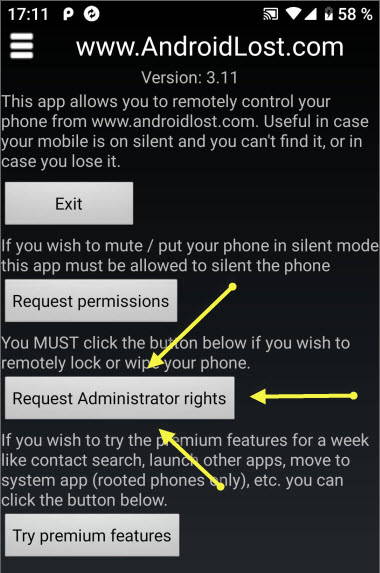
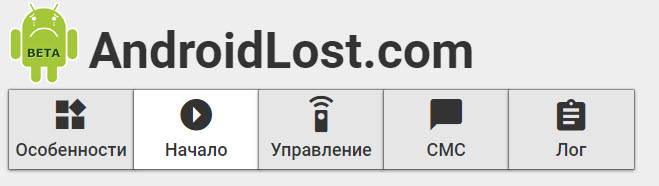
Весь процесс розыска будет проходить в браузере на компьютере с использованием учетной записи Google.
Приложение оснащено расширенными возможностями, и может помочь:
- при дозвоне и включении вибрации
- для определения местонахождения
- чтение всех sms сообщений или в отправке новых
- определение нахождения устройства в зоне сети (включено или выключено)
- активировать работу Wi-Fi, вспышку, осуществить перенаправление входящих звонков на другой аппарат, открыть список входящих и исходящих соединений, историю просмотра страниц в браузере и многое другое
Сделать скрытый снимок задней или фронтальной камерой потерянного устройства. И тот, у кого она находится, не заподозрит ничего.
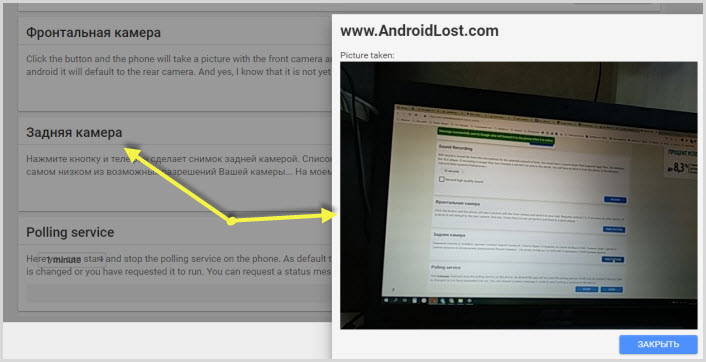
Снимок задней камерой
Некоторые опции разработчик ОС Android уже включены в функционал смартфонов, но опции этой программы намного шире.
В этом видео рассказано, как установить программу на украденный телефон и как найти потерянное устройство.
Сервис Avast Anti-Theft
Многие пользуются антивирусным программным обеспечением от Avast , и должны знать, что в компании активно занимаются проблемами защиты мобильных девайсов, поэтому создан этот софт.
- При первой активации приложения высветиться сообщение о защите всей системы от вторжения, для этого используется придуманный вами код.
- Для работы необходимо привязать ПО с номером мобильника, и указать дополнительный номер другого абонента.
- Предоставить разрешение на администрирование, поскольку только так можно будет воспользоваться полезными функциями.
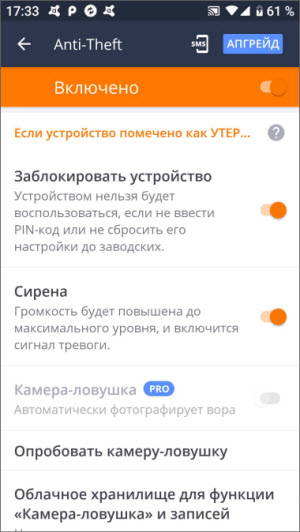
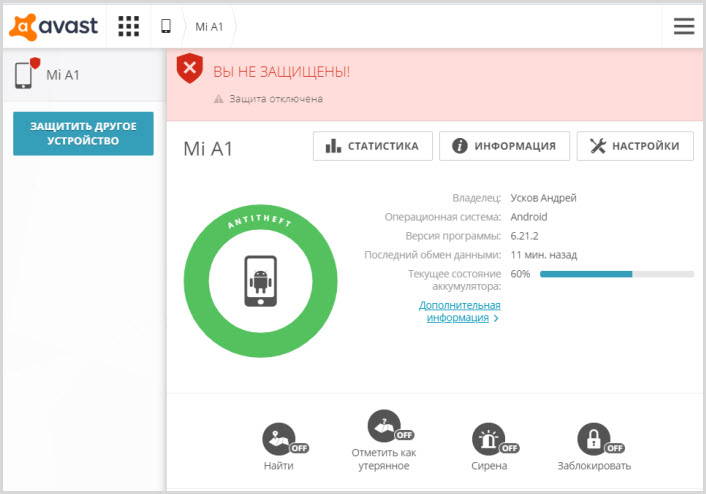
- После того как смартфон попал в чужие руки, и злоумышленники заметили, что за ними следят, то приложение невозможно удалить, поскольку потребуется ввод кода, которого похитители наверняка не знают.
- Удаленно в софте включается геолокация, это поможет определить место, где находится мобильник.
Но в остальном, работа Avast Anti-Theft стандартна, сделать дозвон, определить, где находится украденный девайс, заблокировать или стереть все данные.
Веб-управление телефоном с компьютера осуществляется по ссылке: https://my.avast.com/ru-ru/#devices
Однако разработчиками предлагается платная версия, у которой функционал намного шире, чем в стандартном и бесплатном варианте. Стоимость невысока, если есть необходимость защитить информацию при утере девайса, то рассмотрите этот вариант.
AirDroid поможет отследить мобильник
Отследить телефон с помощью программы AirDroid , синхронизированное с Web версией. Принцип использования аналогичен вышеописанным приложениям.
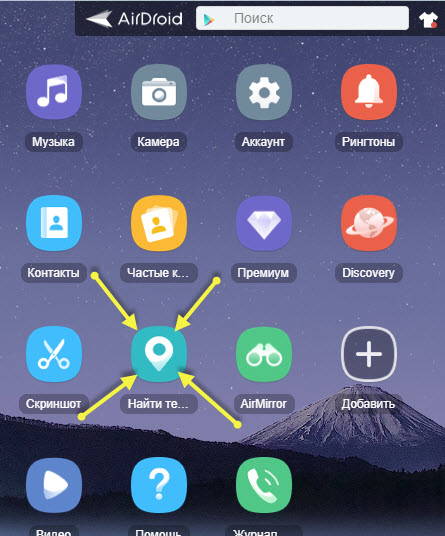
Как установить, подключить и использовать все функции приложения описано ранее в статье.
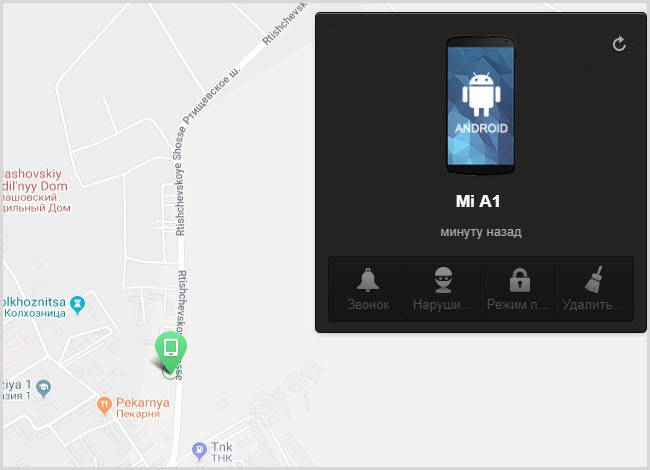
В заключении
Вам не помогли вышеописанные способы. Остается два выхода:
- обратиться к провайдеру вашей мобильной связи (поиск местоположения по номеру абонента)
- обратиться в полицию (напишите заявление, приложите Imei, коробку и чек оплаты)
Возможно, эти способы помогут вам лучше, чем предложенные выше.

Если вы подозреваете, что в вашем доме, квартире или офисе есть скрытое устройство Bluetooth, или вы только что потеряли устройство с поддержкой Bluetooth, есть простой способ отследить его физическое местоположение благодаря приложению для iPhone и Android. Вот как это сделать.
Все устройства с Блютуз работающие в активированном состоянии, излучают постоянный сигнал, который могут принимать другие устройства с поддержкой Bluetooth. Вот как они отправляют данные по беспроводной сети, а также как устройства подключаются друг к другу.
Используя это свойство Bluetooth, приложение под названием Wunderfind для iPhone or Android может помочь вам физически найти потерянный, спрятанный или неизвестное Bluetooth-устройство с помощью вашего смартфона. Сюда входят ПК, ноутбуки, планшеты, смартфоны, наушники Bluetooth, Airpods, умные часы, устройства для умного дома и многое другое. Однако, чтобы найти любое из этих устройств с помощью сигналов Bluetooth, они должны быть включены с включенным Bluetooth.
Wunderfind можно использовать бесплатно без раздражающей рекламы, а Pro-версия, предлагающая дополнительные функции, в настоящее время стоит разумную покупку в приложении за 5 долларов (по состоянию на май 2022 года). Существуют и другие приложения для отслеживания Bluetooth, но мы обнаружили, что некоторые из них имеют хищнические подписки на приложения или навязчивую рекламу. Wunderfind в настоящее время не имеет ни одной из этих проблем. Вот как это использовать.
Как найти спрятанное или потерянное устройство Bluetooth с помощью WunderFind
Чтобы найти активное устройство Bluetooth, сначала убедитесь, что Bluetooth включен на вашем смартфоне. Затем загрузите Wunderfind для вашего iPhone or Android устройство и запустите приложение. Сразу же вы увидите список Bluetooth-устройств, обнаруженных вашим смартфоном с помощью встроенного Bluetooth-радио.
Рядом с каждым устройством вы увидите приблизительное расстояние между текущим местоположением вашего смартфона и скрытым или отсутствующим устройством Bluetooth. Это число изменяется динамически, когда вы перемещаетесь. Чтобы получить более подробную информацию о силе сигнала, коснитесь одного из элементов в списке.

Нажав на элемент, вы увидите экран, в котором вам будет предложено передвигаться, удерживая смартфон и наблюдая за изменением уровня сигнала целевого устройства Bluetooth.

По мере приближения к целевому устройству уровень сигнала будет приближаться к 100%. По мере удаления от целевого устройства уровень сигнала будет падать ближе к 0%. Используя эти показания, вы можете перемещаться по своему пространству до тех пор, пока уровень сигнала не станет выше. Если устройство потеряно и находится в вашем доме или офисе, оно будет поблизости.
Если устройство неизвестно и вы не можете его найти, возможно, оно находится в чужом доме, офисе или квартире. Или он может быть намеренно спрятан где-то поблизости. Ничего не стоит тот факт, что большинство скрытых камер наблюдения используют Wi-Fi, а не Bluetooth для связи, поскольку Bluetooth обычно имеет небольшой радиус действия беспроводной связи, и кто-то должен находиться поблизости, чтобы получить данные. (Вы не можете обнаружить камеры только с Wi-Fi с помощью Wunderfind, но есть другие методы это поможет.)
В прошлом мы видели загадочное Bluetooth-устройство под названием «ЛОСЬ-БЛЕДОМ” в наших списках Bluetooth и обнаружил, что это соседская светодиодная лента, поэтому не думайте, что за вами следят, если вы не можете найти неизвестное устройство в своем доме или офисе — вы, скорее всего, подхватываете Bluetooth соседа. устройство, которое посылает паразитные сигналы в вашем направлении. Удачи и берегите себя там!
Эти направления работают для телефонов и планшетов под управлением Android или iOS.
Как найти потерянные Apple AirPods
Убедитесь, что Bluetooth активен на вашем телефоне .
Ваш телефон не сможет принимать сигнал с потерянного устройства Bluetooth, если радио Bluetooth на вашем телефоне выключено.
На Android дважды нажмите верхнюю часть экрана, чтобы получить доступ к Быстрой настройке . Если значок Bluetooth имеет серый цвет, коснитесь его, чтобы включить. (Возможно, вам придется провести пальцем влево, чтобы найти Bluetooth.)
Загрузите приложение сканера Bluetooth .
Прежде чем начать охоту, вам нужны правильные инструменты: ваш смартфон и приложение для сканера Bluetooth. Эти приложения перечисляют все устройства Bluetooth поблизости, которые вещают.
Если у вас есть iPhone, проверьте Bluetooth Smart Scanner от Ace Sensor. Это бесплатное приложение может найти устройства Bluetooth в этом районе, в том числе с низким энергопотреблением. Чтобы найти другие варианты, выполните поиск «Сканер Bluetooth» в App Store.
Для пользователей Android Bluetooth Finder предоставляет аналогичные функции.
Откройте приложение сканера Bluetooth и начните сканирование .
Теперь начинается игра электронного Марко Поло. В приложении сканирования Bluetooth найдите отсутствующий элемент Bluetooth в списке найденных устройств и запишите его уровень сигнала. (Обязательно включите службы определения местоположения.) Если оно не отображается, переместитесь в то место, где, как вы думаете, вы могли его оставить, пока оно не появится в списке.
Приложение Bluetooth Finder для Android.
Уровень сигнала Bluetooth обычно измеряется в децибелах-милливаттах (дБм) . Чем выше число или чем ближе отрицательное число к нулю, тем лучше. Например, -1 дБм является гораздо более сильным сигналом, чем -100 дБм.
Как только элемент появился в списке, вы можете попытаться найти его. Если уровень сигнала падает (например, от -200 дБм до -10 дБм), вы отошли от устройства. Если уровень сигнала улучшится (например, от -10 дБм до -1 дБм), вам станет теплее. Продолжайте играть в эту игру «жарко или холодно», пока не найдете свой телефон.
Слушать музыку .
Если вы потеряли наушники Bluetooth или другое аудиоустройство, отправьте на них громкую музыку через музыкальное приложение телефона. Скорее всего, вы можете контролировать громкость своей Bluetooth-гарнитуры на своем телефоне, чтобы вы могли увеличить громкость и слушать музыку, поступающую с гарнитуры.
- 1 Я потерял свое устройство Bluetooth (гарнитура, Fitbit и т. Д.)! Что теперь?
- 2 Скачать приложение Bluetooth Scanner
- 3 Убедитесь, что Bluetooth активен на вашем телефоне
- 4 Начните поиски пропавшего устройства Bluetooth
- 5 Другие Методы
Количество Bluetooth-совместимых устройств в мире быстро растет. От беспроводных гарнитур до фитнес-трекеров и док-станций. Кажется, что все электронное имеет Bluetooth-соединение.
Достижения в области автономной работы и технологии, такие как стандарты Bluetooth с низким энергопотреблением, привели к появлению более компактных устройств меньшего размера, таких как сверхмалые легкие гарнитуры, Fitbits и т. Д. Большая проблема состоит в том, что, когда вещи становятся меньше, они также могут легче потеряться. Кто не потерял одну или две гарнитуры Bluetooth в прошлом году?
Когда вы настраиваете устройство Bluetooth, вы обычно связываете его с другим устройством. Например, вы будете подключать гарнитуру к телефону или телефон к автомобильной громкой связи / аудиосистеме. Этот механизм сопряжения крайне важен для поиска потерянного устройства Bluetooth, и мы через минуту покажем вам, как и почему.
Я потерял свое устройство Bluetooth (гарнитура, Fitbit и т. Д.)! Что теперь?
Пока ваша гарнитура или устройство все еще имеют некоторое время автономной работы и были включены, когда вы их потеряли, вероятность того, что вы все равно сможете найти их с помощью смартфона и специального приложения, весьма высока.
Чтобы найти ваше устройство, вам необходимо загрузить приложение для сканирования Bluetooth. Существует несколько таких приложений, доступных как для iOS, так и для телефонов и планшетов на базе Android от Google, Samsung и т. Д.
Скачать приложение Bluetooth Scanner
Прежде чем начать охоту, вам нужен правильный инструмент. Вы должны загрузить и установить приложение Bluetooth-сканер на свой телефон. Приложение сканера покажет вам список всех устройств Bluetooth в зоне вещания, а также еще одну важную информацию, которая поможет вам найти устройство: уровень сигнала.
Уровень сигнала Bluetooth обычно измеряется в децибелах-милливаттах (дБм). Чем выше число или чем ближе отрицательное число к нулю, тем лучше. Например, -1 дБм является намного более сильным сигналом, чем -100 дБм. Мы не будем утомлять вас всей этой сложной математикой, просто знайте, что вы хотите видеть число ближе к нулю или выше его.
Существует несколько приложений для сканера Bluetooth, доступных для различных типов смартфонов.
Если у вас есть телефон на базе iOS (или другое устройство с поддержкой Bluetooth, вы можете воспользоваться Bluetooth Smart Scanner от Ace Sensor. Это бесплатное приложение может определять местонахождение устройств Bluetooth в этом регионе (включая типы с низким энергопотреблением) (согласно странице информации о приложении). ). Существуют и другие варианты, выполните поиск «Сканер Bluetooth», чтобы найти больше вариантов приложения.
Пользователи Android могут захотеть проверить Bluetooth Finder в магазине приложений Google Play. Он обеспечивает схожую функциональность с iPhone App. Аналогичное приложение для телефонов на базе Windows также доступно.
Убедитесь, что Bluetooth активен на вашем телефоне
Ваше устройство Bluetooth не сможет быть найдено, если радио Bluetooth вашего телефона выключено. Убедитесь, что вы включили Bluetooth в настройках своего телефона, прежде чем использовать приложения локатора Bluetooth, загруженные на предыдущем шаге.
Начните поиски пропавшего устройства Bluetooth
Теперь начинается игра электронного Марко Поло. В приложении для сканирования Bluetooth найдите отсутствующий элемент Bluetooth в списке найденных устройств и запишите его уровень сигнала. Если он не появляется, начните перемещаться по месту, которое, как вы думаете, вы оставили, пока оно не появится в списке.
Как только элемент появился в списке, вы можете попытаться определить его точное местоположение. По сути, вы начнете играть в «горячую или холодную» игру. Если уровень сигнала падает (т.е. от -200 дБм до -10 дБм), то вы находитесь дальше от устройства. Если уровень сигнала улучшится (т.е. от -10 дБм до -1 дБм), тогда вы становитесь теплее
Другие Методы
Если вы потеряли что-то, например, гарнитуру, вы также можете попробовать отправить на нее громкую музыку через музыкальное приложение телефона. Поскольку громкость большинства Bluetooth-гарнитур также может контролироваться телефоном, вы можете увеличить громкость до максимума. Если среда поиска достаточно тихая, вы можете найти ее, прослушивая музыку, исходящую из наушников на гарнитуре.
Как тебя найти по bluetooth

При настройке устройства Bluetooth вы обычно связываете его с другим устройством. Например, вы подключите гарнитуру к телефону или телефон к автомобильной аудиосистеме . Этот механизм сопряжения имеет решающее значение, чтобы помочь вам найти потерянное устройство Bluetooth.
Эти направления работают для телефонов и планшетов под управлением Android или iOS.
Поиск потерянного устройства Bluetooth
Пока ваши наушники, наушники или другое устройство с поддержкой Bluetooth все еще имеют некоторое время автономной работы и были включены, когда вы их потеряли, вероятность того, что вы сможете найти их с помощью смартфона и приложения для сканирования Bluetooth, достаточно высока , Некоторые из этих приложений доступны для телефонов и планшетов на базе iOS и Android .
Убедитесь, что Bluetooth активен на вашем телефоне .
Ваш телефон не сможет принимать сигнал с потерянного устройства Bluetooth, если радио Bluetooth на вашем телефоне выключено.
На Android дважды нажмите верхнюю часть экрана, чтобы получить доступ к Быстрой настройке . Если значок Bluetooth имеет серый цвет, коснитесь его, чтобы включить. (Возможно, вам придется провести пальцем влево, чтобы найти Bluetooth.)

Загрузите приложение сканера Bluetooth .
Прежде чем начать охоту, вам нужны правильные инструменты: ваш смартфон и приложение для сканера Bluetooth. Эти приложения перечисляют все устройства Bluetooth поблизости, которые вещают.
Если у вас есть iPhone, проверьте Bluetooth Smart Scanner от Ace Sensor. Это бесплатное приложение может найти устройства Bluetooth в этом районе, в том числе с низким энергопотреблением. Чтобы найти другие варианты, выполните поиск «Сканер Bluetooth» в App Store.
Для пользователей Android Bluetooth Finder предоставляет аналогичные функции.
Откройте приложение сканера Bluetooth и начните сканирование .
Теперь начинается игра электронного Марко Поло. В приложении сканирования Bluetooth найдите отсутствующий элемент Bluetooth в списке найденных устройств и запишите его уровень сигнала. (Обязательно включите службы определения местоположения.) Если оно не отображается, переместитесь в то место, где, как вы думаете, вы могли его оставить, пока оно не появится в списке.

Уровень сигнала Bluetooth обычно измеряется в децибелах-милливаттах (дБм) . Чем выше число или чем ближе отрицательное число к нулю, тем лучше. Например, -1 дБм является гораздо более сильным сигналом, чем -100 дБм.
Как только элемент появился в списке, вы можете попытаться найти его. Если уровень сигнала падает (например, от -200 дБм до -10 дБм), вы отошли от устройства. Если уровень сигнала улучшится (например, от -10 дБм до -1 дБм), вам станет теплее. Продолжайте играть в эту игру «жарко или холодно», пока не найдете свой телефон.
Как найти наушники, если они потерялись дома или на улице
Bluetooth-наушники являются едва ли не самым популярным аксессуаром для смартфона после USB-кабеля и блока питания. Они продолжают завоевывать рынок, планомерно вытесняя проводные модели. Не в последнюю очередь на это влияет низкая цена беспроводных гарнитур, а также их удобство и функциональность. Вместе с тем компактные размеры подобных аксессуаров нередко становятся причиной их потери. Вы можете забыть кейс в гостях или случайно выронить наушник. Неужели единственным выходом из такой ситуации является покупка новой Bluetooth-гарнитуры? Давайте разбираться, как найти потерянные наушники, и что для этого понадобится.

Хорошие беспроводные наушники сложно найти, но легко потерять
Можно ли найти потерянные наушники
Найти можно даже проводные наушники. Другое дело, что для этого вам придется хорошенько напрячь мозги, вспомнив, где они могли быть оставлены, и очень внимательно осмотреться по сторонам. С беспроводными наушниками все одновременно и проще, и сложнее. Поскольку такие модели обладают встроенным датчиком Bluetooth, есть возможность отследить их сигнал. Правда, чтобы вы могли найти беспроводные наушники, должны быть соблюдены определенные условия:
- Bluetooth-гарнитура исправна и заряжена;
- наушники находятся в режиме обнаружения (кейс с наушниками открыт, либо гарнитура извлечена из кейса, либо она уже подключена к смартфону);
- аксессуар находится в радиусе действия Bluetooth-сигнала.
С одной стороны, условий немного, с другой — они весьма специфические. Вы не сможете найти потерянные наушники по Bluetooth, если они разряжены, помещены в закрытый кейс или находятся вне зоны досягаемости блютуз-приемника. Точнее, такая возможность остается, но этот текст вам не поможет.
⚡ Подпишись на Androidinsider в Дзене, где мы публикуем эксклюзивные материалы
Что делать, если потерял наушники
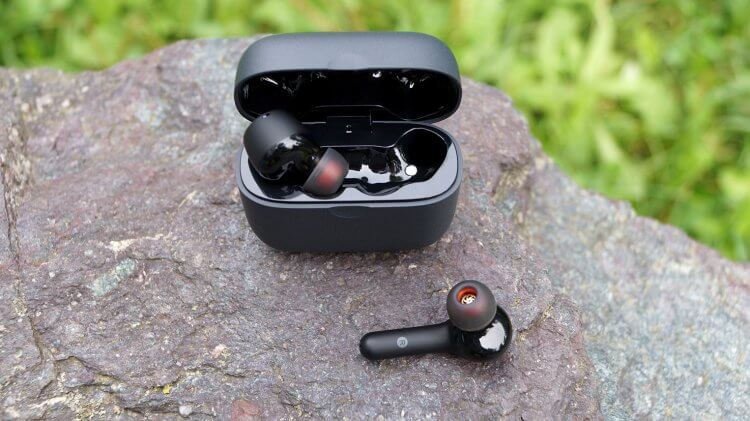
Выход есть всегда, а потеря наушников — не самая безнадежная ситуация
Как бы кто из вас ни относился к компании Apple, именно она предлагает лучший способ найти потерянные наушники AirPods, о чем рассказывали коллеги с сайта Appleinsider.ru. Но мы говорим о блютуз-гарнитурах десятков разных брендов в связке с Андроид-смартфонами, и вот тут все намного сложнее.
В настройках своих vivo TWS 2 я не видел функцию поиска потерянных наушников ни в настройках телефона, ни в фирменных утилитах, которые используются для подключения беспроводных гарнитур. В то же время не стану утверждать, что такой опции нет нигде. Более того, могу даже рассказать, как найти наушники JBL:
- Откройте настройки Bluetooth.
- Перейдите в параметры гарнитуры.
- Нажмите кнопку «Поиск устройства».
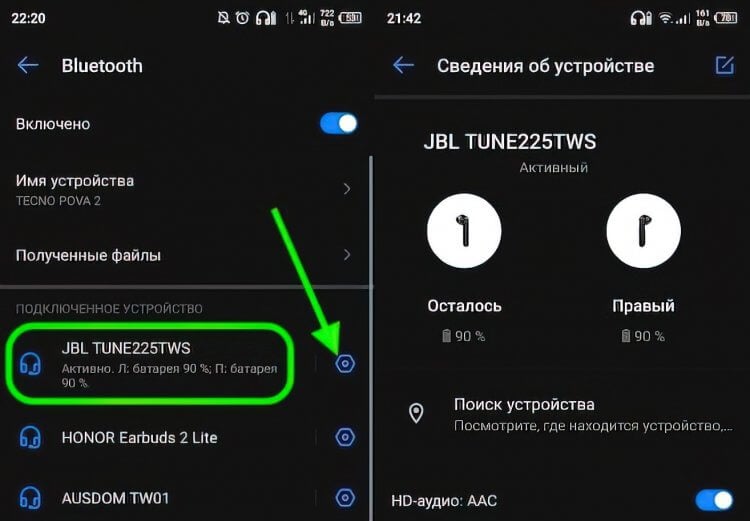
Найти беспроводные наушники JBL можно через специальную функцию в настройках Bluetooth. Правда, только в том случае, если гарнитура подключена к смартфону
Даже при использовании наушников другой марки настоятельно рекомендую проверить наличие подобной опции в настройках смартфона или в фирменном приложении. Если ее нет, то еще ничего не потеряно.
В случае, когда гарнитура подключена к смартфону, вы можете запустить воспроизведение музыки на максимальной громкости и попытаться услышать звук, который издают динамики. Если наушники не сопряжены, но извлечены из кейса где-то неподалеку, просто включите Bluetooth на телефоне. Скорее всего, гарнитура подключится автоматически, и вам удастся запустить воспроизведение.
❗ Поделись своим мнением или задай вопрос в нашем телеграм-чате
Лучшим способом, как найти потерянные наушники, является использование специальных приложений-локаторов. Они помогают обнаружить гарнитуру даже в том случае, если она не подключена к смартфону, но при этом готова к сопряжению и находится в зоне досягаемости. Вот несколько приложений для поиска наушников, которые я протестировал:
Все программы работают схожим образом. Вы предоставляете им доступ к Bluetooth и включаете одноименный датчик, а они — показывают все блютуз-устройства вокруг. В отличие от настроек телефона, приложения не просто предлагают список беспроводной техники, а сообщают об уровне сигнала или о приблизительном расстоянии до того или иного гаджета.
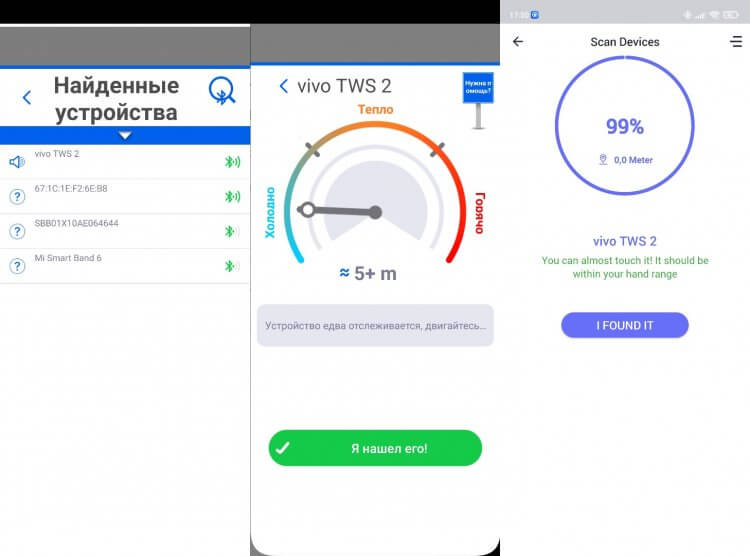
Специальные приложения помогают найти наушники даже в том случае, если они не подключены к смартфону
Все, что вам нужно — выбрать свои наушники в списке и начать их поиск. Bluetooth Finder покажет DBm (силу сигнала), Find My Headset — расстояние, а Find My Bluetooth Device сыграет с вами в «горячо-холодно». Несмотря на высокую оценку некоторых из тих программ в Google Play, ни одну из них я не могу назвать идеальной или даже хорошей.
⚡ Подпишись на Androidinsider в Пульс Mail.ru, чтобы получать новости из мира Андроид первым
Bluetooth Finder отказался искать мои наушники, Find My Bluetooth Device и Find My Headset работали с перебоями, а BlueRadar и вовсе не смог обнаружить ни одно устройство. Тем не менее, попробовать стоит, так как иного варианта, как найти потерянные беспроводные наушники, у вас нет.
Как найти потерянный наушник
То, о чем я говорил ранее, актуально в ситуации, когда вы потеряли оба наушника, но уверены, что они находятся вместе. А как действовать, если потерял один наушник? В принципе, действовать нужно аналогичным образом. Но есть один нюанс. Тот наушник, который остается в наличии, нужно убрать в кейс. Иначе, каким бы блютуз-радаром вы ни воспользовались, он всегда будет показывать, что гарнитура рядом.
Если вы являетесь владельцем Redmi Buds, Xiaomi Buds или AirDots, а для настройки и подключения Bluetooth-гарнитуры используете приложение Mi Buds M8, то попробуйте найти потерянный наушник следующим образом:
- Запустите приложение.
- Активируйте функцию «Предупреждение об утере наушников».
- Перейдите в раздел «Поиск наушников».
- Нажмите кнопку «Правый» или «Левый» в зависимости от того, какой наушник потерялся.
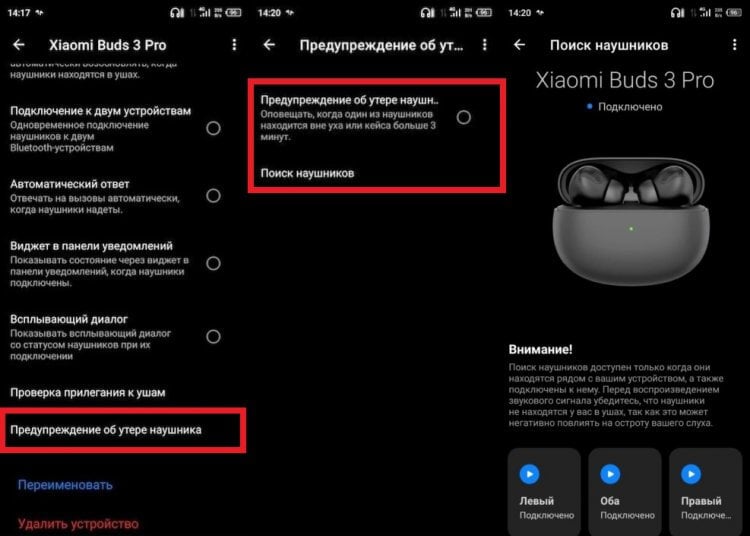
Приложение Mi Buds M8 позволяет найти наушники по отдельности
�� Загляни в телеграм-канал Сундук Али-Бабы, где мы собрали лучшие товары с АлиЭкспресс
Чтобы этот способ сработал, гарнитура должна не только находиться поблизости, но и быть подключена к смартфону. А в таком случае можно просто запустить воспроизведение музыки, если вы потеряли наушники дома. И какой вариант тогда лучше?
Как найти спрятанное или потерянное устройство Bluetooth

Если вы подозреваете, что в вашем доме, квартире или офисе есть скрытое устройство Bluetooth, или вы только что потеряли устройство с поддержкой Bluetooth, есть простой способ отследить его физическое местоположение благодаря приложению для iPhone и Android. Вот как это сделать.
Маяк Bluetooth
Все устройства с Блютуз работающие в активированном состоянии, излучают постоянный сигнал, который могут принимать другие устройства с поддержкой Bluetooth. Вот как они отправляют данные по беспроводной сети, а также как устройства подключаются друг к другу.
Используя это свойство Bluetooth, приложение под названием Wunderfind для iPhone or Android может помочь вам физически найти потерянный, спрятанный или неизвестное Bluetooth-устройство с помощью вашего смартфона. Сюда входят ПК, ноутбуки, планшеты, смартфоны, наушники Bluetooth, Airpods, умные часы, устройства для умного дома и многое другое. Однако, чтобы найти любое из этих устройств с помощью сигналов Bluetooth, они должны быть включены с включенным Bluetooth.
Wunderfind можно использовать бесплатно без раздражающей рекламы, а Pro-версия, предлагающая дополнительные функции, в настоящее время стоит разумную покупку в приложении за 5 долларов (по состоянию на май 2022 года). Существуют и другие приложения для отслеживания Bluetooth, но мы обнаружили, что некоторые из них имеют хищнические подписки на приложения или навязчивую рекламу. Wunderfind в настоящее время не имеет ни одной из этих проблем. Вот как это использовать.
Как найти спрятанное или потерянное устройство Bluetooth с помощью WunderFind
Чтобы найти активное устройство Bluetooth, сначала убедитесь, что Bluetooth включен на вашем смартфоне. Затем загрузите Wunderfind для вашего iPhone or Android устройство и запустите приложение. Сразу же вы увидите список Bluetooth-устройств, обнаруженных вашим смартфоном с помощью встроенного Bluetooth-радио.
Рядом с каждым устройством вы увидите приблизительное расстояние между текущим местоположением вашего смартфона и скрытым или отсутствующим устройством Bluetooth. Это число изменяется динамически, когда вы перемещаетесь. Чтобы получить более подробную информацию о силе сигнала, коснитесь одного из элементов в списке.

Нажав на элемент, вы увидите экран, в котором вам будет предложено передвигаться, удерживая смартфон и наблюдая за изменением уровня сигнала целевого устройства Bluetooth.

По мере приближения к целевому устройству уровень сигнала будет приближаться к 100%. По мере удаления от целевого устройства уровень сигнала будет падать ближе к 0%. Используя эти показания, вы можете перемещаться по своему пространству до тех пор, пока уровень сигнала не станет выше. Если устройство потеряно и находится в вашем доме или офисе, оно будет поблизости.
Если устройство неизвестно и вы не можете его найти, возможно, оно находится в чужом доме, офисе или квартире. Или он может быть намеренно спрятан где-то поблизости. Ничего не стоит тот факт, что большинство скрытых камер наблюдения используют Wi-Fi, а не Bluetooth для связи, поскольку Bluetooth обычно имеет небольшой радиус действия беспроводной связи, и кто-то должен находиться поблизости, чтобы получить данные. (Вы не можете обнаружить камеры только с Wi-Fi с помощью Wunderfind, но есть другие методы это поможет.)
В прошлом мы видели загадочное Bluetooth-устройство под названием «ЛОСЬ-БЛЕДОМ” в наших списках Bluetooth и обнаружил, что это соседская светодиодная лента, поэтому не думайте, что за вами следят, если вы не можете найти неизвестное устройство в своем доме или офисе — вы, скорее всего, подхватываете Bluetooth соседа. устройство, которое посылает паразитные сигналы в вашем направлении. Удачи и берегите себя там!
Как передать файлы через Bluetooth с телефона на телефон
Bluetooth – это технология для передачи данных на небольшое расстояние по беспроводному каналу. Ее можно использовать для того чтобы соединять такие устройства как настольные компьютеры, мобильные телефоны, фотоаппраты, принтеры, клавиатуры, наушники и т.д. Также Bluetooth можно использовать для передачи файлов с одного устройства на другое. В данном случае мы расскажем о том, как передать файлы с телефона на телефон.
Включите модуль Bluetooth на обоих телефонах
Если вам нужно передать файлы через Bluetooth с телефона на телефон, то вам нужно нажать с включения Bluetooth модуля на обоих телефонах.
На Android телефоне модуль Bluetooth проще всего включать с помощью верхней шторки. Для этого проведите пальцем от верхнего края экрана вниз и в открывшемся окне найдите иконку Bluetooth. Если иконка серого цвета и перечеркнута линией, то это означает, что Bluetooth выключен, чтобы включить его просто нажмите на него один раз. Если же иконка Bluetooth выделена цветом и не перечеркнута, то это означает, что Bluetooth уже включен и этот шаг можно пропустить.
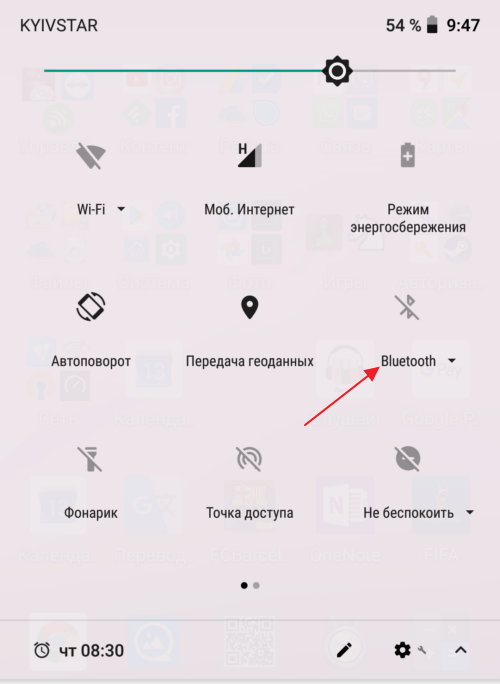
Также вы можете включить модуль Bluetooth через настройки Android. Для этого откройте приложение «Настройки», найдите там опцию «Bluetooth» и активируйте ее. В последних версиях Android нужная вам опция будет находиться в разделе «Подключенные устройства».
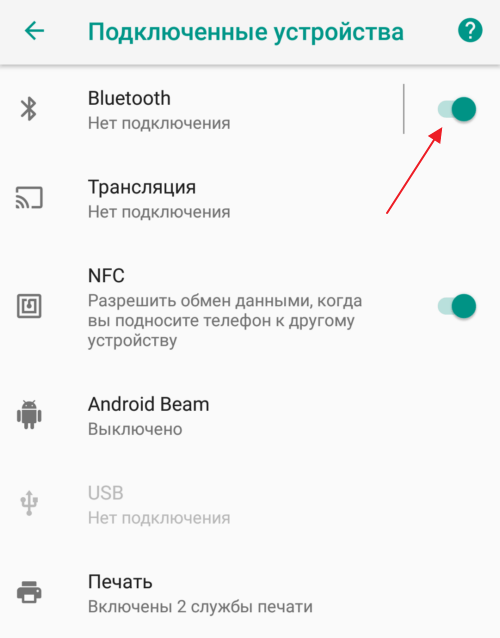
Не забудьте, что модуль Bluetooth должен быть включен на обоих телефонах, только после этого можно передавать файлы с телефона на телефон.
Отправьте файл по Bluetooth с помощью кнопки «Поделиться»
Для того чтобы начать передачу файлов с телефона на телефон через Bluetooth вам понадобится какое-то приложение для работы с файлами. Это может быть файловый менеджер или программа для просмотра фотографий. Фактически подойдет любое приложение, которое может работать с вашим типом файлов и в котором есть кнопка «Поделиться».
Запустите ваше приложение на телефоне, с которого вы хотите передать файлы, найдите в нем нужные файлы, выделите нужные файлы (установите отметки) и нажмите на кнопку «Поделиться».
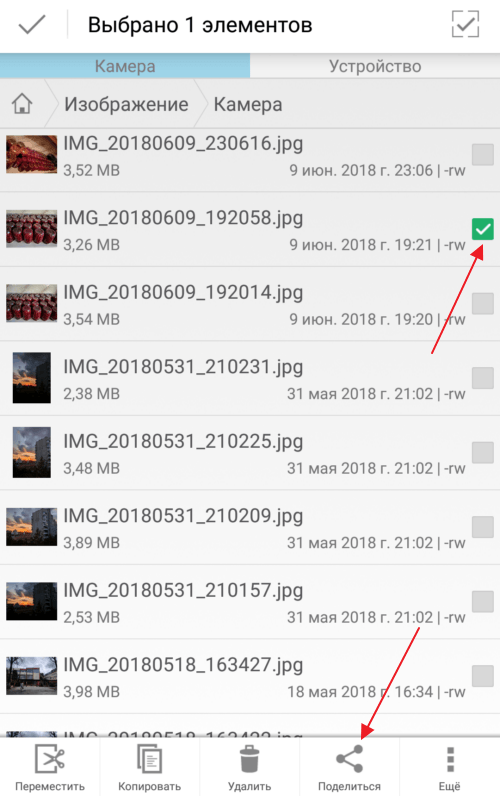
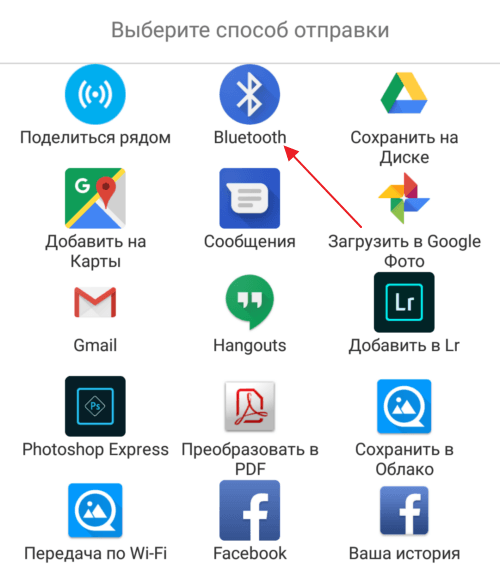
В результате появится список приложений, которые можно использовать для передачи файлов. В данном списке нужно найти Bluetooth и нажать на него.
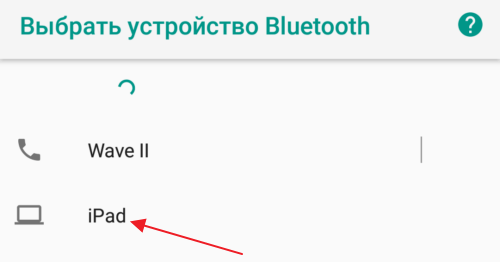
После этого телефон начнет поиск Блютуз устройств по близости, а на экране появится список найденных устройств. Нужно дождаться пока в списке появится телефон, на который нужно передать файлы, и когда он появится нужно просто на него нажать.
Если вы передаете файлы по Bluetooth впервые, то на экранах обоих телефонов появится предложение выполнить сопряжение устройств. Инструкции о том, что нужно делать появятся на экране. Но, обычно для сопряжения устройств достаточно нажать на кнопку «Подтвердить» на обоих устройствах. После всех подтверждений начнется передача файлов с одного телефона на другой.
Возможные проблемы при передаче файлов по Bluetooth
При передаче файлов по Bluetooth с телефона на телефон могут возникнуть сложности. В этом случае рекомендуем выполнить следующие действия:
Как тебя найти в bluetooth
Как найти телефон с помощью смартфона через Bluetooth
Самый простой способ найти телефон с помощью другого, позвонив на него. Но если потеряшка стоит на беззвучном режиме, то обнаружить его будет сложно. На этот случай подойдет оригинальный способ поска телефона по Bluetooth.
Как найти смартфон через Bluetooth
Скачайте и установите приложение Bluetooth Discovery из официального магазина приложений Google Play. Программа представляет собой простой сканер всех беспроводных устройств, способных соединиться со смартфоном по блютуз. Если на потерянном гаджете включен Bluetooth, он найдется по кнопке Start LE scan.
Расстояние до найденного телефона можно определить по значению RSSI Power. Чем дальше мы от источника сигнала, тем сильнее затухает мощность. Вот RSSI Power для моего планшета, находящегося в другой комнате.
А вот в непосредственной близости.
Мощность передатчика 127 дБм остается постоянной, а затухание меняется с удалением или приближением к объекту. Перемещайтесь по квартире, пока не найдете телефон.
Устройств может быть несколько. Нужное можно уточнить методом исключения. В моем случае в списке был даже телевизор Samsung, находившийся где-то за стенкой у соседей.
Как подключить Алису Лайт к Bluetooth без интернета: подробная инструкция
Алиса Лайт — это голосовой помощник, который может помочь с организацией расписания, поиском информации, управлением умными устройствами и многим другим. Одним из способов использования Алисы является подключение ее к Bluetooth.
Иногда при подключении Алисы Лайт к Bluetooth возникают сложности. Например, некоторые пользователи сталкиваются с трудностями, когда хотят настроить подключение без подключения к интернету. В этой статье мы расскажем, как подключить Алису Лайт через Bluetooth без доступа в интернет.
Подключение Алисы Лайт через Bluetooth может быть полезно в ряде ситуаций, например, когда нужно управлять светом, музыкой или устройствами для домашней автоматизации без доступа к интернету.
Следуйте нашим инструкциям и настройте подключение Алисы Лайт через Bluetooth без проблем.
Как подключить мини Алису к телефону по Блютузу без интернета
Если вы хотите использовать мини Алису не только дома, но и на прогулках или в поездках, то вам необходимо научиться подключать ее к телефону по Bluetooth без интернета. В этой статье мы подробно объясним, как это сделать.
Шаг 1: Включите Bluetooth на телефоне и на мини Алисе. Для этого на мини Алисе нужно нажать кнопку «Включить» и подождать, пока индикатор начнет мигать синим цветом.
Шаг 2: На телефоне зайдите в настройки Bluetooth и найдите устройство «Mini Alice». Нажмите на кнопку «Подключить» и введите пароль, который указан на инструкции к мини Алисе.
Шаг 3: После успешного подключения откройте приложение Алисы на телефоне и войдите в настройки. Найдите раздел «Подключение» и выберите «Bluetooth».
Шаг 4: В списке найдите устройство «Mini Alice» и выберите его. Теперь вы можете использовать мини Алису без интернета, задавая ей различные вопросы и просите выполнять различные действия.
Как вы можете видеть, подключить мини Алису к телефону по Bluetooth без интернета довольно просто. Это особенно удобно, если вы хотите использовать Алису вне дома или в другом месте, где отсутствует Wi-Fi соединение.
Можно ли подключить Алису лайт к Блютузу?
Алиса лайт – это голосовой помощник, который умеет отвечать на вопросы и выполнять различные команды. Однако, многие пользователи задаются вопросом: можно ли подключить Алису к Блютузу?
Ответ простой – да, можно! Для этого необходимо, чтобы устройство, на котором установлена Алиса, имело встроенный модуль Блютуз. Если устройство не поддерживает Блютуз, можно воспользоваться внешним адаптером.
Чтобы подключить Алису к Блютузу, необходимо выполнить несколько простых шагов:
- Включить режим подключения по Блютуз на устройстве;
- В настройках Алисы выбрать «Подключить устройство»;
- Выбрать устройство, которое необходимо подключить;
- Следовать инструкциям и завершить процесс подключения.
Теперь, когда устройство подключено к Алисе по Блютузу, можно не только задавать вопросы и давать команды, но и слушать музыку, вызывать будильник и многое другое.
Как подключить Алису лайт по Блютузу
Шаг 1: Убедитесь, что ваше устройство с Алисой лайт поддерживает Блютуз и функцию без интернета. Если устройство не поддерживает Блютуз, тогда необходимо воспользоваться кабелем для подключения.
Шаг 2: Настройте устройство с Алисой лайт для подключения по Блютузу. Для этого в меню настройки выберите «Дополнительные параметры», затем «Беспроводные сети и Bluetooth».
Шаг 3: Включите Bluetooth на устройстве с Алисой лайт и включите режим обнаружения устройств. Затем найдите ваше устройство в списке доступных Bluetooth-устройств и подключитесь к нему.
Шаг 4: Если вы используете Алису лайт без интернета, то вам необходимо загрузить голосовой пакет языка, на котором вы будете общаться с Алисой. Для этого зайдите в меню настроек Алисы лайт, выберите «Голос Алисы», затем «Загрузить голосовой пакет».
Шаг 5: Готово! Вы успешно подключили Алису лайт по Блютузу и можете общаться с ней без интернета.
Как подключить Алису Лайт через телефон
1. Установите приложение «Алиса» на ваш телефон
Для начала необходимо установить приложение «Алиса» на ваш телефон. Приложение доступно для скачивания в Google Play и Apple Store. После установки приложения необходимо зайти в него и зарегистрироваться.
2. Поиск устройства
Чтобы подключить Алису Лайт через телефон, необходимо настроить Bluetooth на вашем телефоне. Включите Bluetooth на вашем телефоне, затем на панели настроек Bluetooth выберите функцию поиска новых Bluetooth устройств. Поиск может занять несколько минут. Найдите устройство «Алиса Лайт» в списке найденных устройств и выберите его.
3. Установка соединения
После того, как вы выбрали «Алиса Лайт» в списке найденных устройств, нажмите на кнопку «Подключить». Если все сделано правильно, то устройства будут связаны. Вы можете проверить правильность подключения, попросив Алису Лайт выполнить какую-то команду.
Важно!
Если вы впервые подключаете свой телефон к Алисе Лайт, необходимо войти в раздел «Настройки» на вашем телефоне, затем выбрать «Bluetooth» и убедиться, что устройство «Алиса Лайт» включено в список сопряженных устройств.
Подключение Алисы Лайт к блютуз без интернета
Как подключить Алису Лайт без вай-фая
Алиса Лайт – это универсальный голосовой помощник, который позволяет управлять умным домом и различными передачами на радио и телевидении. Однако, для работы голосовой помощник Алиса требует доступа к интернету.
Не все устройства подключены постоянно к вай-фаю, поэтому возникает необходимость подключения Алисы к блютузу без интернета. Это можно сделать, если у вас есть специальные наушники или колонка, поддерживающие блютуз.
Для начала необходимо включить блютуз на своем устройстве и на устройстве, с которым вы хотите сопрягнуть Алису. Затем на вашем устройстве необходимо кликнуть на кнопку «Добавить новое устройство».
Далее следует выбрать из списка доступные блютуз-устройства и выбрать тот, который вам нужен. Затем на устройстве, к которому вы подключались, также следует согласиться на запрос на подключение.
Теперь, когда устройства успешно подключены, вы можете нажать на кнопку активации Алисы Лайт и она сможет говорить через ваши наушники или колонку без доступа к интернету.
Подключение умной колонки Алисы без Интернета
Можно ли подключить колонку Алису без вайфая?
Да, колонку Алису можно подключать к различным устройствам через Bluetooth. При этом не требуется наличие Интернета. Планируется ли использовать умные функции Алисы, необходимые соединение с Интернетом, можно подключить устройство к модему или роутеру с доступом в Интернет.
Колонка Алиса использует для подключения Bluetooth 5.0. Этот стандарт может обеспечивать установление связи между различными устройствами на расстоянии до 240 метров. Чтобы подключить Алису к телефону или планшету без использования Интернета, устройства должны поддерживать Bluetooth 5.0 и быть включены в режиме Bluetooth. После установления связи с устройством можно будет контролировать медиа-плеер Элисы, голосом активировать определенный функционал вычислительного устройства и использовать его возможности.
Если на компьютере или ноутбуке не установлен Bluetooth-адаптер, вы можете использовать для этой цели USB-Bluetooth-адаптер, который подключается к месту вывода USB и автоматически настраивается при включении.
Как подключить Алису без вай-фая?
Алиса — это умный ассистент, который понимает голосовые команды и можно задавать ей вопросы, получать информацию и многое другое. Важным условием для работы Алисы обычно является наличие доступа в Интернет. Однако, сейчас нужно подключить Алису без использования вай-фай сети.
Для подключения Алисы к блютузу без интернета, необходимо:
- Наличие мобильного устройства и гарнитуры с функцией блютуз;
- Загрузить и установить мобильное приложение Алиса Яндекс (если не установлено);
- Запустить приложение и выбрать «Настроить устройство» в нижнем меню;
- Выбрать пункт «Добавить новое устройство» и выбрать «Наушники» (если подключаем гарнитуру);
- Включить блютуз на устройстве;
- После того, как устройство найдено, выбрать его в списке и выполнить подключение;
- Готово! Алиса теперь подключена к воспроизводящему устройству через блютуз.
Теперь Алиса готова для использования без интернета. Она может воспроизводить музыку, сообщать о погоде, предупреждать о важных сообщениях и многое другое. Важно помнить, что блютуз работает локально и предельное расстояние между устройствами составляет 10 метров. Если устройства находятся на расстоянии больше этого, соединение может разорваться.
Как подключить Алису лайт по блютуз без интернета
Шаг 1: Проверьте, поддерживает ли ваше устройство блютуз
Прежде чем пытаться подключить Алису лайт по блютуз, убедитесь, что ваше устройство имеет функцию блютуз. Если вы не уверены, проверьте настройки вашего устройства.
Шаг 2: Включите блютуз на своем устройстве и Алисе лайт
Чтобы установить соединение между Алисой лайт и вашим устройством через блютуз, необходимо включить блютуз на обоих устройствах.
Шаг 3: Поместите Алису лайт в режим пары
Нажмите и удерживайте кнопку на Алисе лайт, пока она не начнет мигать голубым в своем режиме пары.
Шаг 4: Найдите Алису лайт в списке доступных устройств на своем устройстве
Перейдите на страницу настроек блютуз на вашем устройстве и найдите Алису лайт в списке доступных устройств. Может потребоваться некоторое время, чтобы ваше устройство нашло Алису лайт.
Шаг 5: Подключитесь к Алисе лайт
Когда вы найдете Алису лайт в списке доступных устройств, нажмите на ее название, чтобы подключиться. После установления соединения светодиод на Алисе лайт начнет гореть постоянным синим светом.
Шаг 6: Начните голосовой ввод
После подключения к Алисе лайт голосовой ввод должен начать работу, даже если у вас нет доступа к интернету.
«Яндекс»: теперь к колонкам «Станция» можно подключиться по Bluetooth даже без интернет-соединения

15 августа 2023 года «Яндекс» сообщил Хабру, что теперь к активированным у пользователей колонкам «Станция» можно подключиться по Bluetooth даже без интернет-соединения.
Раньше, если вы брали умную колонку с собой на дачу или в отпуск, а поблизости не ловил Wi-Fi, то послушать любимые треки было нельзя, уточнили разработчики «Станций».
«Хорошая новость, мы обновили прошивку во всех «Станциях», теперь можно подключаться к умным колонкам по Bluetooth, даже если «Алиса» не может найти рядом интернет», — рассказали Хабру в «Яндексе».
Как включить Bluetooth без Wi-Fi в «Яндекс Станцию» после обновления прошивки устройства до последней версии:
нажать 4 раза на кнопку выключения микрофонов;
запустить поиск устройств Bluetooth на смартфоне, планшете или компьютере;
выбрать в списке «Яндекс Станцию» и установить с ней соединение.
Разработчики пояснили, что если ничего не получилось, возможно, прошивка не успела обновиться. Они рекомендуют оставить колонку подключённой к интернету на ночь, а утром новая возможность уже появится.
Новая опция не будет работать, если это первое включение «Станции» и колонка не привязана к аккаунту пользователя («Яндекс ID»). Также этот режим недоступен, если умная колонка оформлена по подписке и пока не выплачена полная стоимость аренды.
Чтобы подключить «Станцию» по Bluetooth через активный Wi-Fi, нужно сказать колонке «Алиса, включи Bluetooth», затем запустить поиск устройств на смартфоне и там выбрать «Станцию» для подключения.
Этапы и нюансы подключения Яндекс.Станции к телефону

Умные колонки Яндекс обладают встроенным голосовым помощником и имеют множество функций — они найдут нужную программу на TB, помогут узнать, где находится смартфон, и включить будильник. Они также напоминают о событиях, рассказывают погоду, читают сказки детям и многое другое. Чтобы подключить Яндекс.Станцию к телефону, нужно проделать несколько последовательных действий.
Пошаговая инструкция по подключению Яндекс.Станции к телефону
Способы подключения Яндекс.Станции отличаются от подсоединения других устройств. Кроме самого динамика, вам понадобится ещё и смартфон с установленным приложением «Яндекс — с Алисой». Эта программа доступна для операционных систем Android и iOS в Google Play и App Store соответственно.
- Зайдите в приложение «Яндекс – с Алисой» на своём смартфоне.
- Перейдите в меню к пункту «Устройства».

- Найдите значок шестеренки и нажмите на него.
- Выберите желаемые настройки и примените изменения.
Здесь можно поменять кодовую фразу для активации (пункт «Фраза для вызова помощника»), настроить фильтрацию выдаваемого контента (пункт «Режим поиска»), а также разъединить девайсы в разделе «Отвязать устройство».
Подключить к Интернету через Wi-Fi ваш телефон
- Проведите пальцем вниз по экрану, чтобы открыть панель быстрого доступа.

- Щёлкните значок Wi-Fi на всплывшей вкладке.
- Выберите нужную сеть и нажмите кнопку подключения. При необходимости введите пароль (обычно записанный на маршрутизаторе).
- Дождитесь подключения к сети (значок появляется в строке состояния Wi-Fi).
Яндекс.Станция не может подключаться к нескольким телефонам одновременно, потому что способна использовать только одну учётную запись.
Скачать приложение для Яндекс.Станции на телефон
- Зайдите в онлайн-сервис Play Market или App Store.
- Введите в поисковую строку «Яндекс – с Алисой».

- В раскрывающемся списке приложений выберите нужное.
- Нажмите кнопку «Установить».
- Дождитесь завершения загрузки.
Приложение, установленное на телефоне, будет своего рода пультом для подключаемой умной колонки. Также это работает и наоборот.
Подключить Яндекс.Станцию к смартфону с установленным приложением
- Подсоедините колонку в розетку с помощью кабеля USB-C и адаптера питания, которыми комплектуется Станция.
- Зайдите в свой аккаунт.
- Откройте основное меню. Для этого в нижней панели приложения нажмите на иконку в виде 4-х квадратиков.

- Найдите пункт “Устройства” среди других иконок и перейдите в него.

- Нажмите “Управление устройствами” и выберите свою Станцию в появившемся списке. Если страница пуста, кликните по плюсику в правом нижнем углу, чтобы добавить колонку.

- Положите мобильник/поднесите его максимально близко к колонке и нажмите кнопку, отвечающую за проигрывание звука.
- Дождитесь оповещения от Алисы.
Видео-инструкция по подключению:
Как подключить Яндекс.Станцию к телефону в качестве Bluetooth колонки без WiFi и интернета?

- Включите Bluetooth на смартфоне, перейдя в соответствующие настройки.
- На телефоне выберите Яндекс.Станцию из списка доступных устройств для подключения.
- Нажмите кнопку “Подключиться”.
Также этот метод можно использовать, когда Яндекс.Станция подключается к компьютеру или ноутбуку.
Можно ли настроить Яндекс.Станцию “Алиса” без телефона?
Вся первоначальная настройка рабочей станции производится только с помощью мобильного приложения. Без телефона впервые загрузить колонку невозможно. Однако вы можете использовать обычный браузер для выполнения дополнительных настроек.
Управление и настройки Яндекс.Станции
Помимо обычных настроек оборудования, иногда возникают ситуации, требующие более сложных действий. Например, при выходе из строя Яндекс.Станции может потребоваться перезапустить все настройки или полностью сбросить их.
Настройка громкости
- 1-2 — самый низкий уровень, приглушённый звук.
- 3-4 — тихое звукоизвлечение.
- 5-8 — стандартный уровень звука.
- 9-10 — максимальная громкость.
Чтобы было громче, произнесите команду: «Алиса, громкость на …» (вместо троеточия — одна из цифр), или поверните диск с подсветкой рукой. Её цвет немного изменится, и будет соответствовать выбранной громкости. Устройство также запоминает громкость, которую вы установили в последний раз.
Как перезагрузить?
Чтобы перезапустить Яндекс.Станцию, отключите устройство от источника питания на пять секунд, затем подключите его и дождитесь завершения загрузки (когда погаснет пурпурный индикатор на верхней панели устройства).
Как познакомиться с Алисой, чтобы она запомнила голос владельца и узнавала его?
Если интеллектуальным устройством пользуетесь не только вы, но и ваша семья, друзья и знакомые, вы можете дать команду голосовому помощнику запоминать конкретно ваш голос. После этого он будет делать рекомендации в Яндекс.Музыке, ориентируясь только на ваши запросы.
Чтобы познакомиться с голосовым помощником, выполните следующее:
- Скажите: «Алиса, запомни мой голос».
- Повторите те несколько фраз, которые произнесёт вам помощник.
- Спросите колонку: «Как меня зовут?» — ассистент назовёт ваше имя.
Умные колонки могут запоминать голос исключительно одного человека. Поэтому первым “познакомиться” с Алисой должен тот, кто является её основным пользователем (персональный профиль которого будет использоваться для управления инструментом).
Как изменить фразу для вызова голосового помощника?

- Запустите приложение Яндекс на своём смартфоне и нажмите в меню пункт «Устройство». Вы также можете открыть настройки в браузере.
- Щёлкните на значок с названием «Навыки Алисы» и выберите пункт «Фраза для вызова помощника».
- Просмотрите имеющиеся варианты, и отметьте тот, который больше нравится.
Как позвонить с Яндекс.Станции на телефон?
Ещё одна интересная функция колонки — возможность позвонить на станцию Яндекс, подключённую к Интернету. Но для этого на телефоне, который ей управляет, должно быть установлено приложение Яндекс.Мессенджер.
Полный сброс настроек (обнуление)
- Отсоедините адаптер питания.
- Нажмите и удерживайте кнопку активации, не отпускайте её.
- Подключите адаптер питания.
- Подождите 5–10 секунд, затем отпустите кнопку активации. После этого должно загореться световое кольцо.
- Подключите динамик к Интернету.
Этот процесс может занять до 10 минут.
Как отключить Яндекс.Станцию от телефона?
В зависимости от того, как вы совершали покупку, Станция будет привязана к учётной записи, которую вы использовали впервые, или к учётной записи, на которую вы оформите подписку. Во втором случае при отвязке аккаунта колонка перестанет работать (т. е. до конца срока действия подписки передать её кому-то другому нельзя).
У станций, приобретённых в магазинах, нет этого ограничения: чтобы продать или подарить устройство, просто произведите процесс отвязки. Все ваши подписки останутся привязаны к вашей учётной записи — вы по-прежнему сможете использовать их в сервисах Яндекса.
- Откройте главный экран умного устройства в приложении.
- Скажите: «Алиса, настрой колонку».
- Перейдите к разделу «Устройства» в приложении.
- На открывшейся странице выберите станцию в списке устройств.
- Нажмите кнопку «Отвязать устройство».
После этого новый пользователь может активировать станцию и подключить её к своей учётной записи. Для этого нужно выполнить обычное подключение (как в начале статьи).
Возможные проблемы и их решение
- написать в чат поддержки — https://yandex.ru/chat?build=chamb&guid=bde37cf3-eb59-4f93-8e5b-1809858a9ac1;
- позвонить в колл-центр по телефону +78006007811 (связаться с поддержки можно ежедневно с 07:00 до 00:00 по московскому времени, звонок по России бесплатный).
Ниже мы разберём наиболее частые проблемы и способы их решить.
Сбои в процессе подключения
- Положите телефон рядом со станцией и нажмите кнопку «Проиграть звук ещё раз».
- Для повторного подключения к Интернету нажмите кнопку «Перезагрузить»/«Начать заново» и внимательно введите сетевой пароль от Интернета.
Если второй раз подключиться тоже не получилось, необходимо обратиться в Сервисный центр Яндекса.
Для успешного подключения телефон и станция должны быть подсоединены к одной и той же сети.
Станция не включается
- Проверьте адаптер питания — желательно применять тот, что шёл в комплекте к станции. Адаптер должен быть правильно подключён к устройству.
- Проверьте работоспособность розетки, подключив к ней другое устройство (например, поставьте на зарядку телефон).
Приложение не находит Wi-Fi

- Включите Wi-Fi, затем выключите его.
- Вновь включите точку доступа.
- Подключитесь к скрытой сети, введя её имя пользователя и пароль. Эта опция может называться «Ручная настройка», «Новая сеть», «Другое» и так далее.
Алиса говорит, что «Отсутствует подключение к интернету» / «Зажевало плёнку»
- Введите IP-адрес роутера в строку поиска браузера и нажмите Enter. Обычно используется 192.168.0.1 или 192.168.1.1 в качестве адреса. Данные входа: логин — admin, и пароль — admin.
- Найдите в настройках пункт DHCP — обычно находится в основном разделе, в «Сеть» или «Интернет».
- Найдите подключаемую колонку в перечне подсоединённых устройств. Рядом отображаются зарезервированные MAC-адрес и IP-адрес.
- В ручном режиме установите IP-адрес — последнее число должно быть в диапазоне от 2 до 254.
- Сохраните изменения и перезагрузите станцию.

Для подключения Яндекс.Станции к телефону не нужно обладать большими знаниями в области IT. Достаточно выполнить несколько простых шагов, следуя нашим инструкциям. Если в процессе подключения возникли проблемы и самостоятельно решить их не получилось, вы всегда можете обратиться в службу поддержки.
Если увлекаетесь инвестициями, то рекомендую отличную статью про подсчёт комиссий и расходов на брокерских счетах.