Перенос данных на iPhone 14 без потери данных
Новые iPhone теперь официально доступны. Давайте посмотрим, как перенести данные на iPhone 14, чтобы не потерять данные. Мы также рассмотрим, что делать, если вы уже установили бета-версию iOS 16.1 для разработчиков или общедоступную бета-версию на свой старый iPhone.
Ниже у нас есть несколько вариантов беспрепятственного переноса всех ваших данных на новый iPhone. И в случае, если вам нужно переподготовка, мы также расскажем о процессе сброса / полного стирания вашего старого iPhone.
Если вы выполняете обновление в магазине оператора связи или у другого розничного продавца, не позволяйте продавцу торопить вас с процессом или выполнять его за вас. Перед передачей лучше всего убедиться в том, что все ваши данные передаются/передаются и что ваш старый iPhone стерт с лица земли.
Кроме того, Apple предупредила, что могут возникнуть проблемы с активацией iMessage и FaceTime с iOS 16, предустановленной на iPhone 14, поэтому следите за предложением установить iOS 16.0.1 после включения устройства.
Перенесите данные на iPhone 14, ничего не потеряв
Вариант 1: прямой перевод
В большинстве случаев прямая передача Quick Start будет самым простым способом обновления вашего нового iPhone и беспрепятственного переноса всех ваших данных (требуется Wi-Fi или сотовая связь и Bluetooth).
Вы даже можете заранее проверить, готов ли ваш текущий iPhone к быстрому переносу на новый iPhone (но это не обязательно). На вашем текущем iPhone перейдите в «Настройки»> «Основные»> «Перенос или сброс iPhone»> и нажмите «Начать» вверху.
В любом случае, когда вы будете готовы перенести все свои данные на новый iPhone:
Включите новый iPhone и поднесите его к старому iPhone. Обновите до iOS 16.0.1, если будет предложено. Найдите параметр «Быстрый запуск», чтобы он появился на экране вашего старого iPhone (после настройки Face ID). Подтвердите правильность своего Apple ID и следуйте инструкциям. предлагает перенести все ваши данные. Держите оба iPhone рядом друг с другом (и для безопасности подключенными к сети), пока процесс не будет завершен.
Имейте в виду, что некоторые приложения могут иметь собственный процесс резервного копирования и восстановления данных, например Signal, Telegram, WhatsApp и т. д.
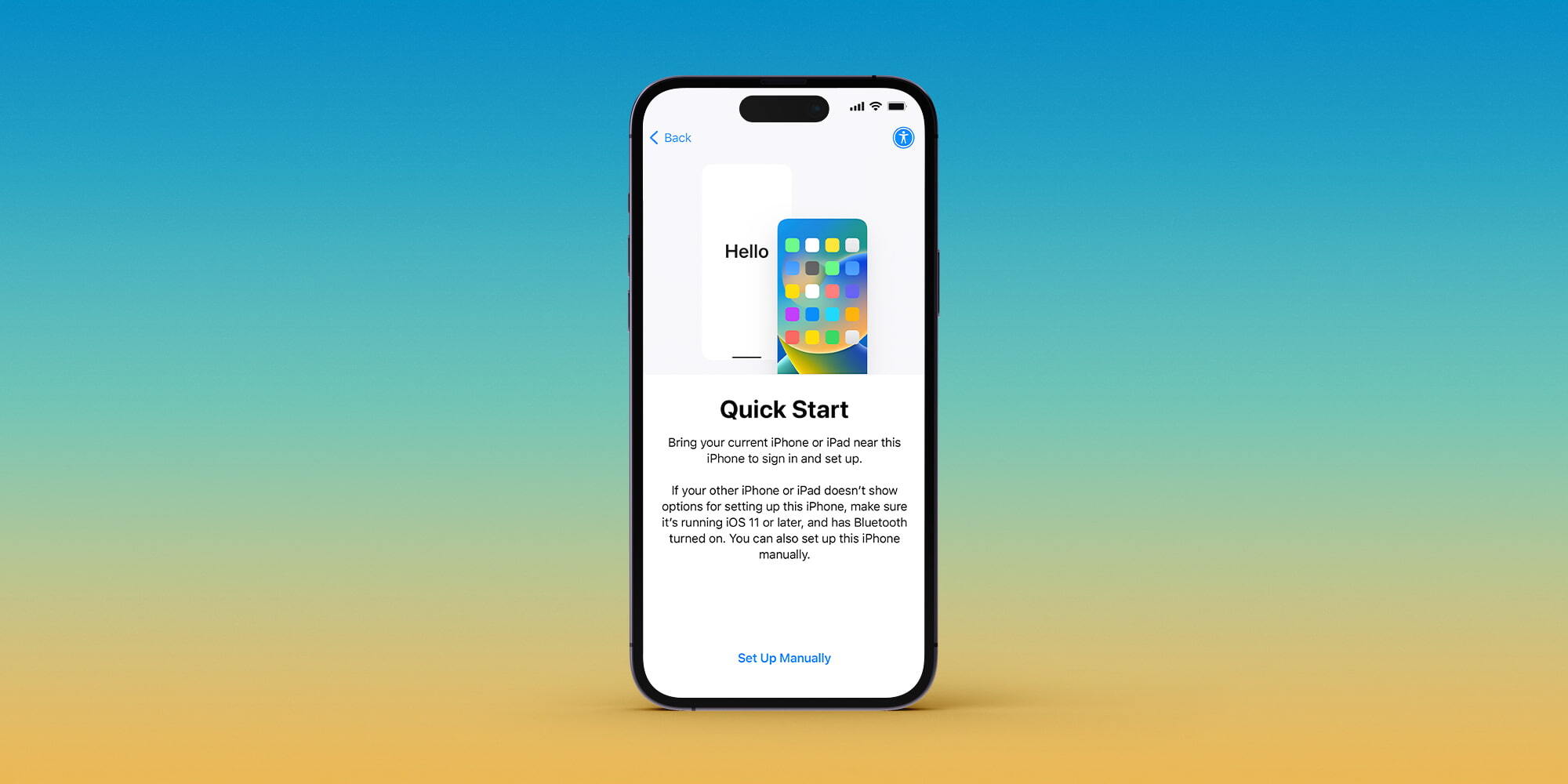
Если у вас возникли проблемы с прямой передачей, вы можете вернуться к восстановлению из резервной копии iCloud или Mac/PC.
Вариант 2: iCloud или Mac
Сделайте новую резервную копию с помощью iCloud или Mac (учебник здесь). Включите новый iPhone. Обновите iOS 16.0.1, если появится запрос. Резервное копирование ПК Войдите в iCloud и выберите резервную копию или подключите новый iPhone к Mac/ПК с помощью кабеля Lightning для восстановления из резервной копии Mac/ПК.
Бета-версия iOS 16.1 уже установлена?
Если на вашем текущем iPhone установлена бета-версия iOS 16.1, и вы уже создали резервную копию iCloud или Mac, вы не сможете восстановить iOS 16 или 16.0.1. Итак, самым простым вариантом будет:
Включите новый iPhone и выполните настройку — пропустите все, что можно. После активации и на главном экране вам потребуется установить бета-версию iOS 16.1 для разработчиков или общедоступную бета-версию (учебник здесь). сделайте резервную копию Mac или сотрите свой новый iPhone и настройте его как новый для восстановления из резервной копии iCloud
Как перезагрузить старый iPhone
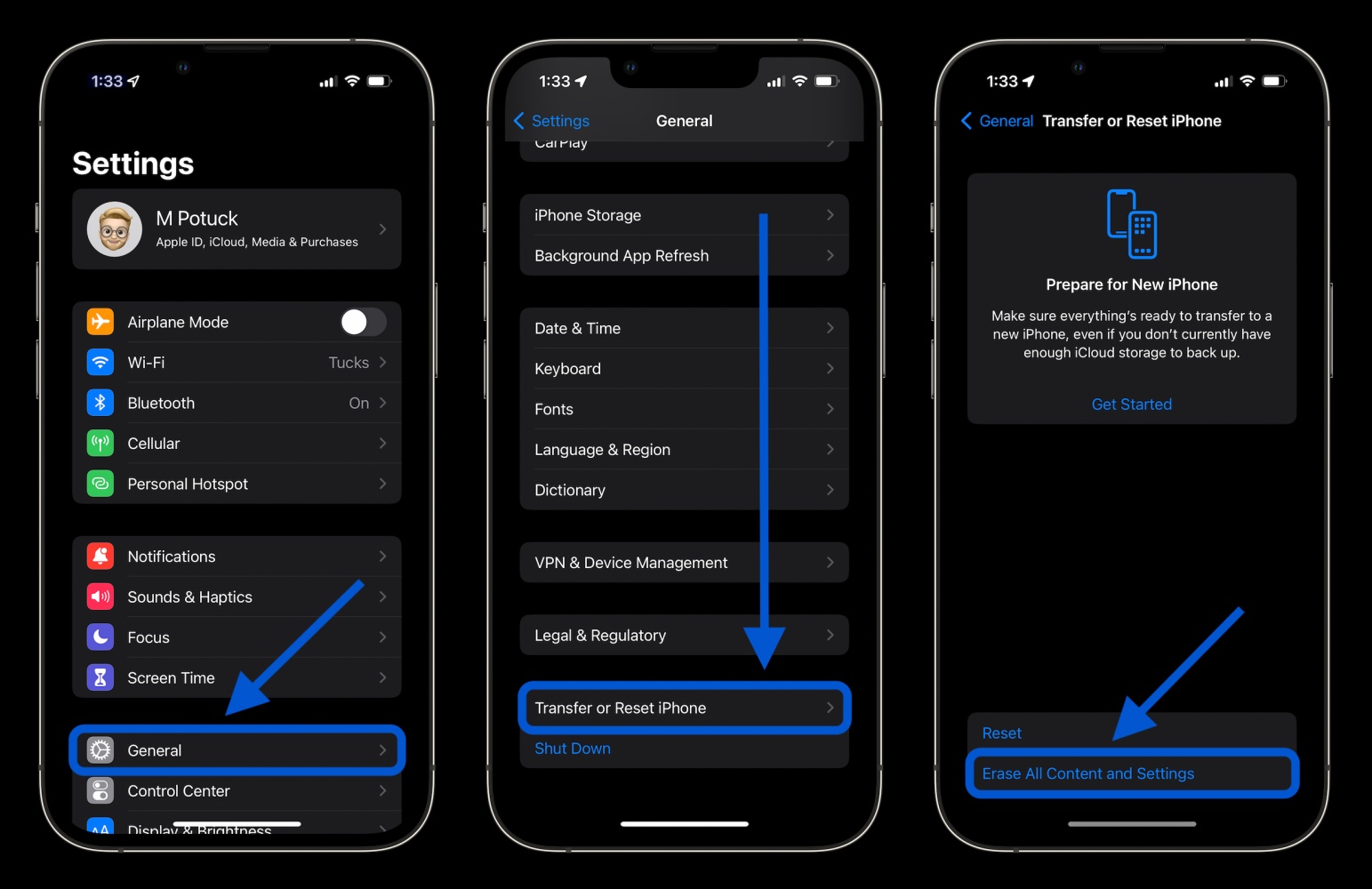
Откройте приложение «Настройки», затем нажмите «Основные». Проведите пальцем вниз и нажмите «Перенести или сбросить iPhone». Выберите «Удалить все содержимое и настройки». Следуйте инструкциям, чтобы полностью стереть данные с iPhone.
[Подробное руководство] Как перенести данные со старого iPhone на iPhone 14
Это всегда следующий уровень волнения, когда вы получаете свой новый iPhone из коробки и получаете свой первый практический опыт. Но вы не можете использовать его мгновенно, не настроив его и не имея на борту все свои важные данные.
Когда вы получаете новый iPhone, первое, что вы можете захотеть сделать, это перенести все свои данные со старого на новый. Перемещение всех ваших данных соответствующим образом со старого на новый iPhone может быть сложной задачей, если вы не знаете правильных способов и инструментов для использования.
Передача данных со старого iPhone на iPhone 14 похожа на кусок пирога. Здесь мы обсудим топ-4 метода того, как вы можете перенести свои данные со старого iPhone на iPhone 14.
Метод 1: Как перенести старый iPhone на iPhone 14 с Помощью Tenorshare iCareFone
Передача данных со старого iPhone на новый iPhone 14 займет много времени, особенно если у вас большие файлы. Тем не менее, вы можете быстро перенести все свои данные без проблем со старого iPhone на iPhone 14 с помощью автономного инструмента, используя — Tenorshare iCareFone.
Вы можете запустить эту программу на ПК или Mac. Самое приятное то, что вы можете передавать файлы выборочно и даже файлы, которые вы не можете найти на своем новом устройстве. Это профессиональная программа, которая позволяет передавать все ваши важные данные со старого iPhone на более новый без хлопот по загрузке и загрузке данных из iCloud.
Вот шаги о том, как передавать данные с одного телефона на другой с помощью Tenorshare iCareFone без iTunes или iCloud.
Резервное копирование без iTunes или iCloud
-
Загрузите Tenorshare iCareFone на свой компьютер, установите и запустите его. Подключите свой старый iPhone к компьютеру с помощью кабеля Lightning и при появлении запроса введите пароль на экране iPhone и выберите «Доверять этому компьютеру».
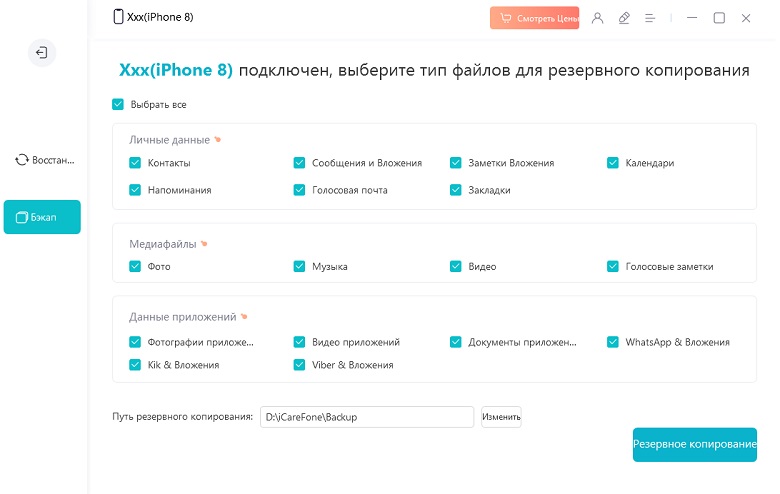
На главном интерфейсе iCareFone откройте вкладку «Резервное копирование и восстановление» в левой части окна. Здесь вы можете выбрать данные, которые вы хотите перенести на свой iPhone 14. После того, как вы выбрали файлы, которые хотите перенести, нажмите «Резервное копирование».

После того, как вы выбрали файлы, которые хотите перенести, нажмите «Резервное копирование». После завершения можно выбрать просмотр данных резервной копии.
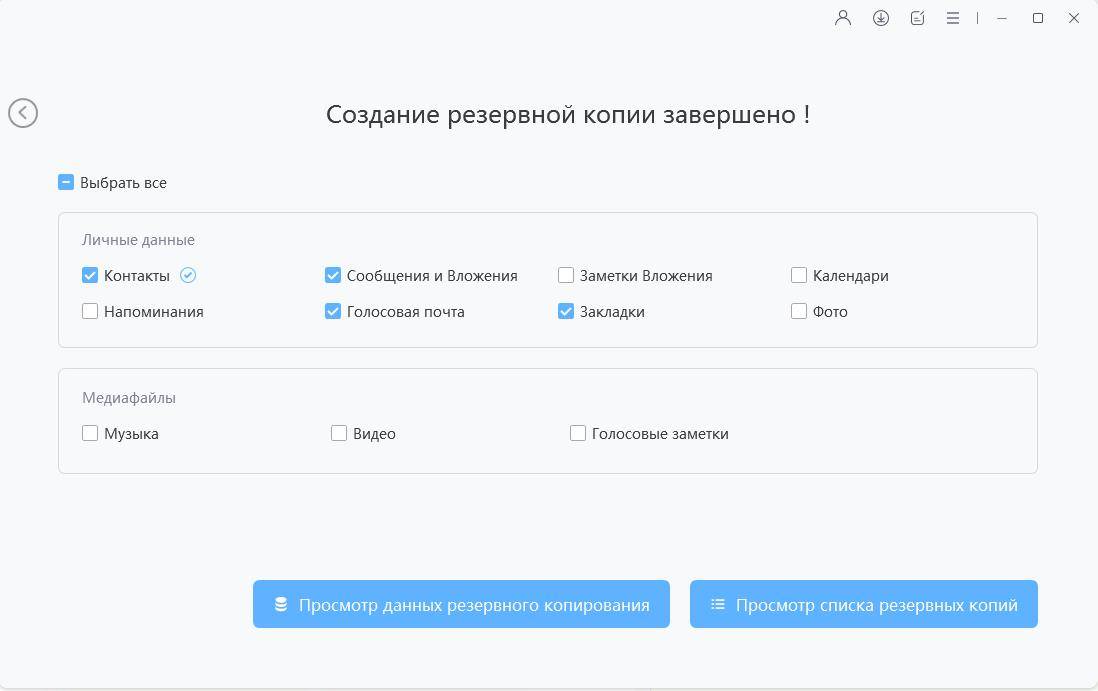
Когда процесс резервного копирования успешно завершен, пришло время подключить новый iPhone 14, чтобы переместить все резервные копии файлов.
Восстановление нового iPhone 14 из резервной копии без iTunes
После успешного создания резервной копии с помощью Tenorshare iCareFone. Выполните следующие действия, чтобы восстановить его на новом iPhone 14.
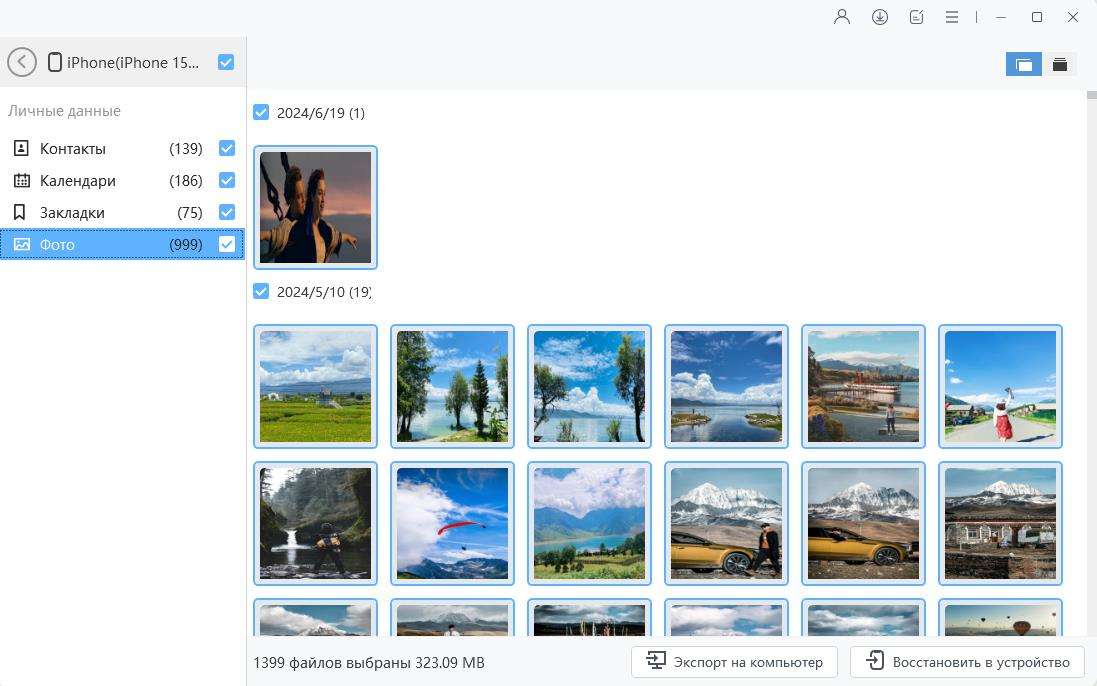
В интерфейсе Backup & Restore вы должны выбрать «Для просмотра и восстановления предыдущих файлов резервных копий». Выберите файл резервной копии, который вы хотите восстановить на iPhone 14, нажмите «Вид».
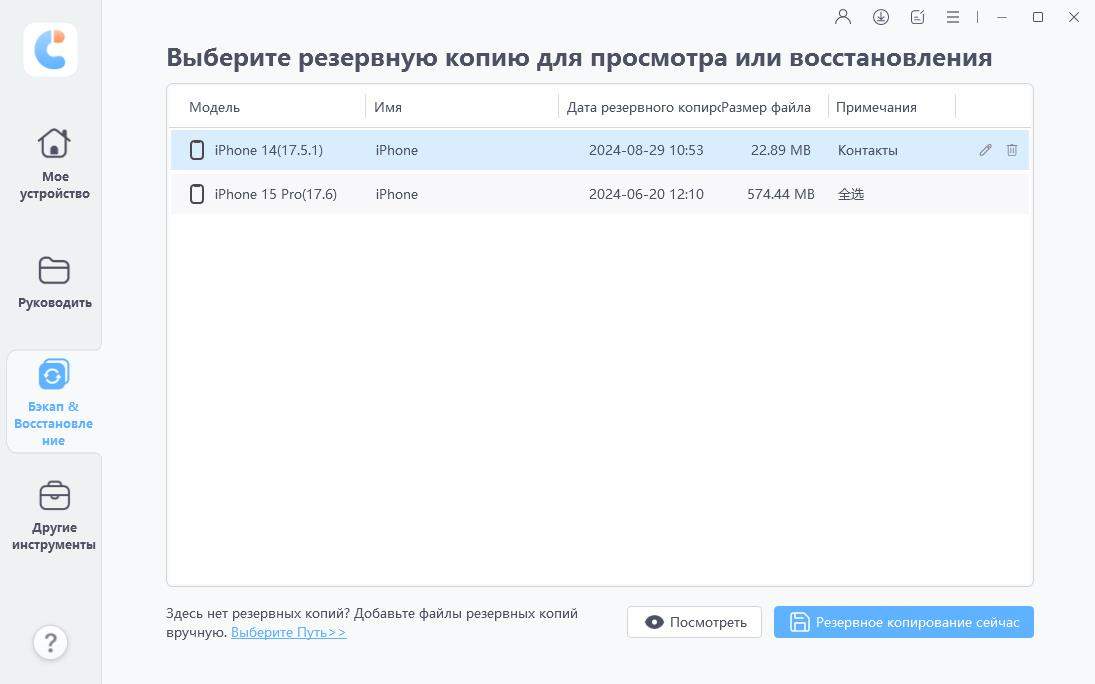
и нажмите «Восстановить на устройство». Процесс начнет восстановление файлов на вашем новом устройстве, и он будет завершен через некоторое время, в зависимости от размера файлов.
Метод 2: Как передать данные на новый iPhone 14 с помощью быстрого запуска
В процессе настройки вашего нового iPhone 14 вам будет предложено перенести все свои данные со старого iPhone. Эта функция называется Quick Start, которая была впервые запущена в iOS 12.4. Если вы переходите на новую модель iPhone через долгое время, это может звучать как новая вещь для вас.
Вот как перенести данные со старого iPhone на новый iPhone с помощью метода быстрого запуска:
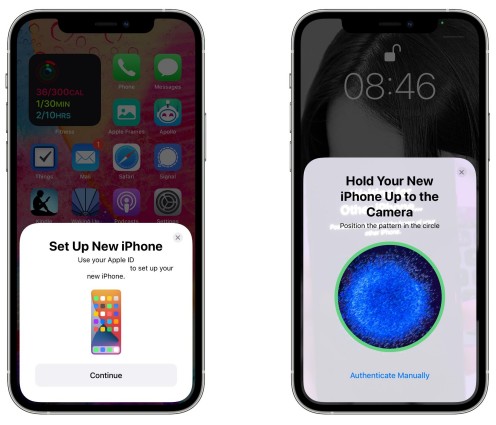
Подключите оба устройства к одной сети Wi-Fi и разместите их ближе друг к другу. Если вы находитесь на экране настройки вашего нового iPhone 14, ваш старый iPhone автоматически покажет уведомление «Настроить новый iPhone».
Метод 3: Как передать данные на новый iPhone 14 с помощью резервной копии iCloud
Вы можете удобно перенести свои данные на свой новый iPhone 14, используя метод «резервного копирования iCloud». Это довольно простой процесс для передачи всех ваших данных на ваш новый iPhone, если ваши данные не превышают ограничение в 5 ГБ.
Apple предоставляет 5 ГБ бесплатного хранилища данных для iCloud. Если размер файлов резервных копий превышает 5 ГБ, вам придется приобрести планы хранения для резервного копирования всех ваших данных в iCloud.
Вот как перенести все данные на новый iPhone 14 с помощью метода резервного копирования iCloud.
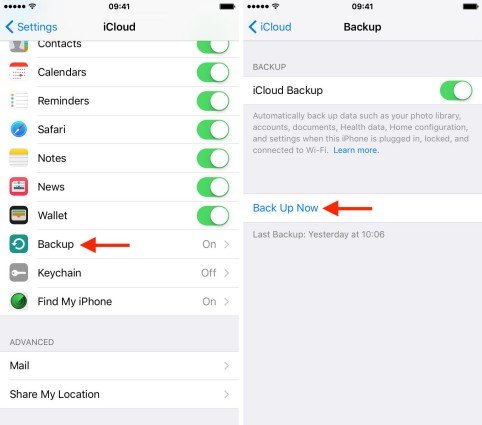
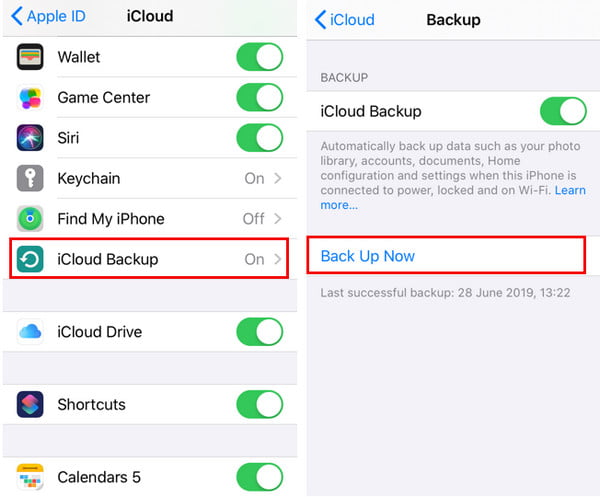
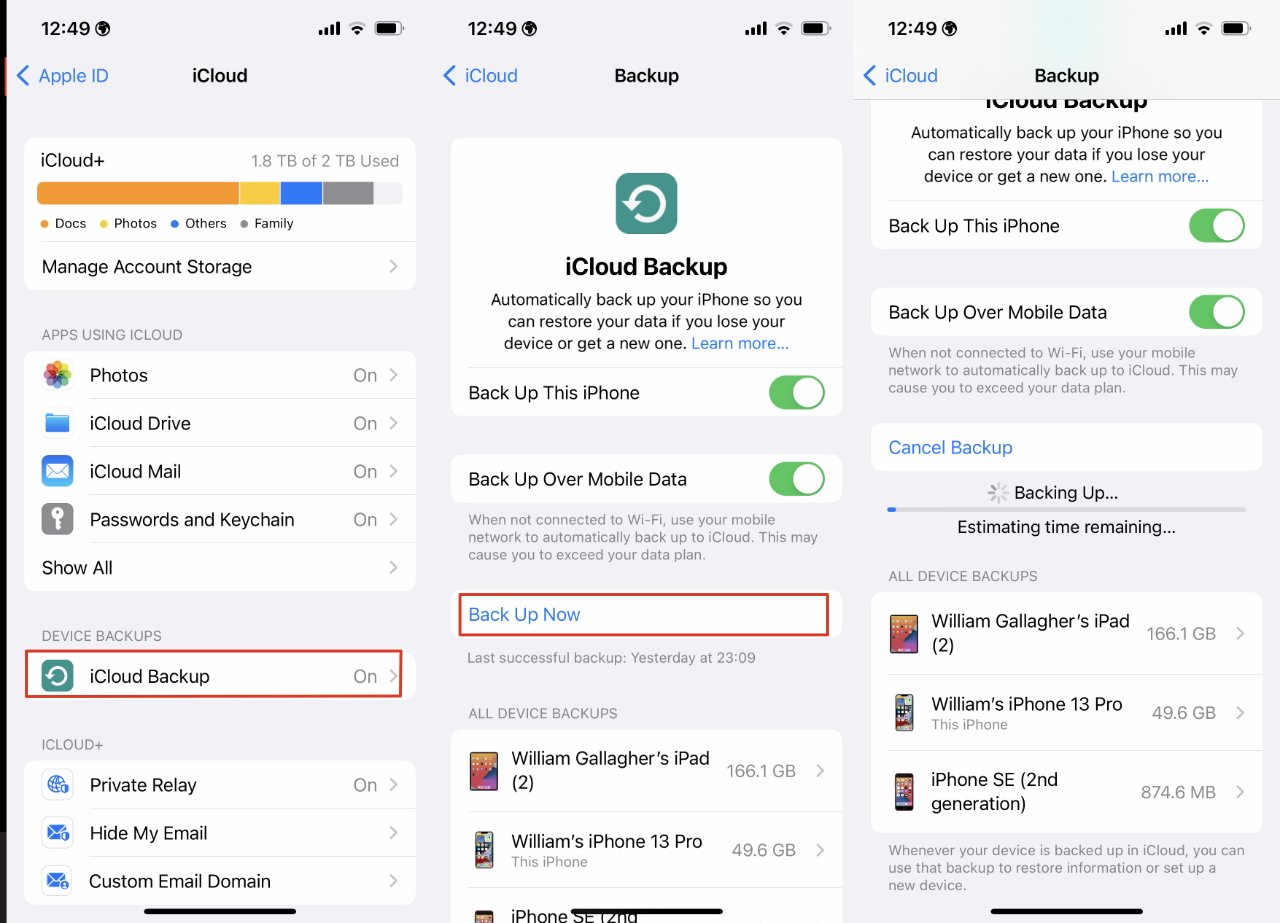
На старом устройстве перейдите в «Настройки» > Нажмите на свой идентификатор Apple ID > выберите iCloud > Прокрутите вниз и нажмите «Резервное копирование iCloud». Включите переключатель резервного копирования и нажмите «Создать резервную копию сейчас», чтобы создать резервную копию всех ваших данных на вашем старом iPhone.
Метод 4: Как передать данные на новый iPhone 14 с помощью iTunes или Finder
Если у вас есть большой файл данных для передачи на ваш новый iPhone 14 и вы не хотите покупать платные планы хранения для iCloud, iTunes — идеальный способ сделать это. Все, что вам нужно, это компьютер, кабель молнии для подключения ваших iPhone к компьютеру и iTunes.
Вот как перенести данные со старого iPhone на новый iPhone 14 с помощью iTunes и finder.
Для Windows
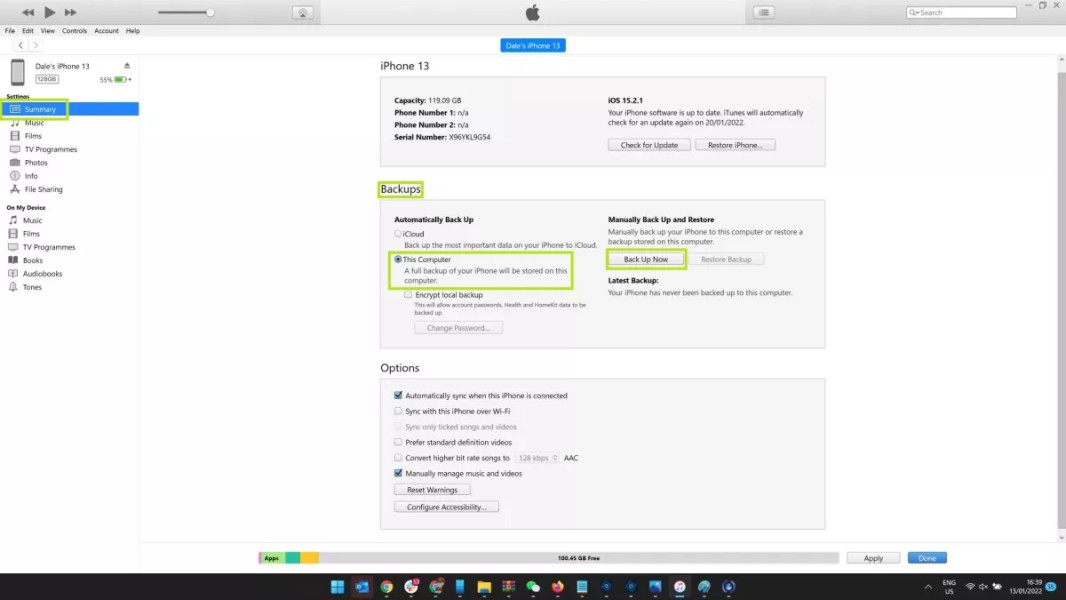
Подключите старый iPhone к компьютеру. На главном интерфейсе iTunes нажмите на крошечный значок iPhone в левом верхнем углу окна. Нажмите на Сводку в левой части окна. В разделе «Резервное копирование» выберите «Этот компьютер» и нажмите «Создать резервную копию сейчас».
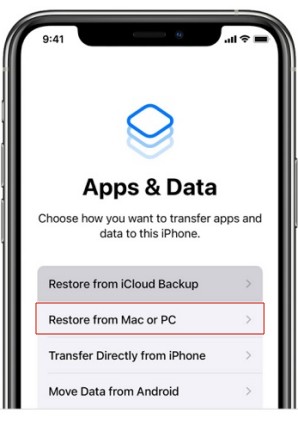
На новом экране iPhone 14 на странице быстрого запуска выберите «Настроить вручную» и следуйте другим инструкциям на экране, чтобы настроить устройство. На странице «Приложение и данные» выберите «Восстановить с ПК или Mac».
Для Mac
-
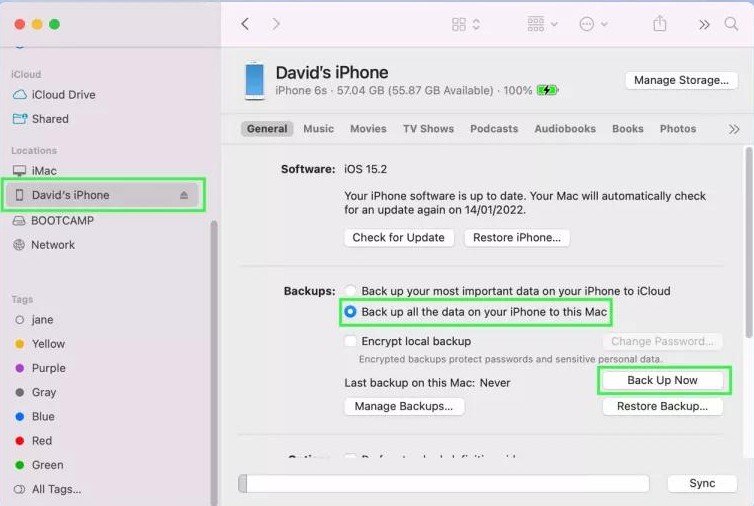
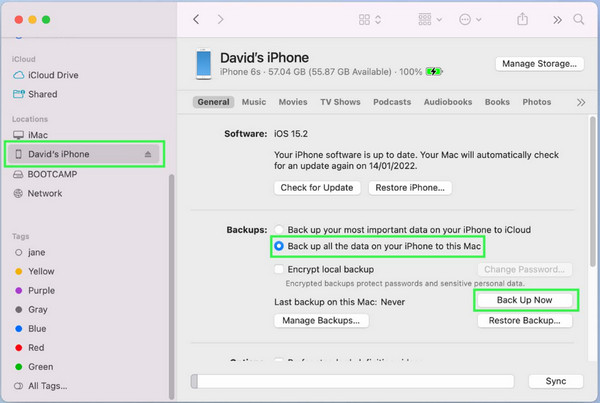
Откройте Finder на компьютере Mac и подключите старый iPhone к компьютеру Mac с помощью кабеля Lightning. Выберите свой iPhone в левой части приложения Finder и нажмите «Доверять», если вы подключаете его в первый раз.
Нажмите «Создать резервную копию всех данных с вашего iPhone на Mac» и нажмите «Создать резервную копию сейчас».
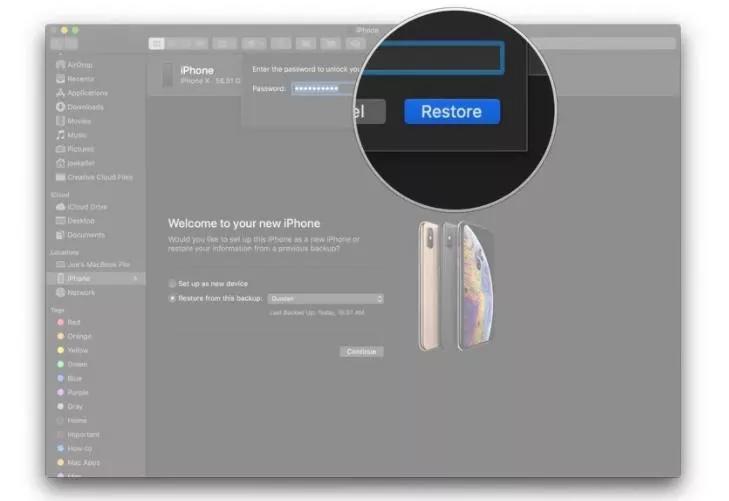
Подключите новый iPhone к компьютеру Mac. На экране настройки вашего нового iPhone следуйте инструкциям, пока не достигнете страницы App & Data. Выберите «Восстановить с Mac или PC». В левой части приложения Finder выберите новый iPhone 14 и файл резервной копии, чтобы восстановить его.
Заключение
В этой статье мы обсудили, как перенести данные на новый iPhone. Существует множество способов передачи данных с iPhone на iPhone, но самым надежным методом является использование Tenorshare iCareFone. Это не только устраняет хлопоты по вовлечению в длительный и сложный метод загрузки и загрузки файлов резервных копий, но также позволяет выборочно передавать ваши данные.
4 метода передачи данных с одного iPhone на другой iPhone 14
 Лиам Миллер
Такая ситуация, как замена старого iPhone на новый, потребует от вас переноса данных с одного iPhone на другой iPhone 14. Это неизбежно, особенно когда вам нужны важные файлы для получения со старого устройства. Некоторые решения, такие как iCloud, могут передавать файлы, но во многих обзорах обнаружены проблемы. Итак, в этом руководстве показано, как перенести все с одного iPhone на другой.
Часть 1. Используйте AnyRec для передачи данных между устройствами iOS
AnyRec PhoneMover — отличный инструмент для рабочего стола Windows, который переносит данные с одного iPhone на другой. Это упрощает процесс, позволяя пользователям подключать устройства с помощью совместимого USB-кабеля. Вы также можете передавать данные со смартфона на iOS, Android и ПК. Кроме того, это также отличный способ управлять файлами, удаляя дубликаты и экономя место на устройстве. Загрузите AnyRec PhoneMover, чтобы без проблем экспортировать файлы!

Мощный инструмент для передачи данных с iPhone на другой iPhone 14 с помощью QR-кода, кабеля освещения или сети Wi-Fi.
Поддержка экспорта медиафайлов, включая изображения, контакты, сообщения, музыку, видео и другие.
Включите передачу в один клик для массового экспорта и больших размеров файлов без задержки процесса.
Отличная альтернатива для управления файлами на iPhone и iPad без использования iTunes.
Шаг 1. Загрузите и установите AnyRec PhoneMover на компьютер. После этого запустите программное обеспечение и подключите iPhone с помощью совместимого USB-кабеля. Кроме того, установите MobieSync на свой смартфон, чтобы сканировать QR-код с помощью настольного инструмента.
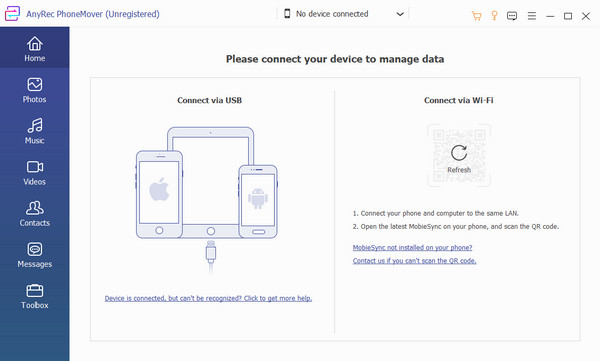
Шаг 2. Вы увидите информацию о своем телефоне в окне программного обеспечения после успешного подключения. Перейти к Фото, Музыка , или Видео вкладки, чтобы выбрать файлы, которые необходимо экспортировать. Используйте и установите флажки, чтобы создать множественный выбор.
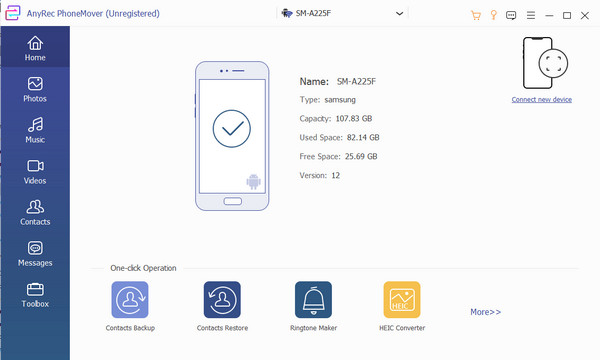
Шаг 3. Щелкните значок Подключить новое устройство кнопка для принимающего смартфона. После того, как вы отсканируете QR-код, процесс передачи продолжится автоматически. После этого изучите инструмент, чтобы увидеть такие функции, как конвертер HEIC и Ringtone Maker.
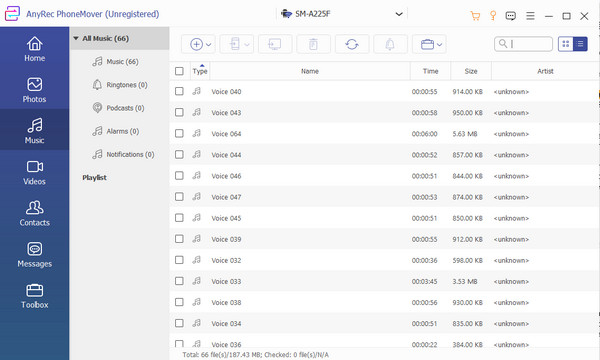
Часть 2: сделайте резервную копию вашего iPhone и восстановите на другом
iCloud — это первый способ передачи данных с iPhone на другой iPhone 14, и вы можете использовать его для резервного копирования и восстановления файлов. Этот метод для вас, если у вас есть другой iPhone для экспорта файлов. К сожалению, его не рекомендуется использовать для устройств Android, поскольку он не поддерживает эту операционную систему.
Шаг 1. Сначала подключите исходное устройство к сети WiFi. Затем перейдите в настройки телефона и коснитесь своего имени в верхней части. Перейти к iCloud меню и выберите кнопку «Создать резервную копию сейчас». Подождите, пока процесс не будет завершен.
Шаг 2. Включите новый iPhone и настройте устройство. Когда вы достигнете Приложения и данные этап, коснитесь Восстановить из резервной копии iCloud и войдите с помощью Apple ID. Дождитесь завершения восстановления. Приступайте к выполнению подсказок.
Часть 3: Используйте быстрый старт для отправки файлов на новый iPhone 14
Быстрый старт — это процедура, когда вы впервые открываете новый iPhone. Он доступен только для нового устройства или при его сбросе. Вы можете вручную перенести данные с одного iPhone на другой и даже перенести приложения на новый iPhone с Быстрым стартом без iCloud. Однако это займет некоторое время, так как это зависит от силы вашего интернет-соединения.
Шаг 1. Подключите исходное устройство к сети Wi-Fi и активируйте Bluetooth. Следуйте инструкциям по настройке нового iPhone. Поместите два устройства рядом друг с другом.
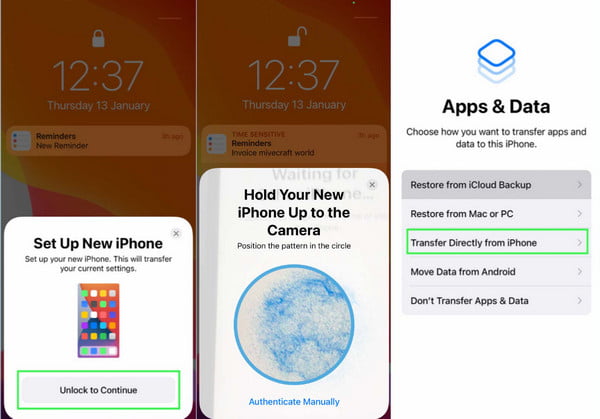
Шаг 2. После завершения настройки подключите новый iPhone к сети Wi-Fi; перейдите к настройке Face ID или Touch ID. Вы можете выбрать iCloud или прямую передачу со старого смартфона. Продолжительность передачи может варьироваться в зависимости от состояния сети или количества перенесенных файлов.
Часть 4. Используйте iTunes в Windows или Finder на Mac для передачи данных
Еще один эффективный способ передачи данных с iPhone на другой iPhone 14 — через ваш Mac. С помощью iTunes или Finder вы можете экспортировать такие данные, как HEIC-изображения, видеоклипы и другие. Единственные данные, которые он не поддерживает, — это файлы вашего здоровья и активности, особенно если вы не зашифровали резервную копию iTunes.
Шаг 1. Включите новый iPhone и следуйте инструкциям на экране. Как только вы достигнете Приложения и данные экран, нажмите Восстановление с Mac или ПК . Подключите два устройства, затем перейдите к следующему шагу. Запустите приложение iTunes и выберите устройство.
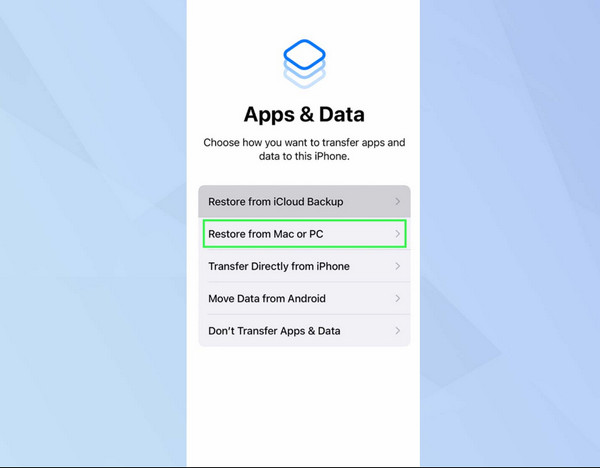
Шаг 2. Щелкните значок Восстановление резервной копии кнопка. Выберите данные, которые вы хотите перенести на новый iPhone. Используйте аспекты даты и размера, чтобы выбрать конкретные резервные копии. Если резервные копии зашифрованы, введите правильный пароль. После завершения восстановления перейдите к завершению настройки на новом устройстве.
Часть 5: Часто задаваемые вопросы о переносе данных с одного iPhone на другой
1. Как перенести данные с одного iPhone на iPhone 14?
Процесс переноса для iPhone 14 такой же, как для Mac, Quick Start или ручной перенос. Однако вам может потребоваться найти другое решение для переноса данных со старого iPhone на обновленный.
2. Какое приложение лучше всего подходит для переноса файлов с Android на iPhone?
Apple разработала приложение Move to iOS, которое поможет вам перенести данные с Android на iPhone. Вы можете бесплатно загрузить его из Google Play или App Store. Однако вы можете использовать это приложение только один раз во время установки на новом устройстве.
3. Могу ли я перенести свой список контактов с iPhone на другой?
Да. Вы можете экспортировать или перенести весь список контактов со старого iPhone с помощью iCloud. Следуйте процедуре, описанной в этом посте, и убедитесь, что вы выбрали вариант контакта из варианта передачи.
Заключение
Как вы переносите данные с iPhone на другой? Хотя устройства Apple имеют способы экспорта файлов по умолчанию, данные решения работают только в определенных условиях. Но с AnyRec PhoneMover вы можете передавать все свои файлы в любое время с высокой скоростью обработки. И вы можете даже перенести данные с вашего Android на iPhone 14. Попробуйте лучшее программное обеспечение для экспорта и импорта файлов!
Как перенести свои данные на новый iPhone 14

Если вы переходите со старого iPhone на новый iPhone 14, вам необходимо предпринять определенные шаги, чтобы убедиться, что все ваши данные сохранены. Вот как это сделать.
Вы можете настроить новый iPhone именно так, совершенно новый iPhone без каких-либо предыдущих данных, таких как документы, или настроек, таких как учетные записи электронной почты. Это то, что вы должны сделать, если это ваш первый смартфон, и вы, возможно, захотите сделать это даже позже.
Однако это не то, что вам нужно делать, когда вы переходите с Android. С 2018 года Apple предлагает вам свое приложение для Android, Перейти на iOS.
Но в большинстве случаев, когда вы переходите на новый iPhone, вы хотите, чтобы на нем были все ваши данные, все ваши вещи, которые были на старом. Поскольку это действительно варьируется от фотографий до кредитных карт в Wallet и от сотен опций, таких как режимы фокусировки и мелодии звонка, вам нужна помощь.
В общем, вы подготавливаете старый телефон — например, делаете резервную копию данных на нем — затем во время настройки следующего вы переносите эти данные.
Первое, что нужно сделать
Если у вас есть Apple Watch, сопряженные со старым iPhone, отключите их прямо сейчас. Поверьте нам в этом, вы можете оказаться в узлах, если вы не отключили его раньше, скажем, отдав этот старый iPhone.
Кроме того, вы хотите, чтобы ваши часы работали с вашим новым iPhone, а это означает, что все данные часов также сохранятся при передаче. И единственный способ сделать резервную копию данных Apple Watch — отключить их от iPhone.
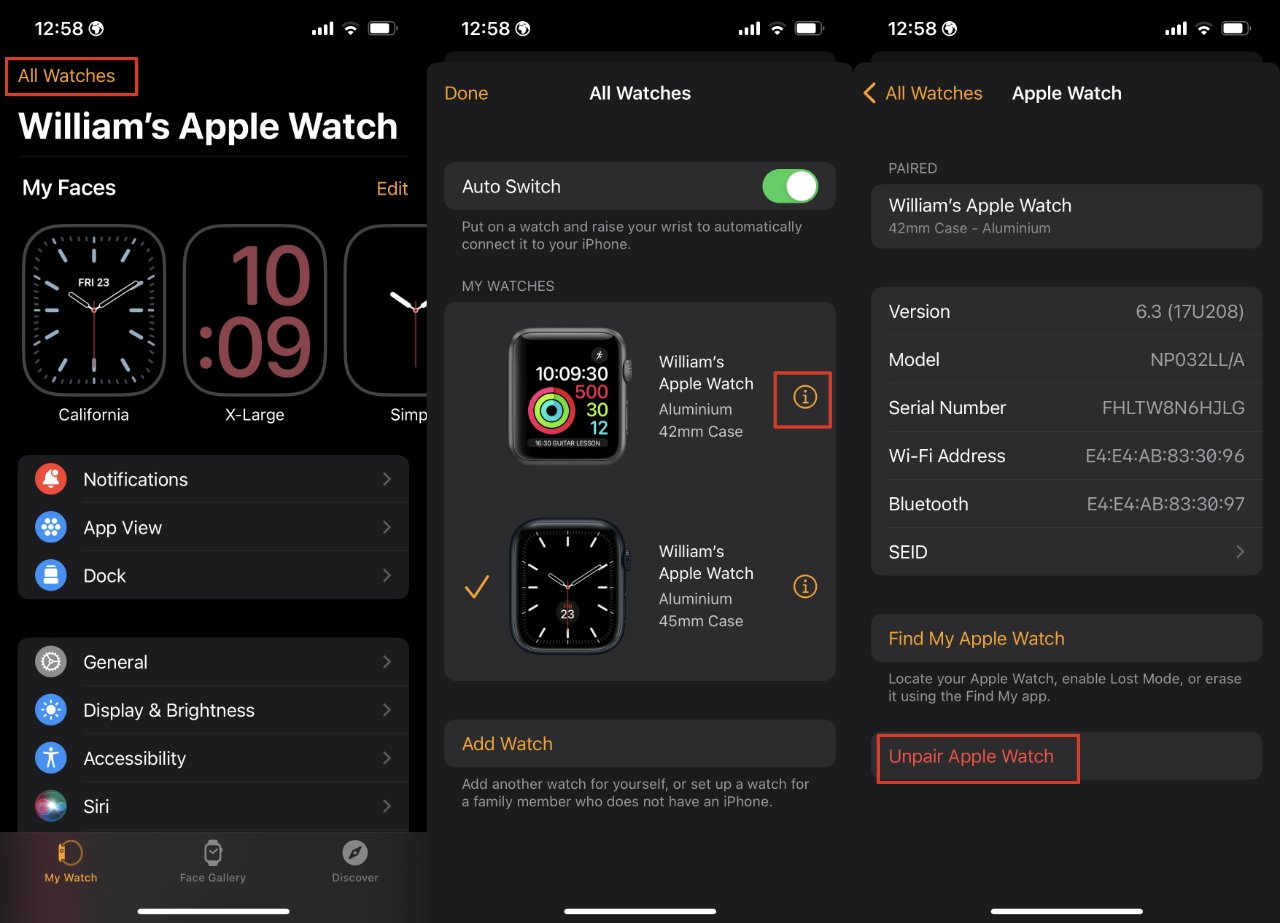
Разорвите пару Apple Watch со старым iPhone.
Резервное копирование Apple Watch в любом случае периодически выполняется, но когда вы отключаете их, вы принудительно создаете резервную копию в этот момент. В зависимости от того, есть ли у вас музыка и подкасты, хранящиеся на часах, это может занять несколько минут, но это важно.
Сделайте резервную копию вашего старого iPhone
Следовать ChinaPhone руководство по резервному копированию вашего iPhone, чтобы узнать обо всех деталях, и особенно о том, как вы выбираете резервное копирование на свой Mac или в iCloud.
Короткая версия заключается в том, что оба теперь настолько похожи, что вы вряд ли заметите разницу. Но еще более короткая версия заключается в том, что вы должны создавать резервные копии обоих.
Лучший способ перейти на новый iPhone
Лучший способ — это тот, который Apple предложит вам сделать, метод под названием «Быстрый старт».
Включите новый iPhone и положите его рядом со старым. Так же, как айфоны распознают, например, AirPods, два телефона будут обнаруживать друг друга.
Ваш старый iPhone спросит, хотите ли вы использовать свой текущий Apple ID для настройки нового iPhone. Это.
Или, если это не так, если вы хотите начать использовать другой Apple ID на новом iPhone, будьте абсолютно уверены, что это то, что вы хотите. Потому что вы не сможете потом слить Apple ID, и вам также будет лучше настроить этот iPhone как совершенно новый.
Далее вам будет предложено подтвердить, что этот новый iPhone — тот, на который вы хотите перенести данные, и это делается очень похоже на Apple Watch. Как и в случае с часами, вы должны держать новый iPhone так, чтобы его камера могла видеть анимацию на дисплее старого.
Когда это будет сделано, вы получите сообщение на старом телефоне Завершить на новом iPhone.
Самый быстрый из быстрых стартов
Далее вам будет предложено нажать на Перенос данных с iPhone. Apple ожидает, что это то, что вы хотите, и это может быть, но, поскольку вы недавно сделали резервную копию, у вас есть другие варианты.
На самом деле, нажмите на слова Другие опции. Когда вы это сделаете, вам будет предложено перенести данные через последнюю резервную копию iCloud или из резервной копии на вашем Mac.
Если вы создали резервную копию на своем Mac, подключите к нему новый iPhone и выберите передачу данных таким образом. Это будет самым быстрым, хотя вы можете заметить это, только если вам нужно передать много данных.
Или вы можете выбрать перенос из резервной копии iCloud. В этом случае вам будет показан список нескольких последних резервных копий, и, естественно, вы должны выбрать самую последнюю.
Передача с устройства на устройство
Кроме того, вы можете просто нажать на это Перенос данных с iPhone. В этом случае новый iPhone будет копировать данные напрямую со старого через вашу сеть Wi-Fi.
У вас может быть много данных для передачи, и если у вас есть, не ожидайте, что это будет быстро. Если вы переходите с iPhone 13 Pro Max емкостью 1 ТБ на iPhone 14 Pro емкостью 1 ТБ и заполнили это хранилище, сделайте это за ночь.
Конечный результат – это все, что имеет значение
Какой бы способ передачи данных вы ни выбрали, в результате ваш новый iPhone будет иметь все то же, что и ваш старый. Возможно, потребовалось время, чтобы передать каждый бит данных, но теперь вы можете использовать новый iPhone точно так же, как и старый.