Как подключить инфракрасный пульт ДУ к Apple TV
 В закладки
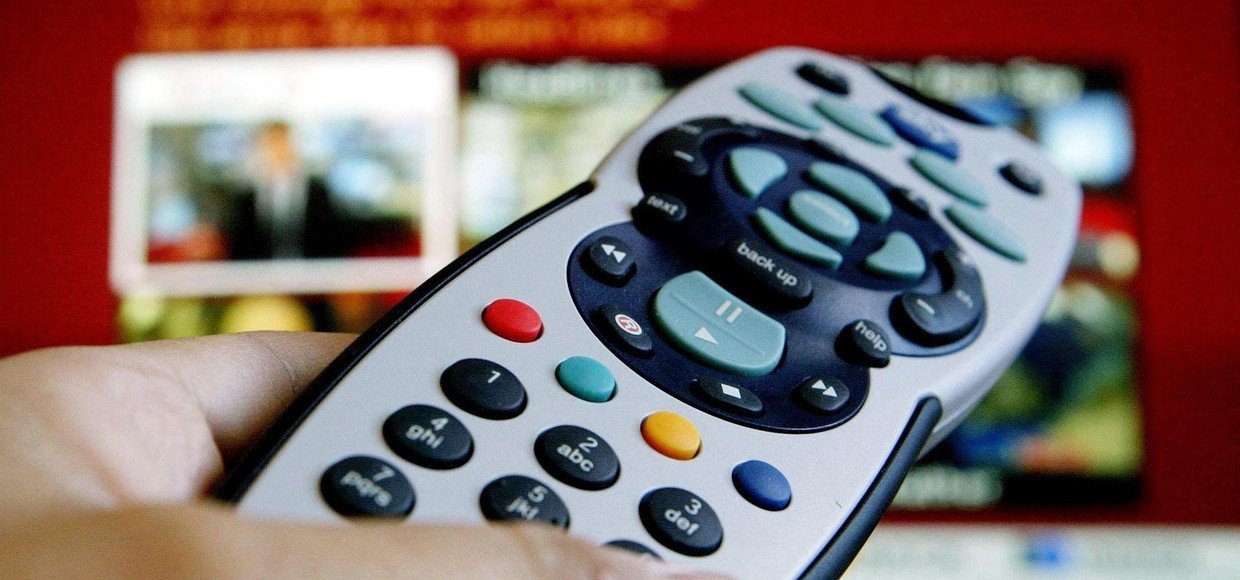
Телевизионные приставки Apple отлично ладят со сторонними пультами ДУ.
К сожалению, Apple TV четвертого поколения не поддерживает работу с iOS приложением «Пульт ДУ», а стандартный пульт управления можно запросто сломать. Однако, умная приставка может отлично работать с большинством инфракрасных пультов дистанционного управления.
Для управления Apple TV подойдут универсальные пульты и пульты от электроники большинства известных брендов. Можно попробовать «подружить» приставку даже с дистанционкой от кондиционера. Перед началом настройки убедитесь, что пульт не будет взаимодействовать со своим родным устройством (отключите его или закройте сенсор принимающий сигнал). Теперь переходим к настройке Apple TV:
- открываем Настройки → Пульты и контроллеры (Remotes and Devices);
- выбираем раздел Обучение пульта (Learn Remote);
- нажимаем Старт для начала процесса обучения;
- следуем инструкциям на экране.
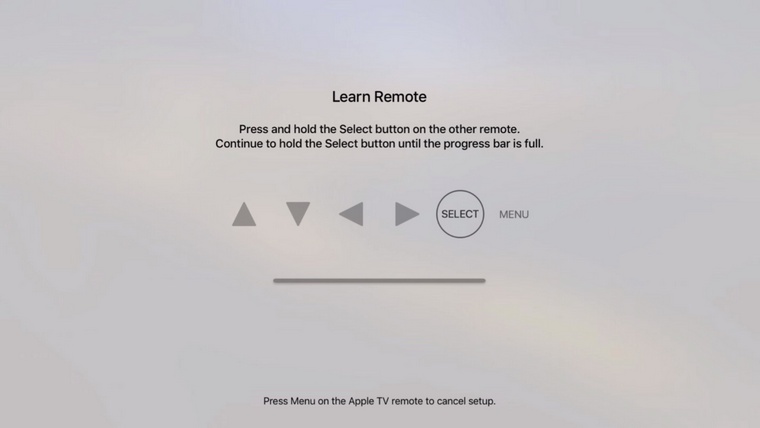
Вы увидите набор из шести кнопок: четыре навигационных клавиши, кнопки Выбор и Меню. Нужно поочередно нажать кнопки на Вашем пульте, которые в дальнейшем будут выполнять указанные функции. Конечно, логичнее выбрать подходящие клавиши Вверх, Вниз, Вправо и Влево, но никто не запрещает указать другие кнопки. Приставка просто запомнит сигнал, исходящий при нажатии определенной клавиши и назначит на него соответствующее действие.
После окончания процесса обучения Вы сможете управлять приставкой при помощи старого пульта ДУ. Управление ограничивается навигацией по меню и запуском приложений. В играх и программах задействованы гироскоп и сенсорная панель, которых, естественно, нет в подключенном устройстве управления. Для того, чтобы управлять воспроизведением музыки и видео потребуется перейти в раздел Настройка клавиш воспроизведения (Set Up Playback Buttons) и таким же образом назначить кнопки Воспроизведение, Пауза, Перемотка и др.
Такой способ обучения возможен и на предыдущих поколениях Apple TV. Если в процессе настройки приставка будет выдавать ошибку «Нет сигнала!» (No signal received), то данный пульт не подойдет для управления. [idb]
В закладки
Подсоединение пульта Apple TV Remote к Apple TV
Пульт Apple TV Remote заранее объединен в пару с Apple TV. Если он отключился или Вы заменяли пульт ДУ, Вам придется вручную создать пару между ним и Apple TV.
Пульт Apple TV Remote может быть одновременно объединен в пару только с одним устройством Apple TV. Если Вы создали пару для нового пульта ДУ, взаимодействие с другим связанным пультом автоматически прекращается.
Создайте пару между пультом Apple TV Remote и Apple TV. Включите Apple TV и расположите пульт Apple TV Remote таким образом, чтобы он был направлен на переднюю панель Apple TV и находился на расстоянии в 8–10 см от устройства. Затем нажмите и удерживайте кнопку  и кнопку увеличения громкости
  в течение 2 секунд. Когда будет создана пара с пультом Apple TV Remote, на экране появится подтверждение.
Как подключить пульт к apple tv
Будь в курсе последних новостей из мира гаджетов и технологий

Как переподключить пульт от Apple TV 4K, если он перестал работать

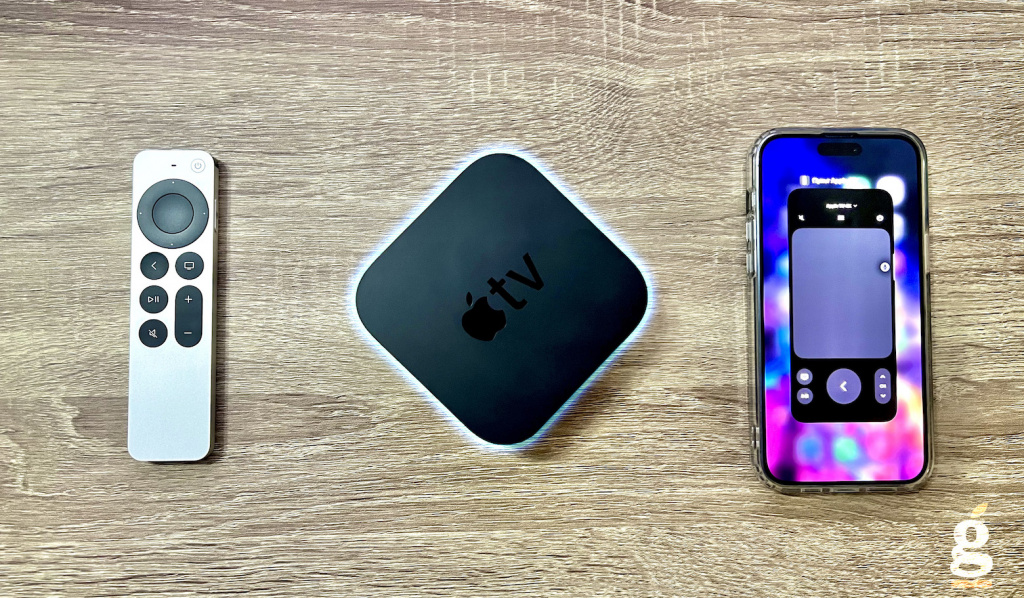
Иногда пульты Siri Remote или Apple TV Remote перестают работать с приставкой Apple TV без особых причин, и дальнейшее использование девайса в таком состоянии начинает раздражать. Рассказываем, как быстро устранить проблемы с пультом и приставкой Apple, или чем его можно заменить.
Зачастую, если пульт от Apple TV перестал работать, то, скорее всего, он разрядился. Тут стоит похвалить компанию за встроенный долгоиграющий аккумулятор, про зарядку которого большинство пользователей просто забывают. Проблема решается подключением пульта к источнику питания по кабелю Lightning или USB-C на 30-40 минут.
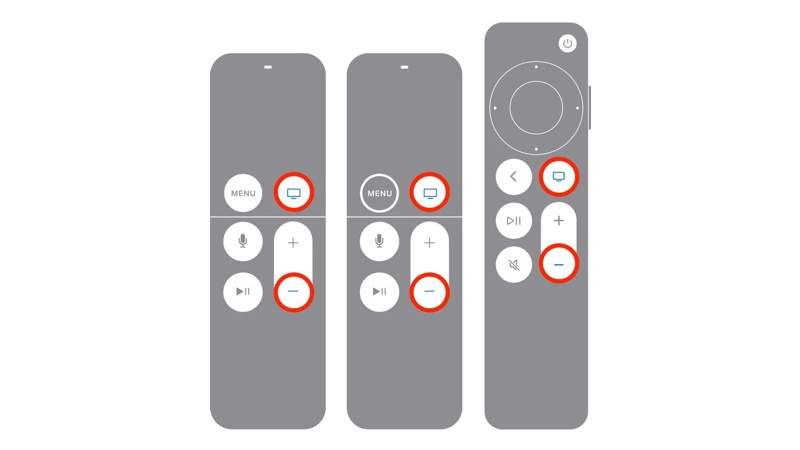
- Одновременно нажмите и удерживайте кнопки «Apple TV/Пункт управления» и уменьшения громкости в течение 5 секунд;
- Дождитесь пока индикатор на Apple TV погаснет и загорится снова;
- Отпустите обе кнопки и ожидайте уведомления о потере соединения с пультом;
- Подождите, пока пульт перезагрузится и появится уведомление о подключении;
- Готово.
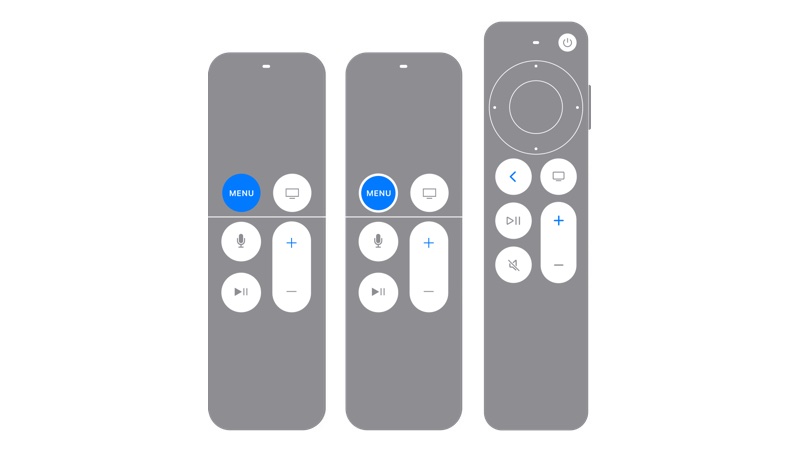
- Направьте пульт на приставку на расстоянии не более 10 см;
- Нажмите и удерживайте кнопки «Назад» (или Меню) и увеличения громкости в течение 5 секунд;
- После появления соответствующего запроса положите пульт на корпус Apple TV, чтобы завершить сопряжение.
Как подключить новый пульт к Apple TV: пошаговая инструкция
Apple TV – это популярное устройство для потокового воспроизведения видео и мультимедийного контента. Оно позволяет смотреть любимые фильмы, сериалы и игры на большом экране вашего телевизора. Но что делать, если ваш старый пульт истл, сломался или потерялся? В этой статье мы расскажем вам, как подключить новый пульт к Apple TV.
Первым шагом является приобретение нового пульта для Apple TV. Вы можете купить его в официальном магазине Apple или у одного из авторизованных ритейлеров. Вам потребуется знать версию вашей Apple TV, чтобы выбрать совместимый пульт.
После приобретения нового пульта следует настроить его с Apple TV. Включите Apple TV и перейдите в раздел «Настройки». Затем выберите пункт «Пульты и устройства» и нажмите «Сопряжение пульта». Следуйте инструкциям на экране, чтобы связать новый пульт с вашей Apple TV.
Весь процесс занимает всего несколько минут, и после этого ваш новый пульт будет готов к использованию. Теперь вы снова можете наслаждаться всеми функциями Apple TV и управлять ей с помощью нового пульта. Приятного пользования!
Выберите подходящий пульт
Когда вы решите настроить новый пульт для вашего Apple TV, вам необходимо сначала выбрать подходящий пульт.
Apple предлагает несколько вариантов пультов для Apple TV, которые вы можете выбрать в зависимости от своих предпочтений и нужд. Некоторые из них включают:
- Пульт Siri Remote: Это оригинальный пульт от Apple, который поставляется в комплекте с Apple TV. Он оснащен технологией Siri, позволяющей выполнять голосовые команды и поиск.
- Пульт Apple TV Remote: Это универсальный пульт от Apple, который предлагает простое управление вашим Apple TV.
- Пульт-клавиатура: Этот пульт имеет встроенную клавиатуру, что делает его удобным для ввода текста и использования приложений третьих сторон.
При выборе пульта обратите внимание на его совместимость с вашей моделью Apple TV и наличие необходимых функций, которые вы хотите использовать.

Включите Apple TV
Первый шаг, чтобы настроить новый пульт для Apple TV, — включите саму Apple TV.
- Подсоедините Apple TV к источнику питания с помощью кабеля питания.
- Подключите Apple TV к телевизору с помощью HDMI-кабеля.
- Настройте телевизор на вход с HDMI, к которому подключена Apple TV.
Когда все подключено, включите Apple TV с помощью пульта ДУ или нажатием на кнопку питания.
Перейдите в настройки Apple TV
Чтобы настроить новый пульт для вашего Apple TV, вам понадобится перейти в настройки устройства. Это можно сделать следующим образом:
Включите свой Apple TV и удостоверьтесь, что он подключен к телевизору и включен в розетку.
Откройте меню Apple TV, используя пульт управления, который у вас есть.
На главной странице выберите «Настройки» (иконка шестеренки) с помощью кнопок на пульте.
В открывшемся меню выберите пункт «Пульты и устройства» и нажмите на него.
В разделе «Пульты» выберите «Пульт ДУ» и нажмите на него.
После этого вы должны увидеть список доступных пультов управления. Нажмите на «Добавить пульт» или «Добавить новый пульт».

Теперь вы готовы настроить новый пульт для вашего Apple TV.
Подключите новый пульт
Если вы приобрели новый пульт для своего Apple TV или хотите настроить пульт с заменой существующего, следуйте этим простым шагам:
- Включите свой Apple TV и откройте меню главного экрана.
- Настройте свой новый пульт, чтобы убедиться, что он готов к использованию. Это может включать в себя установку батареек или зарядку своего пульта.
- На вашем Apple TV откройте раздел «Настройки».
- В меню «Настройки» выберите пункт «Пульты и устройства».
- Выберите пункт «Пульт».
- В этом меню вы можете настроить свой новый пульт или заменить текущий пульт. Если вы хотите настроить новый пульт, выберите «Добавить пульт».
- Вам может потребоваться ввести пароль для подтверждения настройки.
- Следуйте инструкциям на экране, чтобы подтвердить и завершить процесс подключения пульта.
- После завершения процесса ваш новый пульт будет готов к использованию.
Не забудьте проверить работу вашего нового пульта, чтобы убедиться, что он правильно подключен к вашему Apple TV и функционирует должным образом.
Как настроить новый пульт Apple TV

Для удобного управления Apple TV необходимо подключить новый пульт. В этом разделе я расскажу, как правильно настроить пульт для вашего Apple TV.
Шаг 1: Проверка совместимости
Перед настройкой нового пульта убедитесь, что он совместим с вашей моделью Apple TV. Проверьте список поддерживаемых моделей на официальном сайте Apple.
Шаг 2: Установка батареек
Откройте заднюю крышку нового пульта и установите две батарейки. Убедитесь, что положение батареек соответствует указанным на задней крышке.
Шаг 3: Включение Apple TV и пульта
Включите вашу Apple TV и дождитесь загрузки. Затем включите новый пульт, нажав любую кнопку.
Шаг 4: Подключение пульта к Apple TV
- На пульте удерживайте кнопку «Меню» и «Плюс» одновременно, пока не появится значок Apple TV на экране.
- На Apple TV перейдите в раздел «Настройки».
- Выберите «Пульты и устройства» и затем «Пульты».
- Выберите «Добавить пульт» и следуйте инструкциям на экране.
Шаг 5: Завершение настройки
После завершения настройки вы сможете управлять Apple TV новым пультом. Проверьте работоспособность пульта, нажимая различные кнопки и убедитесь, что Apple TV реагирует на ваши команды.
Вывод
Настройка нового пульта для Apple TV достаточно проста. Следуйте вышеуказанным шагам и вы сможете наслаждаться удобным управлением вашей Apple TV.
Перейдите в настройки Apple TV
Для подключения нового пульта к Apple TV вам потребуется выполнить несколько простых шагов.
- На вашем телевизоре откройте приложение Apple TV и перейдите на домашний экран.
- На домашнем экране выберите иконку «Настройки» с помощью пульта Apple TV.
- В меню настроек прокрутите вниз и выберите пункт «Пульты и устройства».
- Затем выберите «Пульты» и нажмите на «Добавить пульт».
- На экране появится список доступных пультов. Выберите новый пульт, который вы хотите подключить.
- Следуйте инструкциям на экране, чтобы завершить процесс подключения пульта.
Поздравляю! Теперь ваш новый пульт успешно подключен к Apple TV и готов к использованию.
Оказываем взаимную помощь и поддержку!
Отключите и отремонтируйте пульт
- Убедитесь, что ваш Apple Remote находится рядом с Apple TV.
- Пресса и удерживайте кнопку меню и увеличения громкости на пять секунд.
- Отпустите их и отключите Apple TV.
- Подождите хотя бы минуту.
- Повернуть Apple TV включен, и нажмите Меню и кнопка увеличения громкости.
- Следовать инструкции на Apple TV по сопряжению пульта дистанционного управления.
Примечание: Возможно, вам придется сделать это несколько раз, чтобы все получилось правильно.
Управлять Apple TV с устройства iOS
- Убедитесь, что ваш Apple TV подключен к телевизору, работает и подключен к вашей домашней Wi-Fi сети.
- Если ваш Apple телевизор выключен, вы можете включить его без пульта. Просто отключите ваш Apple TV от питания, затем подключите его обратно.
- Если у вас новый телевизор Apple, который не был настроен, подключите Apple TV к вашему Wi-Fi маршрутизатору с помощью кабеля Ethernet.
Следуйте инструкциям ниже, чтобы установить в Apple TV пульт в Центре управления или Apple TV пульт приложение.
Используйте свой iPhone
Вы можете использовать свой iPhone для управления Apple TV. Вам может потребоваться загрузить приложение для работы, в зависимости от модели Apple TV, которая у вас есть, или вашего iPhone может быть достаточно.
- Открой Приложение настроек.
- Перейти к Центр управления.
- Добавлять Пульт Apple TV Remote.
- Открой Центр управления.
- Нажмите Кнопка пульта дистанционного управления Apple TV.
- Использовать экранный пульт для управления Apple TV.
Если ваш Apple TV не работает с вашим iPhone и его пультом дистанционного управления, установите приложение iTunes Remote из Магазин приложений.
Использование пульта дистанционного управления
Ассортимент альтернативных пультов дистанционного управления для вашего Apple TV невелик, но он достаточно велик, и его цена достаточно высока, чтобы вы задумались об этом. 60 долларов Apple — это много, если вы можете купить бюджетный пульт от телевизора за 20 долларов.
С другой стороны, вы можете купить Logitech Harmony 950 до 250 долларов. Есть и другие варианты, и за каждую цену вы получаете возможность управлять большим количеством устройств.
Заменить пульт Apple TV Remote
Возможно, пульт Apple TV Remote поврежден или срок его службы подошел к концу. Вы можете попробовать подключить пульт дистанционного управления к другому Apple TV, и если он не работает, попробуйте использовать другой / новый пульт.
Заключительные шаги по настройке
Ваш Apple TV поможет вам решить, стоит ли включать службы определения местоположения и делиться аналитикой с Apple, а также делать забавные вещи, такие как выбор заставки Apple TV. Если у вас Apple TV 4K, вам необходимо выполнить шаг ниже, прежде чем принимать эти последние решения.
Если у вас есть телевизор, поддерживающий Dolby Vision или HDR, ваш Apple TV 4K проведет вас через тест дисплея. После того, как вы выполнили указания и подтвердили, что ваша картинка ясна, вы будете направлены к завершающим шагам, которые предприняли владельцы более ранних телевизоров Apple, на шаге выше.
Использовать Apple TV пульт в Центре управления
Если вы настроили ваше устройство iOS, чтобы управлять Apple TV, то яблоко ТВ пульт автоматически добавляется в Центр управления при обновлении на iOS 12 или позже.
Если вы не настроили свое устройство iOS, чтобы управлять Apple TV или есть более ранняя версия ОС iOS, выполните следующие действия:
- Убедитесь, что ваше устройство iOS подключены к одной сети Wi-Fi сеть, как ваш Apple ТВ.
- Добавить в Apple TV дистанционного управления-Центр, затем откройте Центр управления.
- Коснитесь , выберите свой Apple ТВ.
- При появлении запроса введите четырехзначный код на вашем устройстве iOS, которая появляется на Apple ТВ.
В YouTube для переключения учетки требуется сначала переключить учетную запись в системе, а потом в уже YouTube.
Как войти в кабельное телевидение Приложения, такие как DirecTV?
Если вы платите за кабель или приложение, такое как DirecTV, Hulu или Sling, вам нужно выполнить несколько шагов, чтобы получить доступ к этому контенту на вашем новом Apple TV. На Apple TV вы сможете одновременно входить только с одним провайдером. Начать:
- Найдя своего провайдера и выбрав его, выберите адрес электронной почты, который вы использовали при подписке на кабельную или потоковую подписку; если адрес электронной почты отсутствует, выберите «Ввести новый» и введите адрес электронной почты.
- Теперь вам будет предложено ввести пароль, затем выберите «Войти».
- Вам нужно будет повторить этот процесс для каждого кабельного или потокового провайдера, на которого вы подписаны.
Перейдите по этой ссылке, чтобы найти список кабельных провайдеров, поддерживающих единый вход, и по этой ссылке, чтобы получить список приложений, поддерживающих эту функцию.
Если ваша кабельная или потоковая служба не поддерживает единую регистрацию, вам не нужно будет искать своего провайдера каждый раз, когда вы хотите просмотреть его контент, но вам нужно будет войти в каждое приложение для получения связанных каналов.
Если вы настроили ваше устройство iOS, чтобы управлять Apple TV, то яблоко ТВ пульт автоматически добавляется в Центр управления при обновлении на iOS 12 или позже.
Как настроить пульт ДУ для Apple TV. Русский поиск на Apple TV
Вы когда-нибудь теряли пульт от Apple TV? Даже если нет, не помешает иметь запасной вариант в виде своего iPhone. Настроить смартфон в качестве пульта очень легко, для начала нужно скачать специальное приложение из App Store. Есть два разных приложения, и оба они бесплатные.
Приложение Apple TV Remote разработано специально для Apple TV, поэтому настроить его предельно легко.
Настройка iTunes Remote вручную
1) В приложении нажмите Добавить устройство.
2) На своём Apple TV зайдите в Настройки > Пульты ДУ и устройства > Программа «Пульт ДУ».
4) Введите код, который отображается на экране смартфона в приложении.
Использовать Apple TV пульт в Центре управления
Если вы настроили ваше устройство iOS, чтобы управлять Apple TV, то яблоко ТВ пульт автоматически добавляется в Центр управления при обновлении на iOS 12 или позже.
Если вы не настроили свое устройство iOS, чтобы управлять Apple TV или есть более ранняя версия ОС iOS, выполните следующие действия:
- Убедитесь, что ваше устройство iOS подключены к одной сети Wi-Fi сеть, как ваш Apple ТВ.
- Добавить в Apple TV дистанционного управления-Центр, затем откройте Центр управления.
- Коснитесь , выберите свой Apple ТВ.
- При появлении запроса введите четырехзначный код на вашем устройстве iOS, которая появляется на Apple ТВ.
Как сбросить пульт Apple TV Remote?
Apple TV поставляется с пультом дистанционного управления, с помощью которого вы можете управлять им, не вставая с кровати или дивана. Пульт, который поставляется с Apple TV, соединяется с ним через Bluetooth, имеет несколько кнопок и область, похожую на тачпад, где вы можете использовать жесты смахивания для навигации по Apple TV.
Пульт дистанционного управления достаточно легко сочетается с Apple TV, и если вы случайно потеряете пульт, вы всегда можете купить другой и так же легко подключить его к Apple TV.
Если у вас когда-либо было это приложение, вы можете повторно загрузить его из App Store. Выполните тот же процесс выбора телевизора и ввода подтверждения кода доступа.