Как раздавать Интернет со своего смартфона
 Возможность превращения своего смартфона в точку доступа в Интернет — стандартная базовая функциональность любого смартфона, однако многие пользователи почему-то не знают об этой возможности, и мне неоднократно в ответ на совет для каких-то случаев поделиться доступом в Интернет со своего телефона, люди выпучивали глаза и спрашивали: "А как это сделать"?
Ну вот давайте в данной статье и поговорим о том, как раздавать Интернет со своего смартфона (андроидного и айфона), тем более что это можно делать разными способами, и там есть всякие тонкости.
Вообще сам процесс превращения своего мобильного телефона в точку доступа для других устройств называется тетеринг (от англ. tethering, привязка). Появился тетеринг давно, с того момента как программное обеспечение смартфона смогло превращать его в роутер, обеспечивающий маршрутизацию трафика между подключенными к смартфону устройствами.
Интернет-провайдеры первоначально отрицательно относились к такой возможности, боясь увеличения нагрузки на свои сети, и у каких-то из них тетеринг вообще был запрещен. В одной из версий iOS, насколько я помню, тетеринг и вовсе пропал из настроек, и его просто нельзя было включить в айфоне, независимо от требования сотовых операторов.
Но эти времена остались позади, тетеринг вроде доступен повсеместно (впрочем, его и сейчас нередко запрещают для безлимитных тарифов), и его спокойно можно использовать.
Для каких, вы спросите, случаев? Например, в поездке: у вас тариф с большим объемом предоплаченного трафика, а ваши спутники считают каждый килобайт — подключите их к своему Интернету, чтобы они им могли спокойно пользоваться. Другой вариант — у вас в поездке специальная симкарта для Интернета с недорогим тарифом, а ваши спутники и вовсе не могут использовать Интернет в роуминге.
Еще одно применение, с которым я столкнулся во время недавней поездки — использование смартфона в качестве ретранслятора сигнала (усилителя). Вы же наверняка неоднократно сталкивались с ситуацией, когда Wi-Fi в гостинице или арендованной квартире работал довольно плохо? В одних местах номера ловил лучше, в других хуже и так далее. Я вот, например, в недавней поездке в арендованной квартире столкнулся с ситуацией, когда Wi-Fi нормально работал только на кухне у стены, а до гостиной и спальни практически не добивал совсем.
И что делать в подобных случаях? Возить с собой ретранслятор? Нет, в этом нет никакого смысла, потому что ретранслятором может служить сам смартфон. Ведь для точки доступа смартфона — без разницы, каким образом он сам подключен к Сети: по мобильной связи или по Wi-Fi. Точкой доступа он может стать и в том, и в другом случае.
Я тогда этим и воспользовался: положил смартфон, подключенный к местному Wi-Fi, на кухонный стол, где качество связи было вполне приемлемым, включил точку доступа смартфона с его собственной сетью, и с ноутбука из гостиной подключился к сети смартфона — и все заработало отлично!
Так что, как видите, смартфон может работать не только мобильной точкой доступа, но и ретранслятором имеющейся сети Wi-Fi, что очень удобно! Но, впрочем, отмечу, что такое позволяют делать далеко не все смартфоны, так что нужно заранее проверять наличие данной возможности. Я подобное проделывал с моим Xiaomi Mi 11 Ultra.
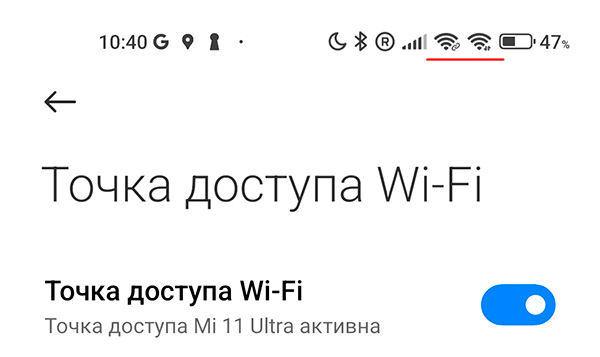
Так как превратить смартфон в точку доступа? Давайте посмотрим.
Точка доступа Wi-Fi
Для смартфонов на Android в настройках беспроводной связи нужно искать что-то вроде "Мобильная точка доступа", "Точка доступа Wi-Fi" и так далее.
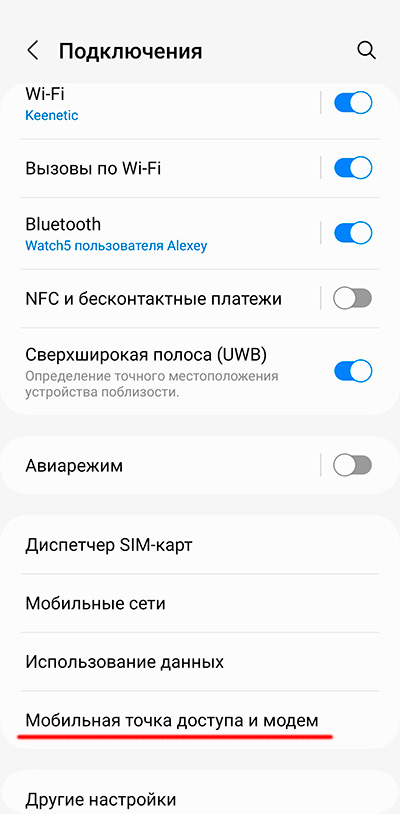
Вот как это выглядит у смартфона Samsung.
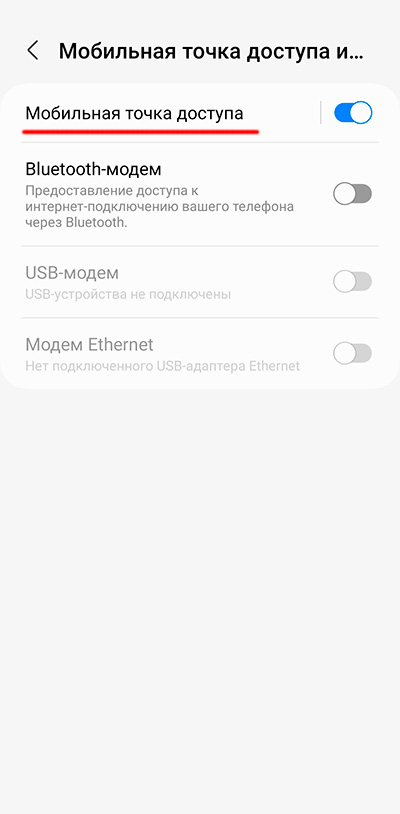
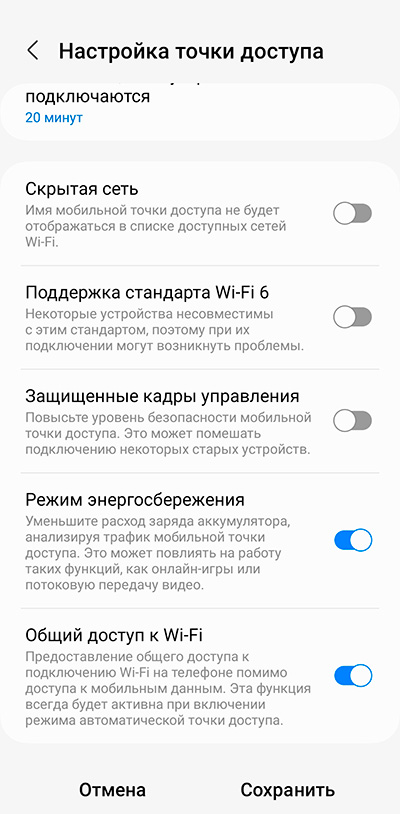
Перед первым использованием нужно сделать всякие настройки — они разные у разных смартфонов, но там главное — имя сети и пароль. Также иногда можно задавать диапазоны частот (лучше включать только 2.4 ГГц — чтобы добивало дальше), ну и имеет смысл задавать автоматическое отключение, если устройства не подключены — чисто для экономии аккумулятора.
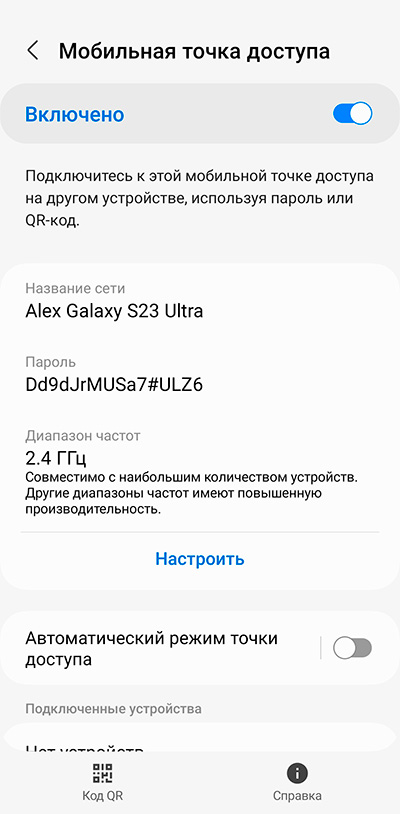

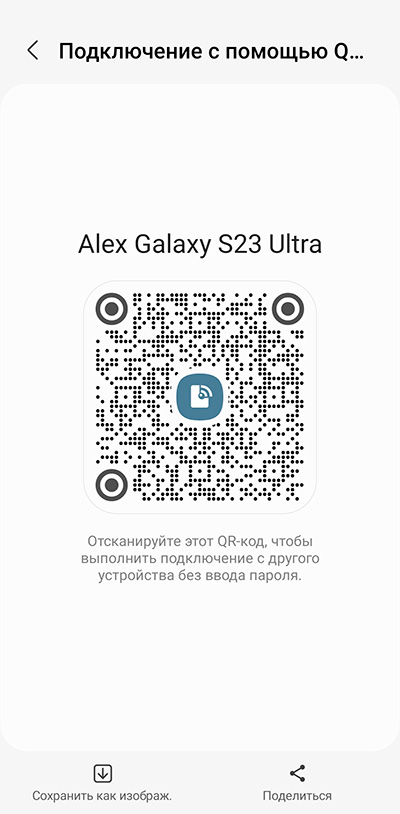
Плюс бывают и всякие другие настройки, также часто смартфон может сгенерировать QR-код для подключения других устройств — чтобы вручную не вводить пароль, и это очень удобно.
И вот так это выглядит у смартфонов Xiaomi — в общем, очень похоже.
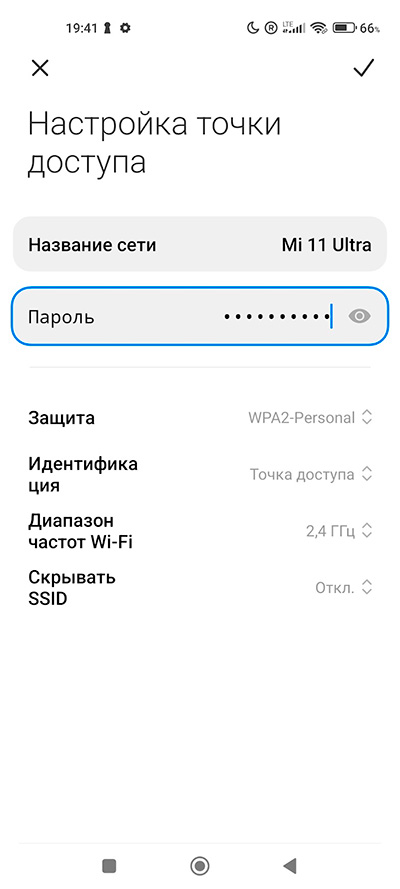
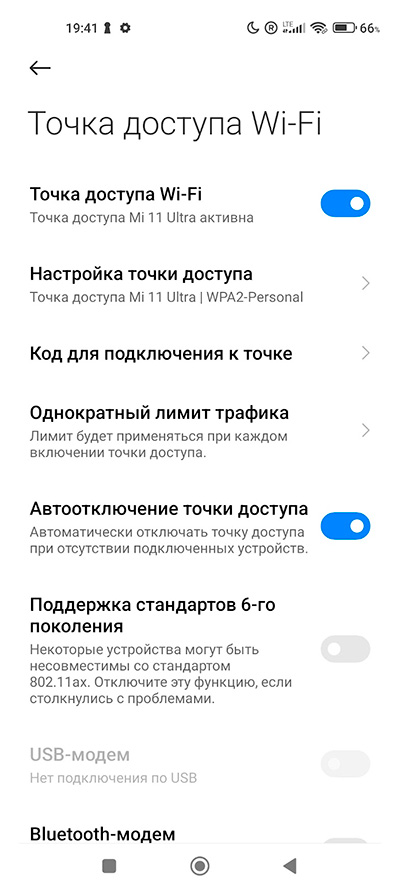
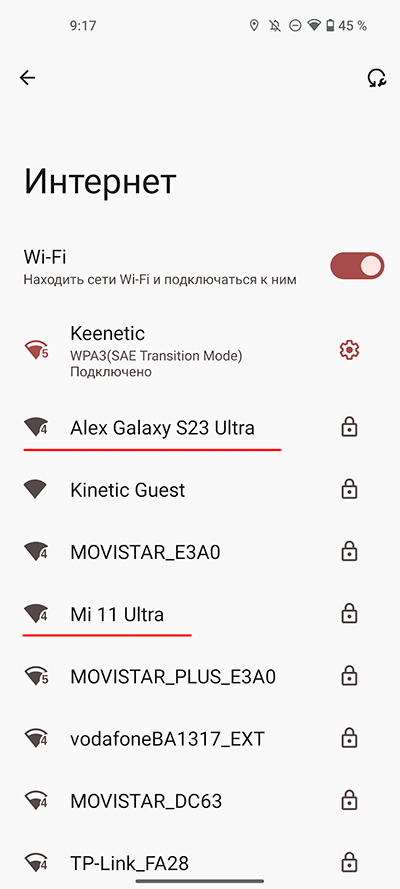
Для других пользователей это выглядит просто как точка доступа Wi-Fi, для подключения к которой нужно ввести пароль. Ну или отсканировать предоставленный вами QR-код, и уже вручную пароль не вводить.
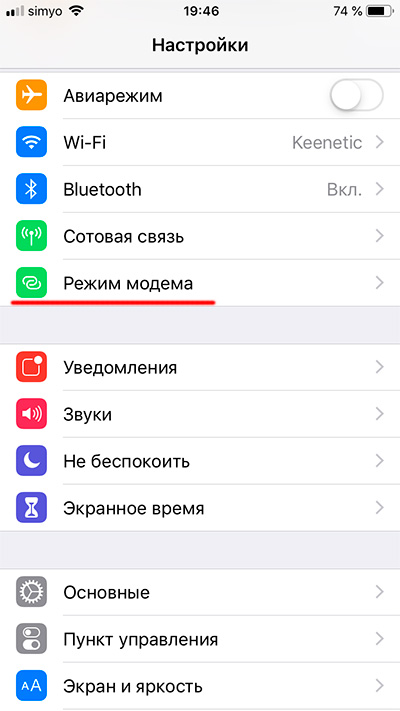
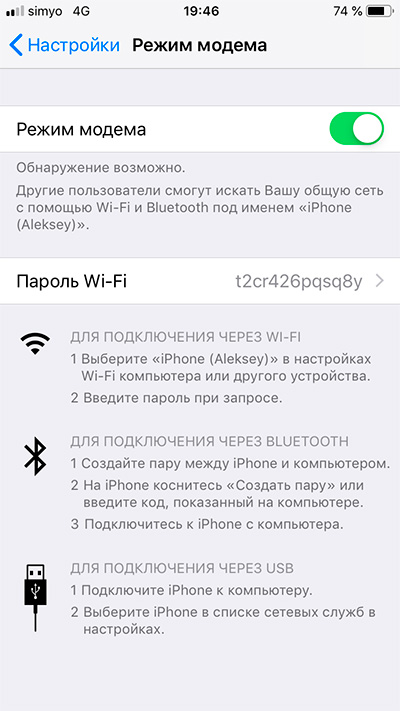
И вот как это выглядит на айфоне. Там это называется "Режим модема".
Подключение по Bluetooth
Ну, так себе вариант. Учитывая небольшую дальность подобного подключения, непонятно, зачем это вообще все нужно при наличии Wi-Fi. Но оно все-таки существует: в настройках точки доступа можно выбрать Bluetooth-модем, после чего другие устройства могут подключаться к данному смартфону по Bluetooth для доступа в Сеть, но это все будет работать на расстоянии до 10 — в лучшем случае — метров.
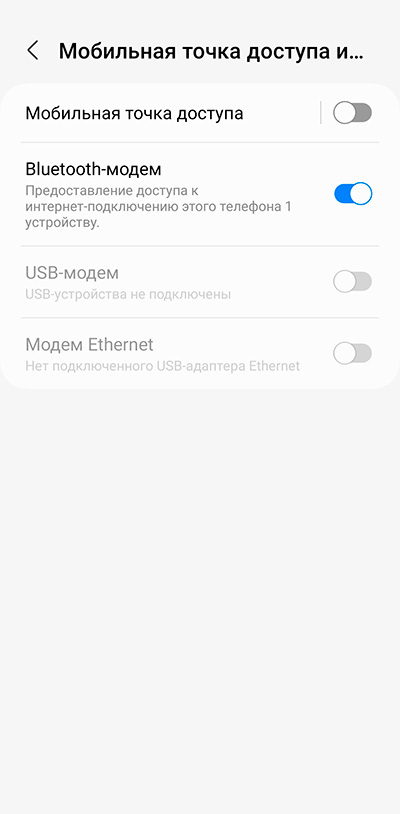
На мой взгляд, это может понадобиться только для случаев, когда у каких-то смартфонов не работает модуль Wi-Fi, потому что через Wi-Fi все на порядок удобнее.
Подключение по USB
Ну и последний вариант, совсем странный — подключение через кабель USB. Настройки, выбираем USB-модем — после этого при подключении смартфона к ПК/ноутбуку можно будет подключиться к Интернету. Не очень понятно, какой в этом смысл, но, может, это для ситуаций, когда вообще не работают беспроводные средства связи.
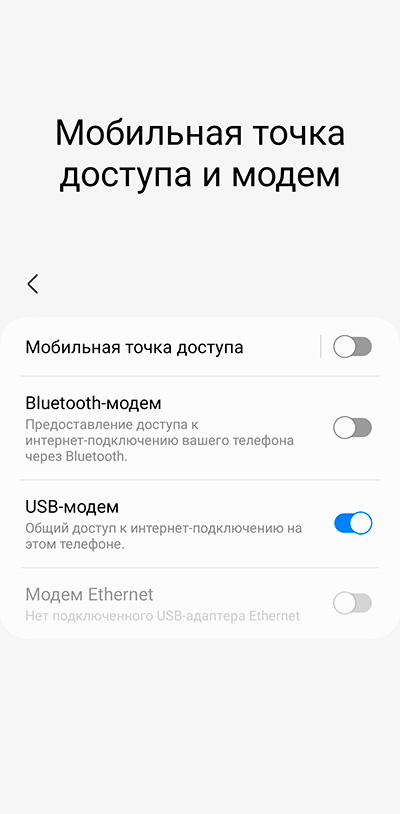
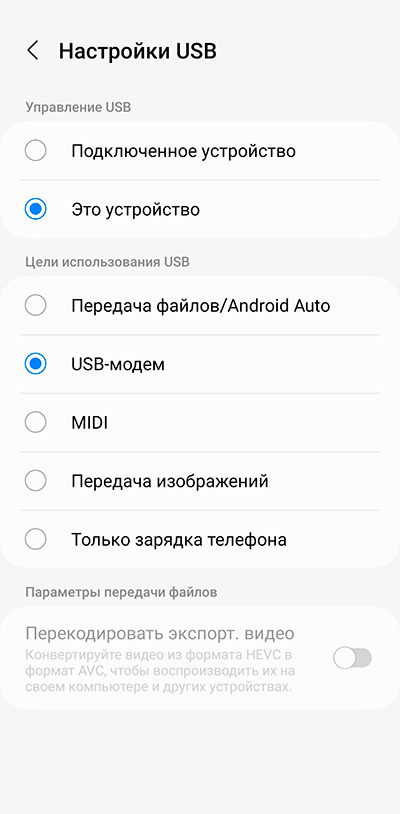
Вот такие варианты раздачи Интернета со своего смартфона. Может пригодиться во многих случаях: лично я эту возможность в поездках (и не только в поездках) использовал много раз.
Как использовать смартфон как модем для компьютера через USB или Wi-Fi?
Пришли в кафе с ноутбуком, чтобы поработать, а Интернета нет? Домашний Wi-Fi-роутер вышел из строя, а вам срочно нужно доделать работу за компьютером? У нас для вас есть простое решение — используйте мобильник как модем для компьютерного устройства с помощью USB или Wi-Fi. Этот хитрый прием сможет помочь вам избежать неприятных ситуаций.
Уважаемый клиент, продавец мобильных телефонов mobileplanet.ua ниже пошагово расскажет вам, как сделать из смартфона полноценный модем или роутер для компьютерного устройства, чтобы получить доступ к Интернету.
Как использовать смартфон Самсунг как USB-модем
Большинство современных смартфонов могут заменить вам Wi-Fi-роутер. Далеко не все знают, но смартфон также может заменить вам USB-модем.
Важно: пользуясь мобильной точкой доступа, не забывайте контролировать расход трафика согласно пакету. Если вам часто приходится раздавать Интернет, советуем перейти на тариф с безлимитным Интернетом или оператора, предлагающего больший пакет мегабайт.
Самый быстрый и, самое главное, самый безопасный способ передачи Интернета из андроида на другое устройство — через USB-кабель.
Советуем использовать оригинальный USB-кабель вашего гаджета. Он имеет более высокий уровень качества исполнения, а также хорошо экранирован, что позволяет снизить потери при взаимодействии с посторонними устройствами во время передачи данных.
Подключая к компьютерному устройству смартфон Самсунг (Харьков), на рабочем столе отобразится диалоговое окно, в котором нужно выбрать необходимый режим подключения — для зарядки, либо передачи файлов.
Использование смартфона как USB-модема не установлено по умолчанию, поэтому вам необходимо вручную найти эту функцию в настройках мобильного устройства.
Для наглядного примера мы использовали смартфон Samsung Galaxy J7 (2016) версии Android 8.1.0.

Выполните следующие действия:
- Подключите телефон к компьютеру с помощью USB-кабеля.
- Откройте «Настройки» телефона. В разделе «Подключения» выберите пункт «Мобильная точка доступа и модем».
- Поднимите переключатель USB-модема вправо, чтобы компьютерное устройство получило доступ к сети Интернет вашего смартфона.
Если при подключении телефона к компьютеру в качестве USB-модема на экране появляется диалоговое окно с предложением сделать ваш компьютер общедоступным, нажмите «Нет».
Отлично, теперь вы можете пользоваться Интернетом!
В отличие от раздачи Интернета с помощью мобильной точки доступа, о чем мы вам расскажем ниже, у данного способа есть несколько преимуществ:
- В то время, как ваш телефон работает в качестве модема, он параллельно заряжается.
- Скорость Интернета при таком подключении будет выше, чем по Wi-Fi.
Как раздать Wi-Fi со смартфона
В большинстве случаев мобильные телефоны также используются как Wi-Fi-модем.
 |
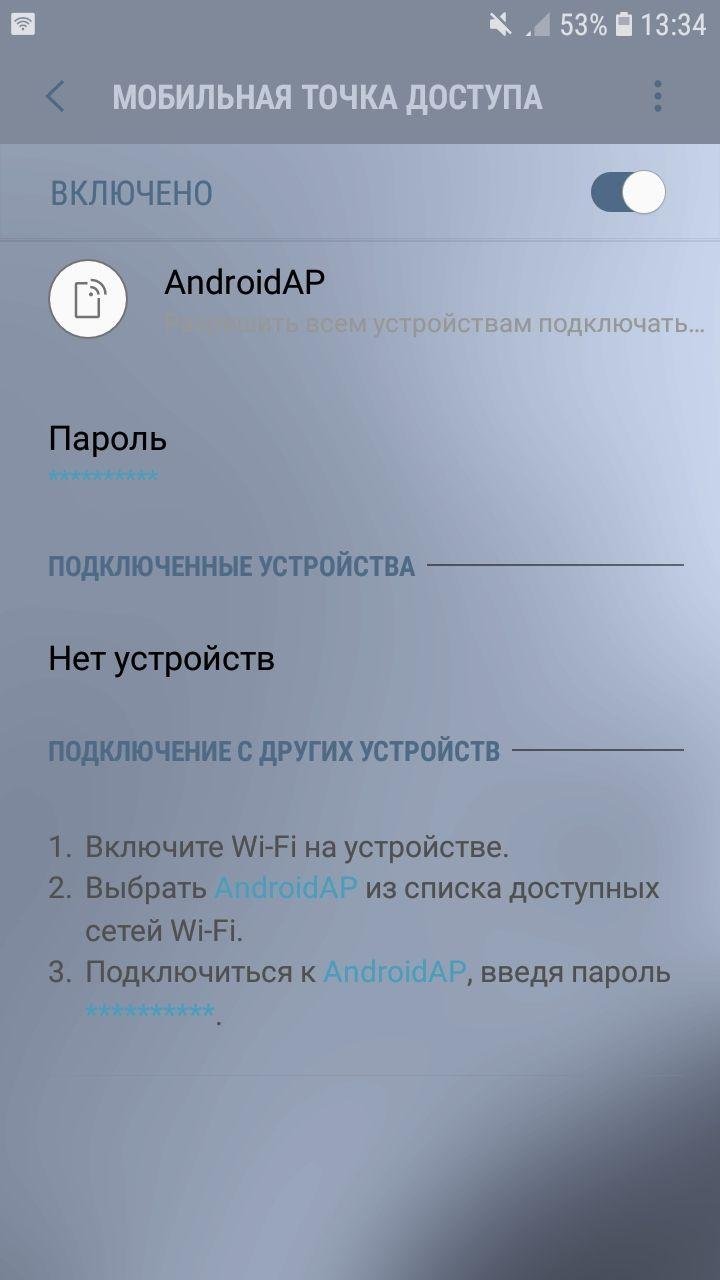 |
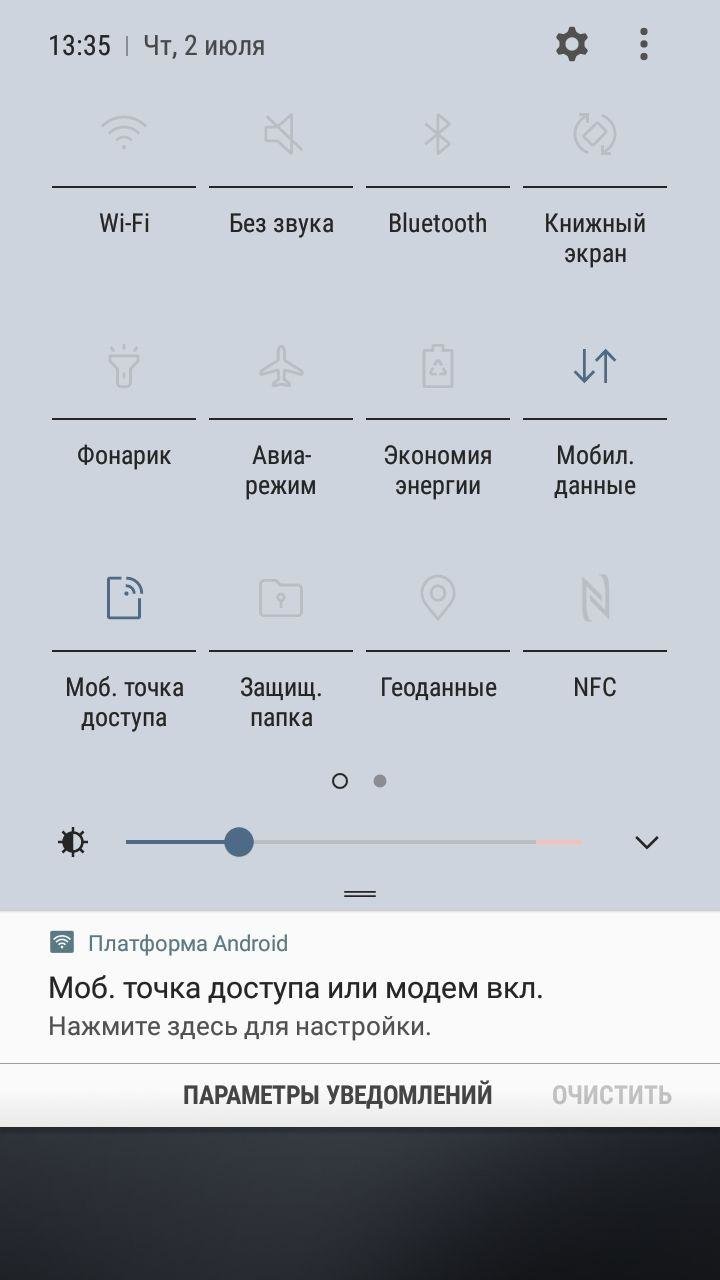
Перечень следующих действий позволит вам раздать Интернет через смартфон Самсунг:
- В первую очередь необходимо включить мобильную точку доступа.
- В разделе «Мобильная точка доступа» вы найдете имя и пароль своей сети, которые при желании вы можете сменить.
- На компьютере или ноутбуке выберите среди доступных точек доступа Wi-Fi-сеть вашего телефона и введите созданный вами пароль. Установив галочку напротив опции «Подключаться автоматически», пароль сохранится в системе.
Также вы можете скрыть мобильное устройство, установить возможность подключения только разрешенных устройств и выбрать время ожидания перед отключением мобильной точки доступа.
Поздравляем, теперь у вас есть доступ к глобальной сети Интернет.
Главное не забывайте вовремя пополнять счет вашего мобильника.
Важно: используя смартфон в качестве модема или Wi-Fi-роутера к компьютерному устройству, будьте готовы к тому, что так он будет быстрее разряжаться. Именно поэтому мы советуем вам дополнительно держать телефон на зарядке или подключить к Power Bank.
Мы разобрались, как передать Интернет через смартфон Самсунг и другие устройства Android на ноутбук с операционной системой Windows. При этом нет на сегодняшний день известных успешных методов подключения Android к MacBook. Для этого необходимо использовать iPhone, который очень просто синхронизировать с устройствами Apple.
У нас вы можете купить телефон (Харьков) по самой выгодной цене в Украине. Вместе с телефоном вы получите полный набор соответствующих документов, в частности гарантию, которая позволит вам решить любой вопрос по обслуживанию приобретенных товаров.
Телефон на Android как модем для компьютера через USB кабель
Не секрет, что с телефона можно раздавать интернет на другие мобильные устройства и компьютеры. И в этой статье я покажу, как использовать телефона на OS Android в качестве модема для компьютера, или ноутбука. При подключении с помощью USB кабеля. Такая схема подойдет в первую очередь для стационарных компьютеров, у которых нет Wi-Fi модуля. И подключить их к точке доступа Wi-Fi, которую так же можно запустить на телефоне, у нас не получится.
Практически все смартфоны на Android могут раздавать мобильный интернет (в режиме модема) по Wi-Fi, Bluetooth, или по USB кабелю. Как настроить точку доступа Wi-Fi, я уже показывал в этих статьях:
Но если у вас ПК, или не работает Wi-Fi на ноутбуке, то вы просто не сможете подключить свой компьютер к Wi-Fi сети. В таком случае можно использовать USB кабель. Соединить телефон с компьютером, и включить на телефоне режим «USB-модем». И на компьютере появится доступ к интернету через телефон (через мобильного оператора) .
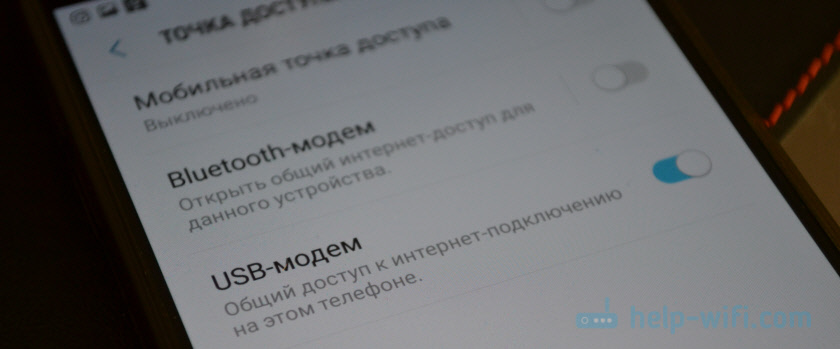
Когда телефон работает как модем именно по кабелю, то он сразу заражается от компьютера. А если использовать его как точку доступа Wi-Fi, то очень быстро садится батарея, и его приходится все время подключать к зарядке.
Я проверил на Samsung Galaxy J5. Все очень просто. Не нужно устанавливать на компьютер какие-то драйвера, создавать подключения и т. д. Просто включаем на телефоне мобильные данные (интернет через EDGE, 3G, 4G) , подключаем по USB к компьютеру и в настройках активируем режим «USB-модем».
Думаю, что данная функция точно так же работает на всех телефонах, которые работают на Android. Не могу сейчас проверить это на телефонах от Huawei, Xiaomi, Lenovo, Sony, LG и т. д., но если там и есть какие-то отличия в настройках и названиях, то они не критичные.
Android смартфон в режиме «USB-модем»
На компьютере вообще ничего настраивать не нужно. Кстати, мой компьютер, на котором я все проверял, работает на Windows 10.
На телефоне включите мобильный интернет (сотовые данные) .

Дальше подключите телефон к компьютеру с помощью USB кабеля.

После чего, в настройках телефона (где-то в разделе «Подключения» — «Точка доступа и модем») включаем «USB-модем».

Через несколько секунд на компьютере должен появится доступ к интернету через смартфон.
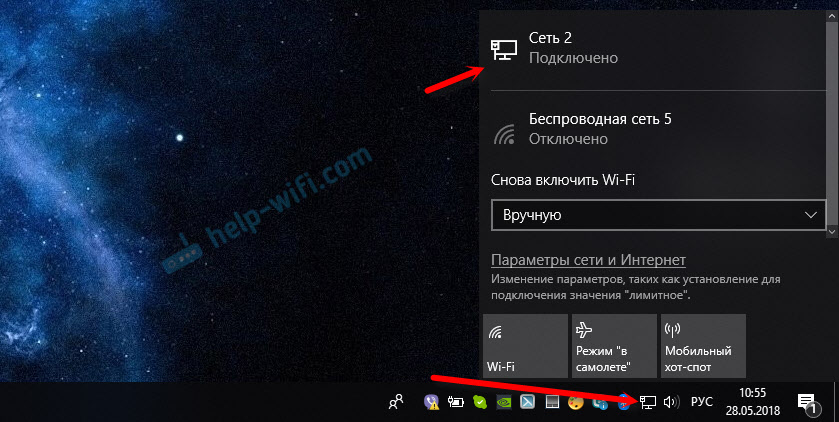
А если открыть окно «Сетевые адаптеры», то там можно увидеть новое «Ethernet» подключение.

Главное, что на компьютере появился доступ к интернету. Для отключения достаточно выключить режим «USB-модем» в настройках телефона.
Возможные проблемы в настройке телефона в качестве USB модема
Так как оборудование, операторы, настройки у нас разные, то не исключено, что могут возникнуть некоторые проблемы. Давайте рассмотрим самые популярные.
- Если подключение к интернету появилось, но интернет не работает, то нужно убедится, что мобильный интернет работает на телефоне. Попробуйте открыть на телефоне через браузер какой-то сайт. Возможно, у вас есть какие-то ограничения со стороны оператора.
- Некоторые операторы запрещают раздавать мобильный интернет, используя телефон как модем. И не только по USB, но и по Wi-Fi. Поэтому, если вы все делаете правильно, а интернет все ровно не работает, то уточните у поддержки провайдера по поводу такой блокировки.
- На компьютере можно попробовать временно отключить антивирус/брандмауэр.
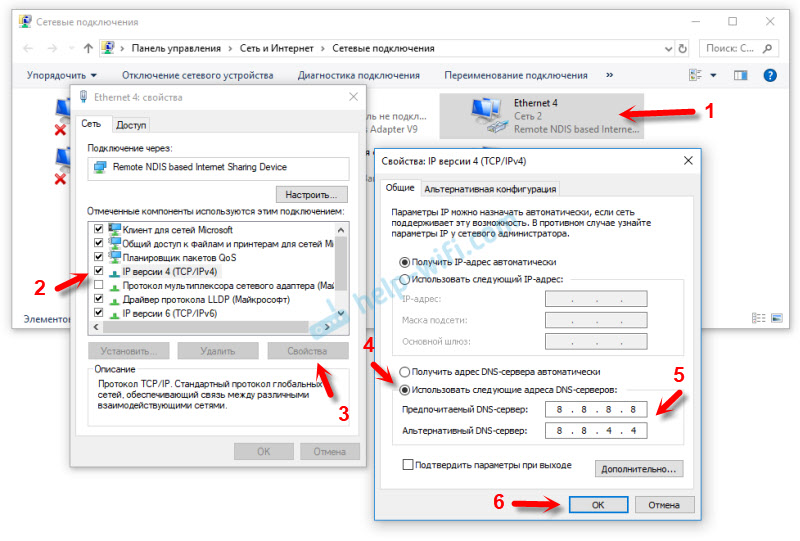
- Если через такое подключение не открываются сайты (а программы работают) , то пропишите вручную DNS. В свойствах нового сетевого подключения, которое появилось после настройки Android-смарфтона в роли модема.
- Если у вас есть еще один компьютер, или ноутбук, то попробуйте настроить на нем. Так мы сможем выяснить в чем причина возникших неполадок.
Если пропадает раздача интернета через некоторое время
Бывает, что интернет через некоторое время перестает работать. Причина скорее всего в том, что телефон для экономии электроэнергии отключает мобильный интернет. Нужно запретить ему это делать.
Зайдите в настройки, дальше «Питание и производительность» – «Настройки питания» – «Отключать мобильный интернет через. » ставим «Никогда». Возможно, в зависимости от производителя и версии Android эти настройки будут немного отличаться.
Если на вашем телефоне такое подключение настраивается другим способом, или у вас есть какая-то полезная информация по данной теме, то поделитесь в комментариях (можете еще скриншот прикрепить, за это отдельное спасибо) . Там же можете задать вопрос.
Используем телефон как модем для компьютера или ноутбука
Чтобы всегда иметь доступ к сети, достаточно научиться раздавать интернет с телефона. Рассказываем, как раздать со смартфона Wi-Fi и подключить телефон как USB-модем.
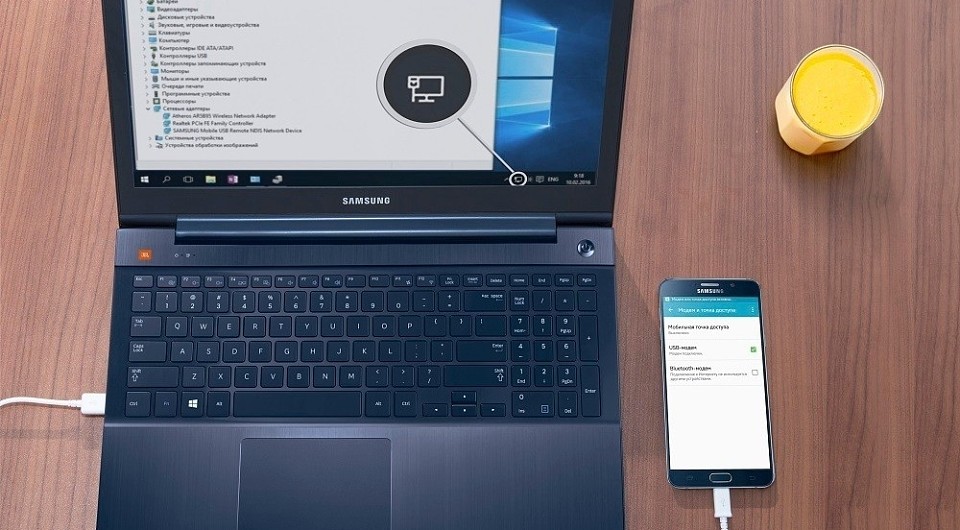
Приехали на дачу и хотите посмотреть кино на ноутбуке, а проводного интернета нет? Или, может, у вашего домашнего провайдера неполадки, а ПК все равно нужен доступ к сети? Есть очень простой выход — использовать смартфон как модем для компьютера через USB или Wi-Fi.
Как использовать смартфон в качестве модема
Любой современный смартфон, у которого есть доступ к интернету, может стать его источником и раздать сеть по Wi-Fi или же по проводу. Как правило, у гаджетов уже есть подходящие драйвера для превращения в точку доступа, а вам нужно только найти необходимые параметры в настройках своего телефона.
Важно: используя мобильный интернет, не забывайте о трафике. Если вы часто подключаете гаджет как модем, переходите на тариф, который предлагает большой пакет гигабайт. Качество и надежность связи также будет зависит от скорости интернета и расположения вышек вашего провайдера.
Как подключить Android-смартфон как USB-модем
Когда вы подключаете смартфон к компьютеру, на рабочем столе гаджета появляется меню, в котором можно выбрать режим подключения — зарядка или передача файлов. Параметры USB-модема прячутся в настройках телефона и не установлены по умолчанию, так что вам придется найти их вручную.
В качестве примера мы использовали смартфон на Android 9 в оболочке EMUI, но на всякий случай привели названия пунктов меню в других версиях Андроид.
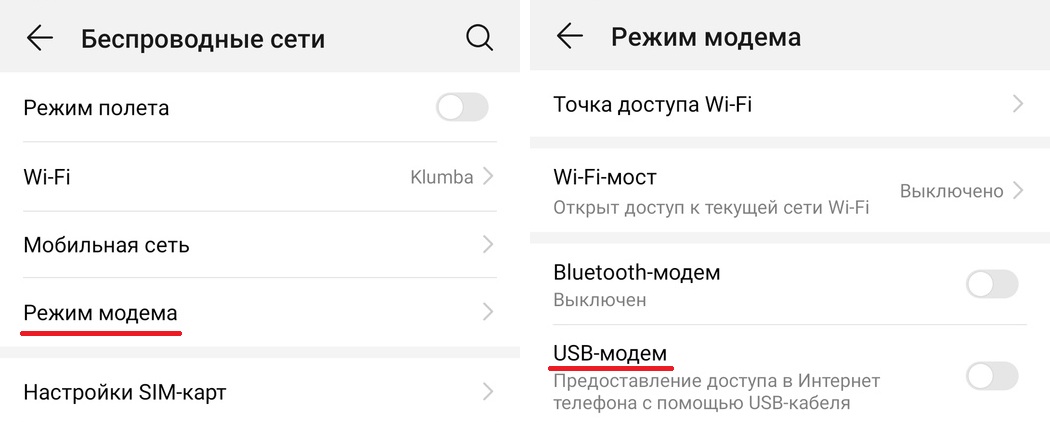
- Подключите телефон к ПК через USB. Если это новое устройство, дождитесь завершения установки драйверов.
- Откройте настройки смартфона. В разделе «Беспроводные сети» («Сеть») найдите пункт «Режим модема» («Модем и точка доступа»).
- Активируйте USB-модем. На компьютере появится новая сеть с доступом к интернету.
Как использовать телефон Samsung в качестве модема
Для раздачи интернета гаджеты Самсунг могут использовать программу Smart Switch (Kies). Установите ее на свой смартфон и подключите его к ПК. На мониторе ПК в диспетчере устройств Windows появится новое оборудование от Samsung.

Далее в настройках смартфона выберите вкладку «Подключения» — «Модем и точка доступа» — «USB-модем».
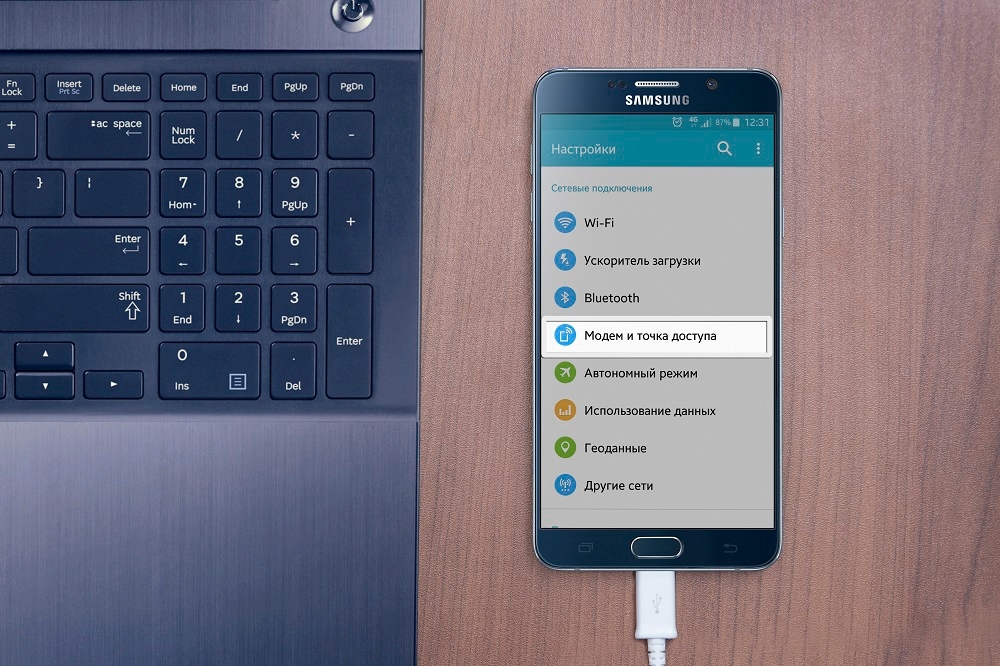
После активации мобильного модема на компьютере появится уведомление, что Интернет доступен.
Как раздать Wi-Fi со смартфона
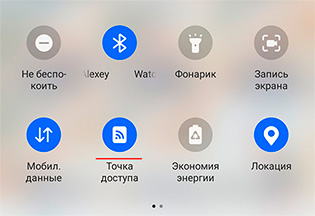
Еще один способ, как использовать телефон как модем — раздать интернет по Wi-Fi. В этой статье мы подробно рассказывали, как создать точку доступа на Android-смартфоне. Все очень просто — на большинстве моделей достаточно открыть шторку меню и выбрать пункт «Точка доступа».
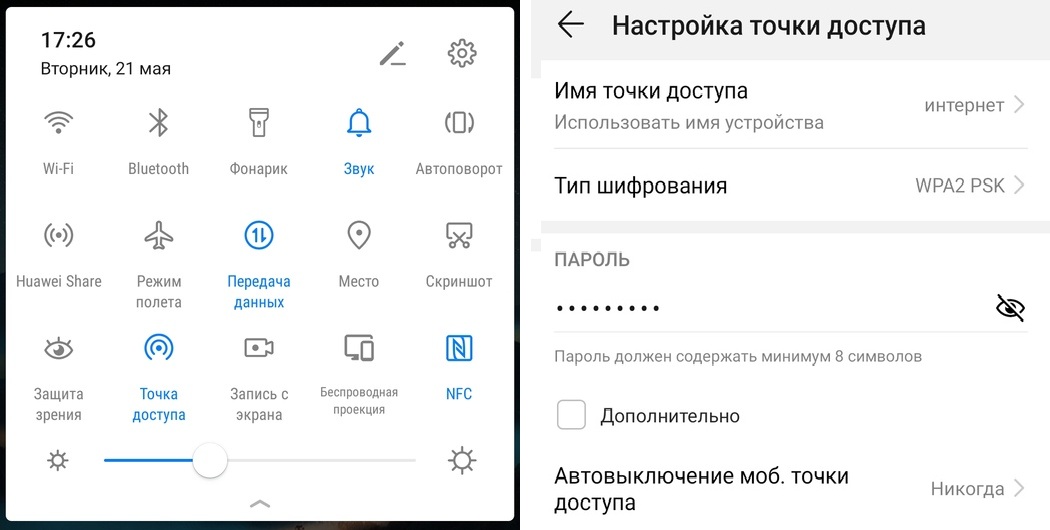
- Чтобы настроить Wi-Fi, зайдите в параметры точки доступа — для этого тапните по иконке функции и удерживайте ее.
- Задайте имя и пароль сети, а при необходимости — тип шифрования.
- Также советуем установить лимит трафика, который можно будет использовать при подключении к сети вашего смартфона. Напоминаем, что это мобильный (и часто ограниченный и дорогой) интернет.
- Кроме того, следует задать максимальное количество возможных подключенных устройств, чтобы сеть не была перегружена.
Важно: в режиме модема или точки доступа смартфон быстрее разряжается. Поставьте гаджет на зарядку или подключите его к пауэрбанку во время раздачи интернета.