Как использовать персональный голос в iOS 17
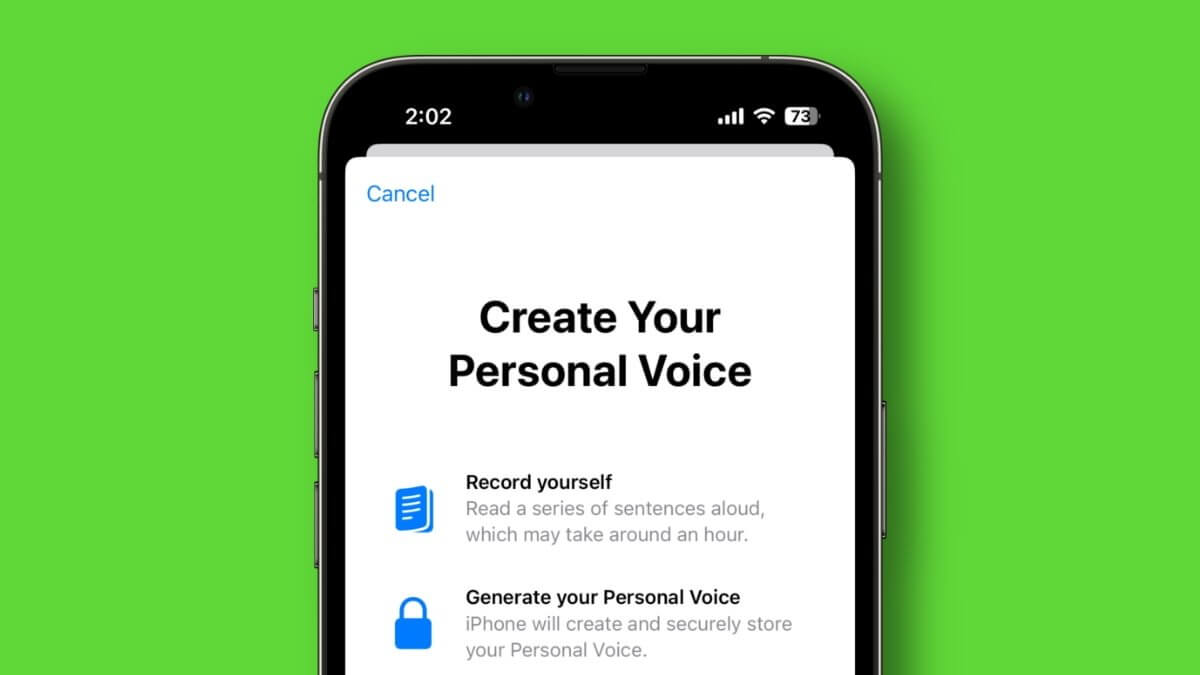
Начиная с iOS 17, Apple позволяет пользователям создавать персональный голос, который при использовании в сочетании с Live Speech может помочь пользователям общаться с другими людьми, читая текст и фразы. Вот как это настроить и как это сработало для нас.
Персональный голос просто потрясающий. Всего через 15 минут диктовки ваш iPhone может создать цифровую версию вашего голоса, обработанную локально и зашифрованную.
Это не способ заменить голос Siri своим собственным, а способ для тех, у кого проблемы с речью, снова услышать свой голос и лучше общаться с другими.
Мы попробовали это на нашем iPhone 14 Pro под управлением iOS 17. Хотя это заняло немного больше времени, чем ожидалось, это был впечатляющий первый шаг.
Как настроить персональный голос на iOS 17
Откройте приложение «Настройки» на устройстве iOS 17. Выберите «Доступность» > «Персональный голос» > «Создать личный голос». 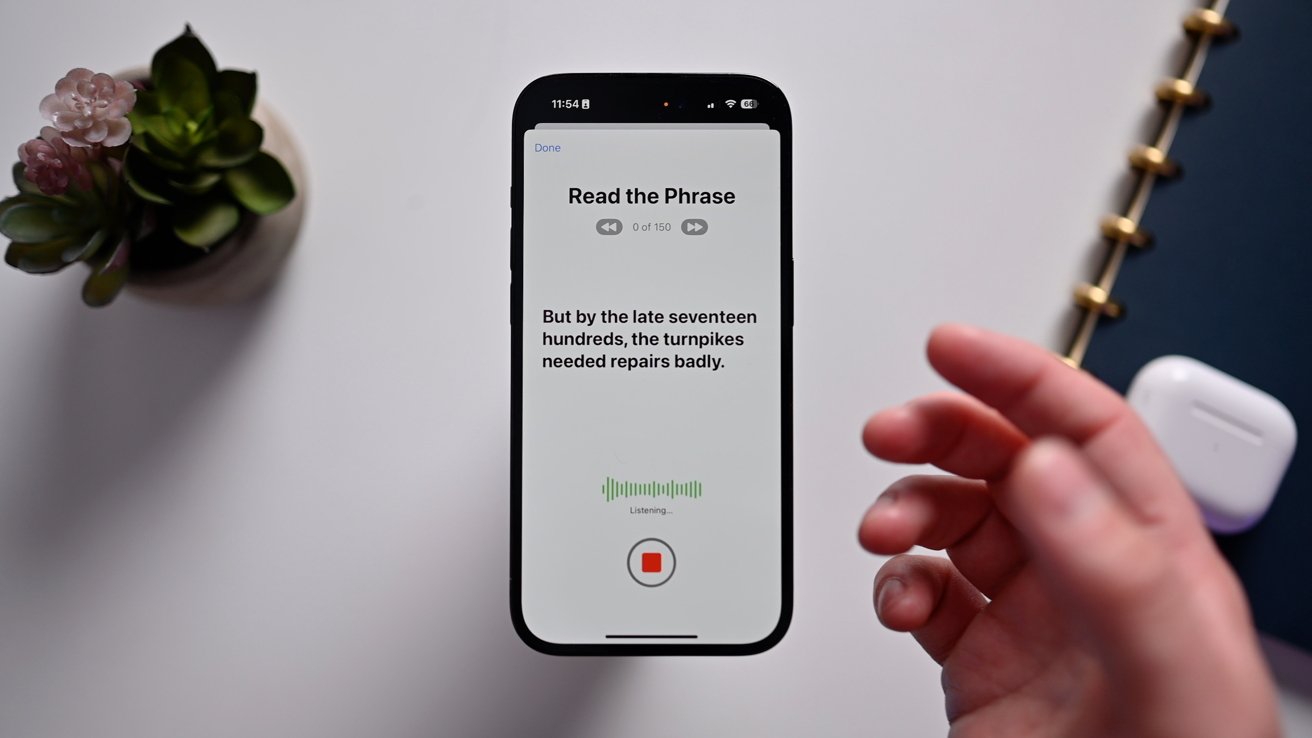
Создайте свой личный голос, записав 150 фраз. Запишите 150 фраз, поставив iPhone прямо перед собой в тихой комнате. Заблокируйте телефон и поместите его в зарядное устройство, чтобы создать свой голос.
Apple говорит, что для создания вашего голоса может потребоваться ночь, но в нашем случае для завершения обработки голоса потребовалось три ночи. Это ранний процесс бета-тестирования, и мы ожидаем улучшения скорости обработки с течением времени.
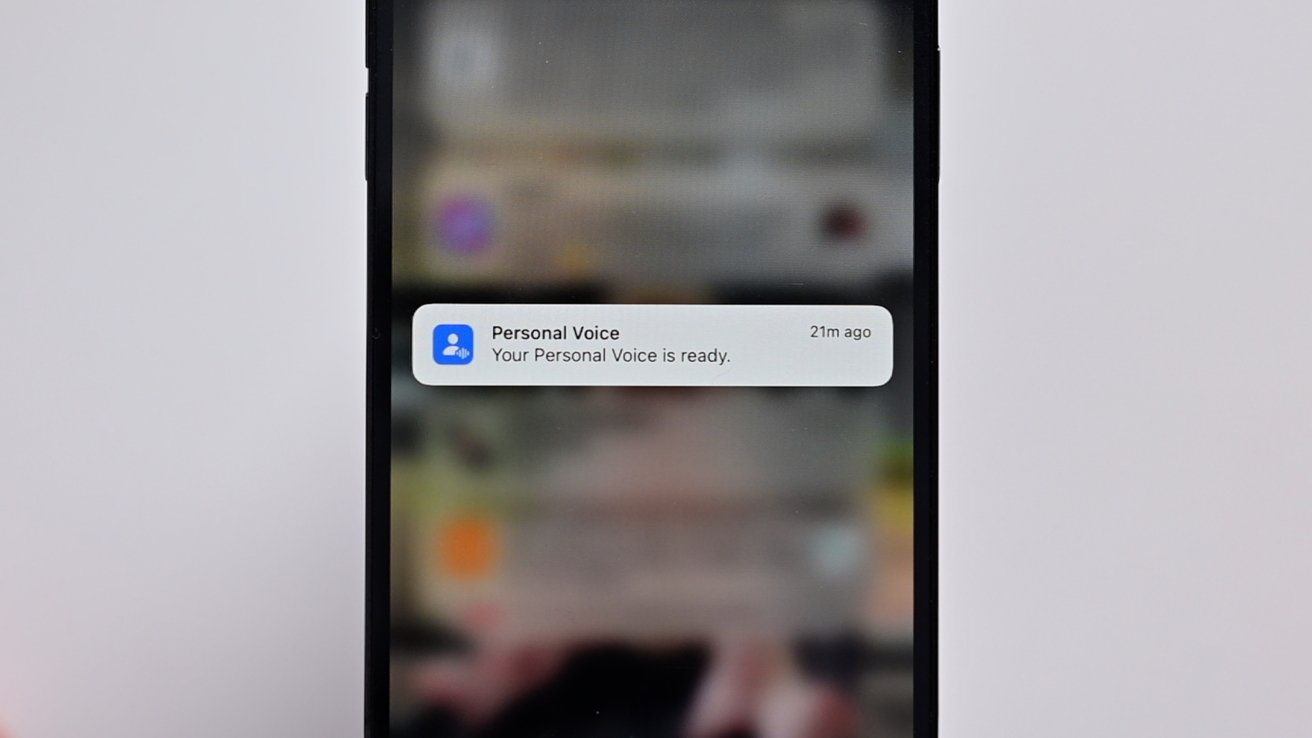
Завершена обработка персонального голоса
В любое время вы можете проверить процент завершения, вернувшись в «Доступность»> «Персональный голос», хотя это приостановит создание до тех пор, пока ваш телефон снова не будет заблокирован.
Как использовать свой личный голос с iOS 17
Как только ваш голос будет обработан, давайте посмотрим, как использовать голос, чтобы говорить.
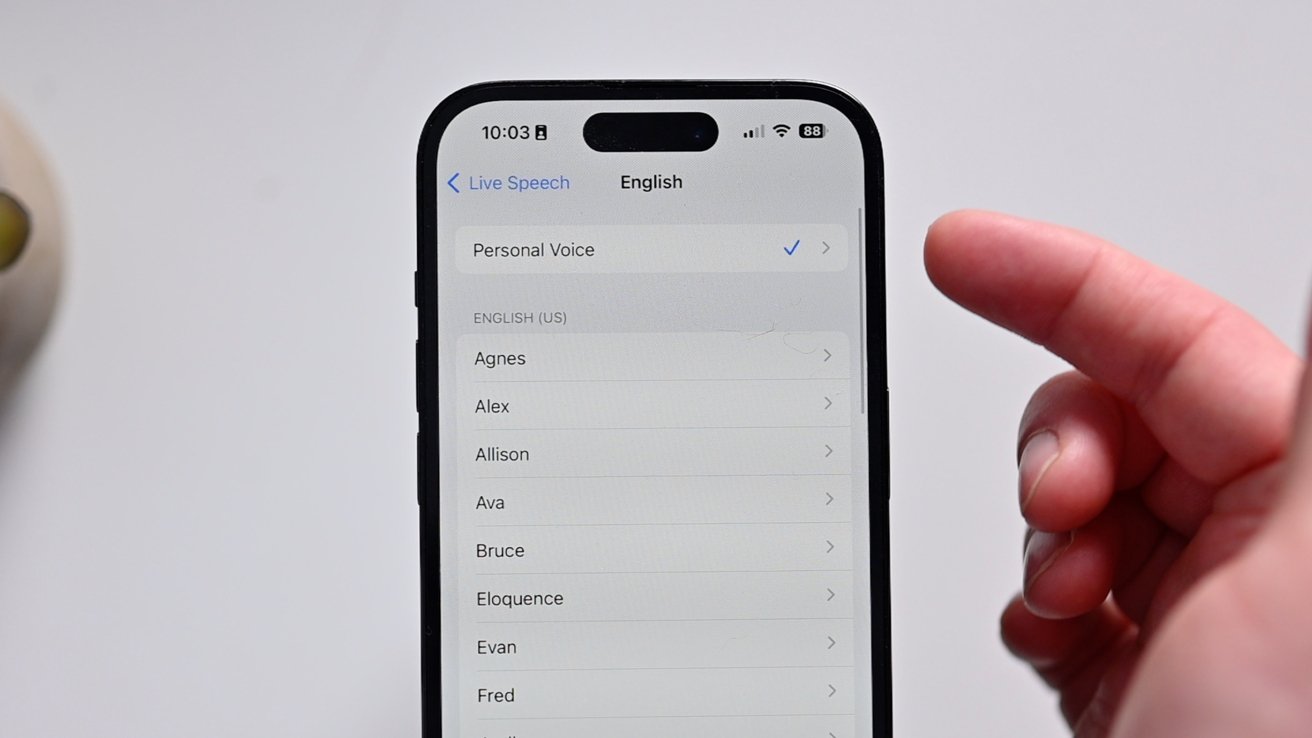
Включите Live Speech и выберите свой голос
«Настройки» > «Универсальный доступ» > «Живая речь» Включите «Живая речь» Нажмите «Голоса» и выберите созданный личный голос, который появится в верхней части списка.
Если ваш голос не отображается в списке, дайте ему время или попробуйте перезагрузить iPhone. Наш персональный голос изначально не был указан, но после перезагрузки и принудительного выхода из приложения «Настройки» он появился.
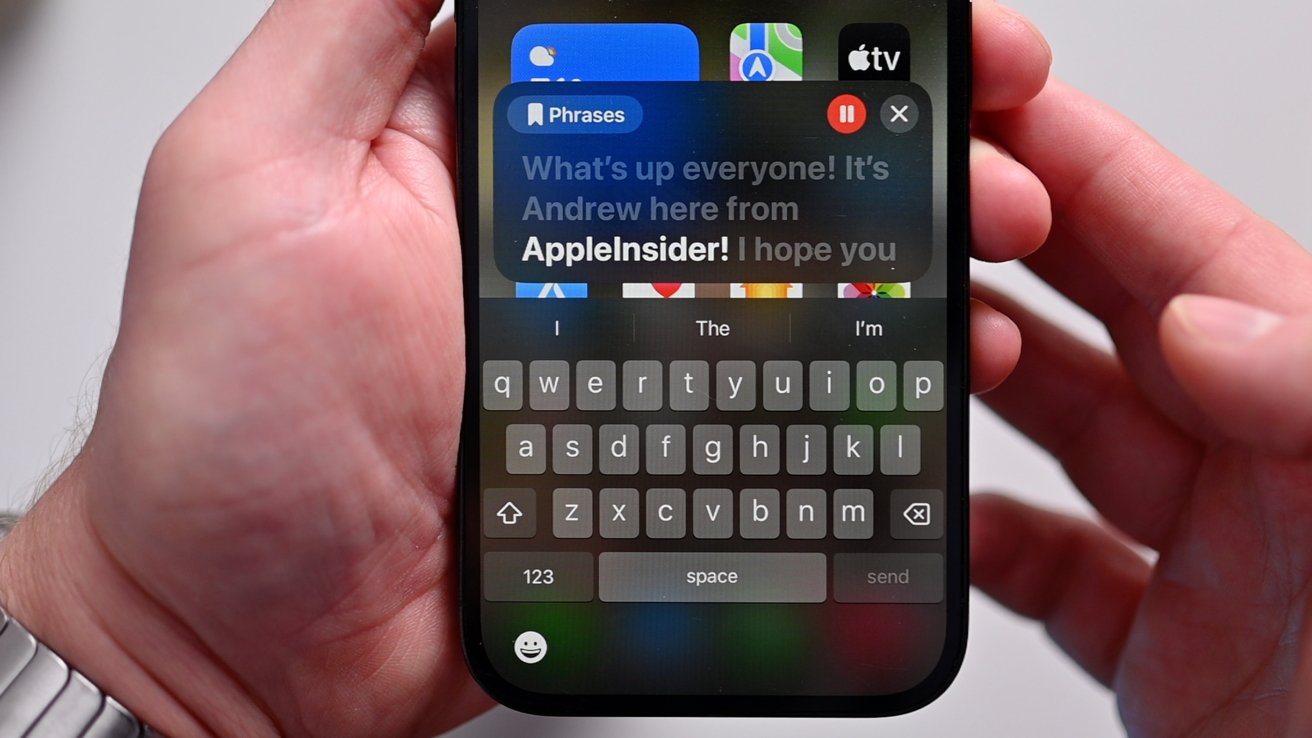
Говорите фразы и текст своим голосом
С включенной функцией Live Speech и выбранным голосом вы можете трижды нажать кнопку режима сна/пробуждения, чтобы открыть инструмент преобразования текста в речь Live Speech.
Вы можете ввести в поле или выбрать любую из предустановленных любимых фраз.
Попробуйте
Вы можете услышать наш созданный персональный голос в приведенном выше видео, но, если подытожить, у него был наш тон, но ему не хватало ритма и интонации, которые есть у нашего настоящего голоса. Никто не услышит ваш персональный голос iOS и не примет его за вас настоящего.
Тем не менее, по-прежнему круто слышать версию вашего голоса, читающего строки вслух. Даже если у вас есть голос сейчас, мы рекомендуем всем попробовать это, потому что вы никогда не знаете, что ждет впереди и понадобится ли вам эта технология однажды.
Персональный голос появится в качестве функции в iOS 17 этой осенью вместе с другими флагманскими операционными системами Apple.
Как сделать Личный голос в iOS 17, чтобы iPhone говорил вместо вас
 В закладки
Ещё в июне Apple внедрила с свою новую iOS 17 возможность синтезировать голос своего владельца. Называется «Личный голос».
Идея в том, чтобы дать возможность людям, которые могут потерять возможность говорить, сделать «голосой отпечаток». После записи iPhone озвучивает фразы, которые вы ему введёте. По качеству не как Siri, конечно, но для автономной процедуры уже сильно.
Да, ваш голос никуда не отправляется, вся обработка и создания генеративной голосовой модели происходит на вашем iPhone.
Генерируем свой голос на iPhone
Чтобы провести процедуру:
1. Откройте Настройки > Универсальный доступ > Личный голос > Создать личный голос.
2. Прочтите инструкции и найдите тихое место.
3. Повторите фразу на экране для проверки звука.
4. Далее iPhone пошагаво сгенерирует 150 рандомных фраз. Вы будете читать их одна за другой. Это займёт около 20 минут.
В любой момент можно прерваться и продолжить позже.
5. Как закончите, для синтезирования оставьте телефон на зарядку в течение ночи. Иногда на это уходит две.
6. На следующий день или через пару дней вы увидите уведомление, что создание голоса завершено.
7. Зайдете в Настройки > Универсальный доступ > Прямая речь > [ВКЛ.]
8. В том же разделе нажмите Английская > Personal Voice > Ваш голос.
Как использовать Личный голос
Пока процедура сильно ограничена.
Голос можно использовать только в одном месте:
1. Три раза нажмите кнопку блокировки справа на iPhone.
2. В окне вводите фразу и намите Send.
3. iPhone скажет фразу вашим голосом и сразу удалит текст.
Функция также доступна на iPad и Mac.
У технологии три ограничения. Для генерации поддерживаются iPhone 12 и новее, iPad Air (5 пок.) и новее и iPad Pro 11 (3 пок.) и новее или Mac на Apple Silicon. И пока есть только английский язык.
И этим голосом нельзя заменить Siri.
В закладки
Павел
У меня 4 новых года: обычный, свой, WWDC и сентябрьская презентация Apple. Последний — самый ожидаемый, и ни капли за это не стыдно.
I’ve Tried iOS 17’s Personal Voice — And It’s No Less Than Mind-Blowing!

The Personal Voice feature on iOS 17 is a game-changer.
It’s basically an Accessibility feature for people at risk of losing their ability to speak (like the ones who’re recently diagnosed with ALS). Such people can use Personal Voice to “secure” their voice.
Apple’s New Accessibility Features Are Simply Mind-Blowing (iOS 17)
It’s gonna be HUMONGOUS
So when they start experiencing speech difficulties, they use their stored voice to spell phrases (like How are you?) and communicate with others in-person or on calls with the same old voice.
However, it’s actually a fun feature for the majority that gives them a chance to listen how they sound to others.
Lemme explain how I’ve set up Personal Voice on my iPhone running iOS 17
Later, let’s compare how I sound originally vs. how I sound Personal Voice-ically!
Steps to setup Personal Voice
(1) Visit Settings
The feature lies deep within Settings. Go to Settings ⚙️ < Accessibility �� < SPEECH < Personal Voice ��️.
(2) Record your Personal Voice
You can’t just feed the algorithm with the voice samples you had when you spoke in a party, conference, or talk.
You’ll need to read aloud around 150 completely random sentences in a quiet environment which may take an hour.
Why so difficult?
→ If it were allowing you to feed your random talks to generate Personal Voice, the feature can easily be misused by fraudsters.
As, if you’re a celebrity, they can easily obtain your voice samples and create a…
Как создать собственный голос для озвучивания текста и звонков на iPhone, iPad и Mac
В этом руководстве мы покажем вам, как настроить новую функцию «Универсального доступа» под названием «Личный голос» в iOS 17 на вашем iPhone, iPad или Mac. Функция эта интересна тем, чтобы создает на устройстве копию вашего голоса для дальнейшего его использования.
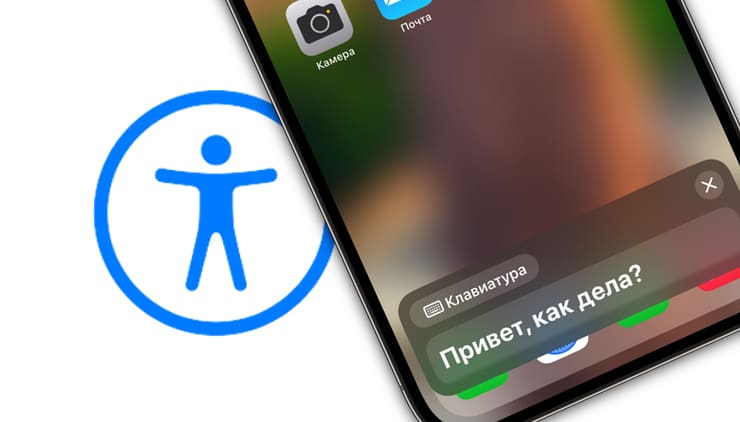
Что такое личный голос?
«Личный голос» предназначен для совместного использования с функцией «Прямая речь» для преобразования напечатанных предложений в речь, которая будет максимально напоминать ваш реальный голос. Это можно использовать во время общения с кем-то лицом к лицу или во время телефонного звонка. Суть функции в том, что вы печатаете то, что хотите сказать, и ваш iPhone или iPad произносит написанные слова вашим голосом, а ваш собеседник слышит их, даже находясь на другом конце телефонной линии.
Для кого эта функция?
Функция Apple «Личный голос» предназначена для людей, которым грозит потеря возможности разговаривать, или для людей с нарушениями речи. После настройки «Личного голоса» такие люди могут продолжать общаться «своим» голосом благодаря искусственно синтезированной копии голоса, созданной ранее, когда у них еще была возможность говорить.
Вот что говорят разработчики Apple: «Для пользователей, которые рискуют потерять способность говорить, например, с недавно диагностированным БАС (боковой амиотрофический склероз, болезнь, которой страдал ученый Стивен Хокинг) или другими состояниями, которые могут постепенно влиять на способность говорить, «Личный голос» — это простой и безопасный способ создать голос, который звучит как свой естественный».
Как это работает?
Чтобы создать персональный голос, вам нужно произнести 150 фраз на экране, что займёт около 15 минут. После завершения этого процесса вашему iPhone или iPad может потребоваться ночь (или чуть больше), чтобы проанализировать ваш голос, узнать, как вы говорите, и, наконец, сгенерировать компьютеризированный искусственный голос. После того, как ваш голос будет сгенерирован, его можно использовать с «Прямой речью» для преобразования текста в речь.
Как это звучит?
Удивительно, но всего 15 минут тренировки приводят к тому, что готовый звук будет очень похож на ваш реальный голос. Но у него все же есть несколько «металлических» или «роботизированных» оттенков, которые позволяют при желании выявить его клонированную природу. Тем не менее, качество речи достаточно высокое, чтобы можно было не заметить эти нюансы во время телефонных звонков. Это позволит скрыть тот факт, что говорит не реальный человек, а используемый голос является искусственным, созданным за счет преобразования текста в речь. Можно с уверенностью считать, что улучшение ПО и развитие мобильных процессоров сделает качество «Личного голоса» еще лучше. Если вы попробуете использовать Живую речь в связке с персональным голосом, то ваш собеседник тут же поймет, с каким человеком он говорит.
Требования для «Личного голоса»
Для создания и использования «Личного голоса» вам потребуется следующее:
- iPhone или iPad, работающие под управлением iOS 17 или iPadOS 17. Примечание. Вам потребуется устройство с процессором A14 Bionic или более новым. Из-за этого требования вы не сможете создавать и использовать «Личный голос» на более старых устройствах, таких, как iPhone 11, XS и XR.
- Mac с процессором Apple Silicon под управлением macOS Sonoma. Примечание. Вы не можете создать персональный голос на Mac, но можете использовать его после того, как он будет создан на вашем iPhone или iPad.
- Не менее 15 минут свободного времени в тишине, крайне желательно без посторонних окружающих звуков и эха.
- Вы должны говорить по-английски, так как в настоящее время «Личный голос» недоступен на других языках.
Как создать «Личный голос» на iPhone или iPad
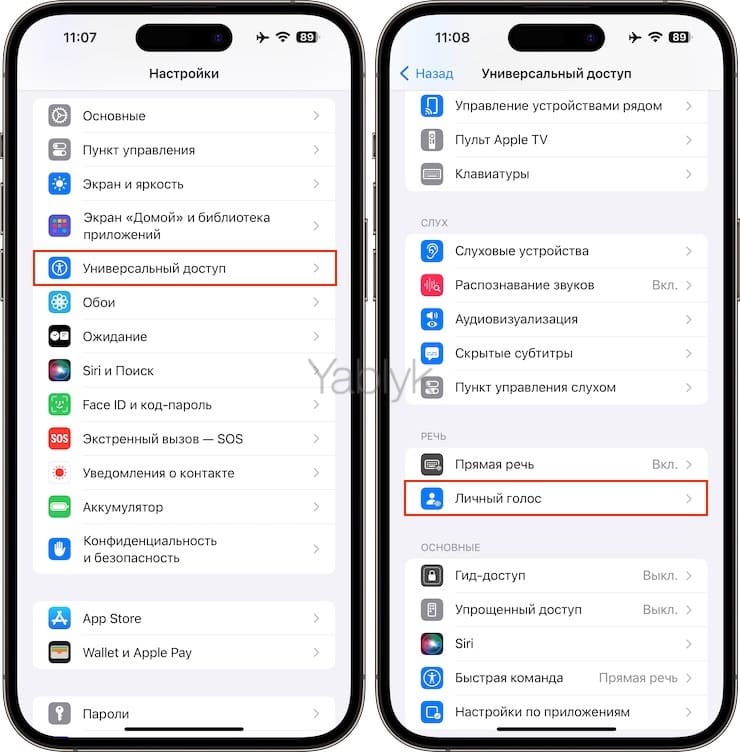
1. Откройте приложение «Настройки» и нажмите «Универсальный доступ».
2. Прокрутите вниз до заголовка «Речь» и нажмите «Личный голос».
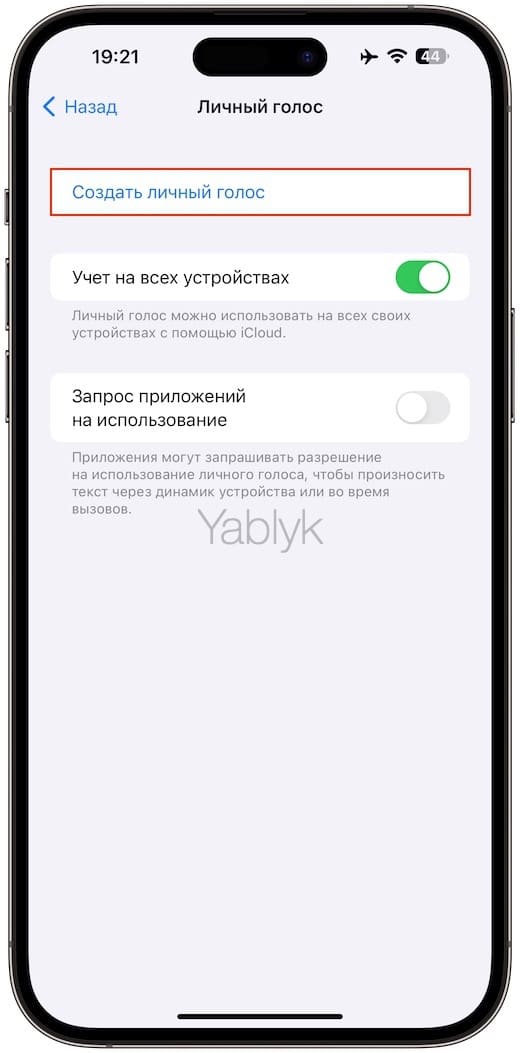
3. Нажмите на «Создать личный голос» и выполните аутентификацию с помощью Face ID или пароля.
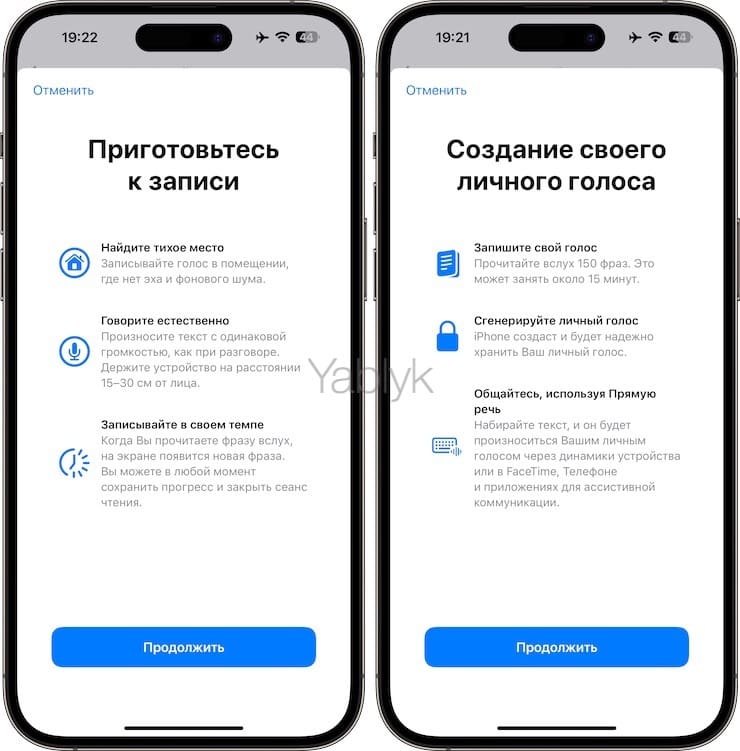
4. Нажмите «Продолжить» на экранах с пояснениями.
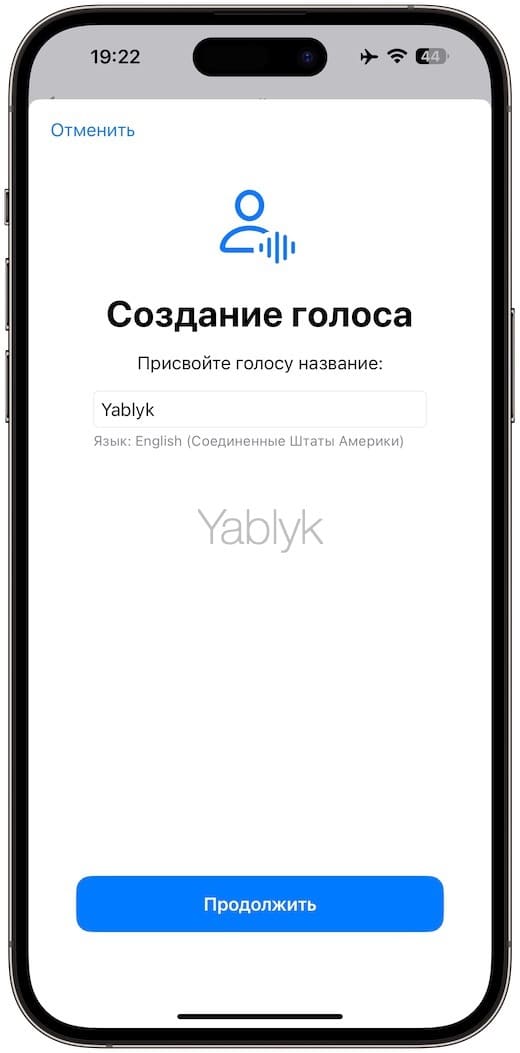
5. В качестве имени голоса здесь желательно указать ваше имя. Но при желании, вы можете отредактировать его. После этого нажмите «Продолжить».
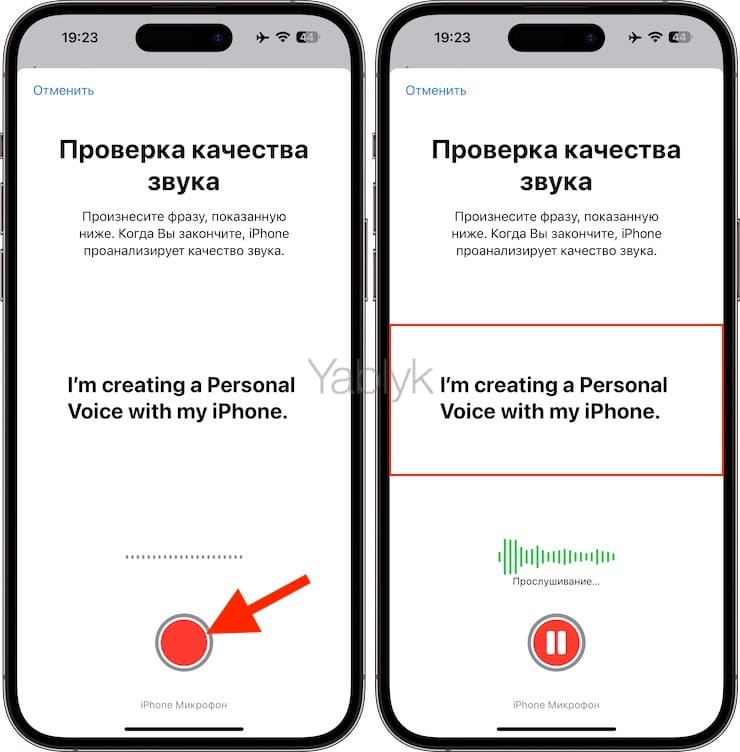
6. Перейдите на экран «Проверка качества звука» и нажав красную кнопку записи и произнесите фразу, указанную на экране.
Все готово! Вы увидите этот экран, если отсутствуют мешающие фоновые звуки. Коснитесь «Продолжить», чтобы продолжить процесс.
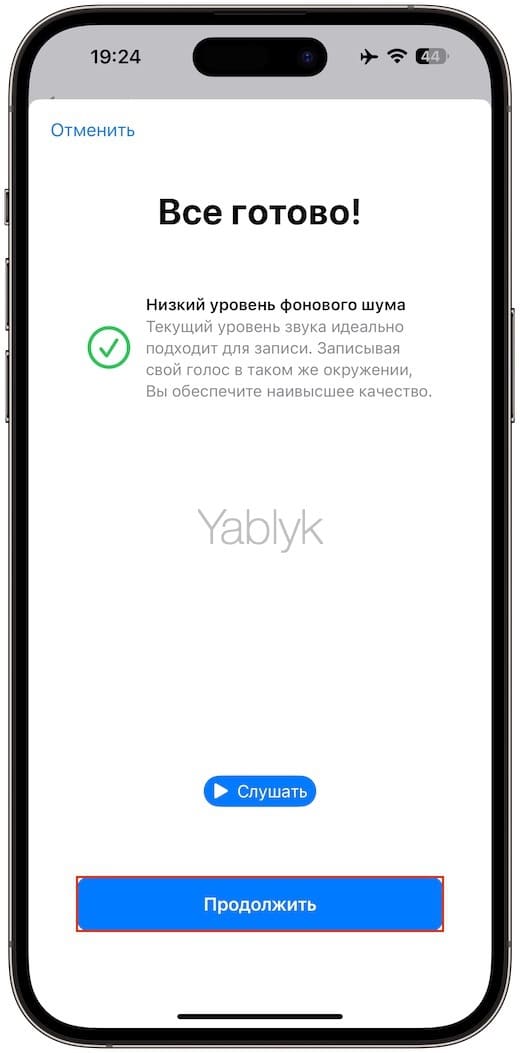
Соображения относительно записи: ваше устройство сообщит вам, если вы находитесь в недостаточно тихой обстановке. Вы можете нажать «Продолжить», чтобы принудительно настроить функцию в этой неидеальной ситуации с фоновым шумом. Но это может привести к плохим итоговым результатам. Поэтому лучше выключить комнатный вентилятор, закрыть дверь и принять другие подобные простые меры, чтобы отсечь лишний окружающий звук. После этого нажмите «Проверить еще раз», а затем красную кнопку записи, чтобы повторить процесс. И теперь он уже должен быть успешным.
8. Нажмите на красную кнопку записи и прочитайте первую из 150 фраз. Для того чтобы фразы автоматически переходили к следующей, нажмите на кнопку-ссылку «Непрерывная запись».
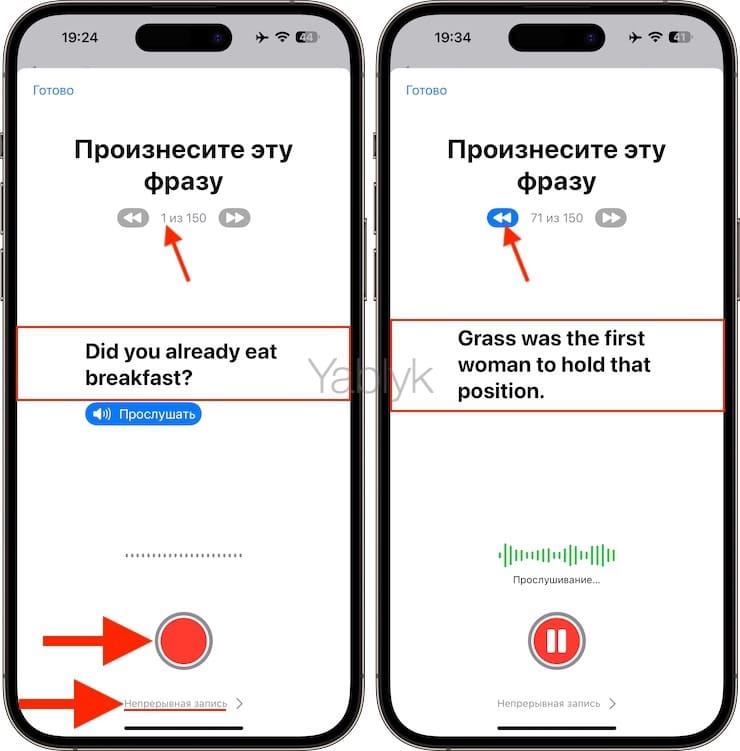
После того, как вы прочитаете первое предложение, автоматически произойдет переход ко второму и так далее. Но процесс может остановиться, если вы захотите сделать перерыв. В этом случае нажмите красную кнопку с закрученной стрелкой для приостановки.
Даже если вы ошиблись в произнесении слова, оговорившись, вы можете двигаться вперед. Но для достижения наилучших результатов вы можете нажать синюю кнопку со стрелкой назад, чтобы вернуться к предыдущей фразе. Теперь коснитесь значка с красной закрученной стрелкой, чтобы снова произнести это предложение. После этого будет автоматически осуществлен переход к следующей фразе, или же вы можете нажать синюю кнопку со стрелкой вперед.
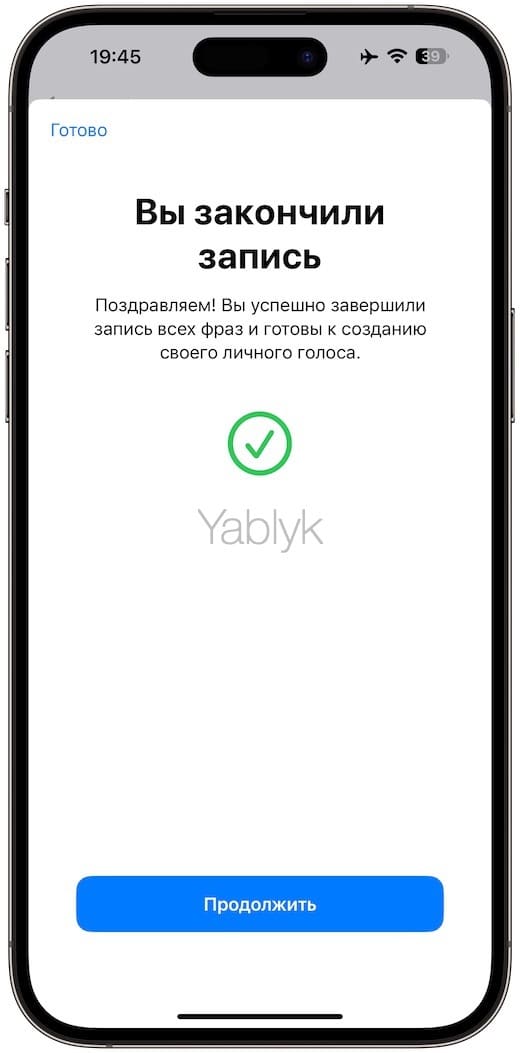
9. После того, как вы произнесете все 150 фраз, вы попадете на экран «Вы закончили запись». Коснитесь синей кнопки «Продолжить».
10. Теперь вас попросят зарядить и заблокировать ваш iPhone или iPad. Кроме этого, нажмите «Разрешить», чтобы «Личный голос» отправил вам уведомление после завершения обработки. После всех этих шагов нажмите OK.
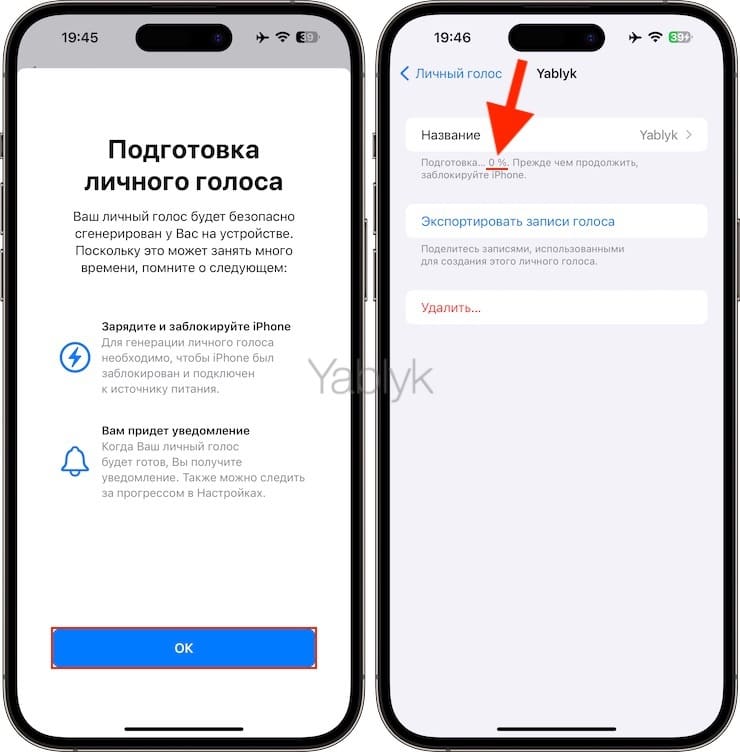
Позвольте вашему iPhone или iPad закончить подготовку личного голоса
После того, как вы выполнили описанные выше шаги, подключите устройство к источнику питания и оставьте его заблокированным. Обработка и завершение создания вашего персонального голоса занимает несколько часов. Поэтому лучше всего поставить iPhone или iPad на зарядку ночью, чтобы «Личный голос» закончил подготовку, пока вы спите, а телефон заблокирован и не используется.
Вы можете проверить прогресс, перейдя в приложение Настройки → Универсальный доступ → Личный голос и увидеть там процент выполнения задачи. Но если делать такую проверку часто, это может увеличить время обработки.
Для понимания скорости: на подготовку «Личного голоса» на iPhone 14 Pro Max (при обычном использовании без ночных зарядок) ушло около 3-х дней.
Создание Личного голоса на Mac
Процедура создания «Личного голоса» на Mac идентична версии для iOS и iPadOS. Однако после того, как вы создадите свой личный голос на своем iPhone или iPad, он может синхронизироваться через iCloud с другими вашими устройствами Apple, включая ваш Mac. В результате вам не нужно выполнять 15-минутную настройку для каждого вашего устройства.
Чтобы синхронизировать «Личный голос» через iCloud:
На iPhone или iPad (где вы создали свой персональный голос) : перейдите в Настройки → Универсальный доступ → Личный голос и активируйте «Учет на всех устройствах».
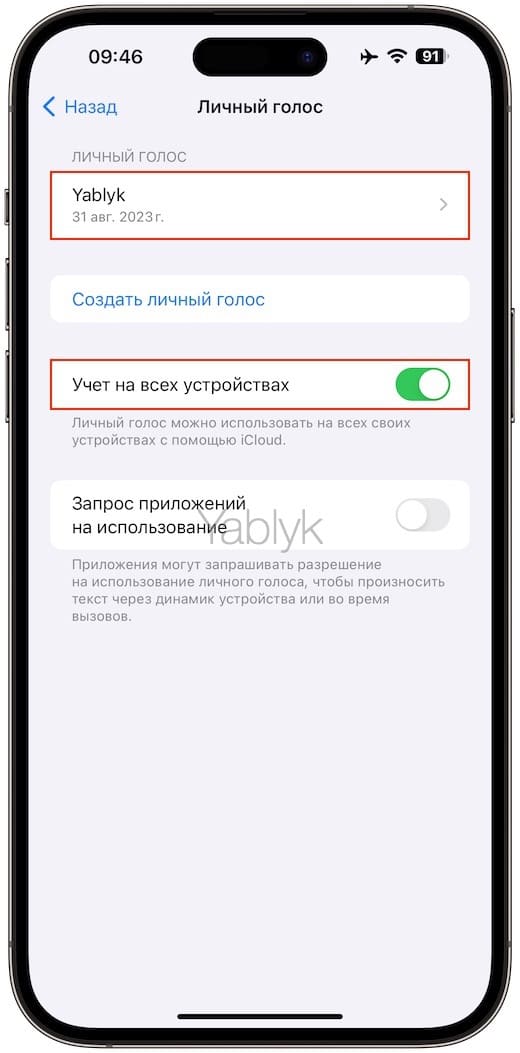
На Mac: перейдите в Системные настройки → Универсальный доступ → Личный голос и включите ту же опцию «Учет на всех устройствах».
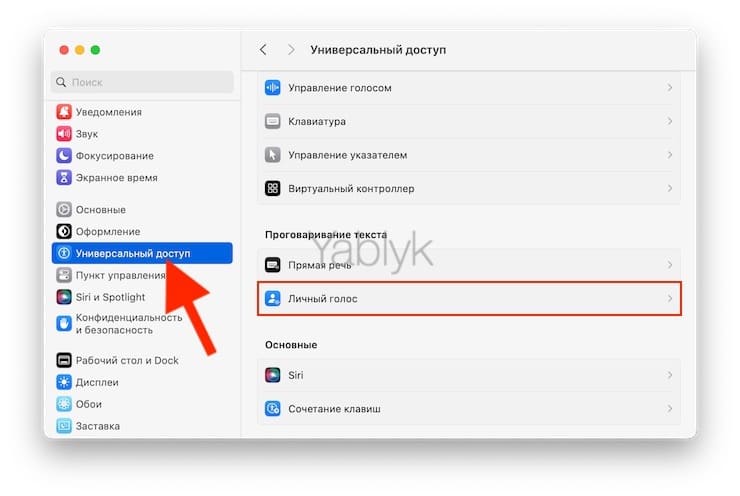
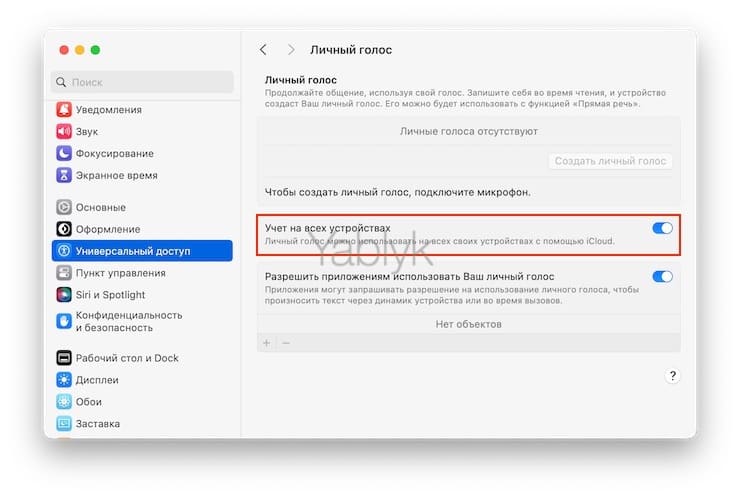
Как использовать Личный голос?
Функция «Прямая речь» на вашем iPhone, iPad и Mac позволяет вам печатать то, что вы хотите сказать, и ваш телефон или компьютер будет произносить эти написанные слова, фразы и предложения вслух. «Прямая речь» может использоваться людьми, которые не могут говорить или испытывают трудности с разговором во время телефонных звонков. Её также можно использовать при личном общении.
Вы можете использовать «Прямую речь» без персонального голоса, выбрав системный голос. Но после того, как вы создадите свой личный голос, вы можете выбрать его для живой речи, чтобы сделать беседу более «личной» и доверительной, заставив ваш iPhone, iPad или Mac говорить голосом, который напоминает ваш голос, а не обычный компьютерный.
Итак, после того, как вы создали свой персональный голос, перейдите в Настройки → Универсальный доступ → Прямая речь → Голоса → Личный голос.
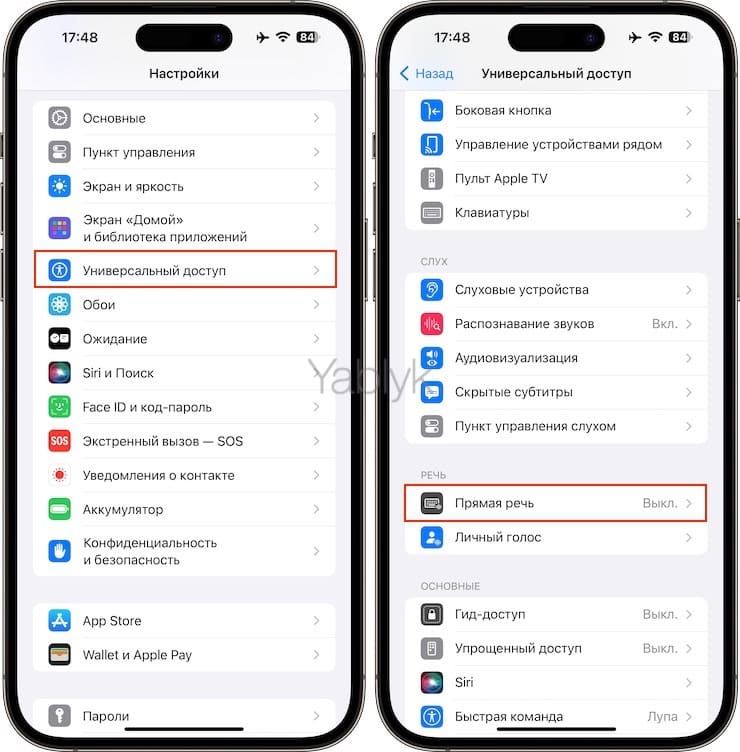
Здесь выберите созданный вами личный голос, в качестве источника голоса для «Прямой речи».
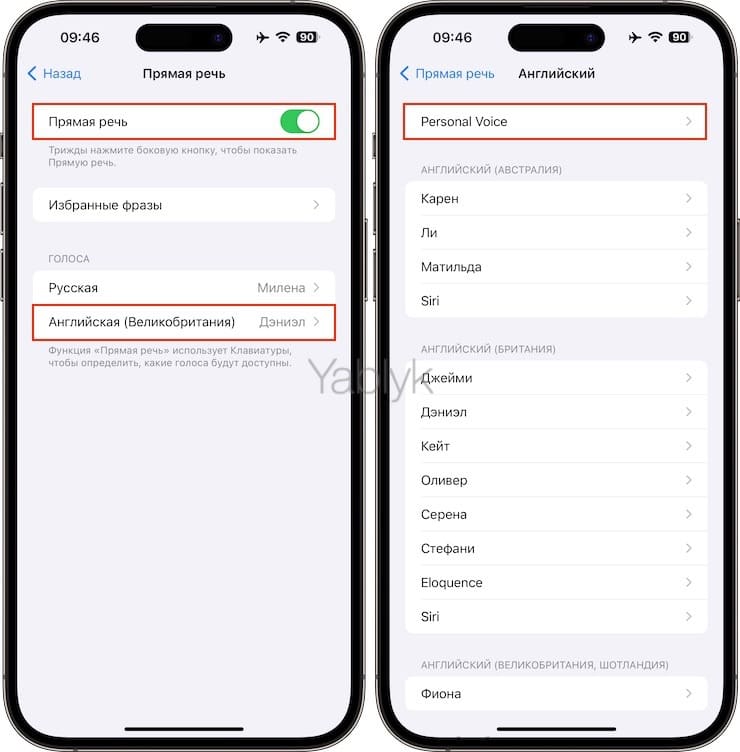
Для того чтобы голос был доступен на всех ваших устройствах, установите переключатель «Учет на всех устройствах» в положение «Включено».
После того, как вы выбрали в качестве голоса «Прямой речи» (подробный обзор) свой личный голос, трижды нажмите боковую кнопку iPhone или верхнюю кнопку iPad, чтобы активировать «Прямую речь». Теперь введите что-нибудь в поле «Говорить» и нажмите кнопку «Отправить». Ваш iPhone или iPad будут произносить эти слова вашим голосом.
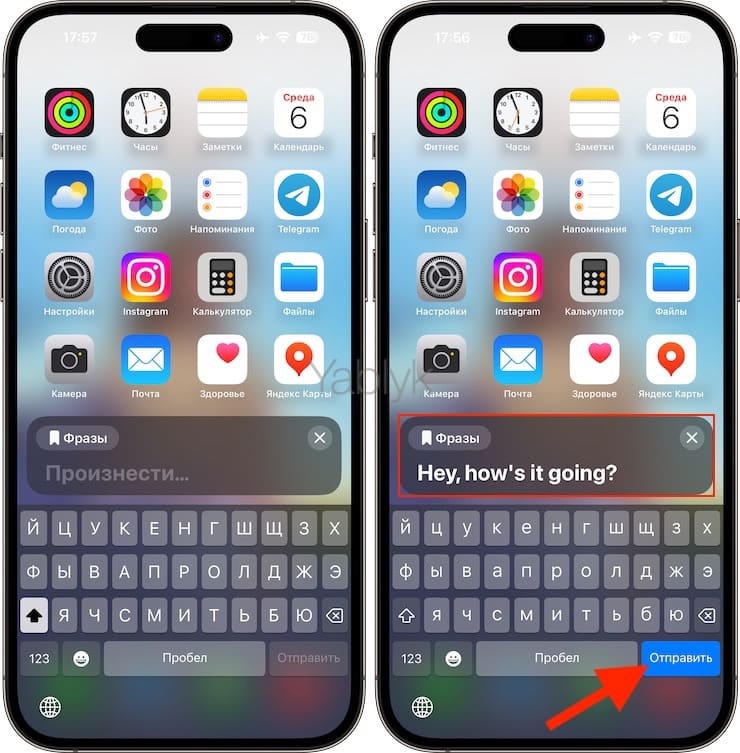
«Прямую речь» можно использовать во время звонка FaceTime и телефонных звонков для преобразования набранного текста в напоминающую ваш голос речь. Так у собеседника сможет сложиться впечатление, что он слышит именно вас. Всё это чудо возможно благодаря персональному голосу, созданному искусственным интеллектом.
Экспортируйте свои голосовые записи
У вас есть возможность экспортировать все 150 фраз, которые вы произнесли, в виде отдельных голосовых клипов.
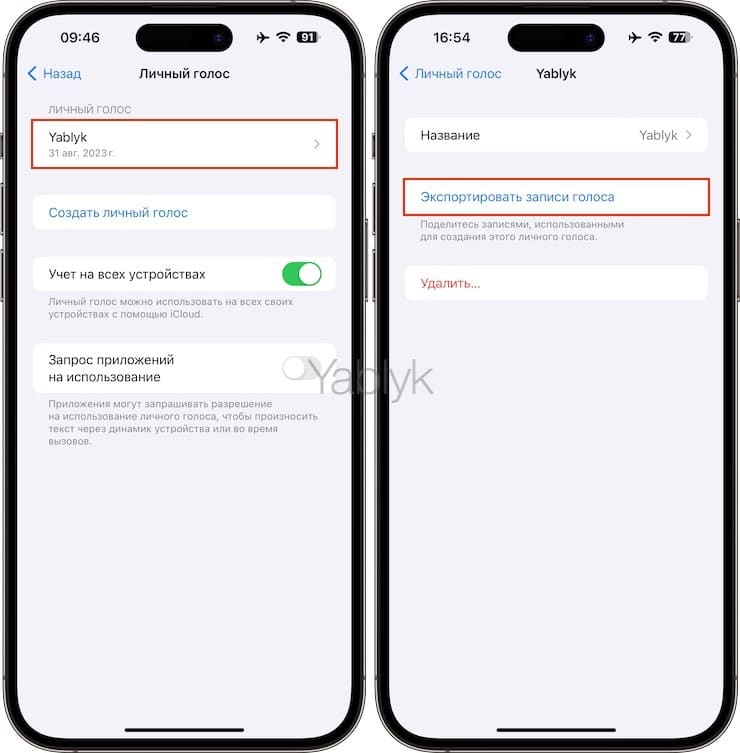
1. Откройте настройки iPhone или iPad и выберите Универсальный доступ → Личный голос.
2. Коснитесь плитки «Личный голос».
3. Нажмите «Экспортировать записи голоса» и выберите вариант для передачи.
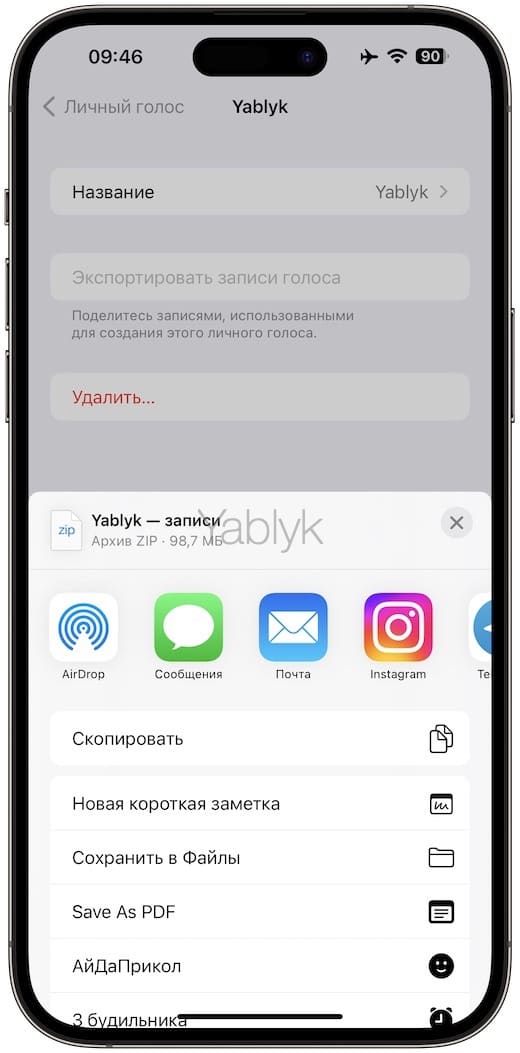
Вы можете выбрать «Сохранить в Файлы» и сохранить их в iCloud Drive. В итоге записи будут экспортированы в виде ZIP-файла размером до 100 Мегабайт. А при распаковке внутри окажутся записи фраз, которые пользователь произносил. Крошечные файлы находятся в формате Apple Core Audio Format (CAF), который изначально воспроизводится на iOS и macOS.
Как удалить свой Личный голос?
Выберите Настройки → Универсальный доступ → Личный голос. Тут коснитесь имени своего персонального голоса и просто нажмите «Удалить».