Как в Тик Ток посмотреть историю просмотров

Если вы случайно потеряли видео в TikTok, которое хотели лайкнуть, пересмотреть еще раз или добавить в избранное, не отчаивайтесь! Тик Ток сохраняет все просмотренные тиктоки у вас на устройстве. Существует как минимум 2 способа, которые помогут найти эти видео.
1. Просмотр истории через поиск
Первый способ посмотреть историю просмотров в Тик Ток – это использовать функцию поиска в приложении.
1. Зайти в приложение TikTok и авторизоваться, если не сделали этого ранее. Как это сделать смотрите в статье — войти в Тик Ток.
2. Выбрать значок «Интересное» (на нижней панели второй слева значок).

3. В поле поиска ввести символ «звездочки» (*) и осуществить поиск.

4. На открывшейся странице кликнуть «Смотреть историю», как показано на картинке ниже.

5. И откроются все просмотренные видео за последние 7 дней.

2. Через Настройки и Конфиденциальность
Второй способ посмотреть историю просмотров в Тик Ток – это использовать раздел «Настройки и конфиденциальность».
1. Откройте приложение TikTok и нажмите на значок «Профиль» (в правом нижнем углу).

2. На странице профиля зайти в «меню» (три горизонтальные полоски сверху).

3. В появившемся внизу экрана блоке выбрать «Настройки и конфиденциальность».
4. Откроется раздел со всеми настройками. Найти и кликнуть «История просмотров и комментариев» (во втором подразделе «Контент и отображение»).

5. Далее на «Твоя история просмотров».

Откроется ваша персональная история просмотров Тик Тока за последнюю неделю.

Не пропустите статью «8 способов как и где смотреть Тик Ток онлайн». В ней описаны способы взаимодействия с платформой. Не только через приложение, а и с помощью телевизора, youtube и т.д.
FAQ (Часто задаваемые вопросы)
В Тик Токе есть история просмотров?
Да, в Тик Токе есть история просмотров. Каждый раз, когда вы просматриваете видео в приложении TikTok, оно сохраняется на устройстве. Это позволяет легко вернуться к нему, и пересмотреть его снова в любое время.
Сколько сохраняется История просмотров в Тик Токе?
Видеоплатформа Тик Ток хранит историю просмотров видео в течение последних 7 дней. Это означает, что вы можете просмотреть список тиктоков, которые вы смотрели за последнюю неделю. Все, что превышает данный отрезок времени автоматически очищается.
Как удалить историю просмотра в тик токе?
Чтобы удалить историю просмотров в Тик Ток, нужно выполнить следующие шаги:
- В приложение TikTok нажмите на значок своего профиля в нижней части экрана;
- Далее на значок настроек (три горизонтальные линии) в правом верхнем углу экрана;
- Кликнуть на раздел «Настройки и конфиденциальность»;
- Найти и выбрать «История просмотров и комментариев» и «Твоя история просмотров»;
- После в правом верхнем углу кликнуть на «Выбрать»;
- В нижней части экрана появится панель в которой отметить кружочек «Выбрать …» и «Очистить»;
- Подтвердите, что вы хотите удалить и все очистится.
После этого, история просмотров в TikTok будет полностью очищена. Обратите внимание, что после очистки вы не сможете восстановить удаленные данные, поэтому будьте внимательны, этот процесс необратим.
Вывод
В заключение, можно с уверенностью сказать, что в Тик Токе есть функция история просмотров. Платформа сохраняет все видео, которые вы уже просмотрели в приложении или на официальном сайте за последние 7 дней. Это удобная функция, которая позволяет вернуться к ним в любое время.
Как видите, все довольно просто. Вы можете воспользоваться поиском в приложении или в разделе «Настройки и конфиденциальность». Эти два способа позволяют легко найти все видео, которые вы уже просмотрели.
Что такое история просмотров в Тик Ток и где ее найти
Мы проводим большое количество времени, просматривая видео в социальных сетях, приложениях или на страницах поисковых систем в браузерах. Бывает так, что мы не успеваем досмотреть ролик до конца и возвращаемся к нему позже. Или, наоборот, мы посмотрели видео полностью, и оно так понравилось, что хочется вернуться к нему вновь. Чтобы не искать все заново, существует история просмотров.
Что такое история просмотров в Тик Ток
Каждый день в TikTok тысячи пользователей загружают десятки тысяч записей. Среди этого массива данных легко потеряться. Иной раз хочется снова увидеть понравившееся видео и показать его своим друзьям. Это может быть проблематичным, ведь в Тик Ток, в отличие от других соцсетей, история просмотров в классическом понимании отсутствует. То, что вы увидели полгода или месяц назад, может стать недоступным, если не знать определенных нюансов.
- Во-первых, стоит учитывать, что в Тик Ток можно увидеть просмотренные ролики лишь за последние 7 дней. Если вы ищете в истории просмотров то, что смотрели 10 дней назад или месяц, то подобных записей не обнаружите.
- Если вы поставили лайк ролику, он сохранится на странице профиля в разделе понравившиеся видео. Для просмотра раздела достаточно нажать на сердечко.

- Добавив то, что вам понравилось, в избранное , вы также навсегда сохраняете это для дальнейшего просмотра на странице своего профиля. Удалить из избранного так же легко, как и добавить. Просто нажмите не значок добавить повторно. Помимо роликов, добавить в избранное можно музыку, эффекты, места, вопросы, хештеги и товары. Чтобы увидеть содержимое, нужно нажать на соответствующий значок.
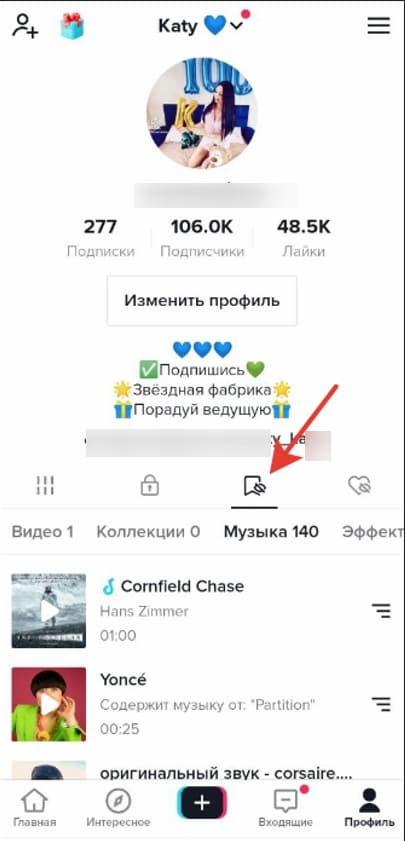
- Если необходимо скрыть понравившиеся ролики, нужно нажать на значок с тремя горизонтальными полосками в верхнем правом углу и выбрать «Настройки и конфиденциальность». Затем нажать на «Конфиденциальность» и прокрутить вниз до «Понравившиеся видео». После этого можно выбрать, кто может видеть ваш список лайков – все или только вы.
- Наконец, можно просто сохранить видео на мобильный. Просто нажимаете на значок поделиться и выбираете сохранить видео. После этого видео появится в галерее вашего устройства.
Как в TikTok посмотреть историю просмотров
Мы выяснили, что история просмотров Тик Тока доступна лишь за последние 7 дней. Помимо этого узнали, что делать для того, чтобы понравившийся контент был доступен для повторного просмотра дольше семи дней. Осталось разобраться, как именно посмотреть историю просмотров. Для этого:
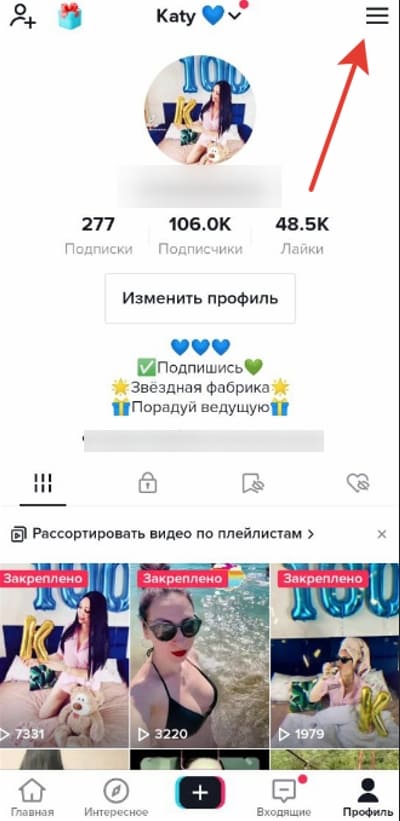
- На главной странице профиля нажать на значок в верхнем правом углу. Он изображен в виде трех горизонтальных полос.
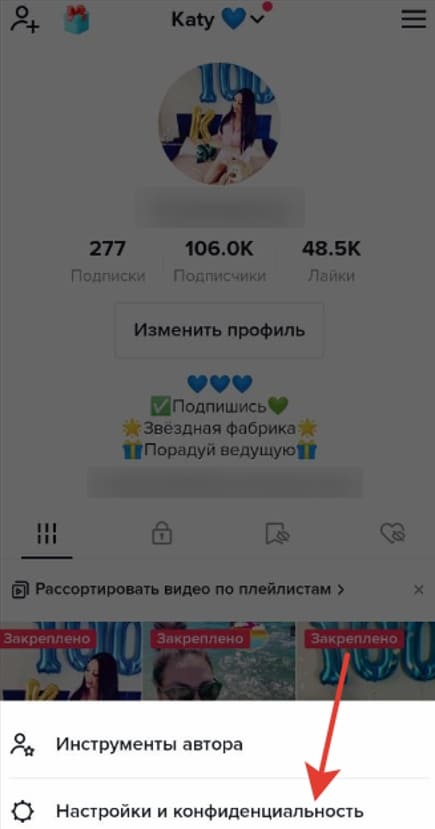
- В появившемся меню нажать на строку «Настройки и конфиденциальность».
- Затем отыскать пункт «Ваша история просмотра» и нажать на него.
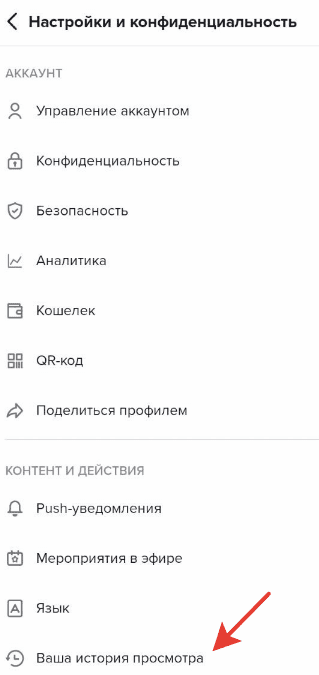
- Теперь вам доступна история всех ваших просмотров Тик Тока за последние 7 дней.

Можете ставить лайки, добавлять в избранное, делиться с друзьями или сохранять видео из списка, чтобы иметь к ним постоянный доступ.
Как отключить или очистить историю просмотров
Допустим, по каким-либо причинам, вы не хотите, чтобы TikTok сохранял историю ваших просмотров, и решили удалить то, что находится в списке. Сделать это не представляет особого труда. Для этого, находясь в разделе «Ваша история просмотра», необходимо:
- В верхнем правом углу найти значок с символом шестеренки и нажать на него.

- Затем нажать на значок «Очистить историю» и подтвердить очистку. Удаленные данные станут недоступны для дальнейшего просмотра. Важно понимать, что при этом они все равно останутся в алгоритмах Тик Тока. Это необходимо для того, чтобы подбирать похожий контент для наполнения вашей ленты.


- После нужно вновь нажать на значок шестеренки и передвинуть ползунок «Ваша история просмотра» влево. На экране появится уведомление об очистке и кнопка для включения истории просмотра.
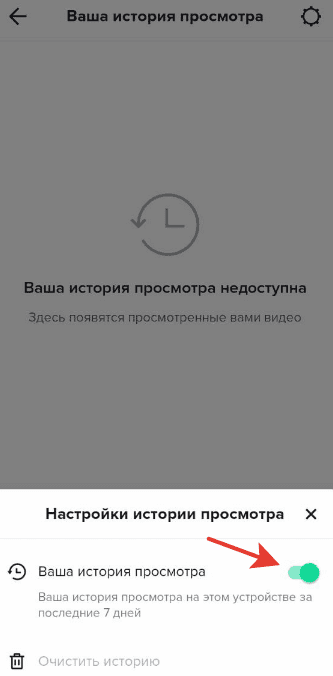
Как и в случае с очисткой истории, при ее отключении алгоритмы сервиса все равно будут фиксировать для себя эти данные.
Для пользователей Тик Ток доступна история просмотра профиля. Включить или выключить ее можно в настройках. Для этого:
- Жмем на значок с тремя линиями и выбираем «Настройки конфиденциальности».
- Выбираем «Конфиденциальность» и жмем «Просмотры профиля»
- Рядом со строкой «История просмотров профиля» можно передвинуть ползунок, включив или выключив эту функцию.
Как скачать данные из TikTok
Тик Току доступна не только история просмотров, он хранит все ваши данные о покупках, комментариях, лайках и чатах. Чтобы получить к ним доступ, нужно скачать эти данные из Тик Тока. Для этого:
- На странице профиля нажимаем на значок с тремя горизонтальными полосками в верхнем правом углу.
- Выбираем «Настройки и конфиденциальность» внизу экрана.
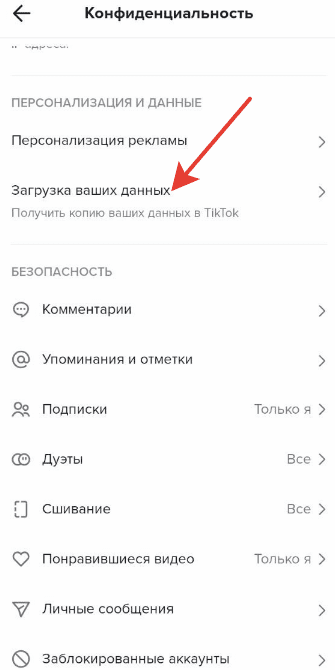
- Нажимаем на «Конфиденциальность».
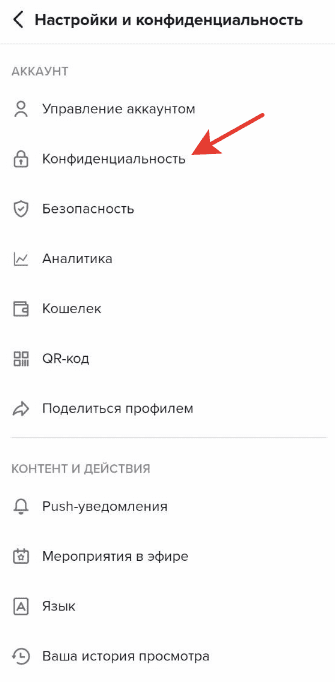
- Ищем «Загрузка ваших данных» и жмем на этот пункт.
- Выбираем TXT или JSON формат файла и нажимаем «Запросить данные».
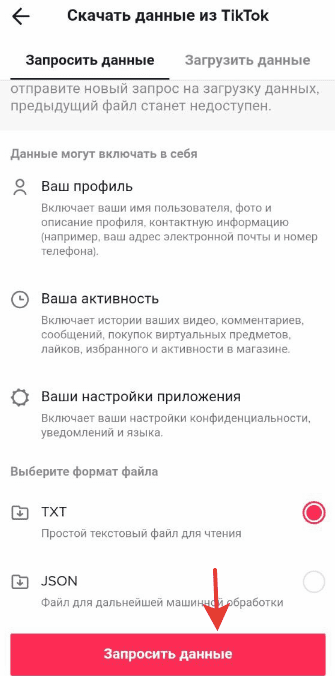
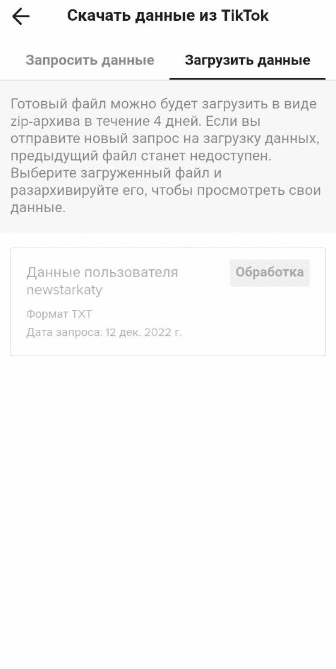
Обработка запроса происходит в течение 4 дней. После этого вы сможете загрузить zip архив с готовым файлом на ваше устройство.
Как в тик токе посмотреть видео которые ты уже смотрел
Социальные сети стали неотъемлемой частью нашей жизни, и каждый день миллионы пользователей смотрят видео в TikTok и Vkontakte. Но что делать, если вы не можете найти видео, которые уже просматривали ранее? В этой статье мы расскажем, как найти просмотренное видео на двух платформах и дадим полезные советы.
Как найти просмотренное видео в TikTok
- Откройте приложение TikTok и нажмите на значок «Профиль» в правом нижнем углу.
- На экране откроется ваш профиль. В верхнем правом углу находятся три черточки. Нажмите на них.
- Выберите пункт «Настройки и конфиденциальность».
- В разделе «История просмотров» вы увидите все видео, которые вы просмотрели в TikTok.
Как найти понравившиеся видео в TikTok
- Откройте приложение TikTok и нажмите на значок «Профиль» в правом нижнем углу.
- На экране откроется ваш профиль. Нажмите на вкладку «Понравившиеся видео».
- Здесь вы можете просмотреть все видео, которые вы оценили.
Как найти видео в TikTok
- Нажмите на значок поиска с левой стороны, чтобы открыть настройки.
- Введите свой запрос в строку поиска и нажмите «Поиск».
- Наиболее подходящие результаты появятся на вкладке «Лучшее».
Как найти просмотренные видео в Vkontakte
- Откройте сайт Vkontakte и найдите профиль нужного контакта.
- В блоке видеозаписей найдите пункт «История просмотров» и нажмите на него.
- Вы попадете на страницу, где просмотренные видеозаписи будут расположены в хронологическом порядке, последние сверху, давно просмотренные снизу.
Полезные советы
- Если вы постоянно смотрите видео в TikTok и Vkontakte, то проверяйте историю просмотров регулярно. Так вы сможете быстро найти нужное видео, даже если его уже не видно в общей ленте.
- В TikTok вы можете сохранить видео, которые вам понравились, чтобы не потерять их. Для этого нужно нажать на значок сердечка в правом нижнем углу.
- Если вы часто смотрите видео на мобильном устройстве, то установите специальное приложение для загрузки видео на свой телефон или планшет. Это поможет сохранить понравившиеся видео на устройстве и посмотреть их в любое время.
Выводы
В этой статье мы рассказали, как найти просмотренное видео в TikTok и Vkontakte. Найдите нужное видео в разделе «История просмотров» или «Понравившиеся видео». Не забудьте проверять историю просмотров, чтобы быстро найти видео, которое вам нужно. Сохраняйте понравившиеся видео, используйте специальные приложения для загрузки видео на свое устройство, и вы никогда не потеряете свои любимые видео.
Как зайти в центр уведомлений
Чтобы получить доступ к центру уведомлений на компьютере с операционной системой Windows, необходимо выполнить несколько простых действий. Сначала вы должны кликнуть на «Центр уведомлений» в правом верхнем углу панели задач, если оно там присутствует. Если же нет, то можно воспользоваться клавишами на клавиатуре и нажать «Windows» + «A». Затем появится окно центра уведомлений, где можно просмотреть все уведомления системы. Кроме того, нажав на кнопку «Развернуть», вы можете получить доступ к функциям быстрого обращения к центру уведомлений. Благодаря этому, вы сможете быстро и удобно управлять всеми уведомлениями на вашем компьютере.
Как на айфоне посмотреть калькулятор
Как быстро найти калькулятор на iPhone? Для этого нужно открыть «Пункт управления», который можно вызвать, смахнув вверх от нижнего края экрана, в любом меню или даже на экране блокировки. В открывшемся «Пункте управления» находится иконка калькулятора — третья слева в нижнем ряду. Причем, калькулятор доступен на всех моделях айфона, начиная с самой первой версии. Нажимая на иконку калькулятора, вы сразу же переходите в само приложение, где можете производить математические операции любой сложности. Благодаря такой простой и интуитивно понятной системе, владельцы айфона легко могут использовать калькулятор во время работы или учебы.
Как посмотреть историю браузера Сафари на телефоне
Инструкция о том, как просмотреть историю браузера Сафари на телефоне Android. Сначала нужно найти три вертикальные точки в правом верхнем углу экрана. После этого нужно найти значок книжечки на нижней панели Safari. Он откроет окно, состоящее из трех разделов: закладки, список для чтения, история (иконка с часами). На верху страницы будут отображены недавно посещенные сайты, ниже же будут располагаться более старые данные. С помощью этой функции можно легко найти интересующие вас сайты и перейти к ним еще раз. Кроме того, также можно просмотреть список закладок и создать новую, а также добавить страницу для чтения в список. Управление историей посещений в Сафари на Android достаточно простое и удобное в использовании.
Как очистить историю буфера обмена Windows 10
Для того чтобы очистить историю буфера обмена в Windows 10 нужно открыть окно Буфер обмена, нажав на соответствующую кнопку на вкладке Главная. В окне Буфер обмена находятся все скопированные фрагменты информации. Чтобы удалить всю историю, нужно нажать на кнопку «Очистить все». После этого все скопированные данные будут удалены и больше не будут отображаться в истории буфера обмена. Это может быть полезно, если вы хотите сохранить конфиденциальность ваших данных или просто очистить память компьютера от неиспользуемых фрагментов информации. Очистка истории буфера обмена в Windows 10 не займет много времени и улучшит производительность вашего компьютера.
Если вы смотрите видео в TikTok, но забыли его название, и вы хотите его пересмотреть, вы можете легко найти его в истории просмотров. Для этого нужно перейти в свой профиль и нажать на кнопку с тремя черточками в правом верхнем углу экрана. Затем выберите «Настройки и конфиденциальность» и перейдите в раздел «История просмотров». Там вы увидите список всех ранее просмотренных видео. Этот метод поможет вам легко найти любое видео, которое вы уже посмотрели в TikTok, и пересмотреть его снова.
Просмотр истории в TikTok

Разработчики не добавили в TikTok функцию полноценной истории просмотров, поэтому вы не сможете узнать, какие видео смотрели. Однако есть три альтернативных варианта: открытие раздела «Избранное» или «Лайкнул» и переход на канал пользователя. Так отслеживаются исключительно только те видео, которые вы самостоятельно отметили избранным или поставили лайк. Если это вас устраивает, ознакомьтесь со следующими инструкциями.
Способ 1: Канал пользователя
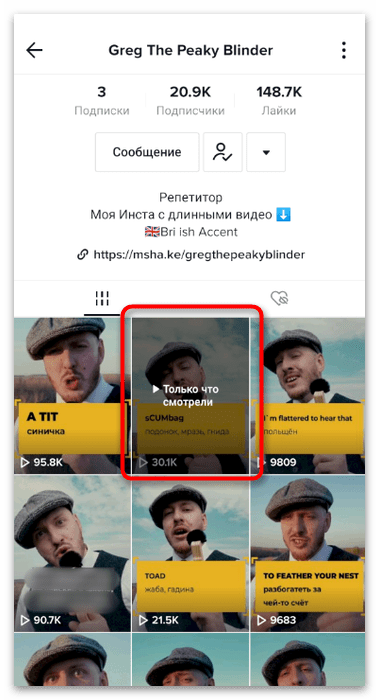
Вариант подойдет только в том случае, если вы хотите узнать, какое последнее видео конкретного пользователя не из ваших подписок вы только что посмотрели. Для этого вам нужно открыть страницу этого тиктокера, нажав по его аватарке при просмотре видео или отыскав профиль через глобальный поиск. Обратите внимание на следующий скриншот — именно так обозначаются только что просмотренные видео, которые вам попались в рекомендациях.
Способ 2: Раздел «Избранное»
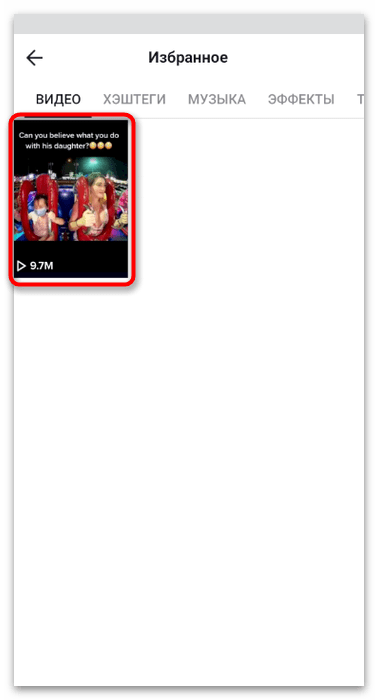
Еще раз уточним, что в раздел «Избранное» попадают только те видео, которые вы самостоятельно добавили туда, нажав соответствующую кнопку еще во время просмотра. Это меню нельзя назвать историей, однако в нем хранятся все помеченные таким образом клипы, поэтому его использование может оказаться полезным при поиске необходимого. Данный раздел доступен только в мобильном приложении, в веб-версии он отсутствует. Учитывайте это при выполнении инструкций, описанных в статье по следующей ссылке.
Способ 3: Понравившиеся видео
ТикТок сохраняет понравившиеся видео в отдельном разделе, который по умолчанию доступен для просмотра только владельцу учетной записи, но открывается через параметры конфиденциальности. Если вы при просмотре роликов часто ставите лайки, использование этого раздела позволит отследить историю и узнать, что именно было просмотрено на протяжении всего периода пользования соцсетью. В мобильном приложении для этого нужно открыть свою страничку и перейти на вкладку «Лайкнул».
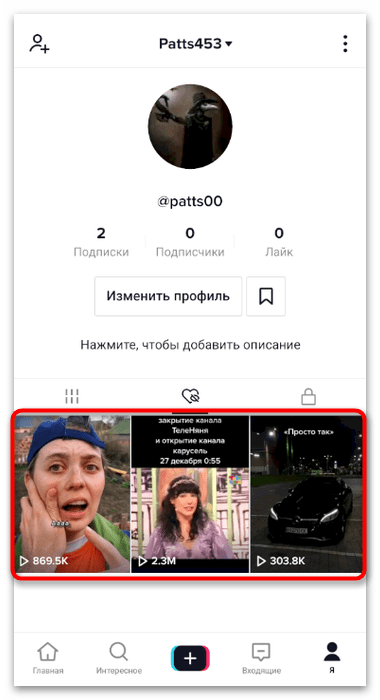
В веб-версии действия похожи, но предварительно необходимо авторизоваться после открытия сайта и нажать кнопку «Смотреть профиль». Детальнее об использовании этих двух методов написано в другом материале на нашем сайте, к которому можно перейти, кликнув по заголовку ниже.