КАК СДЕЛАТЬ СКРИНШОТ ЛИЧНОГО КОНТЕНТА НА HUAWEI
Для создания скриншота личного контента на устройствах Huawei необходимо выполнить несколько простых шагов:
1. Выберите контент, который хотите сделать скриншот и откройте на экране устройства.
2. Нажмите и удерживайте кнопку питания и громкости одновременно на несколько секунд.
3. Устройство издаст звук, а экран мигнет, что свидетельствует о том, что скриншот был сделан успешно.
4. Откройте галерею вашего устройства, где вы найдете скриншоты сделанные недавно, и выберите нужный вам скриншот.
Съемка скриншота
Перейдите в раздел Настройки > Специальные возможности > Умное управление > Съемка скриншота сжатием руки и убедитесь, что включена функция Съемка скриншота сжатием руки .
Держите руку на расстоянии 20–40 см от экрана ладонью к экрану, дождитесь появления значка в верхней части экрана. Сожмите кулак, чтобы сделать скриншот.
Съемка скриншота костяшкой пальца
Перейдите в раздел Настройки > Специальные возможности > Быстрый доступ и жесты > Съемка скриншота , убедитесь, что функция Скриншот костяшкой пальца включена.
Дважды коснитесь экрана костяшкой пальца, чтобы сделать скриншот.
Съемка скриншота с помощью комбинации кнопок
Одновременно нажмите кнопку питания и кнопку уменьшения громкости, чтобы сделать скриншот.
Съемка скриншота с помощью значка
Проведите вниз по строке состояния, чтобы открыть панель уведомлений, затем проведите вниз по панели уведомлений, чтобы открыть все значки. Нажмите на значок , чтобы сделать скриншот.
Редактирование и отправка скриншота, съемка длинного скриншота
Провести вниз по миниатюре, чтобы сделать длинный скриншот.
Провести вверх по миниатюре, чтобы отправить скриншот одним из доступных способов.
Нажать на миниатюру, чтобы редактировать или удалить скриншот. Вы также можете выбрать опцию Длинный скриншот , чтобы сделать длинный скриншот.
Скриншоты по умолчанию сохраняются в приложении Галерея .
Съемка длинного скриншота костяшкой пальца
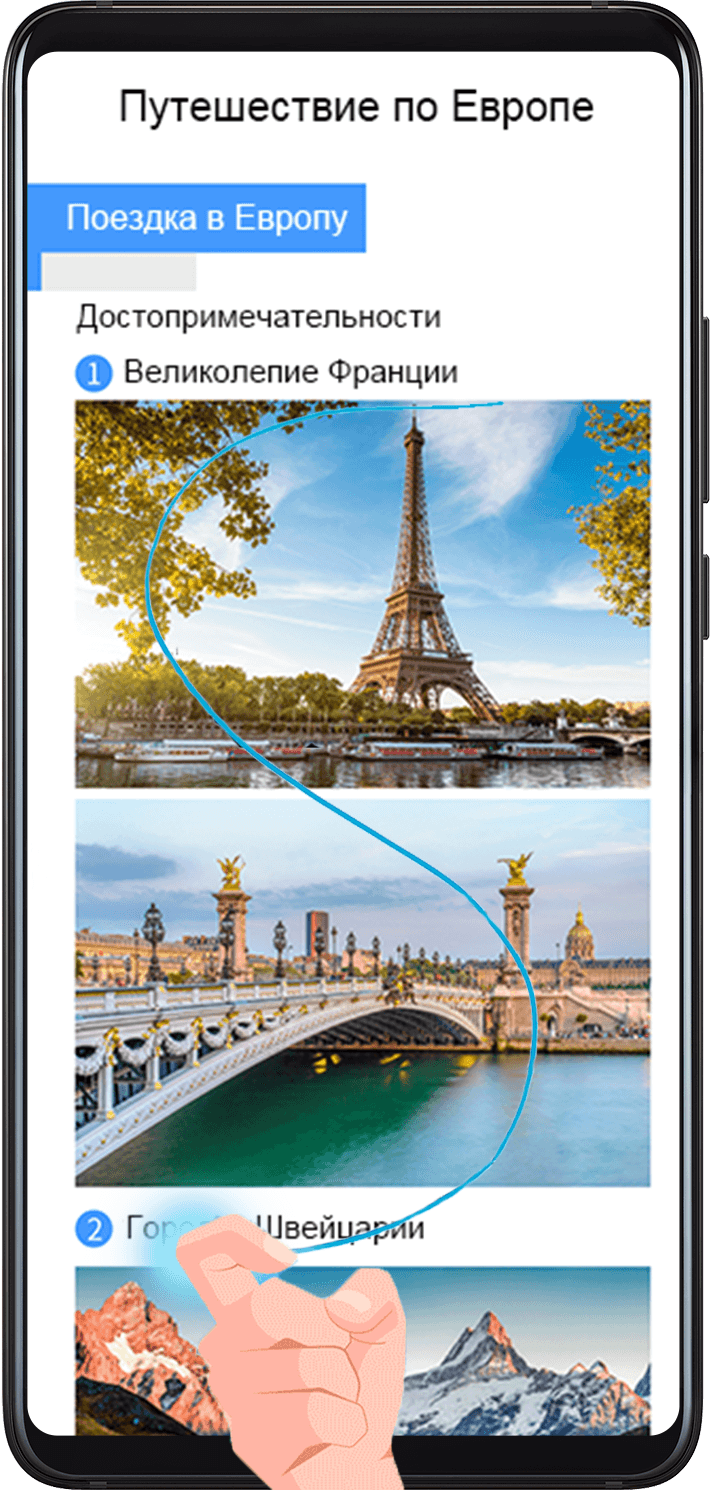
Коснитесь экрана костяшкой пальца. Не отнимая ее от экрана, начертите букву «S». Экран автоматически прокрутится вниз. Будет сделан скриншот всей страницы.
Как обойти блокировку создания скриншотов в политиках безопасности
Возможно, вы сталкивались с сообщением «Невозможно сделать снимок экрана из-за политики безопасности», когда пытались снять скриншот на своём мобильном устройстве. Скриншоты бывают необходимы, когда вы желаете поделиться с кем-то найденными в интернете данными или если показываете, как что-то делается на устройстве.
Нельзя сделать скриншот из-за политики безопасности
Обычно такое сообщение появляется по ряду причин:
- Проблемы с браузером. Например, функция создания снимков экрана недоступна при работе в режиме «Инкогнито» в браузерах Chrome и Firefox.
- Проблема с приложением. В некоторых приложениях создание снимков экрана выключено. В результате вы получаете сообщение о невозможности сделать скриншот внутри приложения.
- Проблема на устройстве. Если в настройках устройства стоит ограничение на создание снимков экрана, попытки сделать скриншот приводят к появлению этого сообщения.
В таком случае можно воспользоваться другим устройством, но это не идеальное решение проблемы. В этой статье приведены подсказки по устранению описанных выше причин на данном устройстве.
Режим «Инкогнито» в браузере Chrome
Режим «Инкогнито» в браузере предназначается для сохранения конфиденциальности пользователей при посещении веб-страниц. В результате в браузерах Chrome и Firefox по умолчанию возможность делать снимки экрана в этом режиме выключена.
Как это исправить?
Чтобы делать скриншоты в режиме «Инкогнито» на Android, нужно открыть меню флагов браузера Chrome. Здесь располагаются экспериментальные функции.
- Запустите браузер Chrome.
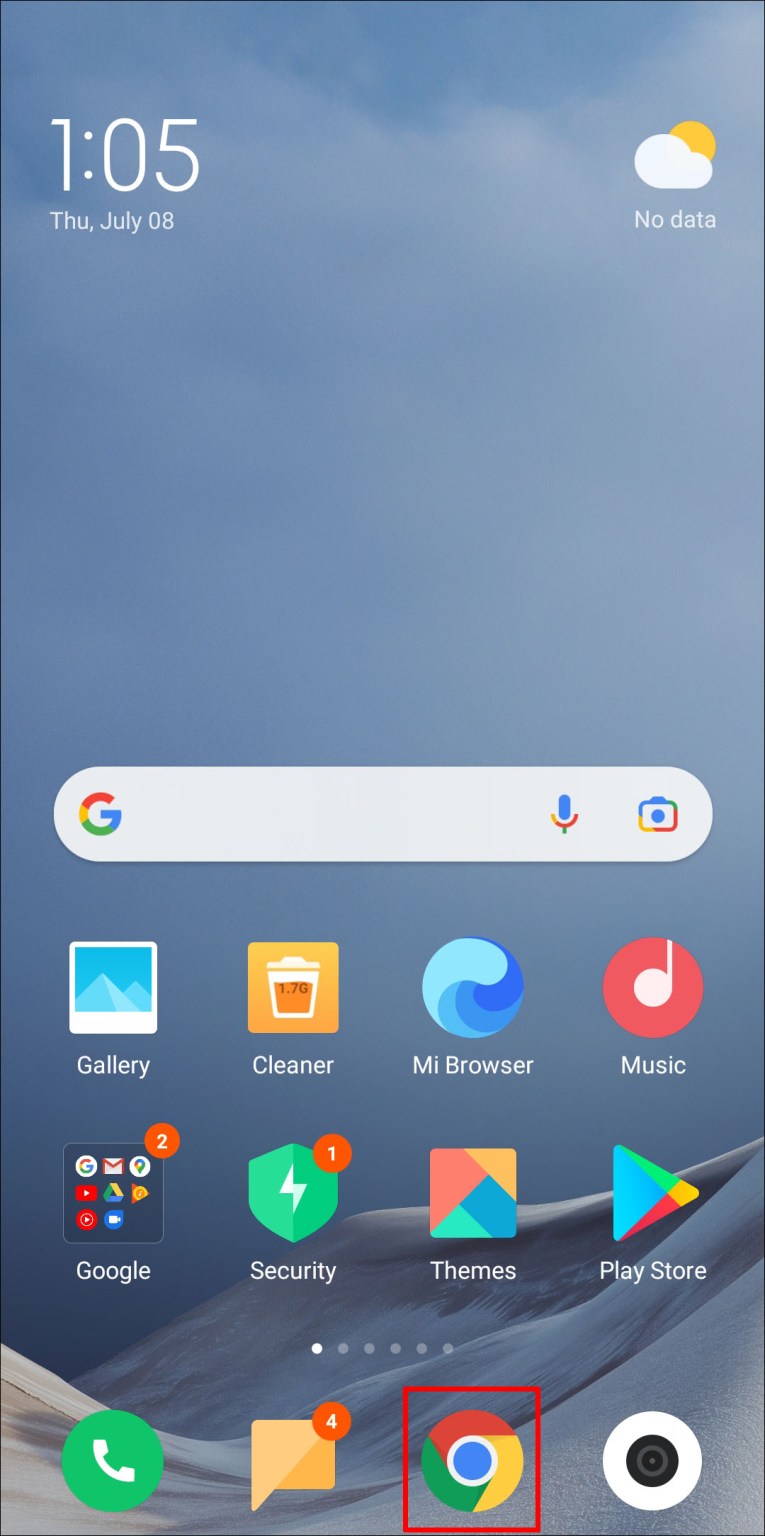
- Введите в адресную строку
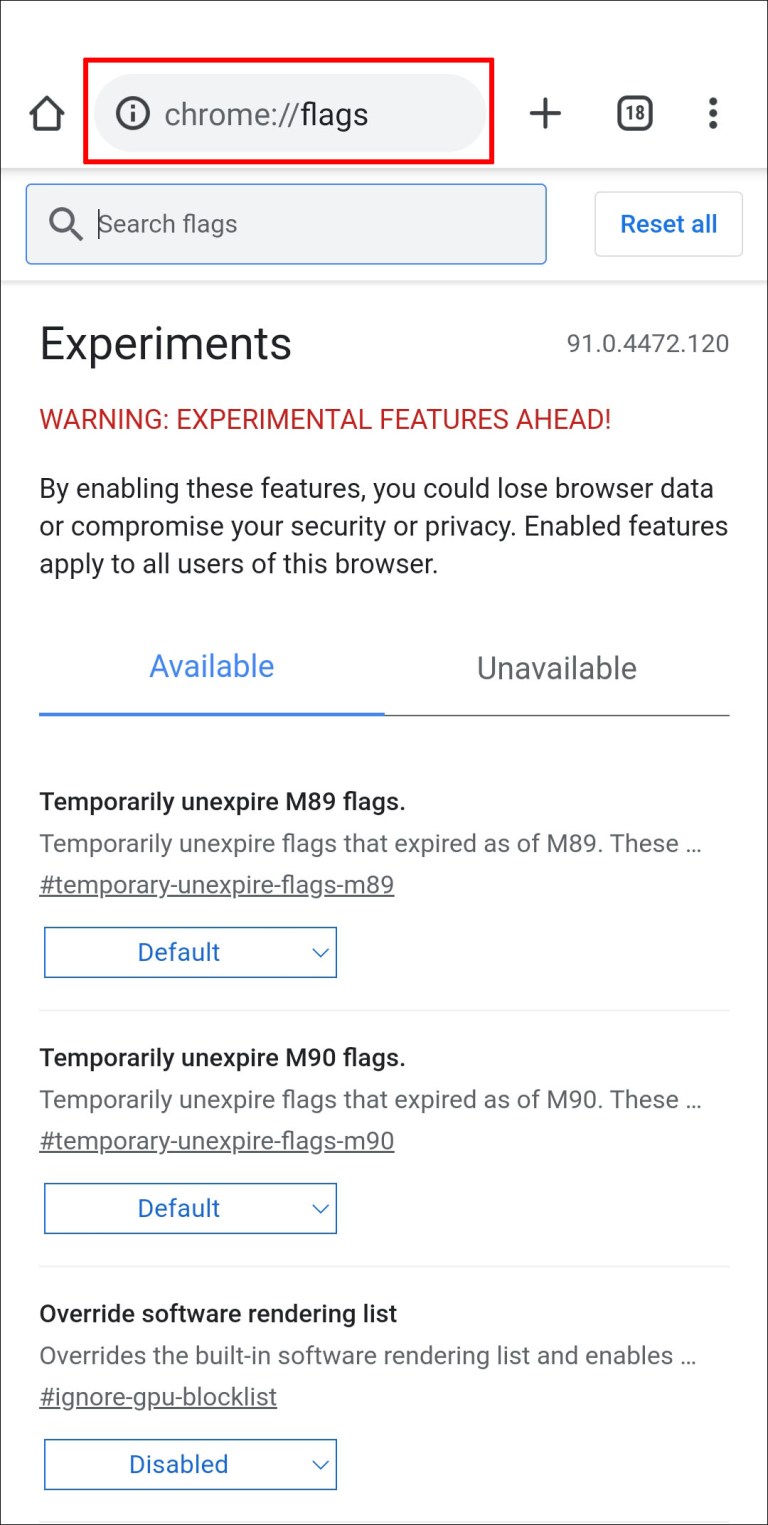
- На экране флагов Chrome введите в поиск «скриншоты инкогнито». Появится опция «Скриншот инкогнито».
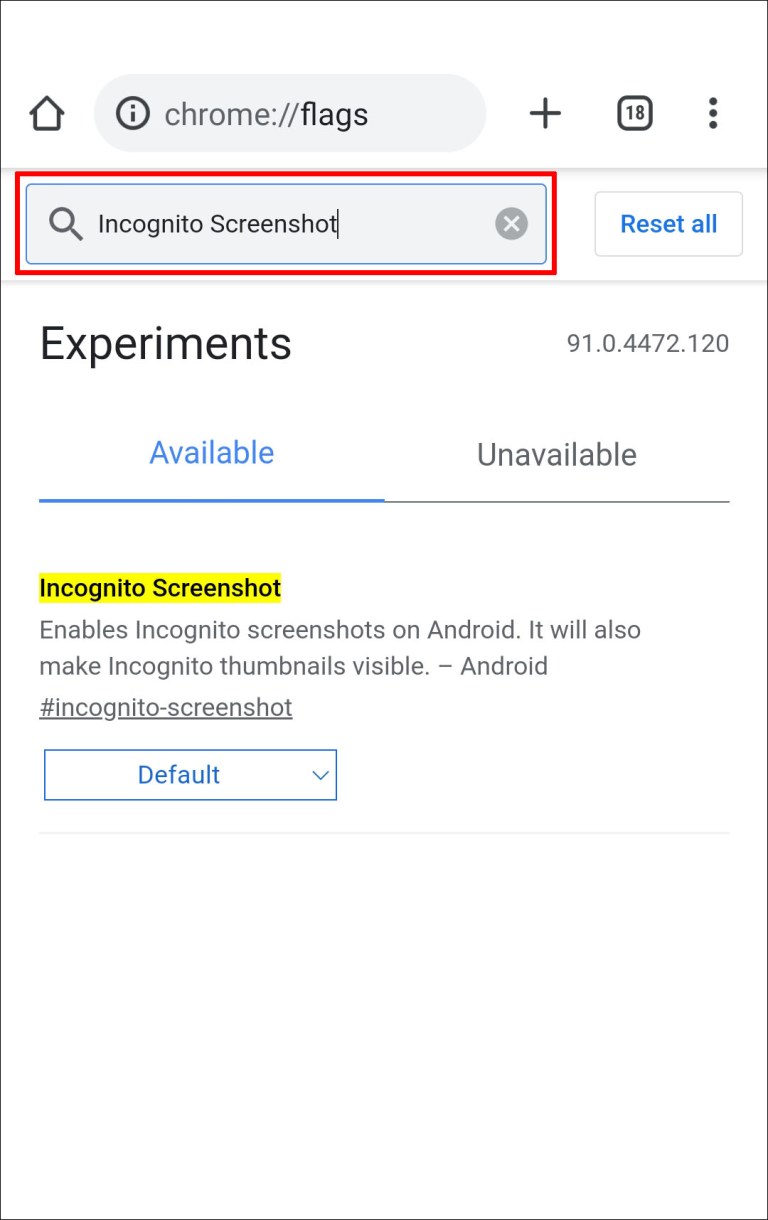
- Нажмите на раскрывающиеся меню под ней и выберите «Включено».

- Для применения сделанных изменений нажмите в правом нижнем углу «Перезапустить».

Чтобы разрешить делать скриншоты в приватном режиме браузера Firefox:
- Запустите Firefox.
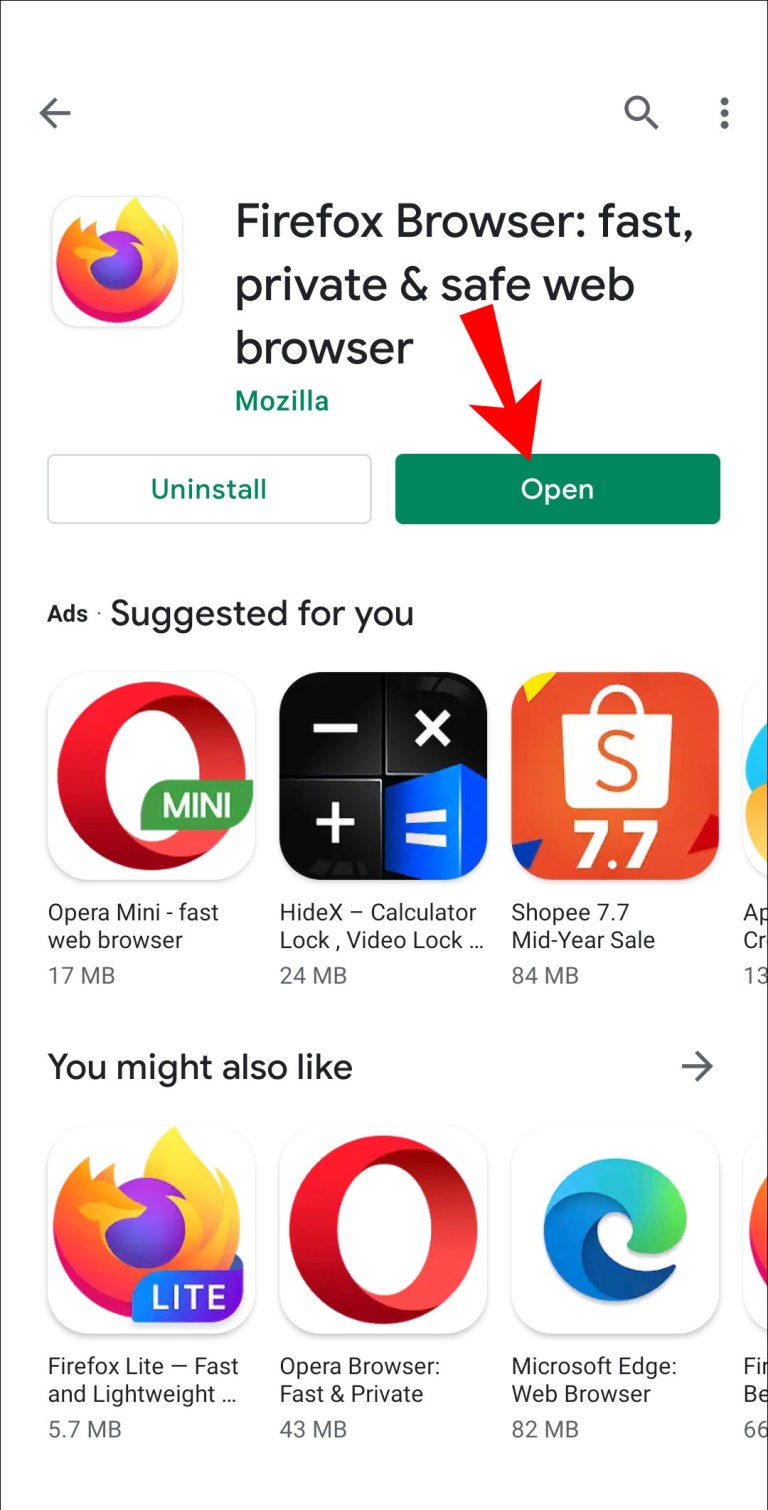
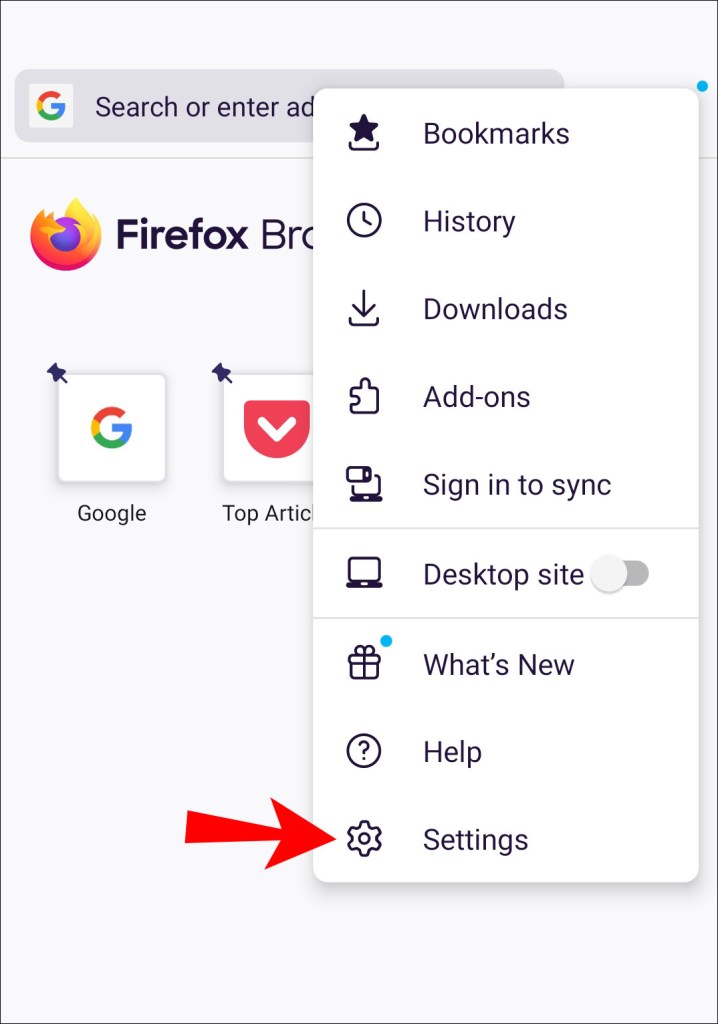
- В верхнем правом углу экрана нажмите на меню с тремя точками.

- Выберите «Настройки».
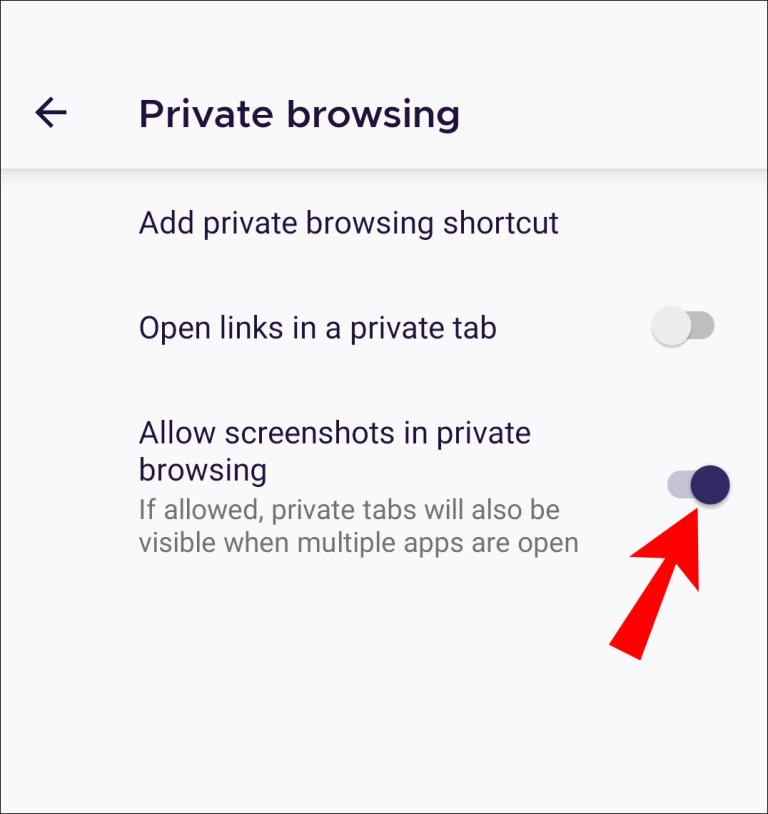
- Внизу выберите «Приватный просмотр».
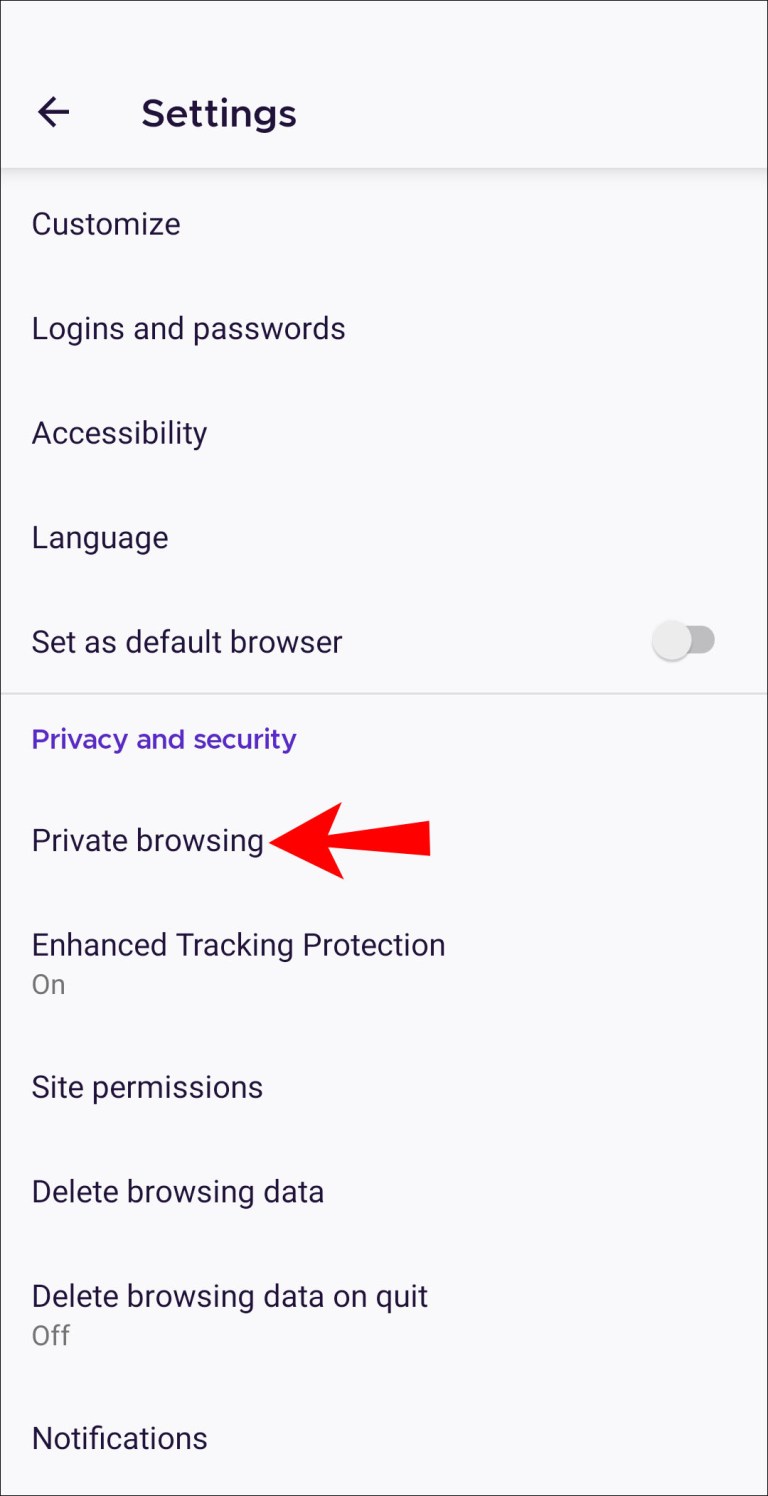
- Активируйте переключатель «Разрешить скриншоты в режиме приватного просмотра».
Ограничения на устройстве
Ограничения на создание скриншотов мог поставить производитель устройства или организация.
Если у вас Android-устройство, которое предоставило учебное заведение или организация, в нём могут быть ограничения на уровне устройства или учётной записи. Эти ограничения способны запрещать делать скриншоты по соображениям политики безопасности компании. Если же это ваше личное устройство и на нём скриншоты тоже запрещены, функция могла быть заблокирована в системе по умолчанию.
Другие решения
Если у вас устройство от предприятия, можно связаться с IT-отделом и узнать, было ли данное ограничение установлено целенаправленно и можно ли его устранить.
Ограничения в приложениях с высоким уровнем безопасности
Некоторым приложениям требуется высокий уровень безопасности. Это могут быть банковские программы и приложения управления деньгами, хранилища конфиденциальной информации и т.д. Возможность делать снимки экрана в них может быть отключена.
Приложения вроде Netflix могут отключать создание скриншотов ради защиты авторских прав.
Приложения или модель вашего устройства могут позволять снимать ограничения на создание скриншотов. Зайдите в настройки приложения или устройства для просмотра доступных вариантов.
Дополнительные вопросы и ответы
Можно ли удалить политики безопасности?
Если вы установили приложение Google Apps Device Policy, его отключение или удаление может запретить применять политики безопасности на устройстве.
- Запустите приложение «Настройки» и выберите «Безопасность».
- Выберите один из следующих пунктов:
- «Выберите администраторов устройства»
- «Администраторы устройства»
- Снимите выделение приложения Device Policy.
- Нажмите «Деактивировать», затем «ОК».
Для удаления приложения:
- Откройте один из следующих пунктов:
- Настройки > Приложения > Управление приложениями
- Настройки > Приложения
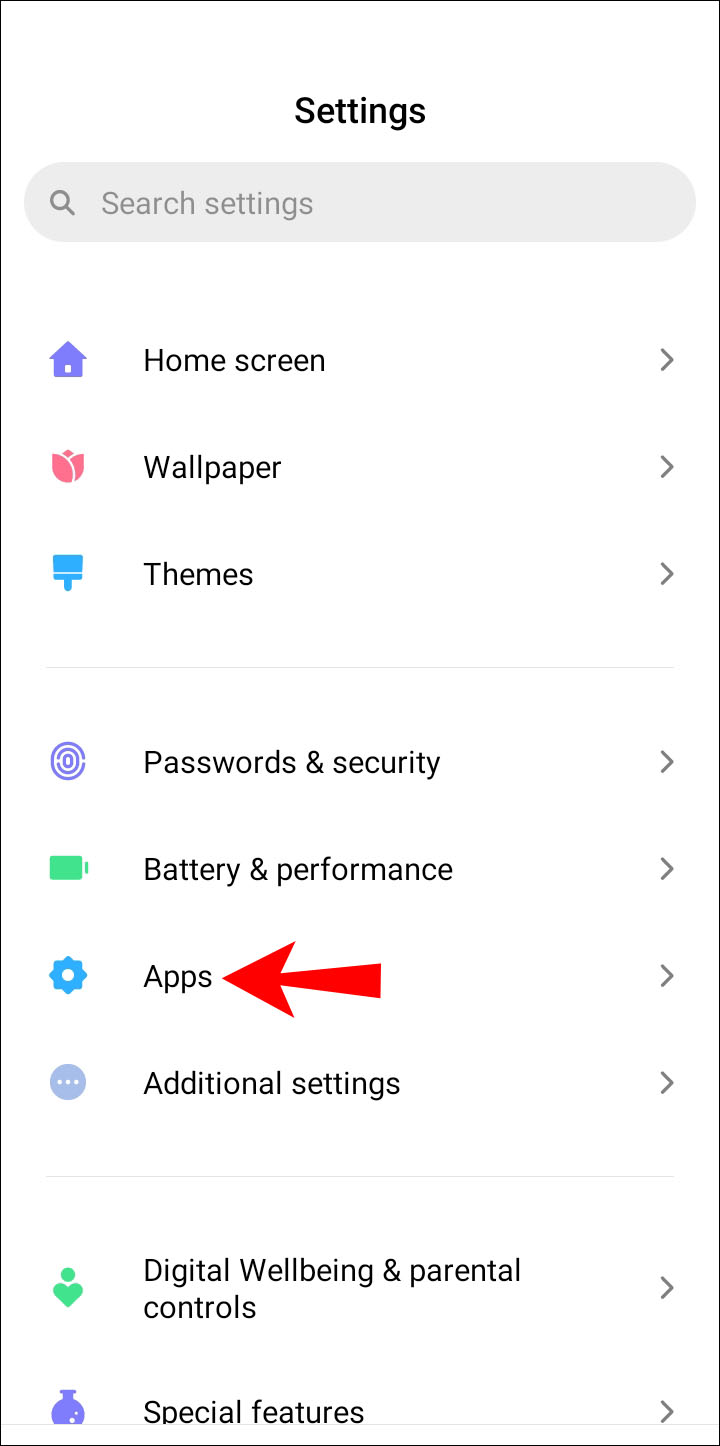
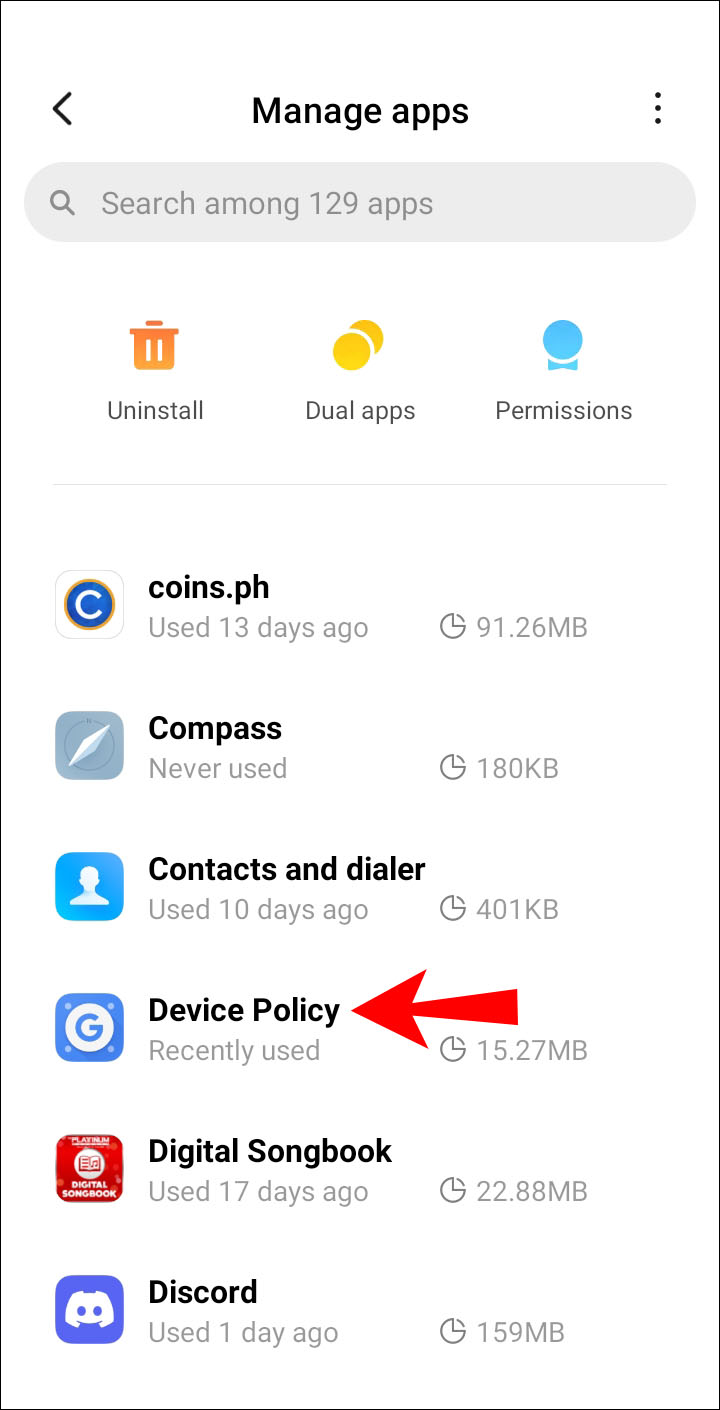
- Нажмите на приложение.
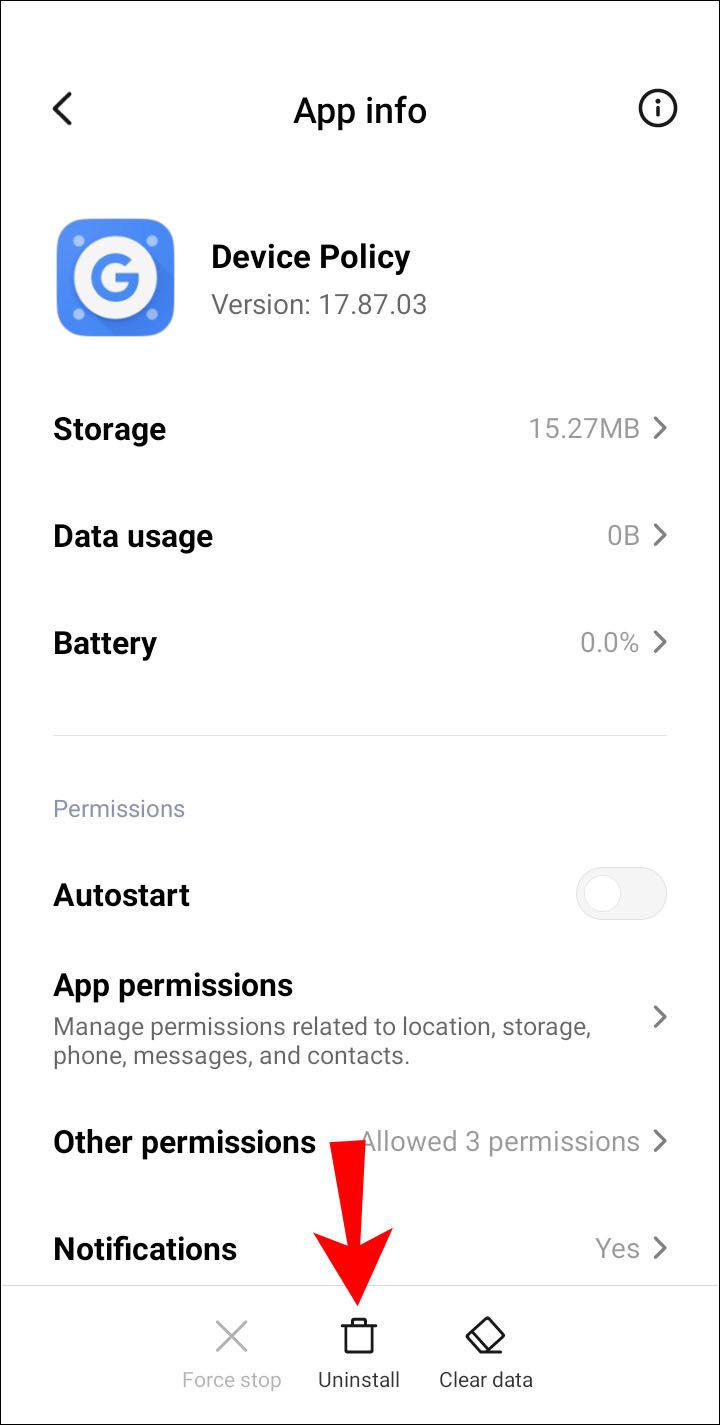
- Выберите «Удалить» или «Отключить», затем нажмите OK.
Если устройство выдали вам на работе с предустановленным приложением Device Policy или если вы настроили своё устройство как рабочее, можно снять регистрацию связанных с приложением учётных записей и затем деактивировать или удалить его.
- Запустите приложение Google Apps Device Policy.
- На странице «Статус» нажмите «Отменить регистрацию» для зарегистрированных вами на устройстве учётных записей.
- Перейдите по одному из следующих путей:
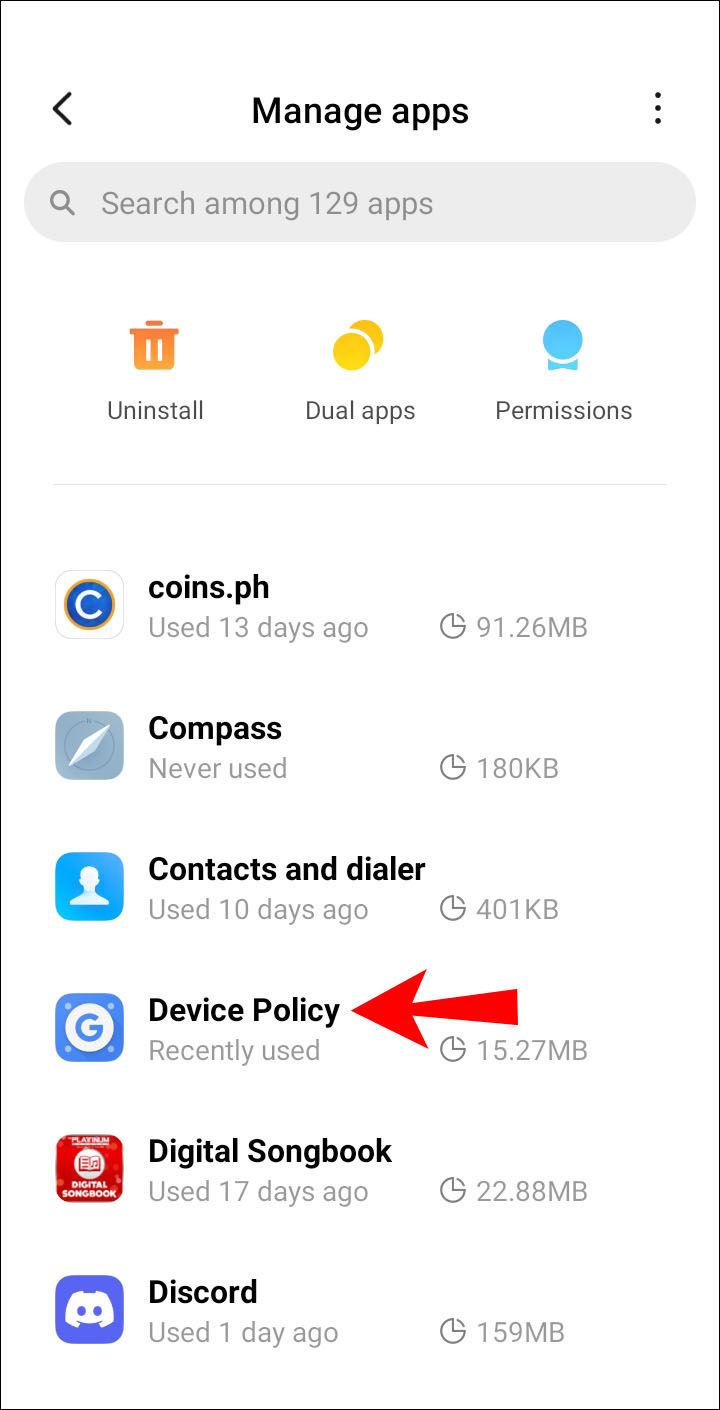
- Настройки > Приложения > Управление приложениям
- Настройки > Приложения
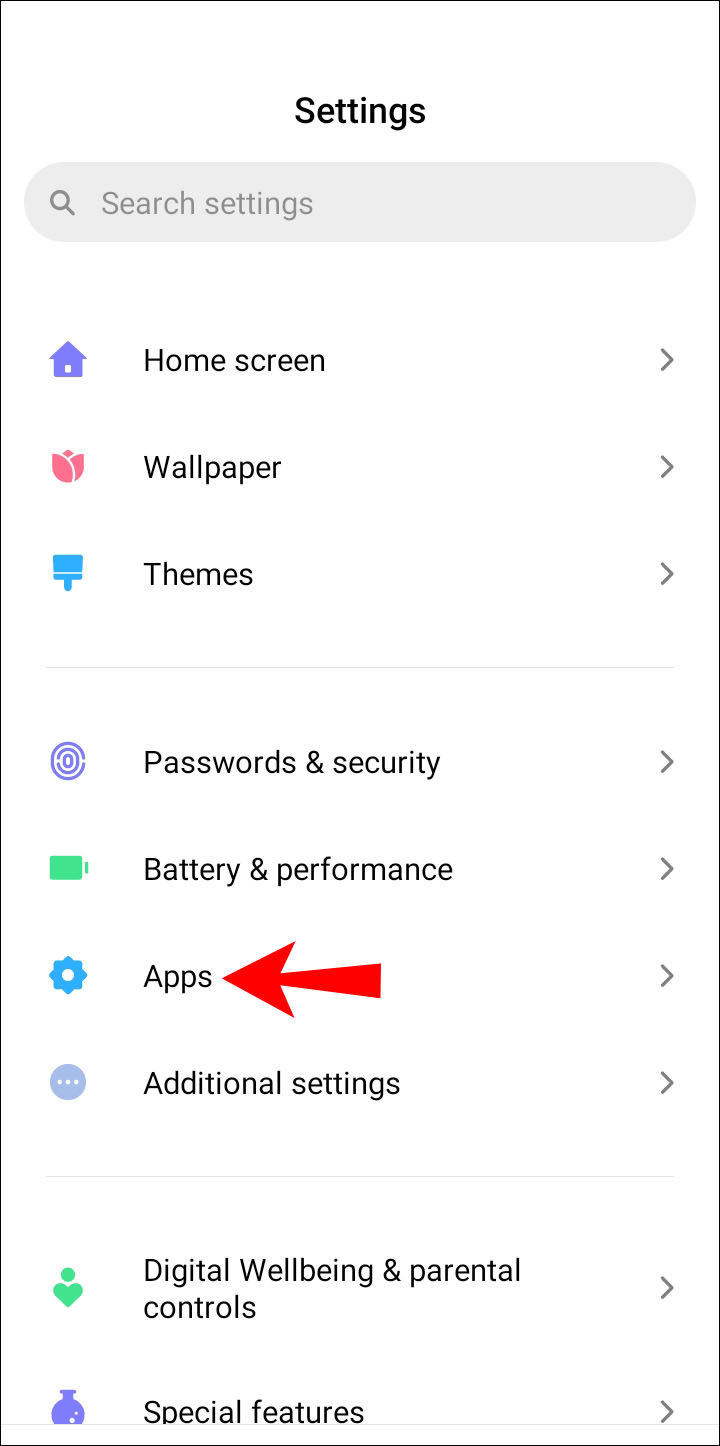
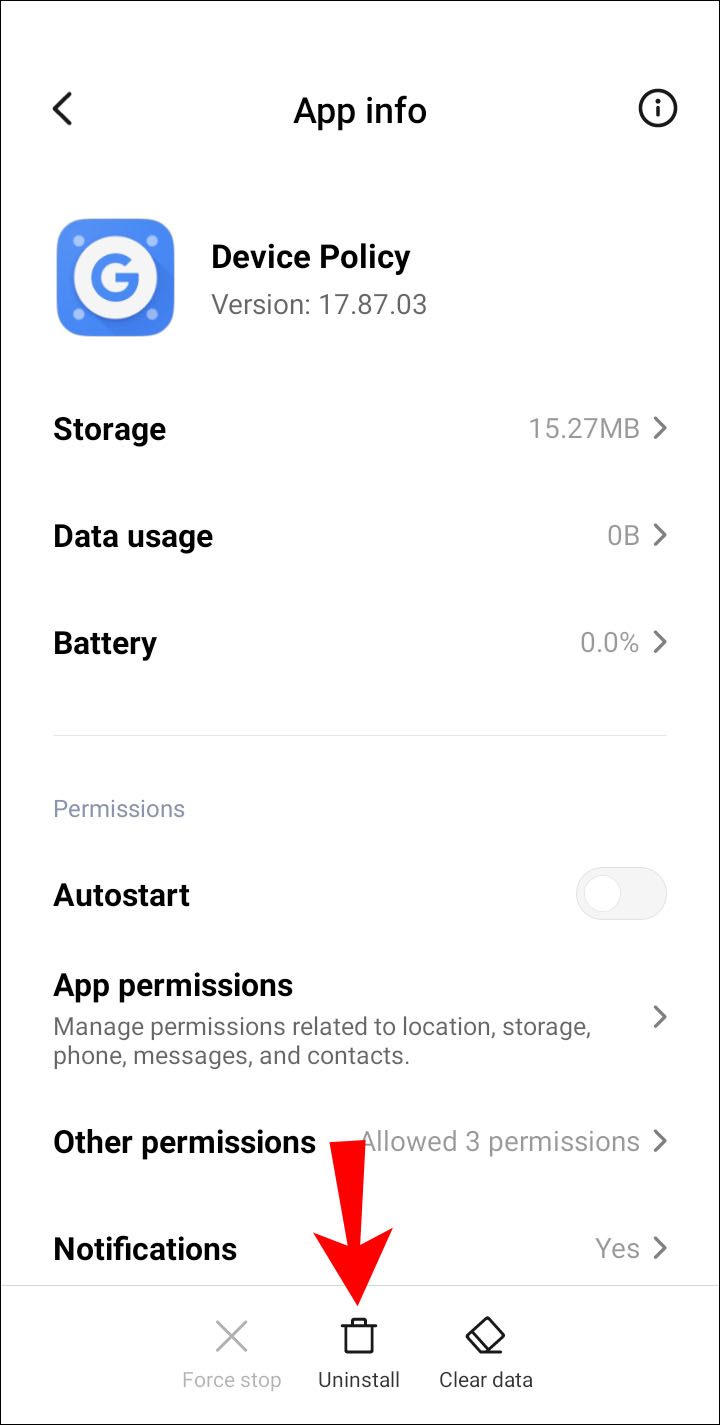
- Нажмите на приложение.
- Нажмите «Удалить» или «Отключить», затем OK.
Также можно выполнить сброс настроек устройства до заводских, чтобы избавиться от приложения. Для начала рекомендуется сделать резервную копию данных, поскольку все данные, приложения и настройки будут удалены. Вот как выполняется сброс настроек до заводских:
- Запустите «Приложения» на домашнем экране.
- Выберите Настройки > Резервное копирование и сброс.
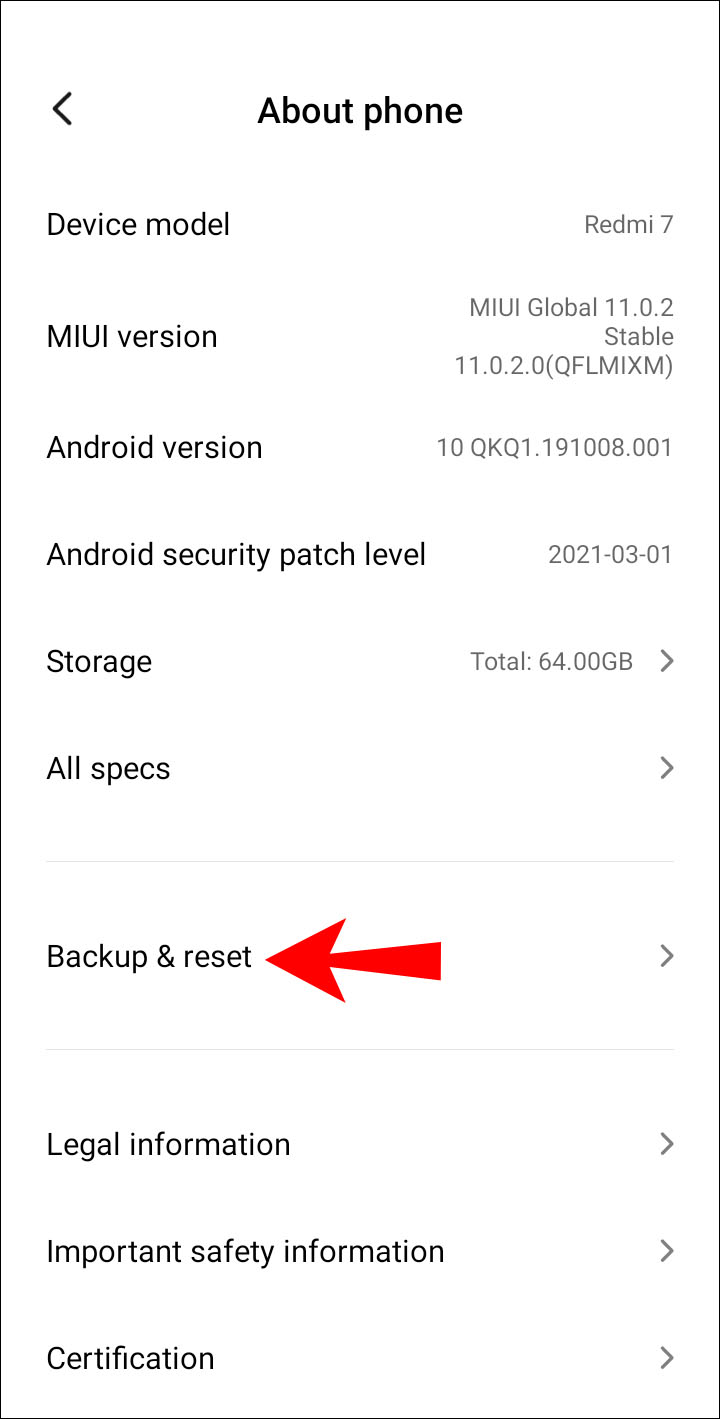
- Выберите «Сброс настроек до заводских».
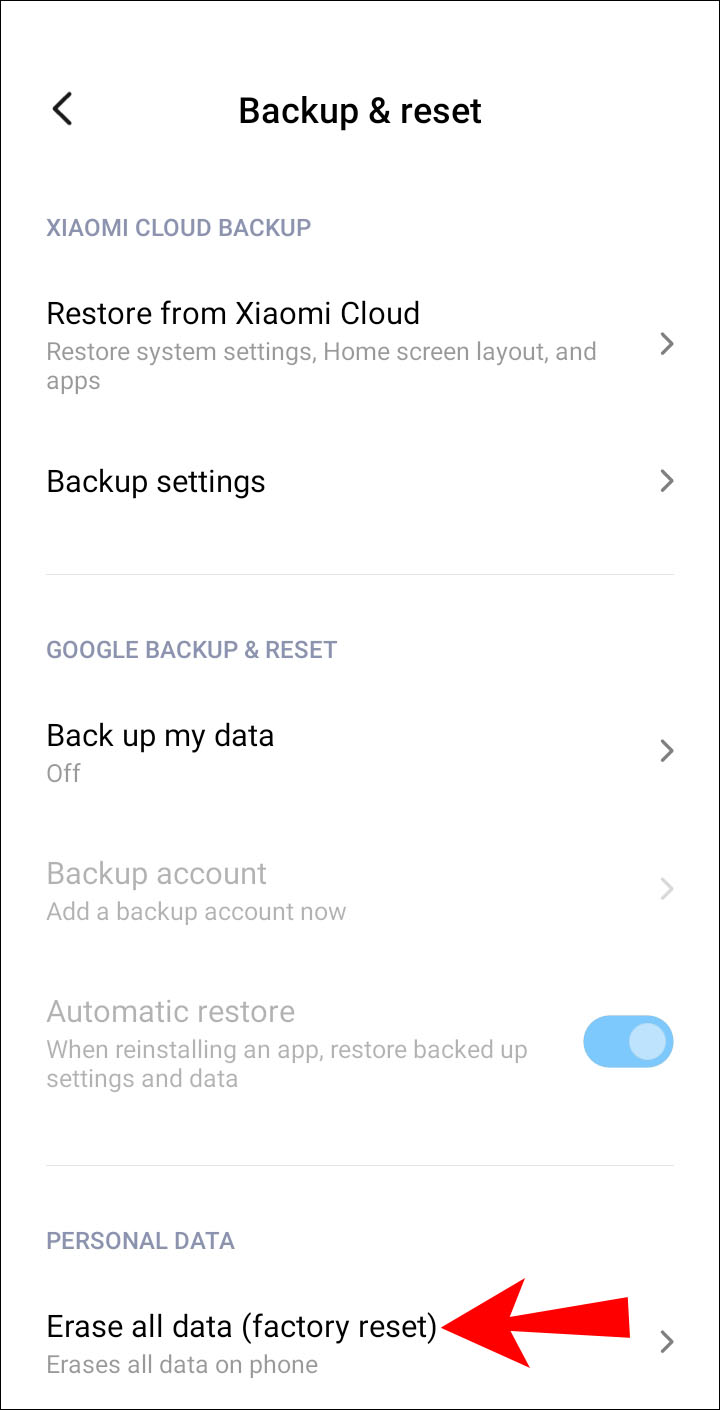
- Нажмите «Сбросить устройство».
- Нажмите «Удалить всё».
Заключение
Функция создания снимков экрана помогает сохранять информацию, которая потребуется вам позднее или которую нужно передать кому-то другому. Если вместо скриншота вы видите сообщение «Невозможно сделать снимок экрана из-за политики безопасности», проблему можно решить разными способами, в том числе установкой сторонней программы для создания снимков экрана.
Об авторе
Александр
Специалист по информационной безопасности с 10-ти летним опытом. Отец троих детей. Независимый консультант по вопросам кибер безопасности. 6 лет опыта интеграции решений кибербезопасности с другими продуктами в существующих инфраструктурах на корпоративном уровне.
Как исправить «Невозможно сделать скриншот из-за политики безопасности» на устройстве Android
Возможно, вы сталкивались с сообщением «Невозможно сделать снимок экрана из-за политики безопасности» при попытке сделать снимок экрана на своем мобильном устройстве. Снимки экрана необходимы, когда вы хотите поделиться с кем-то данными, найденными в Интернете, или показать, как что-то делается на вашем устройстве.
Что нужно, чтобы исправить «Невозможно сделать скриншот из-за политики безопасности» на устройстве Android
Современные телефоны и планшеты имеют множество различных функций, которыми вы пользуетесь каждый день. Многие люди используют свои устройства в основном для того, чтобы проводить время в Интернете. Это довольно удобно, с развитием современных беспроводных технологий у вас всегда есть доступ к Интернету на кончиках пальцев.
В этих условиях люди ежедневно потребляют невероятное количество контента. Самого разного плана, будь то статья в журнале или забавная картинка в социальной сети.
Не всегда удобно запоминать все, что там написано или изображено. Часто гораздо удобнее сделать скриншот и просто отправить его друзьям или сохранить для себя, чтобы не забыть важную информацию.
Почти все современные устройства имеют функцию снимка экрана. Она позволяет захватить весь экран устройства или его часть и сохранить в виде изображения то, что было на экране в этот момент. Однако иногда с этим могут возникнуть проблемы. Например, при попытке сделать снимок экрана вы можете получить сообщение «Невозможно сделать снимок экрана из-за политики безопасности».
Итак, вот как исправить «Невозможно сделать снимок экрана из-за политики безопасности» на вашем устройстве Android.
Что означает сообщение «Невозможно сделать снимок экрана из-за политики безопасности» и где его можно увидеть
Это сообщение может появляться при различных обстоятельствах. Если вы часто делаете скриншоты, вы наверняка сталкивались с подобным сообщением. Люди, использующие устройства Android, довольно часто сталкиваются с подобной проблемой при попытке сделать скриншот.
Люди жалуются, что в последнее время такое сообщение встречается все чаще и чаще. Это связано с политикой безопасности некоторых компаний. Существует несколько наиболее распространенных случаев, когда вы можете столкнуться с таким сообщением. Среди них:
Политика безопасности браузера Google Chrome
Это сообщение может появиться, когда вы находитесь в режиме инкогнито. Сначала убедитесь, что вы вышли из этого режима.
Такое сообщение иногда появляется, когда вы хотите сделать снимок экрана в режиме инкогнито на различных сайтах. Например, в Facebook или Snapchat. Чтобы избавиться от этого и запечатлеть нужный контент, просто переключитесь в обычный режим просмотра.
Если это вам не помогло, существует альтернативный способ решения проблемы с помощью браузера Chrome. Для этого вам необходимо:
- Перейдите в раздел «Настройки».
- Затем выберите Другие приложения.
- Затем найдите Блокирующие приложения (если они есть).
- Затем перейдите на вкладку «Разрешения».
- И включите разрешения для хранения.
Затем вы сможете делать необходимые скриншоты из Facebook или Snapchat.
Политика безопасности для различных приложений
Это уведомление также может быть связано с политикой защиты конфиденциальных данных различными приложениями. Приложение может иметь встроенную функцию, которая не позволяет сделать снимок экрана, чтобы защитить ваши данные от кражи злоумышленниками.
Обычно такие функции встроены в финансовые или банковские приложения или в окна ввода паролей и логинов. Это делается для защиты ваших данных от хакеров, которые могут взломать ваш телефон, или просто для того, чтобы вы случайно не сделали скриншот важной информации, которая может попасть в руки третьих лиц.
Некоторые настройки телефона
Кроме того, в мобильных телефонах есть некоторые настройки, которые блокируют возможность сделать снимок экрана. В этом случае необходимо обратиться в службу поддержки производителя телефона и проверить настройки безопасности телефона.
Как включить скриншоты в режиме инкогнито в Chrome
Если вы используете Google Chrome для обычного просмотра веб-страниц, вы можете делать скриншоты без каких-либо трудностей. Однако, если вы используете Google Chrome в режиме инкогнито, делать скриншоты просто запрещено. Существует способ разрешить создание скриншотов в Google Chrome. Выполните следующие действия:
- Прежде всего, откройте приложение Google Chrome на своем устройстве Android.
- Затем в адресной строке вверху просто введите «chrome://flags».
- Откроется страница эксперимента, где можно включить или отключить определенные функции в Google Chrome.
- В поисковой строке просто введите «Инкогнито скриншот».
- Когда вы найдете флаг, просто нажмите на кнопку «По умолчанию». Откроется список.
- Выберите «Включено» из списка.
- После этого вам будет предложено перезапустить браузер. Перезапустите его, нажав на кнопку «Перезапустить».
- Теперь войдите в режим инкогнито в Google Chrome и попробуйте сделать снимок экрана.
Теперь вы можете сразу же делать скриншоты без каких-либо сообщений об ошибках.
Как решить проблему «Невозможно делать скриншоты из-за политики безопасности»
Существует несколько основных причин, по которым снимок экрана может не сработать. Обойти это ограничение нелегко. Однако есть несколько приемов, которые можно использовать, чтобы обойти это ограничение.
Если вы столкнулись с приложением, в котором снятие скриншотов отключено из-за политики повышенной безопасности, это может быть банковское приложение, PayPal или приложение для перевода денег, есть несколько приемов, которые вы можете попробовать. Например:
- Использование стороннего приложения, делающего скриншоты. В Play Store их очень много. Обычно такие приложения не блокируются банковскими приложениями или любыми другими приложениями с высокой планкой безопасности.
- Используйте Google Assistant. Вы можете сделать снимок экрана с помощью Google Assistant. Это довольно просто, вам нужно сделать следующее:
- Откройте приложение, которое ограничивает возможность делать скриншоты
- Нажмите и удерживайте кнопку Home и запустите GOOGLE ASSISTANT.
- Перейдите к кнопке WHAT IS ON MY SCREEN (Что на моем экране).
- Затем нажмите Поделиться снимком экрана.
- Затем вы можете выбрать, где сохранить файл, или отправить его напрямую кому-то другому.
Также не забудьте, что на телефоне достаточно места для сохранения скриншота и что у вас включена эта функция в настройках. Если вы делаете скриншот с помощью браузера, убедитесь, что у вас выключен режим инкогнито.
Многие политики безопасности с высокой вероятностью будут включены на вашем устройстве, если вы используете устройство Android, предоставленное вашей организацией, которое может быть отключено или включено администратором вашей организации. В таких случаях у вас нет возможности отключить ее или даже попытаться сделать скриншоты. Поэтому, чтобы делать скриншоты на своем устройстве, вам, возможно, придется обратиться в свою организацию и узнать, разрешат ли они вам делать скриншоты или нет.