Бесплатные VPN для Айфона — 15 приложений 2023 года
Более 60 распространенных VPN-приложений для iphone были скачаны с Apple Store и установлены.Внимательно изучены и протестированы, некоторые из них не запускались, другие сразу же требовали оплату.
На основе этих тестов был составлен рейтинг, учитывающий качество, скорость, подключения, отсутствие раздражающей рекламы при включении/отключении, скорость передачи данных, период бесплатного использования и, конечно, стоимость. Приоритеты были расставлены с помощью AI, и в рейтинг вошли только те VPN-сервисы, которые успешно запустились.
Все VPN из рейтинга поддерживают такие платформы: Android, Mac OS, IOS, Android TV, Linux, роутеры и Windows. Первые топ 5 VPN совместимы с популярными платформами для использования: ChatGPT, Netflix и других запрещенных сайтов в РФ.
VPNTYPE
— Объем бесплатного трафика: 10 ГБ в месяц, доступно 5 стран;
— Скорость подключения: 78 mbps;
— Стоимость подписки: 149 рублей в месяц;
— Реклама: отсутствует;
Примечание: работает через приложение openvpn, требуется скачать конфигурационный файл из Telegram bot. Хорошо работает со всеми сайтами, не вылетает и даже открывает банковские приложения
Browsec VPN
— Бесплатная версия без ограничений и рекламы, доступ к 4 странам;
— Скорость подключения: 58 mbps;
— Стоимость подписки: 590 рублей (доступ к 40 странам + 7 дней пробного периода);
— Реклама: отсутствует;
Примечание: работает с ChatGPT, Netflix и другими сервисами;
Atlas VPN
— Объем бесплатного трафика: 5 ГБ;
— Cкорость подключения: 22 mbps;
— Стоимость подписки: 790 рублей (36 доступных стран);
— Реклама: отсутствует. Возможны задержки при подключении к бесплатным серверам;
Planet Free VPN
— Бесплатный доступ, доступно 5 стран для подключения;
— Скорость подключения: 12 mbps;
— Стоимость подписки: 899 рублей (доступно 60 стран);
— Работает с Netflix, но не совместим с ChatGPT;
— Реклама: есть при отключении и включении (5 секунд задержки);
HideMyName
— Бесплатная версия: отсутствует;
— Скорость подключения: 16 mbps;
— Стоимость подписки: 680 рублей (доступ к 21 стране);
— Работает с ChatGPT, Netflix и другими сервисами
Минусы: возможно долгое подключение к серверам, есть 1-дневный триал период, активация которого требует подтверждение по электронной почте.
ZoogVPN
Бесплатная версия: доступ к 5 странам, 10 ГБ в месяц;
— Скорость подключения: 5 mbps;
— Стоимость подписки: 899 рублей (доступ к 40 странам + 7 дней пробного периода);
— Реклама: отсутствует;
PrivadoVPN
— Бесплатная версия: 10 ГБ в месяц;
— Скорость подключения: 26 mbps;
— Стоимость подписки: 900 рублей (доступ к 50 странам);
— Реклама: отсутствует
Vpnify
— Бесплатная версия: доступ к 22 серверам;
— Скорость подключения: 2 mbps;
— Стоимость подписки: 649 рублей в месяц;
— Реклама: есть (при отключении и включении с задержкой в 5 секунд)
Psiphon
— Бесплатная версия: 20 доступных серверов;
— Скорость подключения: 20 mbps;
— Стоимость подписки: 699 рублей в месяц;
Минусы: подключение может занять длительное время, при подключении автоматически открывает браузер и показывает IP;
VPN Бобёр
— Бесплатная версия: доступ к 10 странам;
— Скорость подключения: 4 mbps;
— Стоимость подписки: 599 рублей в месяц (40 доступных стран + 7 дней пробного периода);
— Реклама: есть (при отключении и включении)
Speedify
— Бесплатная версия: 2 ГБ в месяц;
— Скорость подключения: 45 mbps;
— Стоимость подписки: 1000 рублей в месяц;
— Реклама: отсутствует;
AdGuard VPN
Бесплатная версия: 3 ГБ в месяц, доступ к 10 странам;
Скорость подключения: 22 mbps;
Стоимость подписки: 999 рублей в месяц (доступ к 60 странам)
Реклама: отсутствует;
Turbo VPN
— Бесплатная версия: доступ к 3 странам;
— Скорость подключения: 2 mbps;
Стоимость подписки: 1150 рублей в месяц (3 дня пробного периода премиум доступа);
Реклама: есть (при отключении и включении);
Tomato VPN
— Бесплатная версия: месяц бесплатного доступа, токены за просмотр рекламы;
— Скорость подключения: 20 mbps;
— Стоимость подписки: 349 рублей в месяц;
Примечание: Доступно только для IOS и Android;
Proxy VPN
— Бесплатная версия: доступ к 1 стране;
— Скорость подключения: 1 mbps;
— Стоимость подписки: 599 рублей в месяц (6 доступных стран + 3 дня бесплатного периода);
— Реклама: есть (при отключении и включении);
WireVPN
— Бесплатная версия: полностью бесплатный VPN;
— Скорость подключения: 5 mbps;
Примечание: Реклама: есть (при подключении и отключении);
При подключение к устройству любого из VPN могут возникнуть проблемы с соединением или приложение может перестать работать, список решения проблем:
— Включить/выключить авиарежим;
— Перезагрузить телефон после установки приложения;
— Подключаться к разным серверам из списка;
— Обновить iOS;
— Удалить другие VPN приложения, которые могут блокировать соединение;
— Ограничения со стороны интернет-провайдеров (некоторые провайдеры начали блокировать VPN в России);
— Обновить приложение в Apple store;
— Сбросить настройки сети:
Настройки >основные > перенос или сброс iphone > сбросить > сбросить настройки сети.
Важно! Пропадут все Wi-Fi и Bluetooth коннекты к устройствам
Использование VPN для iphone может быть полезным инструментом для обхода блокировок и сохранения вашей анонимности в интернете. Важно выбрать надежный VPN-сервис, который обеспечивает быстрое и стабильное соединение, имеет большое количество серверов и уважает вашу конфиденциальность. Мы надеемся, что этот обзор поможет вам сделать правильный выбор.
Пожалуйста, напишите в комментариях, какой VPN вы используете, для каких целей и сколько вы готовы платить за это.
Настройка VPN (L2TP/IPsec) для Android, iPhone и iPad. Бесплатные серверы VPN Gate
Данная инструкция демонстрирует, как подключиться к серверу ретрансляции VPN Gate с помощью L2TP/IPsec VPN клиента, встроенного в мобильную операционную систему Android.
Предварительная конфигурация
- Перейдите в приложение Настройки.
- В разделе сетевых настроек Подключения перейдите в меню Другие настройки > VPN.

- Нажмите меню и выберите Добавить профиль VPN.
- Откроется экран настройки нового VPN-подключения. Введите произвольное название в поле имя, например, VPN Gate и выберите тип подключения L2TP/IPSec PSK.
- На данном экране нужно ввести либо имя узла, либо IP-адреса сервера из пула открытых серверов VPN Gate http://www.vpngate.net/en/.
- Откройте список публичных серверов ретрансляции и выберите VPN-сервер, к которому хотите подключиться.

Важная информация
Для столбца L2TP/IPsec Windows, Mac, iPhone, Android No client required в списке серверов должна быть отмечена галочка, которая сообщает о поддержке настраиваемого протокола L2TP/IPsec.
- Скопируйте имя узла DDNS (идентификатор, который заканчивается на «.opengw.net») или IP-адрес (цифровое значение xxx.xxx.xxx.xxx) и введите его в поле “Адрес сервера” на экране конфигурации.
Примечание
Рекомендуется использовать имя DDNS – его можно продолжать использовать, даже если соответствующий DDNS IP-адрес в будущем изменится. Тем не менее, в некоторых странах у вас не получиться использовать имя узла DDNS – в этом случае следует использовать IP-адрес.
- Введение vpn в поле «Общий ключ IPSec».
- Отметьте галочку “Показать дополнительные параметры”, если она доступна.

- В поле “Перенаправление маршрутов” введите 0.0.0.0/0. Убедитесь, что вы правильно ввели значение этого поля. В противном случае, вы не сможете установить подключение к VPN-серверу.
- После этого нажмите кнопку “Сохранить”.
Запуск VPN-подключения
- Вы можете в любое время установить новое подключение к VPN-серверу. Откройте настройки VPN, и вы увидите следующий список.

- Введите vpn в поля “Имя пользователя” и “Пароль” при первом использовании. Отметьте галочку “Сохранить учетные данные”. Нажмите кнопку Подключиться, чтобы установить VPN-подключение
- После установки VPN-подключения у соответствующей записи из списка VPN появится статус Подключено. На устройстве Android может появится уведомление об активации VPN. Нажмите по сообщению, чтобы посмотреть статус текущего подключения.
Интернет без ограничений
Когда соединение установлено, весь сетевой трафик будет проходить через VPN-сервер. Вы также можете перейти на сайт ipinfo.io, чтобы посмотреть глобальный IP-адрес.. Вы сможете увидеть видимое из сети местоположение, которое будет отличаться от вашей фактической локации.
При подключении к VPN вы сможете посещать заблокированные веб-сайты и использовать заблокированные приложения.
Настройка VPN (L2TP/IPsec) для iPhone, iPad
Данная инструкция демонстрирует, как подключиться к серверу ретрансляции VPN Gate на iPhone / iPad с помощью L2TP/IPsec VPN клиента, встроенного в iOS.
Предварительная конфигурация
- На главном экране iPhone / iPad выберите приложение Настройки.
- Выберите опцию VPN (или перейдите в меню «Основные > VPN»), затем нажмите Добавить конфигурацию VPN.
- На странице настроек выберите Тип >L2TP и добавьте название соединения в поле Описание, например «VPN Gate».

- Далее на данном экране нужно ввести либо имя узла, либо IP-адреса сервера из пула открытых серверов VPN Gate http://www.vpngate.net/en/ (для столбца L2TP/IPsec Windows, Mac, iPhone, Android No client required в списке серверов должна быть отмечена галочка).
- Откройте список открытых серверов ретрансляции и выберите VPN-сервер, к которому хотите подключиться.
Важная информация
Для столбца L2TP/IPsec Windows, Mac, iPhone, Android No client required в списке серверов должна быть отмечена галочка, которая сообщает о поддержке настраиваемого протокола L2TP/IPsec.
- Скопируйте имя узла DDNS (идентификатор, который заканчивается на «.opengw.net») или IP-адрес (цифровое значение xxx.xxx.xxx.xxx) и введите его в поле Сервер на экране конфигурации.
Примечание
Рекомендуется использовать имя DDNS – его можно продолжать использовать, даже если соответствующий DDNS IP-адрес в будущем изменится. Тем не менее, в некоторых странах у вас не получиться использовать имя узла DDNS – в этом случае следует использовать IP-адрес.
- Введите vpn в поля «Учетная запись», «Пароль» и «Общий ключ», затем нажмите «Готово».
Запуск VPN-подключения
- Вы можете в любое время установить новое подключение к VPN-серверу, выбрав необходимую конфигурацию в меню настроек VPN и установив переключатель Статус в положение «Вкл».

- iOS показывает индикатор «VPN» в верхней панели, если VPN-подключение установлено.
- Перейдя в конфигурацию, вы можете получить следующую информацию: назначенный IP-адрес и время подключения.
Интернет без ограничений
Когда соединение установлено, весь сетевой трафик будет проходить через VPN-сервер. Вы также можете перейти на сайт ipinfo.io, чтобы посмотреть глобальный IP-адрес.. Вы сможете увидеть видимое из сети местоположение, которое будет отличаться от вашей фактической локации.
При подключении к VPN вы сможете посещать заблокированные веб-сайты и использовать заблокированные приложения.
Как установить VPN на телефон iPhone

Технология виртуальных частных сетей (virtual private network, VPN) с каждым годом обретает все большую распространенность. Это связано с повышенным контролем действий пользователей со стороны правительственных организаций и правообладателей. Распространенность среди широкой публики технология получила после того, как интернет провайдеры начали массово блокировать сайты по решению суда и по запросам правообладателей. По принципу работы, технология схожа с использованием прокси-серверов, скрывая реальный IP адрес пользователя и позволяя подключаться к веб-страницам через сервера, расположенные в других странах, обходя любые блокировки. В отличие от прокси-сервера, подключение надежно шифруется, а все логи удаляются, что не позволяет отследить действия пользователя в сети.
Как поменять VPN подключение на телефоне iPhone или iPad
Настроив ВПН соединение, становится доступным просмотр трансляций и видеороликов с таких сервисов, как Youtube, Twitch, Netflix из стран, где они запрещены. Технологию может освоить любой – для этого не нужны особые знания в сфере IT.
Подключиться к сети ВПН на iPhone можно двумя способами:
1. При помощи средств операционной системы iOS. 2. При помощи сторонних бесплатных приложений из магазина AppStore

Настройка VPN для телефона на iOS
Чтобы подключиться к виртуальному серверу, необходимо предварительно получить настройки и авторизационные данные сервера. Для этого можно воспользоваться любыми поисковиками и найти бесплатный сервер или оформить платную подписку.
Получение настроек виртуальной сети
Для подключения к виртуальной сети, понадобятся следующие данные:
- Адрес сервера
- Настройки (Тип подключения, тип шифрования, сертификаты)
- Данные для авторизации (логин, пароль)
После получения настроек, можно приступать непосредственно к созданию ВПН подключения в Айфоне.
Создание ВПН соединения в телефоне Айфон или iPad
Для настройки подключения ВПН, необходимо: 1. Зайти в настройки 2. Коснуться раздела «Основные» 3. Коснуться меню «VPN» 
4. Добавить конфигурацию VPN 5. Выбрать тип, в соответствии с полученными настройками 
6. Ввести полученные настройки, логин, пароль (либо использовать сертификат) 7. При использовании прокси-сервера, следует добавить его, коснувшись соответствующего пункта «Вручную» или «Авто» 8. Коснуться «Готово» 
9. Созданное подключение будет отображаться на экране VPN. 10. Включить его можно, используя переключатель в разделе «Конфигурации VPN» Отключение от сервера происходит аналогичным образом. 
Как настроить ВПН на Айфоне при помощи бесплатных приложений из AppStore
Если настроек сервера у пользователя нет, а найти их самостоятельно не получается, приложения из AppStore решат эту проблему. От пользователя не потребуется практически никаких действий, кроме нажатия кнопки подключения. В некоторых приложениях присутствует возможность выбора виртуального сервера из определенной страны, с определенным IP адресом или с самым маленьким временем отклика (пинга).
Как настроить собственную бесплатную виртуальную сеть
Такие программы, как Open VPN позволяют с легкостью создать собственную выделенную сеть, используя свой домашний ПК и подключаться к нему со смартфона. Такое решение пригодится тем, кто заботится о безопасности своих данных – на домашнем ПК можно легко настроить шифрование трафика, при этом у такой сети будет только один пользователь. Также можно легко объединить друзей или коллег через такую сеть и быть уверенным, что информация находятся под надежной защитой.
Самые популярные бесплатные программы для подключения VPN на iPhone и iPad:
TunnelBear
 Преимущества:
- Надежное шифрование
- Отсутствие логов
- Удобный интерфейс
Бесплатно предоставляется до 2ГБ трафика в месяц. Этого вполне достаточно, чтобы изредка проверять почту или совершать онлайн платежи, не опасаясь за данные кредитных карт.
Windscribe
 Преимущества:
- В бесплатной версии ограничения по скорости отсутствуют
- Трафик ограничен 10ГБ в месяц
- Бесплатный доступ к стриминговуму сервису NetFlix
HideMe
 Преимущества:
- 2Гб трафика в месяц
- Большой выбор серверов
Встроенные возможности браузеров
Некоторые браузеры имеют встроенную поддержку ВПН. Среди таких приложений:
- Браузер Tor
- Функция сжатия трафика Opera
- Расширения Яндекс Браузера
Несомненными преимуществами этого способа является отсутствие ограничений трафика, рекламы и сложных настроек.
Как выбрать лучший способ поменять VPN на iPhone
Для того чтобы выбрать какой сервис лучше всего подойдет пользователю, нужно определить те задачи, которые предстоит решить с его помощью. Если необходим единоразовый доступ к заблокированным сайтам или для совершения он-лайн покупок, следует смотреть в сторону простых бесплатных приложений вроде TunnelBear. Зашифрованное подключение устанавливается нажатием всего одной кнопки. Если необходим ежедневный доступ в сеть через технологию ВПН, лучшим решением будет оформление платной подписки на приложения из AppStore или аренда выделенного сервера. Затраты пользователя в таком случае могут быть в пределах от трёх до пятидесяти долларов в месяц, в зависимости от объема и типа трафика, количества серверов и устройств.
VPN в Айфоне при использовании публичных Wi-Fi сетей
 Пользуясь публичными Вай-Фай сетями нужно всегда помнить о безопасности подключения и не вводить пароли от почты и аккаунтов. Не используя защищенное соединение, ни в коем случае не стоит совершать онлайн покупки. Для таких задач существуют виртуальные сети.
10 лучших бесплатных VPN для Mac и iPhone
Найти надежный и бесплатный VPN для обладателей яблочной продукции – сложная и трудоемкая задача. Многие из них либо крайне медленные, либо торгуют личными данными, что ставит под угрозу конфиденциальность пользователей. Кроме того, за последнее время на территории РФ было заблокировано много успешных VPN-сервисов, в число которых Opera VPN, VyprVPN, NordVPN, ExpressVPN, IPVanish, Hola, VPN Unlimited и Speedify. Да и частный узел iCloud в iOS 15 и macOS 12 поддерживаться в нашей стране, увы, тоже не будет.
Сегодня я рассмотрю 10 бесплатных (и не запрещенных) VPN, которые подойдут как для Mac, так и для iOS/iPadOS-устройств.
ProtonVPN
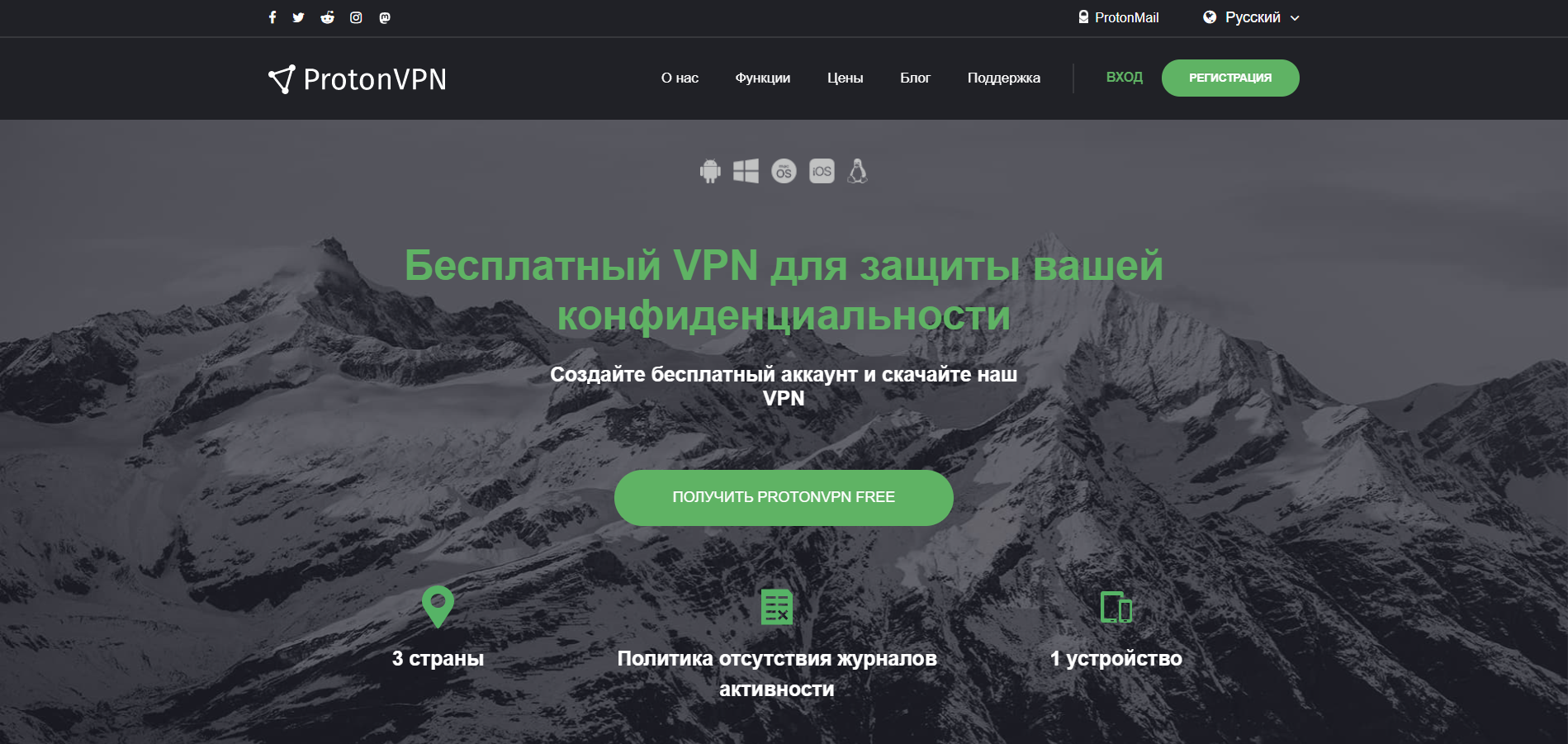
Наш список открывает сервис с неограниченным трафиком и мощными функциями безопасности – ProtonVPN. Он полностью бесплатен и работает без какой-либо рекламы, но не все так идеально, как хотелось бы.
Поговорим сначала о хорошем: ProtonVPN действительно максимально защищает интернет-трафик пользователей высоким уровнем шифрования и не сохраняет персональную информацию благодаря политике отказа от регистрации данных. Вдобавок к этому серверы расположены в Швейцарии, где закон о сборе данных не затрагивает VPN.
Теперь о плохом: подключение может выполняться только к серверам, которые расположены в США, Нидерландах и Японии. Это крайне малый диапазон локаций по сравнению с другими аналогичными решениями, что сильно сужает выбор.
Также стоит сказать, что у сервиса есть платная подписка, которая автоматически подключается на 7 дней для каждого нового пользователя.
Плюсы:
- неограниченный трафик;
- политика отказа от регистрации данных, шифрование AES-256 и полное отсутствие рекламы;
- есть служба поддержки.
Минусы:
- крайне мало доступных серверов;
- нельзя смотреть Netflix и Disney+;
- нельзя загружать торренты;
- можно работать только с одного устройства.
Hide.me
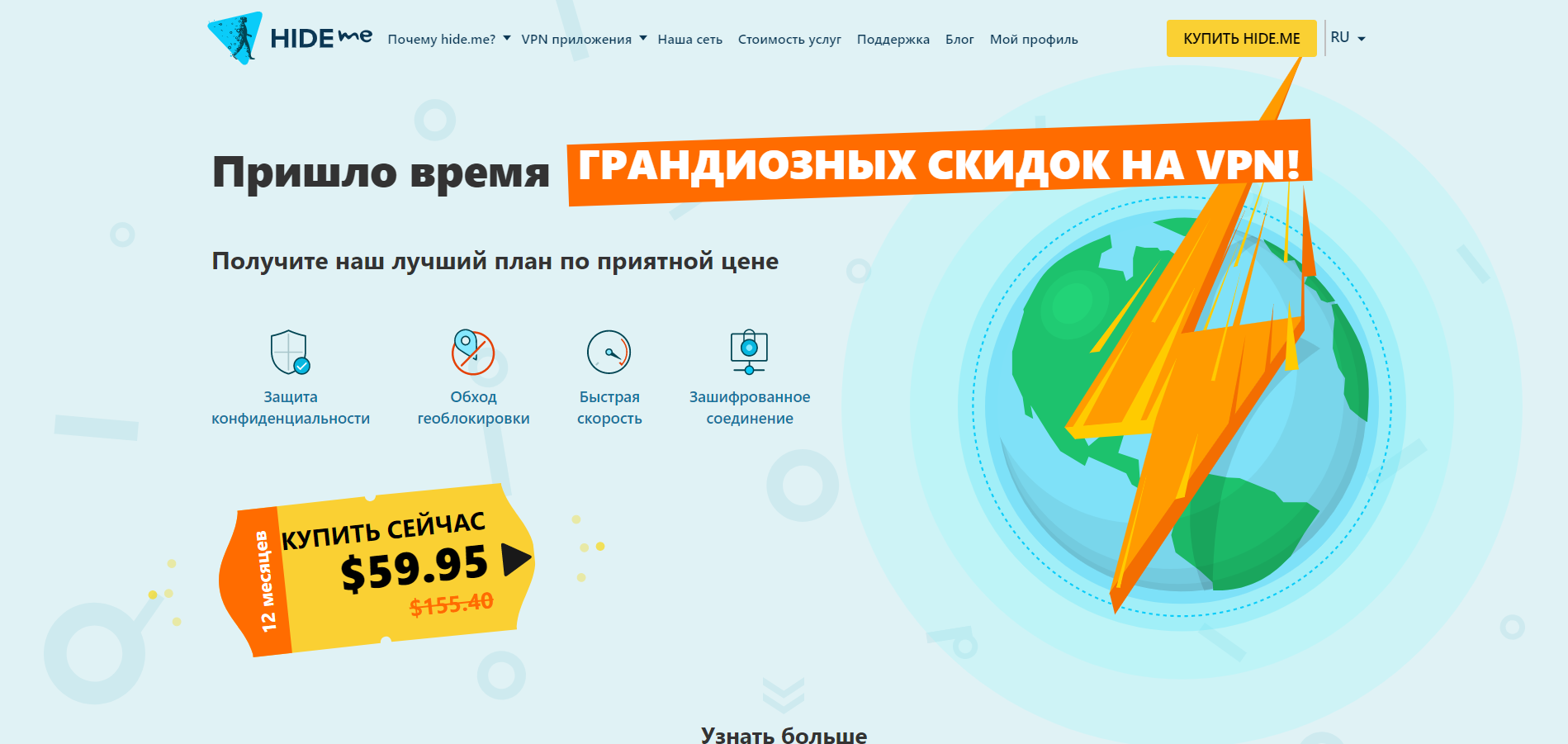
Hide.me – это 10 Гб бесплатного трафика в месяц со строгой защитой данных. Доступно подключение к серверам из таких стран, как США, Канада, Нидерланды и Германия. Защита пользователей без подписки равноценна защите по подписке, а это шифрование 256-bit AES, политика отказа от сбора данных и функция автоматического аварийного отключения для предотвращения рисков утечки информации пользователей.
Здесь также есть служба поддержки, которая работает 24/7. В отличие от предыдущего сервиса, служба работает довольно быстро: среднее время ожидания ответа составляет 3 часа.
Также обращаю ваше внимание на то, что бесплатная подписка действует всего 30 дней, однако ее можно будет продлить неограниченное количество раз всего в пару кликов.
Плюсы:
- 10 Гб бесплатного трафика;
- можно скачивать торрент-файлы;
- высокий уровень безопасности: шифрование 256-bit AES, политика отказа от сбора данных и функция автоматического аварийного отключения для предотвращения рисков утечки информации пользователей;
- круглосуточная служба поддержки.
Минусы:
- доступно мало серверов;
- не работает с Netflix и другими стриминговыми сервисами;
- можно работать только с одного устройства.
TunnelBear
Миловидный сервис с медведем был приобретен гигантом кибербезопасности McAfee в 2018 году и сейчас является одним из самых известных поставщиков VPN. Он доступен в более чем 20 странах, в числе которых США, Великобритания, Канада, Япония и другие. Соединение защищено с помощью 256-битного шифрования AES, благодаря чему можно не беспокоиться о своей безопасности: история просмотров и данные никогда не отслеживаются и не собираются.
Один из больших недостатков TunnelBear – это всего 500 Мб бесплатного трафика в месяц. Да, это крайне мало, но если вам нужно лишь почитать статьи на паре сайтов, то сервис отлично для этого подойдет.
Ранее ходили слухи, что можно получить дополнительный 1 Гб, если разместить в Твиттере пост о TunnelBear, но проверить эту информацию мне не удалось. Да если и так, то сегодня этого все равно крайне мало для нормального серфинга в интернете.
Плюсы:
- серверы доступны более чем в 20 странах;
- высокий уровень безопасности;
- можно загружать торрент-файлы;
- одновременное подключение 5 устройств;
- есть служба поддержки.
Минусы:
- всего 500 Мб трафика в месяц;
- нет доступа к Netflix, Disney+ и другим сервисам.
Hotspot Shield
Hotspot Shield – отличное решение для тех, кому важна скорость и не нужно много трафика. Для пользователей бесплатного тарифного плана сервис ежедневно выделяет 500 Мб (15 Гб в месяц). Не так много, но в разы больше, чем у аналога выше.
Также бесплатная версия подразумевает подключение только к одной стране – США. С конфиденциальностью здесь также не все гладко, так как есть реклама. А это значит, что рекламодатели получают информацию о местонахождении, устройстве и IP-адресе.
Стоит также заметить, что на Mac и iPhone при работе в Safari нет автоматического аварийного отключения.
Сложно советовать данный инструмент для регулярного использования, но если нужна анонимность при работе с общедоступным Wi-Fi, то Hotspot Shield отлично подойдет для этого.
Плюсы:
- высокий уровень шифрования;
- можно загружать торренты;
- 500 Мб трафика ежедневно;
- есть поддержка.
Минусы:
- есть реклама;
- доступен только один сервер из США;
- можно работать только с 1 устройства;
- не работают стриминговые сервисы.
Windscribe
Хотите работать в Safari на максимальной скорости и сохранить при этом анонимность? Тогда Windscribe для вас. Он предлагает 15 Гб трафика в месяц и показывает отличные результаты при каждом подключении.
Можно подключиться к серверам из более чем 10 стран, в числе которых США, Канада, Франция, Германия, Нидерланды, Норвегия и другие. Скорость на каждом сервере довольно высокая, с учетом того, что используется бесплатное VPN-подключение.
Вот небольшие тесты на разных серверах:
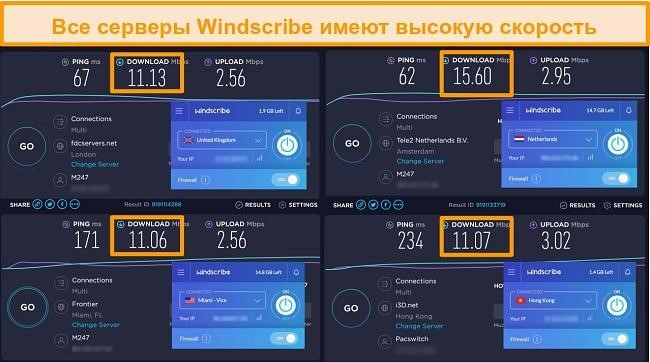
Обратите внимание на то, что изначально бесплатный пакет предлагает только 2 Гб трафика, но, как я уже говорил выше, можно использовать все 15 Гб. Для этого необходимо верифицировать почту, а также разместить пост о Windscribe в Твиттере.
Плюсы:
- 15 Гб трафика ежемесячно;
- серверы в 10+ странах;
- надежное шифрование и строгая политика отказа регистрации данных;
- можно подключить неограниченное количество устройств;
- есть служба поддержки, которая работает как через почту, так и через специального бота.
Минусы:
- нельзя использовать в платных стриминговых сервисах.
Browsec
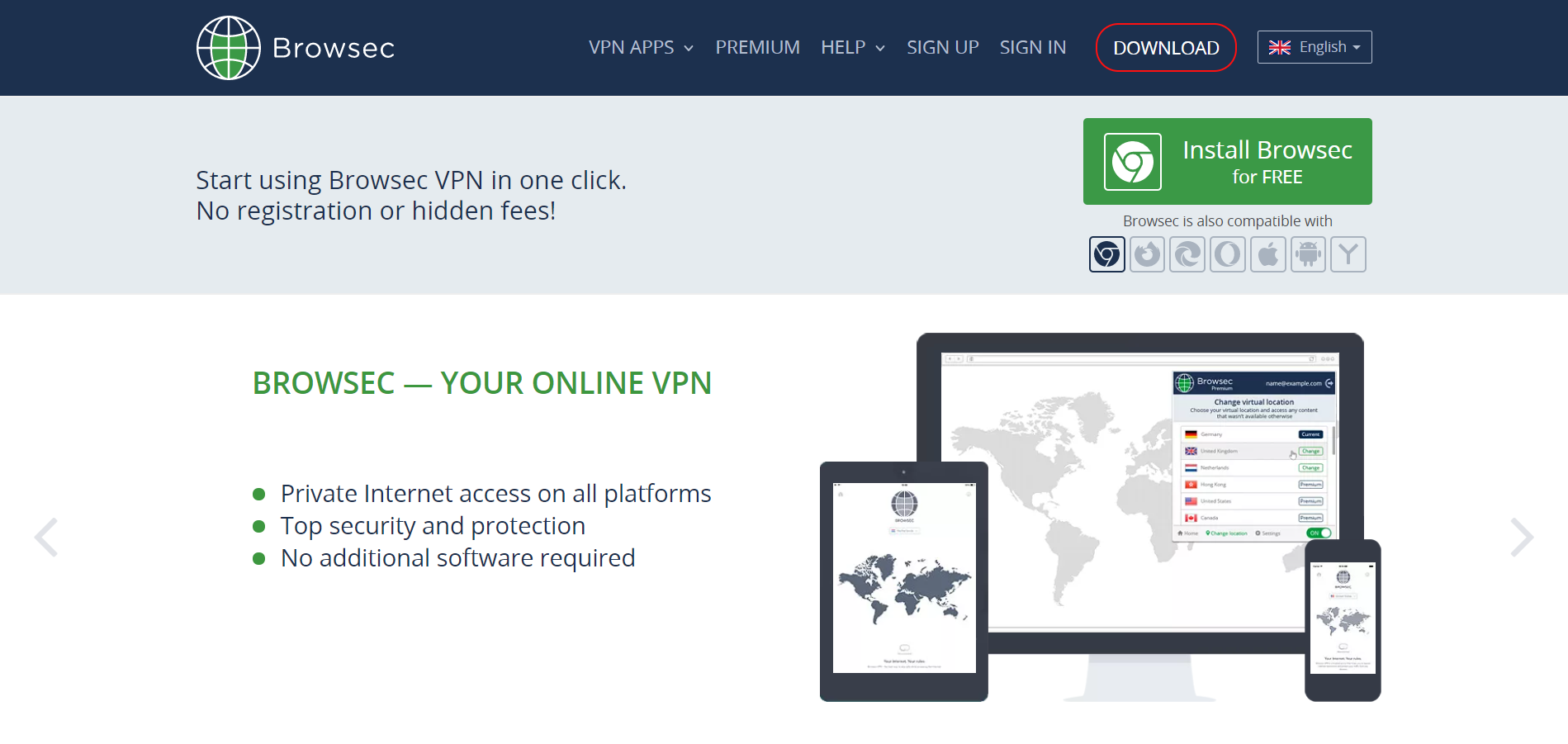
Еще один VPN без ограничений по трафику, который доступен в виде мобильного приложения и расширения для популярных браузеров. Благодаря функции Smart Settings сервис может автоматически включаться только на выбранных сайтах, пропуская остальной трафик напрямую. Бесплатно эта фишка работает только для одного сайта. На Safari данный VPN не работает, однако доступен для всех других браузеров: Google Chrome, Mozilla Firefox, Opera Browser, Microsoft Edge и Яндекс.Браузера.
Сервис утверждает, что защищает трафик везде и гарантирует, что пользователь получает полностью анонимный просмотр. Для доступа открывается 4 сервера, скорость достигает 20 Мбит/сек.
Плюсы:
- безлимитный трафик;
- 256-битное AES-шифрование;
- автоматическое подключение на выбранном сайте.
Минусы:
- не поддерживается в Safari.
SurfEasy
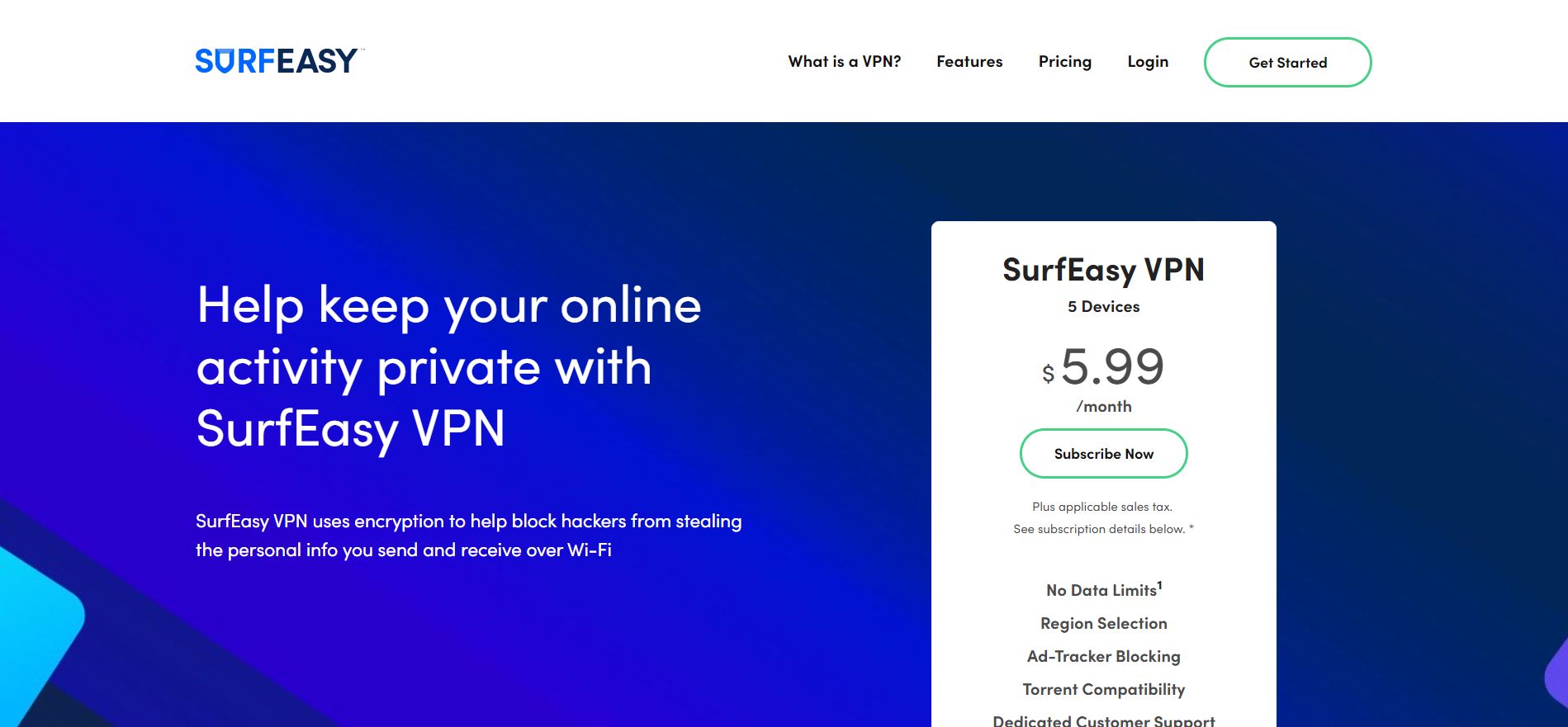
Удобный VPN‑сервис для смартфонов и компьютеров, который поможет легко обойти региональные ограничения. SurfEasy позволяет использовать на бесплатном аккаунте до 5 устройств одновременно. Ограничений по скорости нет, но есть лимит на трафик: всего лишь 500 Мб в месяц. Кроме того, сервис предоставляет блокировку трекеров рекламы и расширенный список серверов для подключения, но они доступны только по подписке.
Компания заявляет, что не регистрирует никаких данных. Сервис не видит веб-сайты, которые посещает пользователь, не отслеживает его IP-адрес и так далее. Однако, если к к компании постучатся органы, то она тут же сольет всю вашу личную информацию.
Если вы ищете VPN-сервис для просмотра Netflix, то SurfEasy отлично для этого подойдет.
Плюсы:
- 256-битное шифрование;
- поддержка торрентов и TOR;
- поддержка Netflix.
Минусы:
- медленная скорость;
- всего 500 Мб в месяц;
- проблемы с конфиденциальностью.
Betternet
Betternet предоставляет пользователям лишь 500 Мб свободного трафика в день. Работает он только с 1 сервером, который расположен в США. Получить доступ к сайтам с геоблокировкой или потоковыми сервисам за пределами США, к сожалению, нельзя.
Несмотря на слабый потенциал инструмента, стоит сказать, что он обладает довольно высокой скоростью соединения. С Betternet можно получить доступ к YouTube, а также скачивать торренты. Конечно, с таким маленьким трафиком вряд ли кто-то будет что-то скачивать или смотреть. Так что, если вам нужно активно использовать Safari, без платной подписки не обойтись.
Безопасность в Betternet не так хороша, как хотелось бы. Есть 256-битное шифрование, обеспечивающее защищенность интернет-трафика, однако VPN хранит некоторые логи. В них входит информация о приблизительном месторасположении и устройстве. Вдобавок к этому в нем есть реклама, а это значит, что данные получают третьи лица.
Плюсы:
- 500 Мб в день;
- 256-битное AES-шифрование;
- высокоскоростное соединение;
- работает с YouTube.
Минусы:
- есть реклама;
- собираются некоторые логи: предположительное местоположение и тип устройства.
VPNBook
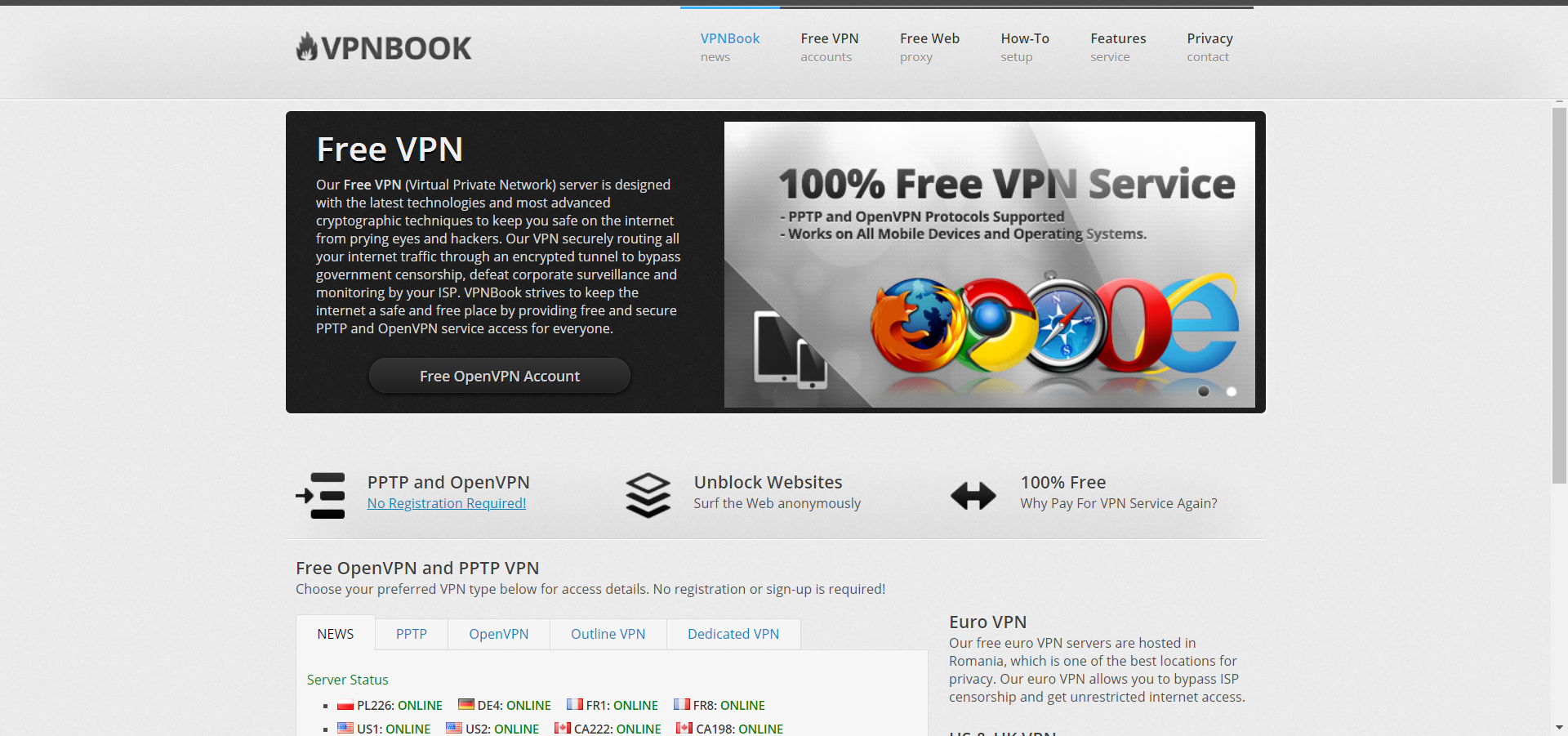
Еще один VPN-инструмент с неограниченным трафиком и 256-битным AES-шифрованием. В отличие от многих бесплатных сервисов, VPNBook позволяет получить доступ к Netflix US, Hulu и HBO GO. Дополнительно можно разблокировать такие ресурсы, как BBC iPlayer и ITV Hub, если подключиться к серверу из Великобритании. Поддержка торрентов, к сожалению, отсутствует.
Его установка намного сложнее по сравнению с другими VPN-сервисами. Для начала потребуется загрузить приложение и установить его. Чтобы начать работать с VPN, дополнительно потребуется скачать файл конфигурации сервера с официального сайта. На iPhone доступ подключение производится через приложение OpenVPN. При возникновении проблем можно обратиться в службу поддержки через электронную почту.
Также стоит немного сказать о конфиденциальности: сервис хранит некоторые логи, включая IP-адрес. Он проверяет эти логи и удаляет их еженедельно.
Плюсы:
- неограниченный трафик;
- 256-битное AES-шифрование;
- есть служба поддержки;
- работает с Netflix US, Hulu, HBO GO, BBC iPlayer и ITV Hub.
Минусы:
- нет поддержки загрузки торрентов;
- сложная настройка;
- хранит некоторые логи, включая IP-адрес.
Avira Phantom VPN
Очень простой сервис от создателей одноименного антивируса, призванный обеспечить анонимную работу в интернете. Бесплатно выделяется 500 Мб в месяц, после регистрации лимит увеличится до 1 Гб. При этом базовая версия лишена таких функций, как экстренное отключение от сети и защита от DNS‑утечек.
Сам разработчик сервиса утверждает, что Avira не продает и никогда не будет продавать данные пользователей. Также сервис не предоставляет данные таким третьим сторонам, как правительственные органы или рекламные сети.
Плюсы:
- высокий уровень защиты данных;
- работает без регистрации;
- есть встроенная функция автоотключения.
Минусы:
- скорость соединения может быть низкой;
- техническая поддержка доступна только в платной версии;
- всего 1 Гб трафика в месяц.
Заключение
Большинству бесплатных VPN-сервисов доверять нельзя: некоторые могут подрывать защиту устройства, а некоторые совсем не брезгуют продажей личных данных клиентов. Однако сегодня мы увидели, что есть платформы, которыми можно спокойно пользоваться. Пусть в них и нет такого функционала, как в платных версиях, но с их помощью можно оставаться анонимным в интернете.