Как удалить аккаунт в Instagram: 2 пути удаления страницы с мобильного и ПК
Если нужно удалить профиль в инста, держите инструкцию. Советуем заранее сохранить дорогие сердцу фото и сторис из архива в телефон.

Советуем заранее сохранить дорогие сердцу фото и сторис из архива в телефон. Спустя месяц-второй их не получится вернуть, они удаляются с серверов. После этого юзер не сможет загрузить старые фото и сторис себе в мобильный.
Сохранение данных перед удалением страницы Инстаграм: что нужно знать
Перед тем, как навсегда деактивировать учетную запись, советуем сохранить на устройстве все важные фото и данные. Если упустить этот шаг, в будущем не получится восстановить информацию. Лучше потратить 2 лишних минуты и всегда быть с важными файлами под рукой, чем потерять их безвозвратно.
Чтобы скачать все фото с Инстаграмм, следуйте простой инструкции:
- Зайдите в профиль со смартфона или компьютера.
- Нажмите на значок трех полосок в верхней части экрана.
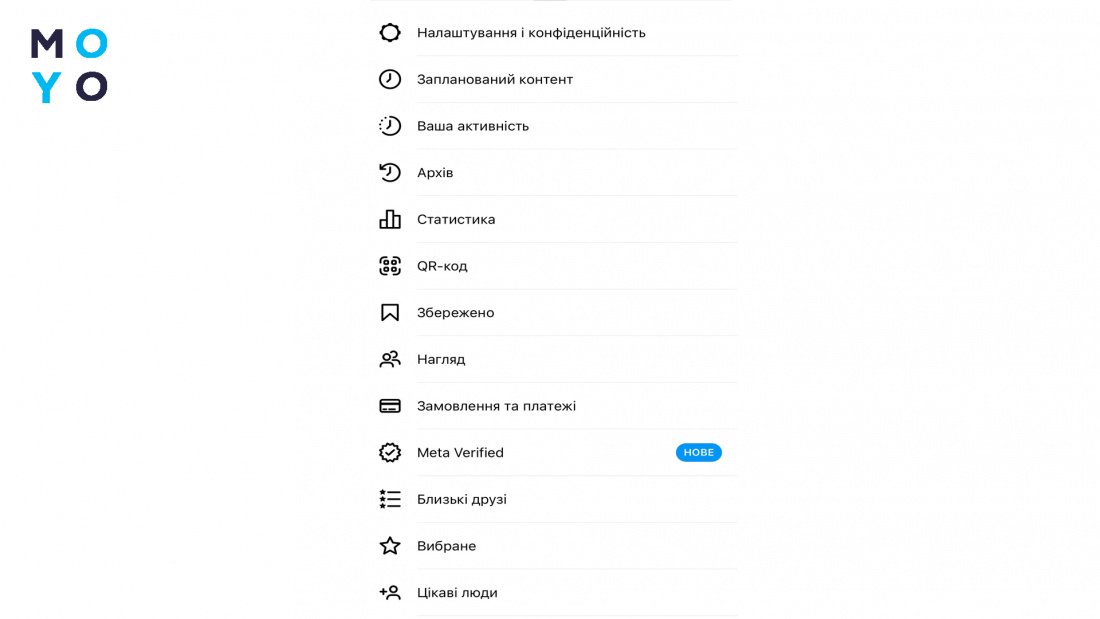
3. В появившейся шторе выберите пункт «Ваши Действия».
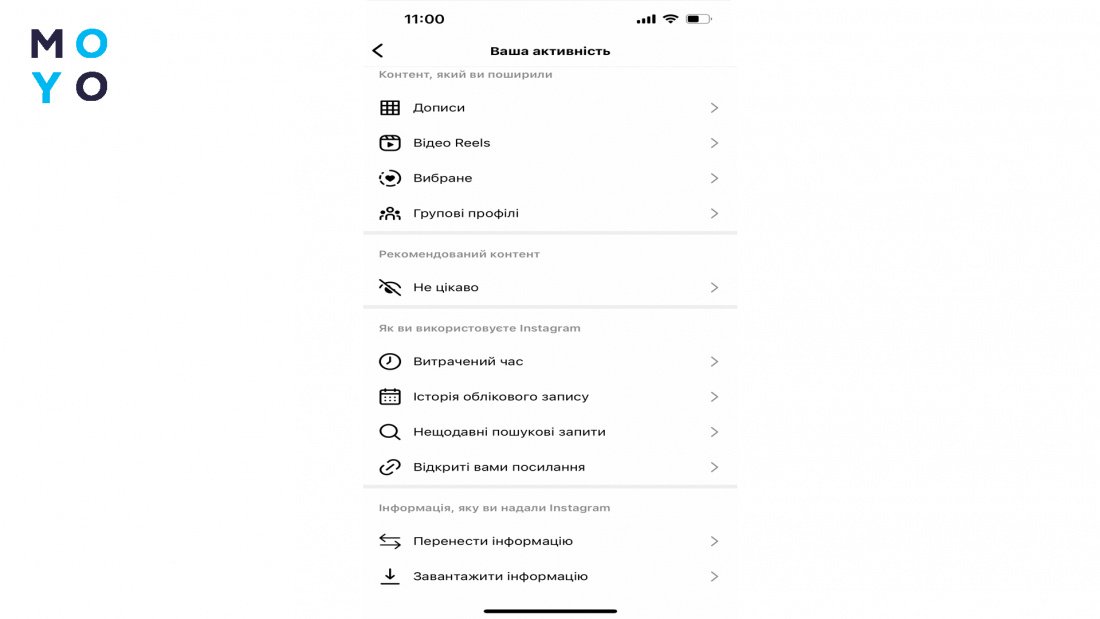
4. Зайдите в раздел, пролистайте в самый низ.
5. Нажмите на кнопку загрузки информации.
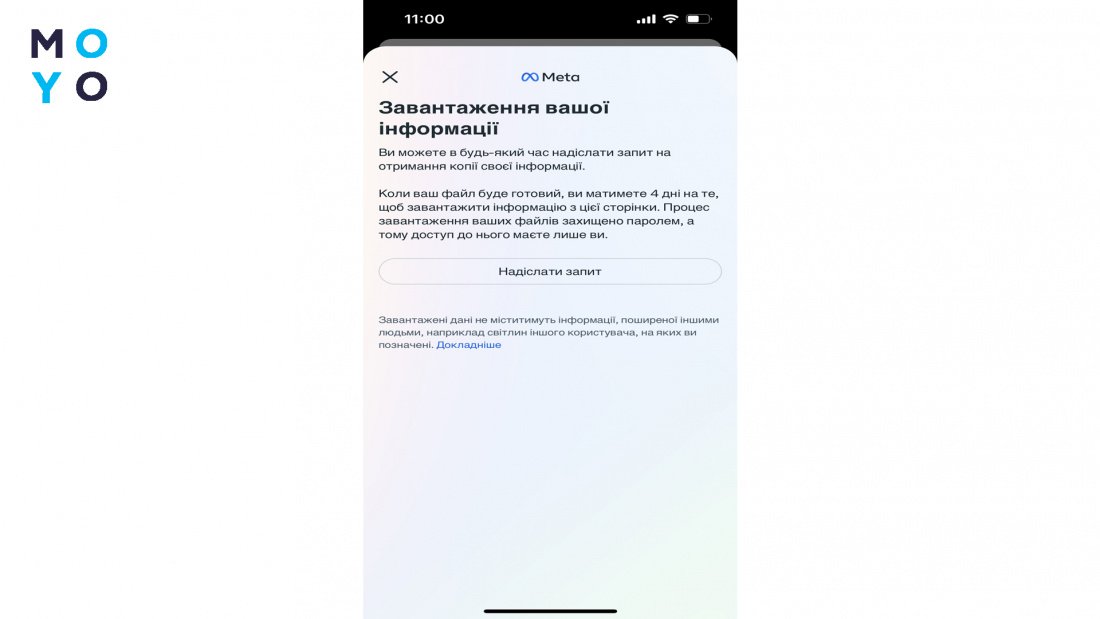
6. Ознакомьтесь с временными ограничениями и нажмите кнопку «Отправить запрос».
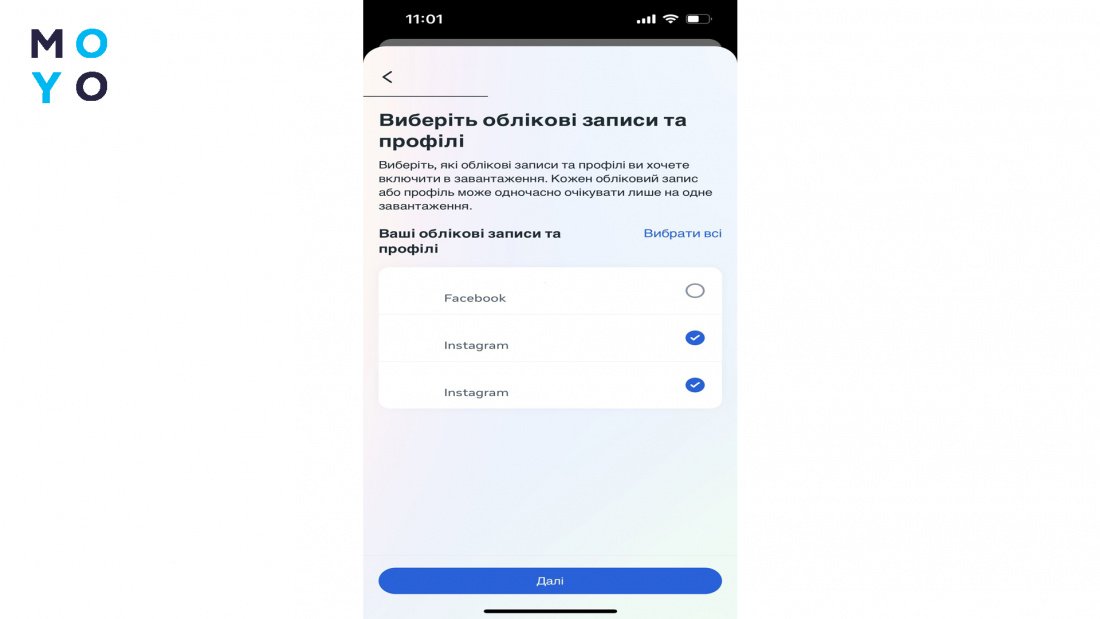
7. Выберите учетные записи, с которых желаете загрузить файлы. Это могут быть несколько профилей в Instagram и привязанный к ним профиль Facebook — на ваше усмотрение. Кнопкой «Выбрать все» можно отметить аккаунты одним кликом.
8. На следующей странице выберите информацию для загрузки. Инстаграм предлагает сделать полную копию всех файлов за нужный период или весь срок существования аккаунта, а также самостоятельно выбрать файлы: комментарии, лайки, темы, личную статистику, сохраненные публикации, подписки и другое. Обратите внимание, что есть данные, недоступные для загрузки: скрытые фото профиля, просмотренные видеоролики, опросы, сохраненные коллекции публикаций.
9. Выберите формат, в котором желаете получить файл: HTML или JSON, качество медиафайлов, диапазон дат и укажите электронную почту, куда хотите получить файл.
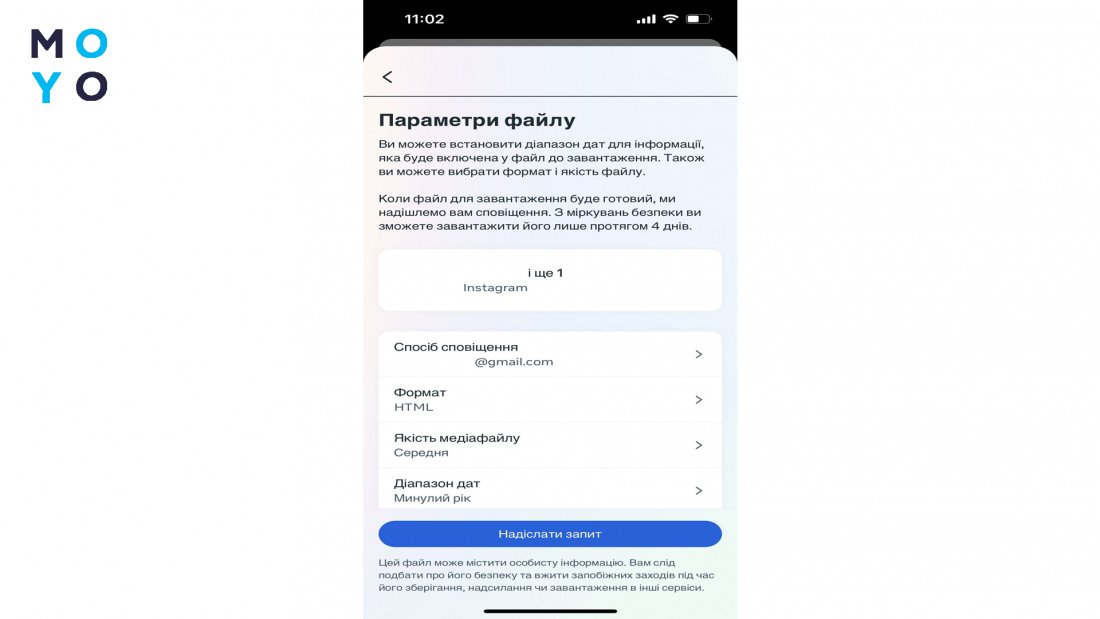
10. Нажмите на кнопку продолжения и на следующей странице укажите пароль от учетной записи.
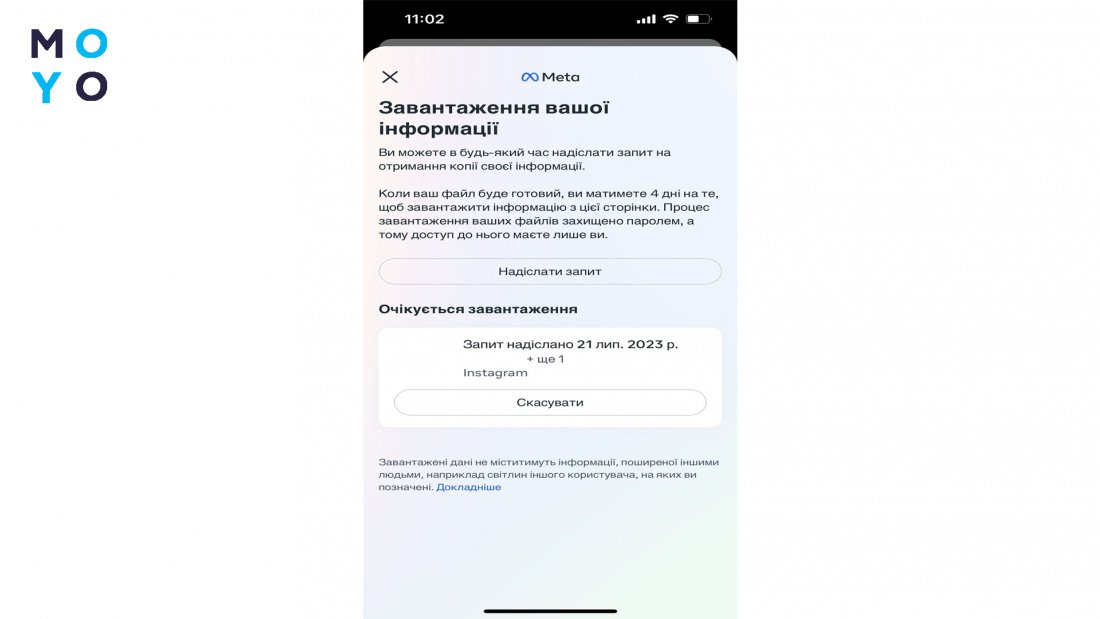
После всех выполненных действий на экране появится сообщение, что сбор данных начался. Время подготовки зависит от объема файлов. Ссылка может прийти и в день отправки запроса, и через несколько дней (максимум 48 часов). После получения письма на почту выгрузка файлов разрешена в течении 4-х дней из соображений безопасности.
Как удалить аккаунт Инстаграмм с телефона
Избавиться от страницы, не выходя из приложения на смартфоне — реально. Для этого нужно сделать следующее:
1. Зайти в прогу Instagram и перейти на профиль.
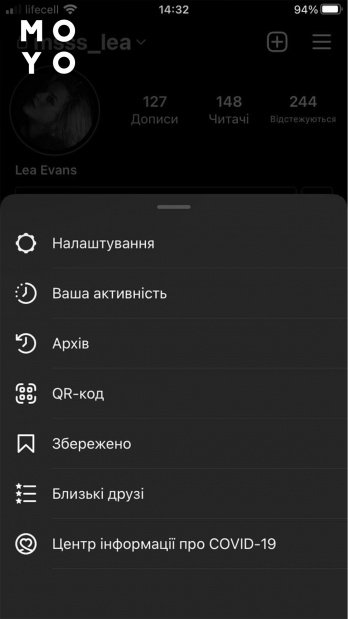
2. Тапнуть на меню (три полоски) сверху и нажать на «Настройки».
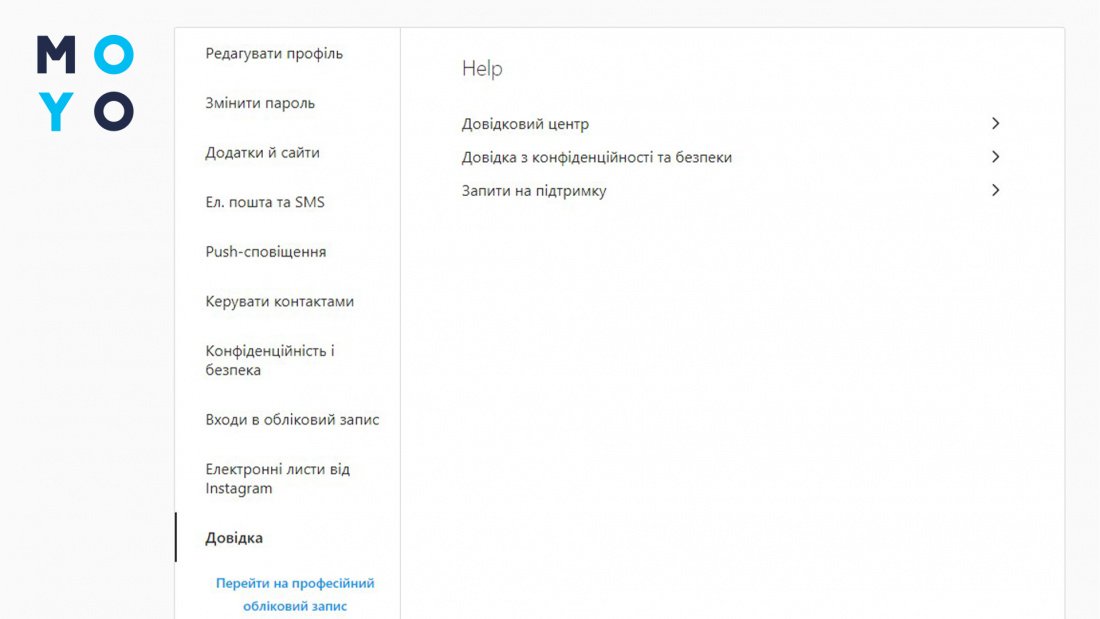
3. Зайти в «Справка» и «Справочный центр».
4. Перейти в «Управлять учетной записью».
5. В строке «Поиск» ввести «Удалить профиль».
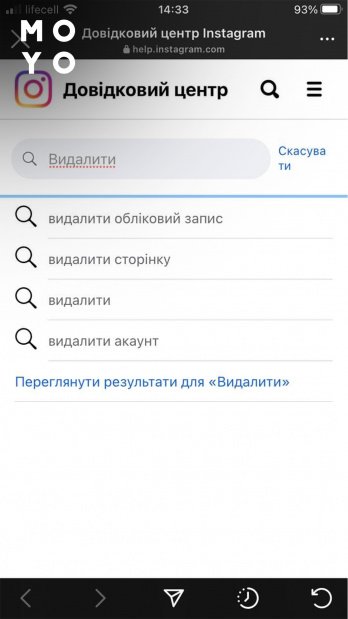
6. Найти руководство «Как удалить свой аккаунт» и тапнуть по ссылке.
7. Взять любую из причин ухода и прописать свой пароль.
После этого аккаунт деактивируется и спустя 30-90 дней исчезает полностью.
Как удалить Инстаграм навсегда
Профиль не исчезает в краткие сроки. Запрос на удаление из серверов занимает до трех месяцев. Это время ссылка еще остается активной, но контента внутри не будет. Все публикации, лайки и комментарии другие юзеры не увидят.
Спустя месяц-два интернет-пользователи перестанут видеть сам аккаунт. Информация будет удалена. Но при этом на серверах самого сервиса ещё пару месяцев может находиться бэкап (резервная копия). Это указано в политике использования данных.
Шаги по тому, как удалить аккаунт Инстаграм навсегда такие же, как в пункте, выше: зайти в настройки, перейти к справке. В поиске прописать «Удалить профиль», взять «Как удалить аккаунт». После тапнуть на ссылку, где выбрать одну из причин избавления от страницы.
Как временно удалить аккаунт в Инстаграме
Если не хочется уходить из соцсетей, а нужно лишь отключить аккаунт в инстаграм на время — то придерживайтесь этой инструкции. Так фото, лайки и комменты останутся скрытыми: никто не сможет получить к ним доступ. А появятся они только после восстановления аккаунта. Выключить профиль в приложении нельзя — только в веб-версии. Как это делается:
- Открыть соцсеть Instagram.com в самом браузере.
- Кликнуть мышкой по аватару и перейти в свой профайл.
- Откроется страница с меню: там можно вписать номер мобильника, пол и другие особенности акка.
- Пролистать и выбрать «Временно отключить аккаунт».
Дальше следует найти причину, по которой хочется деактивировать акк. Если дело в том, что нужно удалить коммент, вы получаете много рекламы или же соцсеть отвлекает, Instagram подскажет пути решения и без удаления. Тем, кто все равно хочет отойти от соцсетей, достаточно нажать «Временно отключить».
Как удалить аккаунт в Инстаграме с компьютера
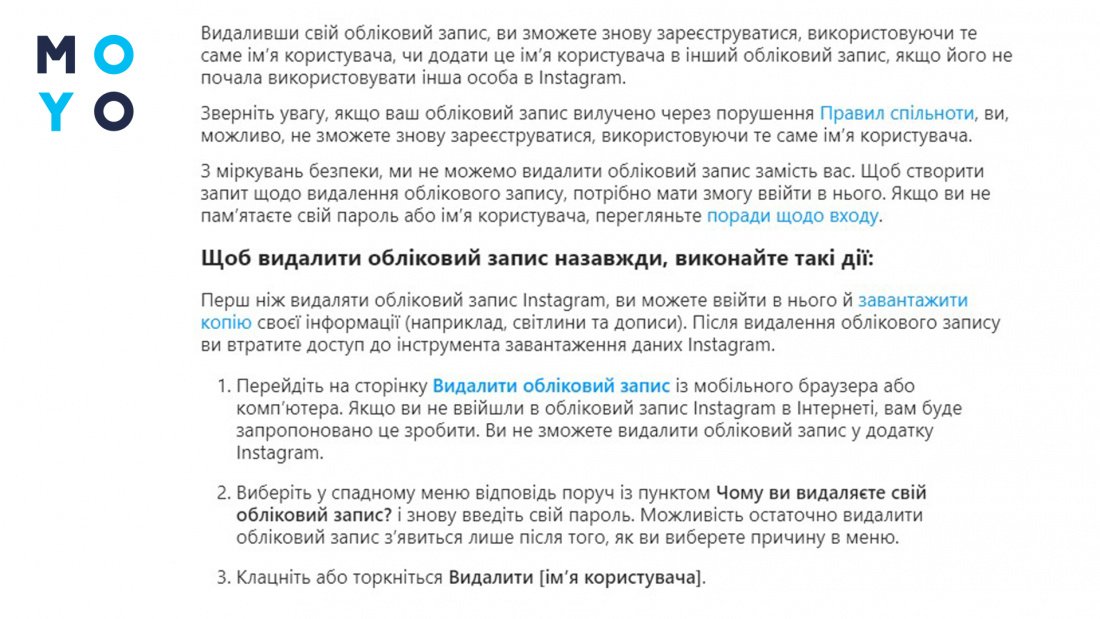
При удалении профайла потеряется ник. Если другой юзер захочет взять это «имя» себе, он сможет это сделать. И по возвращению придется создавать страницу с новым ником.
Иногда это имя могут успеть занять другие — учитывайте это перед тем, как удалить инстаграм аккаунт. Для тех, кто решился уйти из онлайн, алгоритм следующий:
Все шаги того, как удалить аккаунт в Инстаграм подходят для профилей любого типа — личного или профессионального. Инструкции в обоих случаях идентичны.
Но если хочется просто скрыть страницу и продолжать постить — хватит и скрытия. Для этого следует зайти в настройки конфиденциальности и поставить флажок напротив «Закрытый аккаунт». После этого наблюдать за происходящим на странице могут только те, кто уже был подписан. Никто не сможет даже анонимно и через ботов посмотреть контент.
Как удалить учетную запись Instagram в iOS 16

AppleInsider может получать партнерскую комиссию за покупки, сделанные по ссылкам на нашем сайте.
Instagram — это основная платформа для обмена фотографиями и видео, но есть несколько причин уйти. Вот как удалить учетную запись Instagram из приложения Instagram для iOS.
У всех будут причины уйти; самые популярные из них — это паршивый послужной список Meta в отношении конфиденциальности, вся реклама или влияние социальных сетей на наш мозг.
Какой бы ни была причина удаления учетной записи, процесс довольно прост.
Instagram говорит, что после удаления учетной записи люди могут снова зарегистрироваться с тем же именем пользователя или добавить имя пользователя в другую учетную запись, если его не занял новый человек.
Удаление аккаунта в Инстаграм
По соображениям безопасности пользователям необходимо будет войти в свои учетные записи Instagram, чтобы запросить удаление.
Перед удалением учетной записи пользователи могут захотеть войти в систему и загрузить копию своей информации из Instagram. После удаления учетной записи у пользователей не будет доступа к инструменту загрузки данных Instagram.
В приложении Instagram коснитесь изображения профиля в правом нижнем углу, чтобы открыть профиль. Коснитесь значка трехстрочного меню в правом верхнем углу, затем коснитесь «Настройки». Коснитесь «Учетная запись», затем коснитесь «Удалить учетную запись» внизу. Коснитесь «Удалить учетную запись», затем выберите «Продолжить удаление учетной записи». В раскрывающемся меню он спросит: «Почему вы хотите удалить [account name]? Вариант безвозвратного удаления появляется только после выбора причины и повторного ввода пароля учетной записи. Наконец, нажмите «Удалить». [username] и нажмите OK для подтверждения. 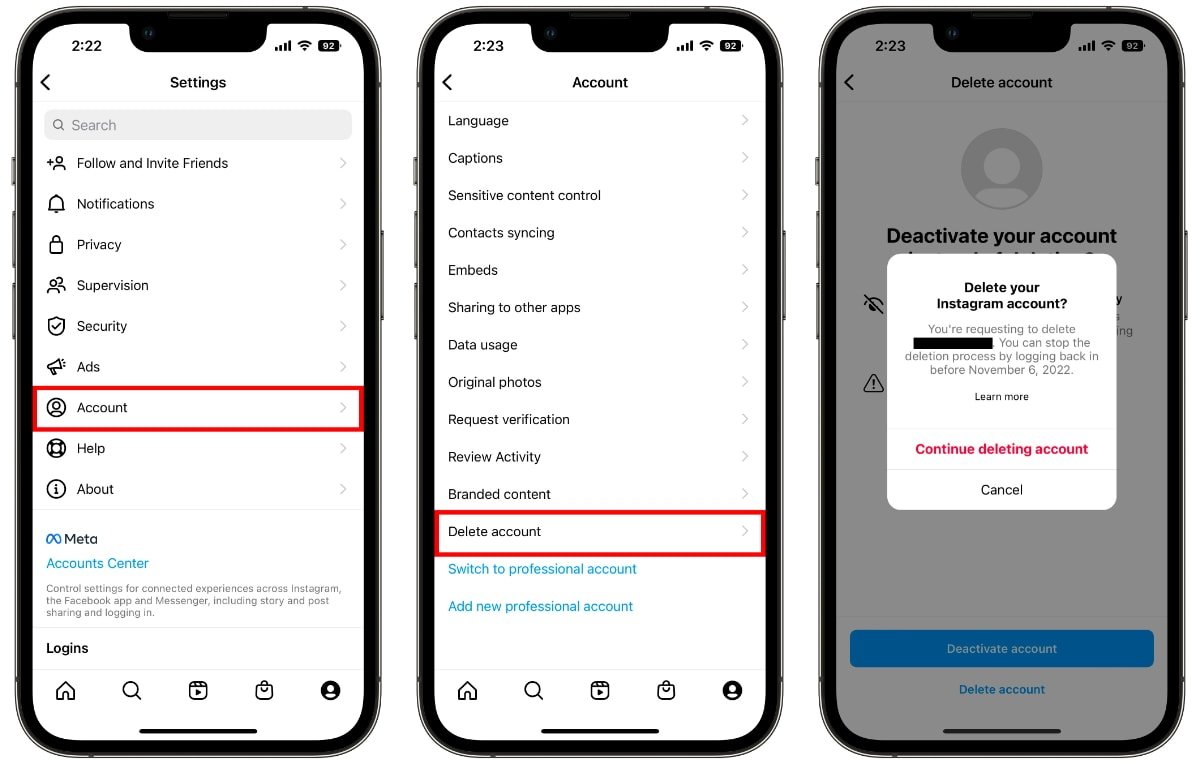
Опция найдена в настройках приложения
Через тридцать дней после отправки запроса на удаление учетной записи, что дает людям время передумать, Instagram безвозвратно удалит учетную запись и всю связанную с ней информацию. Другие люди не смогут получить доступ к публикациям в Instagram и дополнительной информации в течение 30 дней.
Instagram сообщает, что процесс удаления может занять до 90 дней. Однако в нем также говорится, что копии контента могут впоследствии оставаться в резервном хранилище. Компания также может хранить информацию в юридических целях, для нарушения условий или для предотвращения вреда.
Как удалить аккаунт Инстаграм с айфона [видео]
Узнайте, как удалить аккаунт в Инстаграм на айфоне за всего 7 простых шагов. Нажмите здесь, чтобы попрощаться с Инстаграм на вашем iPhone уже сегодня!
1. Чтобы удалить аккаунт в Инстаграм на айфоне, откройте меню «Настройки» приложения. Обратите внимание, что требуется учетная запись «Профессионал» или «Бизнес«.
2. Приложение для айфоне позволяет отключить аккаунт Инстаграм, скрыв его вместо удаления.
3. Перед удалением своего аккаунта в Инстаграм, выгрузите все свои фотографии и данные.
В этой статье мы предоставим вам пошаговые инструкции о том, как успешно удалить свой аккаунт Инстаграм с помощью iPhone. Следуя этим простым и понятным рекомендациям, вы сможете быстро распрощаться со своим аккаунтом Инстаграм. Давайте погрузимся внутрь и узнаем, как по без особых усилий удалить аккаунт в Инстаграм на айфоне, обеспечивая плавный и беспроблемный процесс.

Удалить аккаунт Инстаграм можно не только с айфона, но и с компьютера. Если вы предпочитаете удалять аккаунт с помощью компьютера, у нас есть руководство, специально посвященное этому. В нашей статье о том, как удалить аккаунт в Инстаграм с компьютера, вы найдете подробные инструкции скриншоты с видеоинструкцией, которые помогут вам легко справиться с процессом удаления аккаунта.


6 шаги удалить аккаунт в Инстаграм на айфоне
Прежде чем пытаться удалить свой аккаунт, убедитесь, что ваше приложение Инстаграм обновлено.
Как только это будет сделано, вот как его удалить:
- Откройте приложение Инстаграм на iPhone или iPad.
- Нажмите на значок профиля в правой нижней части экрана.
- Теперь нажмите на гамбургер Меню в правом верхнем углу. Нажмите Настройки, а затем Аккаунт на следующей странице.
- Найдите страницу «Удалить свой аккаунт«
- На странице Аккаунт прокрутите вниз и нажмите Удалить аккаунт.
- На следующей странице Инстаграм предложит вам выбрать между деактивацией и удалением аккаунта, при этом автоматически будет выделена опция Деактивировать аккаунт. Нажмите внизу на опцию Удалить аккаунт.
- Инстаграм даст вам еще один шанс убедиться, что это то, что вы хотите сделать. Чтобы подтвердить, нажмите Продолжить удаление аккаунта.
Самый простой и быстрый способ удалить свой аккаунт. После этого у вас есть месяц, чтобы передумать, поскольку Инстаграм навсегда удалит ваш аккаунт через 30 дней. Если вы решите вернуть его, все, что вам нужно сделать, это войти в систему снова в течение этого времени, и ваш аккаунт будет восстановлен. Я предлагаю вам ознакомиться с моим полным пошаговым руководством с видеоуроком, которое покажет вам, как удалить аккаунт в Инстаграм навсегда или временно.
Избавиться от аккаунта Инстаграм должно быть так же просто, как и создать его. Вам не нужно проходить через хлопоты по удалению его в браузере, когда вы можете сделать это на iPhone или iPad, где он уже подписан.
Этот путь также позволит вам удалить приложение в течение нескольких мгновений после удаления учетной записи. Используйте шаги из этого руководства, чтобы быстро избавиться от аккаунта Инстаграм. Убедитесь, что вы абсолютно уверены в своем решении, поскольку вы не сможете отменить его по истечении 30 дней.
Автор Misha Davidoff — писатель и блогер, разбирающийся в технике, который любит делиться с другими своими знаниями о последних достижениях в области информационных технологий. Его специализация — написание чрезвычайно подробных руководств, которым может следовать даже самый неопытный человек.
[email protected]
Как навсегда удалить аккаунт в Инстаграм на айфоне
Удаление аккаунта в социальной сети Instagram может быть необходимым по различным причинам, и возможность удаления аккаунта навсегда доступна пользователям как на компьютере, так и на мобильном устройстве. В настоящей статье мы рассмотрим, как полностью удалить аккаунт в Инстаграм на устройстве Apple iPhone.
Удаление аккаунта через приложение
Процесс удаления аккаунта с помощью мобильного приложения Instagram на iPhone довольно прост и может быть выполнен следующим образом:
- Найдите на экране вашего устройства значок Instagram и удерживайте его, пока приложение не начнет покачиваться.
- Появится значок в форме «х». Нажмите на этот значок, чтобы удалить приложение.
Удаление аккаунта через настройки устройства
Помимо удаления приложения Instagram, вы также можете удалить аккаунт, используя настройки вашего iPhone:
- Откройте «Настройки» на вашем устройстве.
- Прокрутите вниз и выберите раздел «Почта».
- В разделе «Учетные записи» найдите учетную запись электронной почты, которую вы хотите удалить.
- Нажмите на эту учетную запись и выберите «Выйти» или «Удалить учетную запись».
Удаление аккаунта через настройки приложения Instagram
Настройки приложения Instagram на iPhone также позволяют вам удалить аккаунт с вашего устройства. Для этого выполните следующие действия:
- Войдите в ваш аккаунт Instagram.
- Откройте меню «Редактировать профиль».
- В меню настроек выберите опцию «Удалить аккаунт».
- Укажите причину удаления аккаунта.
- Введите ваш пароль для подтверждения процесса удаления.
- Завершите удаление аккаунта, следуя указаниям приложения.
Удаление аккаунта через Центр аккаунтов
Если вам не удаётся найти нужные настройки в приложении Instagram, вы также можете воспользоваться Центром аккаунтов, чтобы удалить свой аккаунт:
- Нажмите значок, расположенный в верхней части экрана приложения Instagram.
- В открывшемся меню выберите «Больше настроек» в Центре аккаунтов.
- Затем выберите «Личная информация».
- Найдите опцию «Управление аккаунтом» и перейдите в раздел «Деактивация или удаление».
- Выберите аккаунт, которой хотите удалить.
- Нажмите на опцию «Удалить аккаунт» и следуйте инструкциям, чтобы подтвердить это действие.
Как отключить аккаунт в Инстаграм
Если вы временно не хотите использовать свой аккаунт Instagram, вы можете просто его отключить. Для этого сделайте следующее:
- Откройте Центр аккаунтов через настройки приложения Instagram.
- Выберите «Личная информация» и затем «Управление аккаунтом».
- В разделе «Деактивация или удаление» выберите аккаунт, который вы хотите отключить.
- Нажмите на опцию «Деактивировать аккаунт» и следуйте инструкциям для завершения процесса.
Все исходные данные и фотографии, связанные с вашим аккаунтом, будут сохранены, и вы сможете снова активировать аккаунт в любой момент.
Полезные советы и выводы
- Удаление аккаунта Instagram на устройстве iPhone может быть выполнено как через приложение, так и через настройки устройства или Центр аккаунтов.
- Всегда помните, что удаление аккаунта навсегда нельзя будет отменить, поэтому перед удалением рекомендуется создать резервную копию важных данных и фотографий.
- Не забудьте, что удаление аккаунта приведет к потере всех ваших подписчиков и контактов в Instagram. Перед удалением аккаунта, убедитесь, что вы не хотите сохранить какую-либо информацию или контакты.
- Если вы хотите временно прекратить использование своего аккаунта, просто его отключите вместо удаления.
В итоге, удаление аккаунта в Инстаграм на iPhone — достаточно простая процедура, и понимание всех доступных вариантов удаления позволит вам выбрать наиболее подходящий способ завершения аккаунта в соответствии с вашими потребностями и предпочтениями.
Как изменить свой номер телефона в Гетконтакт
Чтобы изменить свой номер телефона в Гетконтакт, нужно выполнить несколько простых шагов. Сначала откройте настройки вашего устройства и найдите раздел «Google». Затем перейдите в управление аккаунтом Google. В верхней части экрана выберите пункт «Личная информация». Далее, в разделе «Контактная информация», найдите и нажмите на ваш текущий номер телефона. Вам откроется возможность добавить новый номер. Просто следуйте инструкциям на экране, чтобы добавить, изменить или удалить свой номер телефона. Это позволит вам обновить информацию и быть на связи со своими контактами в Гетконтакт.
Что удаляется при удалении аккаунта в телеграмме
При удалении аккаунта в Telegram происходит полная очистка всех данных, связанных с пользователем. В первую очередь, удаляются все отправленные и полученные сообщения. Это включает в себя как текстовые сообщения, так и медиафайлы, такие как фотографии и видео. Также удаляются все группы, каналы и чаты, в которых пользователь был участником или создателем. В случае, если пользователь являлся администратором какого-либо чата или канала, его роль будет снята, и никто другой не сможет выполнять административные функции. Весь список контактов также будет полностью удален. Важно заметить, что после удаления аккаунта в Telegram невозможно восстановить данные или вернуться к использованию удаленной учетной записи.
Как можно удалить аккаунт
Удаление аккаунта — это несложная процедура, которую можно выполнить с помощью нескольких простых шагов. Во-первых, откройте приложение «Настройки» на своем устройстве. Далее, найдите в списке раздел «Пароли и аккаунты» и выберите его. В этом разделе вы увидите список всех аккаунтов, которые привязаны к вашему устройству. Найдите тот аккаунт, который вы хотите удалить, и выберите его. Теперь, чтобы подтвердить удаление аккаунта, нажмите на кнопку «Удалить аккаунт». И все, аккаунт успешно удален с вашего устройства. Таким образом, вы можете свободно удалять аккаунты Google или других сервисов с вашего устройства, если они станут вам лишними или больше не понадобятся.
Как удалить свой аккаунт в навигаторе дополнительного образования
Хотите удалить свой аккаунт в навигаторе дополнительного образования? Это довольно просто. Вам нужно найти пиктограмму в виде корзины, которая находится рядом с именем вашего аккаунта, и нажать на нее (2). После этого откроется окно подтверждения удаления, в котором вам потребуется подтвердить свое решение. Если вы все же решили продолжить удаление аккаунта, то нажмите «Ок». При этом будьте осторожны, так как после удаления аккаунта все ваши данные будут безвозвратно потеряны. Итак, вы удалили свой аккаунт в навигаторе дополнительного образования. Если в будущем захотите вернуться, вам потребуется создать новый аккаунт.
Для того чтобы навсегда удалить аккаунт в Инстаграме на айфоне, следуйте этим простым шагам. Сначала найдите значок приложения Instagram на вашем главном экране и удерживайте его, пока все иконки не начнут трястись. Затем появится маленький х-подобный значок в углу иконки Instagram. Нажмите на этот значок, чтобы удалить приложение. Появится окно с запросом подтверждения. Если вы уверены, что хотите удалить аккаунт, подтвердите свое решение. Альтернативный вариант — перейдите в Настройки приложений на вашем айфоне, затем выберите Общие настройки. В разделе Хранилище iPhone найдите приложение Instagram и выберите «Удалить приложение». При этом все данные приложения, включая ваш аккаунт, будут удалены с устройства навсегда.