Как изменить анимацию зарядки в iOS 14
 В закладки
Один из самых раритетных элементов в iOS – это индикатор зарядки смартфона. С момента появления первого iPhone он лишь слегка менялся, подстраиваясь под текущую стилистику оформления системы.
В iOS 14 появилась возможность заменить данный индикатор на кастомную анимацию или индикатор уровня заряда из других ОС.
�� Спасибо re:Store за полезную информацию. ��
Как установить новую анимацию зарядки на iPhone
1. Скачиваем бесплатное приложение Быстрые команды из App Store.
2. Загружаем любое приложение с разными анимациями зарядки. Нашел в App Store такие варианты: Charging Show, Charging Play и Charging Play +.
Такие программы работают в двух режимах. Если запустить их, когда смартфон не находится на зарядке, сможете настроить параметры и выбрать подходящую анимацию. Если же запустить утилиту, когда смартфон заряжается, увидите выбранную анимацию и настроенный звуковой эффект.
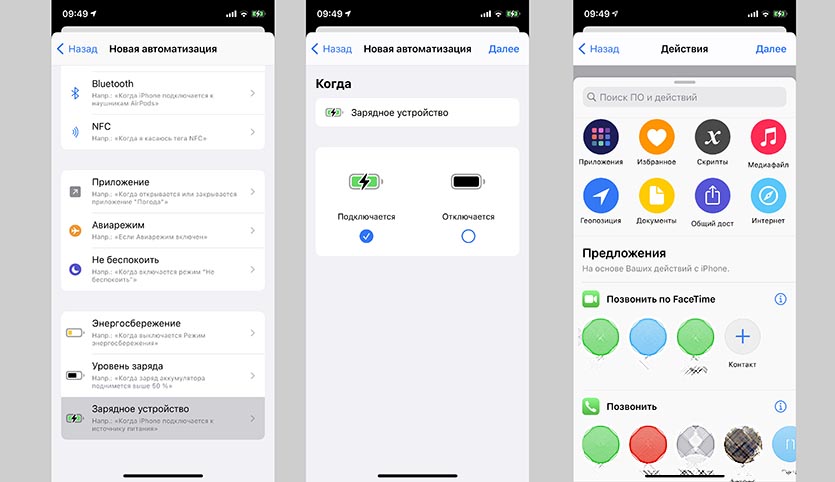
3. После этого создаем простую автоматизацию в приложении Быстрые команды. В качестве события выбираем Зарядное устройство – Подключается, а в качестве действия – запуск одного из указанных выше приложений.
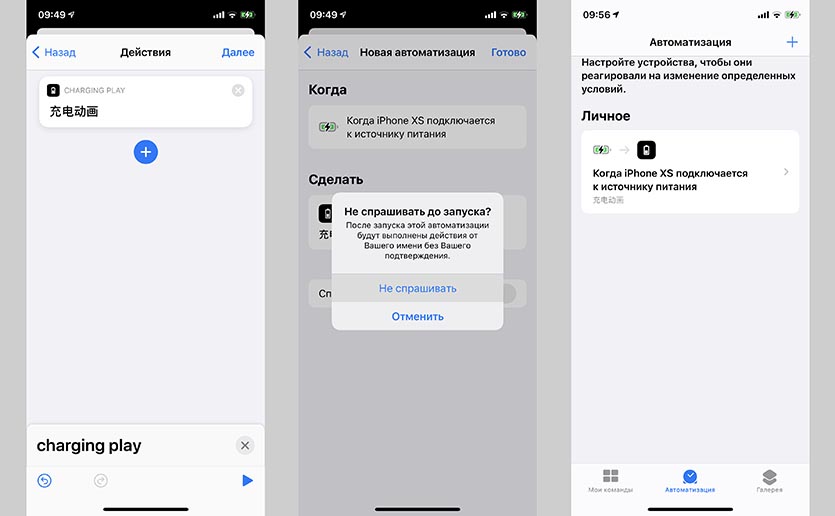
4. На последнем шаге отключаем переключатель “Спрашивать до запуска” и сохраняем автоматизацию.
5. Отключаем уведомления о срабатывании автоматизации по нашей инструкции.
Теперь при подключении iPhone к любому источнику питания увидите нестандартную анимацию заряда и услышите настроенный звук. Сработает фишка, если гаджет будет разблокирован (как с рабочего стола, так и с экрана блокировки после срабатывания Face ID).
Обратите внимание, что фактически смартфон снимает блокировку и запускает приложение. Утилита Charging Play, например, сама закроется через несколько секунд после запуска, а iPhone заблокируется через установленный в настройках промежуток времени.
В закладки
Оживите значок зарядки в статус-баре с помощью твика BatteryBuddy
Существует много разных способов кастомизировать интерфейс iPhone. Вы можете применять темы или скачивать твики для конкретных элементов системы. Для каждого найдётся что-то своё.

Хороший пример – новый бесплатный джейлбрейк-твик BatteryBuddy, который делает индикатор заряда батареи в статус-баре милее.
Твик BatteryBuddy добавляет значку зарядки выражение лица, которое меняется в зависимости от уровня и статуса зарядки.
Ниже вы можете рассмотреть, как выглядит значок заряда с разными выражениями лица:

Твик полностью автоматический и не содержит никаких опций. Чем выше уровень заряда, тем радостнее выражение лица на индикаторе.
BatteryBuddy сделает ваш iPhone немного интереснее. Если твик вас заинтересовал, вы можете скачать его бесплатно из репозитория Litten в любом менеджере твиков. Он работает на устройствах с джейлбрейком iOS 13 и 14.
Как поставить Эмодзи на зарядку айфон
Владельцы техники Apple знают, как важно делать свои гаджеты индивидуальными и персональными. Один из способов сделать это — изменить настройки зарядки, анимации, значков и т.д. Ниже представлен подробный гайд о том, как поставить смайлик на зарядку, изменить анимацию зарядки, поменять значок зарядки на айфоне iOS 16, изменить индикатор батареи и поставить эмодзи на экран айфона.
Как добавить смайлик на зарядку iPhone
- Откройте Настройки и перейдите в раздел «Фокусирование»;
- Жмем на «+» вверху и добавляем новый план;
- В всплывающем меню выбираем «Собственное»;
- Выберите смайлик и цвет;
- Называем свой режим;
- Настраиваем Фокусирование: можно запретить звонки, уведомления от приложений.
Как изменить анимацию зарядки iPhone
- Откройте настройки гаджета.
- Перейдите в раздел «Динамические эффекты», а затем — «Анимация зарядки».
- Выберите понравившийся вариант.
Как изменить значок зарядки на айфоне iOS 16
- Перейдите в режим редактирования экрана блокировки, для этого задержите палец на нем при разблокированном гаджете.
- В меню редактирования нажмите кнопку Настроить.
- Нажмите на виджет, который нужно изменить или добавьте соответствующий виджет на экран.
Как изменить индикатор батареи на iPhone
- Перейдите в приложение «Настройки» на вашем устройстве и прокрутите вниз до раздела, в котором находятся ваши взломанные приложения.
- Щелочные должны быть перечислены вверху (они расположены в алфавитном порядке).
- Откройте нужную щелочную.
- Вкладка Тема — там будут добавлены все ваши темы щелочных батарей.
Как поставить эмодзи на экран айфона
- Откройте приложение «Сообщения» и коснитесь кнопки «Написать»
- Нажмите кнопку Memoji, затем проведите пальцем вправо и нажмите кнопку «Новый Memoji».
- Настройте параметры своего изображения Memoji (цвет кожи, прическу, цвет глаз и т.д.).
- Нажмите «Готово».
Полезные советы и выводы
- Эти функции позволяют не только украсить и сделать ваш iPhone более персональным, но и улучшить его функциональность.
- Настраивая свой гаджет, не забывайте о сохранении энергии и времени работы батареи.
- Не бойтесь экспериментировать с настройками, однако, будьте внимательны и следуйте инструкциям, чтобы не повредить свой iPhone.
- И помните, что использование этих функций не изменит производительности вашего iPhone, но сделают его более уникальным и персональным.
Как включить голос на айфоне
Для того чтобы включить голос на айфоне, необходимо выполнить следующие шаги. Сначала откройте раздел «Настройки», который можно найти на главном экране устройства. Затем найдите раздел «Универсальный доступ» в списке доступных опций. В этом разделе вам нужно будет выбрать вариант «Устный контент». После этого вам предоставятся несколько параметров, из которых вы можете выбрать наиболее подходящий для себя вариант. Например, можно выбрать параметр «Проговаривание», который позволяет озвучить выбранный вами текст. Чтобы включить данную функцию, достаточно коснуться кнопки «Проговорить». После этого айфон начнет озвучивать текст, который вы выбрали. Таким образом, вы можете легко использовать функцию голосового озвучивания на айфоне.
Как включить голос в айфоне
Для того чтобы включить голос в iPhone, необходимо пройти через несколько шагов. Сначала откройте приложение «Настройки» на вашем устройстве. Далее, найдите вкладку «Универсальный доступ» и выберите ее. Затем перейдите в раздел «Управление голосом». В этом разделе вы найдете опцию «Настроить Управление голосом». Нажмите на нее, чтобы продолжить. После этого вам будет предложено загрузить файл, который является основным компонентом для работы голосового управления. Нажмите на кнопку «Продолжить», чтобы начать загрузку. После успешной загрузки файла, управление голосом будет автоматически включено на вашем устройстве. Теперь вы сможете использовать голосовые команды для управления функциональностью iPhone и выполнения различных задач.
Почему вибрирует айфон когда ставишь на зарядку
Если Айфон попадает влага на разъем, внутри устройства может образоваться короткое замыкание, что вызывает вибрацию при подключении к зарядке. Дефект в системе зарядки. Если у Айфона возникли проблемы с коннектором зарядки или самой системой зарядки, то это может привести к вибрации при подключении к зарядке. Неполадки в программном обеспечении. Приложения или программы внутри устройства могут вызывать аномальные вибрации при зарядке. Если все вышеперечисленные причины не являются источником проблемы, возможно, причина вибрации Айфона при подключении к зарядке может быть связана с неисправностью аппаратной части устройства. В этом случае рекомендуется обратиться в сервисный центр для диагностики и устранения неисправности. В любом случае, если Айфон вибрирует при зарядке, это является сигналом о возможных проблемах и требует внимания и проверки.
Как настроить зарядку на айфоне
Настройка зарядки аккумулятора iPhone может помочь увеличить его срок службы. Для этого нужно включить функцию «Оптимизированная зарядка аккумулятора», которая находится в разделе «Настройки» > «Аккумулятор» > «Состояние аккумулятора и зарядка». При активации данной функции iPhone будет анализировать вашу ежедневную рутину использования устройства и оптимизировать процесс зарядки на основе этой информации. Он будет заряжаться до 80% и затем дозаряжаться до 100% ближе к времени, когда вы обычно снимаете его с зарядки. Это позволит уменьшить напряжение на аккумуляторе, что может помочь увеличить его срок службы и уменьшить износ. Несмотря на то, что рекомендуется использовать данную функцию, она не является обязательной и может быть выключена в любой момент.

Многие пользователи iPhone любят добавлять смайлики на свой телефон, чтобы украсить свой интерфейс и поднять свое настроение. Установить смайлики на зарядку iPhone легко и просто. Для начала нужно открыть Настройки и перейти в раздел «Фокусирование». Затем жмем на «+» вверху и добавляем новый план. В появившемся меню выбираем «Собственное» и далее можем выбрать смайлик и цвет, называем свой режим и настраиваем Фокусирование: можем запретить звонки, уведомления от приложений и что угодно еще. После всех настроек смайлики на зарядке вашего iPhone станут доступными. Это решение отлично подойдет тем, кто хочет добавить больше индивидуальности своему iPhone.
Как изменить зарядку на айфоне на смайлики
Чтобы изменить изображение зарядки на айфоне на смайлики, вам понадобится установить соответствующее приложение. В App Store есть несколько приложений, которые предлагают различные иконки зарядки для вашего устройства.
Вот пошаговая инструкция, как изменить зарядку на смайлики:
1. Откройте App Store на своем iPhone.
2. Введите в поисковой строке зарядка для iPhone или зарядка с иконками и нажмите Enter.
3. Просмотрите результаты и найдите приложение, которое вам нравится и имеет положительные отзывы.
4. Нажмите на приложение, чтобы открыть его страницу и ознакомиться с его функциями и возможностями.
5. Проверьте, совместимо ли приложение с вашей моделью iPhone и версией операционной системы iOS. Эта информация обычно указана на странице приложения.
6. Если все соответствует вашим требованиям, нажмите на кнопку Установить и следуйте инструкциям для загрузки и установки приложения на ваше устройство.
7. После успешной установки приложения, откройте его на вашем iPhone.
8. В приложении вы можете выбрать смайлики или другие иконки для зарядки вашего устройства. Следуйте инструкциям приложения, чтобы настроить выбранные иконки.
9. Когда вы настроили и выбрали желаемые смайлики или иконки, закройте приложение.
10. Теперь, когда вставляете ваш iPhone в зарядку, должны отображаться новые иконки зарядки, которые вы выбрали.
Кроме того, не забывайте, что использование приложений от третьих лиц, чтобы изменить изображение зарядки на айфоне, может повлиять на работу вашего устройства и потребление заряда батареи.