7 советов, как восстановить удаленную музыку с iPhone
Если вы обнаружите, что ваш iPhone удалил музыку самостоятельно или музыкальная библиотека Apple исчезла после обновлений iOS 10/11/12/13/14, вам необходимо прочитать этот пост, чтобы получить 7 решений для устранения этой проблемы.
Слушать музыку в дороге приятно. Однако внезапное исчезновение вашей музыкальной библиотеки Apple после обновлений iOS 17/16/15/14/13 или само по себе удаление музыки с iPhone вызовет панику у многих из вас. Когда вы скачиваете или покупаете любимую музыку, вы можете получить вопрос: возможно ли восстановить удаленную музыку с iPhone?
Восстановить удаленную музыку с iPhone
На этой странице представлены 7 решений, которые помогут вам справиться с различными ситуациями, когда по каким-либо причинам музыка удаляется.
Часть 1. Музыка не удаляется, но отключается по ряду причин
Приложение iPhone Music отсутствует, а музыка удалена?
Если вы страдаете от той же проблемы, что и Джон Швенке, не паникуйте. Скорее всего, вы случайно удалили значок «Музыка» на iPhone.
Значок приложений iPhone нельзя удалить до iOS 10. Однако после обновления iOS 10 вам предоставляется возможность удалить стандартные приложения Apple с главного экрана, в то время как приложения более скрыты, чем фактически исчезли. Между тем, вы можете заметить, что файлы вашей музыкальной библиотеки также исчезли.
Для решения этой проблемы вам просто нужно два шага.
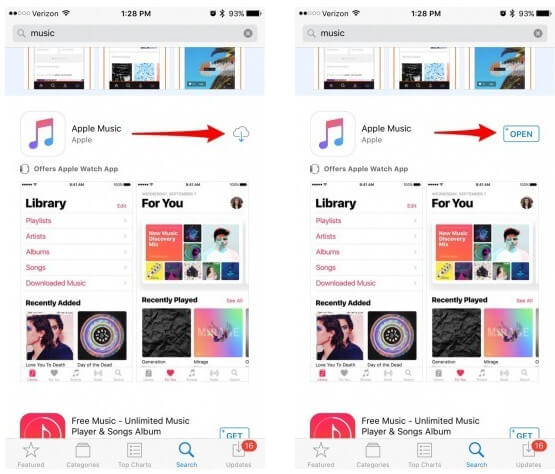
Шаг 1 Перейдите в App Store> нажмите «Поиск», чтобы ввести «Музыка», чтобы снова загрузить это приложение. Через минуту вы увидите, что приложение «Музыка» отображается на экране вашего iPhone.
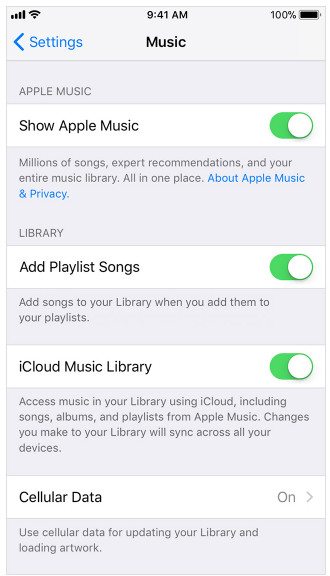
Шаг 2 Выберите «Настройки»> «Музыка»> «Включить музыкальную библиотеку iCloud»> «Сохранить», чтобы вернуть удаленные музыкальные файлы.
Музыка удалена с iPhone, но не повреждена на других устройствах iOS?
Если вы столкнулись с такой проблемой, как Джозеф Мунис, вы можете отключить Apple Music.
Посмотрите на шаги, чтобы исправить это.
Зайдите в «Настройки»> «Музыка»> «Убедитесь, что Apple Music включена». Если это так, попробуйте выключить и снова включить его, затем проверьте свою музыкальную библиотеку.
Пожалуйста, наберитесь терпения, потому что ваша музыка может появиться через несколько минут.
Если это не сработает, перейдите в «Настройки»> «iTunes» и убедитесь, что вы вошли в правильную учетную запись. Вы также можете попробовать выйти и снова войти в iTunes.
Музыка внезапно исчезла, а сохранилась только купленная музыка?
Если вы столкнулись с такой проблемой, как Иван ПОЛЛАК, возможно, у вас пропала ваша библиотека из Apple Music. Это может произойти, если iCloud Music Library отключена. мы рекомендуем вам включить iCloud Music Library.
Выберите «Настройки»> «Музыка» и нажмите «Медиатека iCloud», чтобы включить ее.
Вышеупомянутые 3 решения сосредоточены на музыке, которая, кажется, удалена, но просто скрыта по некоторым причинам из-за настроек на вашем iPhone.
Что еще хуже, вы действительно застряли в удаленной музыке.
Если вы это сделаете, просто продолжайте читать вторую часть, чтобы восстановить удаленные песни с iPhone.
Часть 2. Как восстановить музыкальные композиции Apple на iPhone
В этой части мы рассмотрим 4 решения, которые помогут вам вернуть удаленную музыку.
Повторно загрузите приобретенную музыку из iTunes Store
Одним из преимуществ выплаты денег за музыку Apple является то, что вы можете бесплатно перезагружать музыку без ограничений по времени.
Перейдите в приложение iTunes Store> нажмите «Еще» в правом нижнем углу> выберите «Приобретенные»> «Музыка».
Вы увидите список всех песен, которые вы приобрели со своим Apple ID. В верхней части нажмите «Не на этом iPhone» вместо «Все», и вы должны увидеть купленную музыку там, чтобы загрузить ее снова.
Восстановить удаленные песни в iTunes
Песни, которые удалены на вашем iPhone, но все еще появляются в вашем iTunes? Тогда вам повезло восстановить удаленную музыку из iTunes.
Шаг 1 Запустите iTunes на своем компьютере и подключите iPhone к компьютеру с помощью USB-кабеля.
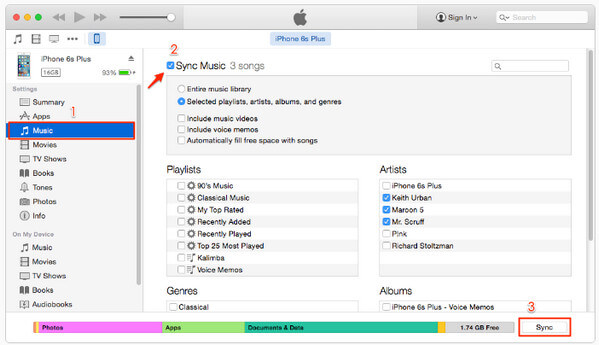
Шаг 2 Щелкните значок iPhone в верхнем меню, щелкните «Музыка»> «Синхронизировать», чтобы начать синхронизацию удаленной музыки с iPhone.
Таким образом, вы обнаружите, что удалили существующую музыку на iPhone и синхронизировали с восстановленной библиотекой iTunes.
Доступ к удаленной музыке из iCloud
Если вы ранее делали резервные копии музыки в iCloud, то здесь вы можете найти свою пропавшую музыку с помощью учетной записи iCloud.
Но одна вещь, которую вы должны заметить:
Восстановление удаленной музыки с помощью резервной копии iCloud сотрет все существующие данные на вашем iPhone, так что вам лучше резервное копирование вашего iPhone во-первых, чтобы избежать любой другой важной потери данных.
Шаг 1 Сброс iPhone
Выберите «Настройки»> «Основные»> «Сброс»> «Сбросить все содержимое и настройки», чтобы восстановить заводские настройки iPhone.
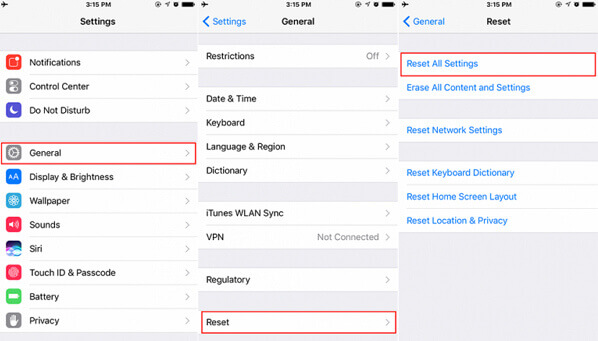
Шаг 2 Восстановить iPhone музыку из iCloud
Когда ваш iPhone получит заводские настройки, вы можете следовать инструкциям на экране, чтобы настроить свой iPhone. В разделе «Приложения и данные» выберите «Восстановить из iCloud»> «Войдите в свою учетную запись iCloud» и выберите резервную копию для восстановления.
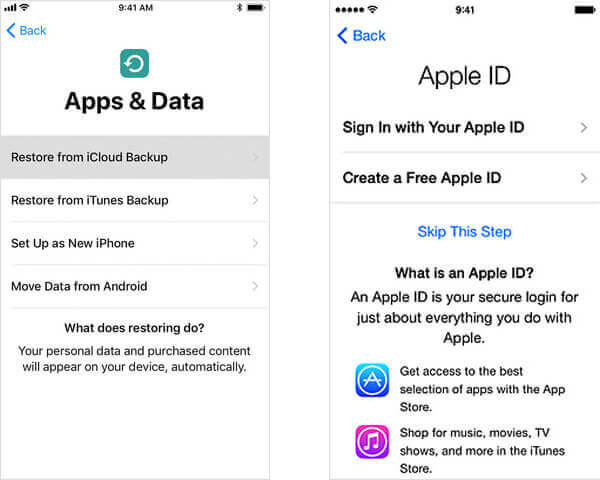
Вам просто нужно терпеливо ждать.
Если вы ищете способ, который не сотрет все существующие данные на вашем iPhone, то вам следует перейти к следующей части.
Восстановить удаленную музыку с iPhone напрямую
Чтобы вернуть удаленную музыку без стирания данных на iPhone, вы можете воспользоваться программой восстановления данных iPhone.
- Восстановление удаленных музыкальных файлов с iPhone напрямую.
- Восстановление потерянной музыки из iTunes и резервного копирования iCloud.
- Получить другие удаленные данные, такие как фотографии, текстовые сообщения, контакты, журналы вызовов и т. Д.
- Совместим со всеми вашими устройствами iOS, такими как iPhone 14/13/12/11/XS/XR/X/8/7/SE/6/5/4/3GS, iPad Pro, iPod и т. д.
Теперь давайте проверим шаги.
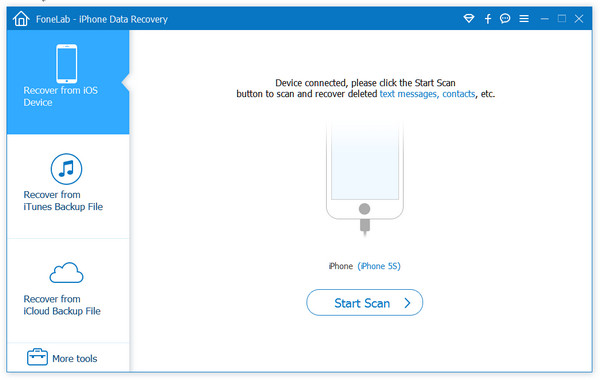
Шаг 1 Бесплатно загрузите это программное обеспечение, установите и запустите его на своем компьютере. Нажмите «Восстановить с устройства iOS». Тем временем подключите ваш iPhone к компьютеру и нажмите «Начать сканирование» для сканирования вашего iPhone.
Шаг 2 После завершения процесса сканирования вы увидите все типы данных, отображаемые на левой панели. Нажмите App Audio, чтобы найти музыкальные файлы. И имена музыкальных файлов, отмеченные красным цветом, — это те удаленные музыкальные файлы.
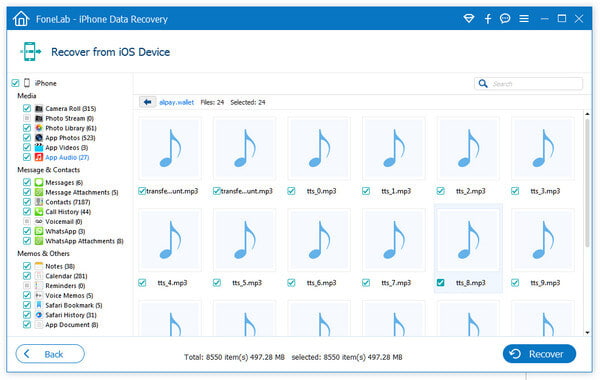
Шаг 3 Отметьте музыкальный файл, который вы хотите восстановить, и нажмите «Восстановить», чтобы сохранить удаленные музыкальные файлы на компьютер.
После этого вы могли бы положить музыку на iPhone свободно.
Часть 3. Часто задаваемые вопросы о восстановлении удаленной музыки с iPhone
Куда делась моя музыка в iTunes?
Вы можете просто найти папку iTunes Media по умолчанию, выбрав «Пользователь»> «Музыка»> «iTunes»> «iTunes Media». Если нет, вы можете открыть iTunes. В верхней строке меню выберите «Правка»> «Настройки». Затем перейдите на вкладку «Дополнительно» и найдите путь к файлу в папке «iTunes Media».
Потерю ли я всю свою музыку, когда iTunes выключится?
Нет. Пользователи будут иметь доступ ко всей своей музыкальной библиотеке, независимо от того, скачали ли они песни, купили их или скопировали с компакт-диска».
Почему некоторые из моих песен в iTunes не синхронизируются?
Одна из причин заключается в том, что ваш iTunes может не найти некоторые названия песен. Или, возможно, у вас не включена библиотека синхронизации на всех ваших устройствах.
Заключение
Этот пост показывает вам 7 стратегий, которые помогут вам решить проблему удаленной музыки с iPhone. Что касается исчезнувшей музыки, вы должны судить, действительно ли она удалена с вашего iPhone или просто скрыта в данный момент, тогда вы можете предпринять соответствующие действия для решения проблемы.

12 января 2018 года 10:38 / Обновлено Луиза Уайт в Восстановить данные iOS
Если вы хотите редактировать аудиофайлы M4A, необходим редактор M4A. В этой статье показано 6 лучших программ для редактирования M4A, позволяющих легко редактировать файлы M4A в Windows и Mac.
Все еще чувствуете раздражение, делясь музыкой между своими iPhone? Эта статья поможет вам показать вам три способа свободно делиться музыкой с iPhone.
Если вы хотите восстановить удаленные фотографии с iPhone (12 в комплекте) с резервной копией или без нее, вы можете сделать это с помощью 6 лучших способов, описанных в этой статье.
5 простых способов восстановить музыку на iPhone 12/12 Pro/11/ X
Если вы по каким-то причинам потеряли доступ к своей музыке на iPhone 12/11/X/8, существуют способы, позволяющие восстановить доступ к музыке на iPhone. Вы можете использовать любой из этих методов для восстановления уже существующей музыкальной коллекции на своё устройство, базирующееся на iOS.
Скорее всего, Вам будет необходимо использовать один из ниже перечисленных методов, для восстановления доступа к своим музыкальным трекам на айфоне и Вы можете использовать любой из методов, наиболее для Вас комфортный.
Способ 1. Бесплатный метод восстановить музыку на iPhone из iCloud
Если вы купили музыку на iTunes, вы можете использовать одну из опций в приложении iTunes на своём iPhone, для того чтобы восстановить свою музыкальную коллекцию. Ваш iPhone на самом деле позволяет вам перезагрузить любой из купленных музыкальных треков.
Перечисленное ниже показывает, как восстановить музыку от Apple на iPhone используя приложение iTunes на своём телефоне.
- Запустите приложение онлайн магазина iTunes Store с главного экрана своего iPhone.
- Прикоснитесь к опции «Больше» в нижней части и выберите «Покупки» (Purchased) на следующем экране.
Прикоснитесь к опции «Музыка», и выберите «Не на этом iPhone». Затем вы можете выбрать треки, которые хотите скачать или прикоснуться к опции «Скачать всё» в верхней части для скачивания их всех на свой iPhone.
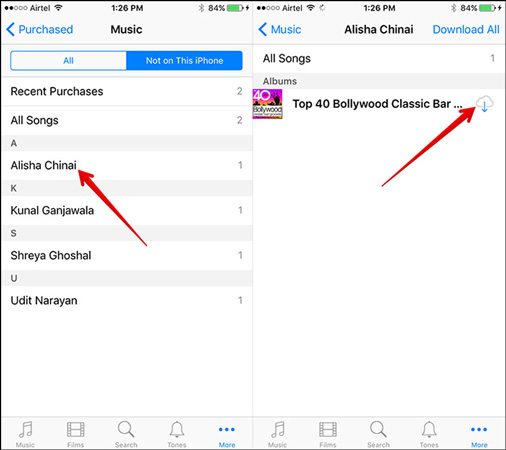
Способ 2. Проверка музыкальных настроек iCloud для восстановления музыки на iPhone
Музыкальная библиотека iCloud позволяет вам объединить свою музыкальную коллекцию на сервисе iCloud от Apple. Если вы потеряли свою музыку, и вы хотите найти методы восстановления музыки на iPhone после восстановления устройства из резервной копии, включение этой опции позволит добиться такой цели.
Ниже приведены шаги, которые необходимо предпринять для синхронизации музыки из iCloud со своим iOS-устройством.
-
Запустите приложение для настройки своего iPhone и прикоснитесь к опции «Музыка».
На следующем экране активируйте опцию «Музыкальная библиотека iCloud».
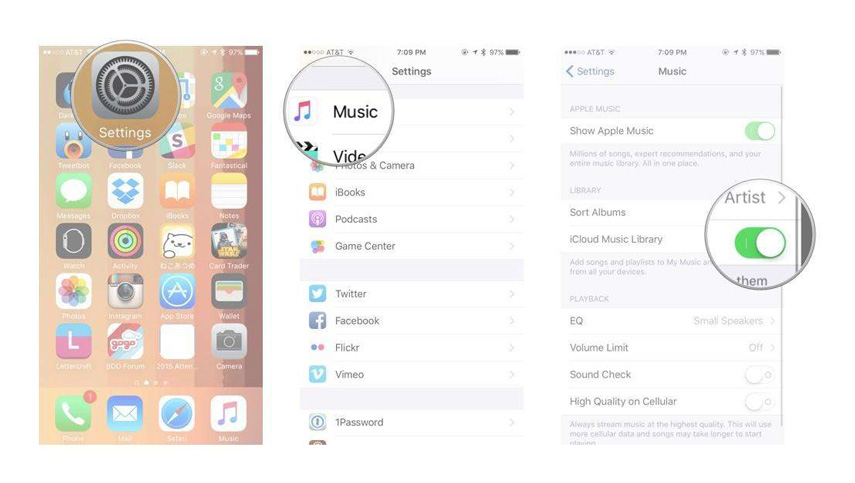
Способ 3. Как восстановить удалённую музыку на iPhone бесплатно из iTunes
Если ваша музыка сохранена на вашем компьютере в приложении iTunes, вы можете синхронизировать приложение со своим iPhone, и это вернёт всю музыкальную коллекцию на ваше устройство обратно.
Делая так, держите в уме, что это сотрёт все песни с вашего айфона, которые находятся вне вашей библиотеки iTunes. В основном, у вас будут только те песни на телефоне, которые доступны в iTunes на вашем компьютере.
- В последующих шагах мы опишем, как можно осуществить задачу на вашей машине при помощи iTunes.
- Соедините айфон с компьютером и запустите приложение iTunes.
- Кликнете по своему айфону в приложении и выберите опцию музыка в левой боковой части.
Отметьте галочкой строку «Синхронизировать музыку» на стороне панели по правую руку и кликнете на кнопку синхронизации «Синзронизировать» в нижней части. Вы можете указать на экране, хотите ли вы синхронизировать только несколько определённых песен.
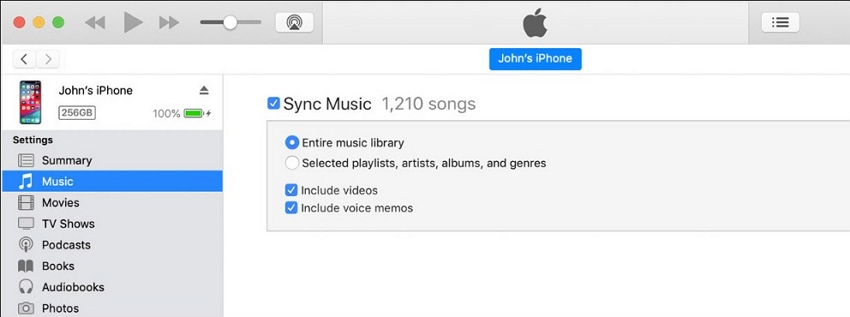
Способ 4. Выборочное восстановление музыки на iPhone из iTunes или ПК
У iTunes есть недостаток: приложение удаляет существующую музыку из вашей коллекции, если она не доступна в вашей библиотеке. Если по этой причине вам не нравится это приложение, у вас есть отличная альтернатива.
Введите Tenorshare iCareFone , программное обеспечение, которое позволяет скачивать и добавлять музыкальные файлы на iPhone, без необходимости в обязательном порядке удалять что-либо со своего телефона. Вы можете сохранить свою текущую музыкальную коллекцию, и в то же время добавлять новые песни на свой телефон. Ниже показано то, как это сделать.
- Скачайте и установите программное обеспечение на свой компьютер.
- Подключите iPhone к компьютеру и запустите программу. Кликнете на «Управление» в верхней части панели меню.
Выберите «Музыка» из опций, доступных на левой боковой панели. Кликнете на «Импорт» для добавления музыки на iPhone со своего компьютера.
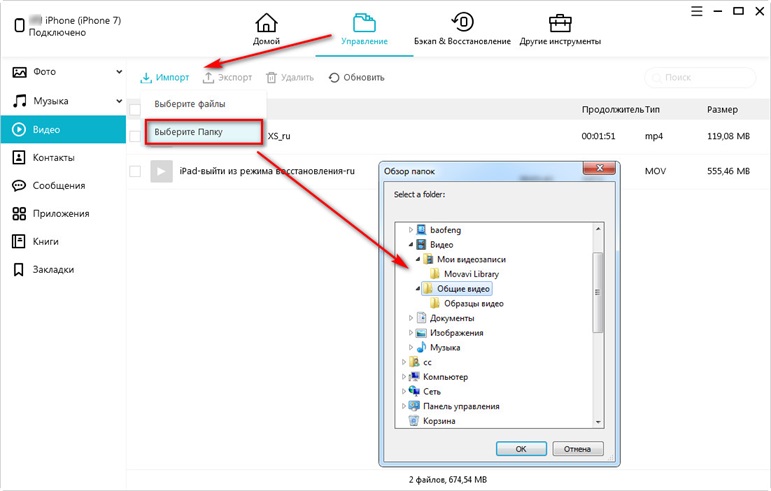
Способ 5. Восстановление удалённой музыки и плейлистов с iPhone 12/12 Pro(Max) при помощи UltData
Случайно удалили музыку с iPhone, и не имеете резервной копии файлов? У вас всё ещё есть шанс вернуть удалённую музыку обратно на телефон, прежде чем файлы будут перезаписаны. Tenorshare Ultdata , полностью функциональное программное обеспечение для восстановления данных на iOS, может использоваться для восстановления многих типов данных, включая музыку, без необходимости резервно копировать информацию на iPhone.
-
Возьмите последнюю версию программы и установите её на компьютер.
Соедините iPhone со своим компьютером и откройте программу.
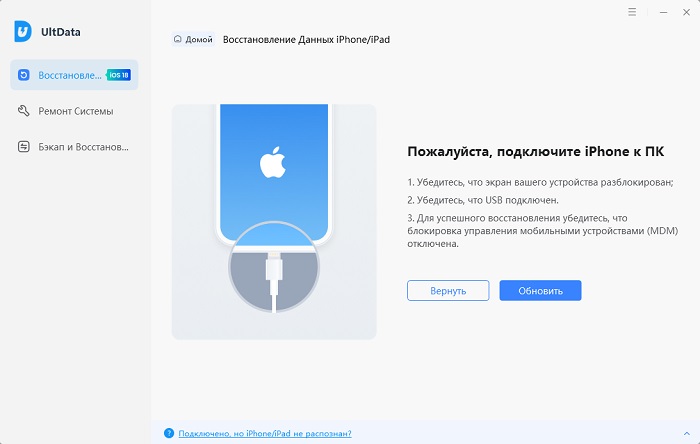
Кликнете восстановить с iOS-устройства в верхней части программы.
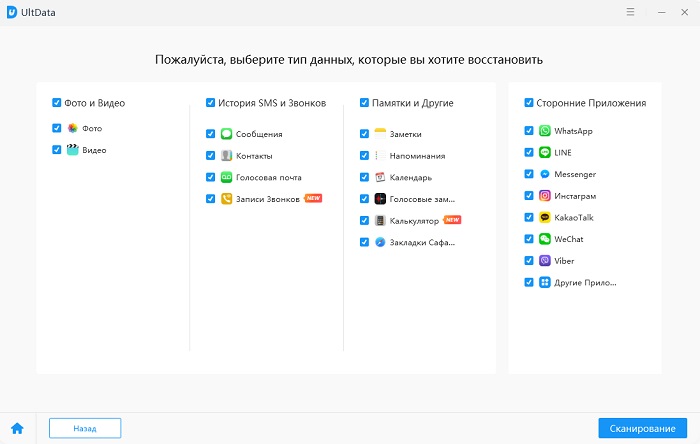
Отметьте галочкой Music на следующем экране и кликнете начать сканирование (кнопка Scan).
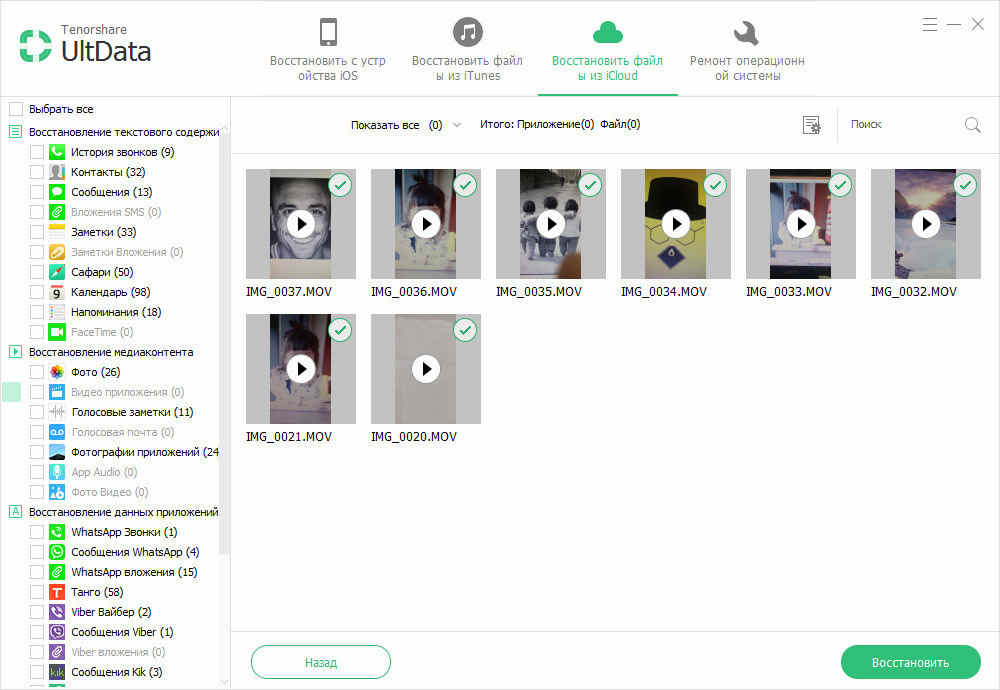
Вот и всё. Теперь у вас есть ваши потерянные музыкальные треки без резервного копирования на айфоне.
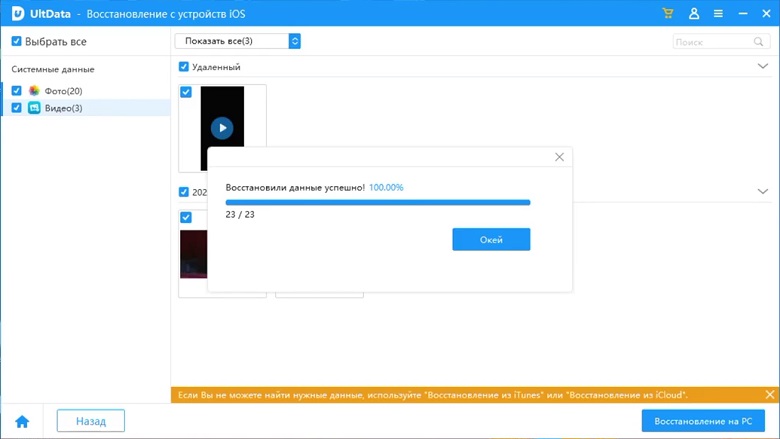
Видео руководство: Как восстановить музыку с айфона
Заключение
Если вы не можете найти свою музыку на iPhone, наши методы того как восстановить музыку на айфоне, описанные выше помогут вернуть музыкальную коллекцию на смартфон, вне зависимости от её местонахождения. Мы надеемся, что это действительно вам поможет. Мы очень рекомендуем Tenorshare Ultdata . для восстановления на айфоне утерянных фотографий, контактов, музыки и других без резервного копирования.
3 простейшие способы восстановления музыки с iPhone
 Размещено от Валин Хуа / 06 янв, 2021 09:00
Если вы уже создали резервную копию музыки с iPhone на Mac или ПК, вы можете легко восстановить музыку с iPhone из резервной копии.
Но что делать, если музыка iPhone не была сохранена на компьютере?
С помощью FoneLab для iOS вы сможете восстановить потерянные / удаленные данные iPhone, включая фотографии, контакты, видео, файлы, WhatsApp, Kik, Snapchat, WeChat и другие данные из резервной копии iCloud или iTunes или устройства.
- С легкостью восстанавливайте фотографии, видео, контакты, WhatsApp и другие данные.
- Предварительный просмотр данных перед восстановлением.
- Доступны iPhone, iPad и iPod touch.
Восстановить музыку с iPhone из iTunes или iCloud — вариант, но в первую очередь необходимо решить следующие проблемы.
- Если вы синхронизировали музыку iPhone из iTunes, вместо того, чтобы восстанавливать удаленную музыку, вы можете перезаписать удаленную музыку iPhone навсегда.
- Бесплатная загруженная музыка не может быть восстановлена iTunes. iTunes может восстанавливать музыку с iPhone, приобретенного только через iTunes.
- Вы можете использовать iTunes или iCloud, чтобы вернуть музыку с iPhone обратно. Или вы не можете комбинировать разные методы, чтобы возобновить музыку на iPhone.
Для восстановления важных песен с iPhone очень рекомендуется программа FoneLab для iOS.
Когда у вас есть мощный iOS восстановления данных, вы можете получить музыку с iPhone проще и профессиональнее.
1. Как восстановить удаленные песни с iPhone
FoneLab — Восстановление данных iPhone специально разработан для восстановить iPhone WhatsApp, календарь, заметки, фотографии, сообщения, видео, напоминания, музыка и многое другое данные iOS. Другие модели Apple, такие как iPad и iPod, также поддерживаются. И то и другое Доступны версии для Mac и Windows, тоже. Вы можете скачать бесплатную пробную версию этого программного обеспечения, чтобы попробовать.
С помощью FoneLab для iOS вы сможете восстановить потерянные / удаленные данные iPhone, включая фотографии, контакты, видео, файлы, WhatsApp, Kik, Snapchat, WeChat и другие данные из резервной копии iCloud или iTunes или устройства.
- С легкостью восстанавливайте фотографии, видео, контакты, WhatsApp и другие данные.
- Предварительный просмотр данных перед восстановлением.
- Доступны iPhone, iPad и iPod touch.
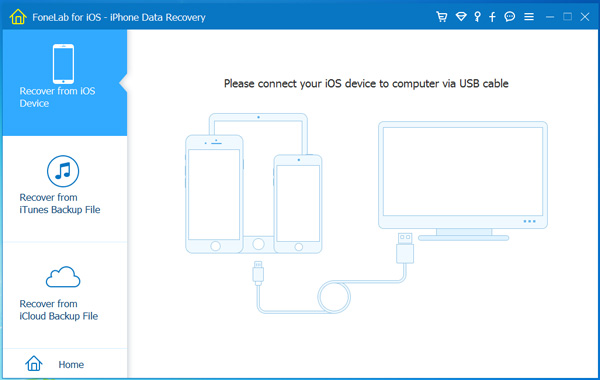
Шаг 1 Подключите iPod к ПК, а затем нажмите Начать сканирование кнопка для сканирования iPhone, чтобы получить музыку с iPhone.
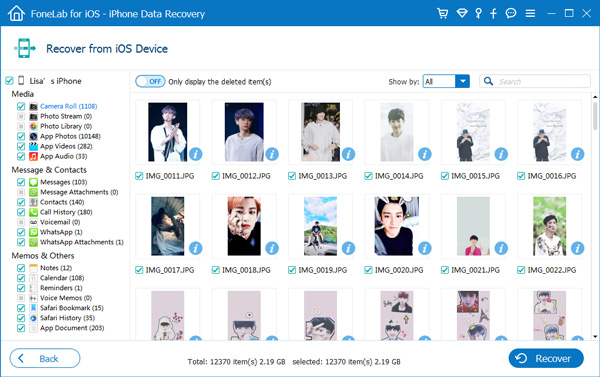
Шаг 2 Выберите музыкальный файл, который вы хотите восстановить. Нажмите на Recover Кнопка, чтобы восстановить всю удаленную музыку iPhone.
2. Как восстановить музыку на iPhone из iTunes
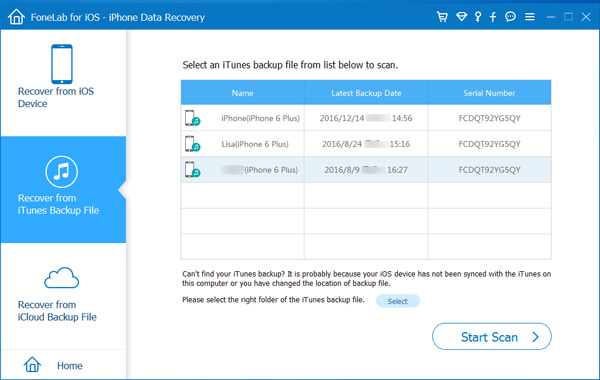
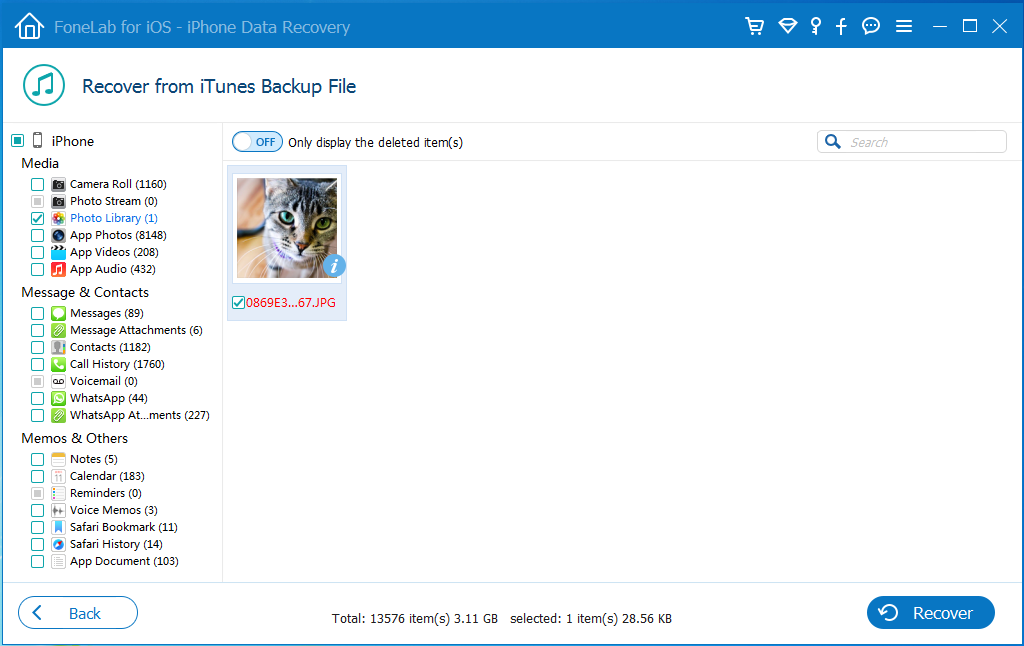
Шаг 1 Выберите Восстановить из iTunes резервные копии файлови затем отсканируйте iPhone, чтобы получить музыку с iPhone из iTunes.
Шаг 2 Выберите восстановленные аудиофайлы из App Audio и нажмите Recover кнопку, чтобы получить музыкальные файлы обратно.
3. Как восстановить музыку на iPhone из iCloud
Шаг 1 Войдите в учетную запись iCloud, вы можете отсканировать iPhone, чтобы восстановить музыкальные файлы, резервные копии которых вы создали.
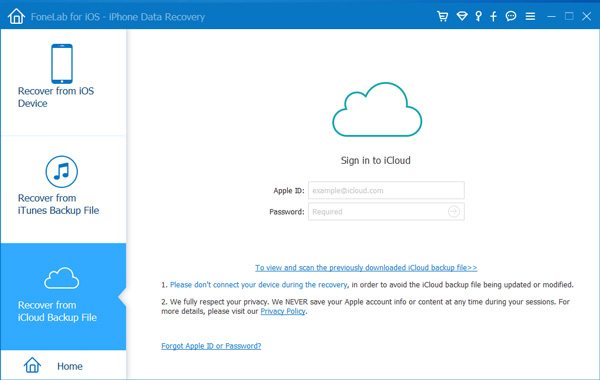
Шаг 2 А затем проверьте App Audio возможность восстановить музыкальный файл обратно. Вы можете нажать Recover кнопку, чтобы получить музыкальные файлы обратно.
Как лучшая программа для восстановления данных, FoneLab для iOS может восстановить удаленные музыкальные файлы, а также восстановить iMessages с айфона. Программа поддерживает все форматы iPhone, которые вы можете себе представить.
Если вы тоже хотите учиться как восстановить удаленные фотографии на iPhoneпожалуйста, проверьте здесь.
Пропали песни и плейлисты Apple Music на iPhone или Mac. Как восстановить?
Реальная ситуация из жизни: вы открываете приложение Музыка с подключенным сервисом Apple Music, хотите послушать любимые треки – и с ужасом замечаете, что всё куда-то исчезло. Как быть?
Первым делом проверьте, включена ли «святая святых» Apple Music – Медиатека iCloud. Все ваши песни и плейлисты хранятся там, и (если медиатека включена на ваших iOS-девайсах) доступны на любом устройстве, будь то компьютер на Windows / Mac, iPhone или iPad.
Как включить Медиатеку Apple Music на компьютере (Mac или Windows)
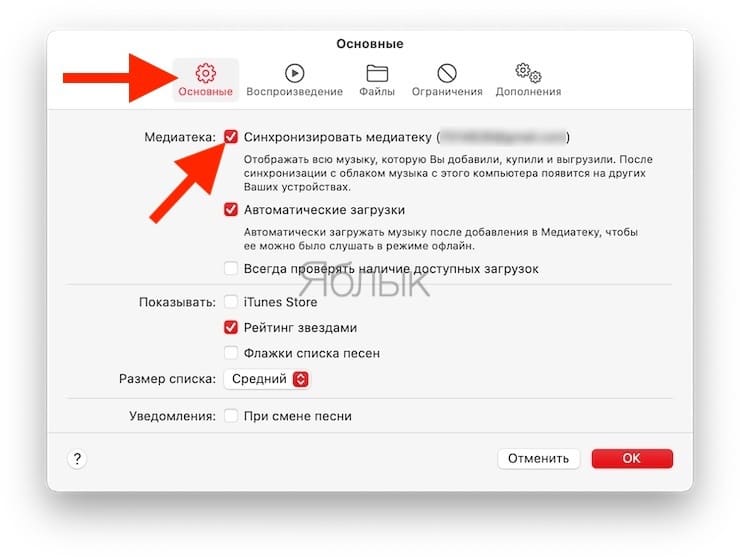
Чтобы сделать это, откройте приложение Музыка на Mac (iTunes на Windows), перейдите во вкладку Учетная запись и введите данные Apple ID, на который куплена подписка Apple Music.
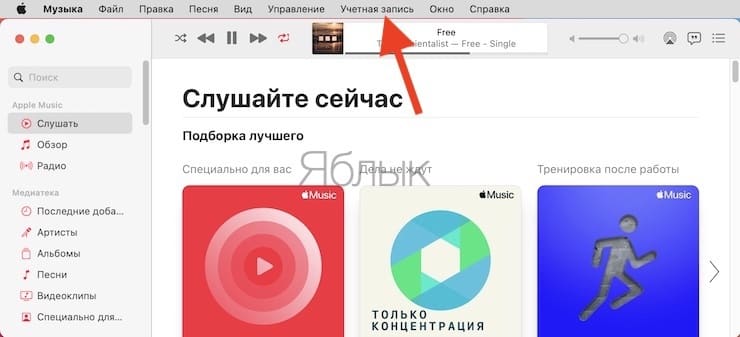
Теперь в строке меню выберите Настройки. Вы окажетесь в пункте меню Основные. Посмотрите, стоит ли галочка напротив пункта Медиатека (ваш Apple ID в скобках). Если у вас – проблема, описанная в заголовке, скорее всего, галочки там нет. Выставьте её – и всё заработает (Ваши потерянные плейлисты и треки добавятся в Медиатеку) с вероятностью в 99%.
Как включить Медиатеку Apple Music на iPhone или iPad
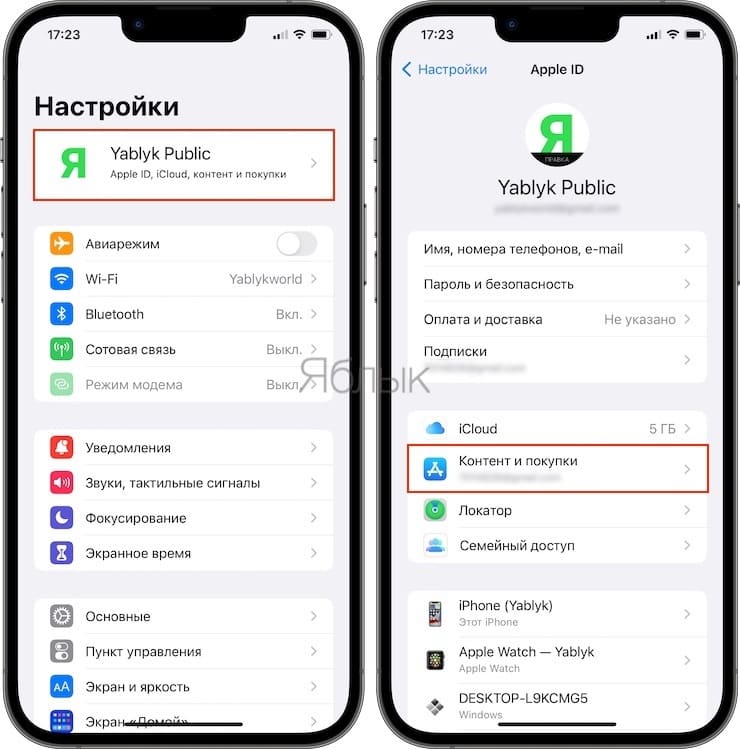
Убедитесь, что по пути Настройки → Ваше имя → Медиаматериалы и покупки выполнен вход в Вашу учетную запись, к которой привязана подписка на сервис Apple Music.
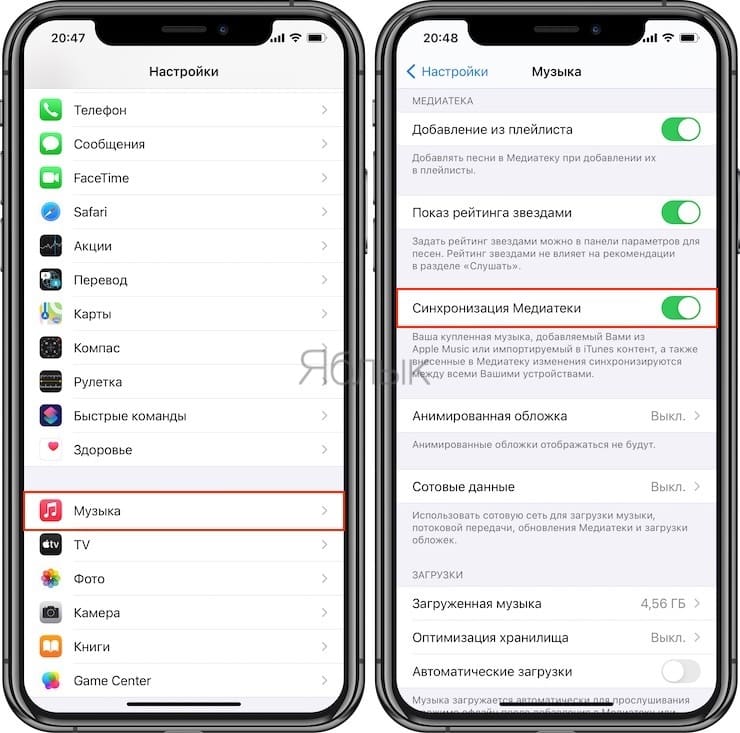
Затем по пути Настройки → Музыка установите переключатель напротив пункта Синхронизация Медиатеки в положение Включено.
Как получилось, что медиатека iCloud отключена, при этом вы сами явно «ничего такого» не делали?
После выхода из учетной записи Apple ID приложение Музыка сама снимает галочку напротив соответствующего пункта.
Так что имейте в виду – если вы выходили из своего аккаунта и у вас пропали песни Apple Music, загляните в настройки приложения Музыка (на компьютере) или по пути Настройки → Ваше имя → Медиаматериалы и покупки, в случае с iPhone и iPad.