Как в Telegram установить пароль на вход в приложение?
Как установить пароль для входа в приложение Telegram?
И в мобильной версии, и в версии на ПК можно настроить блокировку Телеграм с помощью четырёхзначного кода.
В обоих случаях это делается по одинаковому алгоритму.
1) Нажмите на 3 полоски, чтобы открыть меню Телеграм, а затем в этом меню выберите пункт "Настройки".

2) В настройках выберите пункт "Конфиденциальность" .

3) Нажмите на "Код-пароль".

4) Ну и далее нам будет предложено установить код-пароль.

Вводим более-менее безопасную комбинацию цифр (а не 1234 или год своего рождения), вводим её ещё раз для подтверждения и нажимаем на кнопку сохранения.
Важно, что после создания пароля блокировки чаты Телеграма будут блокироваться не сразу, а после того, как вы нажмёте на замочек, расположенный над чатами:

Но при этом в Телеграме имеется автоблокировка, она включена по умолчанию.
То есть если не будете пользоваться Телеграмом определенное время (изначально настроено, что это 1 час), то он заблокируется сам.

Ну а чтобы убрать пароль блокировки в Телеграме, нужно также зайти в "Код-пароль", ввести существующий пин-код и затем нажать на "Отключить код-пароль".
Для того чтобы установить защитный код на вход в приложение телеграмм нужно: открыть приложение, затем открыть меню нажав на иконку с тремя полосками в верхнем левом углу. В появившимся меню откройте пункт "настройки" и выберите раздел "приватность и безопасность", далее в разделе безопасность нажимайте на пункт "защита паролем" после этого вам нужно будет ввести цифровой код и подтвердить его, после этого вы сможете установить через какое время будет включена авто блокировка то есть через какое время потребуется вводить дополнительный код, для этого нажмите на строку "авто блокировка" временной промежуток можно выбрать от 1 минуты до 5 часов.
Как защитить свой аккаунт Telegram
Сегодня сохранность данных в интернете имеет очень важное место в жизни любого современного человека.
Немало людей используют Telegram, и почти всегда у каждого пользователя есть риск попасть на злоумышленников, которые могут типичными методами фишинга и обмана украсть доступ к учётной записи. Чтобы обезопасить себя от этого, достаточно проделать несколько простых действий, а именно — подключить двухфакторную аутентификацию.
Даже если человек узнает номер телефона, который привязан к вашему аккаунту и попытается войти в него, у него не получится полноценно захватить доступ к учётной записи, так как преградой станет пароль двухфакторной аутентификации.
Как установить пароль для учетной записи Telegram?

Telegram — один из самых популярных мессенджеров в мире, основной упор которого сделан на конфиденциальность. Поэтому он всегда предоставляет больше возможностей и функций безопасности для своих пользователей, чтобы они могли лучше защитить свои данные и иметь больший контроль над ними. Один из лучших Безопасность Telegram особенностью является возможность добавления блокировка паролей в приложении. Установив пароль на свою учетную запись Telegram, вы можете легко передать свой телефон другим, не беспокоясь о том, что ваши личные чаты будут прочитаны другими.
Кроме того, если ваш телефон оснащен Сканер отпечатков пальцев, вы также можете использовать его для установки блокировки паролем. Также, когда Telegram заблокирован, вам больше не будут приходить уведомления для предварительного просмотра сообщений. Таким образом, ваша конфиденциальность будет полностью защищена. Эта статья полностью научит вас тому, как установить пароль на свой аккаунт Telegram. Так что оставайтесь с нами до конца.
Что вы прочитаете?
Как активировать блокировку паролем в Telegram?
Telegram позволяет заблокировать вашу учетную запись, введя 4-цифровой пароль. При желании вы можете поставить тот же пароль, что и экран вашего телефона (если он четырехзначный) в Telegram или выбрать другой код. Выполните следующие действия, чтобы добавить пароль к своей учетной записи Telegram:
#1 Сначала откройте Telegram и коснитесь значка с тремя линиями в верхнем углу экрана, чтобы открыть раскрывающееся меню.

#2 Выберите Настройки вариант из открывшегося меню.

#3 Теперь выберите Конфиденциальность и безопасность.

#4 Затем выберите параметр «Блокировка паролем» и на следующей странице переведите ползунок опции «Блокировка паролем» в активный режим.

#5 Затем Telegram попросит вас ввести четырехзначный код в качестве пароля. Введите желаемый код и повторите его для подтверждения. Таким образом, ваша учетная запись пользователя Telegram зашифрована.
Следующим шагом является установка функции автоматической блокировки. Эта функция позволяет вам определить, как долго Telegram будет заблокирован автоматически.

Активируйте блокировку пароля Telegram в определенное время:
- На Защита паролем экран, выберите Автоматическая блокировка вариант. По умолчанию этот параметр установлен на один час, что означает, что ваш Telegram будет автоматически заблокирован через один час.

2. Вы можете установить продолжительность автоматической блокировки для приложения Telegram, чтобы оно автоматически блокировалось через 1 минуту, 5 минут, 1 час или 5 часов. Если вы хотите заблокировать Telegram вручную, установите Автоматическая блокировка вариант Отключена.
3. На Защита паролем страница, есть также опция, называемая Разблокировка по отпечатку пальца, который предназначен для телефонов, оснащенных датчиком отпечатков пальцев. Активировав эту опцию, вы сможете разблокировать Telegram с помощью отпечатка пальца. Конечно, чтобы использовать эту опцию, вы должны заранее определить свой отпечаток пальца для своего телефона.
Когда вы устанавливаете блокировку своей учетной записи, в синяя полоса в верхней части экрана Telegram рядом с увеличительным стеклом. Чтобы заблокировать Telegram вручную, просто нажмите на этот значок, чтобы изменить открытый замок на закрытый. Таким образом, после закрытия приложение будет заблокировано, и вам нужно будет ввести свой пароль или отпечаток пальца, чтобы открыть и использовать его снова.

Что произойдет, если мы забудем пароль Telegram?
Если вы забудете код, который вы определили для Telegram, у вас нет другого выбора, кроме как удалить и Установите приложение Телеграм. Потому что в настоящее время нет возможности восстановить пароль, установленный для Telegram. Но положительный момент здесь в том, что вам не нужно удалять свою учетную запись, вам нужно только переустановить ее.
Является ли пароль Telegram одинаковым для всех устройств, использующих эту учетную запись?
Ответ на этот вопрос нет. Так как этот пароль синхронизируется не на всех устройствах. Вы можете установить разные коды для каждой платформы, на которой вы используете одну и ту же учетную запись Telegram.
Что такое облачный пароль в Телеграме и как с его помощью защитить учетную запись
Телеграм по праву считается одним из самых безопасных мессенджеров. У посторонних людей практически нет шансов получить доступ к вашим перепискам, если только вы сами не предоставите им такую возможность. Тем более что помимо базовой защиты, в настройках мессенджера можно найти и дополнительные уровни, которые настраиваются по желанию пользователя. Одним из них является облачный пароль. И при входе в вашу учетную запись с любого устройства, помимо номера телефона и кода-подтверждения из СМС, вам придется ввести еще и его.
Облачный пароль позволит вам защитить ваш аккаунт
Так как все чаще мошенники пытаются угнать целые аккаунты, то его однозначно стоит активировать, чтобы быть уверенным в безопасности своей учетной записи. В этом материале рассказываем, что такое облачный пароль в Телеграме, как его настроить и при необходимости сбросить.
Как войти в Телеграм

Телеграм предоставляет большое количество настроек конфиденциальности, которые можно с комфортом настроить под себя
В первую очередь давайте разберемся, что такое облачный пароль в Телеграме. Это ничто иное, как дополнительный буквенно-цифровой пароль, который вы устанавливаете на учетную запись практически на любом сайте. Вспомните, как выглядит вход в Телеграм без облачного пароля: вы вводите номер телефона, на который вам поступает СМС-сообщение с кодом, который необходимо ввести. Сразу же после этого вы попадаете к вашим чаты и можете спокойно начинать общение с другими пользователями.
Кажется, что это вполне безопасный способ, но даже при подобной защите злоумышленники умудряются взламывать учетные записи. У нас выходило несколько материалов на эту тему, можете ознакомиться с ними:
Но чтобы не остаться без учетной записи, лучше активировать двухфакторную аутентификацию, которая и позволит вам себя защитить.
Как включить облачный пароль
Облачный пароль как раз и является примером двухфакторной аутентификации. Как только вы его активируете, вход в учетную запись в Телеграме будет выглядеть следующим образом: вводите свой номер телефона, получаете код в СМС-сообщении и подтверждаете вход с помощью него. После этого вводите облачный пароль и только тогда получаете доступ к своим чатам. Включается он следующим образом:
- Откройте Телеграм на Айфоне и перейдите на вкладку “Настройки”;
- Выберите раздел “Конфиденциальность” и нажмите на пункт “Облачный пароль”;
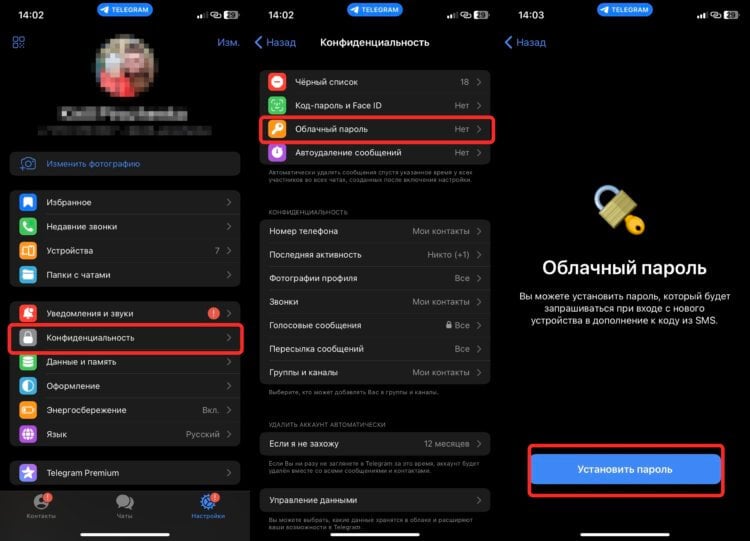
Облачный пароль устанавливается в пару касаний
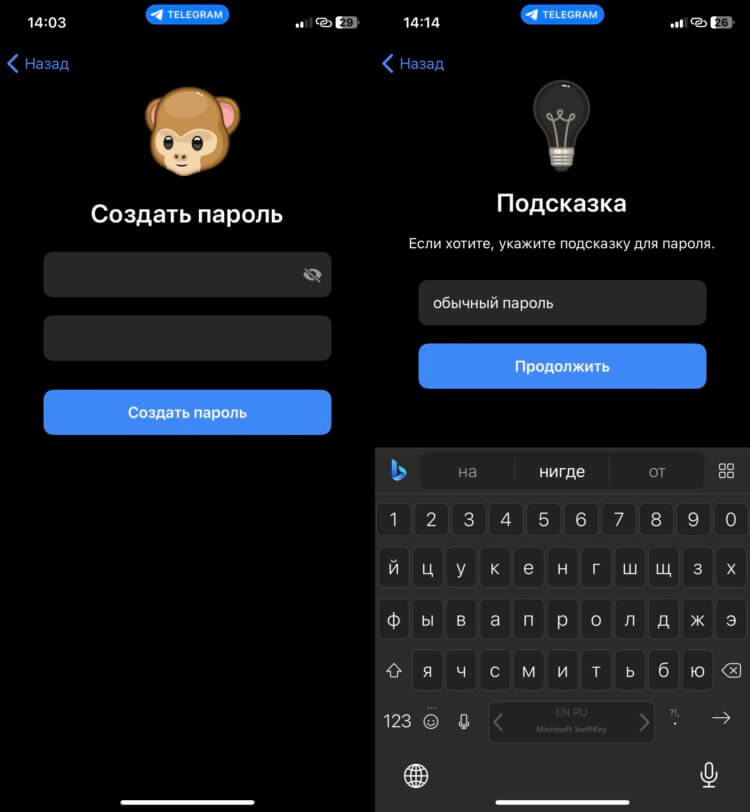
Советую установить подсказку, если вы забудете пароль

Успешная установка пароля сопровождается прикольной мордочкой
❗️ПОДПИСЫВАЙСЯ НА ТЕЛЕГРАМ-КАНАЛ СУНДУК АЛИБАБЫ. ТАМ КАЖДЫЙ ДЕНЬ ВЫХОДЯТ ПОДБОРКИ САМЫХ ЛУЧШИХ ТОВАРОВ С АЛИЭКСПРЕСС
После этого пароль будет успешно установлен, а ваша учетная запись защищена. Как видите, облачный пароль Телеграм не сохраняется в связку ключей, поэтому вам придется постоянно держать его в голове и постараться не забыть, чтобы не пришлось пользоваться восстановлением.
Как убрать облачный пароль
Облачный пароль в Телеграме можно в любой момент отключить, изменить или даже поменять электронную почту для его восстановления. Правда, чтобы выполнить любое из этих действий, вам придется ввести сам пароль. Кстати, имейте в виду, что если вы забудете облачный пароль и по какой-то причине не сможете его восстановить, то вам будет предложено полностью стереть все данные из вашей учетной записи. Другого способа воспользоваться аккаунтом с вашим номером телефона не будет. Поэтому обязательно указывайте актуальный e-mail для восстановления и такой пароль, который вы сможете запомнить. Отключить облачный пароль можно следующим образом:
-
Откройте Телеграм и перейдите на вкладку “Настройки”;

Для входа в настройки облачного пароля потребуется его ввести
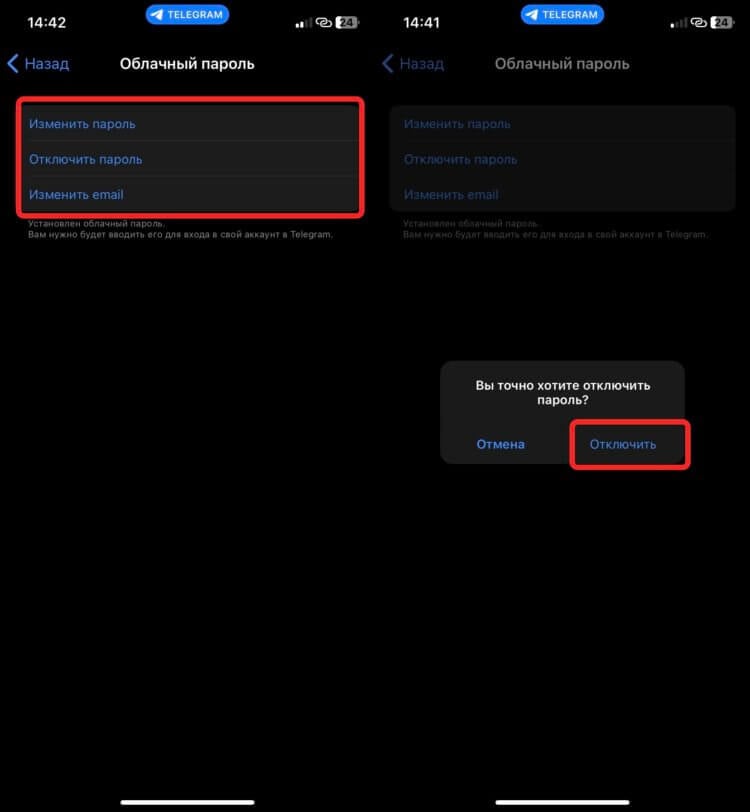
Отключается облачный пароль в одно касание
В этом же меню меняется сам пароль и электронная почта для его восстановления. Если вы решили бросить электронный ящик, который указан для восстановления, то обязательно измените его на тот, которым планируете пользоваться.
Забыл облачный пароль от Телеграма
Кстати, восстановить забытый облачный пароль тоже можно очень просто. Главное, чтобы у вас была указана электронная почта для этой операции:

Просто нажмите “Забыли пароль?” и код для сброса сразу придет вам на e-mail
- Вместо ввода пароля нажмите кнопку “Забыли пароль?”;
- Зайдите на электронную почту и дождитесь письма с кодом подтверждения;
- Введите код подтверждения и установите новый пароль с подсказкой для его ввода.
Теперь на вашей учетной записи установлен новый пароль, и можно вновь спокойно пользоваться Телеграмом. Советую всем настроить облачный пароль, и вы точно будете знать, что ваш аккаунт в Телеграме будет защищен.