ПОЧЕМУ ЮТУБ ЗАНИМАЕТ МНОГО МЕСТА НА АЙФОНЕ
YouTube занимает много места на iPhone из-за объемных видеофайлов, хранящихся в приложении. Видео записываются в разрешении HD и Full HD, что требует больше памяти устройства.
Как ОЧИСТИТЬ ПАМЯТЬ Телефона НИЧЕГО НУЖНОГО НЕ УДАЛЯЯ ? Удаляем Ненужные папки и файлы
Как просто очистить память на iPhone ? Как удалить ДРУГОЕ и КЭШ с памяти iPhone на iOS 16 ?
Как очистить КЭШ iPhone на iOS 15?
Как просто очистить память на iPhone
42 настроек iPhone, которые нужно ОТКЛЮЧИТЬ прямо сейчас! Выключи эти настройки iPhone (2023)
Как очистить кэш YouTube на iPhone: лучший учебник
 Обновлено Лиза Оу / 03 апреля 2023 г. 14:20
Очистка кешей приложений помогает быстрее получать доступ к данным. Но это также может вызвать простые проблемы или ошибки в приложении. Например, приложение YouTube продолжает зависать или перезапускаться. Рекомендуется очистить кеш указанного приложения. Но как вы можете сделать это с iPhone? Ну, это не так сложно. Возможно, вы уже проверили приложение, но не видели вариантов очистки кеша. В этом случае этот пост содержит другие стратегии для этого. Прокрутите вниз, чтобы узнать больше.
FoneLab iPhone Cleaner — лучший очиститель данных iOS, который может легко стереть все содержимое и настройки или определенные данные на iPhone, iPad или iPod Touch.
- Удалите ненужные данные с iPhone, iPad или iPod touch.
- Стереть данные быстро с одноразовой перезаписью, которая может сэкономить ваше время для большого количества файлов данных.
- Это безопасно и просто в использовании.
Часть 1. Как очистить кэш YouTube на iPhone с помощью переустановки
Переустановка приложения YouTube — самый быстрый способ удалить кеш на нем. Как только вы удалите приложение, данные вашего телефона и кеш будут удалены вместе. В этом случае вы также можете освободить место на телефоне. Кроме того, у вас также будет обновленная и последняя версия YouTube после повторной загрузки. По этой причине вы можете использовать новые функции приложения и получать больше удовольствия от его использования.
Вы хотите переустановить YouTube на своем iPhone, чтобы очистить кеш? Прокрутите вниз для подробных шагов.
Шаг 1 На главном экране вашего iPhone найдите приложение YouTube среди всех приложений. После этого вы должны нажать и удерживать значок YouTube, и в верхней части приложения появится всплывающая информация или варианты выбора. Лучше всего нажать на Удалить приложение кнопка в верхней части основного интерфейса будет лучше всего. В этом случае телефон удалит или удалит приложение.
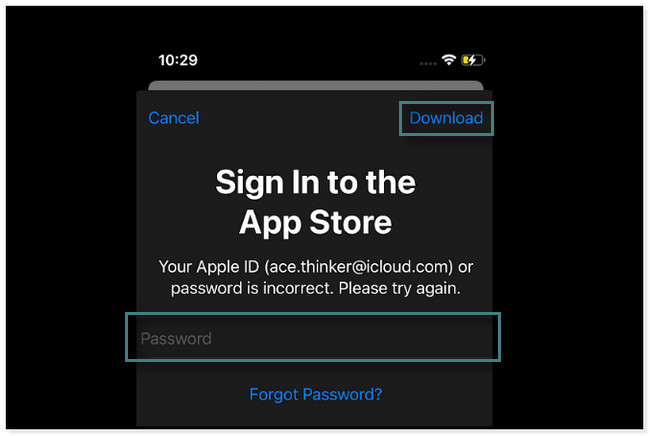
Шаг 2 Подключите телефон к любому интернет-соединению. Чтобы снова загрузить приложение YouTube на свой iPhone, перейдите в App Store. Позже введите YouTube в строке поиска. Вы увидите соответствующие результаты с приложением. Все, что вы можете сделать, это найти приложение и коснуться Получить кнопка. App Store потребует от вас ввести пароль Apple ID, связанного с ним, в целях безопасности. Введите необходимую информацию и коснитесь значка Скачать кнопку в правом верхнем углу приложения, чтобы начать загрузку YouTube.
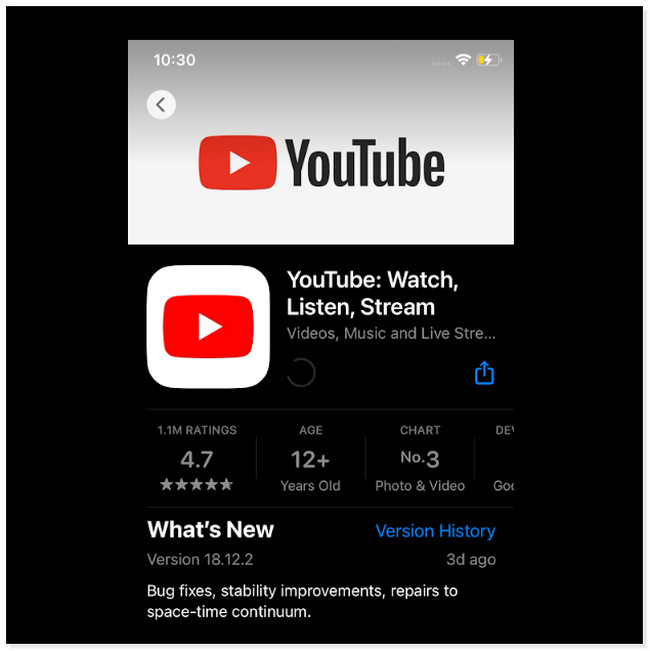
Шаг 3 Play Store покажет вам ход процесса загрузки под именем YouTube. Все, что вы можете сделать, это дождаться, пока это будет полностью сделано. После этого у приложения не будет кеша, потому что это обновленная версия.
FoneLab iPhone Cleaner — лучший очиститель данных iOS, который может легко стереть все содержимое и настройки или определенные данные на iPhone, iPad или iPod Touch.
- Удалите ненужные данные с iPhone, iPad или iPod touch.
- Стереть данные быстро с одноразовой перезаписью, которая может сэкономить ваше время для большого количества файлов данных.
- Это безопасно и просто в использовании.
Часть 2. Как очистить кэш YouTube на iPhone с помощью разгрузки
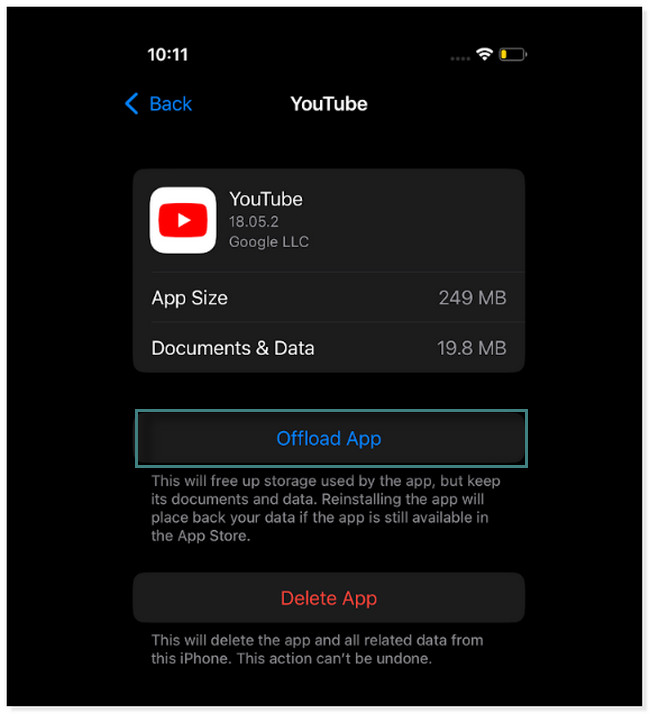
Выгрузка приложения означает удаление приложения, но сохранение его данных. Это метод, который некоторые люди используют, когда у них заканчивается место на iPhone. В App Store есть эта функция, которая автоматически удаляет приложения вы не использовали в течение некоторого времени. Когда вы выгружаете приложение, это означает только его удаление, включая кеш. Но как только вы переустановите приложение, вы все равно увидите те же данные. В этом случае вы можете узнать, как очистить кеш YouTube с помощью функции ниже.
Шаг 1 Перейдите в Настройки or принадлежности значок вашего устройства iPhone. После этого вы увидите множество разделов для настройки вашего телефона. Все, что вам нужно посмотреть, это Общие икона. Прокрутите вниз, пока не найдете его, затем коснитесь его.
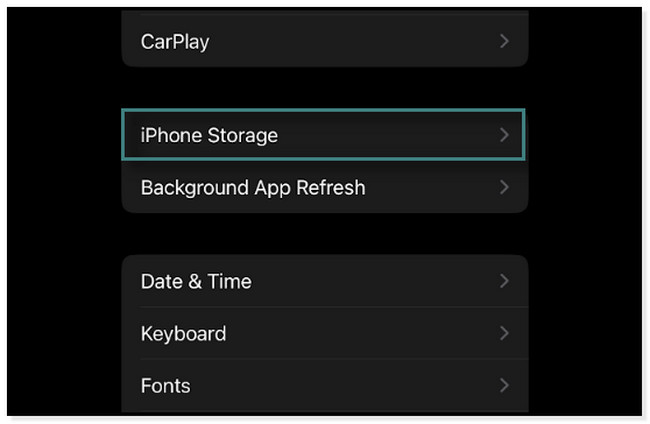
Шаг 2 Внутри Общие экран, прокрутите вниз и найдите Хранилище iPhone раздел. В этом случае вы увидите приложения на вашем iPhone, включая их место для хранения.
Шаг 3 Найдите приложение YouTube среди всех приложений, доступных на экране. После этого вы увидите информацию о данных для него. В этом случае вы увидите Внедрение приложения вариант. Коснитесь ее, и телефон предупредит вас о процессе, который вы будете совершать. После этого коснитесь Внедрение приложения еще раз, чтобы подтвердить действие.
Хотите использовать инструмент для очистки кеша на YouTube? Ниже представлено самое безопасное программное обеспечение, которое вы можете использовать. Двигаться дальше.
Часть 3. Как очистить кэш YouTube на iPhone с помощью FoneLab iPhone Cleaner
FoneLab Очиститель iPhone это лучшее программное обеспечение для компьютеров для очистки кеша YouTube на iPhone. Он может освободить место на iPhone, удаление ненужных файлов, нежелательные приложения, файлы, фотографии и т. д. Кроме того, это может помочь вам навсегда стереть все данные вашего iPhone. В этом случае вы больше не сможете их получить. Кроме того, он также может стереть ваши личные данные.
Вы можете узнать больше об этом инструменте. Но на этот раз приведенные ниже шаги будут сосредоточены на удалении кеша YouTube на iPhone. Прокрутить вниз.
FoneLab iPhone Cleaner — лучший очиститель данных iOS, который может легко стереть все содержимое и настройки или определенные данные на iPhone, iPad или iPod Touch.
- Удалите ненужные данные с iPhone, iPad или iPod touch.
- Стереть данные быстро с одноразовой перезаписью, которая может сэкономить ваше время для большого количества файлов данных.
- Это безопасно и просто в использовании.
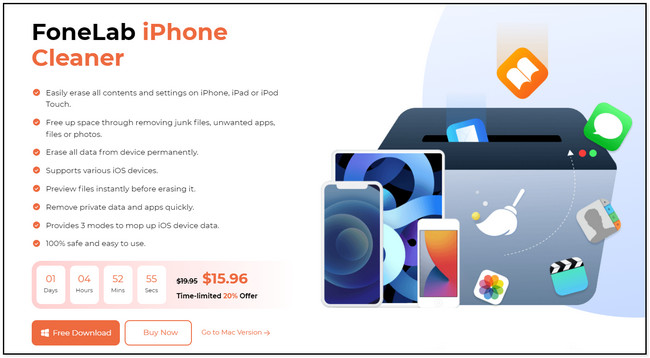
Шаг 1 Загрузите FoneLab iPhone Cleaner на свой компьютер. Вам нужно только нажать на Бесплатная загрузка Кнопка в левой части основного интерфейса. Вы можете переключиться на версию для Windows или Mac в зависимости от ваших предпочтений. После этого установите его на свой компьютер, а затем установите. Процесс будет длиться всего несколько секунд.
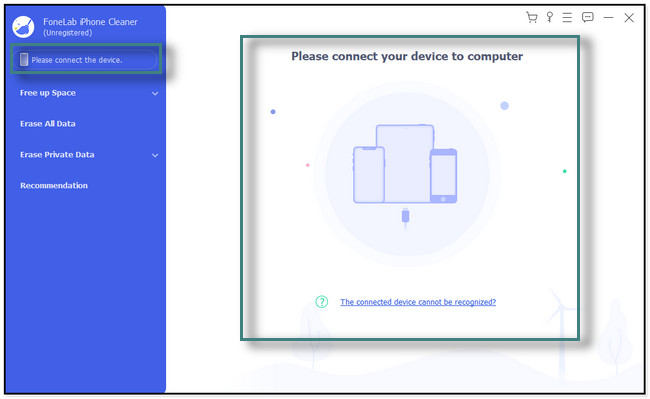
Шаг 2 Инструмент сразу уведомит вас о том, что вам нужно подключить телефон к компьютеру. Для этого можно использовать кабель. Нажмите Доверь этому компьютеру кнопку на телефоне, чтобы инструмент получил доступ к вашим файлам. Позже вы увидите имя вашего iPhone в левой части инструмента. Это означает только то, что процесс подключения прошел успешно.
Шаг 3 В левой части инструмента вы увидите множество опций. Найдите Свободное пространство и нажмите Стереть ненужные файлы кнопка под ним. При нажатии на нее программа автоматически сканирует кеш каждого приложения на вашем телефоне. Все, что вы можете сделать, это дождаться завершения процесса сканирования.
Шаг 4 С правой стороны инструмента вы увидите боль, доступную на вашем телефоне. Он покажет вам каждое из своих приложений, включая YouTube. Проверить Коробка справа от них и нажмите кнопку Стереть кнопку, чтобы удалить их на вашем телефоне. Вы можете только дождаться завершения процесса очистки или очистки телефона. После этого безопасно отключите iPhone, правильно извлекая его. В этом случае компьютер не вызовет никаких ошибок на вашем телефоне.
FoneLab iPhone Cleaner — лучший очиститель данных iOS, который может легко стереть все содержимое и настройки или определенные данные на iPhone, iPad или iPod Touch.
- Удалите ненужные данные с iPhone, iPad или iPod touch.
- Стереть данные быстро с одноразовой перезаписью, которая может сэкономить ваше время для большого количества файлов данных.
- Это безопасно и просто в использовании.
Часть 4. Часто задаваемые вопросы об очистке кэша YouTube на iPhone
1. Как очистить кеш приложения YouTube для iPhone?
На iPhone нельзя очистить кеш с помощью YouTube приложение. Вы можете использовать только вышеперечисленные способы. Однако вы также можете сделать это в приложении YouTube для Android. Вы должны только долго нажимать кнопку YouTube приложение и нажмите Информация о приложении кнопка. Позже выберите Использование хранилища раздел, и вы увидите доступный кеш на вашем телефоне. Нажмите Кэш кнопка внизу вариантов.
2. Почему YouTube не работает на iPhone?
Когда YouTube не работает, есть много причин, почему это происходит. Возможно, это связано с тем, что YouTube не работает. В этом случае вам нужно спросить кого-нибудь, кто использует YouTube, если у вас возникла такая же проблема. Кроме того, приложение нуждается в обновлении или обновлении путем очистки кеша на телефоне. Кроме того, неправильные данные и время телефона также могут быть причиной, поэтому вы должны проверить это.
3. Как очистить кеш YouTube из Chrome?
Откройте приложение Chrome приложение на вашем iPhone. В нижней части экрана коснитесь значка Больше кнопка. Вы увидите История компании кнопка. Коснитесь его и выберите Удалить данные о просмотре веб-страниц кнопка. Убедитесь, что вы установили флажок рядом с Файлы cookie, данные сайта, кэшированные изображения и файлы кнопки. Позже коснитесь Удалить данные о просмотре веб-страниц кнопку.
Теперь у вас не возникнет проблем с очисткой кеша YouTube. Это из-за простых методов этого поста. Кроме того, вы можете использовать лучшее приложение, которое FoneLab Очиститель iPhone. Загрузите приложение для получения дополнительной информации и исследуйте его!
FoneLab iPhone Cleaner — лучший очиститель данных iOS, который может легко стереть все содержимое и настройки или определенные данные на iPhone, iPad или iPod Touch.
Как очистить кэш ютуба в айфоне?
на устройстве iPhone или iPad. в нижней части экрана. Очистить историю. Выберите «Cookie, данные сайтов» и «Файлы, сохраненные в кеше».
Как очистить кэш в YouTube?
- Откройте настройки телефона.
- Выберите раздел Приложения или Управление приложениями.
- Откройте список всех приложений на устройстве.
- Выберите приложение YouTube.
- Нажмите на пункт Хранилище и кэш (или Использование памяти).
- Выберите действие Очистить кэш .
Как очистить память ютуба?
- Нажмите на иконку профиля в правом верхнем углу.
- В открывшемся окне выберите «Настройки», а затем пункт «История и конфиденциальность».
- После этого кликните на опцию « Очистить историю поиска».
Как очистить кэш гугл диска на айфоне?
- Запустите приложение Chrome. на устройстве iPhone или iPad.
- Нажмите на значок «Ещё» в нижней части экрана.
- Нажмите История Очистить историю.
- Выберите «Cookie, данные сайтов» и «Файлы, сохраненные в кеше».
- Нажмите кнопку Очистить историю.
Что будет если очистить кэш ютуба?
После очистки кеша и удаления файлов cookie: Будут удалены некоторые настройки сайтов, например сохраненные имена пользователей и пароли. Возможно, некоторые сайты будут открываться медленнее, чем раньше, так как изображения и другой контент придется загружать заново.
Как на айфоне очистить кэш ютуба?
Стереть кеш YouTube на iPhone (смотреть и историю поиска)
Откройте приложение YouTube на iPhone, нажмите «Меню» в правом верхнем углу, нажмите значок «Настройка». Шаг 2. Нажмите » Очистить историю часов, а такжеОчистить историю поиска» под «Конфиденциальность
Как удалить кэш гугл диска?
- Запустите Chrome на компьютере.
- Нажмите на значок с тремя точками .
- Выберите Дополнительные инструменты .
- В верхней части страницы выберите временной диапазон. .
- Выберите «Файлы cookie и другие данные сайтов» и «Изображения и другие файлы, сохраненные в кеше».
- Нажмите Удалить данные.
Как очистить кэш приложения на айфоне?
- Зайти в приложение «Настройки»
- Нажать на интересующее вас приложение
- Опуститься вниз и просмотреть, есть ли в списке « Очистить данные/ кэш »
Как очистить кэш куки на айфоне?
Удаление истории посещений, содержимого кэша и файлов cookie
Чтобы удалить файлы cookie, не очищая историю, выберите «Настройки» > Safari > «Дополнения» > «Данные сайтов», затем нажмите « Удалить все данные
История YouTube занимает место в памяти?

Что происходит, когда вы очищаете кешированные данные?
Файлы, хранящиеся там, не занимают доступного пользователю пространства — очистка системного кеша не позволит вам загружать новые приложения, хранить файлы или сохранять больше фотографий кошек. Системный кеш также отличается от кэшированных данных приложений, которые данные, хранящиеся в приложениях и относящиеся к этому конкретному приложению
Однако освобождает ли очистка истории память? Очистка кеша не сэкономит кучу места сразу, но будет складываться. Если вы заглянете на экран настроек хранилища приложений и коснетесь отдельного приложения, вы заметите, что каждое приложение имеет свой собственный тайник с «кэшированными» данными. — от нескольких килобайт до сотен мегабайт или даже больше
Где хранятся видео YouTube? Большая часть данных YouTube хранится в модульных центрах обработки данных Google. Модульный центр обработки данных является портативным и может быть размещен в любом месте, где требуется емкость для хранения данных. Поскольку YouTube был куплен Google в 2006 году, данные YouTube хранятся в модульные центры обработки данных Google
Почему мой YouTube не работает?
На Android перейдите в «Настройки» > «Приложения» > «YouTube» > «Хранилище». Нажмите «Очистить кеш» и посмотрите, решит ли это проблему. Если нет, вернитесь сюда и нажмите «Очистить данные». На iOS лучший способ сделать это — удалить и переустановить YouTube.
Почему мой YouTube продолжает приостанавливать работу?
YouTube довольно часто делает автопаузу на Android, и вы можете исправить это следующими способами: улучшите пропускную способность сети, очистите кеш и файлы cookie, почистите разъем для наушников или замените наушники, обновите приложение YouTube, выключите Напомнить мне сделать перерыв особенность
Как очистить кэш приложений на iPhone?
- Для быстрой и удобной работы приложения сохраняют определенную информацию о пользователе в рабочей памяти.
- Перейти на главный экран
- Прокрутить вниз
- Чтобы удалить кеш, включите Очистить кеш приложения при следующем запуске.
- Кэш и данные были удалены
Можно ли очистить кеш на айфоне?
В приложении Safari вы можете стереть историю посещенных страниц и данные, чтобы очистить кеш на вашем iPhone. Это удалит с вашего устройства историю посещенных вами веб-сайтов и недавних поисков. отправлять вам уведомления
Где мой кеш на моем телефоне?
В правом верхнем углу нажмите на три вертикальные точки, чтобы открыть меню параметров Chrome Нажмите «История» Установите флажок «Кэшированные изображения и файлы».
Есть ли кеш на айфоне?
Ваш iPhone содержит два основных кеша данных: один для Safari, а другой для всех остальных ваших приложений. Очистка этих кешей может освободить место на вашем iPhone, повысить скорость и производительность за счет удаления ненужных данных приложения.
Что делает очистка кеша?
Ваши приложения и веб-браузер хранят информацию, чтобы ускорить ваше использование. Со временем ваш телефон может собирать много файлов, которые вам на самом деле не нужны. Вы можете очистить файлы, чтобы освободить немного места на вашем устройстве. Очистка кеш также может помочь с проблемами поведения веб-сайта
Где мне найти кеш на моем iPhone?
Перейдите в «Настройки» > «Основные» > «Хранилище [устройства]». Вы можете увидеть список рекомендаций по оптимизации хранилища вашего устройства, за которым следует список установленных приложений и объем хранилища, которое каждое из них использует. Коснитесь имени приложения, чтобы получить дополнительные сведения о его хранилище. Кэшированные данные. и временные данные могут не учитываться как использование
Как очистить кеш приложений?
Вот как очистить кеш приложения:
- Перейдите в меню настроек на вашем устройстве
- Нажмите «Хранилище» Нажмите «Хранилище» в настройках Android.
- Нажмите «Внутреннее хранилище» в разделе «Память устройства». Нажмите «Внутреннее хранилище».
- Нажмите «Кэшированные данные». Нажмите «Кэшированные данные».
- Нажмите «ОК», когда появится диалоговое окно с вопросом, уверены ли вы, что хотите очистить кеш всего приложения.
Что означает Очистить кеш?
Когда вы используете браузер, такой как Chrome, он сохраняет некоторую информацию с веб-сайтов в своем кеше и файлах cookie. Их очистка устраняет определенные проблемы, такие как проблемы с загрузкой или форматированием на сайтах.
В чем разница между очисткой данных и очисткой кеша?
Очистить кеш: удаляет временные данные. Некоторые приложения могут открываться медленнее при следующем использовании. Очистить хранилище данных: безвозвратно удаляет все данные приложения. Мы рекомендуем сначала попытаться удалить изнутри приложения
В чем разница между очисткой кэша и данных?
Разница между очисткой кеша приложения и данных на Android Когда кеш приложения очищается, все упомянутые данные очищаются. Приложение сохраняет более важную информацию, такую как пользовательские настройки, базы данных и информацию для входа в систему, в виде данных. Более радикально, когда вы очищаете данные, оба кеша и данные удаляются
Очистка кеша удаляет все?
Очистка кеша — это быстрый и простой способ освободить место и (надеюсь) исправить неправильно работающее приложение. Очистка кеша приложения не приведет к удалению данных приложения, таких как информация об учетной записи.
Можно ли очистить кешированные данные?
Очистите все кешированные данные приложений. Эти кеши данных, по сути, являются просто ненужными файлами, и их можно безопасно удалить, чтобы освободить место в хранилище. Выберите нужное приложение, затем вкладку «Хранилище» и, наконец, кнопку «Очистить кэш», чтобы удалить мусор.
Что происходит, когда вы очищаете все данные кеша?
Файлы, хранящиеся там, не занимают доступного пользователю пространства — очистка системного кеша не позволит вам загружать новые приложения, хранить файлы или сохранять больше фотографий кошек. Системный кеш также отличается от кэшированных данных приложений, которые данные, хранящиеся в приложениях и относящиеся к этому конкретному приложению
Удаляет ли очистка кеша пароли?
Если вы сохранили пароли в своем браузере, чтобы автоматически входить на определенные сайты, очистка кеша также может очистить ваши пароли.
Что вы теряете при очистке кеша?
Совет: при очистке кеша удаляются только временные файлы. Учетные данные для входа, загруженные файлы или пользовательские настройки не удаляются.
Где кэш на моем телефоне?
Откройте браузер Браузер Android: перейдите в Меню > Еще > Настройки или Меню > Настройки > Конфиденциальность и безопасность Chrome: Выберите Меню > Настройки > Конфиденциальность Браузер Android: коснитесь Очистить кеш, Очистить историю и Очистить все данные файлов cookie, если это необходимо.
Каковы недостатки очистки кеша?
Если вы удалите кеш при следующем посещении ранее сохраненного в кеше сайта, сайт будет принудительно загружен. Эта новая загрузка приведет к созданию нового кеша. Нет недостатка, кроме как при следующем посещении сайта, который приведет к принудительной загрузке.