Что делать, если не блокируется экран Android при разговоре

За включение и отключение экрана при звонке отвечает датчик приближения, поэтому далее мы будем говорить именно о нем.
Способ 1: Перезагрузка
Если это несерьезная ошибка (например, когда экран сам по себе включается и выключается), то, вероятно, в ОС произошел сбой, который решается банальной перезагрузкой мобильного устройства. Нажмите и удерживайте кнопку питания, после чего выберите из появившегося меню пункт «Перезапуск» / «Перезагрузка».

Способ 2: Проверка области вокруг датчика приближения
Когда датчик реагирует слишком долго либо вовсе не работает, попытайтесь очистить экран или снять защитное стекло. При наличии на нем загрязнений или трещин, скорее всего, корректно работать модуль не сможет.
Особенно часто на некорректную работу модуля жалуются обладатели защитного экрана, которое имеет черную рамку, перекрывающую его собой. Поэтому при условии, что без защитного стекла проблемы не наблюдается, подберите другой его вариант: прозрачный, тонкий и предназначенный именно для модели вашего смартфона.
Способ 3: Включение датчика приближения
За блокировку экрана во время разговора в Android отвечает встроенный датчик приближения. Часто именно из-за того, что он по каким-то причинам отключен, и возникает рассматриваемая проблема. На некоторых мобильных устройствах есть возможность включить его вручную. К примеру, такая функция есть в приложениях-«звонилках» от Xiaomi, а в классическом приложении «Телефон» от Google — нет.:
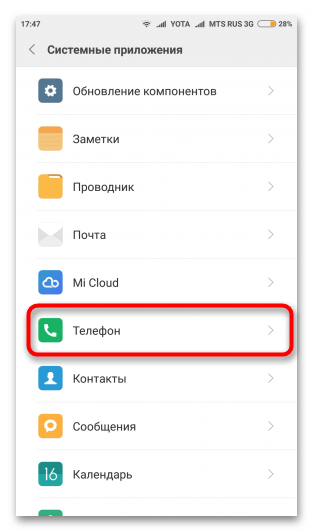
- Перейдите в приложение «Телефон» и зайдите в его параметры. Открыть его вы можете как через список всех приложений, так и через «Настройки» >«Системные приложения» (или «Приложения» >«Приложения» >«Показать системные процессы» >«Телефон»).
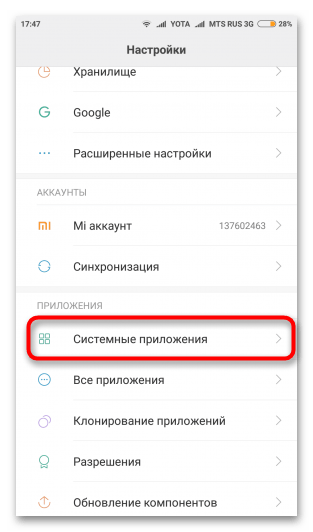
- В Xiaomi, допустим, для открытия списка параметров приложения надо нажать по кнопке с тремя горизонтальными полосками слева (а если вы нашли «звонилку» через список всех приложений в «Настройках», то список его параметров отобразится сразу же).
- Переключитесь во «Входящие вызовы».

Следует отметить, что такой способ далеко не всегда срабатывает, поскольку разработчик операционной системы или производитель попросту не включают данный параметр в системные возможности. Инструкция была разобрана на примере смартфона с оболочкой MIUI 8.
При отсутствии рассматриваемого параметра в вашем устройстве попробуйте отыскать его в других разделах: в зависимости от оболочки ОС это может быть и «Экран», и «Специальные возможности», и «Звонки», и «Блокировка». Также можете попытаться отыскать его с помощью поисковой строки штатных «Настроек».
Некоторым пользователям также помогает следующее: отключить датчик приближения через приложение «Телефон» прямо во время звонка, подождать пару минут, снова зайти в этот же подраздел и включить параметр. Процедуру может понадобиться выполнить несколько раз.
Способ 4: Калибровка датчика
В других случаях может помочь калибровка датчика приближения, если его работоспособность нарушена по каким-то причинам. Обычно тогда модуль не может корректно определить расстояние до различных объектов, находящихся близко. Если проблема программного характера, то есть способ нормализовать работу датчика или сбросить его текущее состояние.
Вариант 1: Стороннее приложение
Так как довольно часто встроенная возможность калибровки отсутствует, понадобится прибегнуть к использованию сторонних решений. Подойдет простая утилита Proximity Sensor Reset/Fix (Датчик приближения. Сброс), которая доступна для бесплатного скачивания в официальном магазине приложений от Google:
- Нажмите на кнопку выше, чтобы перейти к скачиванию софта. Установите утилиту и запустите ее. Для начала калибровки датчика нажмите на кнопку «Fix it».

- Далее останется следовать инструкциям, которые требуют имитировать приближение объектов. Все этапы на русском языке, а также визуализированы, поэтому разобраться в руководстве не составит труда.

- После того как вы выполнили все инструкции, перезапустите ваше Android-устройство.

На этом калибровка завершена. Проверьте, корректно ли работает датчик приближения. Если все в порядке, то проблема, скорее всего, была именно в сенсоре. Лучше не удалять приложение, чтобы сохранить новые настройки модуля.
Если это приложение не помогло, то в магазинах приложений можно найти альтернативные утилиты, располагающие такими же возможностями. Попробуйте аналогичное решение.
Вариант 2: Через инженерное меню
В некоторых смартфонах есть возможность калибровать датчик через специальное секретное меню (инженерное / CIT и т. п.). Для этого сперва туда надо попасть, набрав определенный код на смартфоне. Если статья по ссылке ниже не поможет вам открыть меню, поищите эту информацию в интернете, написав конкретную модель мобильного устройства.
Далее последовательность действий будет представлена с использованием смартфона Xiaomi, обладателям других марок и моделей понадобится адаптировать инструкцию под себя:
- Откройте приложение «Телефон» и в окне набора номера напишите *#*#6484#*#* — после этого сразу же должно открыться фирменное CIT-меню. Если у вас не Xiaomi, код для входа в инженерное меню может быть другим.
- Нажмите на три точки в правом верхнем углу и выберите пункт «Additional tools». В других устройствах может понадобиться поискать нужный пункт меню среди вкладок/разделов.

- Найдите пункт «Proximity sensor» и зайдите в него.

- Первым делом понадобится проверить его работу. Для этого прикройте датчик приближения рукой так, чтобы она была на расстоянии 4-5 см от телефона, в результате чего цифра «5» над кнопкой «Calibrate» должна смениться на «0». После этого уберите палец — появится уведомление «Pass», а кнопка «Calibrate» станет доступной для нажатия. Тапните по ней.

- Прикройте датчик рукой для появления значения «0», подождите пару секунд. Внизу экрана может появиться всплывающее уведомление «Calibration sucsess». Значение с «0» при этом сменится на «5».
- Теперь нужно протестировать результат калибровки. Уберите руку и снова прикройте датчик для отображения кнопки «Test».
- Прикрыв датчик рукой (значение должно быть «0»), нажмите на «Test», чтобы отобразилось уведомление «Test Pass».
- Откройте датчик — значение станет «5», а кнопка «ОК» внизу будет активной. Коснитесь ее и выйдите из меню.
Способ 5: Настройки Android
Работа датчика приближения может быть сбита на программном уровне другими настройками смартфона. Узнать, так ли это, можно довольно просто:
- Через «Настройки» >«Экран и яркость» смените значение параметра «Автояркость» на противоположное.

- То же самое сделайте с параметром «В кармане» («Предотвращение случайных нажатий»), зайдя в него через «Настройки» >«Специальные возможности» (если там нет, то через «Блокировка и защита» >«Расширенные настройки»). Если вы не можете найти эту функцию, воспользуйтесь поисковой строкой в главном меню «Настроек».

- Включите / отключите «Автоповорот» экрана через шторку или «Настройки» >«Экран и яркость».

После изменения статуса упомянутых функций перезагрузите смартфон и проверьте работу датчика приближения. Если проблема была исправлена, но какая-то из отключенных функций вам нужна, меняйте их значение по одному и отслеживайте, сказалось ли это как-то на датчике. Функцией, вызывающей проблему, пользоваться не стоит.
Кроме того, если вы замечаете некорректное поведение экрана при разговоре только в одном приложении (допустим, при звонке по симке экран не блокируется, а во время общения по мессенджеру Viber/WhatsApp/Telegram и т. п. проблемы нет), сбросьте его настройки.
Вся статистика вызовов будет удалена, настройки «звонилки» — сброшены, а если это мессенджер, то сотрутся настройки клиента и произойдет выход из аккаунта.
Дополнительные рекомендации
Когда ни перезагрузка, ни очистка экрана не помогают, а телефон продолжает вести себя странно, есть вероятность того, что произошла более серьезная проблема в работе операционной системы. Чтобы избавиться от такого рода неполадок, может потребоваться сброс настроек Андроида до заводских. Причем все пользовательские данные, включая фотографии, файлы, хранящиеся в памяти девайса, а также приложения и настройки будут полностью удалены. Ознакомьтесь с нашим отдельным руководством, чтобы узнать, как правильно провести процедуру.

Подробнее: Сброс настроек на Android-устройстве
Часто проблема, при которой в мобильном устройстве не блокируется экран при разговоре, бывает связана с аппаратной поломкой датчика приближения. В этом случае в домашних условиях вряд ли что-то получится сделать, поэтому стоит обратиться в сервисный центр, где специалисты смогут диагностировать тип неполадки и решить проблему, например заменой самого модуля, при наличии такой возможности.
Перед этим вы можете попробовать перепрошить устройство. Это подойдет для старых смартфонов, гарантия на которые уже кончилась, и есть какие-то сторонние прошивки, помогающие решить выявленный сбой. Лучше всего предварительно узнать об этом на тематическом форуме, посвященном вашей модели смартфона, к примеру на форуме 4PDA. А у нас на сайте есть подробные инструкции, которые помогут прошить устройство с Android разными способами.
Почему не гаснет экран при разговоре Андроид Самсунг?

Владельцы смартфонов часто жалуются на следующую неисправность — не гаснет экран при разговоре Андроид Самсунг. Как правило, причина кроется в датчике приближения (ДП), который мог повредиться или отключиться. Иногда ситуация возникает из-за загрязнения столь полезного элемента. Ниже рассмотрим, причины, почему может возникнуть такая ситуация на Андроид, и что делать.
Причины
Если на Самсунге не гаснет экран во время разговора, ответ почти всегда однозначен — неисправность ДП. Этот элемент предусмотрен для включения и отключения подсветки в процессе общения с другим человеком. Такое действие предусмотрено для решения следующих задач:
- Защита от случайных нажатий. Главная функция ДП заключается во включении-отключении подсветки в процессе общения. Если вдруг человек качается ухом или щекой к экрану могут активироваться другие опции на Андроид.
- Снижение расхода заряда АКБ. Если датчик работает правильно, экран на Самсунге во время разговора гаснет, а это гарантия экономии заряда. Только представьте ситуацию, если бы экран не отключался вообще. При активном общении заряда АКБ вряд ли бы хватало на целый день.
Если не выключается экран телефона Samsung при звонке, проблему необходимо искать именно в ДП. К причинам его неисправности можно отнести:
- ухудшение видимости, к примеру, из-за закрытия чехлом или пленкой;
- неисправность устройства;
- попадание влаги в корпус;
- программные сбои в работе;
- механическое воздействие;
- нарушение целостности шлейфа;
- действие вредоносных программ;
- использование непроверенных приложений;
- неправильные настройки;
- падение с большой высоты и т. д.
В 9 из 10 случаев в телефонах Самсунг на Андроид сенсор расположен возле разговорного динамика или фронтальной камеры. Как правило, он имеет вид небольшого «окна», имеющего скругленные края. Как правило, устройство почти незаметно, но при близком рассмотрении его нетрудно найти.

Что делать?
Теперь рассмотрим, что делать, и как заблокировать экран на Самсунге во время разговора, если датчик работает с ошибками, а дисплей не гаснет. Алгоритм действий для Андроид имеет следующий вид:
- Хорошо обработайте дисплей и уберите грязь с верхней поверхности. Как правило, проблема на Андроид устраняется именно таким способом.
- Замените стекло или пленку, если они потемнели от долгой эксплуатации и препятствуют прохождению к ДП.
- Проверьте настройки Самсунг. Если не гаснет экран при разговоре, убедитесь во включении функции. Для этого перейдите в настройки, кликните на ссылку Мои устройства, а там Параметры. В разделе Вызовы посмотрите, чтобы возле датчика приближения стояла отметка. Сразу укажем, что такая опция предусмотрена не на всех смартфонах с Андроид.
- Убедитесь, что телефону достаточно ОЗУ для нормальной работы датчика. Для этого войдите в раздел Приложения и перейдите в секцию Работающие. Там посмотрите, какой объем ОЗУ забирается под нужды открытых программ. Если потребляется более 90% ресурсов, закройте лишние приложения.

- Сделайте калибровку. Если экран не гаснет при разговоре на Самсунг, поставьте программу для Андроид «Датчик приближения Сброс ремонт». После загрузки софта проведите проверку с учетом рекомендаций приложения. Калибровка позволяет понять, в чем именно причина неисправности, и почему не гаснет дисплей.
- Используйте гарнитуру. Временным решением, если не гаснет дисплей при разговоре является применение гарнитуры.
- Сделайте сброс до заводских настроек на Самсунге. В случае сбоев в работе ДП при разговоре можно сбросить настройки до первоначальных параметров и тем самым вернуть работоспособность устройству.
Если проверки показали неисправность ДП, его необходимо менять. Для этого обратитесь в сервисный центр, сотрудники которого диагностируют проблему и сделают правильные выводы.
Не гаснет экран при разговоре Андроид : 2 комментария
Здравствуйте, подскажите пожалуйста какя может быть причина, у меня тел.самсунг а70, в начале разговора экран гаснит потом через несколько секунд загораеться?
Причина в датчике приближения.Если в радиусе его диапазона есть предмет, то откл.
Как убрать функцию сам ищу.
Датчик приближения Андроид. Как включить, выключить, настроить?

Многие пользователи довольно часто сталкиваются с проблемой, когда экран смартфона не блокируется во время разговора. Узнайте как правильно настроить датчик приближения Андроид.
Что такое датчик приближения Андроид?
Датчик приближения – это небольшой элемент устройства, который активируется при физическом сближении телефона и какого-либо предмета.
Благодаря правильной работе датчика приближения при разговоре дисплей смартфона гаснет автоматически, как только пользователь подносит его к уху.
Датчик приближения Андроид очень полезен и даже необходим как минимум по двум причинам, а именно:
- При отключённом экране во время разговора вы точно не нажмёте случайно какую-либо кнопку на сенсорном экране, к примеру, ухом или щекой
- Датчик приближения Андроид позволяет экономить заряд аккумулятора. При включённом во время разговора экране телефона заряд батареи расходовался бы гораздо быстрее, а это крайне неудобно для людей, привыкших или вынужденных подолгу разговаривать по телефону
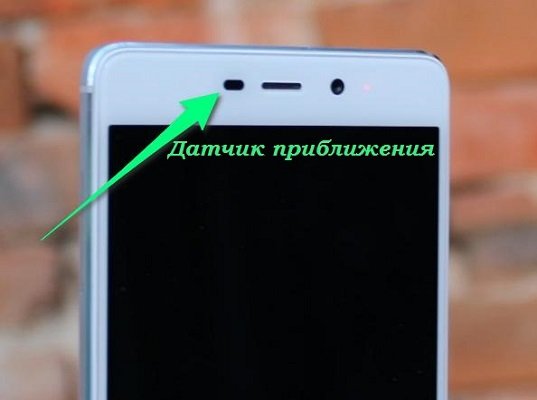
Датчик приближения находится в верхней части смартфона. Как правило, он размещён рядом с объективом фронтальной камеры. На некоторых устройствах датчик видно невооружённым взглядом, а на некоторых обнаружить его не так уж и просто. Чтобы определить местонахождение датчика приближения, достаточно во время разговора убрать устройство от уха и поднести палец к месту рядом с фронтальной камерой. Если дисплей погас, это означает, что вы нашли датчик.
Как включить датчик приближения на Андроид?
Обычно, датчик включён по умолчанию, но если он у вас не активен или вы случайно его отключили, то включить датчик приближения Андроид всегда можно снова.
Для этого нужно:
- Зайти в меню настроек телефона
- Перейти в раздел «Вызовы»
- После этого «Входящие вызовы»
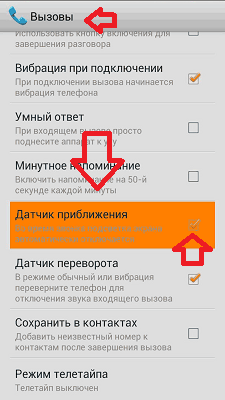
- Далее найти пункт «Датчик приближения»
- Включить датчик приближения Андроид, активировав галочку
Как отключить датчик приближения на Андроид?
Иногда датчик работает некорректно, и для своего удобства некоторые потребители желают его отключить. Сделать это можно очень быстро и просто. Чтобы отключить датчик приближения на Андроид нужно выполнить все пункты вышеуказанной инструкции, но не ставить галочку в поле активации либо убрать ее.
Если у вас возникли какие-либо вопросы, задавайте их в комментариях ниже!
Как настроить датчик приближения на Андроид?
В случае, если у вас включен, но не работает датчик приближения, его необходимо откалибровать или, простыми словами, настроить. Самый простой и безопасный вариант для решения этой проблемы – скачать бесплатное приложение «Датчик приближения Сброс» из Play Market.
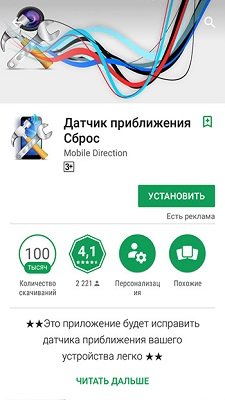
Чтобы настроить датчик приближения на Андроид с помощью данной программы вам нужно:
- Скачать и установить приложение «Датчик приближения Сброс»
- После запуска программы нажать Calibrate Sensor
- Закрыть датчик приближения рукой и выбрать Next
- Убрать руку и снова выбрать Next
- После этого нажать Calibrate и Confirm
- Дать программе доступ к рут-правам. В открывшемся окне кликнуть «Разрешить»
- Подождать пока устройство перезагрузится
- Проверить исправность работы датчика
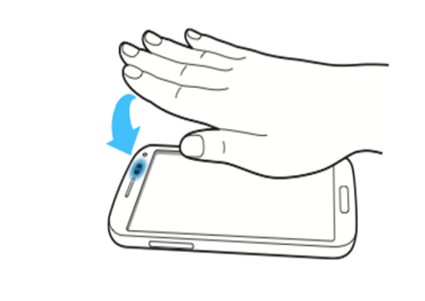
Если эти действия не решили проблему, и у вас всё равно не работает датчик приближения, то возможно потребуется сделать калибровку дисплея. О том, как правильно откалибровать дисплей, читайте в нашей статье – Калибровка экрана и батареи на Android. Также наладить работу датчика может перепрошивка устройства. Узнать информацию и подобрать прошивку именно для своего телефона вы можете в соответствующем разделе нашего сайта.
В некоторых ситуациях, происходит аппаратный сбой, и для корректной работы датчика приближения необходима его замена. В таком случае рекомендуем обратиться в сервисный центр за помощью специалиста.
Если у вас возникли вопросы о том, как настроить датчик приближения Андроид – пишите в комментарии. Мы всегда рады помочь.
Возможно, вам будет интересно прочесть нашу статью – Не работает датчик приближения после замены дисплея.
Ответы на вопросы
Как проверить датчик приближения Андроид с помощью инженерного меню?
Чтобы проверить датчик приближения Андроид с помощью инженерного меню, нужно в меню набора номера ввести комбинацию *#*#3646633#*#*. В открывшемся меню выбрать вкладку Hardware Testing, далее выбрать Sensor и нажать Light/Proximity Sensor. После этого — PS Data Collection, и вы попадёте в меню окна тестирования датчика приближения. Нужно нажать Get One Data, и во второй строчке должна появиться цифра «0». Далее положите руку на датчик приближения и ещё раз нажмите Get One Data, должно появиться число «255». Если у вас всё как в вышеуказанной инструкции, то датчик приближения работает корректно.
На телефоне Андроид не гаснет экран во время разговора
На вашем телефоне Андроид по каким-то причинам не гаснет экран во время разговора? В этой небольшой статье мы разберемся как устранить эту проблему надежными методами.
Ну а если Вам понадобятся запчасти для планшетов и не только, то рекомендуем сделать заказ в специализированном магазине https://sensortab.ru
Причины
В настоящее время ненадолго отключаться дисплею смартфона могут мешать несколько причин. Это:
- Физическое воздействие.
- Попадание внутрь воды.
- Дефицит оперативной памяти на устройстве.
- Проблемы с защитной пленкой.
Тем не менее, главные причины — это неисправности датчика приближения и прошивки. Стоит остановиться на них более подробно.
Датчик приближения
Возможно сам экран не гаснет, поскольку установленный непосредственно на так называемой лицевой панели телефона датчик приближения поврежден. Он перестает как-то реагировать на приближение либо отдаление лица от дисплея и потому не может его вовремя отключить либо включить.
Проблемы с используемой прошивкой
Датчику приближения может мешать нормально работать не корректная прошивка мобильного устройства. Со временем обязательно начинаются ошибки в прошивке из-за сильной захламленности.
Варианты решения проблемы
Проблемы с защитной пленкой
Если на мобильный телефон наклеена защитная пленка, то она вполне может мешать нормальной работе датчика. Посмотрите насколько ровно она наклеена и не мешает ли смотреть датчику приближения.
Нехватка доступной оперативной памяти
Не стоит путать нехватку оперативной памяти с дефицитом физической. Оперативную память можно проверить в настройках мобильного телефона по адресу: Настройки — приложения — работающие.
Если данного объема ОЗУ не хватает, то это может легко влиять на самые разные функции смартфона в общем, а не только на датчик приближения. Если причина в этом, то освободив память, датчик сможет снова нормально заработать.
Проблемы с датчиком освещения
Возможно современный датчик приближения на мобильном телефоне полностью отключен. Для устранения такой ситуации потребуется:
- Перейти в пункт Вызовы на телефоне.
- Перейти во вкладку Настройки вызовов.
- Поставить небольшую галочку прямо возле слов Датчик приближения.
- Можно также отключить датчик. Для разных версий ОС Андроид возможны определенные отклонения в руководстве.
Если было сделано все, что выше описано, но блокировка дисплея все равно не начала функционировать, потребуется полностью откалибровать мобильного телефона. Для этого придется установить бесплатную программу под названием Датчик приближения Сброс. Установите и запустите этот софт:
- Нажмите на кнопку под названием Calibrate Sensor.
- Выберите Next, закрывайте описываемый датчик мобильного телефона рукой.
- Снова нажмите кнопку Next. Надо обязательно убрать руку.
- Опять выберите кнопку под названием Calibrate, а после нажмите Confirm.
- Дайте приложению возможность использовать так называемые ROOT-права, нажав для этого кнопку Разрешить.
- После этого мобильный телефон выключится. Надо обязательно подождать, пока устройство заново включится, а после этого сделать звонок для полноценной проверки работы блокировки.
Проблемы с прошивкой
Постепенно со временем в прошивке телефона обязательно начинаются баги из-за сильной захламленности. Почистить программное обеспечение мобильный телефон можно приложением Ccleaner, которое можно без проблем загрузить в интернет-магазине Google.
Механическое воздействие
Это любое падение мобильного телефона либо же, сильный удар его во что-нибудь.
При данном варианте проблемы может случиться смещение встроенного датчика приближения или высвобождение из слота шлейфа на платке мобильного телефона. Дома эту неисправность врятли можно легко устранить, да и не надо лезть туда. Ведь можно легко сделать только хуже. Поэтому желательно все-таки обратиться к настоящим профессионалам в сервисный центр. Там мобильный телефон точно не пострадает, а станет снова полностью рабочим.
Попадание влаги непосредственно внутрь корпуса
Попадания влаги в мобильный телефон это совсем не редкость. С данной проблемой тоже не справиться самому. После попадания смартфона в воду, его контакты постепенно начинают окислятся. Начинается достаточно плохая ток проводимость.