Не играет музыка на андроиде
Причина, почему не играет музыка на телефоне, может скрываться в нарушении работы ПО, музыкального проигрывателя или «битом» аудиофайле. Рассмотрим все возможные проблемы и методы их решения.
Почему не воспроизводится музыка на телефоне с ОС Андроид
Основной причиной выступает проблема с определением папки с треками после их добавления на устройство. Реже, музыка не воспроизводится из-за забитого кэша или повреждения файла.
Система не просканировала файлы
После перемещения музыкальных файлов в память смартфона или на флэш-карту, система или музыкальный проигрыватель не успевает их просканировать, из-за чего они недоступны для воспроизведения.
Первый способ решить проблему — перезагрузить смартфон:
- Зажмите палец на кнопке питания/блокировки.
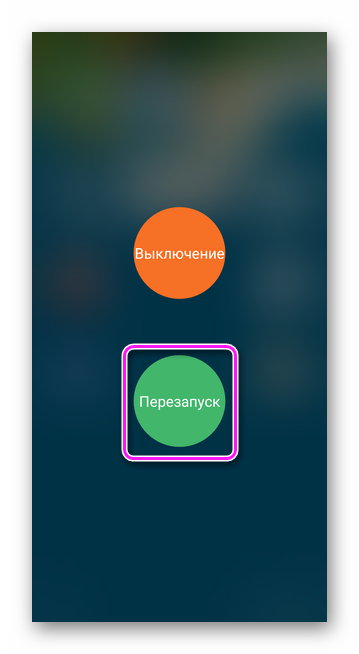
- Выберите «Перезагрузить».
Второй вариант — запустить обновление фонотеки вручную:
- Откройте аудиопроигрыватель.
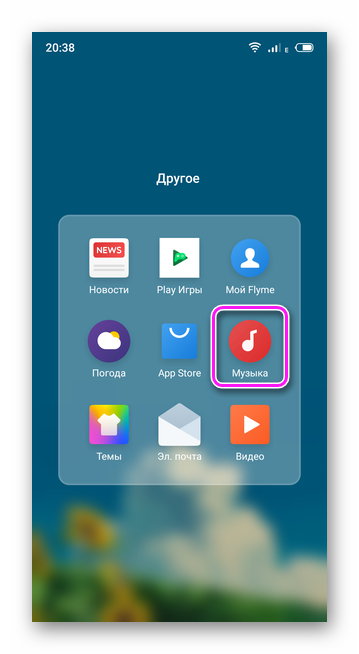
- Проследуйте в меню «Настройки».
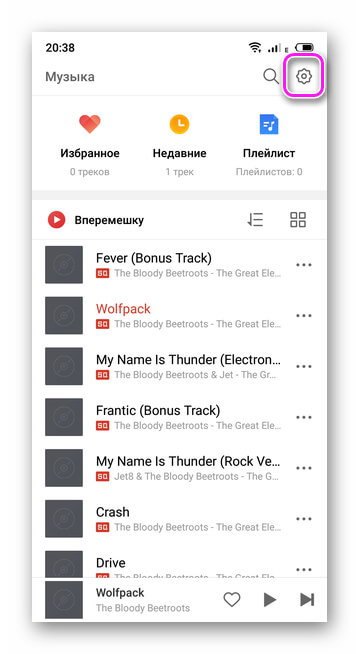
- Выберите «Библиотека» или «Управление музыкой».
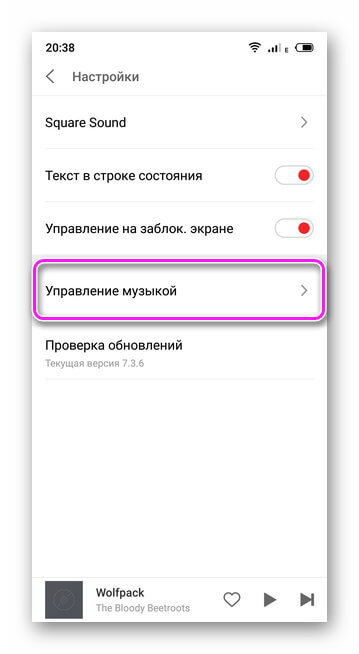
- Нажмите «Пересканировать», «Обновить» или «Поиск локальной музыки».
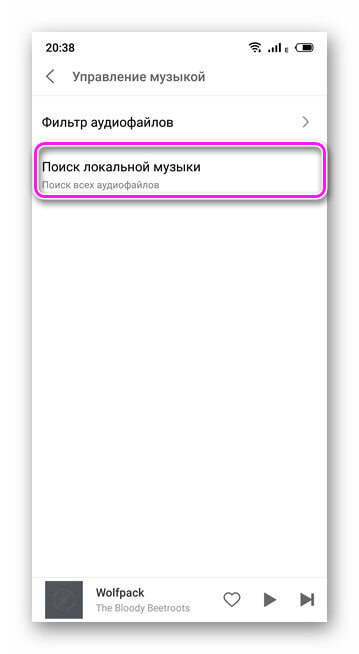
- Треки появятся в общем списке воспроизведения.
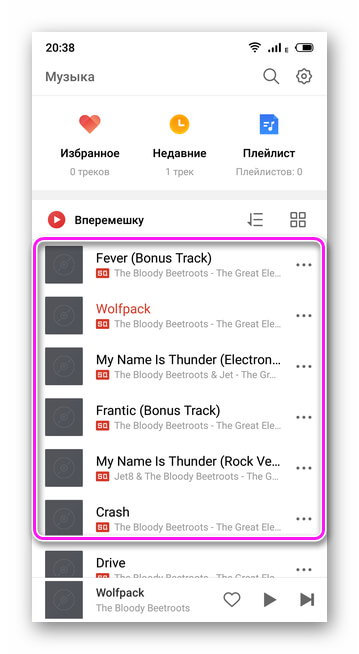
Обратите внимание! Способ обновления фонотеки зависит от проигрывателя, будь он встроенный или загруженный из магазина приложений.
Удаление файла .nomedia
Если не помогла перезагрузка или сканирование вручную:
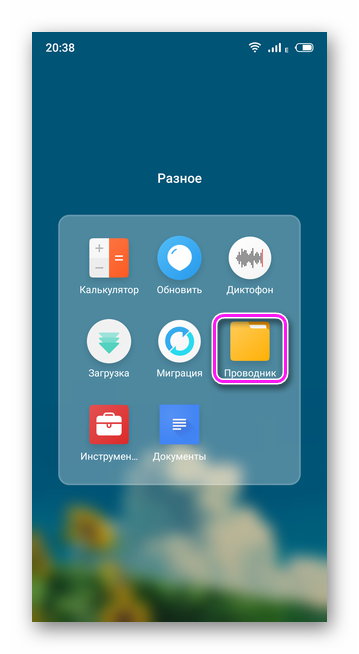
- Запустите диспетчер файлов.
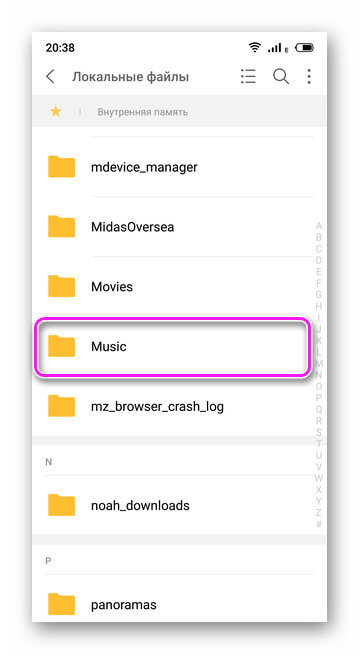
- Проследуйте в папку, где находятся треки.
- Удалите оттуда файл «.nomedia», если таковой присутствует.
Этот файл создает Android, чтобы система пропустила индексирование папки и документов, расположенной в ней.
Важно! Удаление «.nomedia» может привести к появлению в галерее ранее скрытой музыки, фотографий и видео. В качестве альтернативы, перенесите аудиофайлы в другую папку.
Формат не поддерживается
Распространенная причина, почему не воспроизводится музыка на телефоне —проигрыватель не поддерживает формат аудиотрека. Зачастую, это касается аудиодорожек типа:
- ALAC;
- FLAC;
- MLP.
Если с ними не справляется встроенный плеер, загрузите его альтернативу.
Слишком длинное название трека
Распространенная проблема на ОС Android версии 2.2-5.0. Чтобы ее решить:
- Откройте диспетчер файлов.
- Проследуйте в папку, где хранятся композиции.
- Найдите трек с длинным названием.
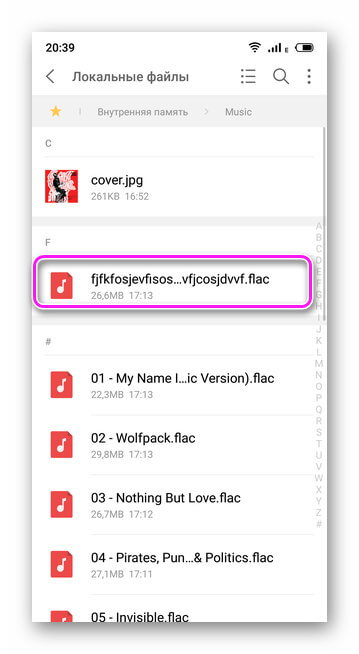
- Зажмите его пальцем, пока не появится меню настроек.
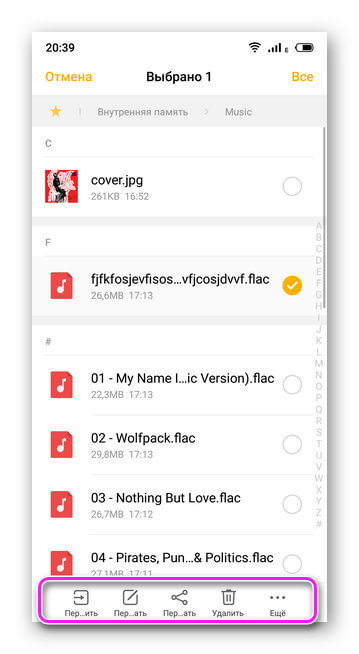
- Выберите «Переименовать».
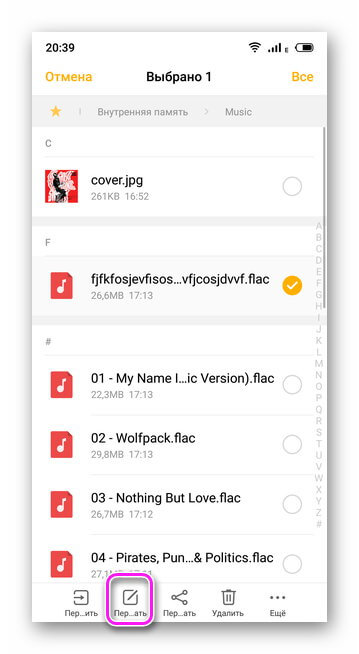
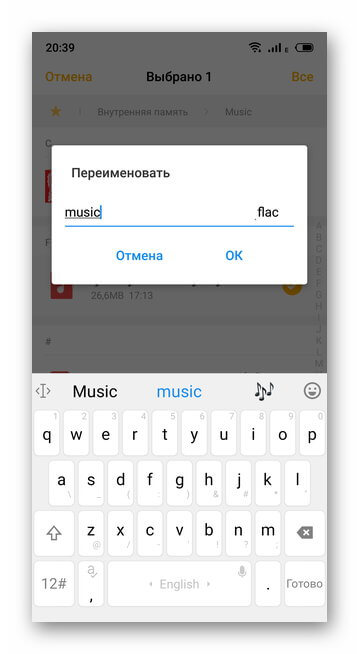
- Сократите название до 10-12 символов.
Битые файлы
Прерванная загрузка музыкального файла приводит к его повреждению, из-за чего тот не проигрывается или воспроизводится с дефектами: шумы, срежет, прерывистый звук. Аналогичный эффект наблюдается при воспроизведении музыки с карты памяти с низкой скоростью записи/чтения файлов.
Загрузите аудио повторно или вместо записи аудиодорожек на флэш-накопитель, переместите их в папку во внутренней памяти смартфона.
Включение приложения «Play Музыка»
Когда треки находятся на телефоне, воспроизводятся через диспетчер файлов, но их не находит встроенный или загруженный плеер — запустите «Play Музыка»:
- Запустите «Play Музыка».
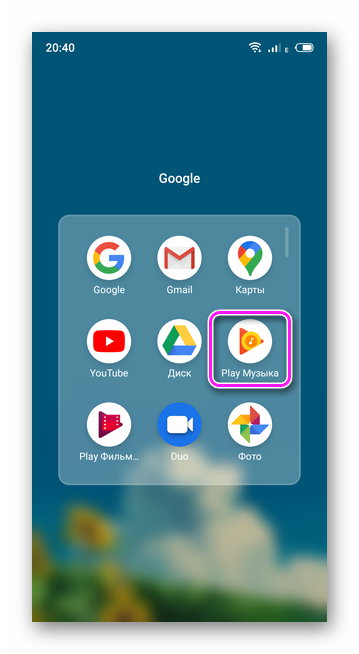
- Проиграйте любой трек.
Обратите внимание! Причина этой неисправности не выявлена, но, когда приложение отключено, может не воспроизводится музыка на Андроиде.
Удаление кэш проигрывателя
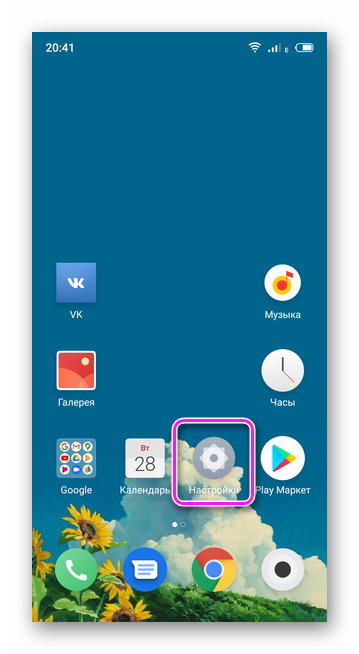
После стабильного воспроизведения музыки, смартфон прекращает запускать треки, проигрывает их 1-2 секунды и «замолкает»:
-
Откройте «Настройки».
Почему смартфон не воспроизводит музыку онлайн с разных ресурсов
Основная причина скрывается в устаревшем браузере, его неактуальной версии или забитой кэш-памяти.
Обновление браузера
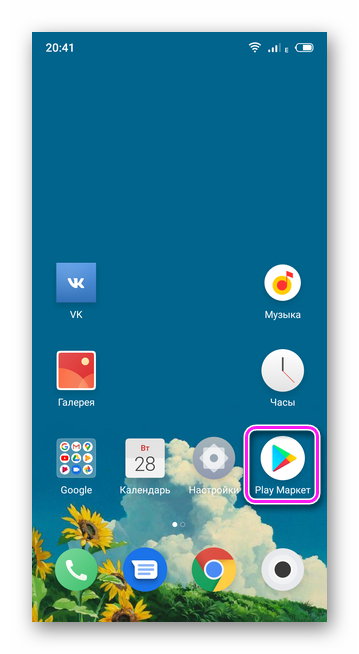
Чтобы обновить обозреватель:
- Зайдите в «Play Market».
- В строке поиска введите название установленного браузера.
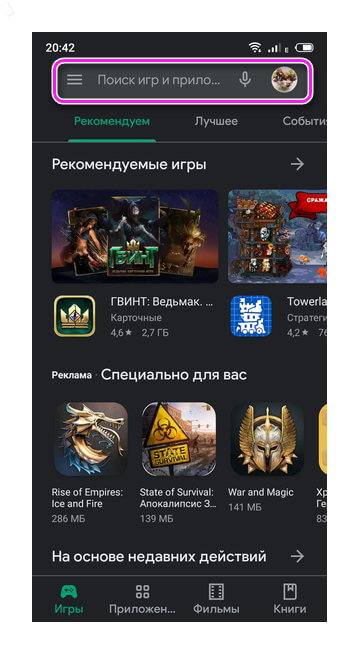
- Если будет доступна новая версия, вместо кнопки «Открыть», появится «Обновить».
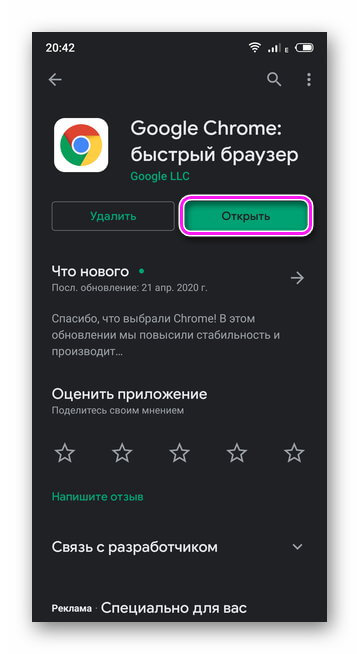
Решение! Попробуйте установить другой браузер.
Очистка кэша
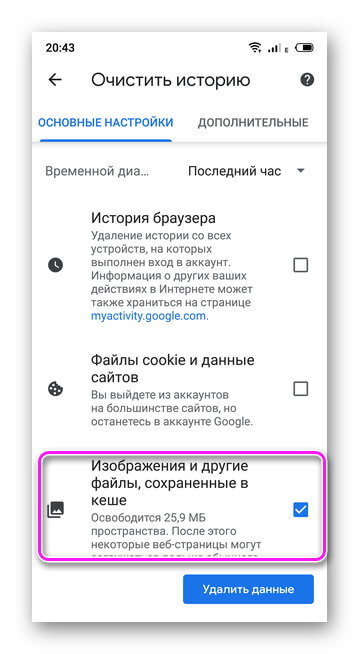
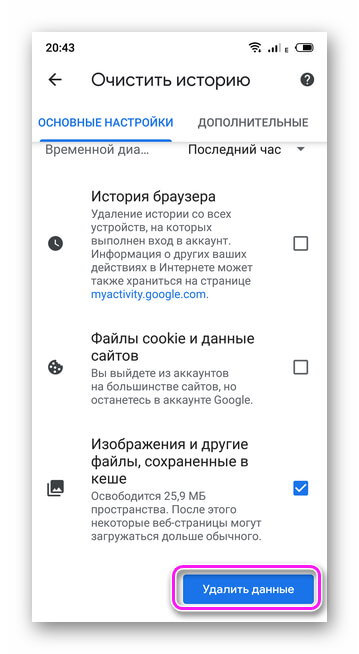
Временные файлы, загруженные с сайтов, забивают кэш браузера, из-за чего он оказывается переполнен и прекращает воспроизводить музыку со сторонних ресурсов. Его чистят следующим образом:
- Запустите обозреватель.
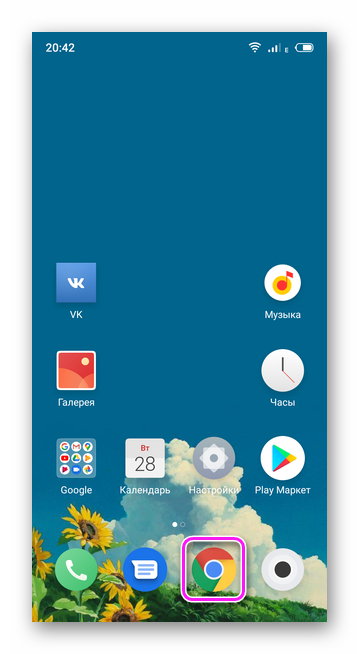
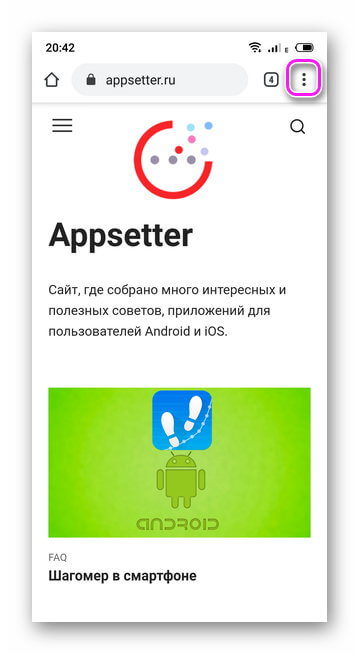
- Откройте меню «Еще».
- Выберите «История».
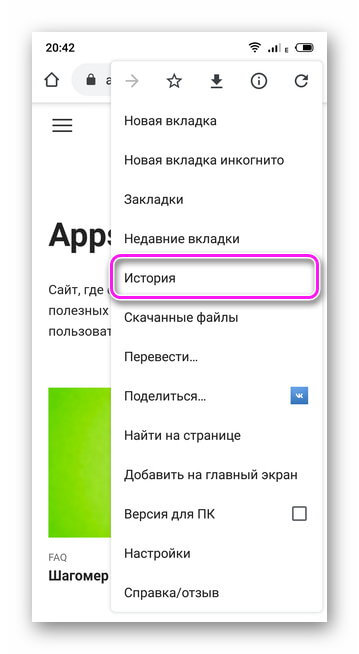
- Нажмите «Очистить историю». />
- Поставьте галочку рядом с «Изображения и другие файлы, сохраненные в кэше».
- Тапните «Удалить данные».
Независимо от проблемы, из-за которой смартфон на Android отказывается воспроизводить аудио треки, ее можно решить воспользовавшись одним из вышеперечисленных советов. Крайний вариант — проверить исправность мультимедийного динамика и уровень громкости телефона.

Сергей Семичёв Автор сайта Задать вопрос Оцените наш материал и оставьте своем мнение в комментариях.
Не работает звук в браузере: возможные причины и решения


Современные компьютеры позволяют выполнять различные задачи, в том числе и слушать музыку. Бывает, что на ПК не воспроизводятся звуковые файлы. В этом случае не стоит сразу же искать проблемы в аппаратуре, ведь чаще всего истинная причина кроется именно в программном обеспечении. Какие же действия можно предпринять, если музыка не играет?
Настройки ПК
Первый шаг, который необходимо предпринять, если не работает звук в браузере – проверить настройки микшера:
- Взгляните на нижнюю панель справа и найдите значок динамика;
- Убедитесь, что воспроизведение включено и увеличьте громкость при необходимости;
- Нажмите на иконку правой кнопкой мыши для вызова меню;
- Кликните по строке «Открыть микшер громкости»;
- Убедитесь, что под иконкой обозревателя громкость включена и поднята до нужного уровня.

Эта же причина может вызвать не только отсутствие громкости, но и тихий звук в браузере – внимательно проверьте положение всех ползунков в микшере.
Что делать, если в браузере нет звука, хотя настройки выставлены верно? Можно попробовать перезагрузить компьютер:
- Нажмите на кнопку «Пуск»;
- Выберите значок в виде кнопки выключения;
- Кликните на кнопку перезагрузки;
- Дождитесь выключения и включения устройства;
- Попробуйте воспроизвести любое аудио.
Вот и все, идем дальше – если пропал звук в браузере в видео, стоит проверить параметры программы.


Музыка отключена во вкладке Опера
Бывают такие случаи, когда пользователь по неосторожности, производя навигацию между вкладками Опера, выключает звук на одной из них. Дело в том, что в последних версиях Opera, как и у других современных браузеров, реализована функция отключения звука на отдельных вкладках. Этот инструмент особенно актуален, учитывая, что некоторые сайты не предоставляют возможности отключить фоновый звук на ресурсе.
Для того, чтобы проверить, не отключен ли звук во вкладке, просто наведите на неё курсор. Если на вкладке появляется символ с перечеркнутым динамиком, значит, музыка выключена. Чтобы её включить, нужно просто кликнуть по этому символу.

Настройки обозревателя
Зачастую в браузере пропадает звук из-за сбоя параметров. Вы можете сделать следующее:
- Вызвать диспетчер задач кнопками Ctrl+Alt+Del;
- Выберите вкладку «Приложения»;
- Найдите все пункты, связанные с работой обозревателя и кликните по кнопке «Снять задачу».

Также необходимо произвести сброс настроек:
- Войдите в программу;
- Кликните на иконку управления – чаще всего это три полосы или три точки на верхней панели;
- Выберите строку настроек;
- Откройте дополнительные параметры или прокрутите экран до конца;
- Найдите и нажмите иконку «Сброс» или «Восстановить по умолчанию».

Обратите внимание, действие может привести к потере сохраненных параметров!
Также можно попробовать обновление обозревателя:
- Вернитесь к меню управления и выберите строчку «Справка» или «О программе» (в разных веб-обозревателях пункты меню могут иметь отличные названия);
- Кликните на кнопку проверки версии – если есть свежие обновления, на экране возникнет иконка «Установить/обновить и перезапустить».

Сторонние факторы
Наконец, обратите внимание на параллельно работающие программы, которые могут задействовать устройства воспроизведения, тем самым блокируя к ним доступ со стороны плееров. Так, например, подобная ситуация характерна для популярного музыкального секвенсора FL Studio.

В настройках параметров аудио имеется специальный пункт под названием Auto-close. Если его не активировать, даже при сворачивании программы в трей, основное устройство воспроизведения в системе все равно будет недоступным.
Наконец, иногда проблема может быть связана с отсутствием обновления Flash Player, который отвечает за воспроизведение мультимедиа в браузерах. Выход – обновление до самой свежей версии.
- https://lumpics.ru/why-can-not-play-music-on-a-computer/
- https://kompkimi.ru/intrenetseti/propal-zvuk-v-brauzere
- https://fb.ru/article/380644/na-kompyutere-ne-vosproizvoditsya-muzyika-i-video-prosteyshie-metodyi-ustraneniya-problemyi
Дополнительные параметров
Почему в браузере нет звука, а на компе есть, с чем это может быть связано? Иногда система автоматически отключает определенные параметры – мы приведем небольшую инструкцию на примере браузера Гугл Хром, если в нем нет звука:
- Нажмите на иконку в виде трех точек в верхнем правом углу;
- Кликните на иконку «Настройки»;
- Выберите пункт «Дополнительные», а далее – «Настройки контента»;
- Найдите строку «Звук» и установите значение «Разрешить воспроизводить».

Следуем дальше – разбираемся, почему в браузере нет звука из-за флеш-плеера.
Проблемы в работе флеш-плеера
Если в браузере не работает звук в видео, проблема может прятаться в устаревшей версии флеш-плеера. Этот софт отвечает за качественное воспроизведение мультимедиа – если он устарел, то поддержка современных форматов просто-напросто прекращается.
Итак, если в браузере нет звука, а на компьютере есть из-за отсутствия обновлений флеш, необходимо сделать следующее:
- Откройте раздел «Параметры» в меню «Пуск»;
- Выберите блок «Приложения»;

- Найдите плагин плеера и кликните по иконке удаления;

- Зайдите на сайт разработчика и кликните на кнопку установки – она находится прямо посередине экрана.
Готово! Нет ничего проще. Что делать, если в браузере пропал звук, а вы уже попробовали все описанные выше действия? Переходите к следующему пункту нашего обзора.


Не воспроизводится музыка Вконтакте, по вине самой социальной сети
Вот мы и подошли к самому интересному пункту. И самому простому. Почему, спросите Вы?
Если вы выполнили все рекомендации, которые были описаны выше, и не нашли проблем со своим компьютером, телефоном и интернет каналом, значит проблема в самой социальной сети.
Как и любой сайт, Вконтакте не застрахован от временных сбоев в работе. Когда они случаются, у пользователей наблюдаются перебои с входом, загрузкой данных и мультимедиа контентом. В том числе и проблемы с воспроизведением музыки.

Сбои в работе социальной сети Вконтакте, могут повлиять на воспроизведение музыки
Есть хорошая новость. В команде ВК очень классные специалисты. И они крайне быстро решают возникшие неполадки. Мелкие — в течении нескольких минут. Очень серьезные — пару часов.
Так что здесь совет очень простой. Вам стоит подождать некоторое время, а затем снова попробовать запустить музыкальный файл. Неполадки должны были быть устранены, и вы снова сможете слушать свои любимые записи.


Переполненный кэш
Иногда причина, по которой не воспроизводится звук в браузере – это слишком большой объем хранилища кэшированных файлов. В буфере скапливается огромное количество ненужных и устаревших данных, что тормозит работу и полностью останавливает некоторые процессы воспроизведения.
Это не страшно – разберемся, как включить звук в браузере и убрать захламленность кэша:
- Откройте управление настройками – кнопка находится на верхней панели обозревателя;
- Выберите пункт «История» (Можно попробовать сочетание клавиш Ctrl+H) или «Управление просмотренными данными»;
- Выберите период очистки и установите флажок напротив пункта «Удалить файлы из кеша»;
- Подтвердите операцию нажатием кнопки «Очистить».

Мы привели упрощенную инструкцию, которая подходит для любого обозревателя. Обратите внимание, что названия некоторых пунктов настроек и меню могут отличаться в зависимости от версии ПО.
Устаревшие драйвера
Корректная версия драйверов – залог успешной работы устройства. Следить за обновлениями ПО нужно постоянно – именно благодаря драйверам вы можете использовать весь функционал компьютера.
Необходимо проверить наличие обновлений? Сделайте следующее:
- Переведите курсор на нижнюю панель экрана;
- Нажмите на иконку «Проводник»;
- Выберите слева раздел «Этот компьютер»;
- Нажмите на иконку правой кнопкой мыши и выберите последний в списке пункт, который называется «Свойства»;

- В новом окне щелкните по надписи «Диспетчер устройств», которая появится в левой части экрана;

- Найдите строку «Звуковые, игровые и видеоустройства»;
- Нажмите на значок, который называется «Аудио» и выберите строчку «Обновить драйвера»;

- Выберите «Автоматический поиск» и дождитесь завершения процесса.


Проблемы с Windows Audio
Иногда проблемы возникают из-за отключения специальной аудио-службы Windows Audio или сброса настроек в автоматическом режиме. Исправить ситуацию можно так:
- Воспользуйтесь сочетанием клавиш Win+R для вызова меню «Выполнить»;
- В появившееся поле впишите команду services.msc и кликните на «ОК»;

- Откроется новое окно – найдите строчку с названием службы и дважды кликните левой кнопкой мыши;

- Найдите раздел «Общие» и установите тип загрузки «Автоматически» в параметре «Тип загрузки»;

- Кликните на иконку «Запустить», затем – «Применить», наконец нажмите на «ОК».
Мы рассказали, почему звук в браузере не работает – внимательно изучите все пункты обзора. Какая бы проблема у вас не возникла, мы обязательно поможем ее решить!
Realtek
Если у вас звуковая карта Realtek, то проблему можно решить с помощью вспомогательной утилиты. Сначала скачиваем программу с официального сайта. Вам нужно будет выбрать тип подключения USB или PCI. Если карта встроенная, то выбираем PCI. Далее нужно будет просто выбрать свою операционную систему. Ссылка будет отправлена на почту, так что на следующем шаге нужно ввести действующий электронный ящик.

После скачивания, действуем аналогично – устанавливаем программу и перезагружаем компьютер.
Не воспроизводится музыка ВК на компьютере
ВКонтакте, это соцсеть которая кроме общения предлагает огромное количество музыкальных произведений. Любой может найти для себя интересные мелодии. Иногда не воспроизводится музыка ВК на компьютере. Рассмотрим почему это происходит и как решить такую проблему.
Почему не воспроизводится музыка
Основные причины, следующие:
- Проблемы с интернет;
- Сбой в работе серверов соцсети;
- Настройки обозревателя;
- Неполадки со звуковой платой или драйверами;
- Проблемы с VPN.
Рассмотрим подробнее, что делать, если не воспроизводится музыка в ВК на компе.
Отключен звук
Открыв на компьютере ВК в обозревателе, и нажав кнопку воспроизведения, отобразится значок динамика. Это означает, что идет воспроизведение. Если он перечеркнут — звук на этой вкладке отключен. Нажмите на него для включения. 
Второй способ
Если звук в обозревателе случайно отключен, зайдите на любую страницу соцсети в контакте, далее: 
Посмотрите, не отключен ли звук в системном трее (справа внизу). Если возле значка динамика нарисован крестик, нажмите на него. Выберите уровень громкости. 
Низкая скорость интернет
Причина почему не играет музыка — неполадки у провайдера. Придется немного подождать или обратится в техподдержку. Проверьте скорость на онлайн сервисе http://2ip.ru/speed . Для воспроизведения музыки без сбоев она должна быть более двухсот килобит за секунду. 
Настройки обозревателя
Возможно, причина того, что музыка не воспроизводится, заключается в настройках браузера. Для проверки откройте страницу в другом обозревателе.
Очищаем кэш обозревателя
Рассмотрим на примере Chrome. Откройте настройки: 
Прокрутите страницу вниз, выберите: 
Далее: 
Расширения
На компьютере отключите блокировщики рекламы, надстройки для скачивания музыки, помощники. Рассмотрим, как отключить дополнительные плагины на примере Adblock Plus, который ограничивает показ рекламы. Перейдите: 
Отключите плагин. Установите переключатель в неактивное положение. 
Прокси сервер
Музыка ВК не воспроизводится если происходит вход через прокси-сервер. Что делать? В настройках браузера перейдите: 
Установите переключатель в неактивное положение. 
Проблемы с драйверами или звуковой картой
Нажмите «Win+X», выберите: 
Посмотрите строку «Аудиовходы». Она должна отображаться без ошибок и вопросительных знаков. 
Если возникли ошибки обновите драйвера. Как это сделать смотрите в статье: «Скачиваем звуковые драйвера для Realtek».
Актуально для жителей Украины, где все сервера ВК заблокированы на уровне DNS украинских IP. Поэтому проверьте работоспособность VPN.
Неполадки на стороне ВК
Сбои в работе могут происходить если один из серверов ВК временно недоступен. Придется подождать. Обновите страницу, через 2-3 минуты, попробуйте снова включить музыку. 
Вредоносное ПО
Проверьте ПК антивирусной программой, установленной в системе. Перед проверкой обновите его до последней версии. Дополнительно воспользуйтесь бесплатно утилитой Dr.Web CureIt.
Антивирус блокировал сайт
Откройте антивирус, найдите раздел «Блокировка». Если в списке есть сайт соцсети, удалите оттуда его. Если не хотите блокировать сайты, снимите галочку напротив пункта: 
Не получается найти окно блокировки сайтов, отключите на время защиту. В системном трее нажмите ПКМ по значку антивируса, выберите на сколько времени деактивировать. 
Используйте это способ только для проверки. Не заходите на другие сайты при отключенной защите.
Защищенное HTTPS соединение
Это протокол, в отличие от HTTP обеспечивает дополнительную защиту. Читайте также: «Переводим сайт на HTTPS». Если пользователь зашел в соцсеть через старый протокол, должен произойти автоматический переход на новый. Если это не происходит, возникают проблемы с воспроизведением музыки.
На странице в разделе «Мои настройки» прейдите: 
Отключите TPC/IPv6 протокол
В системном трее нажмите по значку сети ПКМ, выберите: 
Перейдите: 
Уберите галочку с пункта. 
Активация службы Windows Audio
Нажмите «WIN+X», выберите: 
Далее: 
Перейдите: 
В списке найдите пункт: 
Параметр «Тип запуска» установите «Автоматически». 
Вывод
Мы рассмотрели, что делать, если не играет музыка в ВК на компьютере. Начните с самого простого. Посмотрите, не отключен ли звук на ПК. Проверьте доступность интернет-соединения. Обновите драйвера, почистите кэш браузера.
Не воспроизводится музыка на компьютере: Устраняем проблему
Наверное, каждый пользователь ПК сталкивался с проблемами со звуком или воспроизведением музыки с флешки. Причин у того, что вы больше не слышите звуков во время просмотра фильмов или прослушивания музыки в вк может быть множество, поэтому в этой статье мы постараемся рассмотреть все источники подобных ошибок.
1. Поиск причины отсутствия звука
Первое, что нужно сделать – это определить, почему не работает звук. Вполне может быть, что в фильме или аудиофайле повреждена звуковая дорожка, но при этом в остальных программах никаких проблем с воспроизведением нет.
Не стоит отбрасывать и самые очевидные варианты, например, опущенная до нуля громкость в системном микшере.
А может дело в драйвере звуковой карты, из-за чего нужно будет покопаться в системных файлах или скачать из интернета новую версию. Но давайте отталкиваться от самых простых вариантов, постепенно подходя к более серьезным проблемам с воспроизведением звука на Windows 7 и 10.
2. Проверка громкости в микшере
Несмотря на то, что громкость, опущенная до нуля кажется слишком очевидным решением этой проблемы, далеко не все пользователи проверяют этот элемент в первую очередь. Сделать это совсем не сложно.
В панели инструментов, которая находится в правом нижнем углу, возле часов, нужно найти иконку динамика. Нажав на неё, вы сможете определить, какой уровень громкости установлен на вашем девайсе прямо сейчас. Если он находится на нуле, поднимите его хотя бы на половину, чтобы определить, изменится ли проблема.

Рис. 1 Иконка громкости и микшер в Windows 10
На Windows 7 микшер визуально выглядит немного иначе, однако, находится он там же. Отличие заключается в том, что вам нужно будет поднять уровень громкости, а не переместить вправо.
Кроме того, в микшере громкости есть возможность поднять или опустить громкость конкретных приложений или игр. Например, у вас играет музыка в браузере, но при этом вы запустили игру и не хотите, чтобы музыка была слишком громкой по сравнению с игрой. Используя микшер, вы можете немного опустить уровень звука для браузера и поднять громкость для игры. Чтобы проверить это, нужно правой кнопкой мыши нажать на иконку динамика и выбрать там «Микшер громкости».
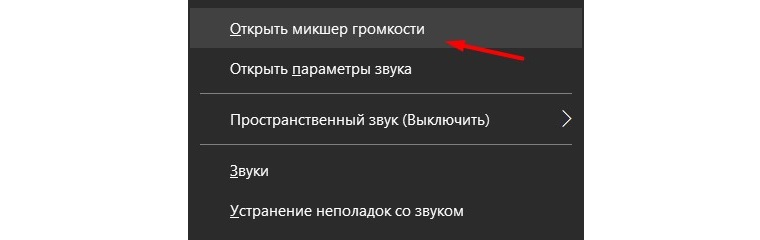
Рис. 2 Микшер громкости
В новом окне обратите внимание на приложения, у которых отключен звук и поднимите уровень громкости для них. Вполне вероятно, что именно из-за них пользователь не слышит никаких звуков во время работы.
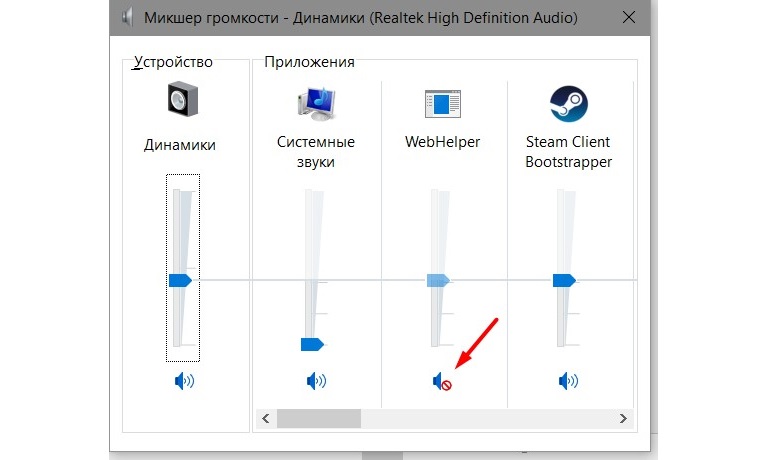
Рис. 3 Иконка отключенного звука у постороннего приложения
Если этот метод не решил вашей проблемы, рекомендуем перейти к следующему этапу, который будет описан ниже.
3. Служба Windows Audio
Порой из-за обновлений или просто неправильной работы системы, некоторые службы могут отключаться. Такое случается, как с незаметными для пользователя службами, так и с теми, которые могут серьезно помешать комфортной работе, как, например, Windows Audio.
Итак, заходим в «Службы». Можно воспользоваться удобным поиском, который присутствует в Windows 10, но, если на вашем ПК стоит «семёрка», тогда нужно будет вручную пройти к «Службам». Панель управления – Администрирование – Службы. В новом окне нам нужно будет найти Windows Audio. Для этого сортируем службы по имени и нажимаем на выбранной службе правой кнопкой мыши, вызывая свойства.
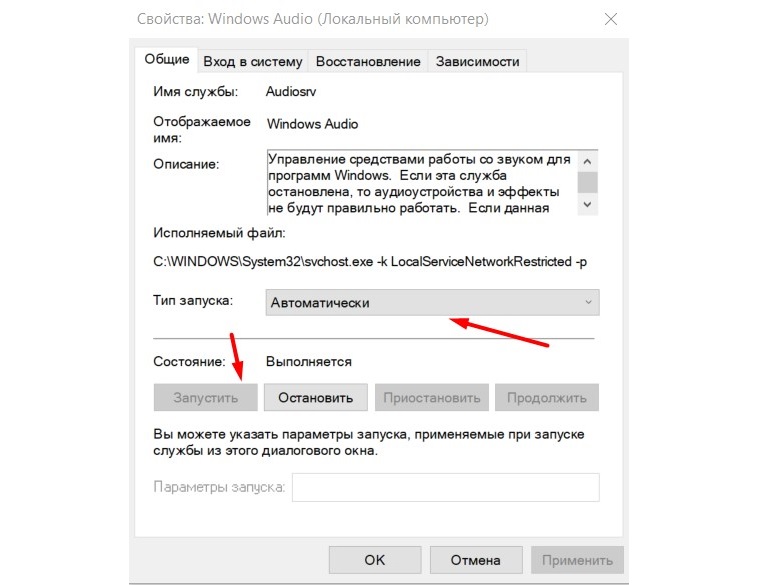
Рис. 4 Свойства Windows Audio
В списке «Тип запуска» ставим «Автоматически», чтобы в дальнейшем не возникало подобных проблем, а также нажимаем кнопку «Запустить», если она активна. Применяем изменения, нажимаем «ОК» и проверяем, решилась ли проблема. Если активна лишь кнопка «Остановить», то это означает, что ваша проблема не связана с неправильной работой службы.
4. Обновление драйверов
Если и этот метод не помог, значит, дело может быть в отсутствии нужных драйверов или кодеков, из-за которых приложения не могут воспользоваться звуковой картой или другими системными приложениями, связанными со звуками. Чтобы проверить этот метод, нужно зайти в «Диспетчер устройств» и проверить, установлены ли последние версии драйверов на звуковую карту и обновить их по необходимости.
Чтобы попасть в диспетчер устройств, нужно зайти в Панель управления, а оттуда можно напрямую перейти в Диспетчер устройств. Если вы не можете найти его в новом окне, включите «Крупные значки» в параметрах просмотра, чтобы отображались все элементы.
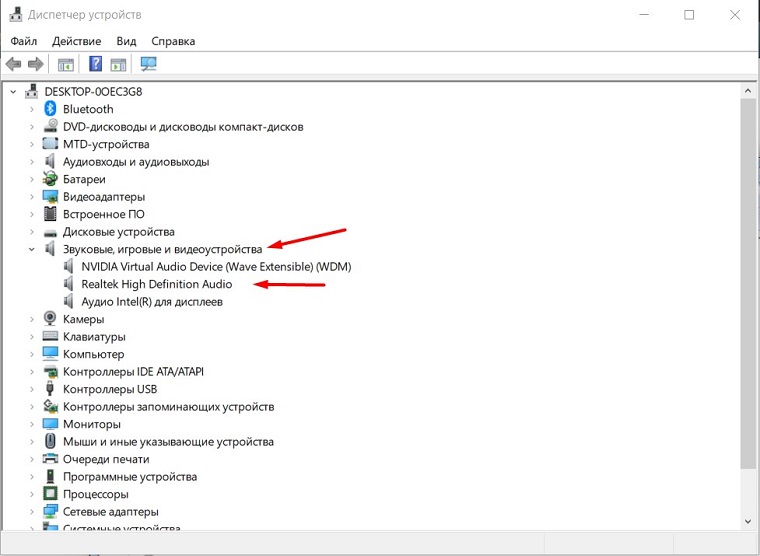
Рис. 5 Звуковые устройства в Диспетчере устройств
Как показано на скриншоте, нужно будет перейти во вкладку «Звуковые, игровые и видеоустройства». Если у вас всё выглядит так же, как и на изображении выше, то есть неизвестных устройств или неустановленных драйверов нет, тогда, вероятнее всего, ваша проблема кроется еще глубже.
Однако, рекомендуем вручную проверить, есть ли новые версии системного обеспечения для Realtek High Definition Audio. Для этого нажимаем правой кнопкой мыши на этом элементе и нажимаем «Обновить драйвер». Система самостоятельно проведёт поиск в интернете на наличие новых версий ПО и обновит его, если есть такая необходимость. Если после этого звук не появился, остается лишь один вариант.
5. Проверка на вирусы
Вероятнее всего, ваш компьютер заражен вирусным программным обеспечением и от него нужно избавляться. Идеальным инструментом для того, чтобы проверить систему на наличие вирусов – это Kaspersky.
Этот производитель дает возможность бесплатно скачать несколько инструментов для борьбы с нежелательным ПО. Нам нужен Virus Removal Tool. Скачиваем с официального сайта, запускаем тестирование. В случае, если приложение обнаружит опасное программное обеспечение, рекомендуем не задумываясь удалять его, так как помещение в карантин не всегда решает проблему.
Как минимум один из методов обязательно поможет при решении проблемы, связанной с отсутствием звука. Во время чтения статьи, рекомендуем повторить все этапы в той же последовательности, в которой они размешены здесь.