Включаем отображение скорости интернета в Android
В некоторых оболочках операционной системы Android есть возможность включить отображение скорости передачи данных через интернет. Информация в этом случае будет отображаться в строке состояния, которая находится вверху. Если использовать встроенные возможности ОС, то значение можно увидеть рядом со значком подключения к сети:
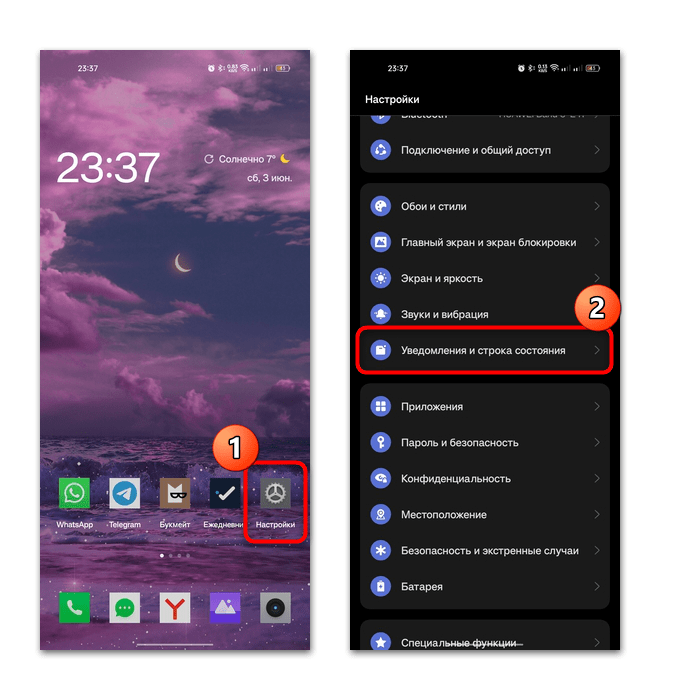
- Перейдите в штатные «Настройки», затем выберите раздел «Уведомления и строка состояния».
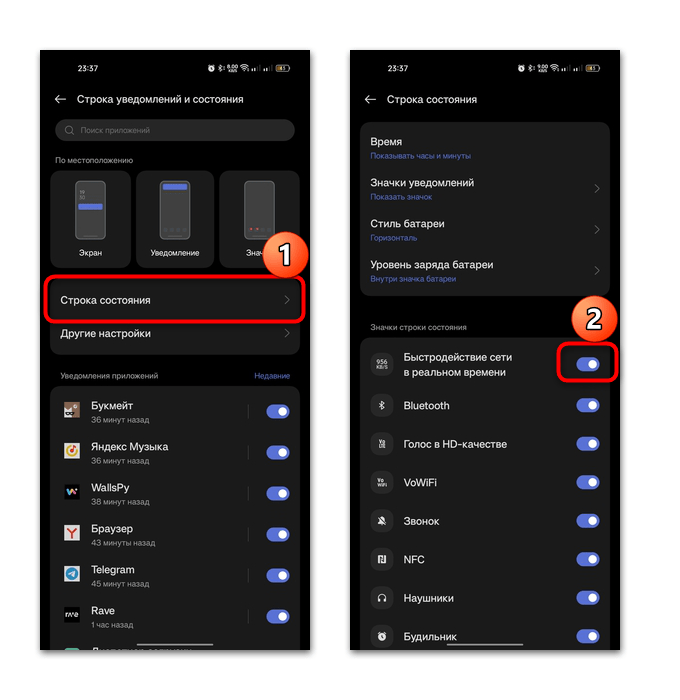
- Далее нажмите на пункт «Строка состояния». В списке «Значки строки состояния» активируйте функцию «Быстродействие сети в реальном времени».
Еще один вариант, который может встретиться:
-
Находясь в «Настройках», перейдите в раздел «Экран и яркость». Внутри него вам нужен пункт «Другие настройки экрана».

Раздел с настройкой значками строки состояния может называться по-разному. В некоторых моделях достаточно выбрать «Уведомления» в главном меню «Настроек», затем активировать функцию «Скорость сети». Но в любом случае можно воспользоваться поисковой строкой и найти нужный параметр, введя соответствующий запрос, например, «Скорость сети» или похожий.
В результате на экране вверху отобразится скорость подключения в реальном времени, то есть она будет изменяться при загрузке данных или веб-страниц, а также при отправке различных файлов.
Способ 2: Сторонние приложения
Если среди встроенных возможностей вашего мобильного девайса не предусматривается отслеживание скорости сети, то можете воспользоваться альтернативными решениями – сторонними приложениями. Они взаимодействуют с панелью уведомлений, поэтому информация будет отображаться в ней. Кроме того, в некоторых программах есть и дополнительные настройки, которые позволят получать максимально подробную информацию о скорости интернет-подключения.
Вариант 1: NetSpeed Indicator
Одним из таких средств является простая и бесплатная утилита NetSpeed Indicator, с помощью которой можно мониторить скорость интернета в реальном времени, причем приложение довольно нетребовательное, поэтому не будет нагружать ресурсы устройства, работая в фоновом режиме.
-
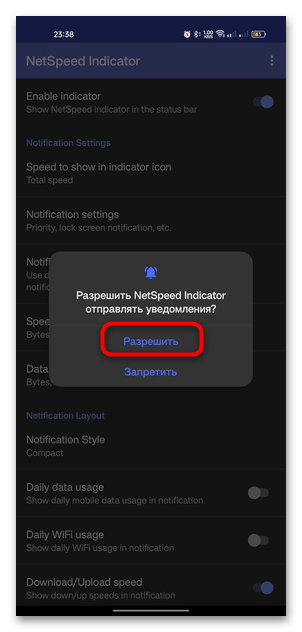
После первого запуска программы следует дать разрешение на показ уведомлений, в противном случае сведения не смогут отображаться в строке вверху. Вверху появятся сведения об общей скорости сети, по умолчанию в значении KB/s.
Если вы раскроете панель уведомления Андроида, то увидите более подробную информацию о скорости загрузки и исходящего трафика. Также сведения могут отображаться и на экране блокировки.
Вариант 2: Internet Speed Meter Lite
Еще один бесплатный инструмент, позволяющий включить отображение скорости интернета в Андроид, — это приложение Internet Speed Meter Lite. Помимо этого, здесь реализован показ статистики переданных данных по Wi-Fi и с помощью мобильных данных по дням, а также их общее значение. Интерфейс полностью на русском языке, благодаря чему в нем несложно разобраться.
- Установите приложение и после первого запуска дайте разрешение на показ уведомлений. После этого отобразится главное окно со статистикой.

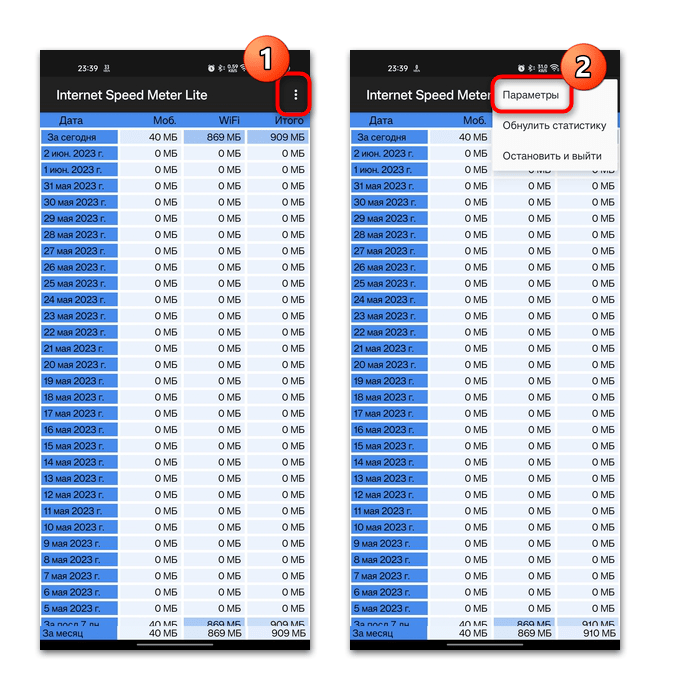
- Чтобы включить отображение скорости интернета, нажмите на три вертикальные точки в верхнем правом углу и выберите пункт «Параметры».
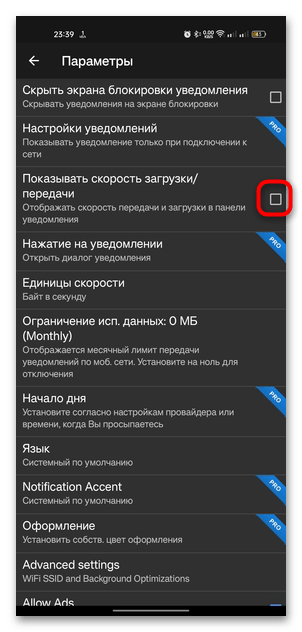
- Отметьте опцию «Показывать скорость загрузки/передачи», в результате чего на панели уведомлений будут отображаться нужные сведения.
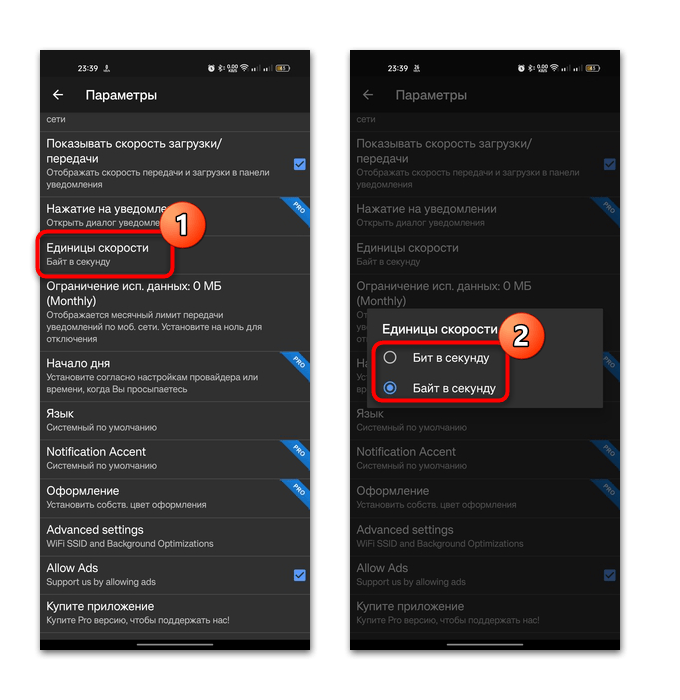
- Так же, как в предыдущем варианте, можно выбрать единицы скорости – биты или байты в секунду.
Основные функции доступны для бесплатного использования, но для некоторых возможностей, например для персонализации интерфейса, более тонкой настройки уведомлений или показа статистики в виде подробного графика, придется приобрести PRO-версию.
В большинстве аналогичных приложений, множество которых есть в Google Play Маркете и сторонних магазинах, реализованы такие же функции и возможности. Главное, при первом запуске либо потом в штатных «Настройках» разрешить показ уведомлений, чтобы на панели вверху отображалась необходимая информация.
Включить отображение скорости сети на Realme
На Realme, как и на многих других смартфонах, вы можете активировать отображение скорости сети (интернет) в строке состояния вашего устройства. Сделать это можно так:
-
Настройки—>Уведомление и строка состояния. Активируйте переключатель «Быстродействие сети в реальном времени».
Теперь, вверху, в строке состояния, рядом с уровнем сигнала, будет отображаться скорость сети.
Какое приложение показывааетс корость и интернета?
Всё время телефон показывал скорость интернета вверху на шторке. Затем перестал показывать. Может я где-то что в натсройнэках изменил. Где именно в настройках искать эту функцию или в каком приложении?
Функцию эту нужно искать в настройках шторки.

Так и пишем в поиск в настройках: Шторка уведомлений.
Затем находим: Центр уведомлений и строка. Выбираем.

И видим функцию "скорость сети". Нажимаем — включить.
Сначала увидел вопрос и пришел ответить, потом прочитал дополнение.
Все равно отвечу.
Это не приложение.
Это WEB-сервис, который поможет проверить правильность работы приложения, при случае.
Ну и, кроме того, позволит не засорять память смартфона лишними приложениями.
Я, например, пользуюсь только им. Мне постоянный контроль скорости ни к чему. В большинстве случаев, есть и хорошо.
Разве что системный у меня выдает, LTE это, или, скажем, G3. Но это требуется, только когда я использую телефон в качестве точки доступа для работы.
Может, ответ и пригодится
В зависимости от модели телефона, эта функция может находиться в разных местах, конечно можно воспользоваться и программами, типа Speedtest, но удобнее все же пользоваться стандартной возможностью телефона, т.к. отображается текущая скорость всегда.
У меня этот пункт находится в разделе Уведомления и строка состояния, а функция называется Быстродействие сети в реальном времени, еще этот пункт может находиться в параметрах экрана или же в дополнительных настройках.
Быстродействие сети в реальном времени что это в телефоне
Существует масса факторов, способных повлиять на качество и скорость интернета на смартфоне. Проверить надёжность соединения и узнать точные условия подключения – это меньшее, что могут сделать пользователи в подобных ситуациях. Но для этого абонентам стоит разобраться в важнейших особенностях упомянутого процесса и выяснить, какие программы и сервисы пользуются у абонентов наибольшим доверием и любовью. Это позволит избежать использования ненадёжных систем и сайтов, способных не только указать неверные результаты, но и нанести вред мобильному устройству.
Но, убедившись в недостаточно высоком уровне связи, не стоит торопиться с предъявлением претензий провайдеру. Иногда сложности вызваны временными факторами, на которые не сможет повлиять ни сотовый оператор, ни сам владелец телефона. Кроме того, зачастую на итоги измерения влияют запущенные на смартфоне процессы, способные заметно снизить показатели тестирования.
То есть, чтобы получить точную, соответствующую реальности информацию и своевременно обнаружить проблему со связью, стоит учесть массу нюансов, о которых будет сказано ниже.
Способы проверки скорости интернета на смартфоне
Существует 3 основных способа измерения качества подключения:
- использование встроенной в устройство программы;
- установка специальных приложений, способных моментально провести тестирование;
- посещение сторонних сайтов, предназначенных исключительно для теста скорости.
Проще всего узнать точные показатели с помощью первого подхода. Н выделяется полным отсутствием необходимости использовать посторонние сервисы и программы, а потому наиболее безопасен и надёжен. Остальные подходы относительно равнозначны, потому пользователям, выбирая оптимальное решение, нужно ориентироваться на собственные желания и возможности.
Ещё одним существенным нюансом, на который требуется обратить внимание, является подготовка оборудования к проверке. Чтобы итоги измерений оказались точны, а на тестирования не влияли различные запущенные процессы, стоит заранее:
- отключить все фоновые приложения и программы, требующие использования трафика;
- запретить загрузки и обновления;
- отключить раздачу трафика, если на устройстве включён wi-fi или используются иные аналогичные функции.
Соблюдение указанных правил поможет избежать ошибки и позволит узнать реальные условия связи.
Базовая функция мониторинга скорости интернет соединения
Выше уже говорилось, что удобнее всего проводить измерение с помощью встроенного функционала смартфона. Для этого требуется:
- найти в интерфейсе устройства раздел «настройки»;
- переключиться на вкладку с системными данными;
- найти подраздел «настройка уведомлений»;
- запустить процесс тестирования, кликнув соответствующую строку;
- подождать результат.
Важно подчеркнуть, что в различных моделях телефонов измерение трафика способно проходить отличным от описанного способом. Но основные нюансы и особенности остаются неизменными, независимо от марки и вида смартфона.
Сайты с виджетами проверки скорости онлайн
Не возникнет сложностей и при проведении онлайн проверки скорости интернета на телефоне с помощью специальных сайтов. Для этого требуется:
- открыть понравившийся портал;
- запустить тестирование, кликнув соответствующую кнопку;
- подождать некоторое время (от нескольких секунд до минуты).
Отдельно стоит упомянуть наиболее популярные сайты, позволяющие производить измерения:
Вероятные результаты замера в каждом случае окажутся предельно схожими и отображаются в одинаковом стиле, а процесс тестирования и вовсе окажется одинаковым.
Использование приложений
Использование приложений отличается от описанного выше посещения сайтов наличием установки скачанных программ. Иных особенностей пользователям ожидать не следует. При этом наиболее популярными и востребованными сервисами являются:
- internet speed test;
- simple speed test;
- internet speed meter lite.
Каждая перечисленная система требует загрузки программы на мобильный, установки приложения и запуска теста. После чего остается ждать результата и сравнивать показатели с заявленными в тарифе условиями.
Как проверить скорость интернета на телефоне через Вай-Фай
При подключении к всемирной сети через вай-фай многое зависит от места доступа. Порядок действий в общественной сети (кафе, аэропорты, магазины, парки) полностью повторяет описанные выше процессы. Более того, неизменными остаются и программы, которыми проверяется трафик. Подключение к домашней сети и wi-fi, раздающейся через установленный дома роутер, добавляет в стандартную процедуру тестирования несколько особенностей:
- во-первых, проводить тест рекомендуется не через смартфон, а через компьютер или ноутбук, предварительно подключив кабель напрямую к ним;
- во-вторых, если первый вариант по каким-то причинам невозможен, требуется обязательно отключить от сети все сторонние устройства, особенно, если дело касается тайно присоединившихся соседей или посторонних людей;
- в-третьих, проверять качество соединения следует 3-4 раза в сутки, чтобы исключить влияние временных факторов (впрочем, последнее правило справедливо и для сетей сотовых операторов).
В остальном процедура измерения полностью повторит описанные выше, поскольку сервисы (включая speedtest) остаются неизменными, независимо от проверяемых устройств и сетей. Соответственно, никаких особенностей или дополнительных действий пользователей не ожидает.
Причины низкой скорости мобильного интернета на телефоне
Помимо работы фоновых приложений, отнимающих часть трафика, на результаты онлайн проверок качество связи способны повлиять:
- место нахождения человека, поскольку в разных частях города различное качество соединения (стоит обращать внимание на количество полосок на экране смартфона);
- погода (в ненастье скорость снижается);
- рельеф окружающей местности (холмы и высокие здания снижают стабильность сигнала);
- время суток и нагрузка на сеть.
Кроме того, следует обращать внимание на баланс сим-карты и остатки пакетов. При недостатке гигабайт или средств померить параметры связи не удастся или, если измерить трафик всё же получится, результаты окажутся крайне далеки от реального положения дел.
На смартфоне (планшете, ноутбуке) может быть выход в интернет либо от мобильного оператора, либо когда можно подключиться к сети Wi-Fi.
p, blockquote 1,0,0,0,0 —>
p, blockquote 2,0,0,0,0 —>
На скорость работы в интернете влияют как минимум два фактора. К первому относится качество сигнала от мобильного провайдера или от Wi-Fi. Другим немаловажным параметром являются возможности мобильного телефона, планшета или смартфона, то есть возможности гаджета. Если гаджет перегружен различными приложениями, у него мало свободной памяти, то даже при наличии подключения к быстрому интернету гаджет будет «тормозить», а то и просто зависать.
p, blockquote 3,0,0,0,0 —>
Другими словами, любое из вышеперечисленных устройств «летает» при наличии быстрого интернета, а так же если в нем имеется достаточное количество свободной памяти, хороший процессор и т.п.
p, blockquote 4,0,0,0,0 —>
«Хороший интернет» + «шустрый, не перегруженный приложениями смартфон (планшет, ноутбук)» = «все замечательно».
Wi-Fi подключение к интернету
Мобильный интернет, как правило, не дешевый. Приходится платить, скорее не за качество и способ подключения к интернету, а вообще за факт подключения, за возможность подключения к интернету, а также за объем скачиваемого и передаваемого трафика.
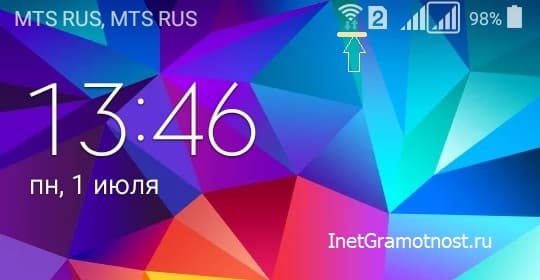
p, blockquote 6,0,0,0,0 —> Рис. 1. Сигнал Wi-Fi. Иконка Wi-Fi выглядит, как будто распространяется радиосигнал от точечного источника.
Другое дело – соединение с помощью Wi-Fi (рис. 1). Как правило, такое соединение бесплатное.
p, blockquote 7,0,0,0,0 —>
Бывают исключения, например, если находишься на борту судна посреди океана-моря. Также домашние роутеры «раздают» сигнал Wi-Fi, но нам приходится платить провайдеру, чтобы к нам домой был протянут кабель выделенной линии. Но, в целом, обычно подключение к Wi-Fi воспринимается скорее как бесплатное и неограниченное по времени и по передаваемому и скачиваемому трафику.
p, blockquote 8,0,0,0,0 —>
Телефоны, а также ноутбуки и планшеты «стараются» первым делом подключиться к Wi-Fi. И только если нет возможности подключения к Wi-Fi, тогда задействуется СиМ-карта, чтобы получить доступ к мобильному интернету, к интернету от оператора сотовой связи.
p, blockquote 9,0,0,0,0 —>
Качество Wi-Fi соединения во многом также зависит от загруженности гаджета. Если телефон (или планшет) перегружен приложениями, на нем мало свободной памяти, то даже хороший Wi-Fi, что называется, не спасет. На качество соединения Wi-Fi влияет также и то, каково качество интернета между точкой доступа к Wi-Fi и серверами провайдера.
p, blockquote 10,0,1,0,0 —>
Например, если домашний интернет «оставляет желать лучшего», и интернет-провайдер даже по выделенной линии не обеспечивает хорошее качество интернета, то никакой, даже самый мощный и современный роутер, «раздающий» Wi-Fi по квартире, не поможет. Качество интернет соединения при подключении к Wi-Fi зависит от качества соединений по всей цепочке от провайдера до телефона (планшета).
p, blockquote 11,0,0,0,0 —>
Подключение к мобильному интернету различными способами
p, blockquote 12,0,0,0,0 —>
Вернемся к мобильному подключению к интернету, когда поблизости нет точек доступа к Wi-Fi. В этой ситуации от лучшего способа подключения пойдем к худшему. Начнем с 4G или LTE – самый лучший в настоящее время способ интернет соединения с мобильным провайдером.
p, blockquote 13,0,0,0,0 —>
4G подключение к мобильному интернету
Сигнал LTE (рис. 2) соответствует самой быстрой на сегодняшний день практической технологии 4G. Есть и более быстрые технологии, например, 5G, но данные технологии пока еще не получили широкого распространения.
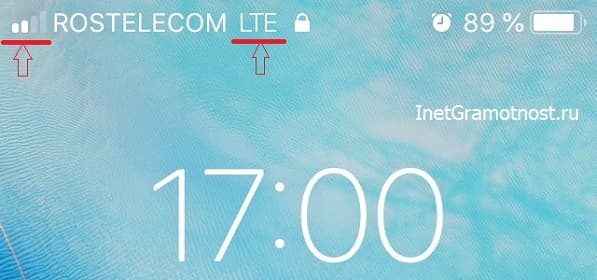
p, blockquote 14,0,0,0,0 —> Рис. 2. Сигнал LTE. Активны две нижних ступеньки из четырех возможных.
Силу сигнала показывает лесенка из четырех ступенек. Так как на рис. 2 активны только две нижних ступеньки, а не все четыре, то сигнал есть, но он мог бы быть и получше.
p, blockquote 15,0,0,0,0 —>
Доступ к интернету по 3G или H, H+
Сигнал 3G (рис. 3) дает возможность довольно прилично работать в Интернете. До недавнего времени наличие сигнала 3G делало обладателя гаджета (ноутбука, планшета) прямо-таки «королем интернета». Казалось, что все «летает». Пока… не появился стандарт 4G. То же самое нас ожидает с приходом к нам технологий 5G. И мы станем думать о том, как же мы раньше жили без такого замечательного качества и скорости мобильного интернета!
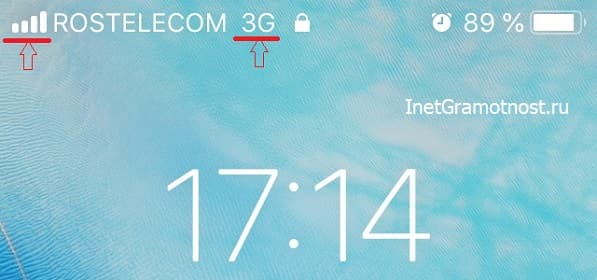
p, blockquote 16,0,0,0,0 —> Рис. 3. Сигнал 3G. Активны все четыре ступеньки «лестницы» мощности сигнала из четырех возможных.
Отличие 3G от 4G (LTE) можно почувствовать не всегда и не везде. Но вот как только пользователь телефона (планшета) захочет поработать с видео информацией: «початиться», пообщаться с помощью видео связи, посмотреть фильмы или ролики, поговорить в Вотсапе с включенной камерой и т.п. – вот тогда будут явные отличия 3G от 4G (LTE) в худшую сторону. Для видео гораздо лучше, если есть доступ к Интернету по стандарту 4G (LTE).
p, blockquote 17,0,0,0,0 —>
Некоторые телефоны (или планшеты) показывают разновидности подключения по 3G. На их экранах высвечивается не 3G, а H или H+. Это тоже формат, относящийся к стандарту 3G (рис. 4 и рис. 5).
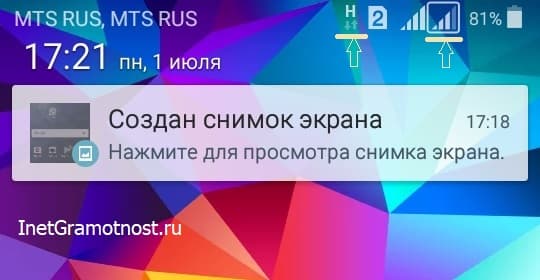
p, blockquote 18,0,0,0,0 —> Рис. 4. Сигнал H, соответствует соединению 3G. Активны две ступеньки из четырех возможных.
По качеству и скорости соединения сигнал H (рис. 4) аналогичен сигналу 3G, это 3G соединение.
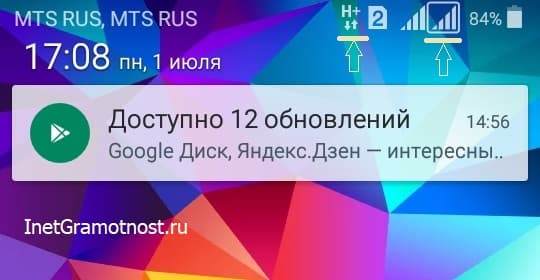
p, blockquote 19,0,0,0,0 —> Рис. 5. Сигнал H+ как 3G подключение к мобильному интернету. Активны все четыре ступеньки «лестницы» мощности сигнала.
Сигнал H+ (рис. 5) относится к разряду 3G соединений. Это получше, чем просто H, но хуже, чем LTE или 4G.
p, blockquote 20,0,0,0,0 —>
Соединение с интернетом 2G или E
Хуже, чем 3G, это старые технологии 2G. На экране телефона (планшета) такой тип подключения обозначается символом E (рис. 6). Технологии 2G появились тогда, когда мобильные операторы вдруг «вспомнили», что пользователи компьютеров подключались к интернету с помощью модемов. Кто-то помнит такой способ подключения? Через старый проводной стационарный телефон!
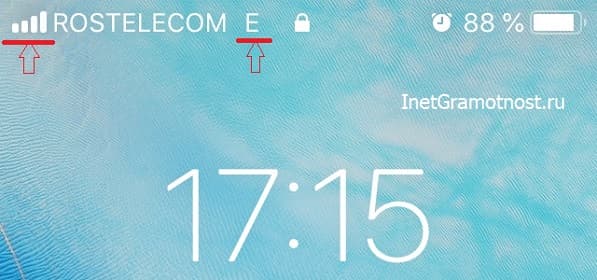
p, blockquote 21,1,0,0,0 —> Рис. 6. Буква E на экране телефона означает самое медленное подключение к мобильному интернету.
А почему бы не попробовать так же подключить и мобильные телефоны к интернету? – подумали сотовые операторы. И сделали это. Мобильный телефон стал модемом, передающим «модулированный сигнал» по сотовой сети связи. Но модемы работали всегда очень медленно. Те, кто пользовались модемной связью, помнят, что скачать что-либо при таком интернете было просто подвигом: на ночь ставили «закачку» и молились, чтобы в телефонной сети за ночь не было ни одного сбоя.
p, blockquote 22,0,0,0,0 —>
p, blockquote 23,0,0,0,0 —>
Подключение к интернету отсутствует
А вот совсем «край», когда на экране телефона (планшета) нет ни одного символа о наличии доступа к интернету (рис. 7). Мобильная сеть пока еще есть, от «лесенки» осталась одна ступенька, поэтому телефонные звонки через СиМ-карту можно делать. А об интернете придется забыть, нет его совсем, ни капельки нет! Ни скорости, ни качества.
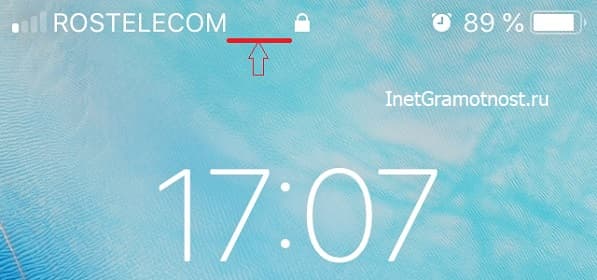
p, blockquote 24,0,0,0,0 —> Рис. 7. Нет подключения к интернету, хотя мобильная связь пока еще есть.
Как такое может получиться? Во-первых, сигнал может быть настолько слабым, что его мощности уже не хватает на услугу доступа к интернету. Во-вторых, мобильный оператор в первую очередь все свои ресурсы отдает на обслуживание голосовых телефонных звонков. И если ресурсы конкретной вышки оператора уже исчерпаны (а мы подключаемся именно к вышкам сотового оператора), услуга доступа к мобильному интернету может быть отключена, временно или даже постоянно.
p, blockquote 25,0,0,0,0 —>
Казалось бы, что еще может быть хуже, если нет услуги доступа к интернету? А хуже может быть только отсутствие связи с вышками сотового оператора. Это ситуация, когда «нет сети» (рис. 8). Раз нет сети, то нет ничего. Телефон (или планшет) в наших руках остается без доступа «к эфиру», к сети. Он теперь находится в режиме офлайн. И мы можем, наконец, вернуться из ставшего привычным онлайна в уже устаревающий офлайн, а вообще-то, в реальную жизнь.
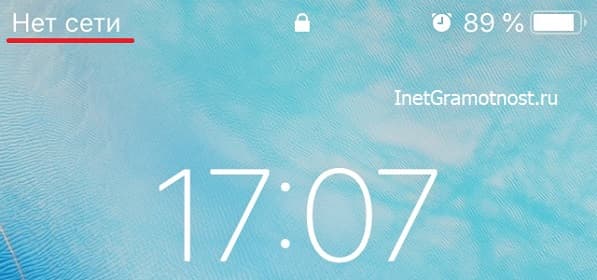
p, blockquote 26,0,0,0,0 —> Рис. 8. Нет сети, мобильная связь невозможна, также нет доступа к интернету.
Нам придется на некоторое время «забыть» о телефоне (или ином гаджете), разве что сохраненные на нем фотки посмотреть. Ни о каких звонках, СМС-ках, доступе в интернет речь больше не идет. Пока не появится снова связь с сотовым оператором. Ждем-с…
p, blockquote 27,0,0,0,0 —>
Почему не бывает доступа к интернету 4G или 3G
Бывает так, что на некоторых гаджетах, в каком бы месте ими не пользоваться, какие бы СиМ-карты разных сотовых операторов не применялись, все равно нет доступа к быстрым сетям 3G или 4G.
p, blockquote 28,0,0,0,0 —>
Такое может быть, если модель телефона (или планшета) не предусматривает возможность работать с быстрым интернетом, есть такие устаревшие и даже не слишком устаревшие модели. Например, многие существующие до сих пор модели не работают с сетями 4G. Их предел – 3G. И даже если сотовый оператор готов подключить гаджет с помощью 4G, сам гаджет будет работать только по технологии 3G. Здесь ничего не поможет, только замена телефона (планшета) на более современный.
p, blockquote 29,0,0,0,0 —>
Также в гаджетах (телефонах, планшетах) могут быть настройки способов подключения к Интернету. Например, в iPhone можно в настройках установить самый «быстрый» способ подключения к интернету: 2G, 3G, 4G. И если настроить такой гаджет на 2G, ничего кроме буквы E на экране айфона не увидишь! Нужно менять настройки.
p, blockquote 30,0,0,0,0 —>
В общем, если интернет в гаджете медленный, сначала нужно посмотреть
p, blockquote 31,0,0,0,0 —>
p, blockquote 32,0,0,1,0 —>
б) возможности гаджета.
p, blockquote 33,0,0,0,0 —>
И только потом «ругать» вслух или про себя сотовых операторов – они делают очень много, чтобы по всей стране обеспечить надежный и быстрый доступ в интернет, без которого мы уже не представляем себе нашу жизнь. Жаль, что доступ к качественным услугам мобильной связи и интернета пока еще не всем по карману.
p, blockquote 34,0,0,0,0 —>
Интернет соединение по значкам хорошее, а скорости нет
К сожалению, бывает и так, что на экране телефона (или планшета) высвечивается 4G, LTE, 3G, H, H+, а интернет работает еле-еле, а то и вовсе висит. И телефон (или иной гаджет) у нас нормальный, памяти достаточно, не перегружен. Отчего такое может быть?
p, blockquote 35,0,0,0,0 —>
Интернет очень «большой». Он всемирный. И мало что может произойти в этой всемирной паутине? Да сломалось там что-то! Были случаи, когда даже в таком мегаполисе, как Москва, полностью отключались общегородские центры доступа в интернет. И электричество отключалось в половине города, и такое, увы, бывает. Наводнения, грозы, ливни, аномальная жара, запредельные морозы. Стихия!
p, blockquote 36,0,0,0,0 —>
И что-то там встало. А сигнал с вышки на мобильные устройства есть. Пожалуйте, хочешь 4G, хочешь 3G. Но это между вышкой и мобильным гаджетом (ноутбуком, планшетом). А дальше вышки сигнал не проходит. Вышка мобильной связи интернетом не является, сигнал должен идти дальше, к другим серверам глобальной всемирной паутины. Остается только ждать, пока устранят неисправности. Или пользоваться альтернативными каналами связи и доступа в интернет, если они есть.
p, blockquote 37,0,0,0,0 —>
p, blockquote 38,0,0,0,0 —>
p, blockquote 39,0,0,0,0 —>
p, blockquote 40,0,0,0,0 —>
p, blockquote 41,0,0,0,0 —>
p, blockquote 42,0,0,0,0 —> p, blockquote 43,0,0,0,1 —>
Добавить комментарий Отменить ответ
2 thoughts on “ Как определить скорость мобильного интернета по значкам на экране телефона ”
В стандартной ситуации иногда андроид может показывать только факт наличия соединения с интернетом. Скорость загрузки при этом отображена не будет. Однако получить такую информацию возможно, но для этого необходимо выполнить определенные действия. Проблему можно решить в некоторых версиях, указав правильные настройки. В других ситуация возможно использовать специальные приложения, которые потребуется установить на компьютер.
Польза информации о скорости
Когда на смартфоне просматривают сайты, для этого необходима определенная скорость интернета. Конечно, пользуюсь услугами провайдера, можно рассчитывать, что заявленная им скорость соответствует действительности. Однако на практике это может быть не так.
Важно! Для того, чтобы точно определить, каково качество связи, и принять нужные меры, если это необходимо, на смартфоне должна быть возможность получить необходимую информацию.
При чтении страниц браузер предварительно практически полностью загружает необходимую информацию. Если связь слабая, все зависнет и будет сложно определить, что происходит. В этом случае, оценив реальную скорость интернет-связи, можно будет определить, почему это происходит. Далее будет рассказано, как включить скорость интернета в андроид.
Отображение в строке состояния
Это можно сделать, воспользовавшись настройками телефона. Для этого требуется выполнить такие действия:
- Нужно потянуть за верхнюю шторку вниз. При этом будут видны различные значки индикаторов. Надо выбрать тот, который относится к интернету.
- Далее откроется список, где будут перечислены различные виды связи, которые используются смартфоном. Этот перечень длинный, его надо перелистать. В одной из строк будет написано: «Уведомления и строка состояния». На нее надо нажать.
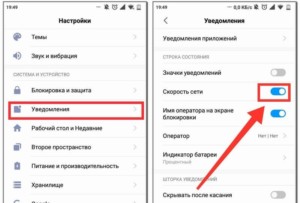
- Далее можно увидеть экран настройки. На нем имеется несколько переключателей. Нужно посмотреть на «Скорость сети». Если она отключена (по умолчанию это так), то тумблер необходимо перевести во включенное положение.
После выполнения этих действий в строке в верхней части экрана появятся данные о скорости интернет-соединения.
В некоторых моделях, чтобы отобразить скорость интернета на экране, в андроиде делают следующее:
- Необходимо зайти в настройки.
- В меню следует разыскать пункт, относящийся к уведомлениям.
- После нажатия на эту строку откроется экран, где будет предложено установить параметры. Одним из них является тумблер «Скорость сети». Требуется произвести его включение.
После того, как будут выполнены эти действия, отображение скорости доступа в строке статуса будет включено. Описанная здесь процедура доступна с седьмой версии андроида.
Отображение на главном экране
Для этой цели можно воспользоваться специализированными приложениями для Android.
Одним из наиболее известных является Internet Speed Meter. Можно воспользоваться бесплатным вариантом Internet Speed Meter Lite. Эта программа специально была создана для отображения данных об интернет-соединении на главный экран смартфона.
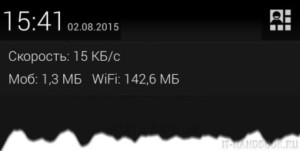
Для того чтобы получить необходимую информацию, необходимо запустить приложение. В результате его работы на экран будет выведена следующая информация:
- Скорость работы интернета, с которой происходит загрузка данных на смартфон.
- Быстрота, с которой может быть загружена информация со смартфона во всемирную сеть.
- Название подключения, являющегося активным.
- Учет потраченного трафика, что актуально при использовании пакетов мобильной связи.
- Раздельный учет мобильного трафика и того, который относится к подключению WiFi.
На экране полученные данные отображаются на горизонтальной полосе.
Для того, чтобы оптимизировать использование приложения, можно установить следующие параметры:
- Включать или запрещать выдачу уведомлений, которые отправляются на экран блокировки.
- Предусмотрена опция, разрешающая указывать данные о скорости загрузки в панели уведомлений. Если нужно, то ее можно отключить.
- Можно выбрать единицы, в которых нужно вывести информацию о скорости доступа во всемирную сеть.
- Как известно, связь с интернетом может происходить с использованием мобильного трафика или благодаря использованию соединения WiFi. Первый обычно уплачивается в соответствии с израсходованным трафиком. Поэтому важно показывать на дисплее мобильный трафик, а не общий. Соответствующую опцию можно установить в настройках.
- Можно установить дату для начала расчета трафика мобильной связи.
Также предоставляется выбор языка, на котором будет выполняться отображение интерфейса.
Если пользователь захочет приобрести платную версию, то дополнительно он получит такие опции:
- Сможет редактировать набор данных и способ их отображения в уведомлениях.
- Можно будет получать дополнительную информацию в результате нажатия на уведомление.
- В период отсутствия активности отображение уведомления может быть прекращено.
Для определения скорости можно воспользоваться еще одной программой под названием Метеор. Это приложение обладает следующими особенностями:
- Отображать данные программа будет на русском языке.
- Интерфейс является простым, он доступен для понимания даже начинающими пользователями.
- Здесь даются не только объективные данные о скорости подсоединения, но и предоставляется оценка, хватит ли скорости для использования того или иного интернет-ресурса (например, определит, хватит ли скорости для просмотра роликов на YouTube).
- Используется специальный алгоритм тестирования скорости. Его основное отличие в том, что определяется средняя, а не пиковая скорость. Это дает более объективную оценку этого параметра.
- Имеется опция, позволяющая отобразить то расположение, где проводилось измерение качества доступа. Это может быть полезно для определения качества беспроводной связи в тех или иных местах. Если доступ в определенных точках пропадает. помощью этого свойства можно найти такое расположение и в дальнейшем избегать его.
Важно! В программе предусмотрен помощник, который поможет выполнить необходимые действия пользователю. При этом даже неопытный пользователь программы сможет использовать все имеющиеся у нее возможности.
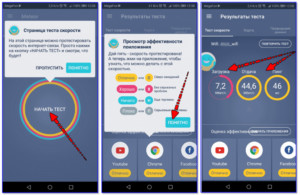
Это приложение является бесплатным. Его можно загрузить с Google Play.
Также может помочь небольшая программка Network Speed. Она добавляет дополнительный индикатор в панель уведомления. Если тапнуть по нему, то окно программы откроется на весь экран. Приложение будет показывать скорости получения и отдачи информации.
Можно ознакомиться не только с итоговыми цифрами, но и с графиком, где будет показано изменение параметра на протяжении выбранного периода времени.
Виджет
Иногда может потребоваться отображение существующей скорости связи через виджет на рабочем столе. Это можно сделать благодаря использованию сторонней программы.
Для ее получения надо зайти в Play Market и скачать оттуда приложение Speed Indicator. Оно является бесплатным и почти не расходует оперативную память смартфона.
После запуска утилиты можно будет увидеть главный экран программы. В верхней правой части его можно увидеть значок настроек в виде шестеренки. Нажав на него, нужно найти строку «Включить плавающий виджет». В ней находится программный тумблер, который необходимо перевести во включенное состояние.
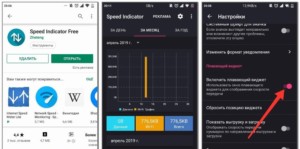
Также нужно установить опцию, позволяющую располагать его на рабочем столе поверх всех имеющихся окон. Осталось перетащить созданный виджет на рабочий стол.
Узнать фактическое значение качества доступа во всемирную сеть важно для того, чтобы оптимизировать свою работу. Это возможно сделать, установив нужные настройки (в определенных версиях андроида) или скачав и установив специализированную программу. В некоторых случаях такие приложения позволяют контролировать мобильный трафик. Это позволит экономно расходовать имеющиеся ресурсы.
Скорость передачи данных на мобильном телефоне – это одна из самых важных особенностей и технологий любого смартфона на текущий момент, потому что доля мобильного рынка просто колоссальная во всем мире, и с каждым годом эта тенденция только растет. И если раньше со смартфона вы могли слушать треки в mp3 или короткие ролики, то сейчас вполне можно смотреть потоковое видео на любой из онлайн площадок в разрешении HD, FullHD, и даже 2K, используя для этого лишь гаджет.
Однако на том же телефоне не всегда понятно, какая именно скорость на данный момент, например, когда появляются сбои, долго грузит файл, и поэтому возникает вопрос: как включить отображение скорости интернета на Андроиде и возможно ли это в базовой версии операционной системы? Или требуется загружать какие-либо приложения на смартфон? В этой статье мы постарались дать для вас все ответы на такие вопросы.
Как включить отображение скорости интернета Android
К сожалению, на многих устройствах, работающих на базе Android, встроенной опции для отображения скорости интернета нет, поэтому приходится использовать виджеты или сторонние программы. Если же вы счастливый обладатель Xiaomi, то здесь можно воспользоваться своей фишкой.
Отображение скорости на Xiaomi
С этого момента вы сможете видеть, какая текущая скорость интернета на вашем Сяоми. Только чтобы ее посмотреть, вам нужно будет делать свайп вниз для вызова «Центра управления» на телефоне. Отображается как для мобильной связи, так и для беспроводного Wi-Fi.
Как включить отображение скорости на Honor, Huawei
Если у вас устройство от Huawei, Honor, то включить отображение текущей скорости интернета тоже можно при помощи настроек гаджета:
Теперь на вашем экране будет отображаться скорость сети мобильного устройства.
Внимание! Настройка строки состояния присутствует во многих телефонах с Андроидом, однако в новых гаджетах такой опции уже нет. Поэтому внимательно смотрите, какой вариант вам больше всего подходит для отображения скорости интернета.
С помощью приложений
Даже если на вашем телефоне нет возможности включить отображение скорости через стандартные параметры операционной системы Android, можно использовать отдельное приложение для этого.
Speed Indicator
Многофункциональное приложение для Андроида, с помощью которого можно получать детальную информацию и статистику по использованию трафика на телефоне. С помощью него вы сможете отслеживать не только текущую скорость интернета, но и в целом весь трафик за день, месяц, год и любой промежуток.

Здесь же есть опция «Плавающего виджета», чтобы поверх экрана программа отображала скорость интернета на вашем смартфоне.
Internet Speed Meter Lite
Это еще один интересный инструмент для отображения текущей скорости трафика интернета на смартфоне, позволяющий в доли секунды просмотреть полную статистику.

В настройках можно выбирать, в какой единице измерения будет отображаться статистика, а также есть возможность скрытия уведомлений.
Как видите, включить отображение скорости интернета на Android не сложно, будь то Xiaomi, Honor, Huawei или любой другой смартфон с данной операционной системой. Если у вас есть свои варианты решения данной задачи, можете оставить комментарий для других пользователей.